
Etkinlik Yönetimi
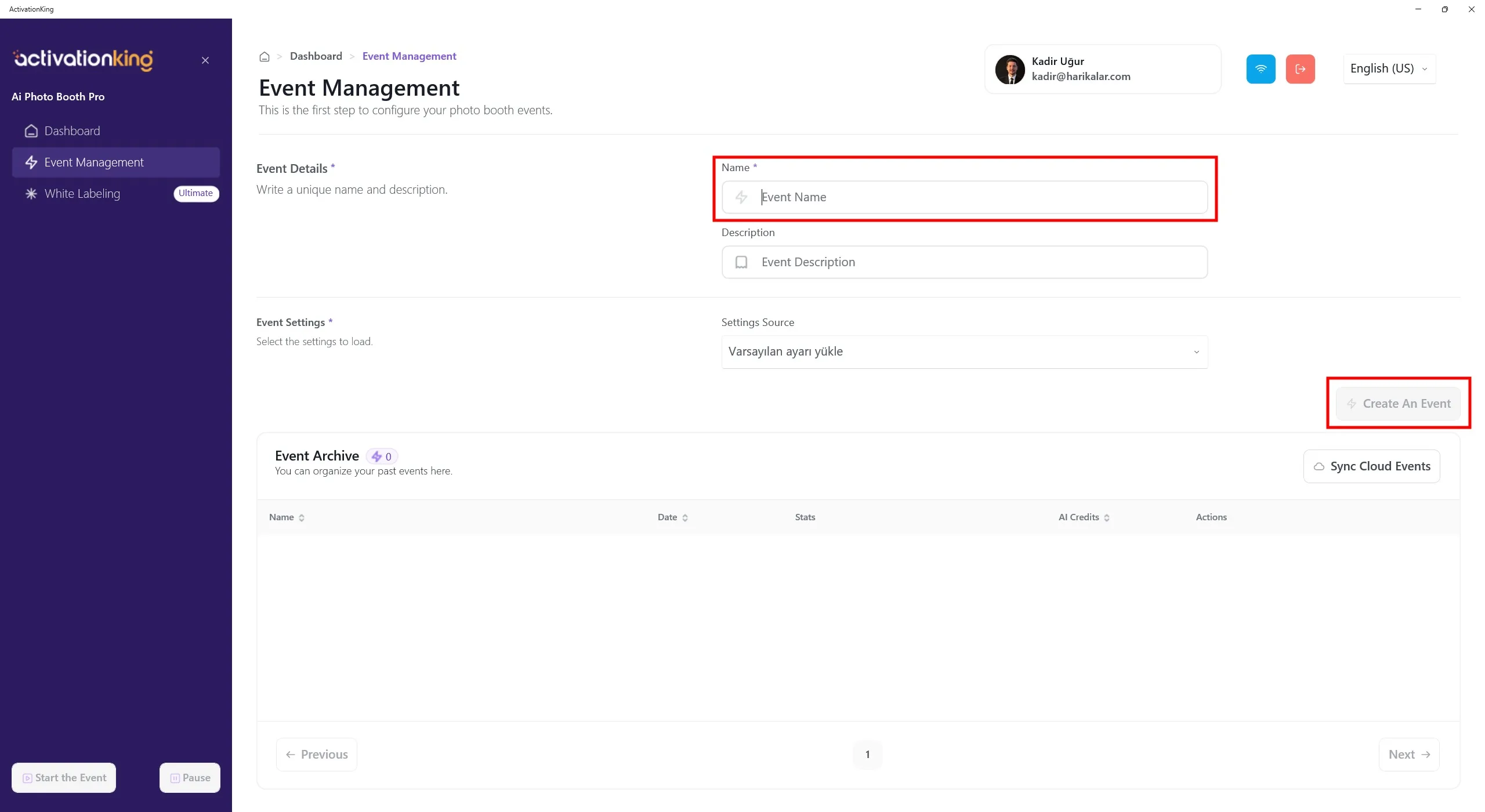
Yazılıma giriş yaptıktan sonra önce bir etkinlik oluşturmamız gerekir. Etkinlik adını girin ve ardından Etkinlik Oluştur düğmesine tıklayın.
Etkinlik Ayarları
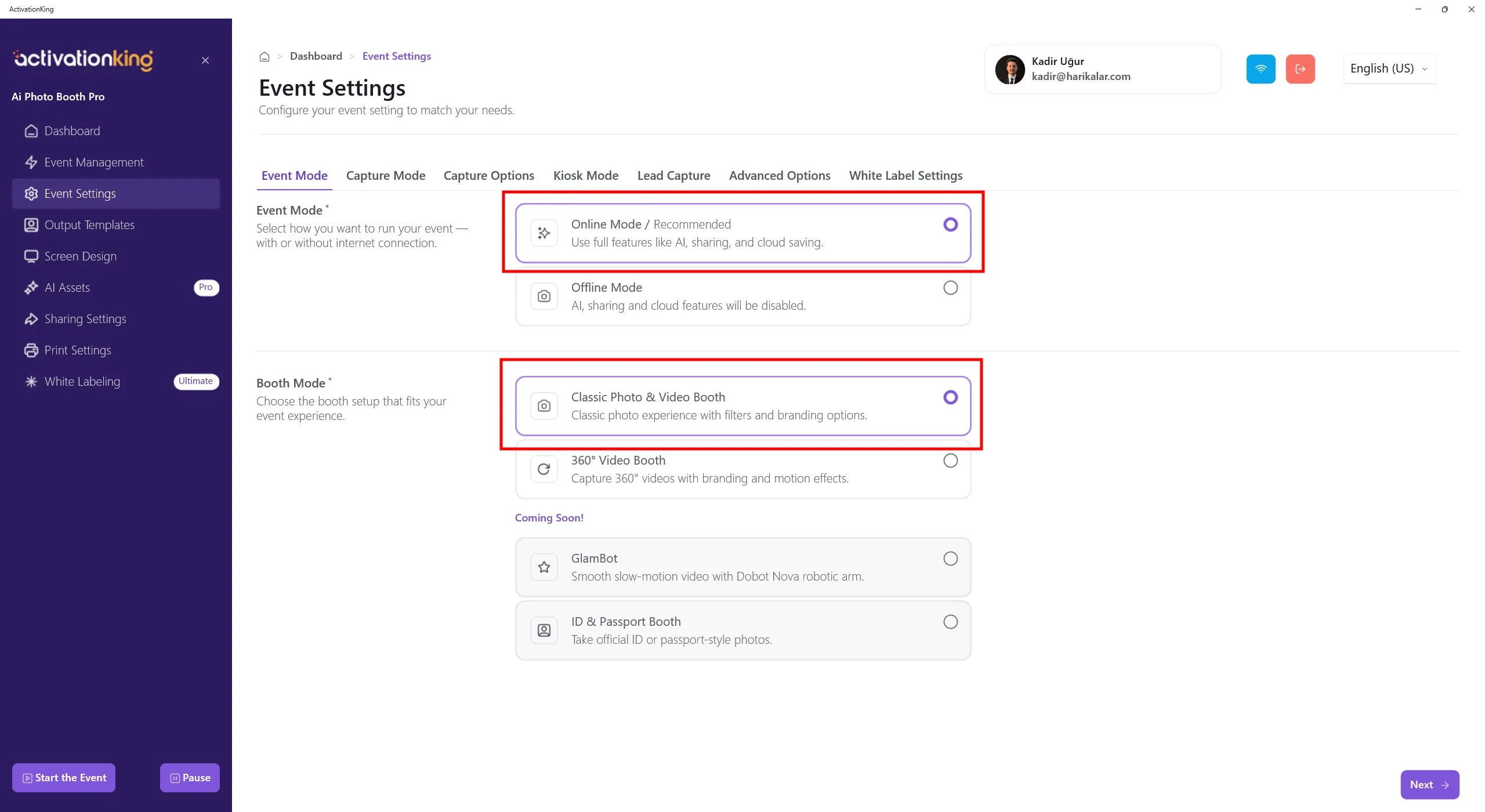
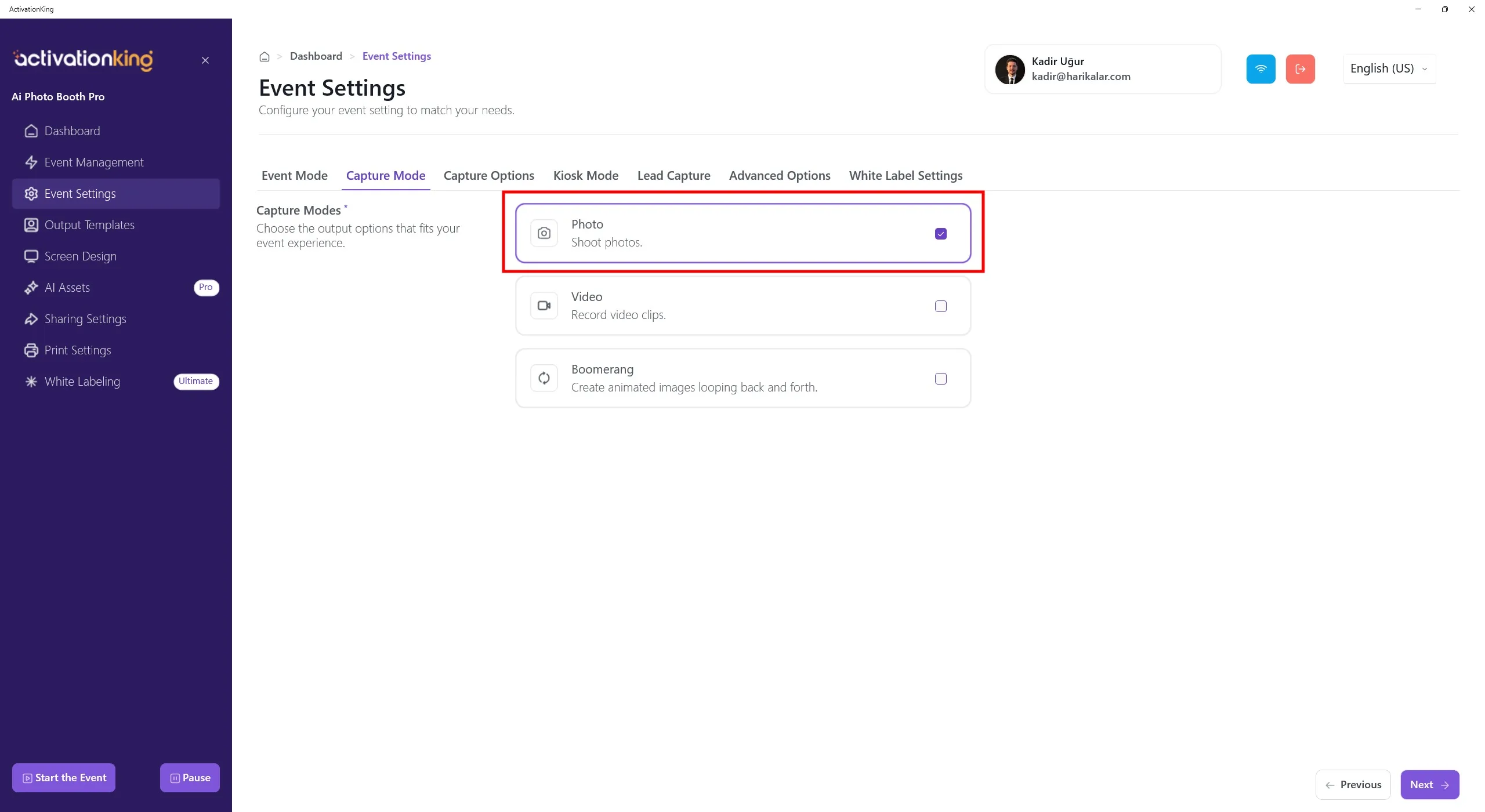
Önce kullanacağınız modu seçin, ardından Yakalama Seçenekleri sayfasına gidin.
Yakalama Seçenekleri
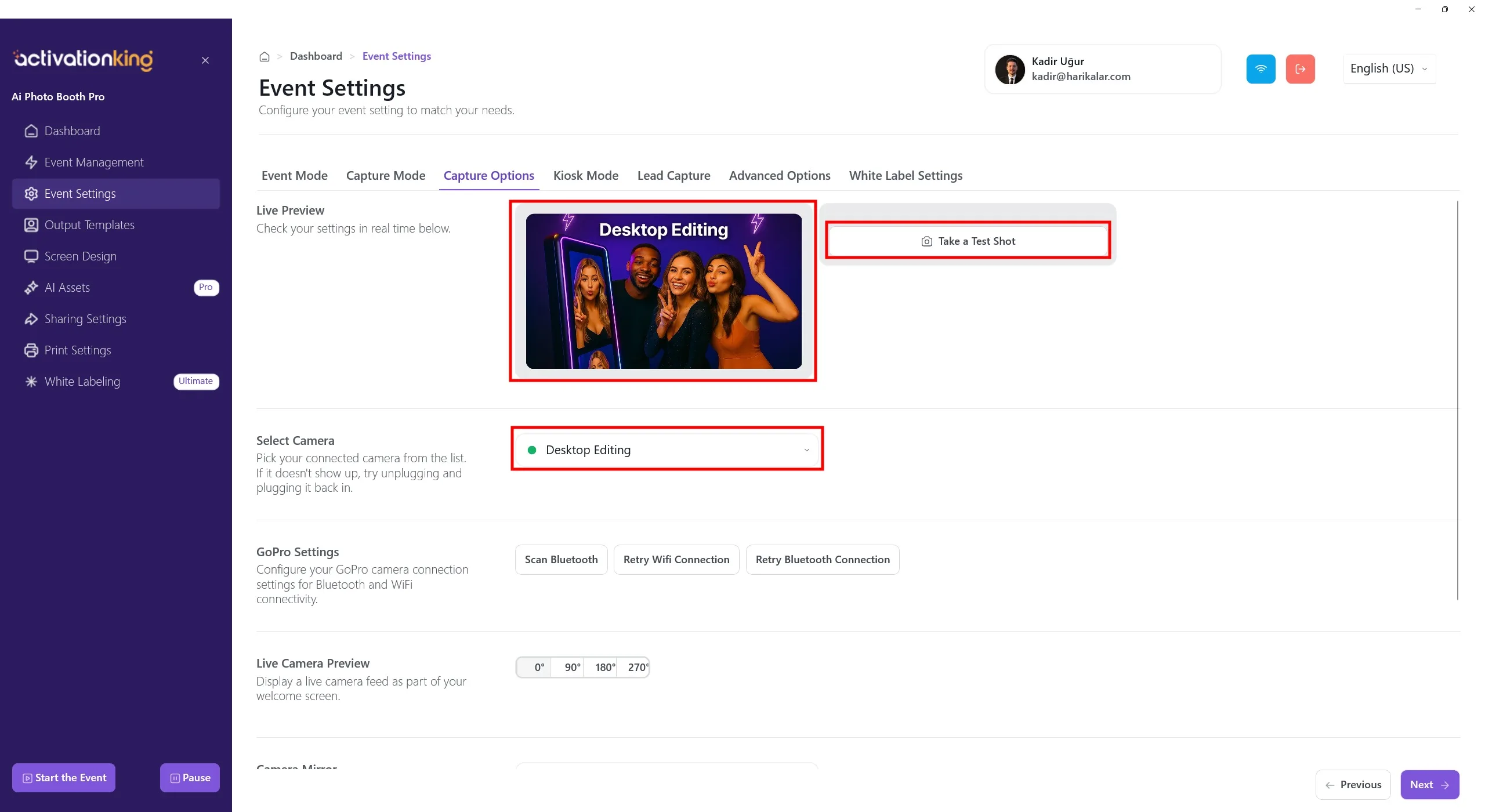
Bu sayfada tüm kamera ayarlarınızı yapılandırabilirsiniz. Kamera Seç bölümünden Masaüstü Düzenleme seçeneğini seçerseniz, kamera bağlamadan cihazdaki mevcut fotoğraflarla çalışabilirsiniz. Aynı bölümden cihazınıza bağlı bir kamera da seçebilirsiniz. Kamera seçildikten sonra canlı görüntünüz Canlı Önizleme bölümünde görünecektir. Işık koşullarını ve mevcut kamera ayarlarınızı kontrol etmek için test fotoğrafları çekebilirsiniz.
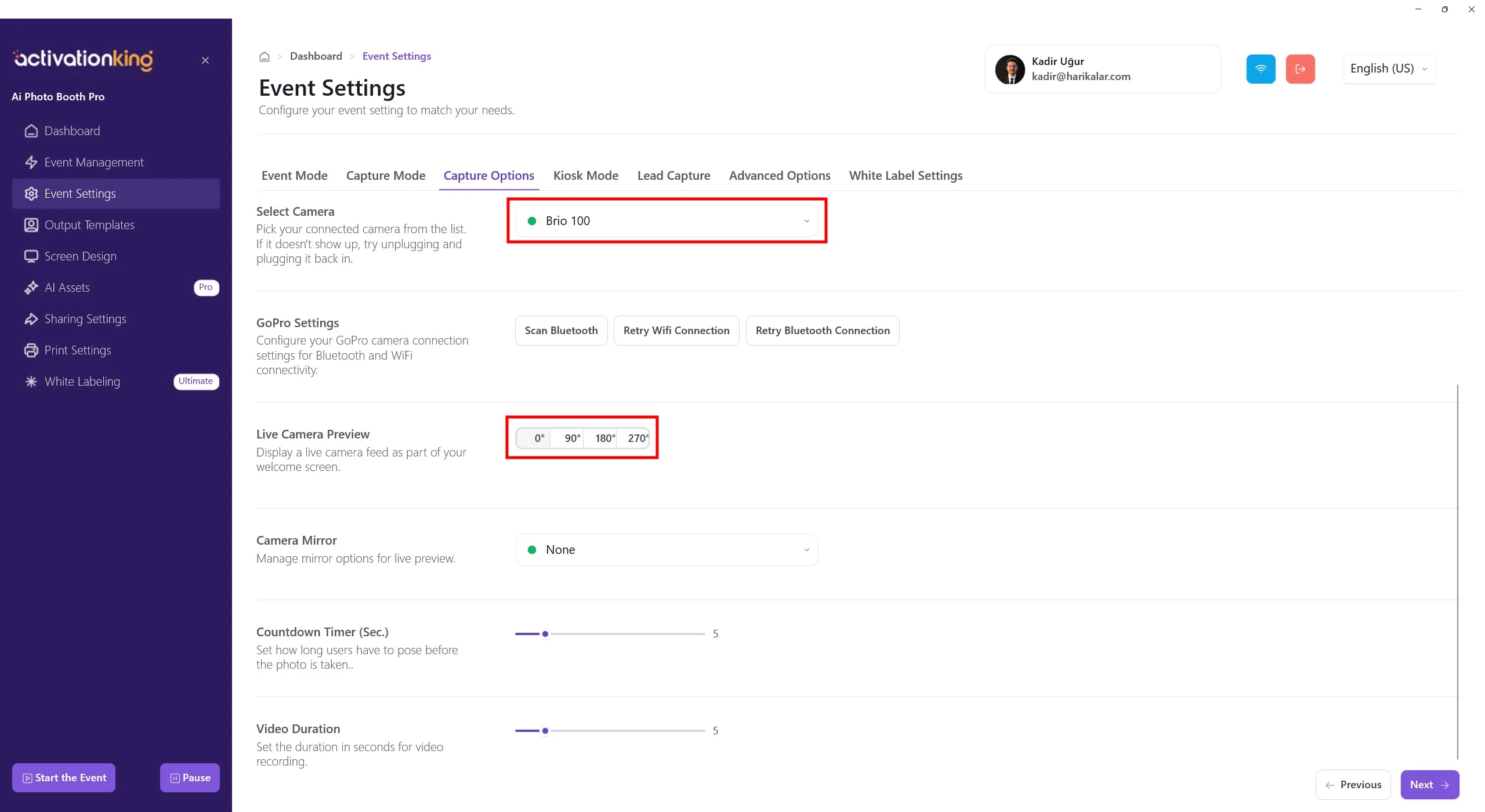
Sayfanın alt kısmına kaydırdığınızda kamera açısını ayarlayabilirsiniz. Ayrıca kamera ayna ayarlarını yapılandırabilir ve fotoğraf çekilmeden önceki geri sayım süresini ayarlayabilirsiniz.
Çıktı Şablonları
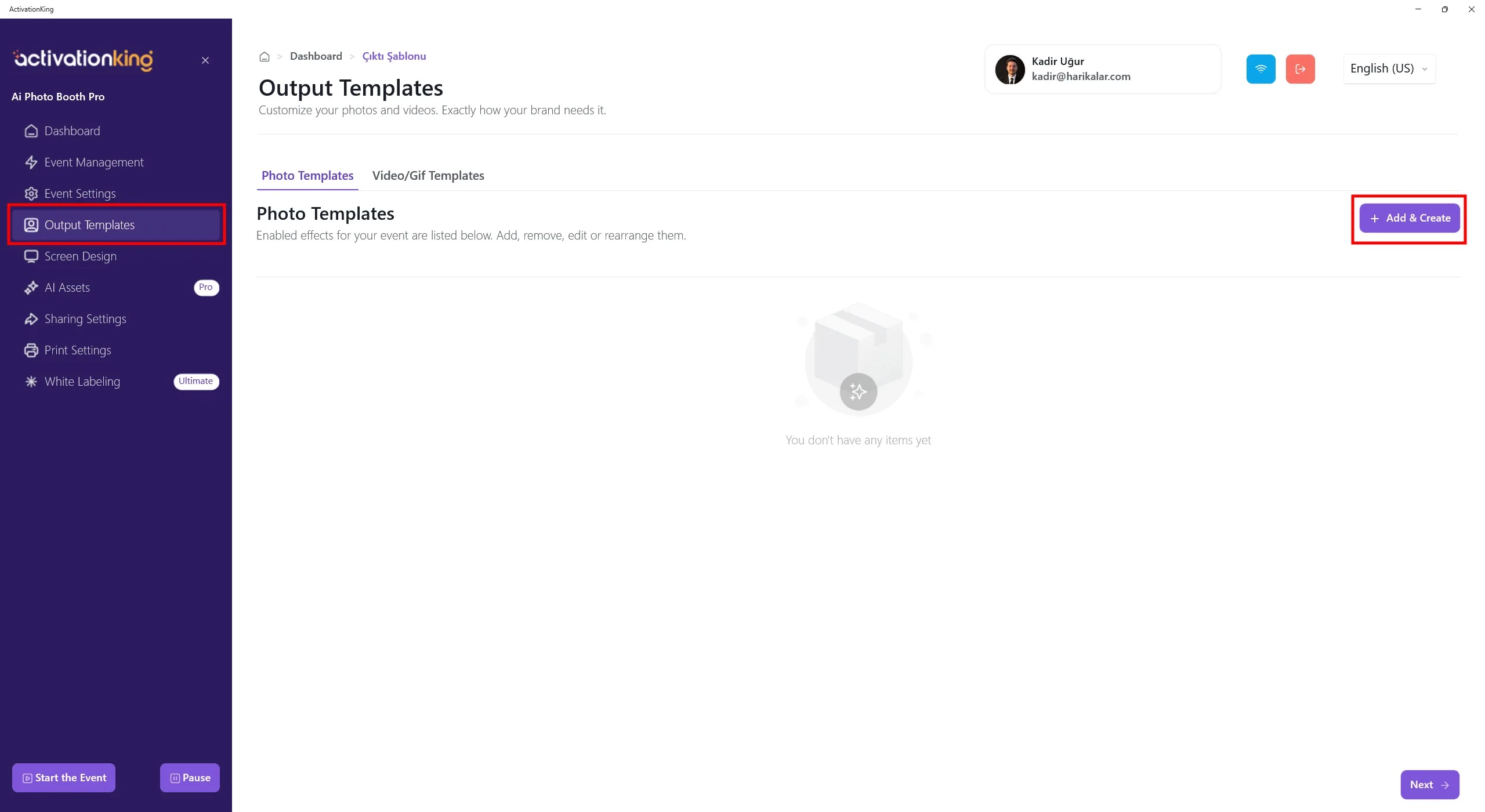
Sayfa açıldığında varsayılan şablonları göreceksiniz. Bu şablonları kullanabilir ya da hepsini silip yalnızca ihtiyaç duyduğunuz mod için yeni bir şablon oluşturabilirsiniz.
Bu bölümde birden fazla şablon bulunması, fotoğraf çekilmeden önce bir şablon seçilmesini gerektirir. Birden fazla AI modu veya çerçeve/şablon kullanmıyorsanız buna gerek yoktur. İstediğiniz zaman tüm şablonları silebilir ve hızlıca geri yükleyebilirsiniz.
AI Motion için şablon oluşturmak üzere +Ekle & Oluştur düğmesine tıklayın.
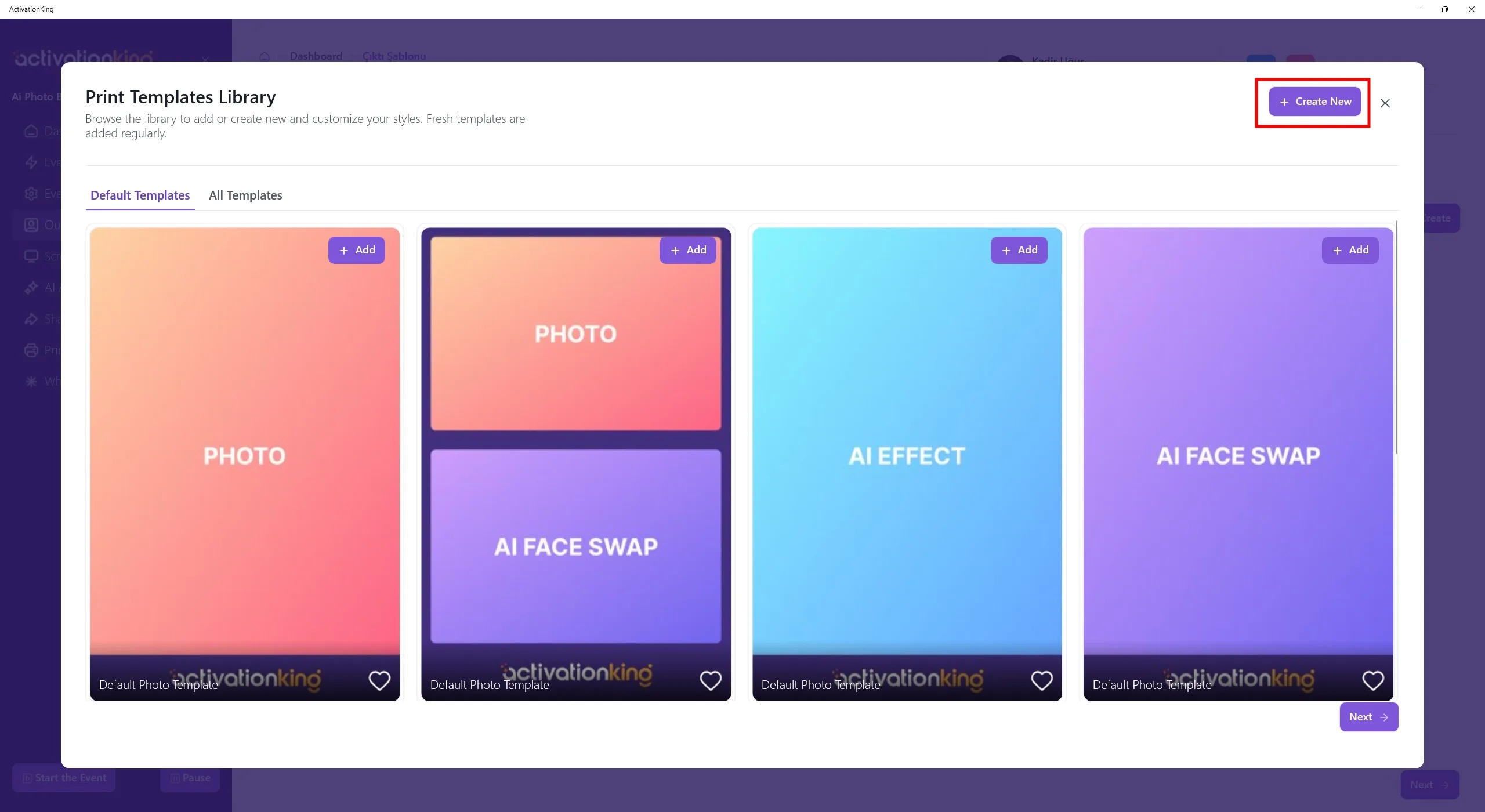
Şablonları silseniz bile bu bölümden hızlıca tekrar ekleyebilirsiniz. Şimdilik Yeni Oluştur düğmesine tıklayın.
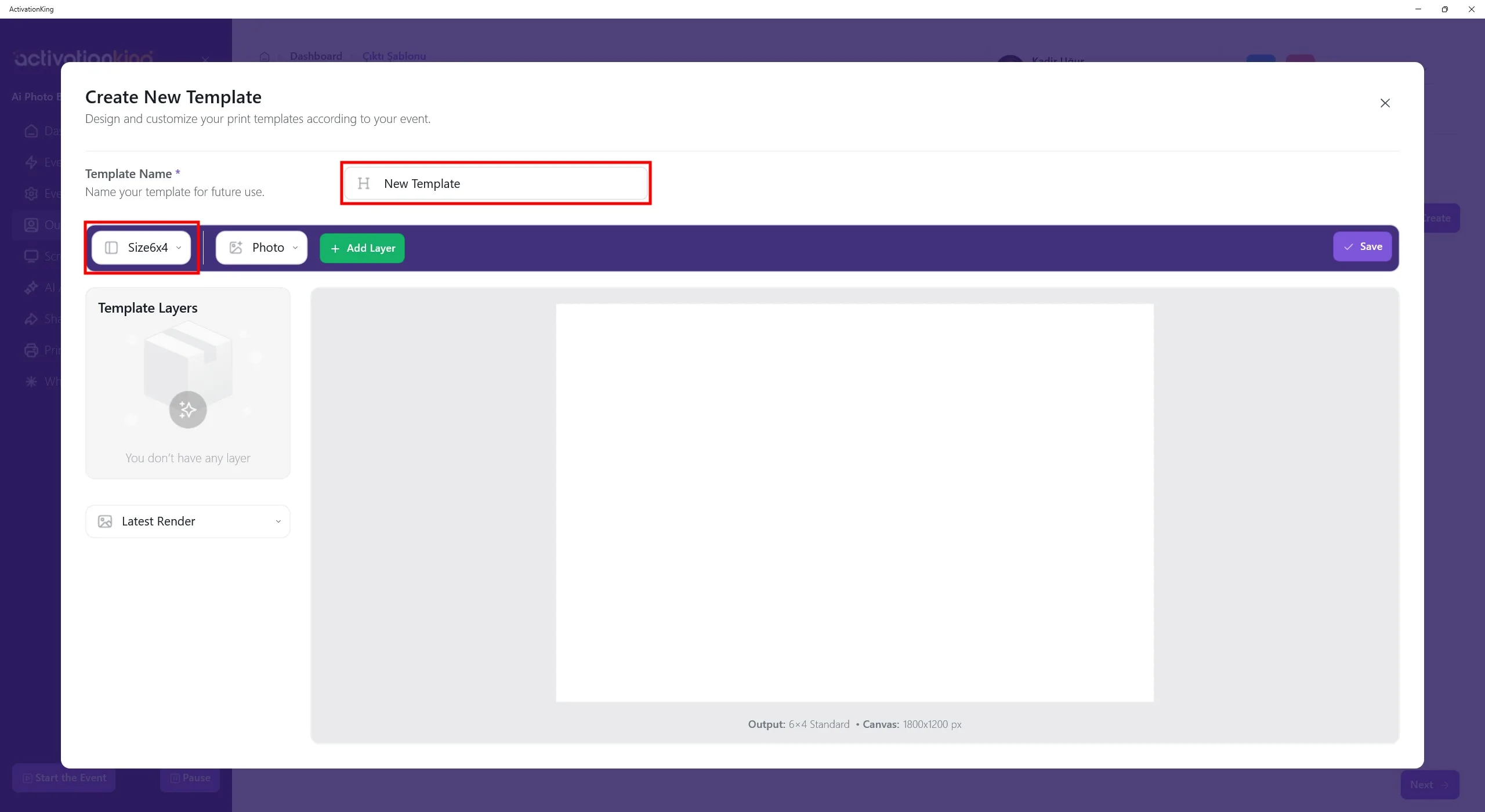
Açılan sayfada birden fazla kullanmayı planlıyorsanız şablonlarınızı adlandırabilirsiniz. Yalnızca tek bir şablon kullanacaksanız bu gerekli değildir. Sol üst bölümden şablon boyutunu ayarlayın.
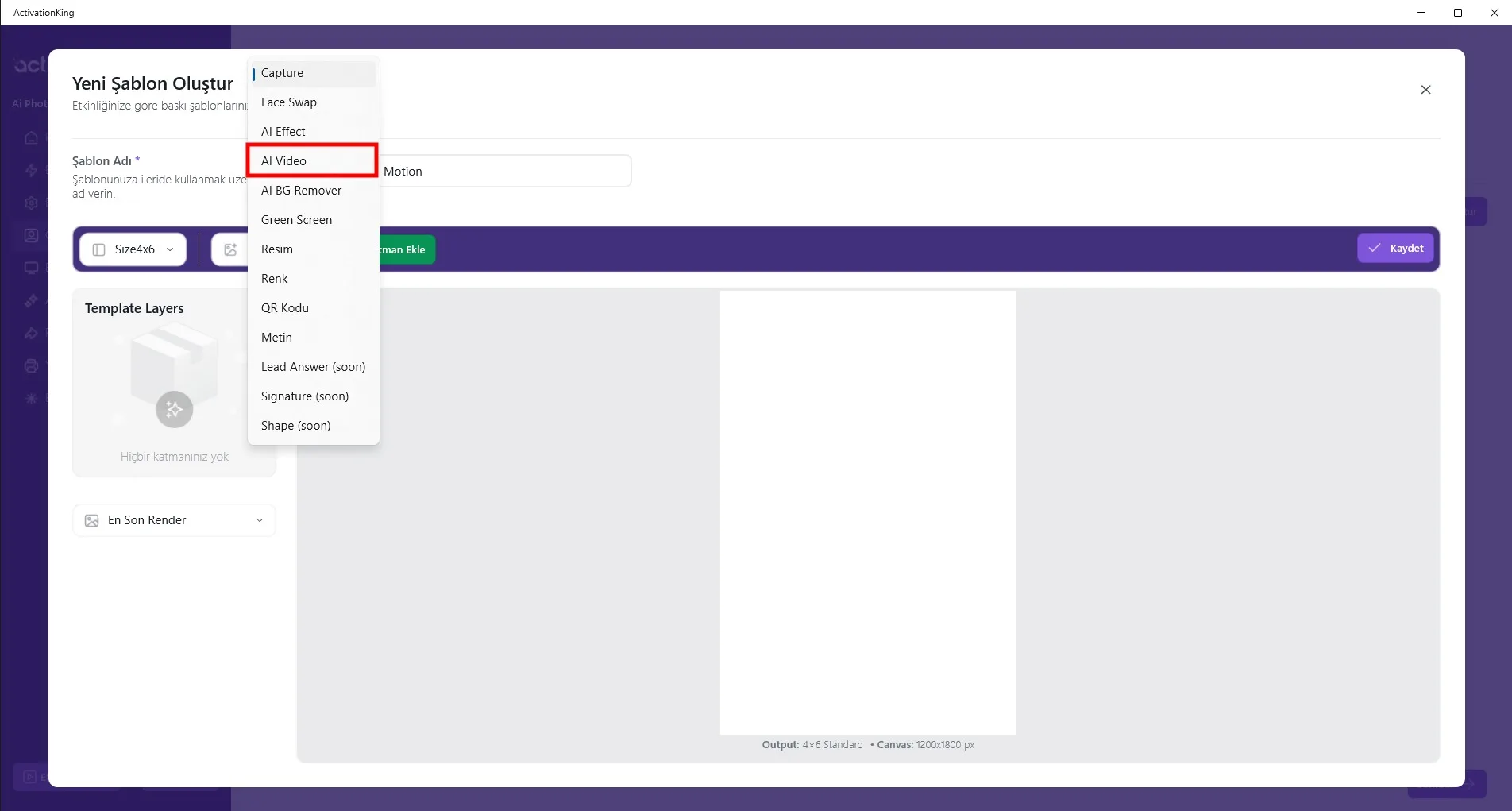
Boyut alanının yanındaki düğmeye tıklayarak mod seçeneklerini görüntüleyin. AI Video seçeneğini seçin ve ardından Katman Ekle düğmesine tıklayın.
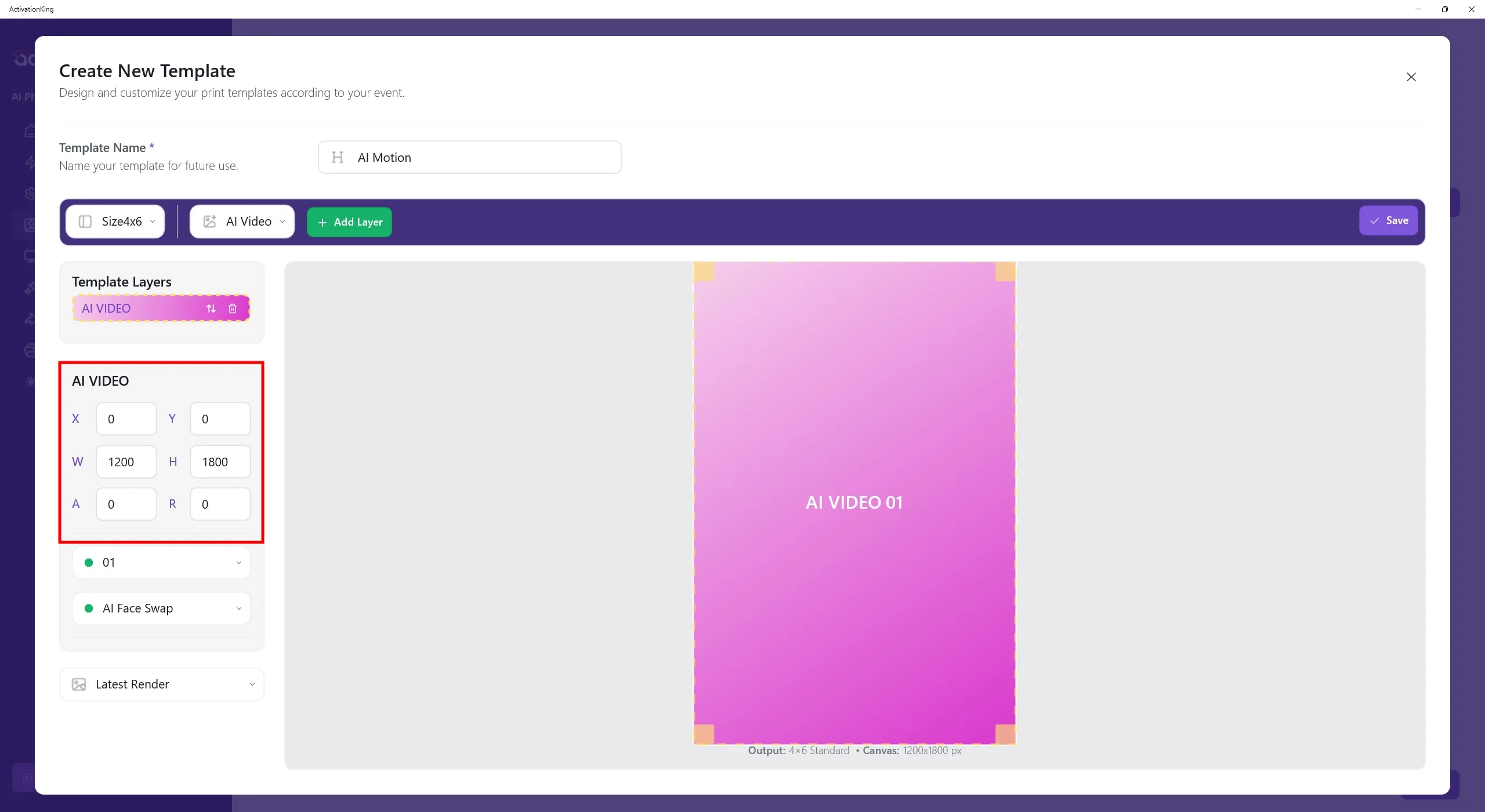
Katman ekranda göründükten sonra boyutunu ve ölçülerini ayarlayın.
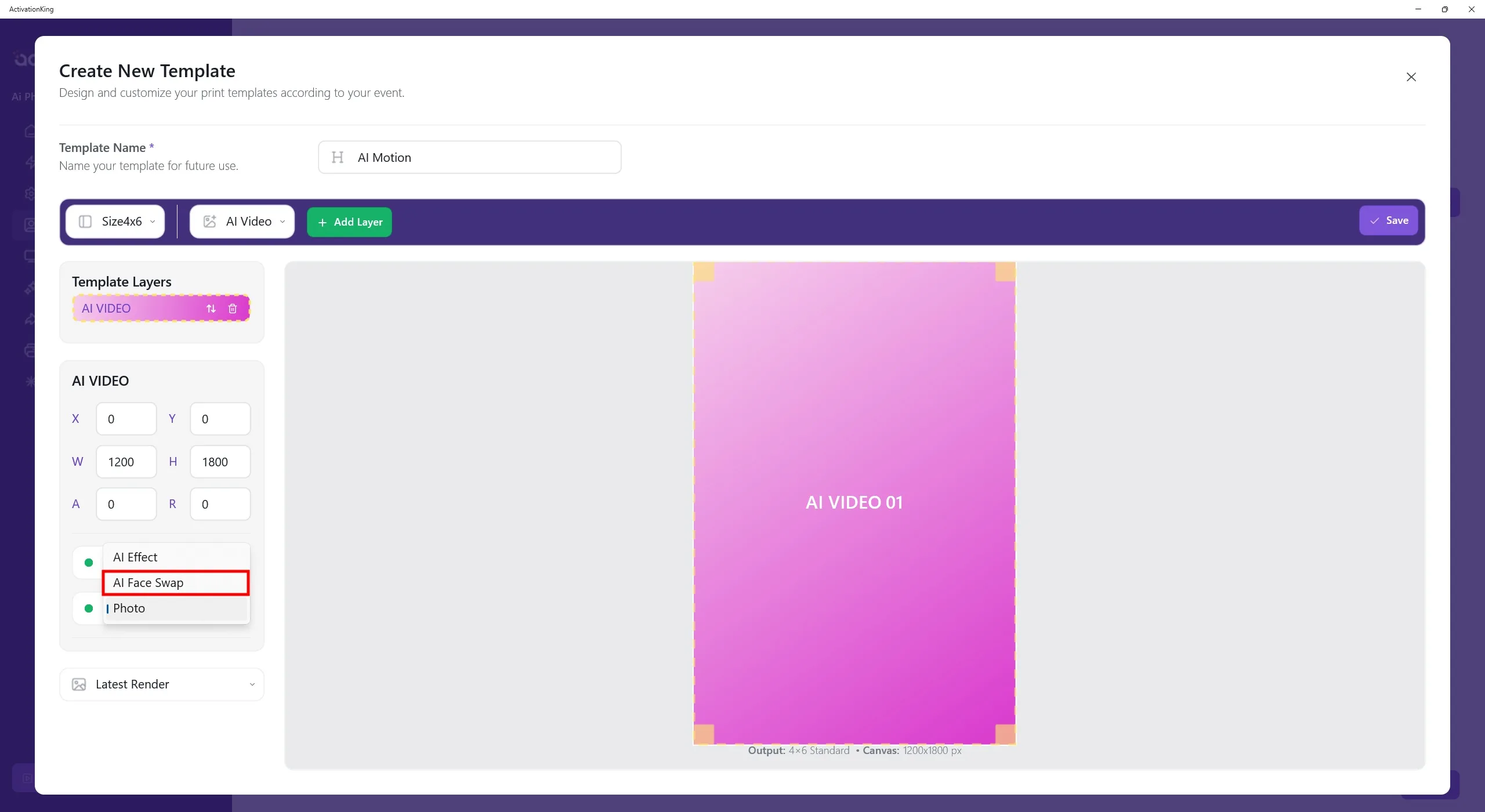
Boyutlandırma bölümünün altındaki kutudan AI Motion'a dönüştürmek istediğiniz AI modu çıktısını seçin.
Birden fazla AI moduna hareket uygulamak istiyorsanız her mod için ayrı bir şablon oluşturmanız gerekir.
Tüm ayarları tamamladıktan sonra Kaydet düğmesine tıklayın.
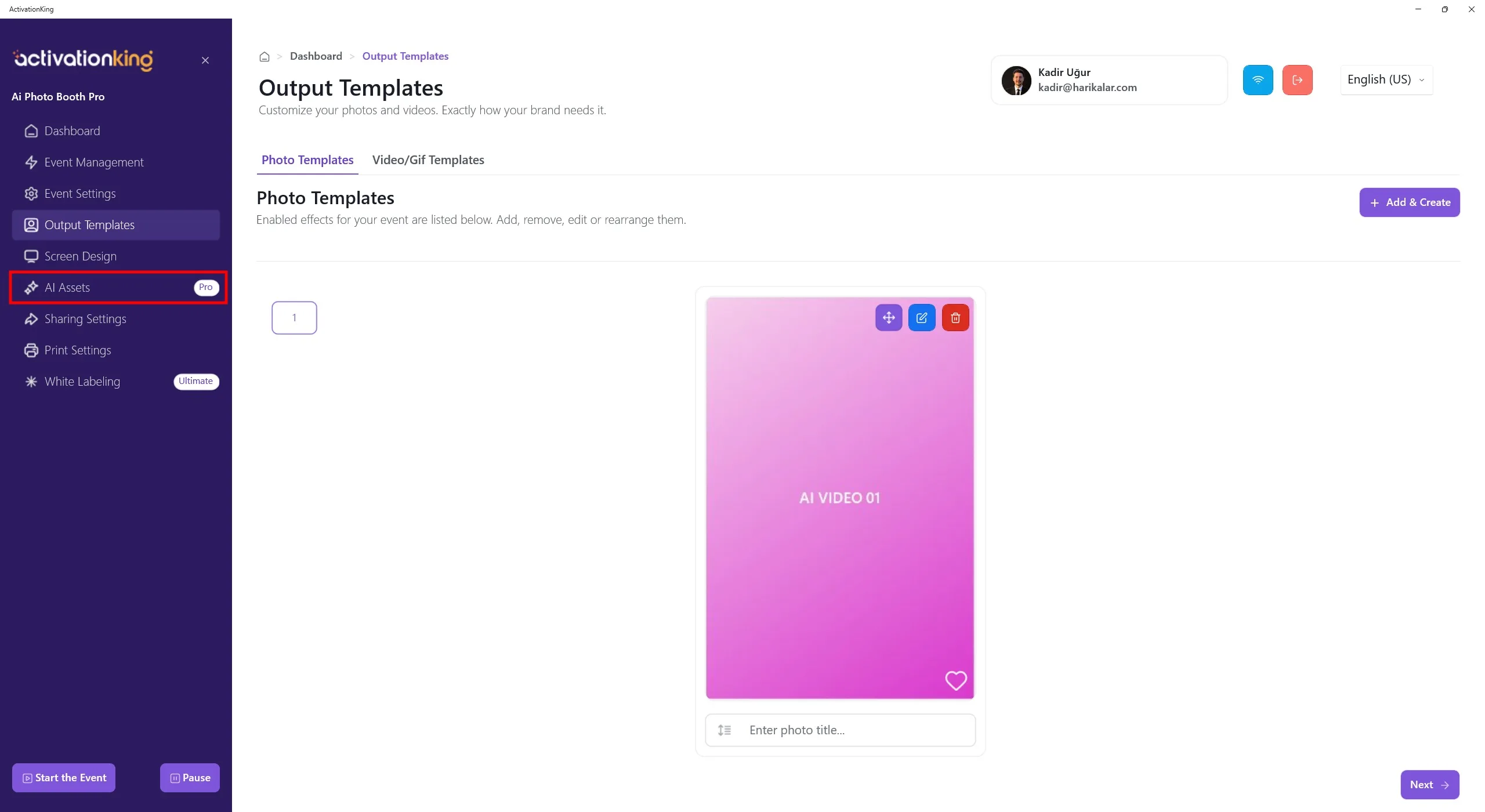
AI Varlık sayfasını açın.
AI Varlıkları
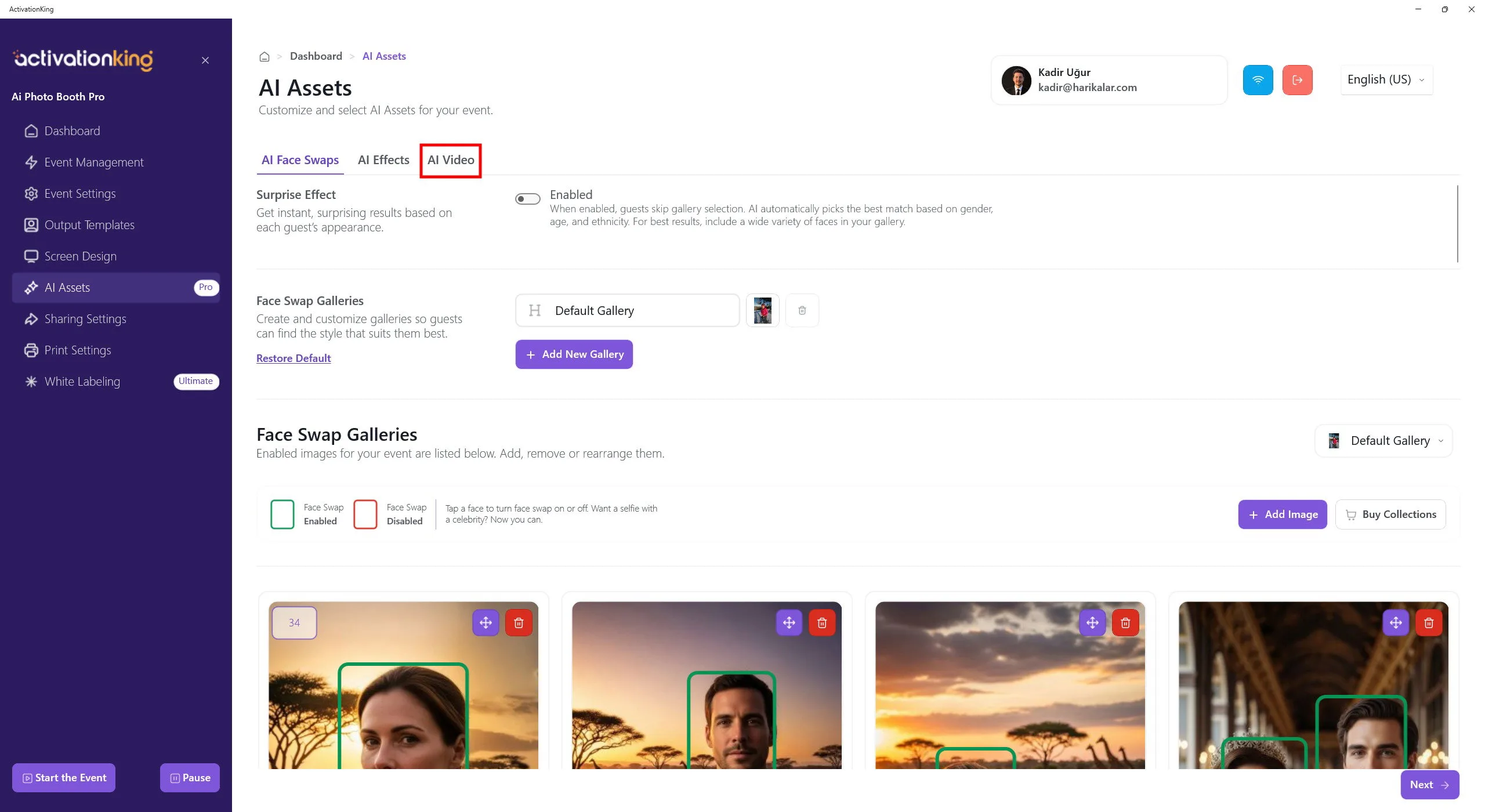
Açılan sayfada AI Video sekmesine geçin.
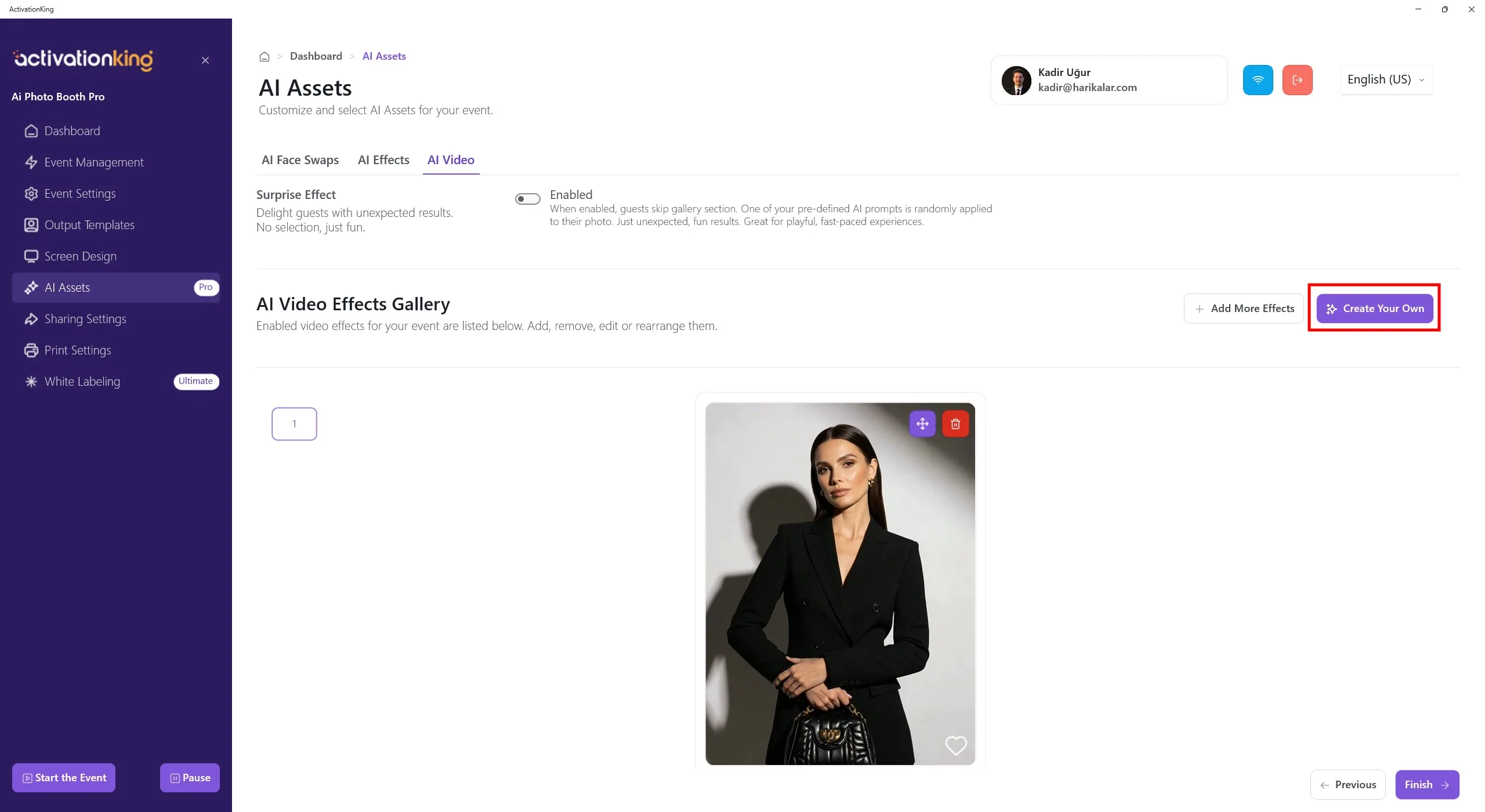
Kendi efektinizi oluşturmak için Kendiniz Oluşturun düğmesine tıklayın.
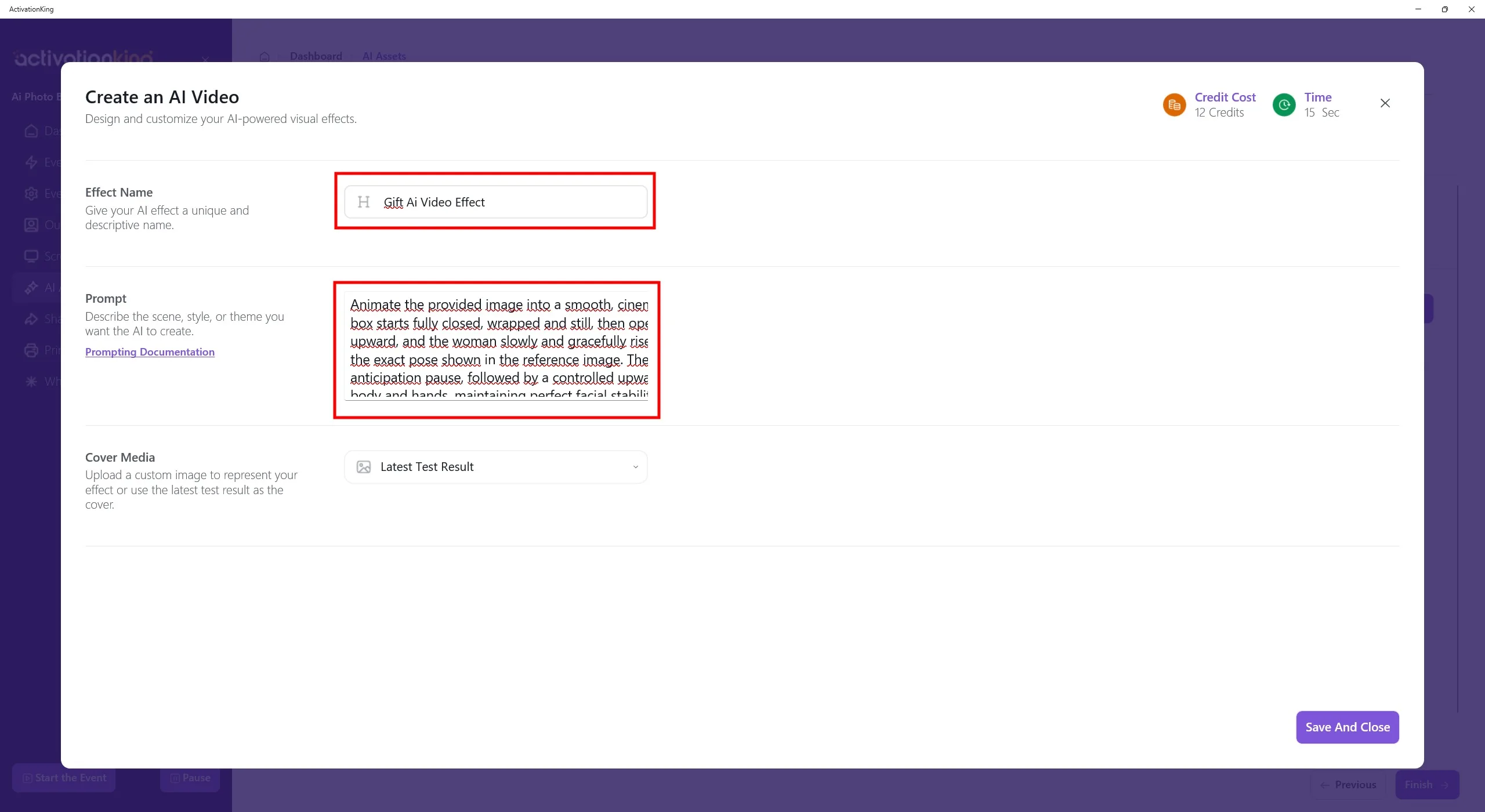
Açılan sayfada efekt adınızı girin ve Prompt alanına promptunuzu yazın. Prompt oluşturmada yardım almak için ChatGPT kullanabilirsiniz. Yazdığınız promptların fotoğrafınızla uyumlu olduğundan emin olun.
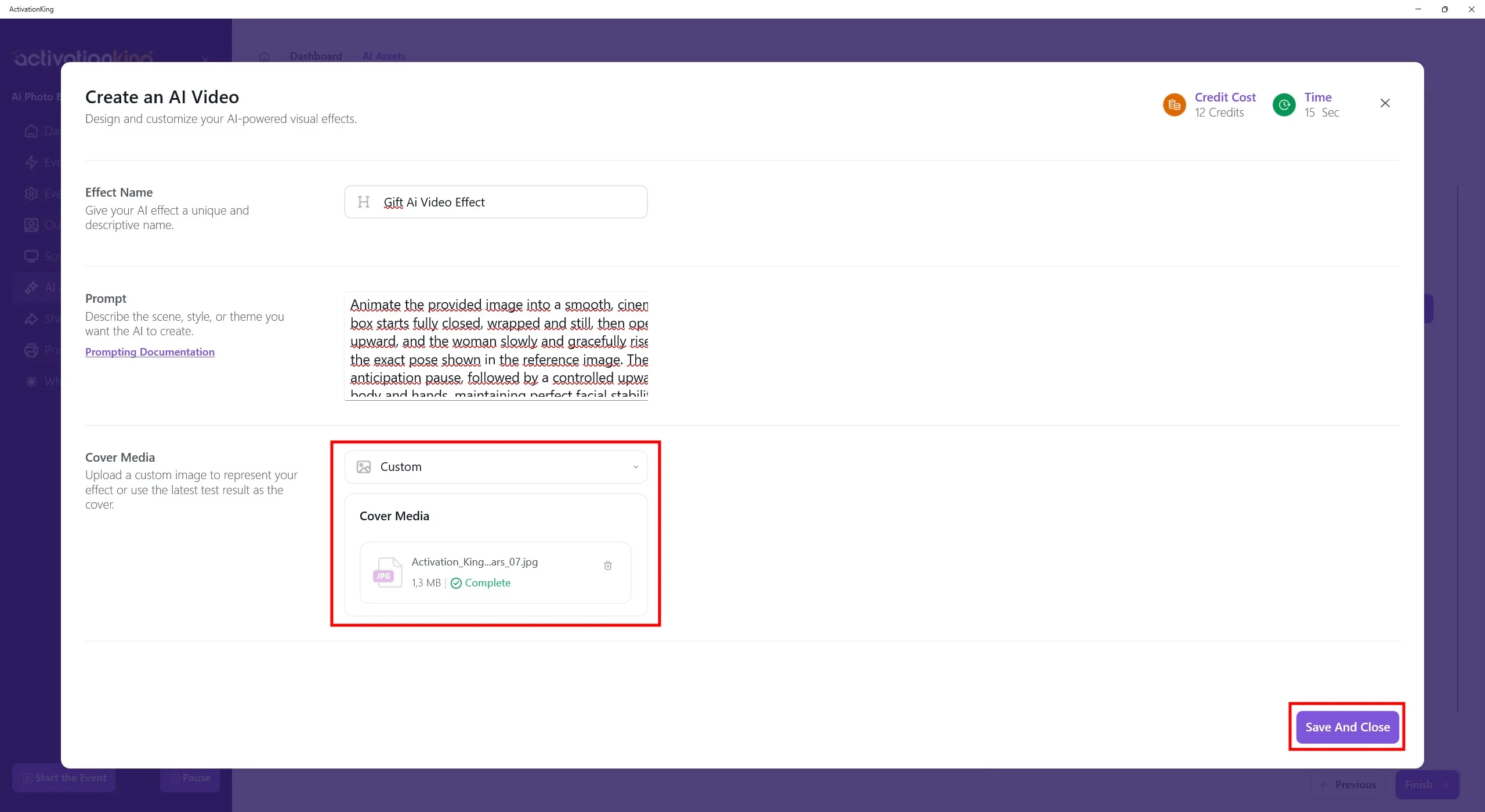
Bu bölümden bir örnek görüntü veya video ekleyebilirsiniz.
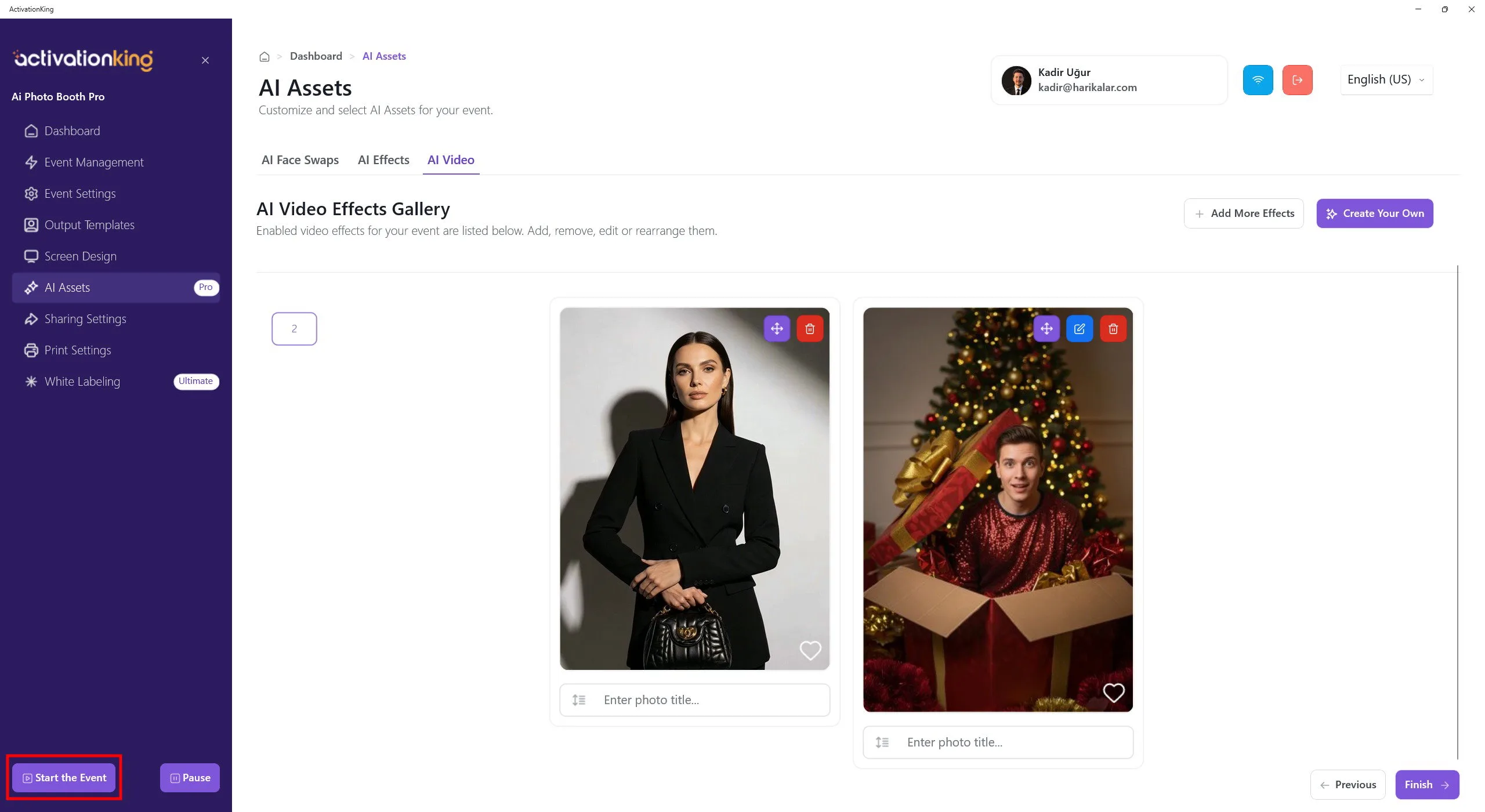
İşlemi tamamladıktan sonra Kaydet ve Kapat düğmesine, ardından sol alt köşede bulunan Etkinliği Başlat düğmesine tıklayın.
Etkinliği Başlat
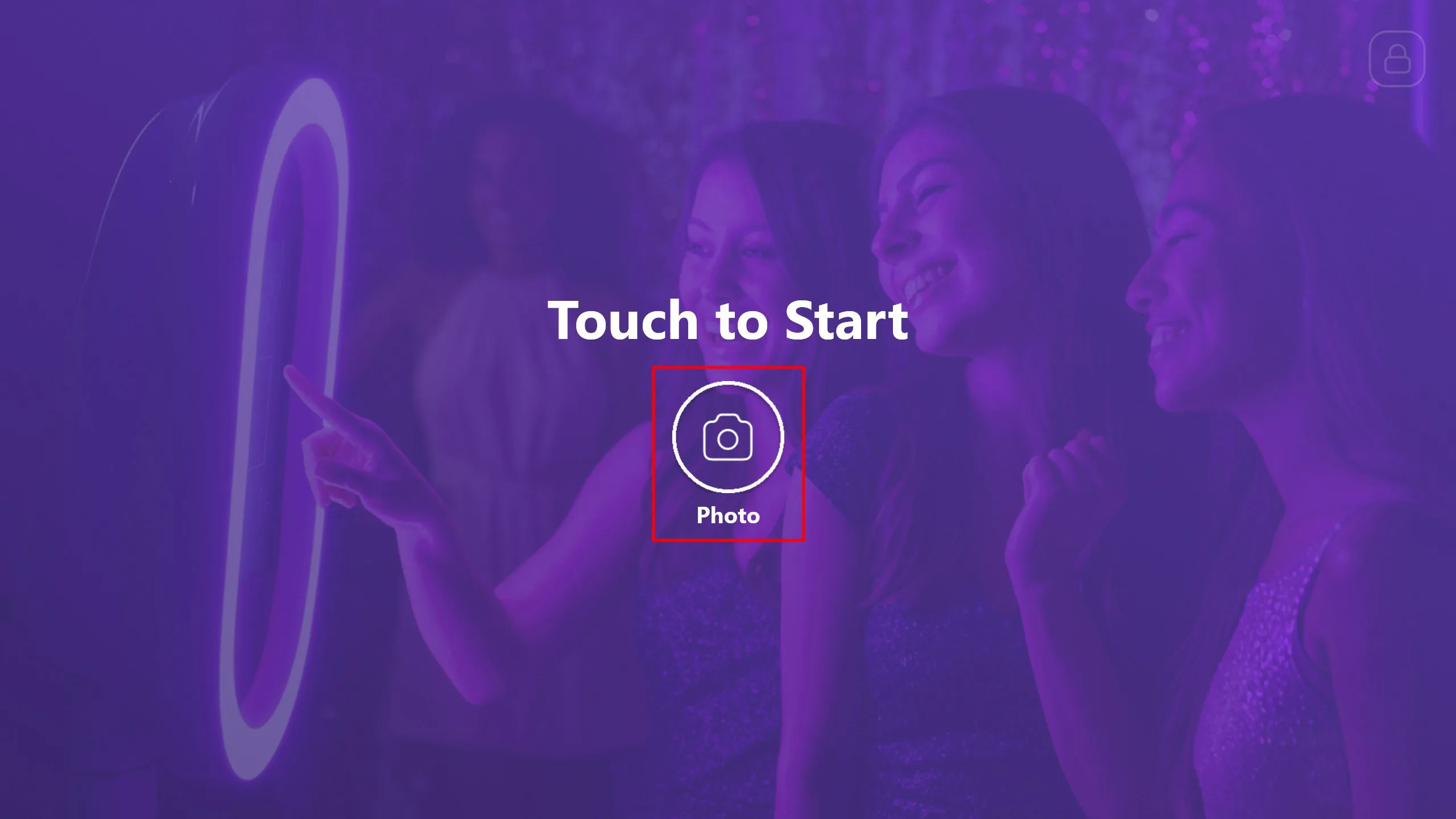
Bu ekranı yazılımda istediğiniz gibi özelleştirebilirsiniz. Fotoğraf düğmesine tıklayın.
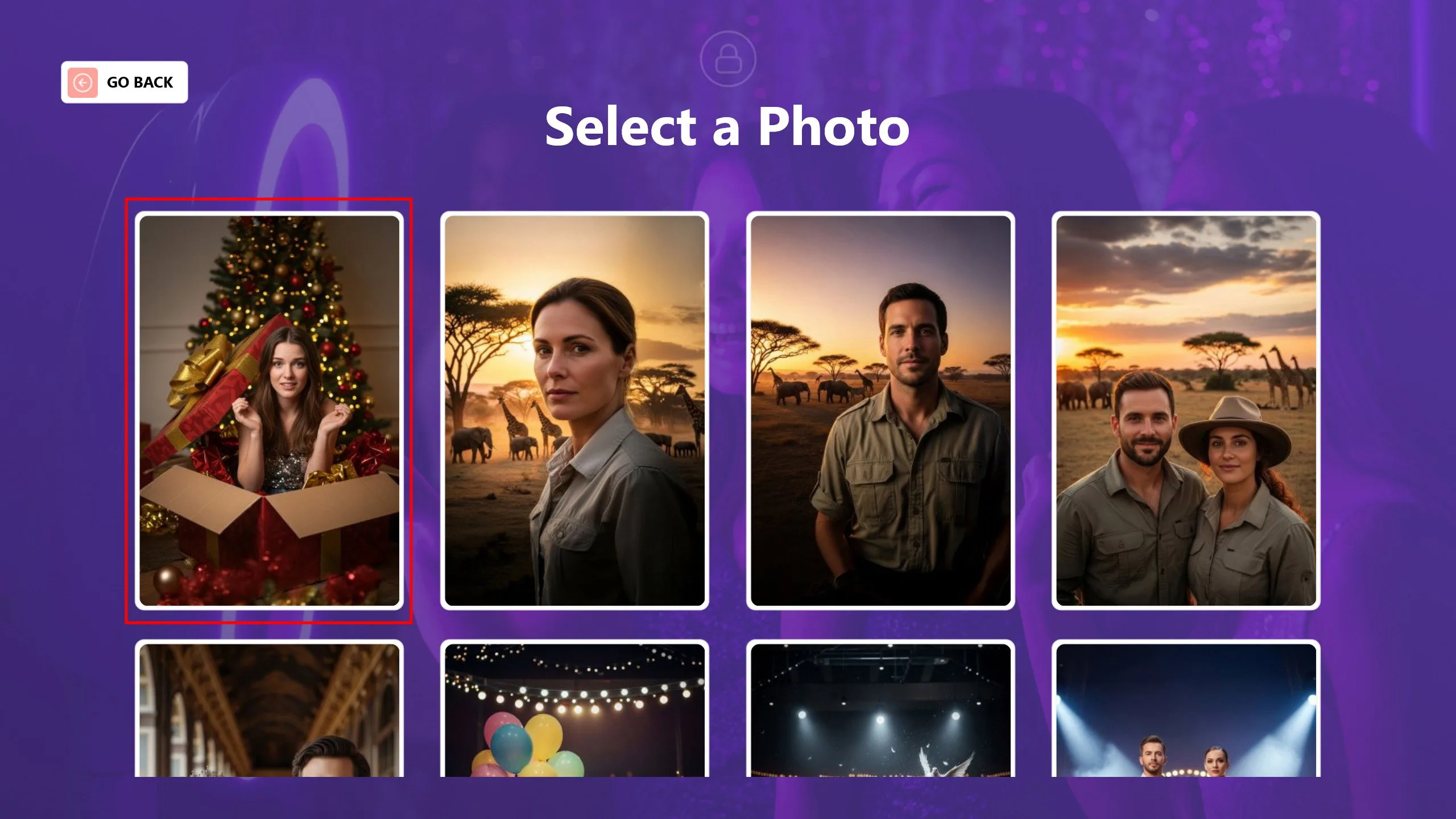
Önce yüz takas uygulamak istediğiniz fotoğrafı seçin.
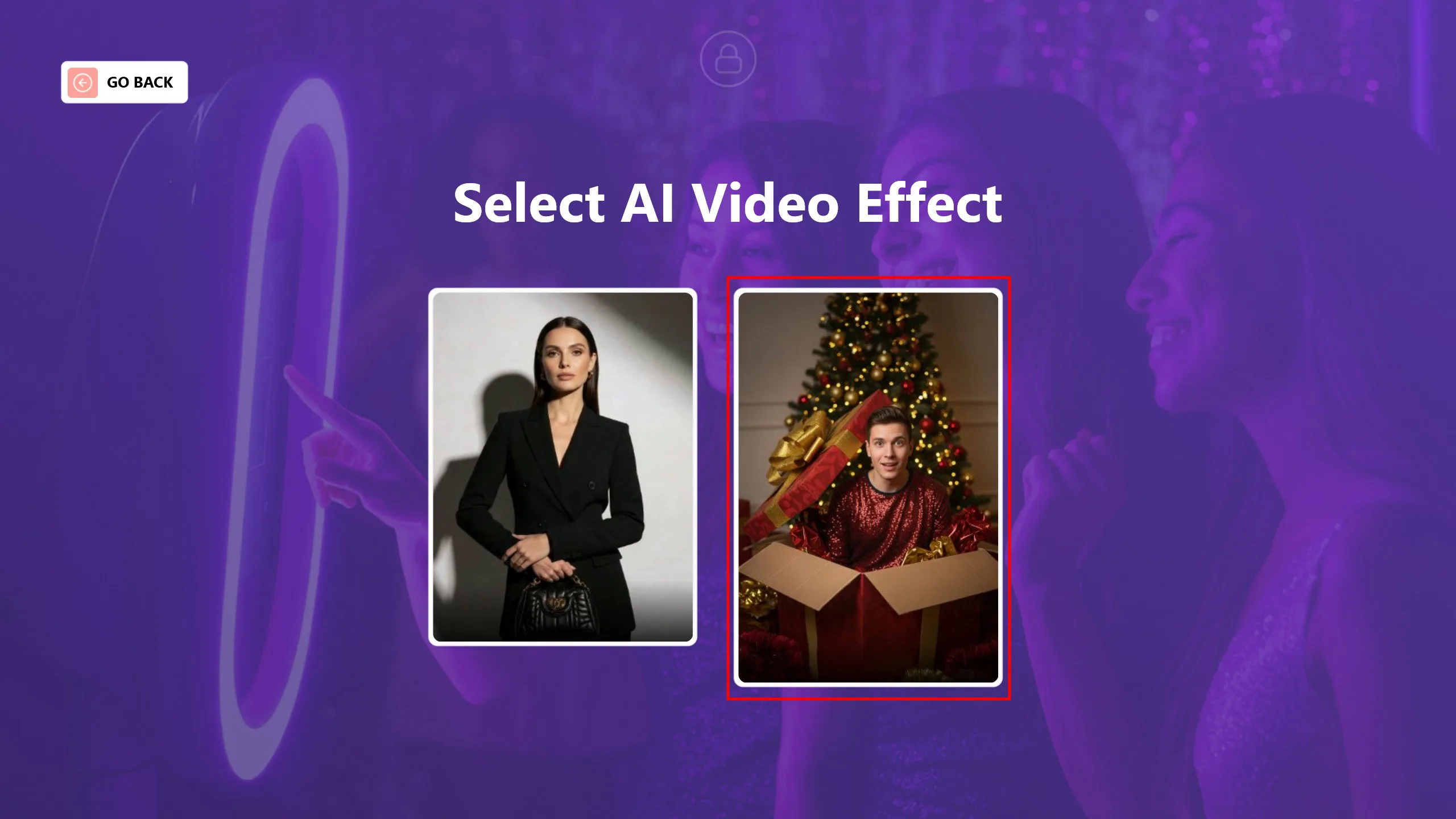
Ardından seçilen fotoğraf üzerinde kullanmak istediğiniz efekti seçin.
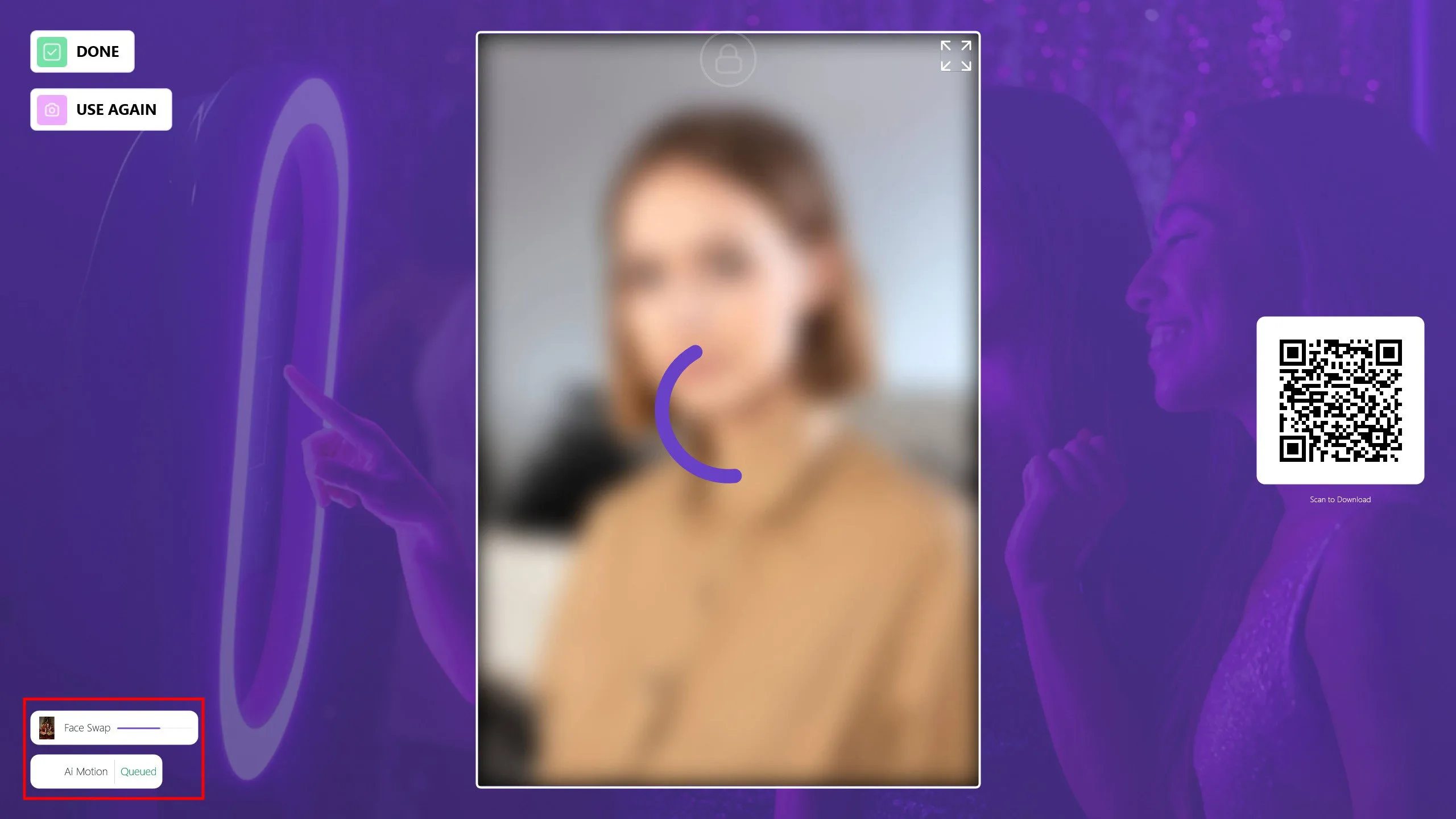
Efekti seçtikten sonra fotoğraf işlenmeye başlayacaktır. İlerlemeyi sol alt bölümden takip edebilirsiniz.
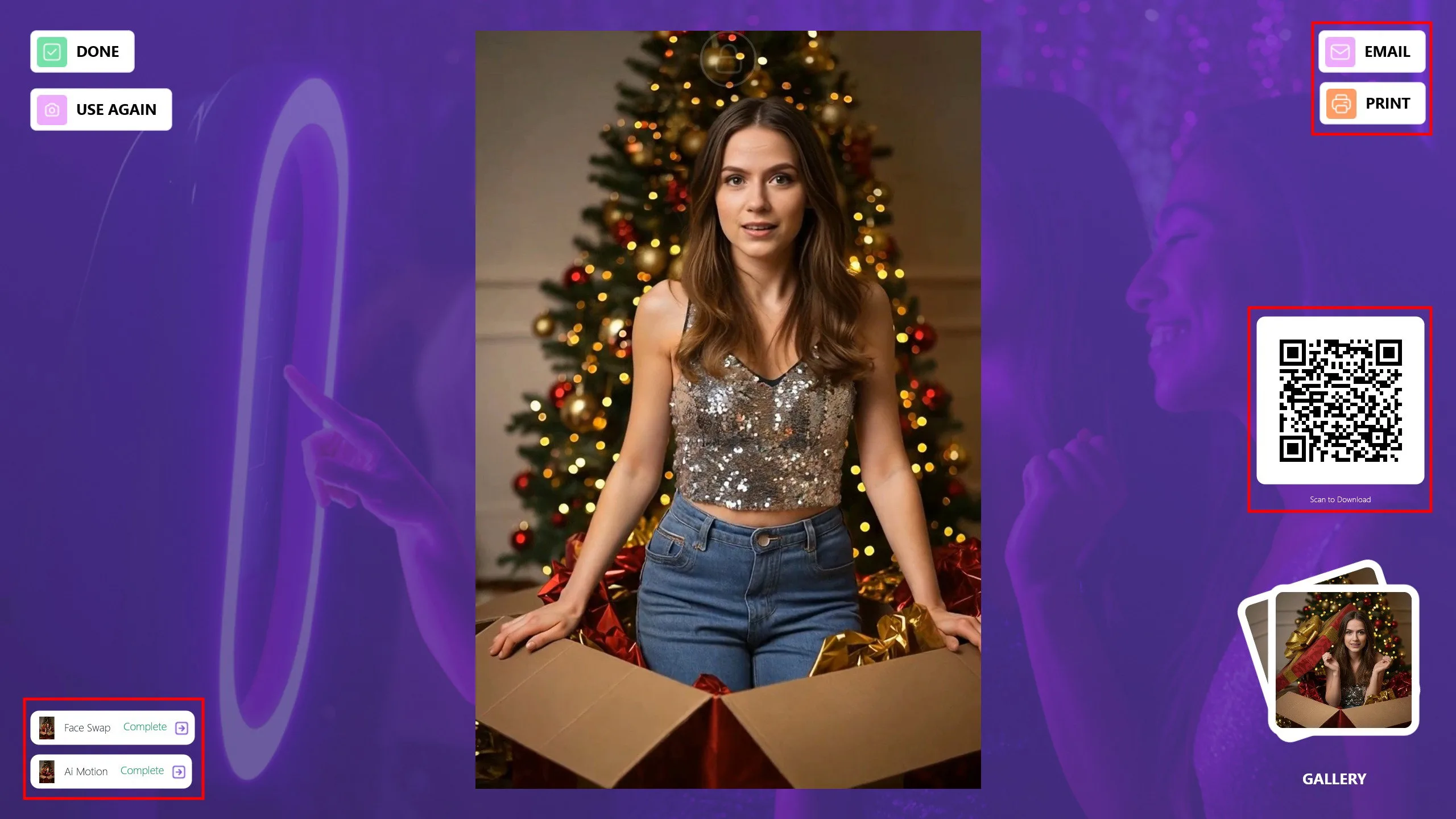
Bu videoyu misafirlerinizle E-posta, Yazdır veya QR kodu aracılığıyla paylaşabilirsiniz. Aynı fotoğrafa ek efektler uygulamak istiyorsanız tekrar kullanmak için Tekrar Kullan düğmesine tıklayın. Ana ekrana dönmek ve bir sonraki misafir için hazır olmak üzere Bitti düğmesine tıklayın.
Varsayılan yüz takas görüntüleriyle oluşturulmuş ek AI Motion videolarını aşağıdaki bağlantılardan görüntüleyebilirsiniz.
https://v2.activationshare.com/m/695a66032d153ea8570ead00
https://v2.activationshare.com/m/695a64972d153ea8570eacfb
AI Motion Modunda Olası Hatalar
1) Belirsiz veya Yetersiz Hareket Promptları
Hareket promptu yeterince net değilse AI, hangi hareketin uygulanması gerektiğini doğru anlayamayabilir. Bu durum, hareket olmaması, çok hafif hareket veya beklenmedik animasyonlarla sonuçlanabilir.
2) Görsel İçerik ile Hareket Promptu Arasındaki Uyumsuzluk
Statik veya sakin bir görüntü için son derece dinamik veya agresif hareketler tanımlamak, animasyonun doğal olmayan, bozuk veya yapay görünmesine neden olabilir.
3) Aşırı Karmaşık veya Çelişkili Hareket Promptları
Aynı prompt içinde çelişkili hareket tanımlarının yer alması (örneğin hem "hafif" hem de "hızlı hareket") AI Motion sisteminin tutarsız veya kararsız sonuçlar üretmesine neden olabilir.
4) Tek Bir Görüntüde Birden Fazla Hareket Talebi
Yüz hareketi, vücut hareketi, arka plan hareketi ve kamera hareketi gibi birden fazla hareket türünü aynı anda talep etmek, hareketlerin çakışmasına, çelişmesine veya hiç uygulanamamasına neden olabilir.
5) Hareket Süresi ile Hareket Türü Arasındaki Uyumsuzluk
Kısa bir hareket süresi içinde uzun veya karmaşık hareketler talep etmek, animasyonun eksik veya anlamsız görünmesine neden olabilir.
