
Genel Bakış
iPad sürümü etkinliklerde paylaşım istasyonu olarak kullanılabilir. Ancak DSLR kamera kullanımı ve fotoğraf yazdırma için iPad tek başına yeterli değildir. Yazdırma işlemi için yazıcıyı yönetmek ve yazdırma işlerini gerçekleştirmek amacıyla bir bilgisayar gereklidir.
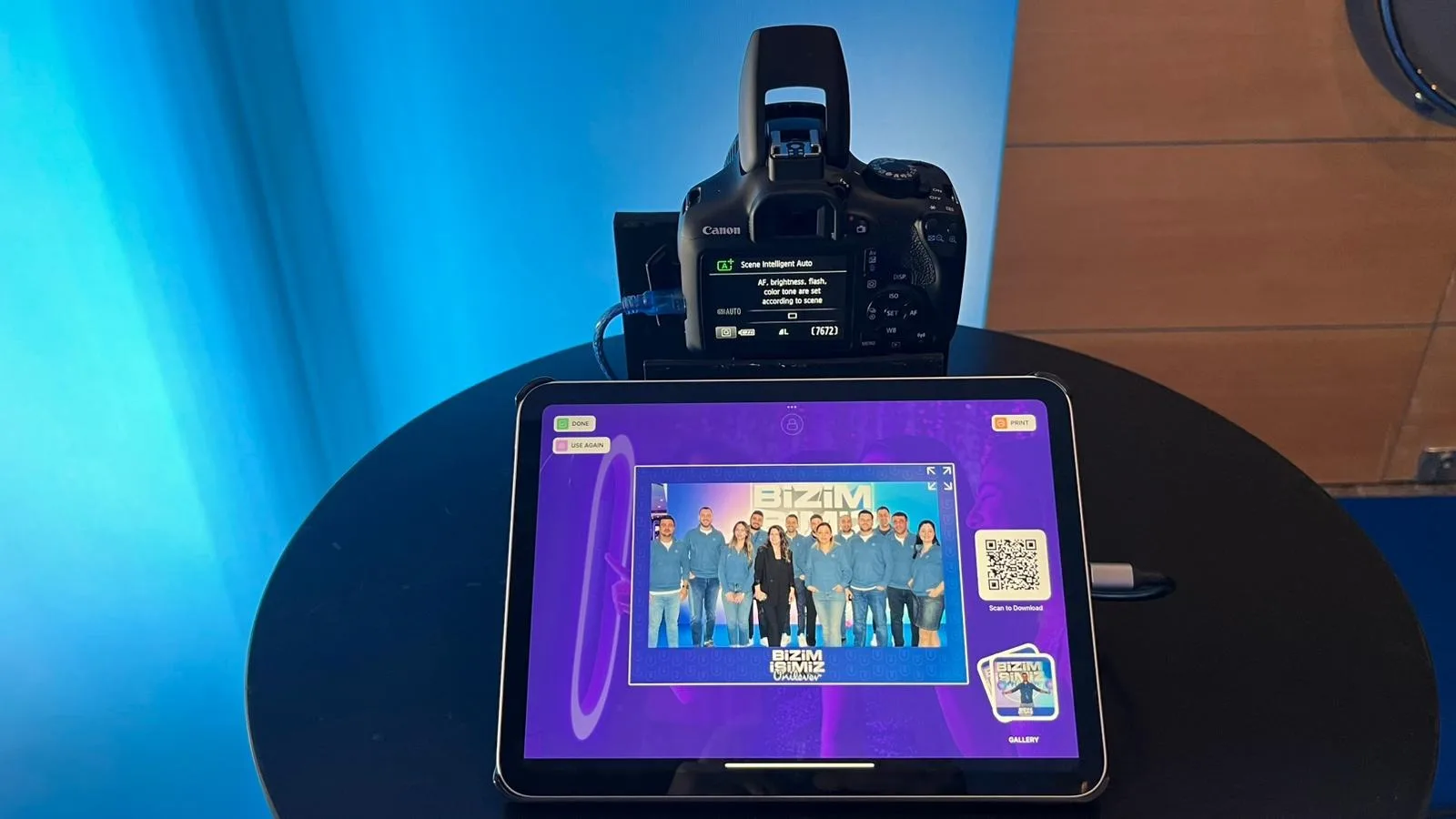
1) Gereksinimler
iPad
- Desteklenen iPad sürümünün yüklü olduğu iPad
- İnternet bağlantısı (önerilir)
- Paylaşım/galeri özelliklerine erişim
Kamera
- DSLR kamera (Canon, Nikon vb.)
- Uygun bağlantı kablosu veya adaptör (kamera modeline göre USB veya HDMI)
Yazdırma İçin
- Windows veya Mac bilgisayar
- Bilgisayara USB ile bağlı yazıcı
- Bilgisayarda kurulu ve çalışır durumda V2 yazılımı
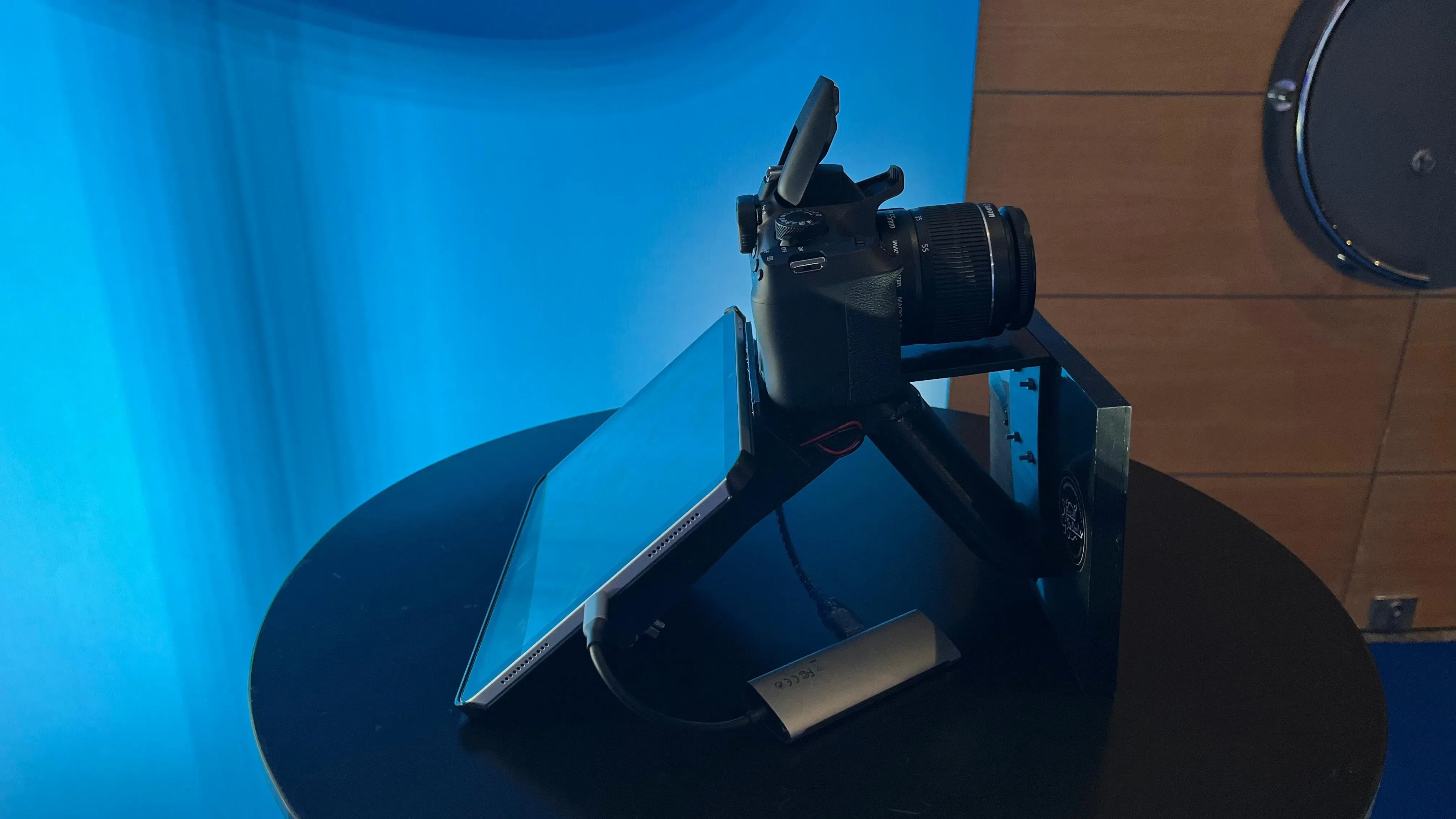
2) DSLR Kamerayı iPad'e Bağlama
- DSLR kameranızı açın ve çekime hazır olduğundan emin olun.
- Uygun kablo veya adaptörü kullanarak kamerayı iPad'e bağlayın.
- iPad'deki uygulamayı açın ve kamera girişini kontrol edin.
- Canlı görünüm görünmüyorsa:
- Kablo veya adaptörü kontrol edin
- Kameranın USB bağlantı modunu doğrulayın
- Kamerayı yeniden başlatın ve tekrar deneyin
Not: Kamera uyumluluğu ve bağlantı yöntemleri modele göre farklılık gösterebilir. Sorun yaşarsanız lütfen destek ile iletişime geçin ve kamera markanızı ve modelinizi belirtin.
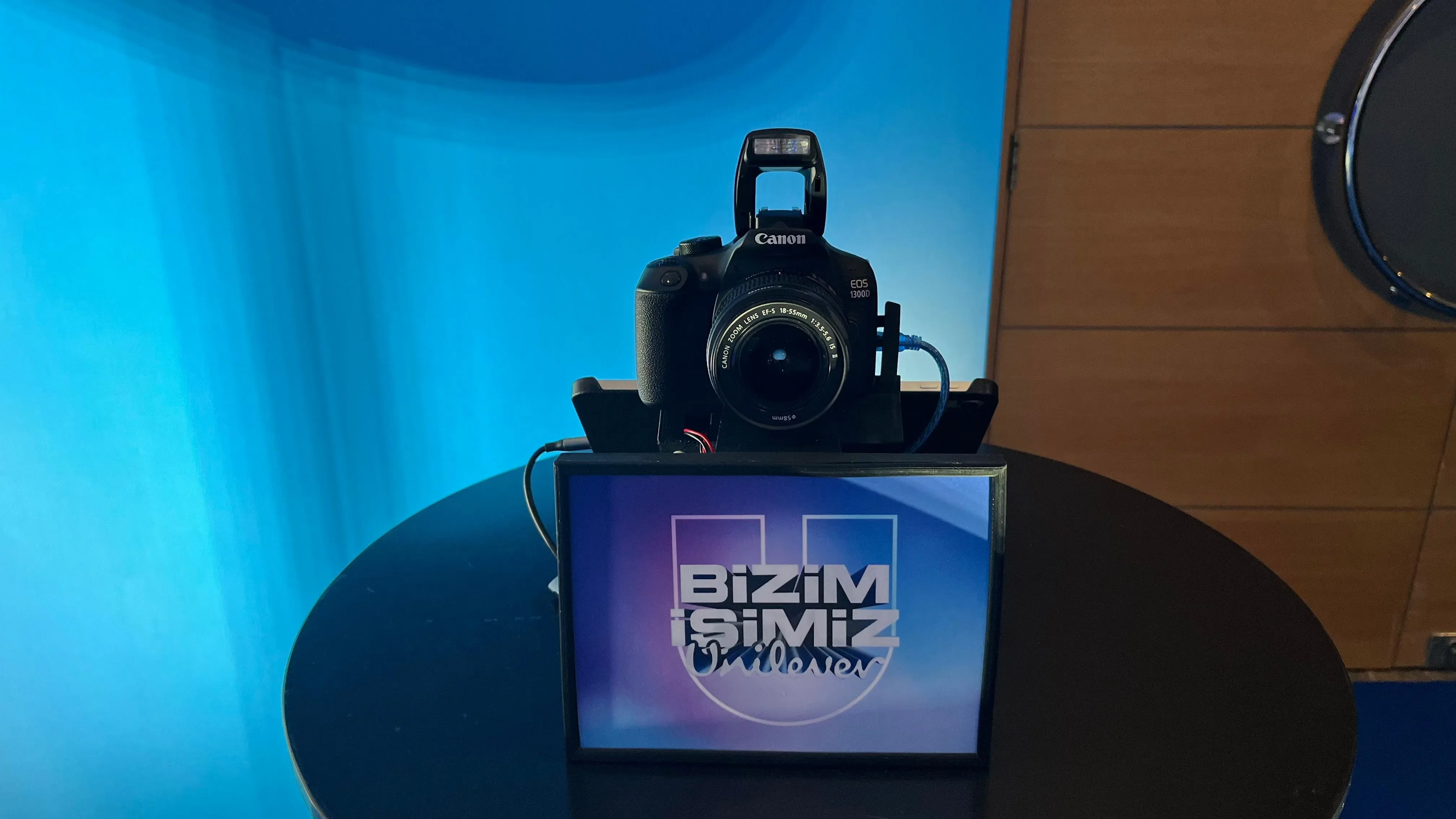
Yakında web sitemizde tablet ve DSLR kameranızı birlikte monte etmenizi sağlayan bir 3D stand modeli sunacağız. Bu 3D model ile özel markalama uygularken aynı zamanda gelişmiş kullanım kolaylığından yararlanabileceksiniz.
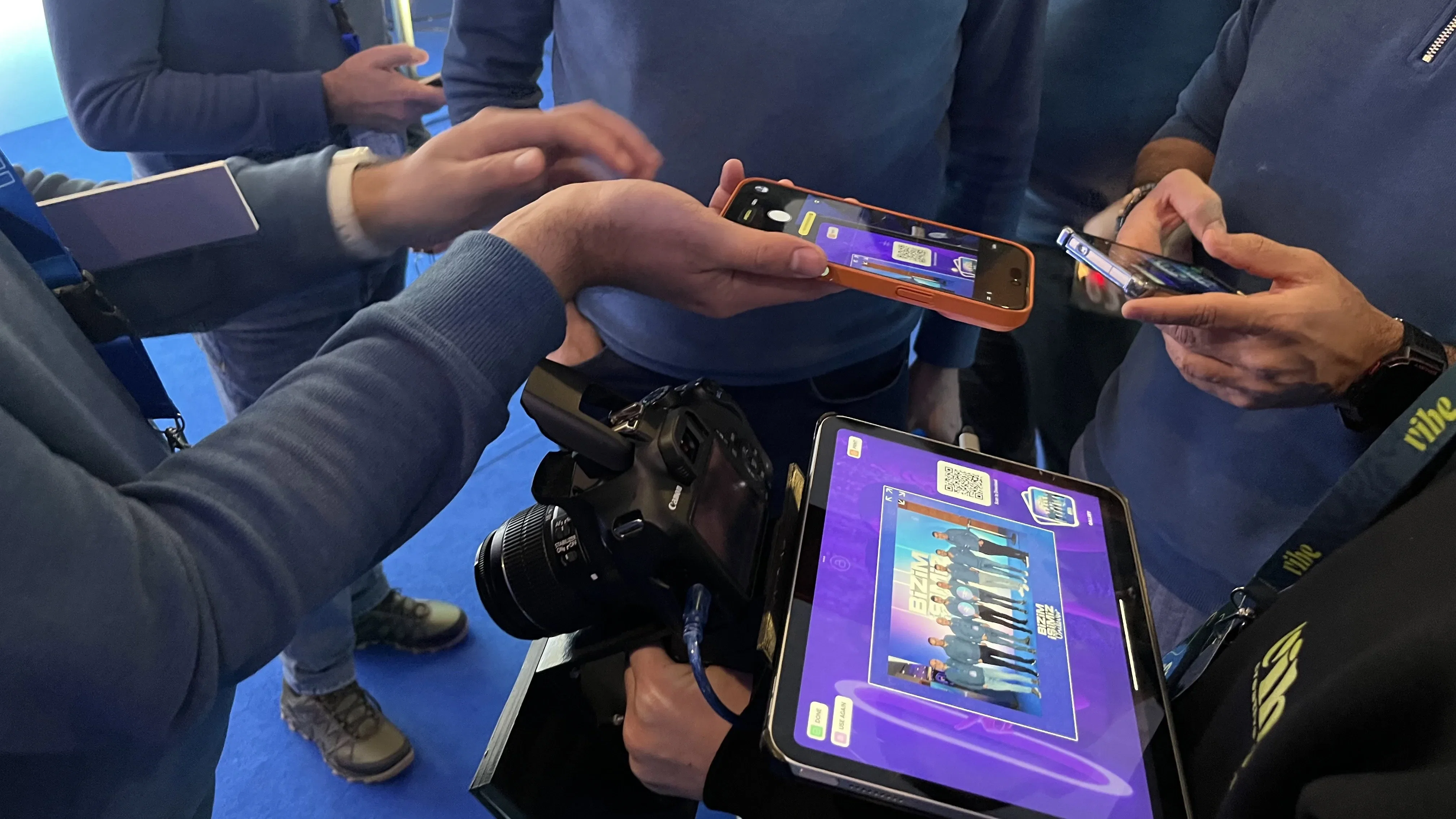
3) iPad ile Yazdırma Nasıl Çalışır?
iPad'den fotoğraf yazdırmak için bir bilgisayar gereklidir. Yazıcı bilgisayara bağlıdır, doğrudan iPad'e değil. iPad yazdırma komutlarını gönderirken asıl yazdırma işlemi bilgisayar tarafından gerçekleştirilir.
Adım Adım Yazdırma Kurulumu
- Bilgisayarınızda V2 yazılımını açın ve herhangi bir etkinliğe girin.
- Yazıcıyı bilgisayara bağlayın ve:
- Yazıcı sürücülerinin yüklü olduğundan emin olun
- Yazılım içinden bir test baskısı gerçekleştirin
- iPad'de Yazıcı Ayarları sayfasını açın.
- Yazıcı Seç'e dokunun.
- Bilgisayarınıza bağlı yazıcı listede görünecektir.
- Yazıcıyı seçin. Artık iPad'den sınırsız yazdırma işlemi gönderebilirsiniz.
Önemli Notlar
- iPad ve bilgisayarın aynı etkinlikte olması gerekmez.
- Aynı ağda olmaları gerekmez.
- Farklı konumlarda veya farklı ülkelerde bile olabilirler.
4) Sıkça Sorulan Sorular
iPad kendi başına yazdırabilir mi?
Hayır. iPad yazdırma komutları gönderebilir, ancak yazıcıyı yönetmek için bir bilgisayar gereklidir.
Yazıcı iPad'de görünmüyor. Ne yapmalıyım?
- Önce bilgisayardan yazdırarak yazıcının çalıştığını doğrulayın
- Yazıcının düzgün bağlandığından ve sürücülerin yüklü olduğundan emin olun
- iPad'deki Yazıcı Ayarları sayfasını yeniden açın ve tekrar deneyin
iPad'de orijinal fotoğrafları neden göremiyorum?
Bu beklenen bir davranıştır. V2'de orijinal (ham) fotoğraflar varsayılan olarak depolanmaz. Orijinal fotoğraf erişimi şu anda V1'de mevcuttur. Bu özellik için destek gelecekteki güncellemelerde V2'ye eklenebilir.
5) Destek
Yardıma ihtiyacınız olursa lütfen destek ekibimizle aşağıdaki bilgileri paylaşın:
- iPad modeli ve iOS sürümü
- Kamera markası ve modeli
- Bilgisayar işletim sistemi (Windows veya Mac)
- Yazıcı markası ve modeli
- Sorunu gösteren kısa bir video
