
Pagamentos QR (Aceitar pagamentos via QR Code)
O recurso Pagamentos QR permite que os convidados paguem instantaneamente por impressoes de fotos e downloads digitais usando um QR code exibido na tela do quiosque.
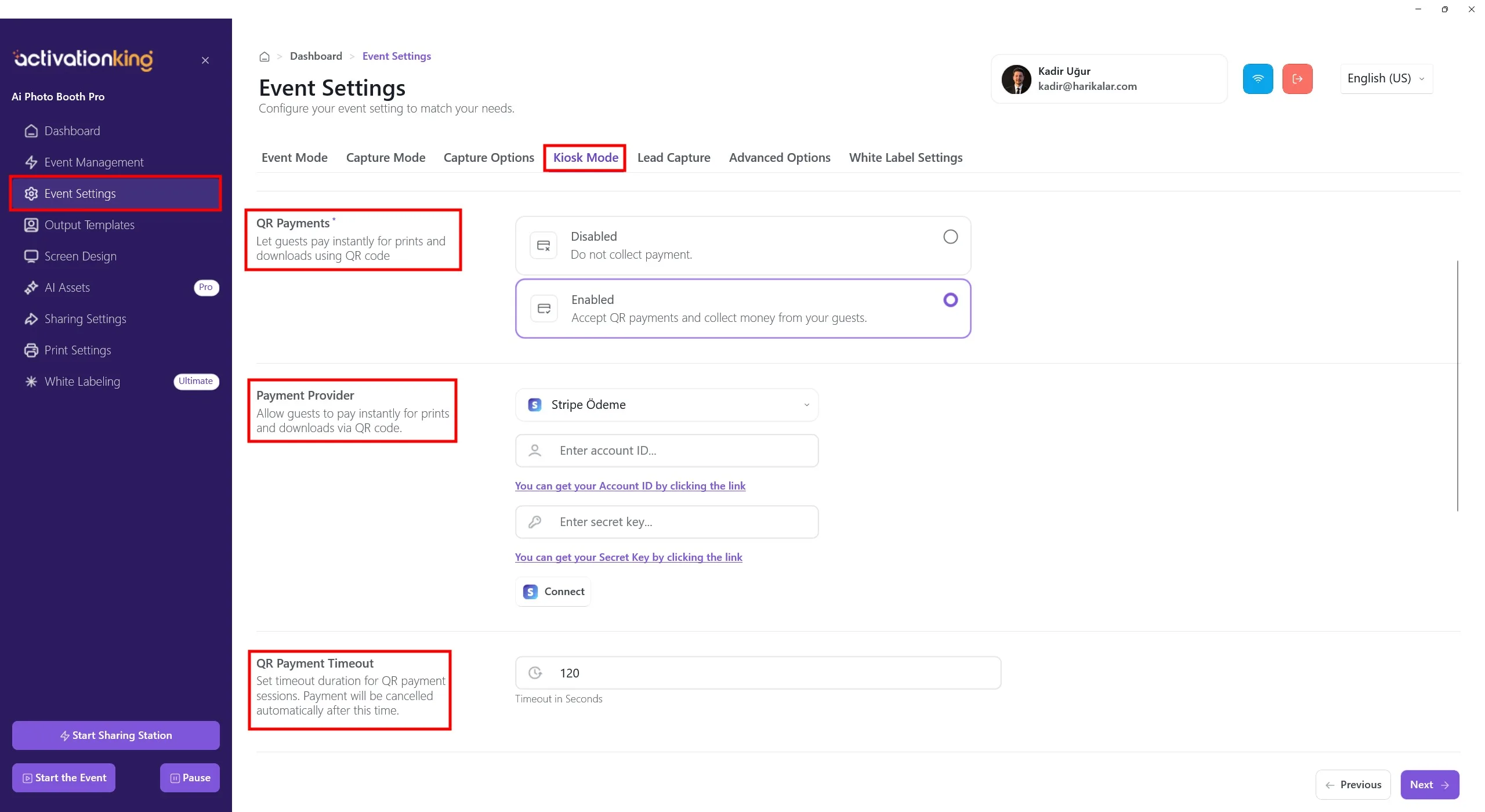
Como acessar as configuracoes de Pagamentos QR
- Va para o Dashboard
- Abra as Configuracoes do evento
- Selecione a aba Modo Quiosque
- Role ate Pagamentos QR
Opcoes de Pagamentos QR
Desativado
- Os pagamentos QR estao desativados
- Nenhum pagamento e coletado dos convidados
- Adequado para eventos gratuitos ou uso interno
Ativado
- Os pagamentos QR estao ativados
- Os convidados podem pagar via QR code
- A impressao e/ou o download requer pagamento
Para aceitar pagamentos, Ativado deve ser selecionado.
Provedor de pagamento: Stripe
Os pagamentos QR sao processados via Stripe.
Campos obrigatorios:
- ID da conta
- Chave secreta
Voce pode obter esses detalhes no seu Stripe Dashboard. Links uteis sao fornecidos abaixo de cada campo no software.
Conectando o Stripe
- Insira seu ID da conta
- Insira sua Chave secreta
- Clique em Conectar
Apos a conexao bem-sucedida, os pagamentos QR ficam ativos.
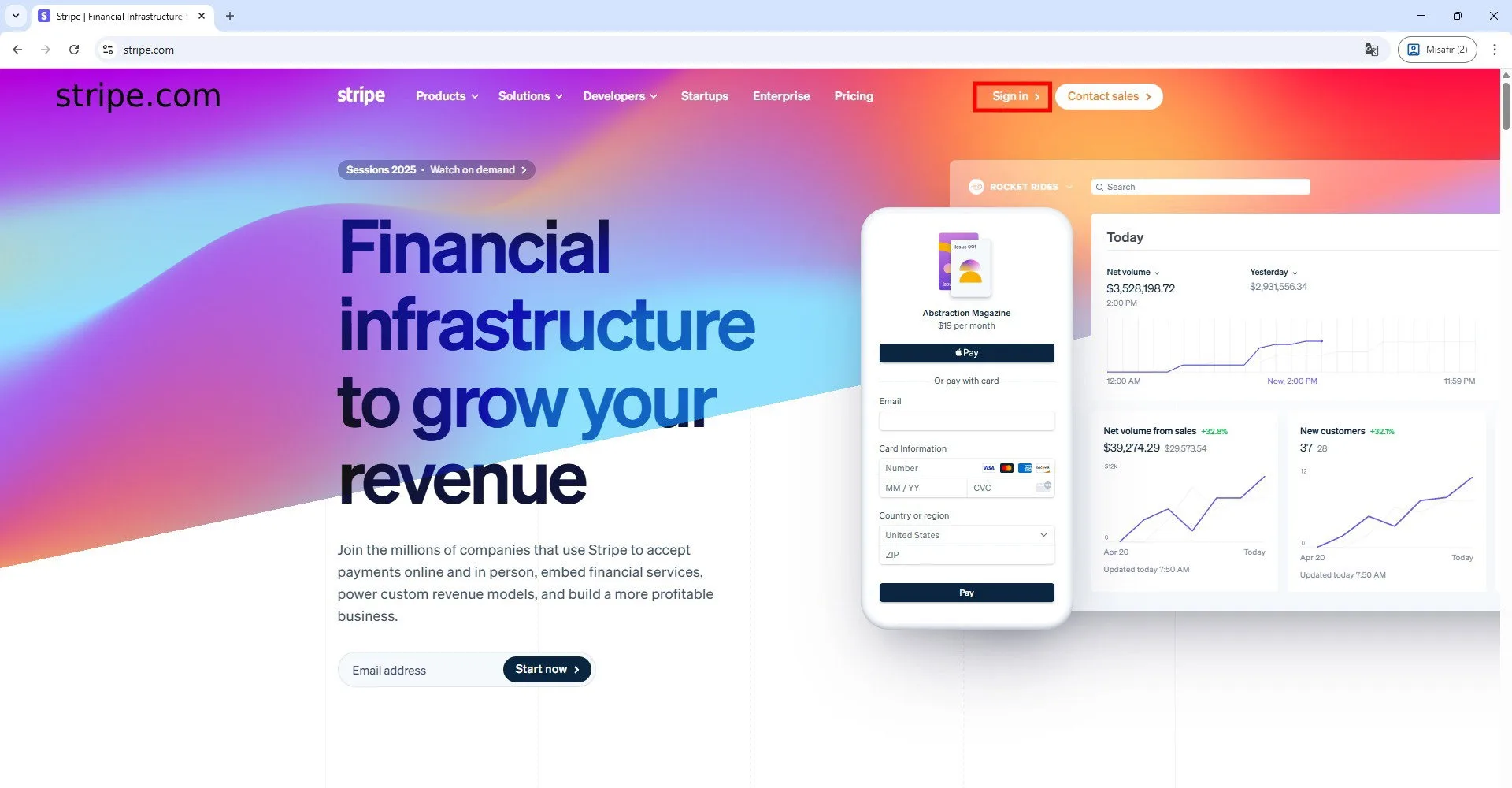
Para aceitar pagamentos online, visite Stripe.com e crie uma conta.
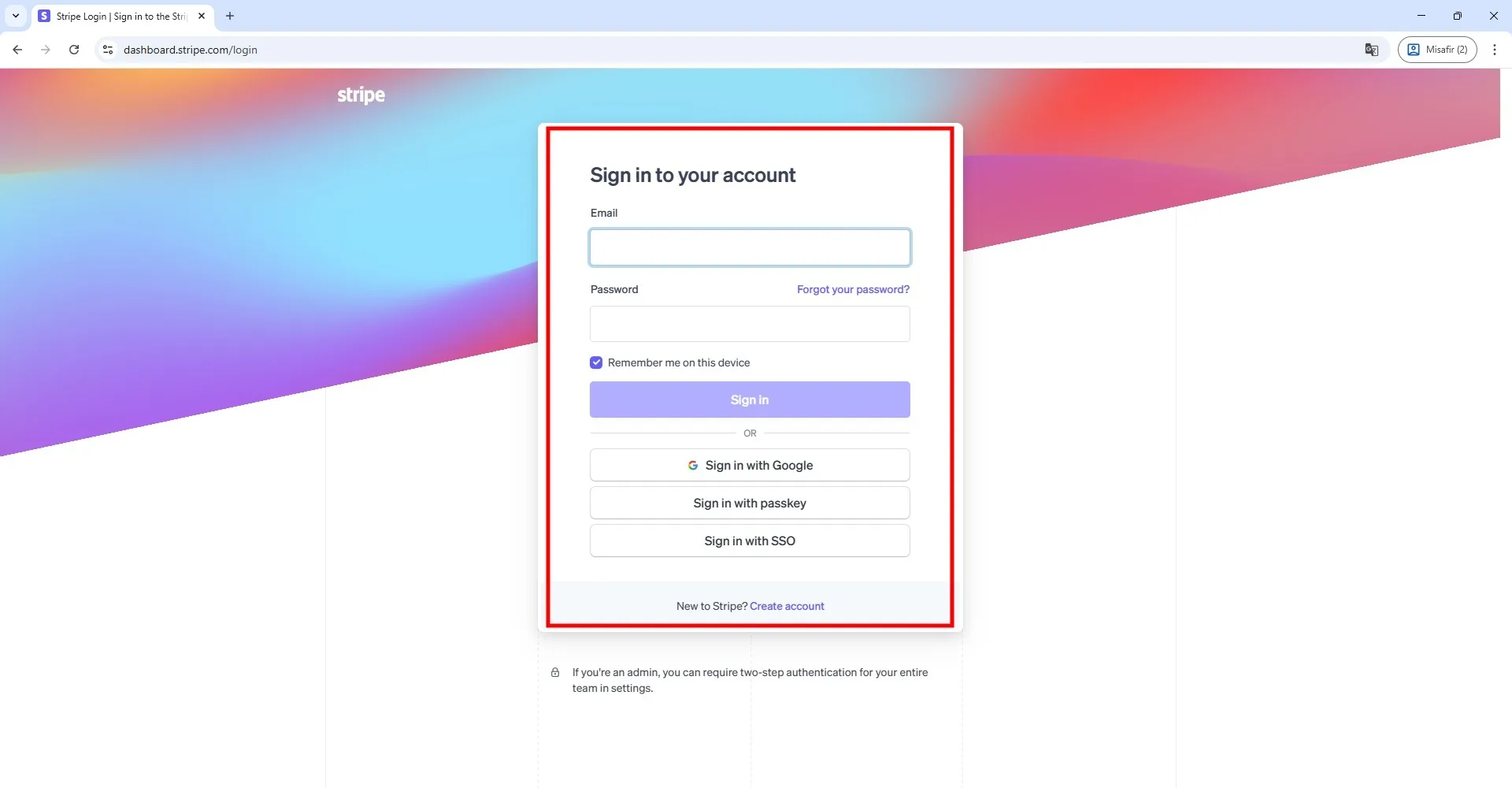
Faca login na sua conta.
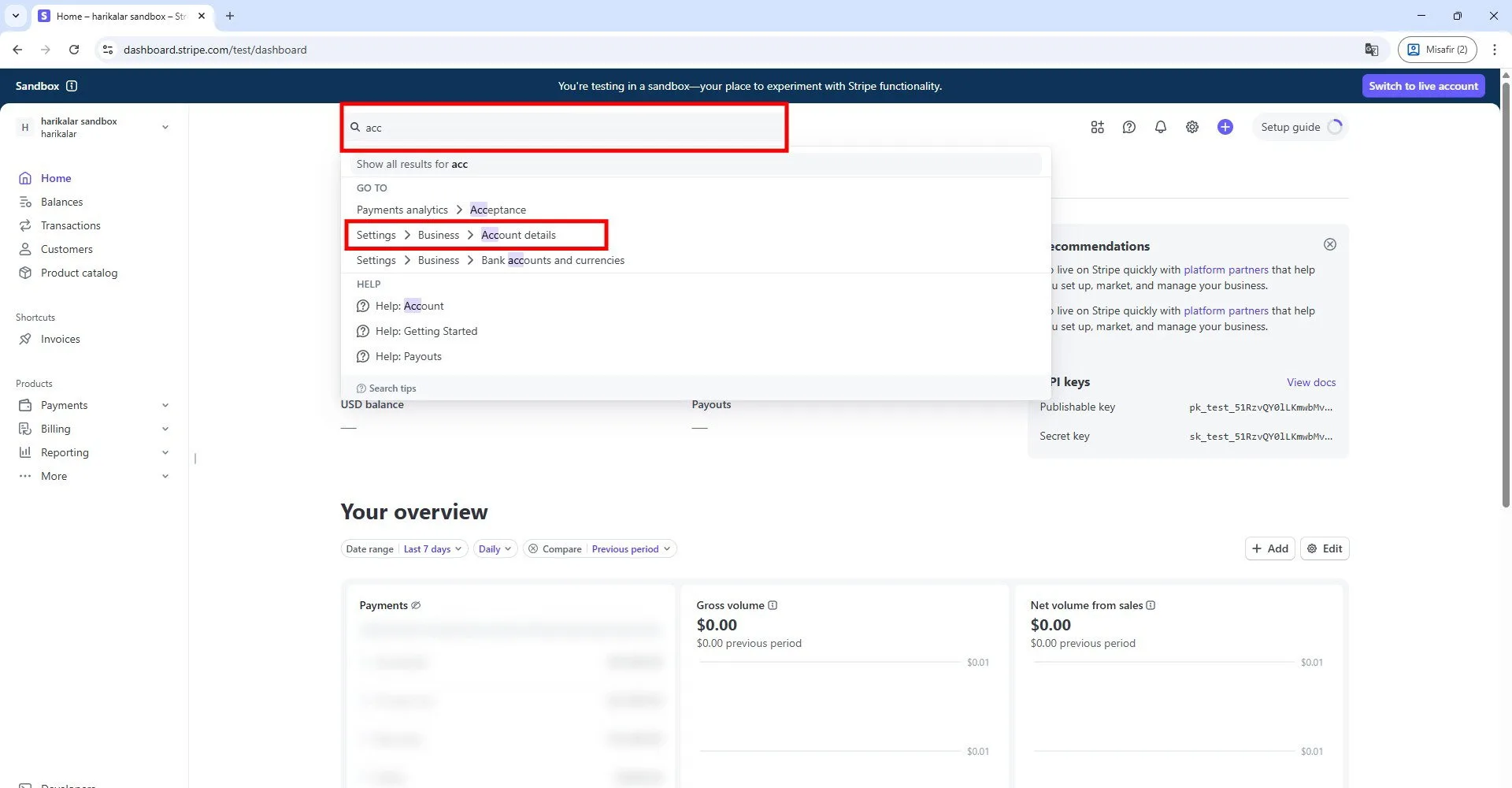
Apos acessar as configuracoes da sua conta, digite "account" na barra de pesquisa e abra a pagina mostrada no exemplo indicado.
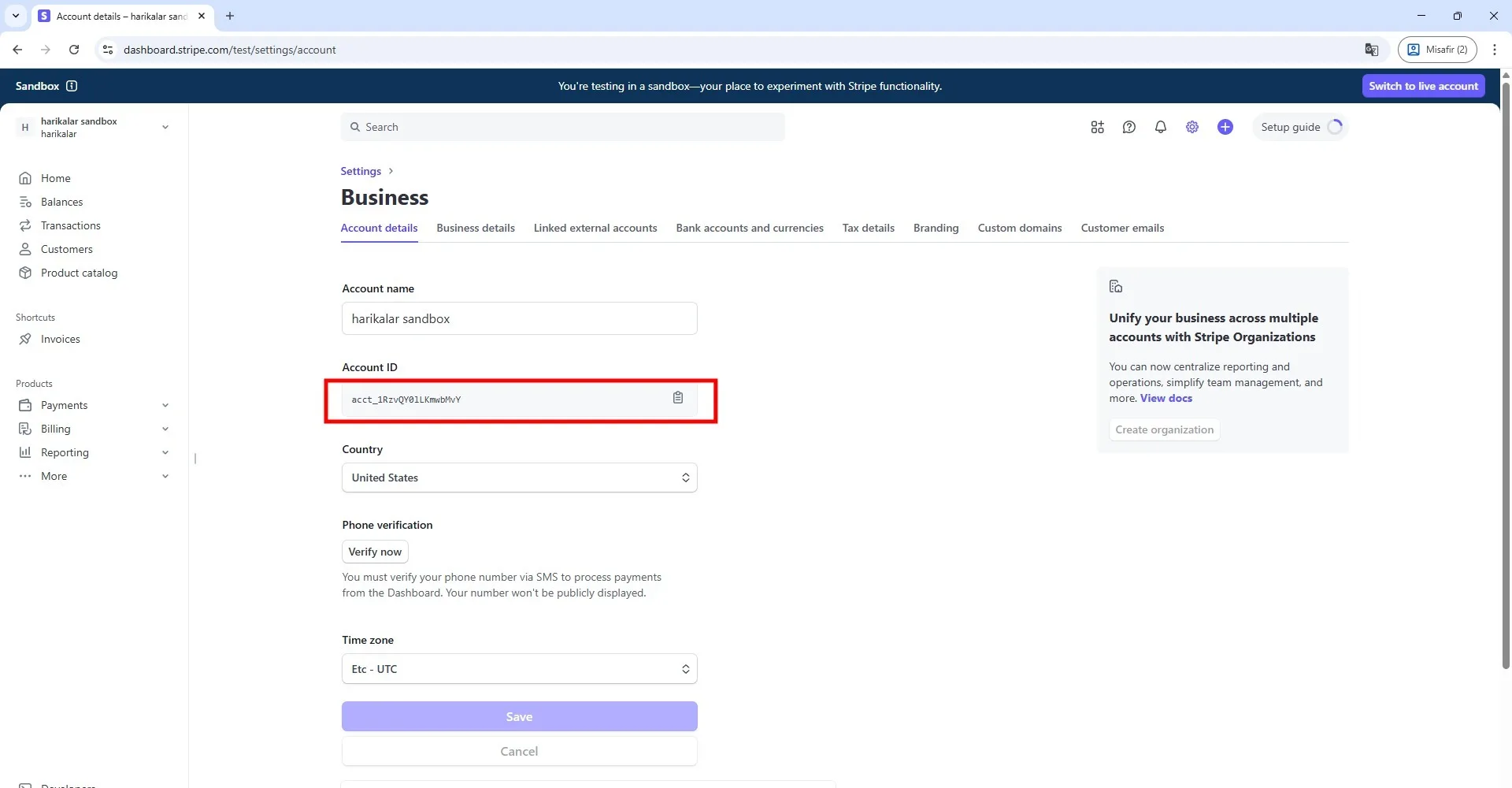
Copie a linha exibida na secao Account ID. Cole-a no campo "Stripe Account ID" no software.
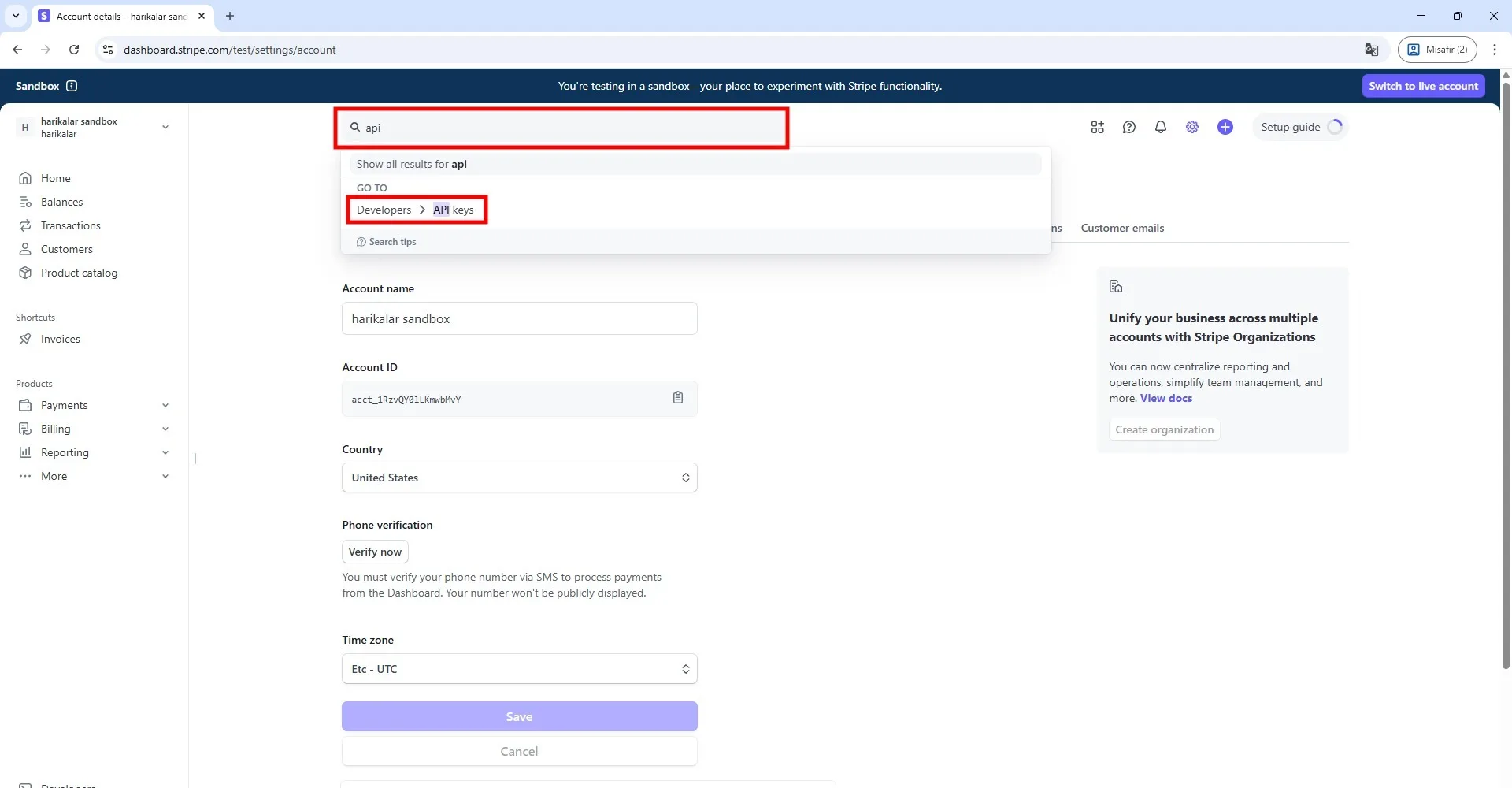
Retorne ao site Stripe, digite "API" na barra de pesquisa e abra a pagina que aparece.
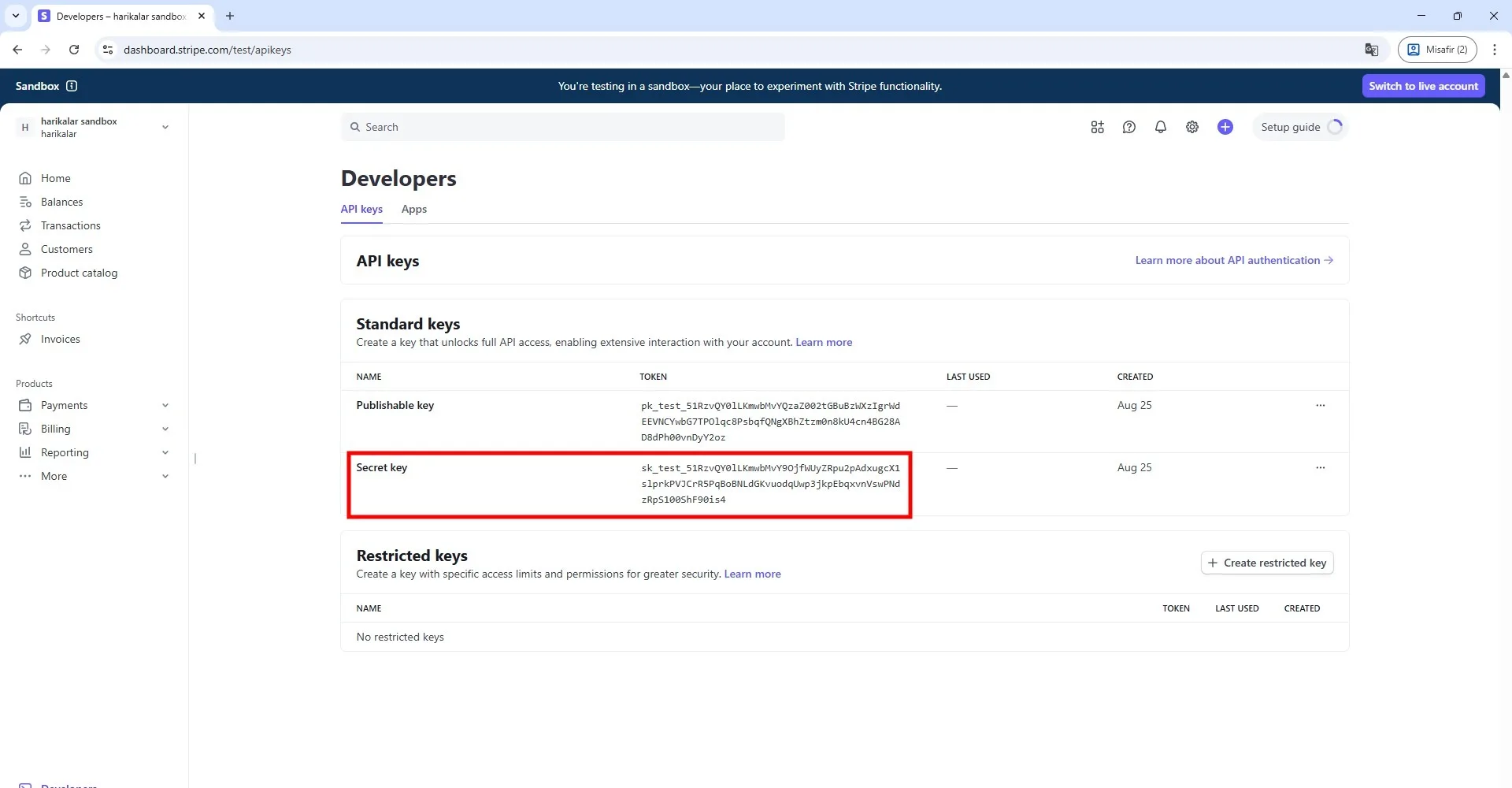
Copie a linha mostrada na secao "Secret Key" nesta pagina.
Nota: Se voce acessou o modo de teste do Stripe no seu painel, sua conta permitira que voce teste funcoes essenciais, como criacao de cartoes, teste de transacoes e simulacao de envio fisico de cartoes. Isso e temporario: ao mudar para o modo live, voce perdera o acesso a todos os titulares de cartao e cartoes criados no modo de teste. Voce pode usar o modo de teste para experimentar, mas se quiser ir ao vivo, entre em contato com o suporte do Stripe e cole a chave secreta que eles fornecem no software.
Para mais informacoes, acesse: https://support.stripe.com/questions/stripe-issuing-test-mode-configurations-and-differences-vs-live-mode
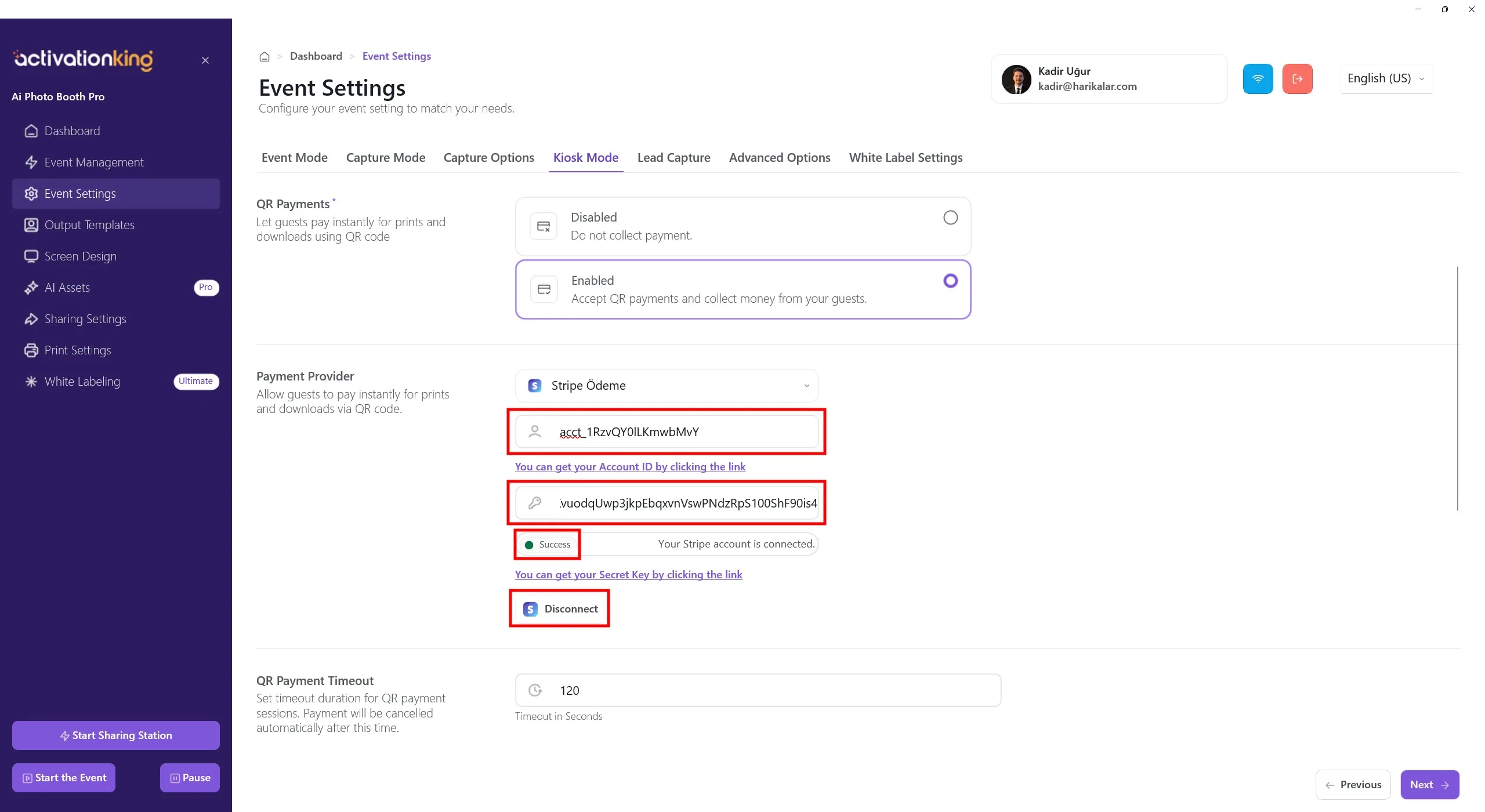
Por fim, cole o valor copiado no campo "Stripe Secret Key" dentro do software.
Pressione o botao Conectar. Se voce inseriu as informacoes corretamente, vera a palavra "success".
Insira o preco desejado para download e impressao nas caixas na parte inferior. Os usuarios que comprarem uma impressao receberam automaticamente a opcao de download tambem. Voce pode definir seus precos de acordo.
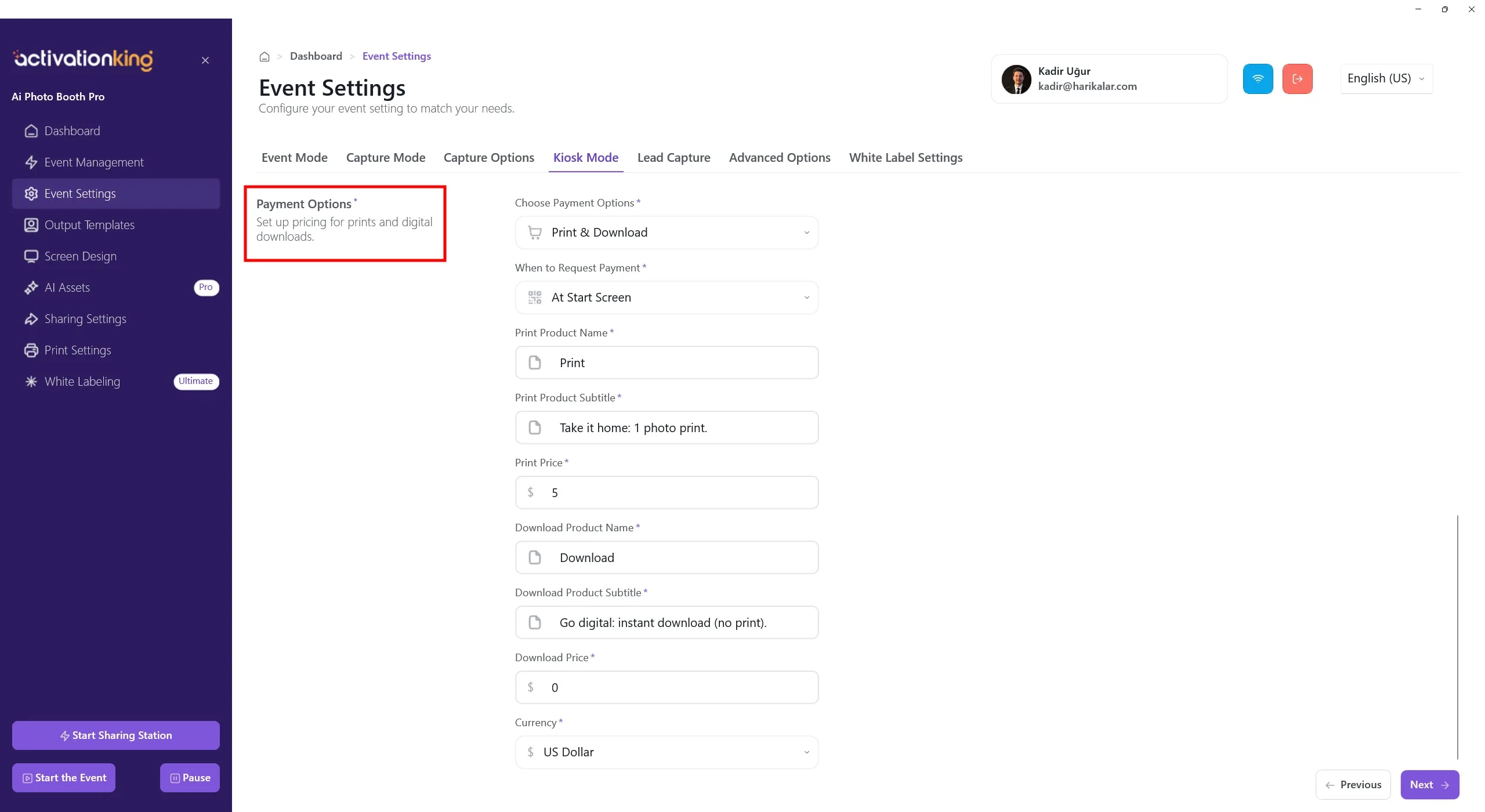
Opcoes de pagamento (Precos de impressao e download)
Esta secao controla o que os convidados podem comprar e quanto pagam.
Requisitos:
- Pagamentos QR devem estar Ativados
- O Stripe deve estar conectado
Escolher opcoes de pagamento
Selecione quais produtos estao disponiveis para os convidados:
- Somente impressao — somente impressoes de fotos fisicas
- Somente download — somente download digital
- Impressao e download — ambas as opcoes disponiveis
Quando solicitar o pagamento
Define quando a tela de pagamento e exibida.
- Na tela inicial: os convidados pagam antes de tirar fotos. Recomendado para eventos pagos para evitar sessoes nao pagas.
Configuracoes do produto de impressao
Esses campos definem como a opcao de impressao aparece para os convidados.
Nome do produto de impressao
Titulo do produto exibido. Exemplo: Print
Subtitulo do produto de impressao
Breve descricao. Exemplo: Take it home: 1 photo print.
Preco de impressao
Preco por uma unica impressao. Exemplo: $5
Configuracoes do produto de download
Esses campos configuram a opcao de download digital.
Nome do produto de download
Exemplo: Download
Subtitulo do produto de download
Exemplo: Go digital: instant download (no print).
Preco de download
Preco para download digital. Exemplo: $0
Configuracao comum: impressao paga + download gratuito.
Moeda
Selecione a moeda usada para pagamentos.
- Deve ser suportada pela sua conta Stripe
- Exemplo: USD — Dolar americano
Fluxo de pagamento dos convidados
- O convidado se aproxima do quiosque
- A tela de pagamento e exibida (Tela inicial)
- O convidado seleciona Impressao ou Download
- O QR code aparece
- O convidado conclui o pagamento via Stripe
- Com base na selecao, a foto e impressa ou o download digital e entregue
Notas importantes
- Os nomes dos produtos e os precos sao exibidos exatamente como inseridos
- Os pagamentos sao processados inteiramente pelo Stripe
- O software aplica os precos automaticamente
- Precos incorretos nao sao um erro do software
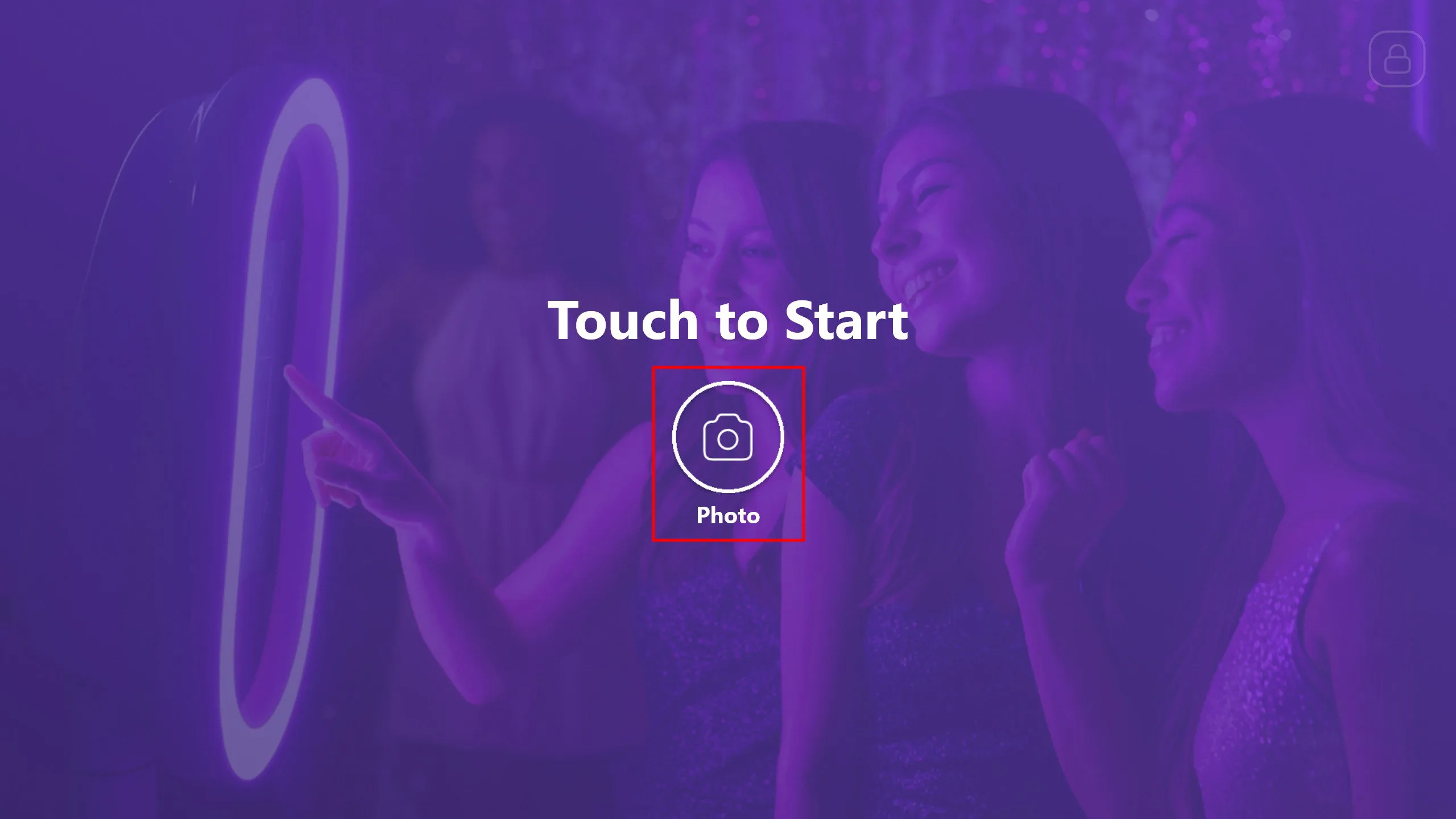
Pressione o botao Iniciar o aplicativo. Voce pode personalizar esta tela como desejar e depois clicar no botao Foto.
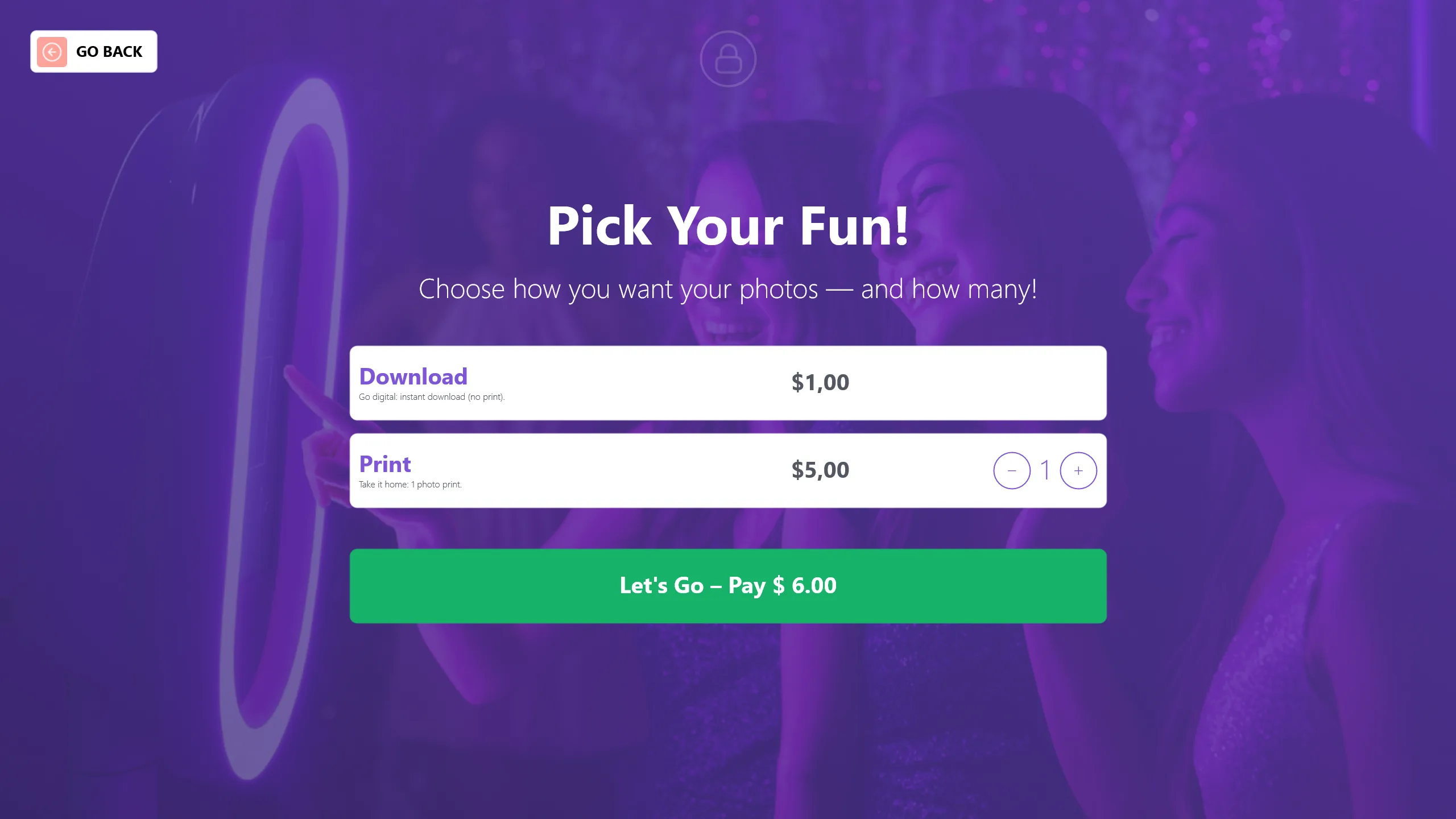
Se voce ativou a opcao de pagamento na tela inicial, a janela de pagamento aparecera antes de tirar uma foto. Selecione Impressao ou Download digital e clique em Vamos pagar.
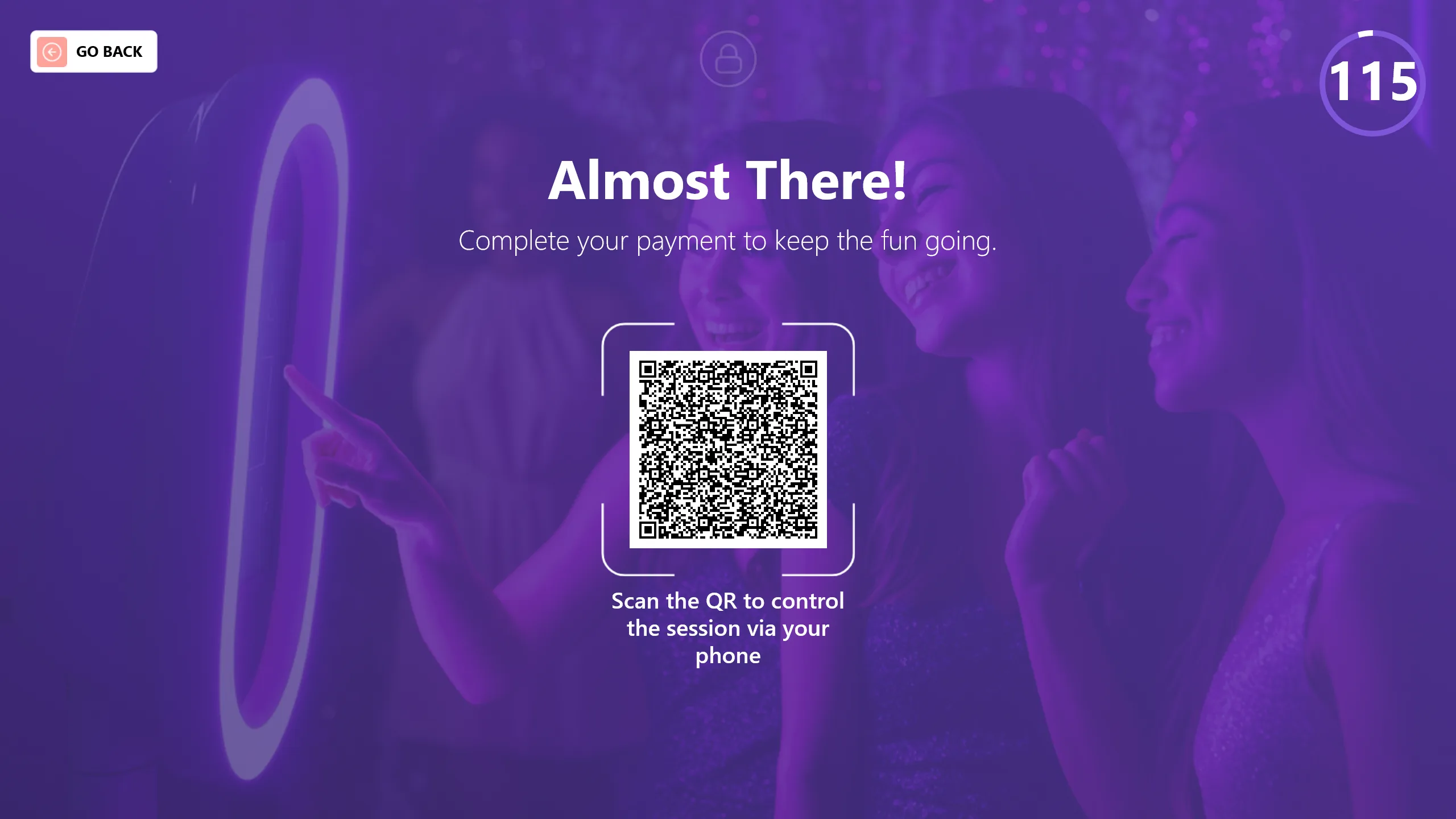
Escaneie o QR code que aparece na tela.
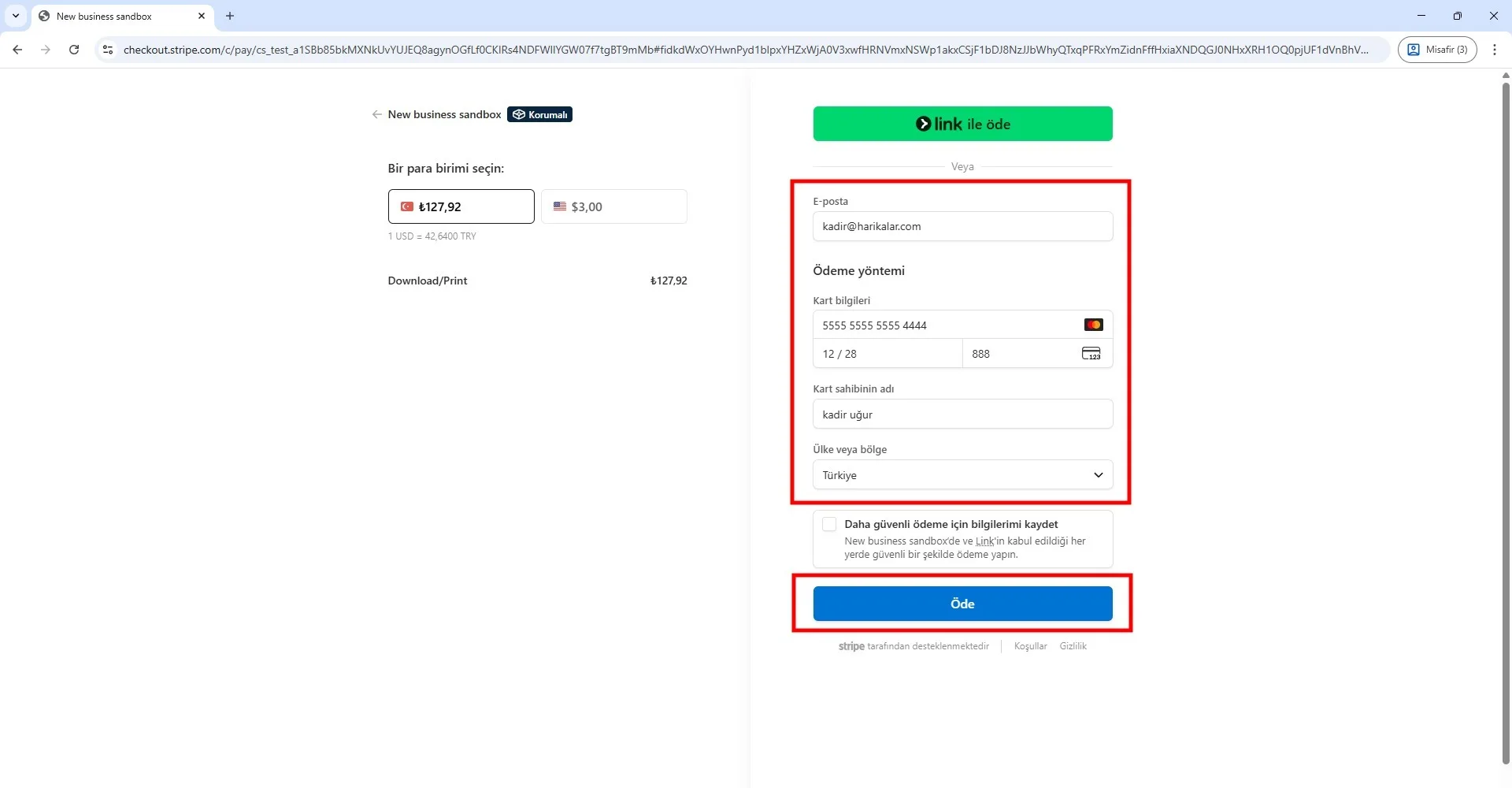
Insira seu endereco de e-mail e informacoes do cartao para concluir o pagamento. Voce pode usar o cartao de teste para fins de teste:
5555 5555 5555 4444, XX/XX, XXX
Este e um cartao de teste Stripe. Voce pode inserir livremente a data de vencimento, o CVV e o nome do titular. Quando sua conta Stripe for ao vivo, os cartoes de teste nao funcionarao mais.
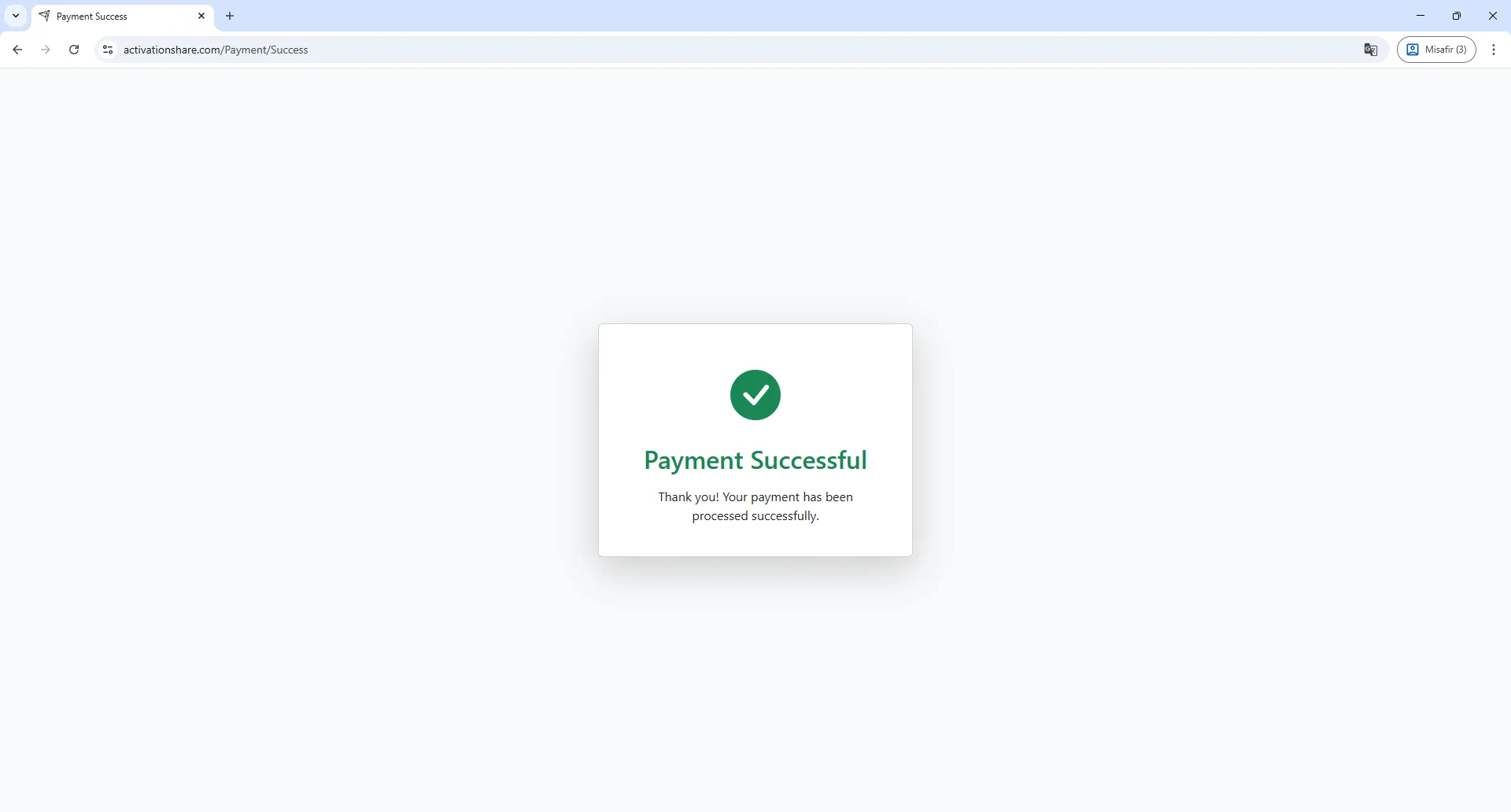
Quantidade de impressao e limites de uso
Cada convidado pode imprimir apenas o numero de copias que comprou.
- Se um convidado comprar 1 impressao, ele pode receber 1 impressao fisica.
- Se um convidado comprar multiplas impressoes, ele pode imprimir ate a quantidade comprada.
Quando o limite de impressao for atingido, o sistema exibira a mensagem "Limite de impressao atingido" e o convidado nao podera imprimir novamente sem concluir um novo pagamento.
Para continuar imprimindo apos atingir o limite, o convidado deve:
- Voltar para a tela de pagamento
- Concluir outro pagamento QR
- Comprar impressoes adicionais
Esse comportamento e intencional e garante que a impressao corresponda exatamente ao numero de creditos de impressao pagos.
Resumo
O sistema Pagamentos QR + Opcoes de pagamento permite monetizar impressoes e downloads, reduzir o envolvimento do operador e executar experiencias de quiosque totalmente automatizadas. Quando configurado corretamente, oferece um fluxo de pagamento fluido, profissional e escalavel.
Perguntas frequentes
O QR code nao aparece
- Os Pagamentos QR podem estar desativados
- O Stripe pode nao estar conectado
- A conexao com a internet pode estar ausente
O pagamento foi bem-sucedido, mas a impressao nao comecou
- Verificar a configuracao da impressora
- A impressao depende das configuracoes da impressora no nivel do sistema
- Pagamento e impressao sao processos separados
Posso cobrar apenas pelas impressoes e manter os downloads gratuitos?
- Sim, esta e uma configuracao totalmente suportada e comum.
