
Gerenciamento de Eventos
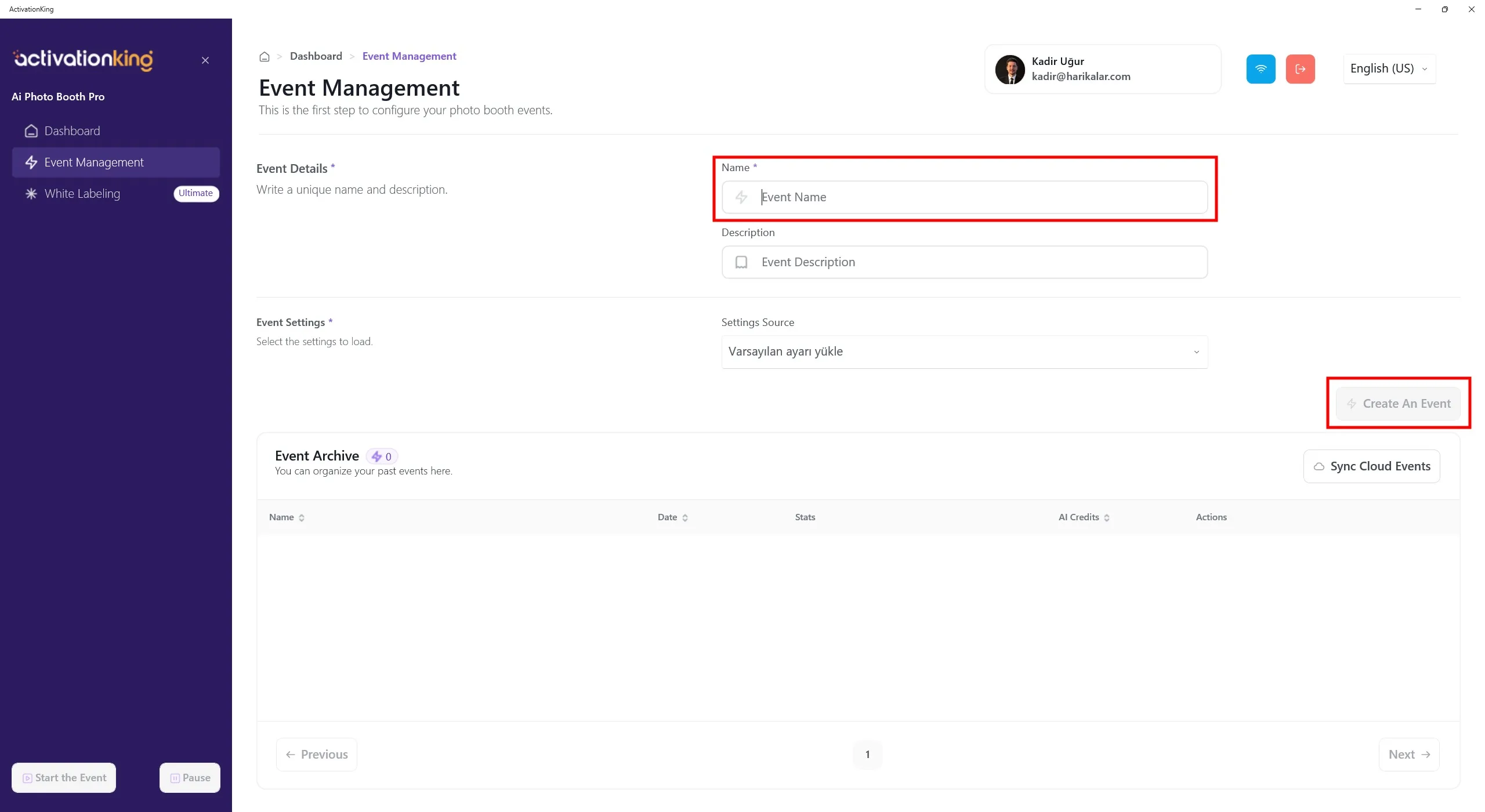
Após fazer login no software, você precisa primeiro criar um evento. Insira o nome do evento e clique no botão Criar um Evento.
Configurações do Evento
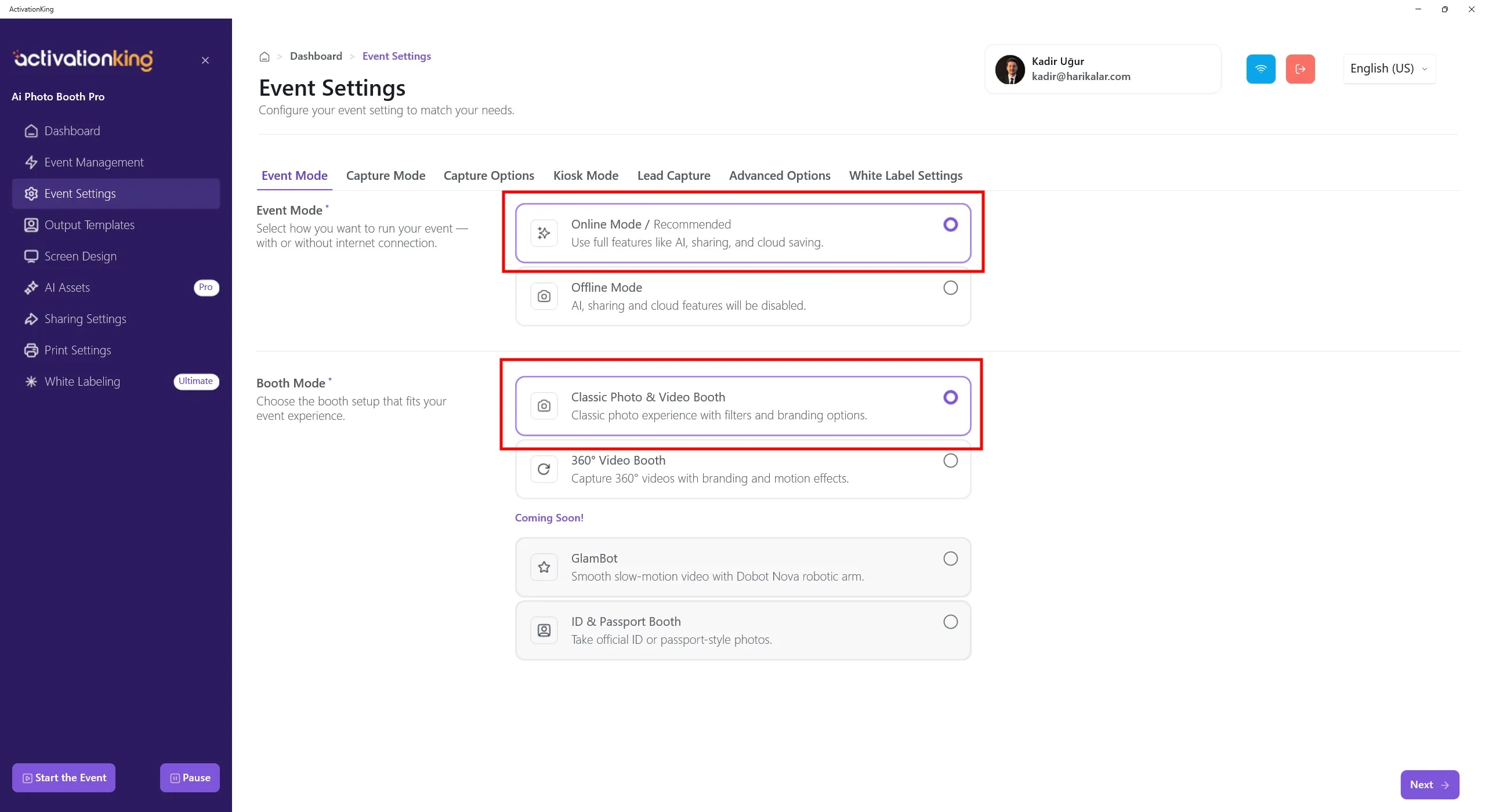
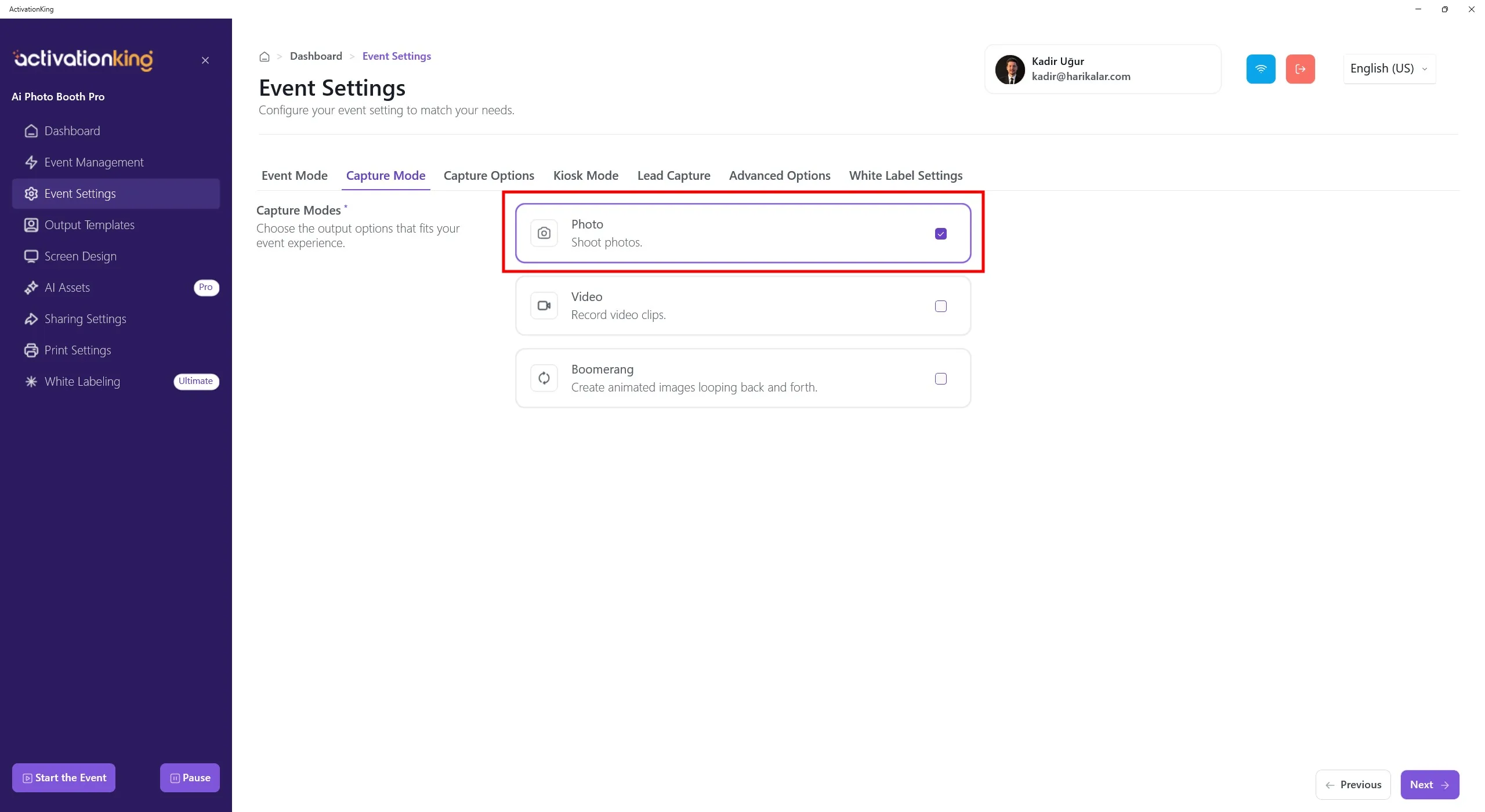
Primeiro, selecione o modo que você vai usar e depois navegue até a página Opções de Captura.
Opções de Captura
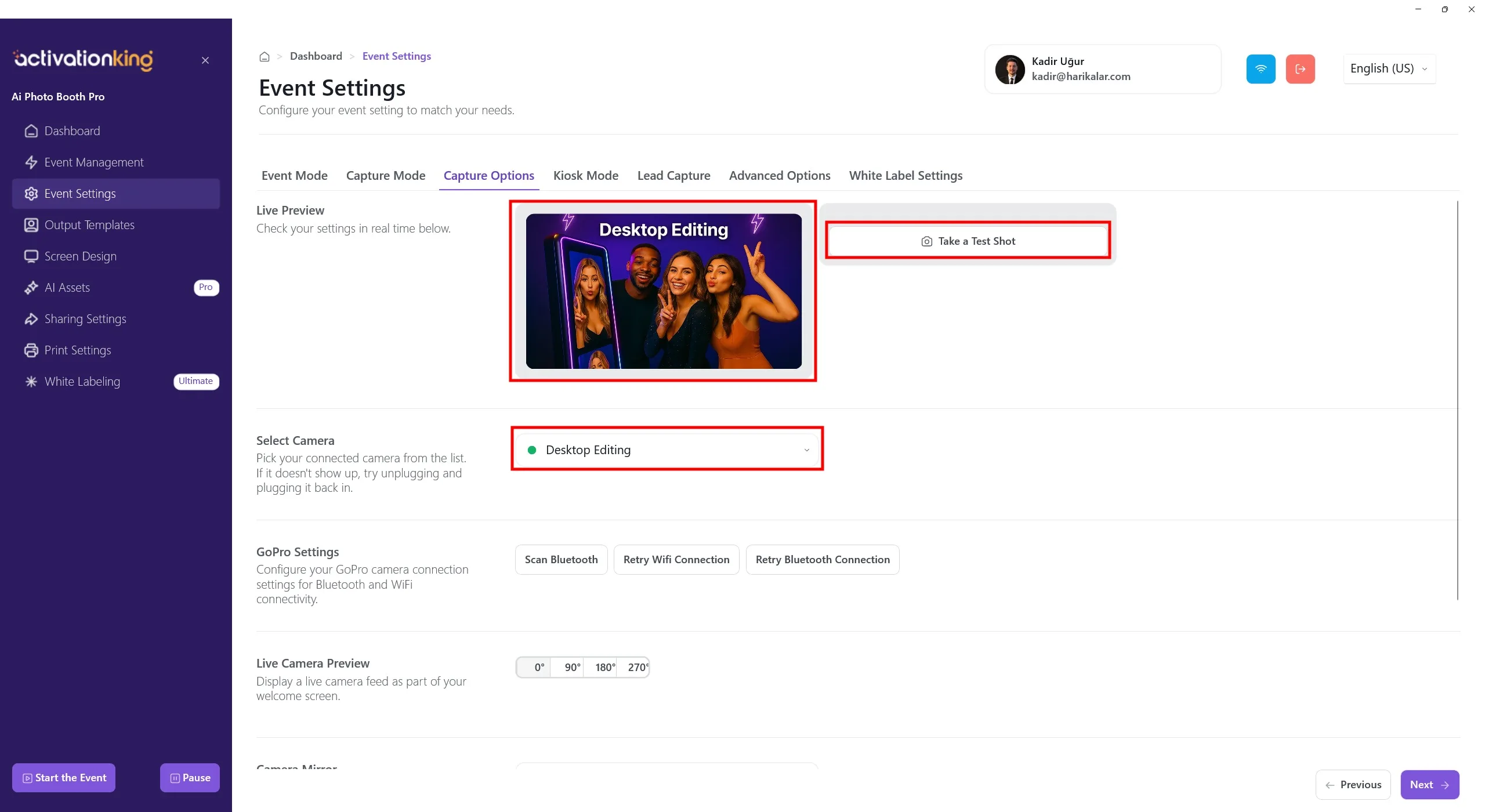
Nesta página, você pode configurar todas as suas definições de câmera. Se selecionar Edição Desktop na seção Selecionar Câmera, poderá trabalhar com fotos existentes no dispositivo sem conectar uma câmera. Você também pode selecionar uma câmera conectada ao seu dispositivo na mesma seção. Uma vez selecionada a câmera, sua imagem ao vivo aparecerá na seção Visualização ao Vivo. Você pode tirar fotos de teste para verificar as condições de iluminação e as configurações atuais da câmera.
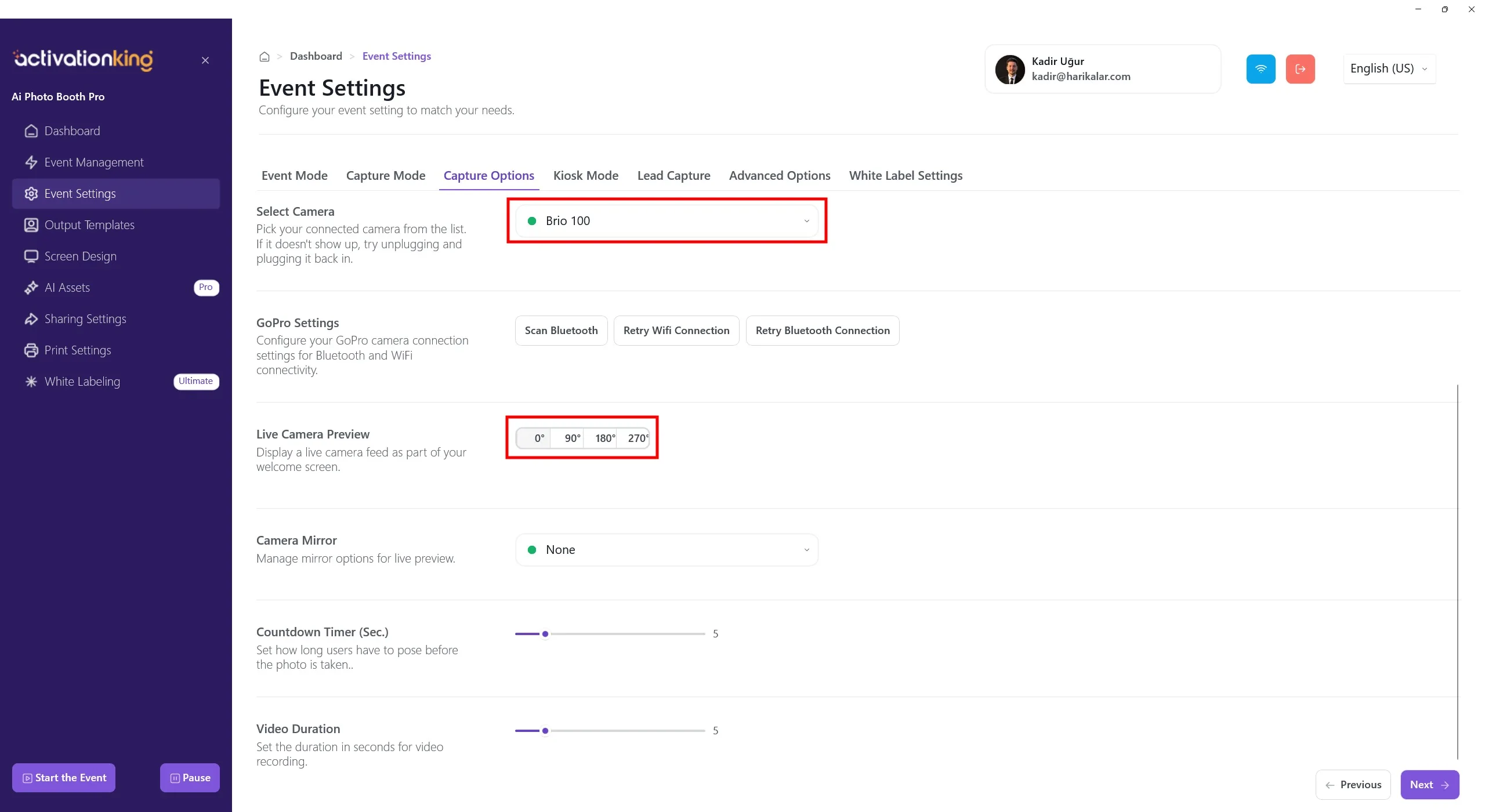
Ao rolar para o final da página, você pode ajustar o ângulo da câmera. Você também pode configurar as definições de espelho da câmera e definir o tempo de contagem regressiva antes de tirar a foto.
Modelos de Saída
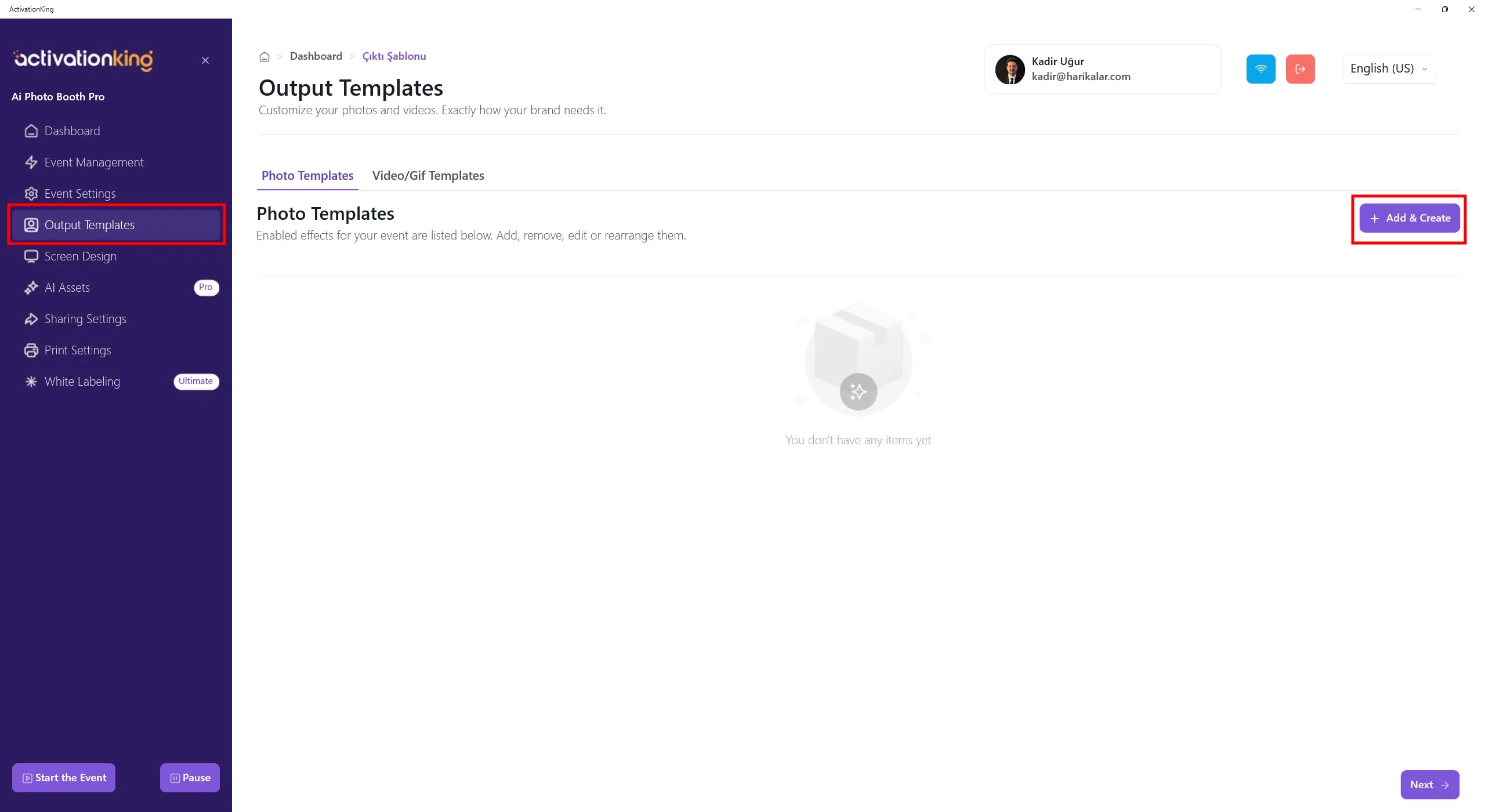
Quando a página for aberta, você verá os modelos padrão. Você pode usar esses modelos ou excluir todos eles e criar um novo modelo apenas para o modo necessário.
Ter vários modelos nesta seção requer a seleção de um modelo antes de tirar uma foto. Se você não estiver usando vários modos de IA ou vários quadros/modelos, isso não é necessário. Você pode excluir todos os modelos e restaurá-los rapidamente a qualquer momento.
Para criar um modelo para AI FaceSwap, clique no botão +Adicionar & Criar.
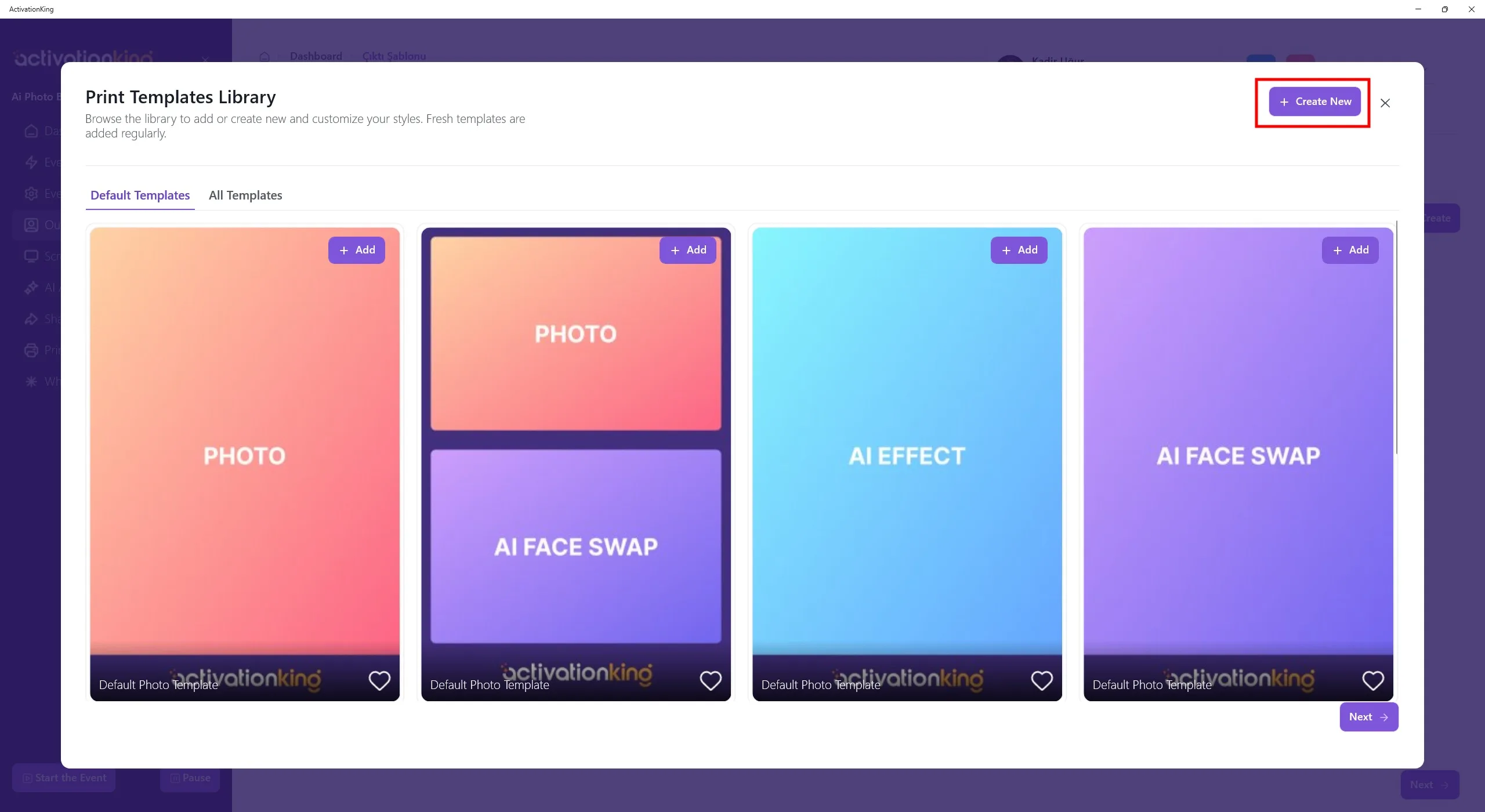
Mesmo que você exclua os modelos, pode adicioná-los novamente rapidamente nesta seção. Por agora, clique no botão Criar Novo.
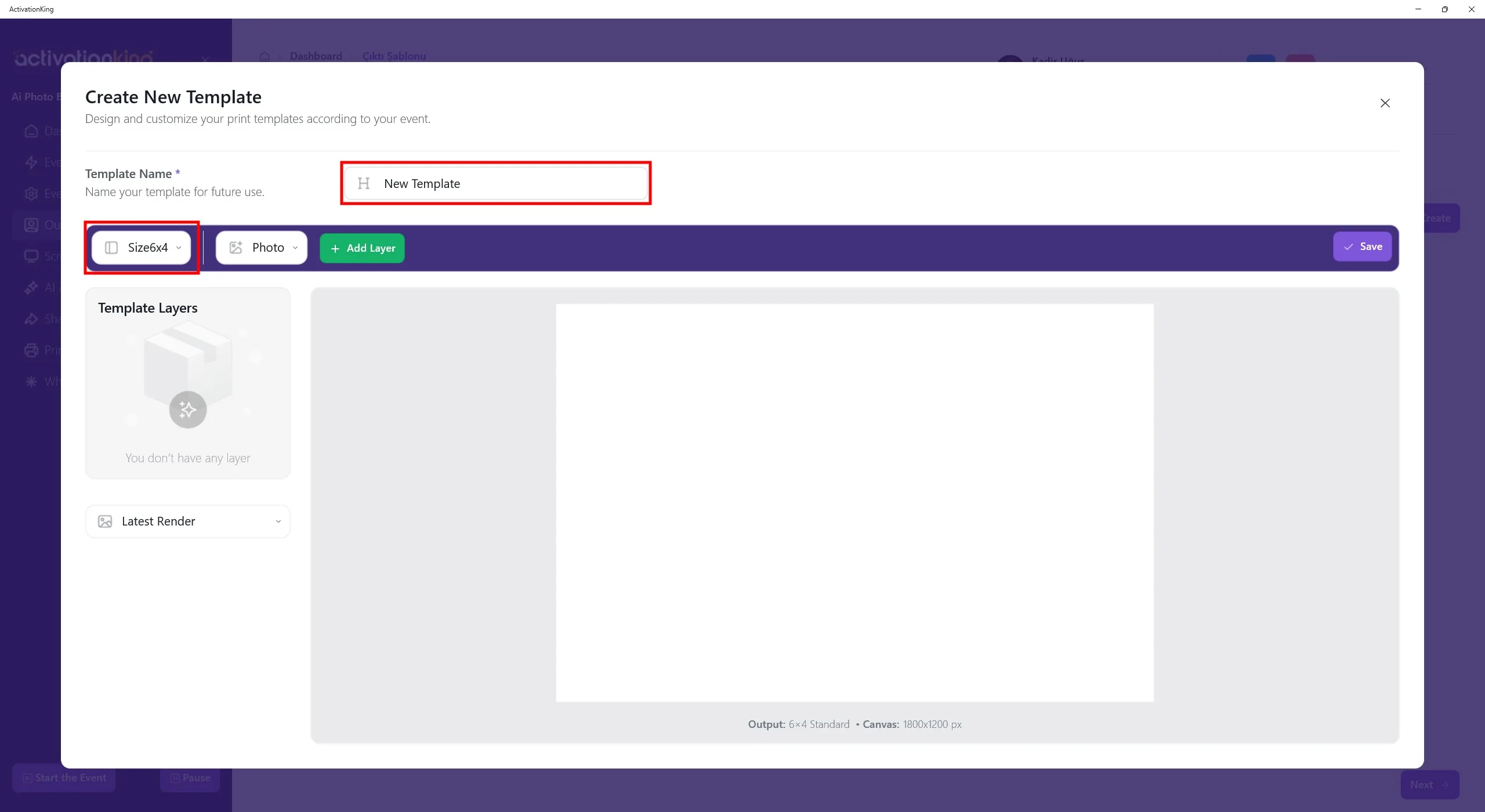
Na página que se abre, você pode nomear seu modelo se planeja usar mais de um. Se for usar apenas um modelo, isso não é necessário. Ajuste o tamanho do modelo na seção superior esquerda.
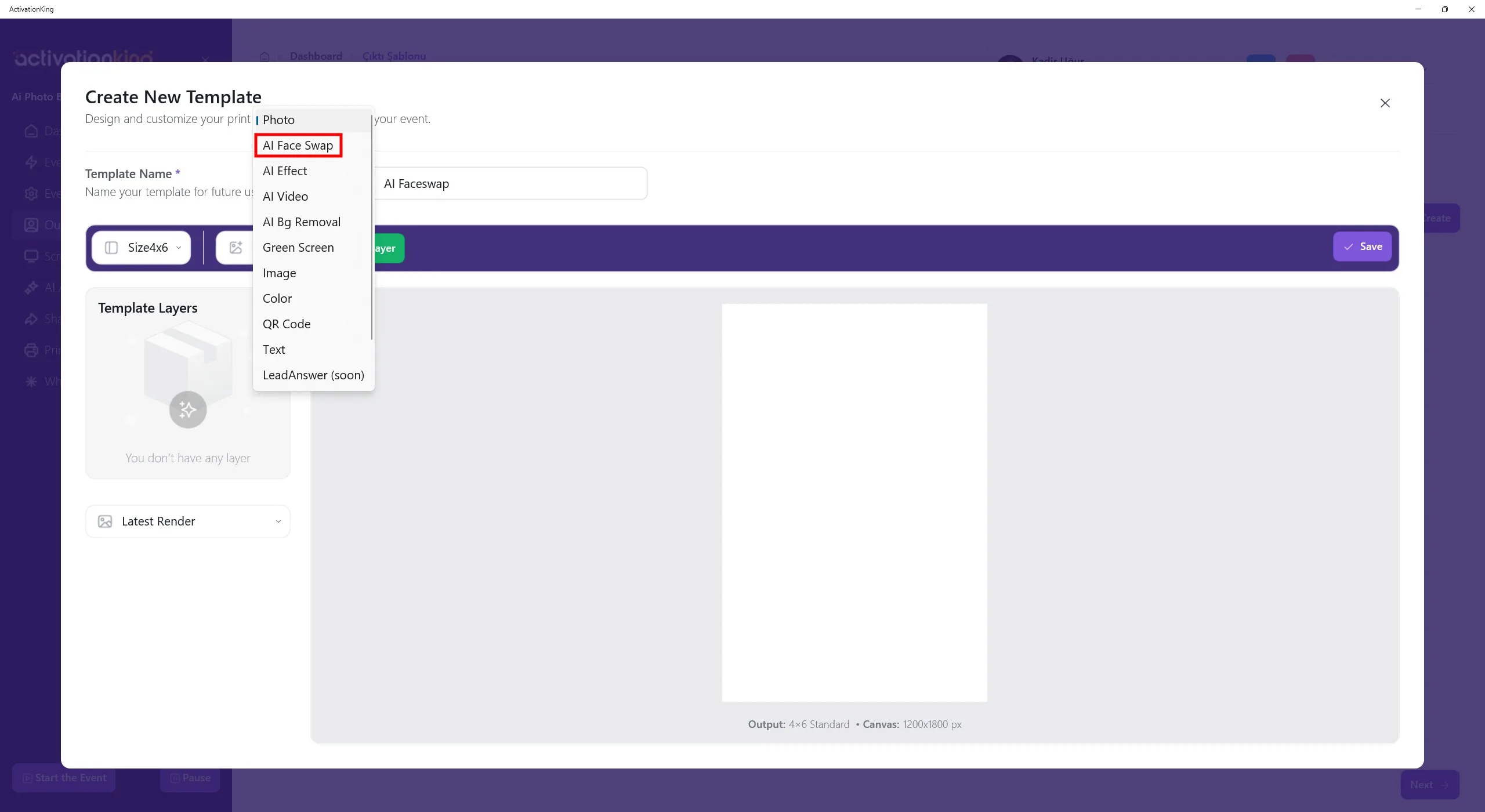
Ao clicar no botão ao lado dos controles de tamanho, várias opções de modo aparecerão. Selecione AI FaceSwap e clique no botão Adicionar Camada.
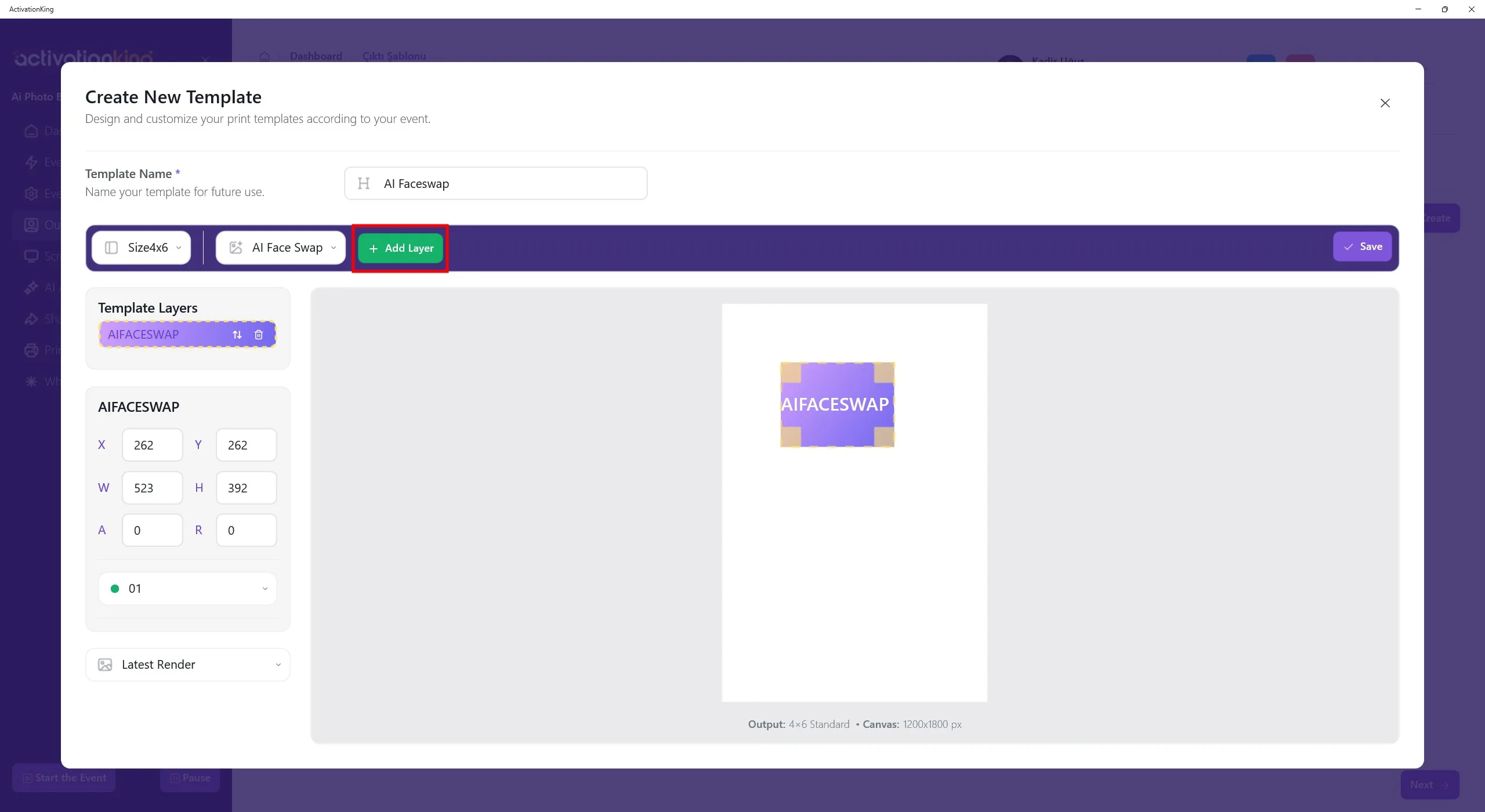
Clique no botão Adicionar Camada. Quando a camada aparecer na tela, ajuste seu tamanho e dimensões.
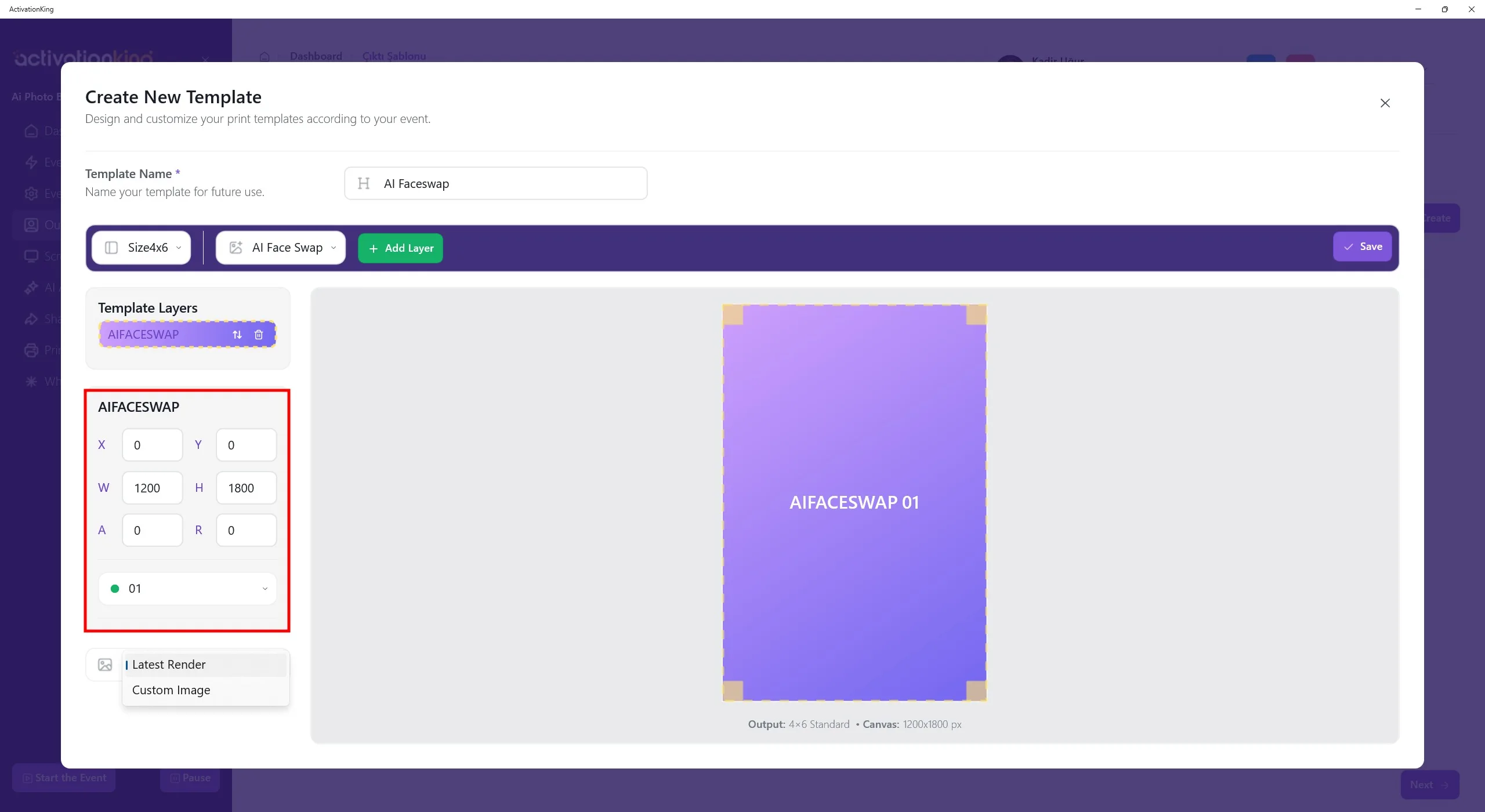
As dimensões do modelo são exibidas na parte inferior do modelo. Insira as dimensões como 1200 x 1800 no painel esquerdo.
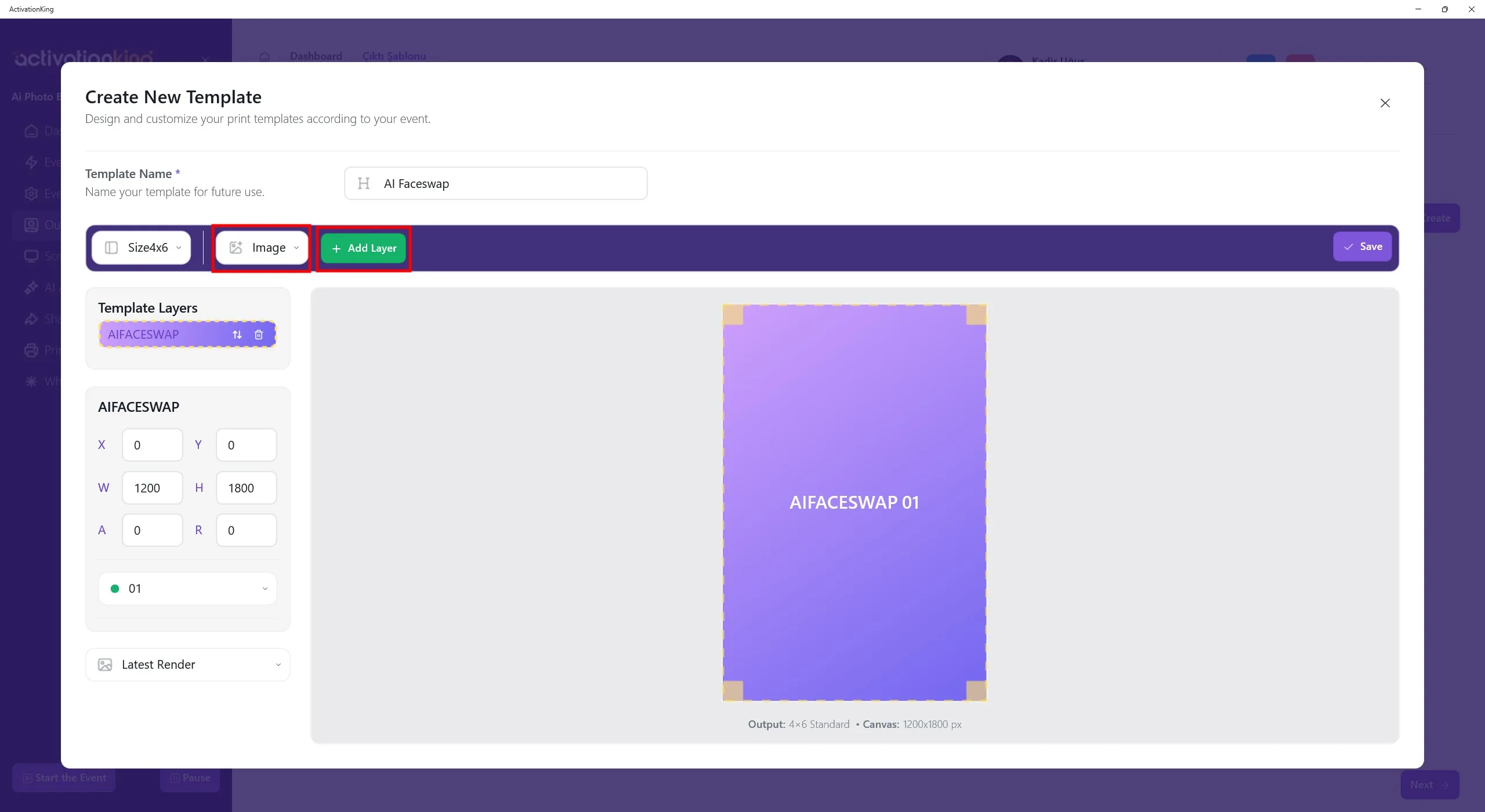
Para adicionar uma moldura sobre a imagem, selecione Imagem no menu superior e clique no botão Adicionar Camada.
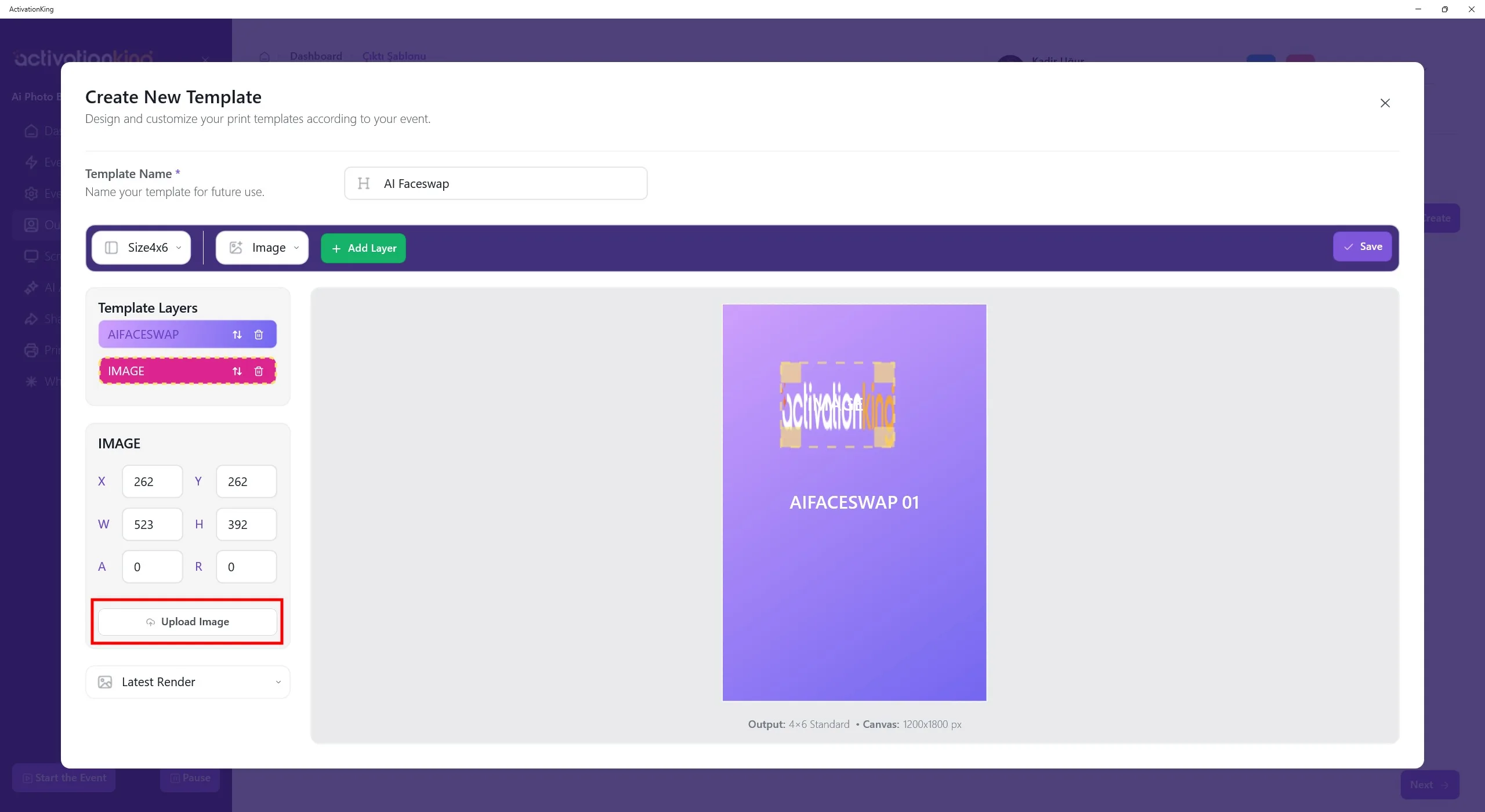
Após adicionar a camada de Imagem sobre o modelo, clique no botão Carregar Imagem no lado esquerdo. A partir daqui, você pode carregar uma moldura ou um logotipo.
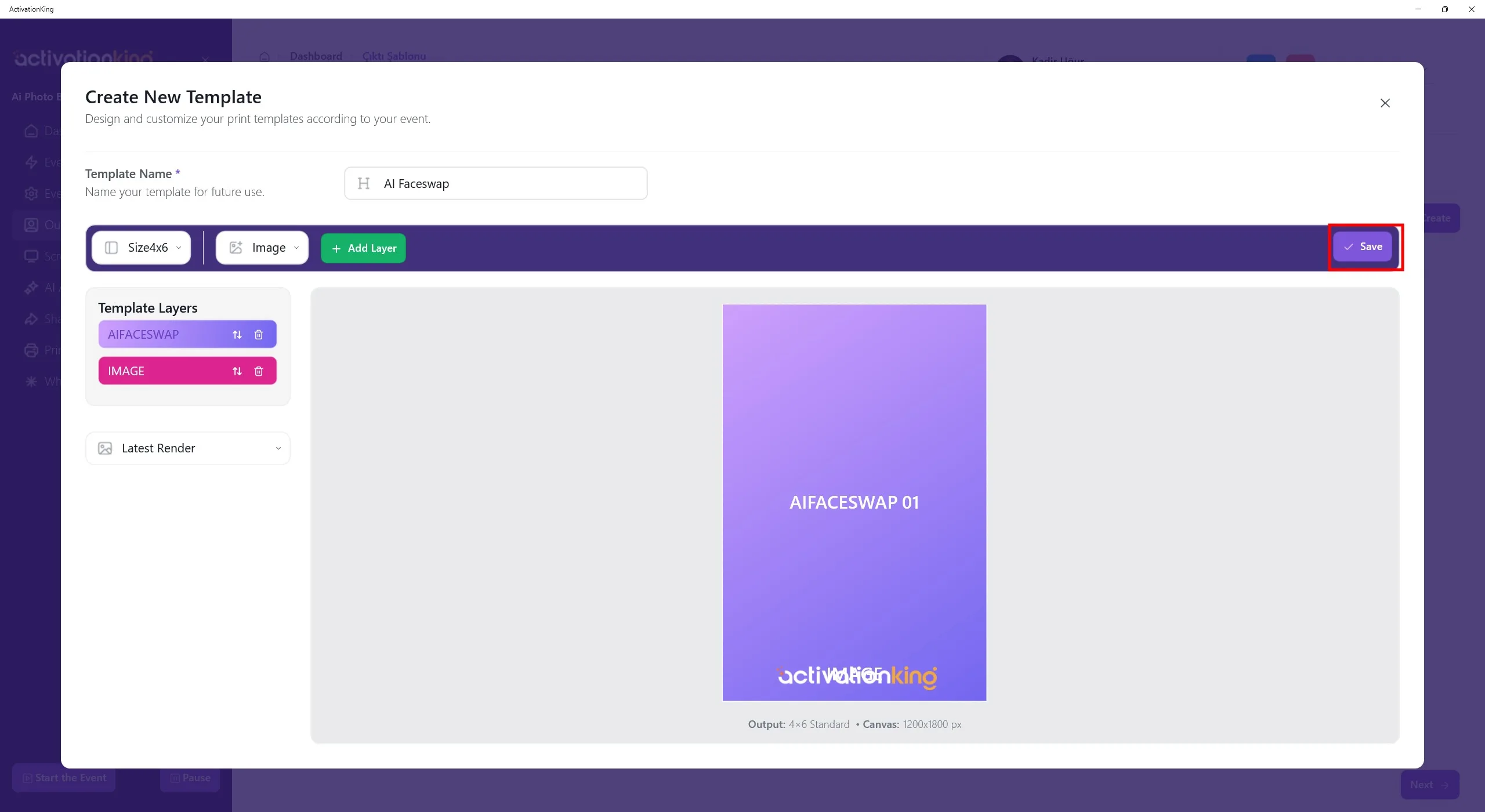
Após adicionar o logotipo ou a moldura, ajuste posição e escala, depois clique no botão Salvar.
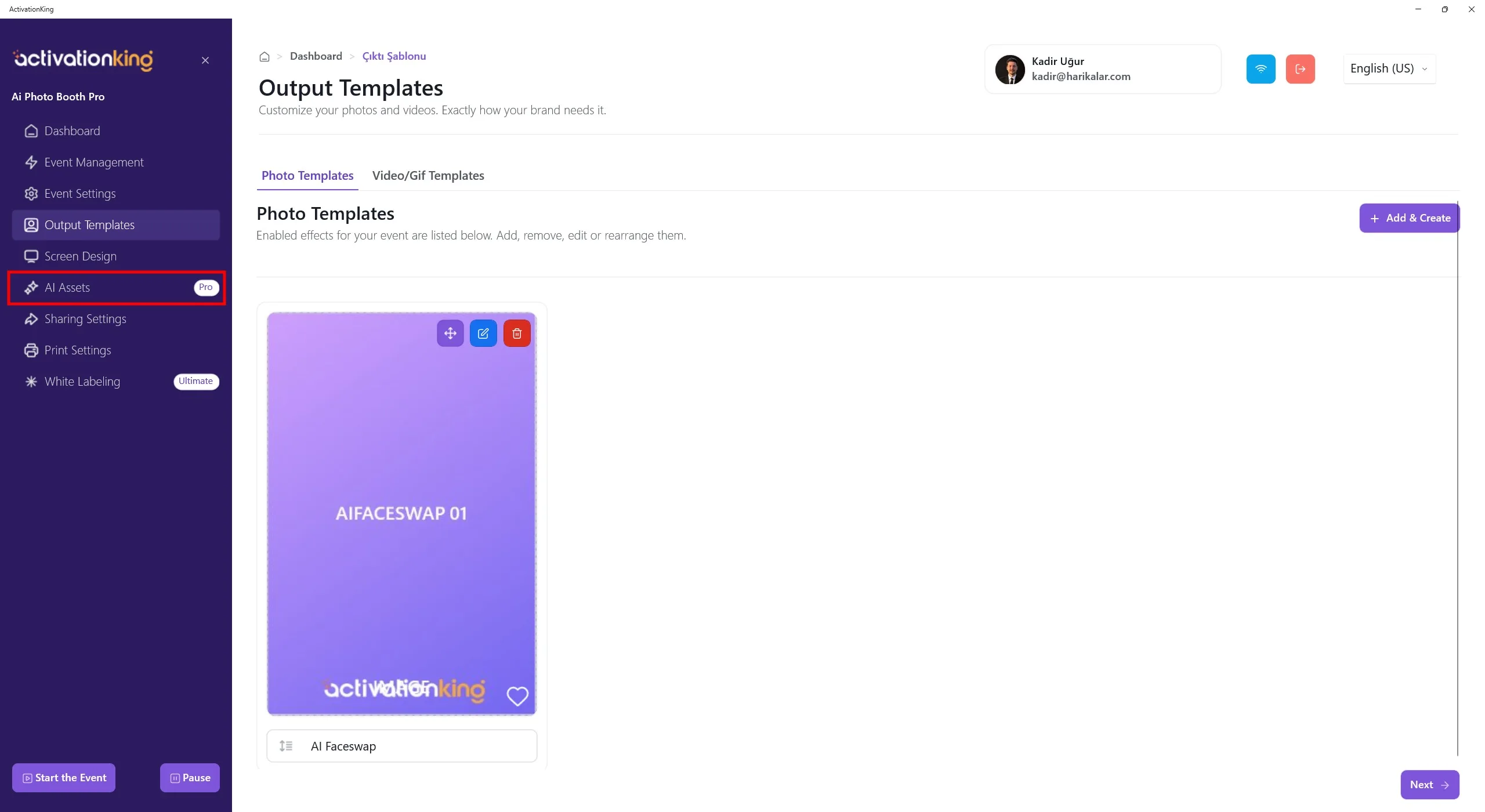
Após concluir seu modelo, abra a página Recursos de IA.
Recursos de IA
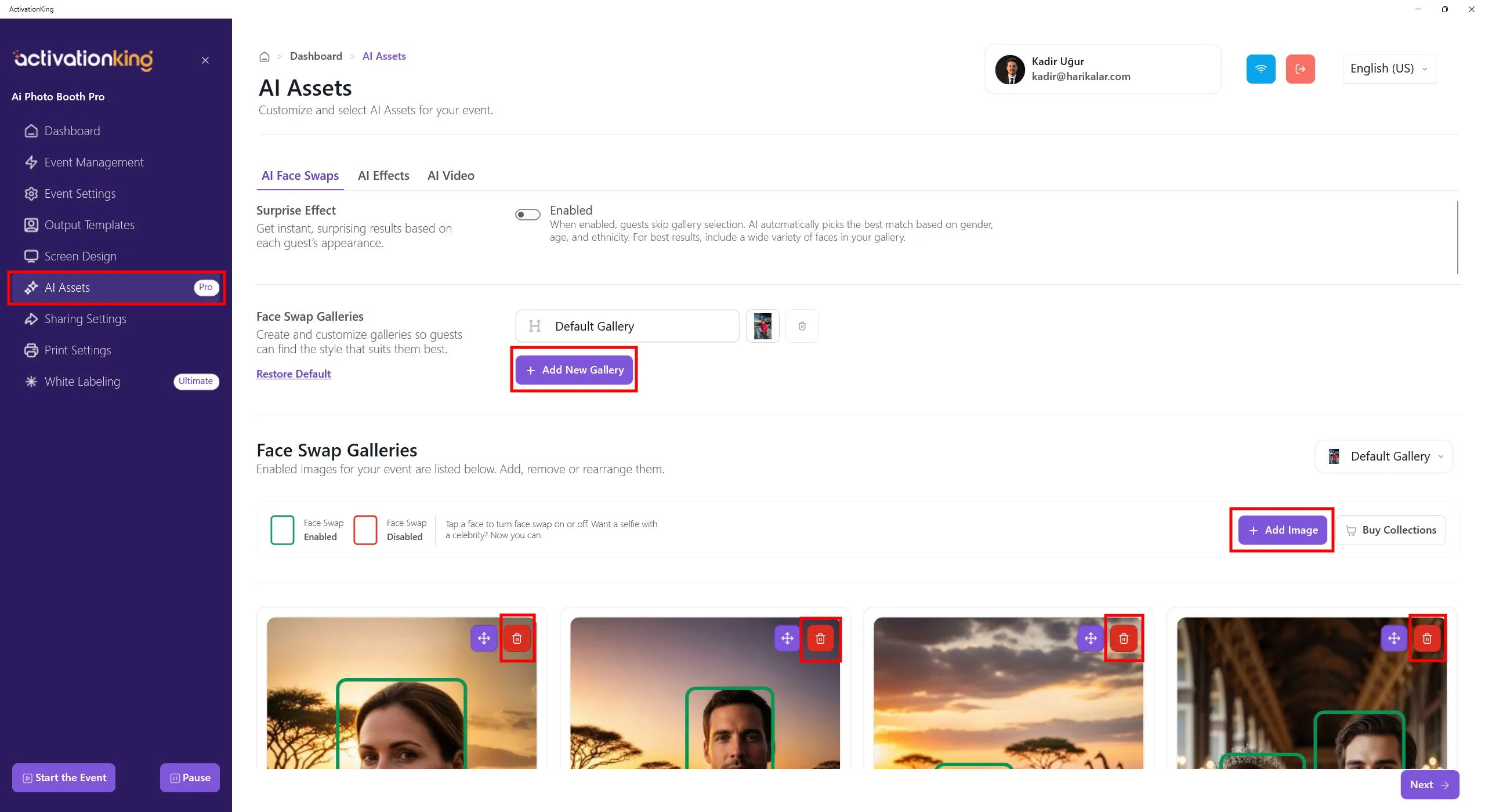
Após abrir a página, você verá muitas imagens padrão que podem ser usadas para o FaceSwap. Você pode usar essas imagens ou adicionar novas abaixo delas. Você pode criar um novo álbum, excluir um álbum existente ou todas as imagens de um álbum e adicionar novas imagens clicando no botão Adicionar Imagem.
Observe que mesmo que exclua as imagens padrão, você pode restaurá-las a qualquer momento. Você também pode criar vários álbuns com temas diferentes e pedir aos seus usuários que escolham qual álbum temático querem antes de tirar uma foto. Mais de um álbum é suficiente para isso.
Clique no botão Adicionar Nova Galeria para criar um novo álbum.
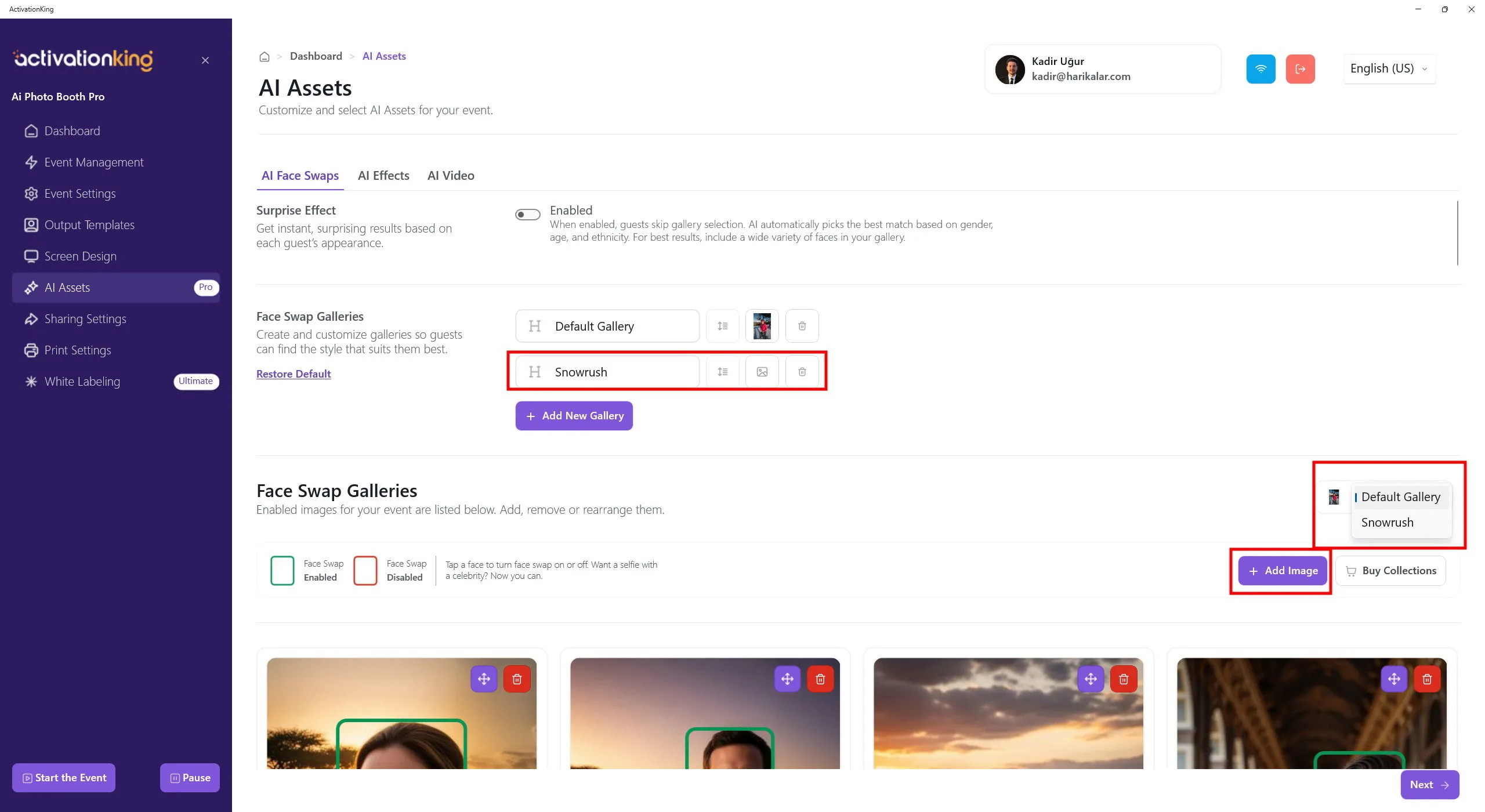
Insira o nome do álbum e depois alterne da Galeria Padrão para a galeria recém-criada usando o painel no lado direito.
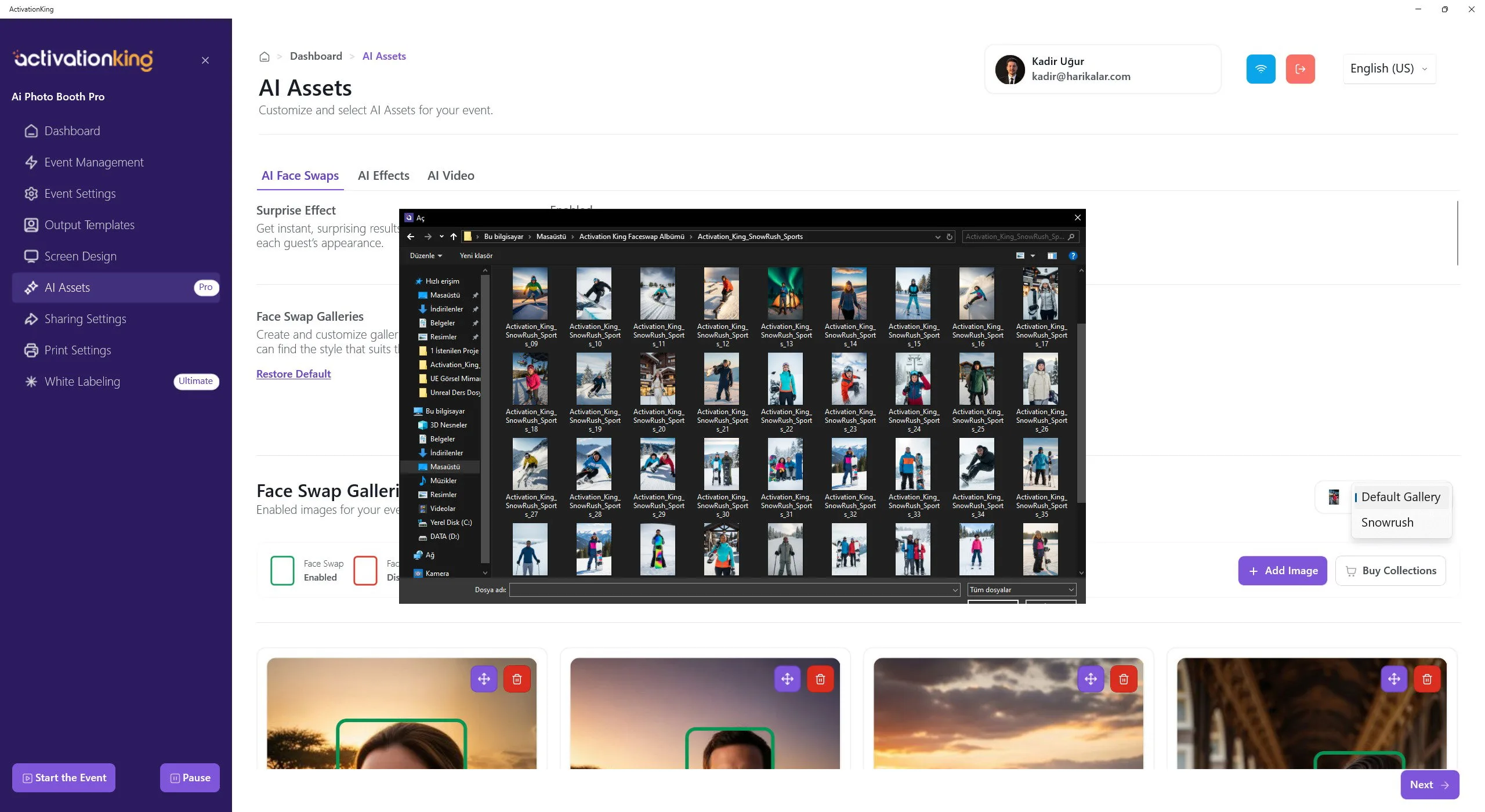
Clique no botão Adicionar Imagem e selecione em massa o álbum baixado do site ActivationKing para adicioná-lo ao software.
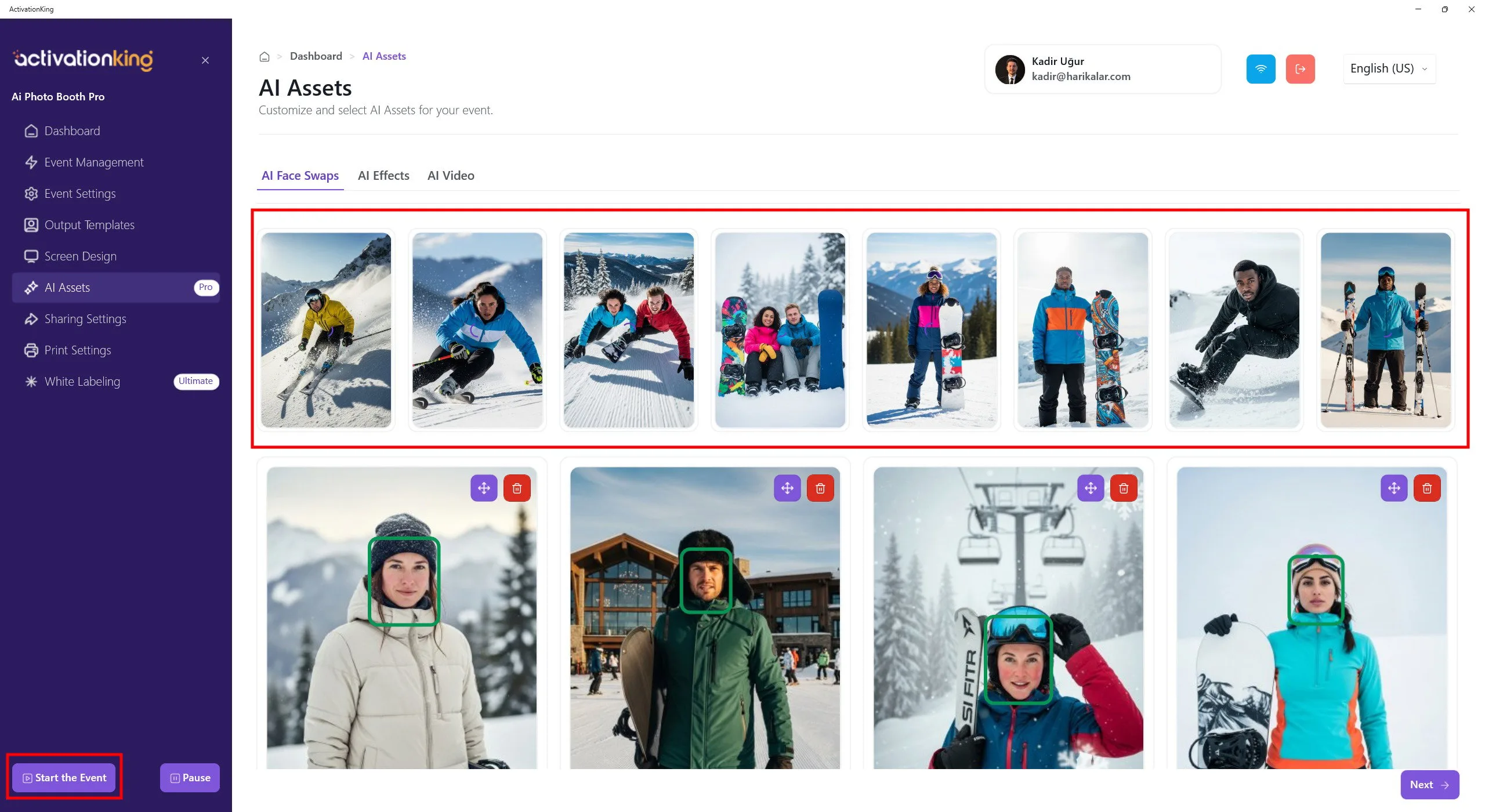
Aguarde o upload das imagens ser concluído. As pequenas miniaturas de visualização exibidas na parte superior indicam que o upload está em andamento. Após o upload de todas as imagens, clique no botão Iniciar o Evento para lançar o evento.
Iniciar o Evento
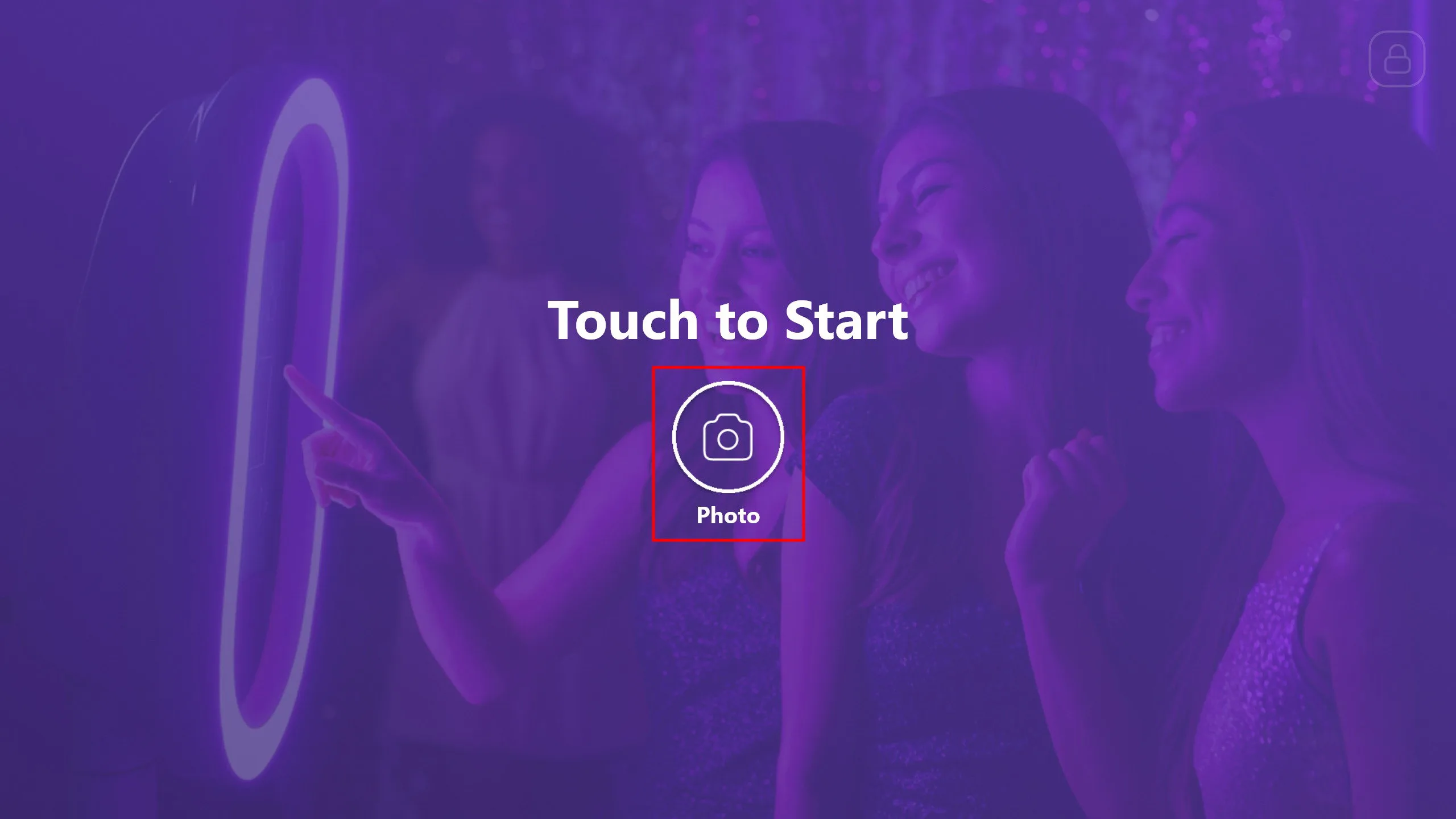
Você pode personalizar esta tela no software como desejar. Em seguida, clique no botão Foto.
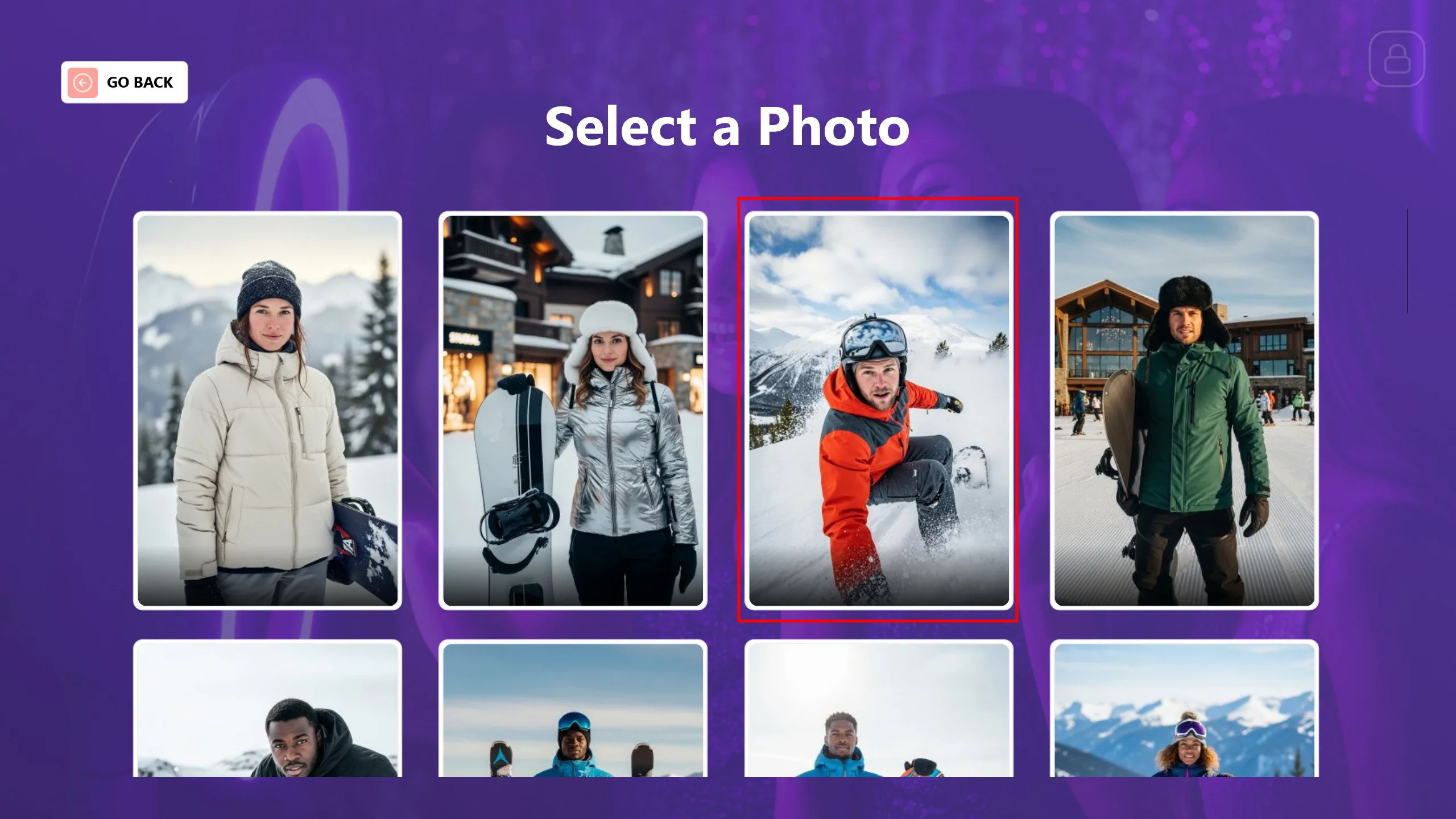
Selecione a foto que deseja usar. Após selecionar a foto, o processo de captura será iniciado.

Após tirar a foto, se a pessoa não gostar do resultado ou uma foto indesejada for capturada, você pode refazê-la clicando no botão Tirar Novamente. Após concluir a captura, clique no botão Continuar.
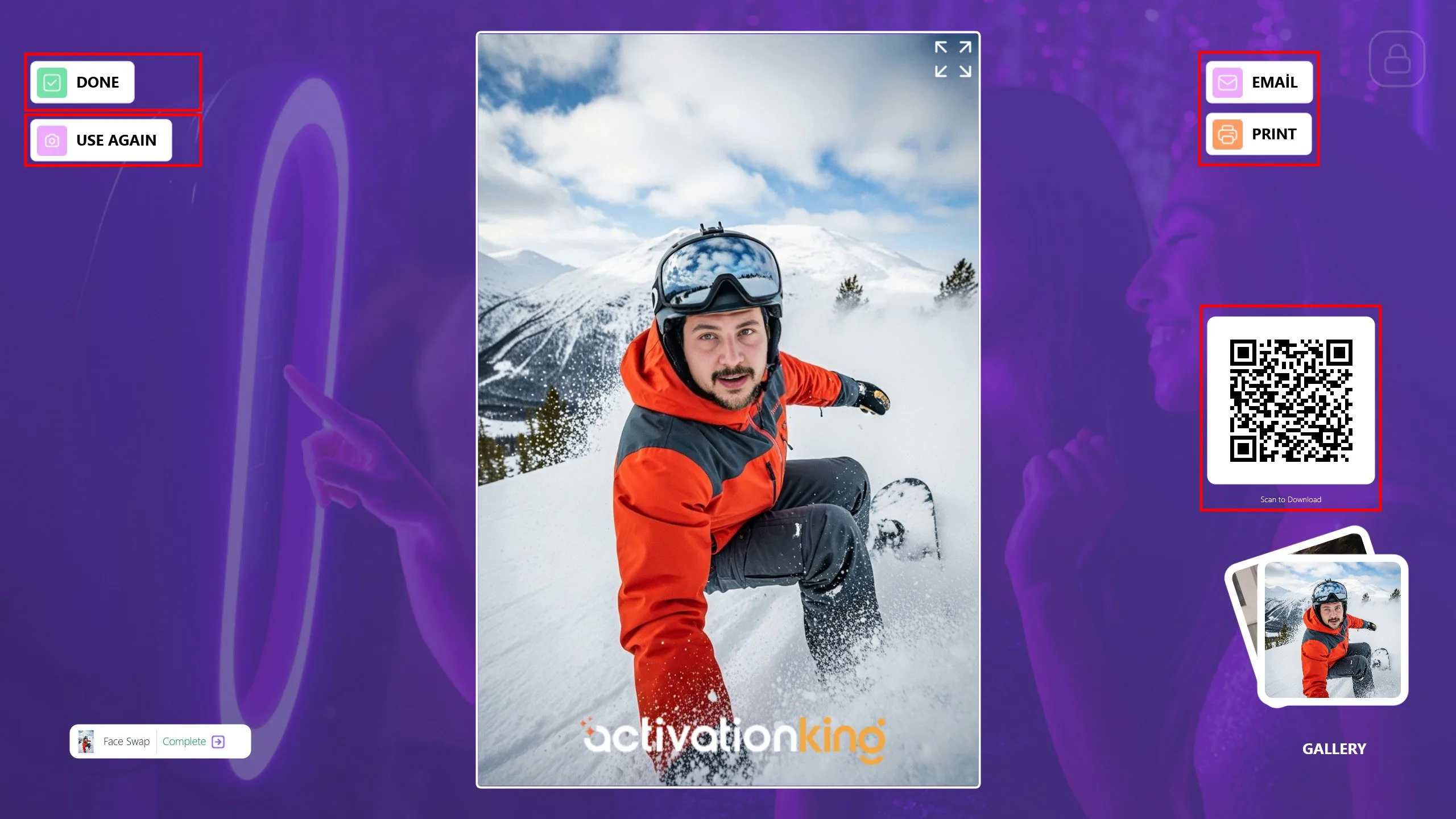
Sua foto estará pronta em breve. Você pode compartilhá-la com seus convidados por E-mail, Impressão ou escaneando um QR code. Se quiser realizar operações FaceSwap adicionais com a mesma foto, clique no botão Usar Novamente. Clique no botão Concluído para voltar à tela principal e se preparar para o próximo convidado.
Pontos Importantes no Modo AI Face Swap
1) Problemas de Visibilidade do Rosto e Enquadramento
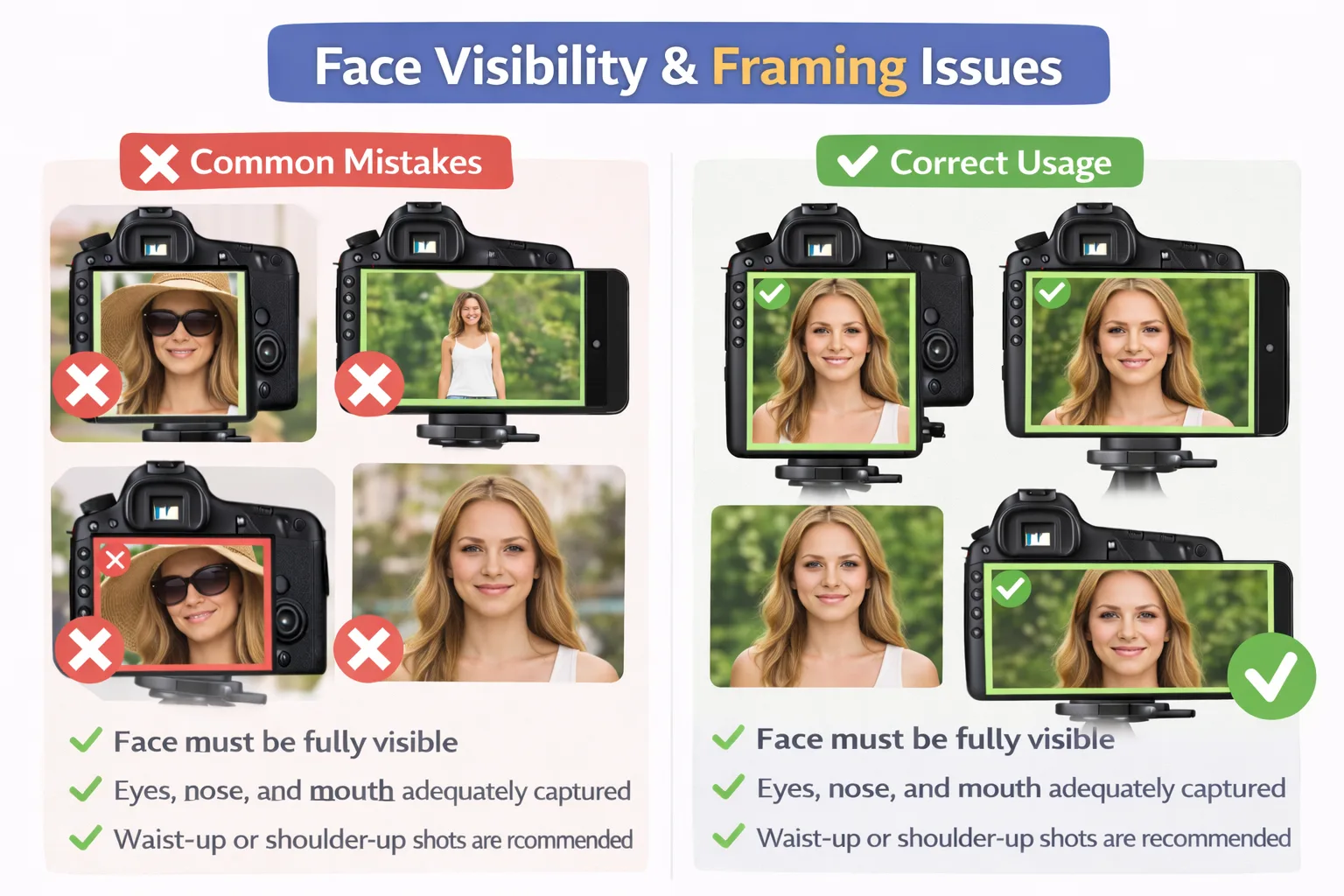
Erros Comuns
- Partes do rosto cobertas por cabelo, chapéus, óculos ou mãos.
- O rosto aparecendo muito pequeno ou muito longe no enquadramento.
- O rosto parcialmente fora do enquadramento.
Uso Correto
- O rosto deve estar completamente visível.
- Olhos, nariz e boca devem ser claramente capturados.
- Fotos até a cintura ou até os ombros são recomendadas.
2) Problemas de Iluminação e Qualidade de Imagem
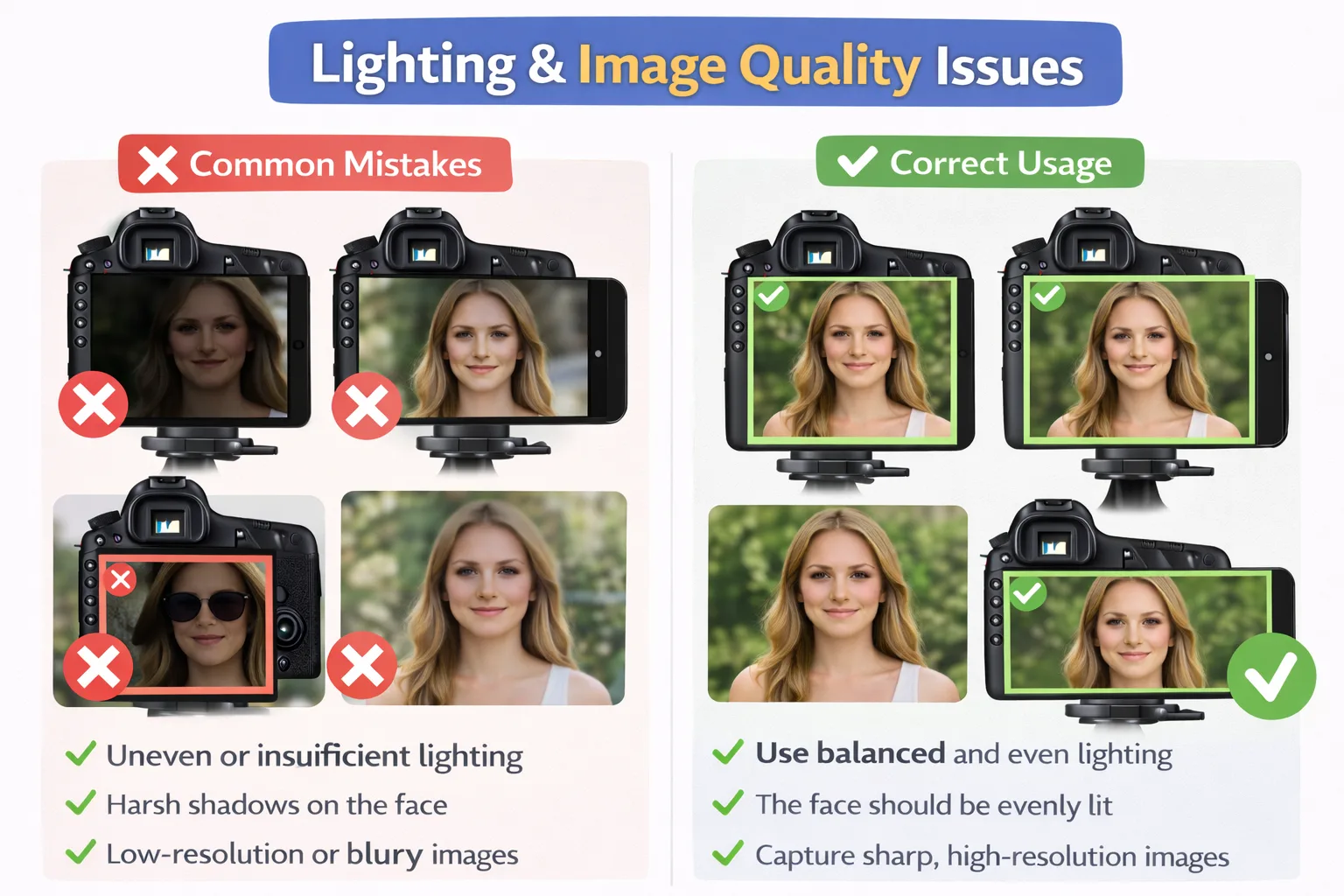
Erros Comuns
- Iluminação irregular ou insuficiente.
- Sombras duras no rosto.
- Imagens de baixa resolução ou borradas.
Uso Correto
- Use iluminação equilibrada e uniforme.
- O rosto deve estar iluminado de forma uniforme.
- Capture imagens nítidas e de alta resolução.
3) Problemas de Ângulo da Câmera e Orientação do Rosto
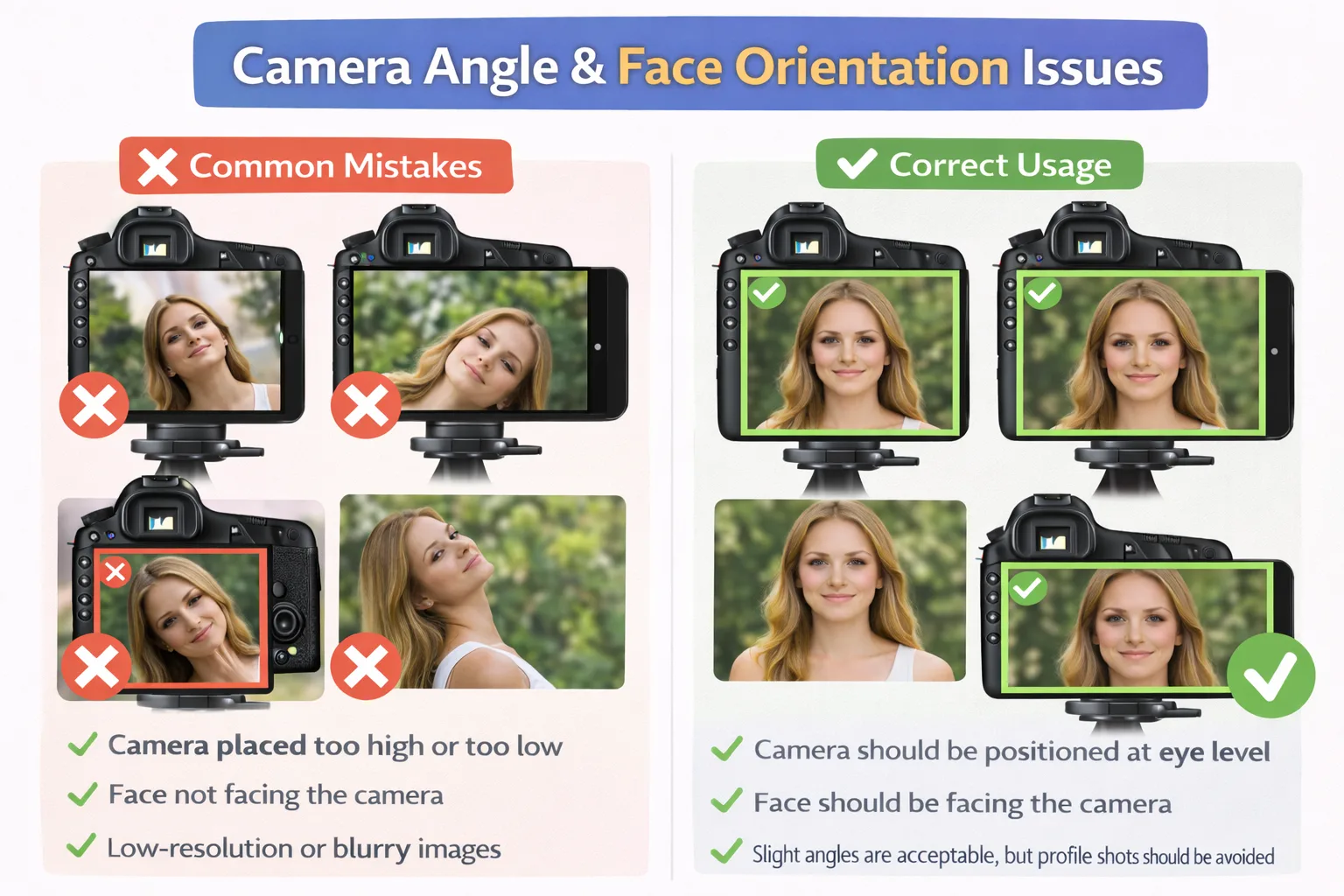
Erros Comuns
- Câmera posicionada muito alta ou muito baixa.
- O rosto não voltado para a câmera.
- Inclinação excessiva da cabeça ou fotos de perfil.
Uso Correto
- A câmera deve ser posicionada na altura dos olhos.
- O rosto deve estar voltado para a câmera.
- Leves ângulos são aceitáveis, mas fotos de perfil devem ser evitadas.
4) Problemas com Múltiplos Rostos e Distância
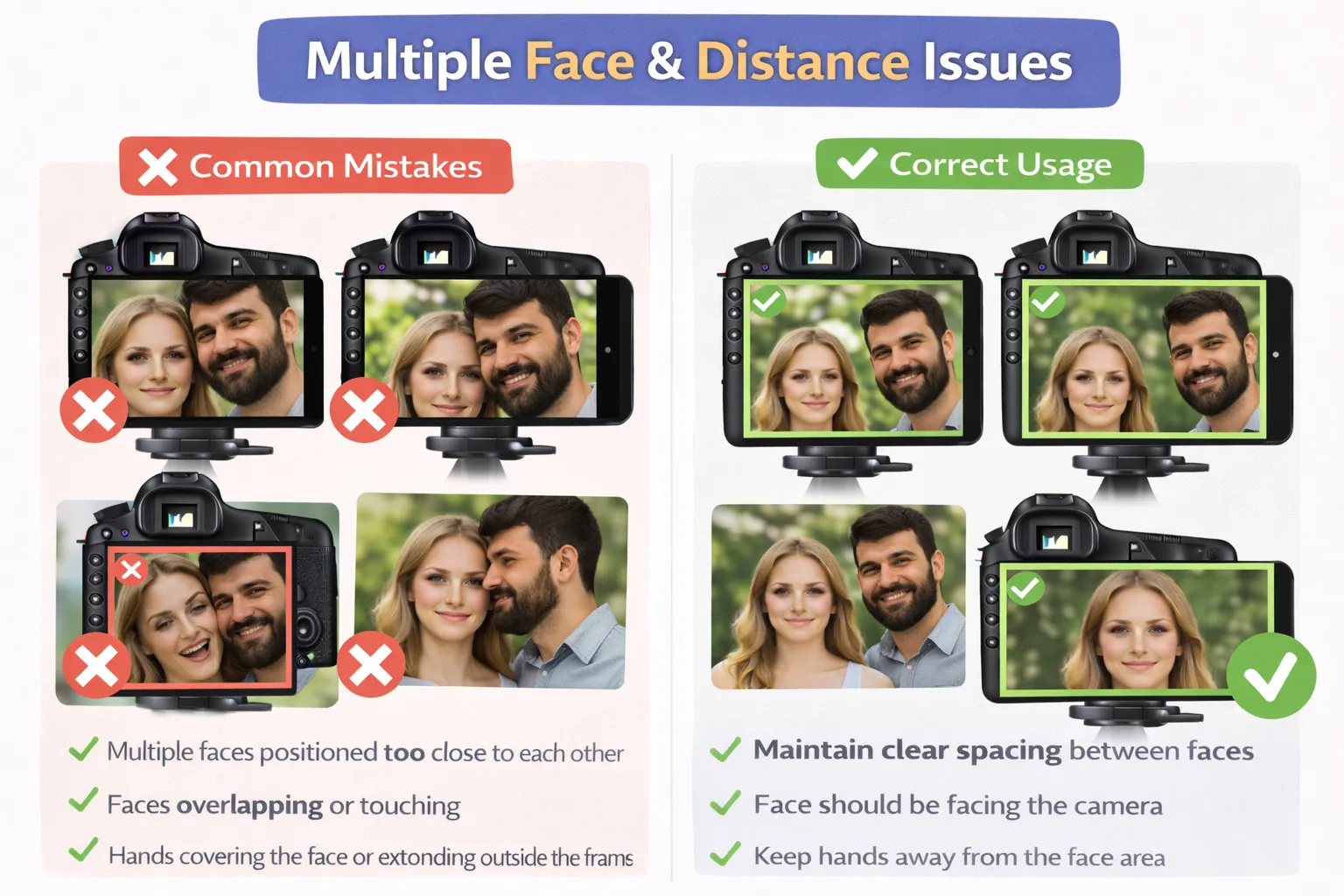
Erros Comuns
- Múltiplos rostos posicionados muito próximos uns dos outros.
- Rostos se sobrepondo ou se tocando.
Uso Correto
- Mantenha espaçamento claro entre os rostos.
- Os sujeitos podem ficar ombro a ombro, mas os rostos devem permanecer separados.
Modelos Face Swap com Adultos e Crianças: Aviso de Detecção de Idade
A IA não determina a idade de uma pessoa com certeza. Em vez disso, realiza uma estimativa probabilística de idade com base nas proporções do rosto, textura da pele, expressões faciais, o tamanho do rosto no enquadramento, distância da câmera e dominância visual dentro de um grupo. Traços faciais redondos, maiores proporções oculares e pele lisa podem ser percebidos como mais jovens, enquanto traços mais definidos e rugas podem parecer mais maduros. Rostos mais próximos da câmera podem ser interpretados como maiores e priorizados, enquanto roupas, acessórios e expressões podem influenciar indiretamente a percepção de idade. Por essa razão, em modelos de face swap que incluem tanto adultos quanto crianças, a IA pode ser enganada e pode ocorrer correspondência de idade ou rosto parcialmente incorreta.
