
Visão geral
A versão para iPad pode ser usada como estação de compartilhamento durante eventos. No entanto, para o uso de câmera DSLR e impressão de fotos, o iPad sozinho não é suficiente. A impressão requer um computador para gerenciar a impressora e lidar com os trabalhos de impressão.
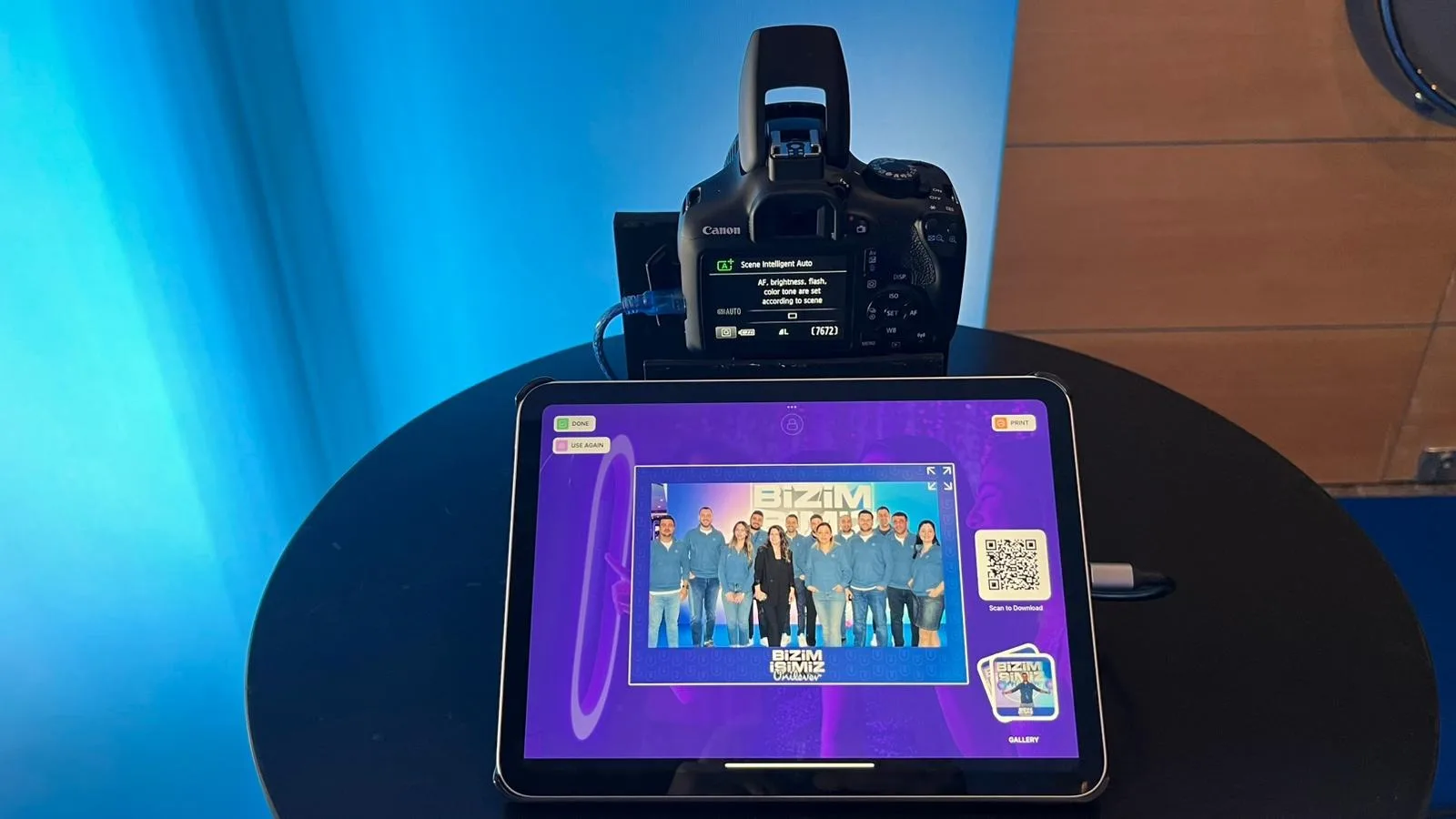
1) Requisitos
iPad
- iPad com a versão iPad suportada instalada
- Conexão com a internet (recomendada)
- Acesso aos recursos de compartilhamento e galeria
Câmera
- Câmera DSLR (Canon, Nikon, etc.)
- Cabo ou adaptador de conexão adequado (USB ou HDMI dependendo do modelo)
Para impressão
- Computador Windows ou Mac
- Impressora conectada ao computador via USB
- Software V2 instalado e em execução no computador
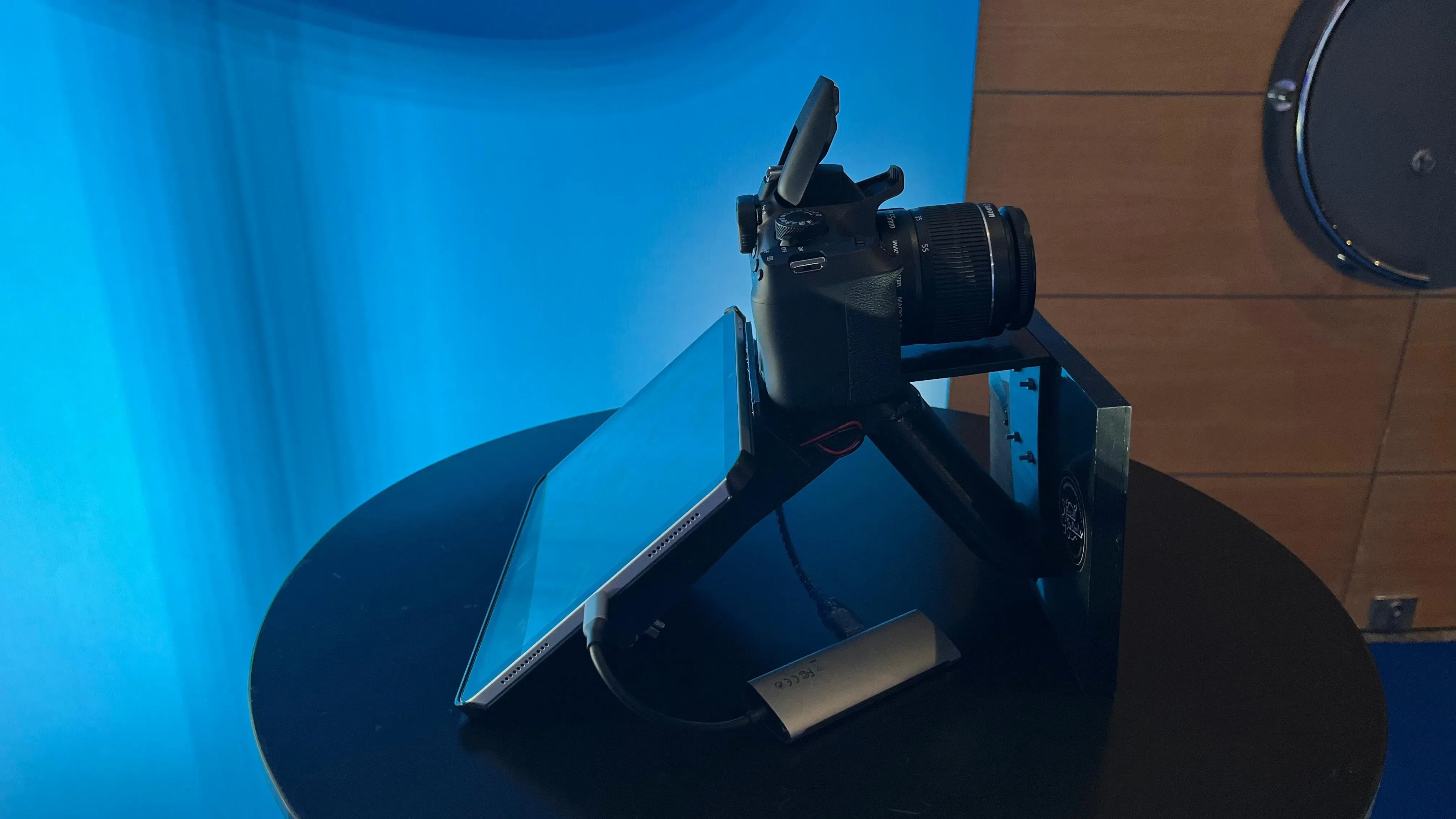
2) Conectar uma câmera DSLR ao iPad
- Ligue sua câmera DSLR e certifique-se de que ela esteja pronta para fotografar.
- Use o cabo ou adaptador adequado para conectar a câmera ao iPad.
- Abra o aplicativo no iPad e verifique a entrada da câmera.
- Se a visualização ao vivo não aparecer:
- Verifique o cabo ou adaptador
- Verifique o modo de conexão USB da câmera
- Reinicie a câmera e tente novamente
Nota: a compatibilidade da câmera e os métodos de conexão podem variar conforme o modelo. Se tiver problemas, entre em contato com o suporte e informe a marca e o modelo da câmera.
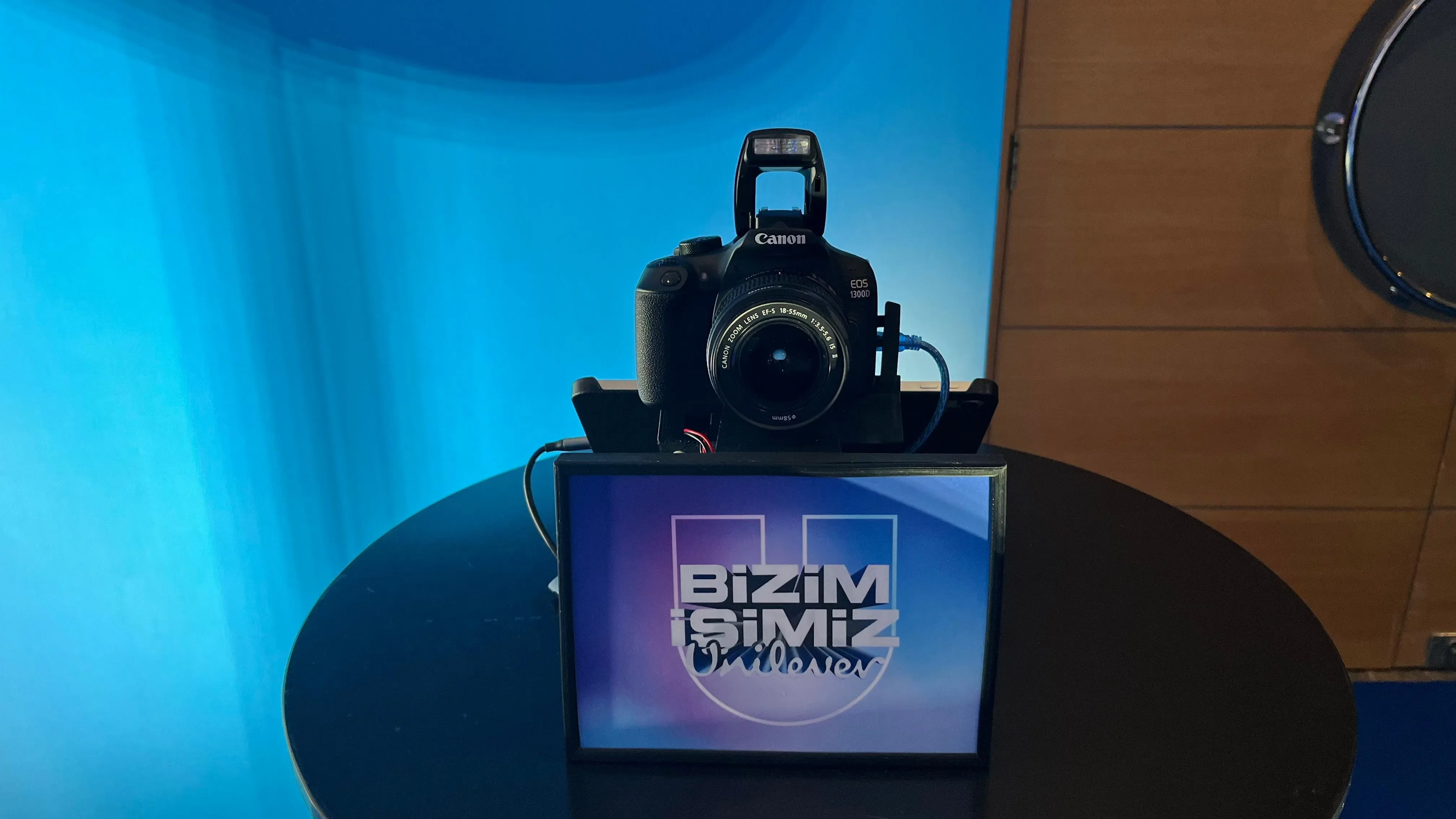
Em breve disponibilizaremos em nosso site um modelo de suporte 3D que permite montar tanto o tablet quanto a câmera DSLR. Com este modelo 3D, você poderá aplicar identidade visual personalizada e também se beneficiar de maior facilidade de uso.
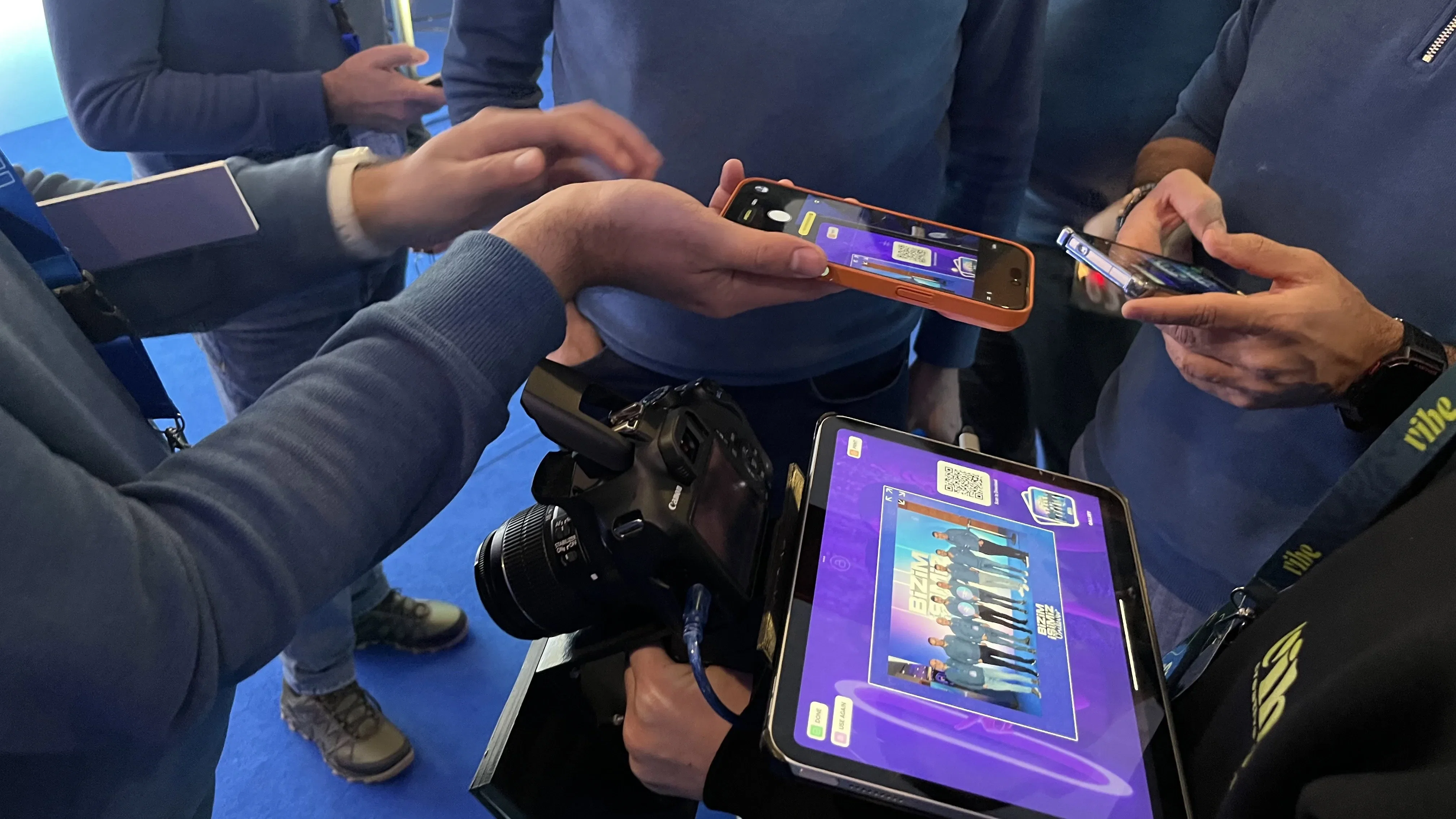
3) Como funciona a impressão com iPad
Para imprimir fotos de um iPad, um computador é necessário. A impressora está conectada ao computador, não diretamente ao iPad. O iPad envia comandos de impressão, enquanto a impressão real é gerenciada pelo computador.
Configuração de impressão passo a passo
- Abra o software V2 no seu computador e entre em qualquer evento.
- Conecte a impressora ao computador e:
- Certifique-se de que os drivers da impressora estão instalados
- Execute uma impressão de teste dentro do software
- No iPad, abra a página Configurações da impressora.
- Toque em Selecionar impressora.
- A impressora conectada ao seu computador aparecerá na lista.
- Selecione a impressora. Agora você pode enviar trabalhos de impressão ilimitados pelo iPad.
Notas importantes
- O iPad e o computador não precisam estar no mesmo evento.
- Não precisam estar na mesma rede.
- Podem estar em locais diferentes ou países diferentes.
4) Perguntas frequentes
O iPad pode imprimir sozinho?
Não. O iPad pode enviar comandos de impressão, mas um computador é necessário para gerenciar a impressora.
A impressora não aparece no iPad. O que devo fazer?
- Primeiro, confirme que a impressora funciona imprimindo pelo computador
- Certifique-se de que a impressora está conectada corretamente e que os drivers estão instalados
- Reabra a página Configurações da impressora no iPad e tente novamente
Por que não consigo ver as fotos originais no iPad?
Isso é comportamento esperado. No V2, fotos originais (raw) não são armazenadas por padrão. O acesso a fotos originais está disponível atualmente no V1. O suporte a esse recurso pode ser adicionado ao V2 em atualizações futuras.
5) Suporte
Se precisar de assistência, compartilhe as seguintes informações com nossa equipe de suporte:
- Modelo do iPad e versão do iOS
- Marca e modelo da câmera
- Sistema operacional do computador (Windows ou Mac)
- Marca e modelo da impressora
- Um vídeo curto mostrando o problema
