
Gerenciamento de Eventos
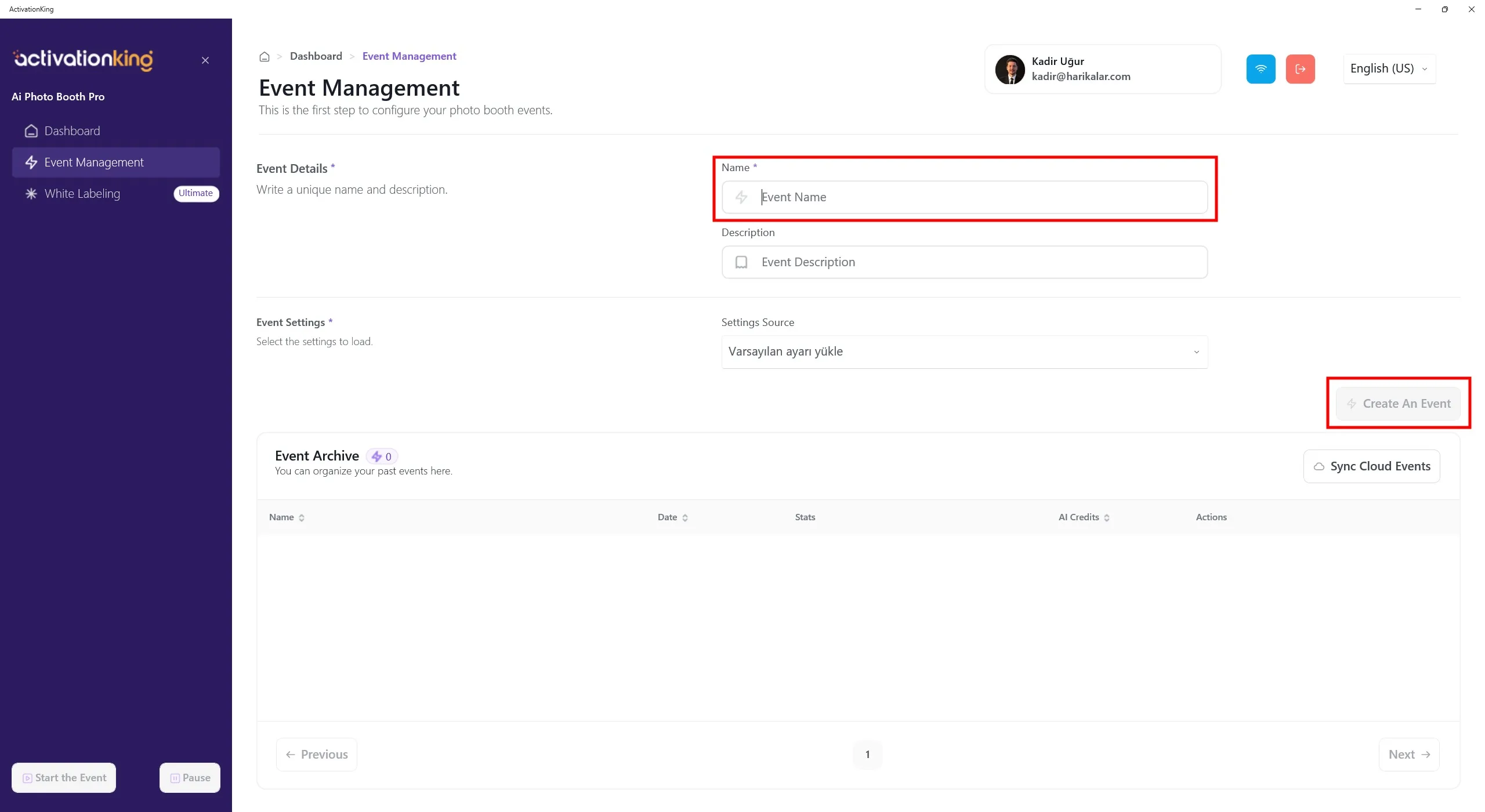
Após fazer login no software, precisamos primeiro criar um evento. Insira o nome do evento e clique no botão Criar um Evento.
Configurações do Evento
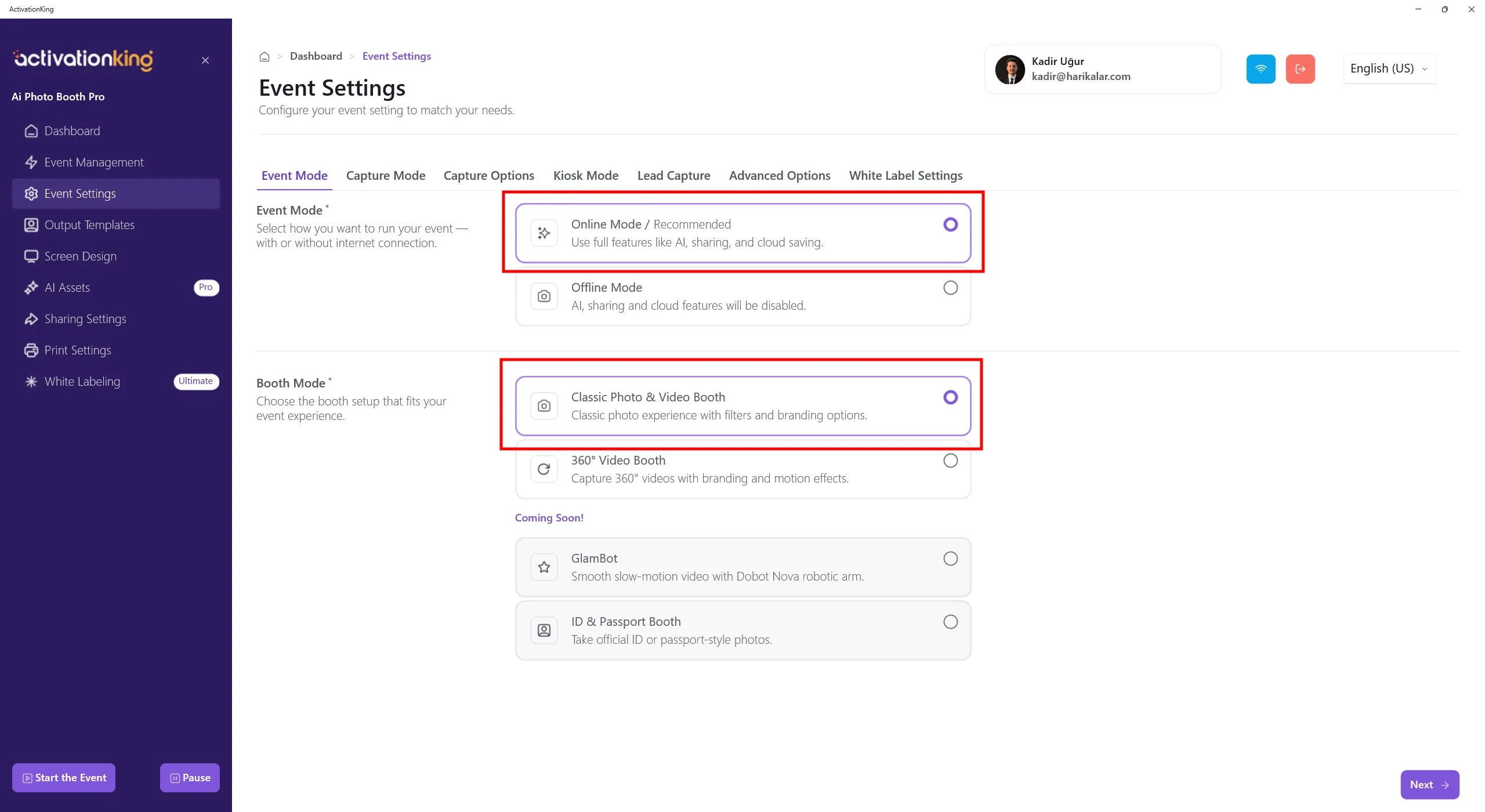
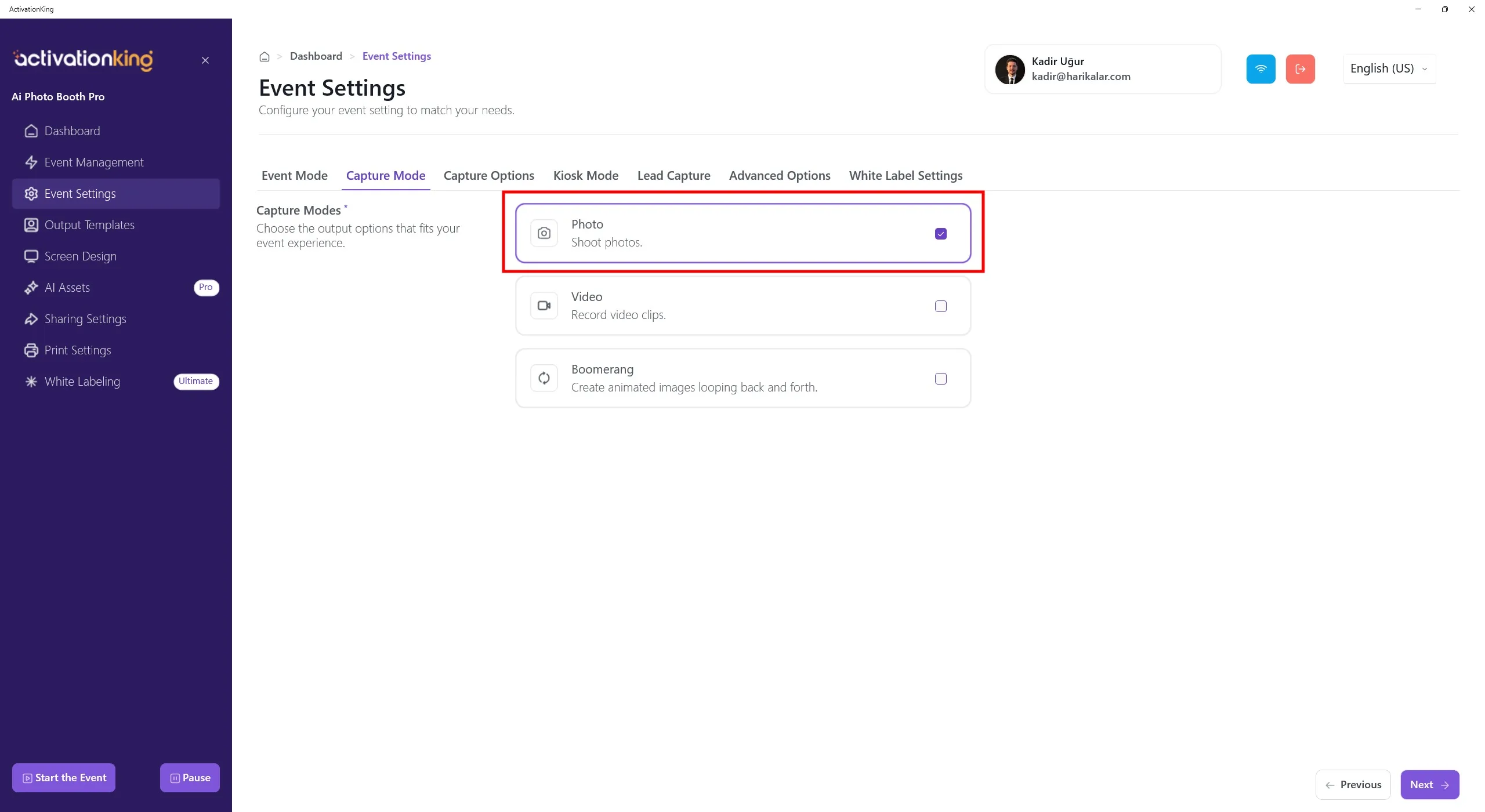
Primeiro, selecione o modo que vai usar e depois navegue até a página Opções de Captura.
Opções de Captura
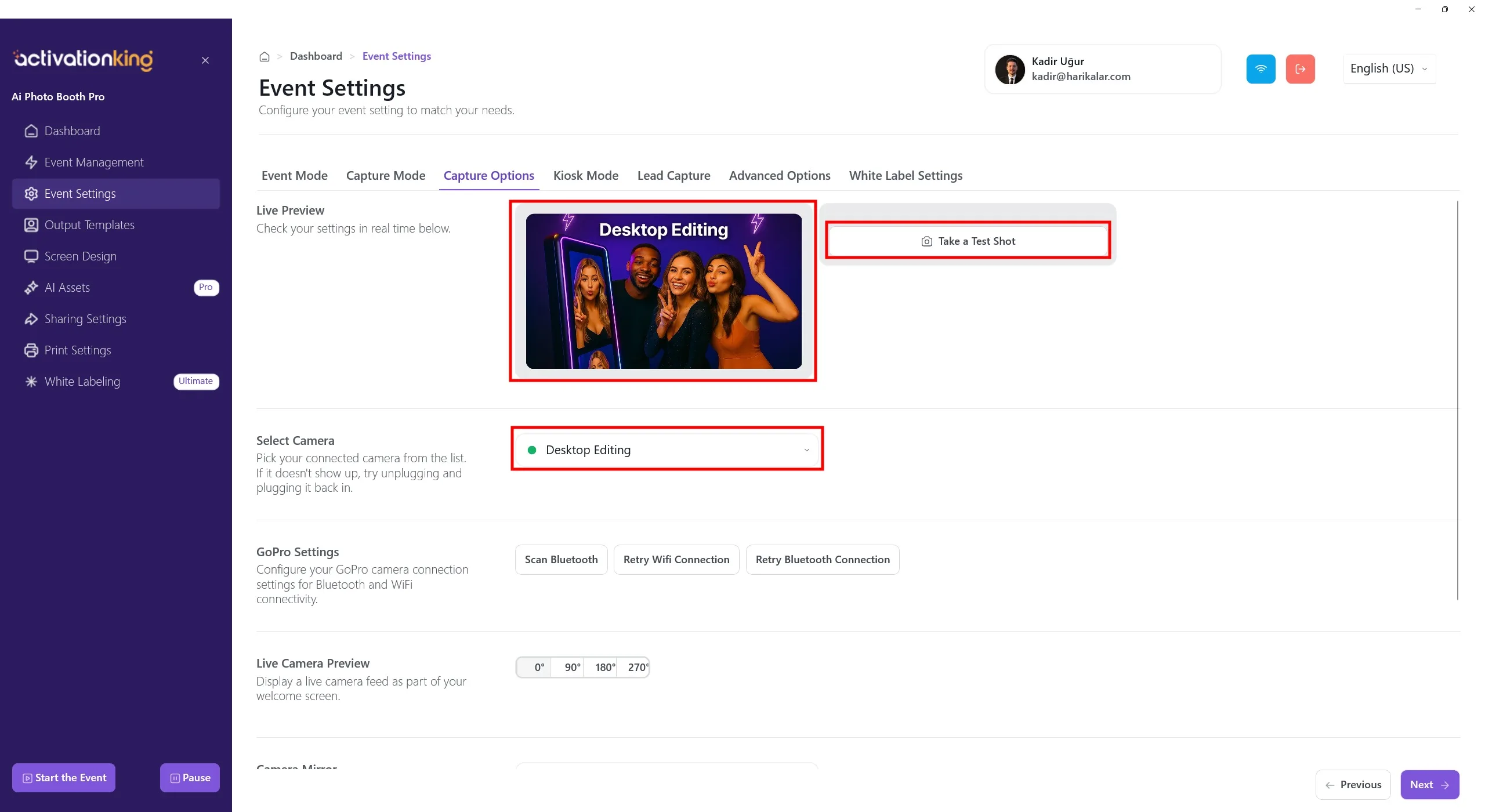
Nesta página, você pode configurar todas as suas definições de câmera. Se selecionar Edição Desktop na seção Selecionar Câmera, poderá trabalhar com fotos existentes no dispositivo sem conectar uma câmera. Você também pode selecionar uma câmera conectada ao seu dispositivo na mesma seção. Uma vez selecionada a câmera, sua imagem ao vivo aparecerá na seção Visualização ao Vivo. Você pode tirar fotos de teste para verificar as condições de iluminação e as configurações atuais da câmera.
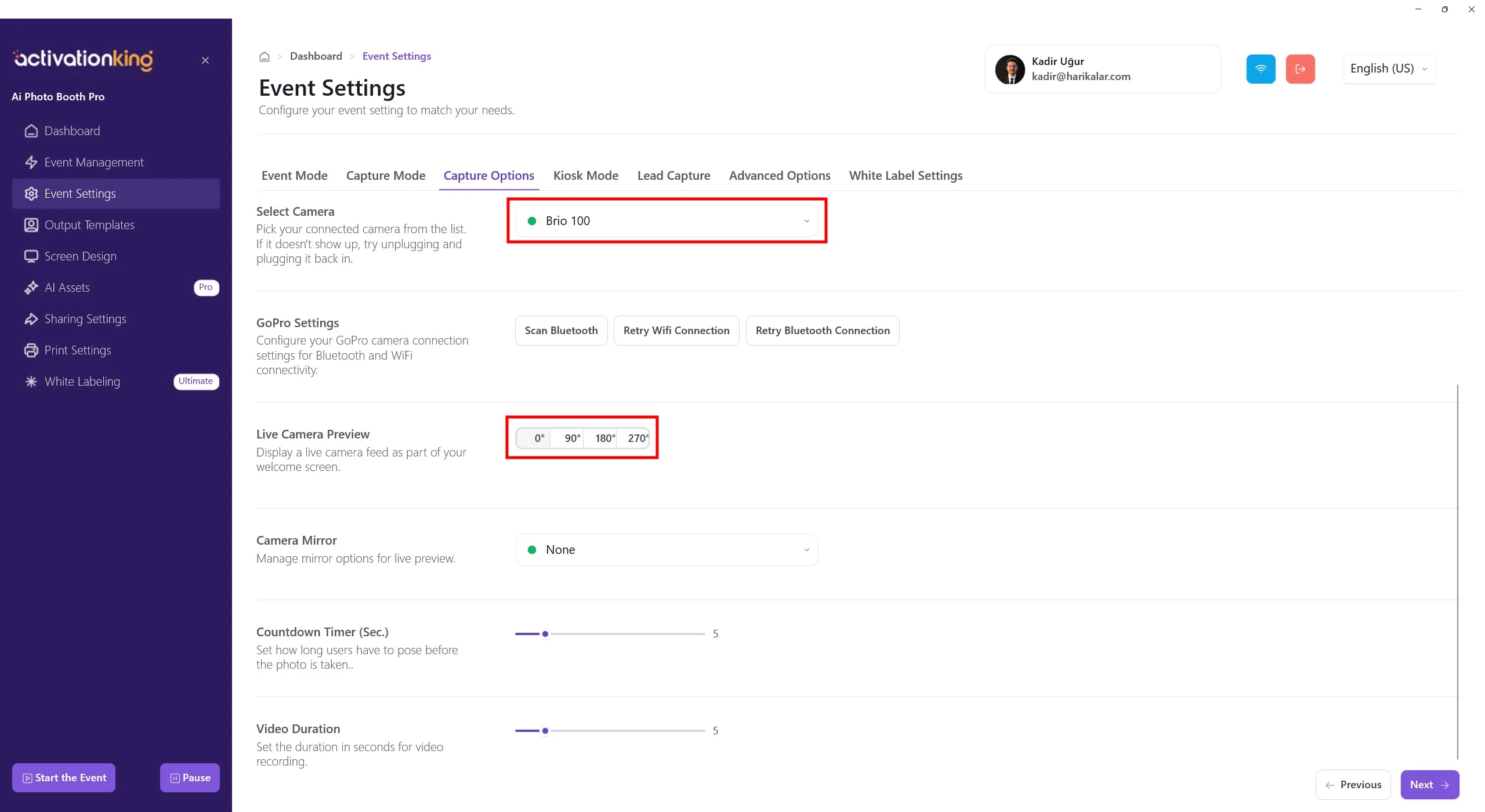
Ao rolar para o final da página, você pode ajustar o ângulo da câmera. Você também pode configurar as definições de espelho da câmera e definir o tempo de contagem regressiva antes de tirar a foto.
Modelos de Saída
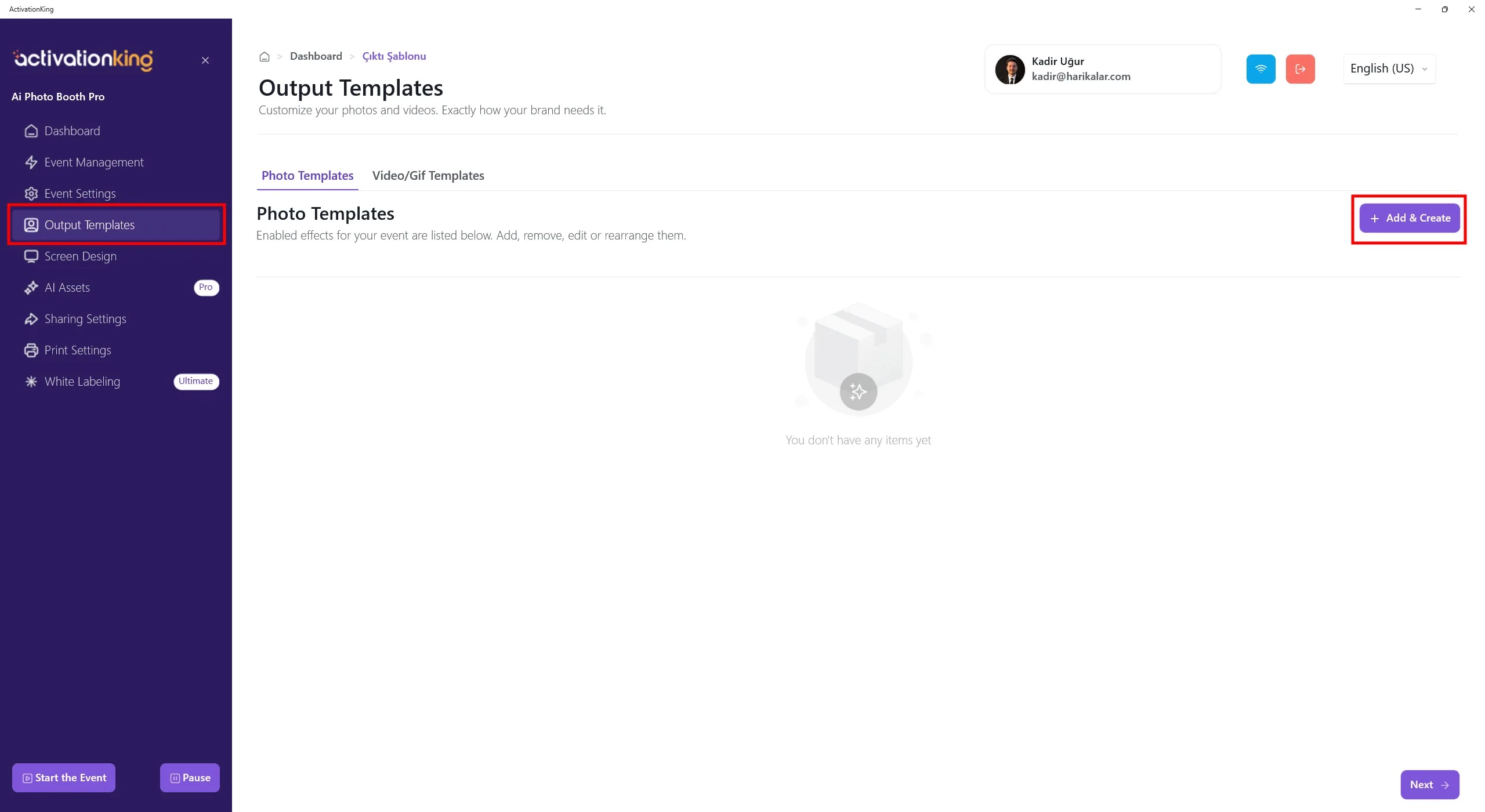
Quando a página for aberta, você verá os modelos padrão. Você pode usar esses modelos ou excluir todos eles e criar um novo modelo apenas para o modo necessário.
Ter vários modelos nesta seção requer a seleção de um modelo antes de tirar uma foto. Se você não estiver usando vários modos de IA ou vários quadros/modelos, isso não é necessário. Você pode excluir todos os modelos e restaurá-los rapidamente a qualquer momento.
Para criar um modelo para AI Motion, clique no botão +Adicionar & Criar.
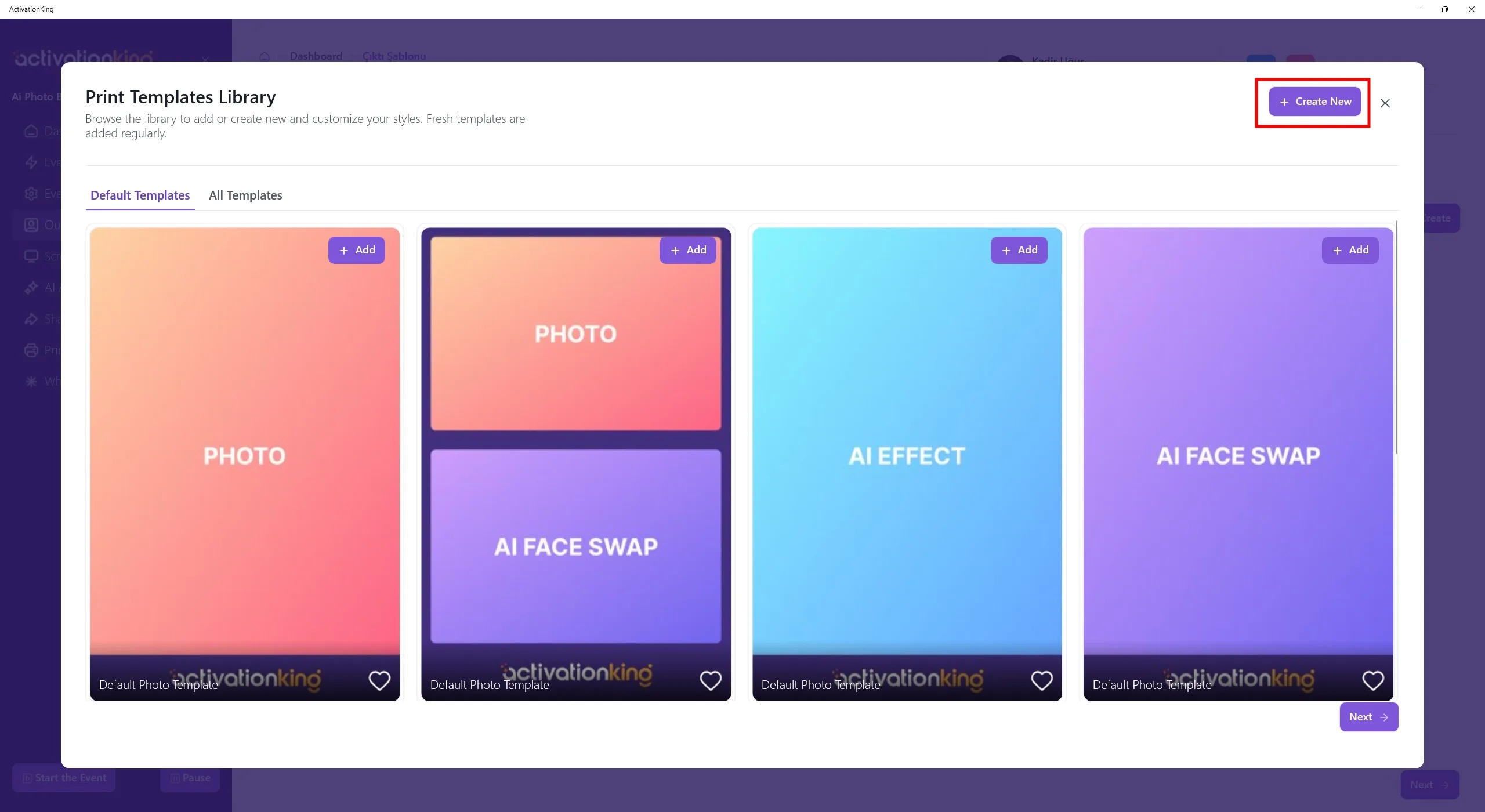
Mesmo que você exclua os modelos, pode adicioná-los novamente rapidamente nesta seção. Por agora, clique no botão Criar Novo.
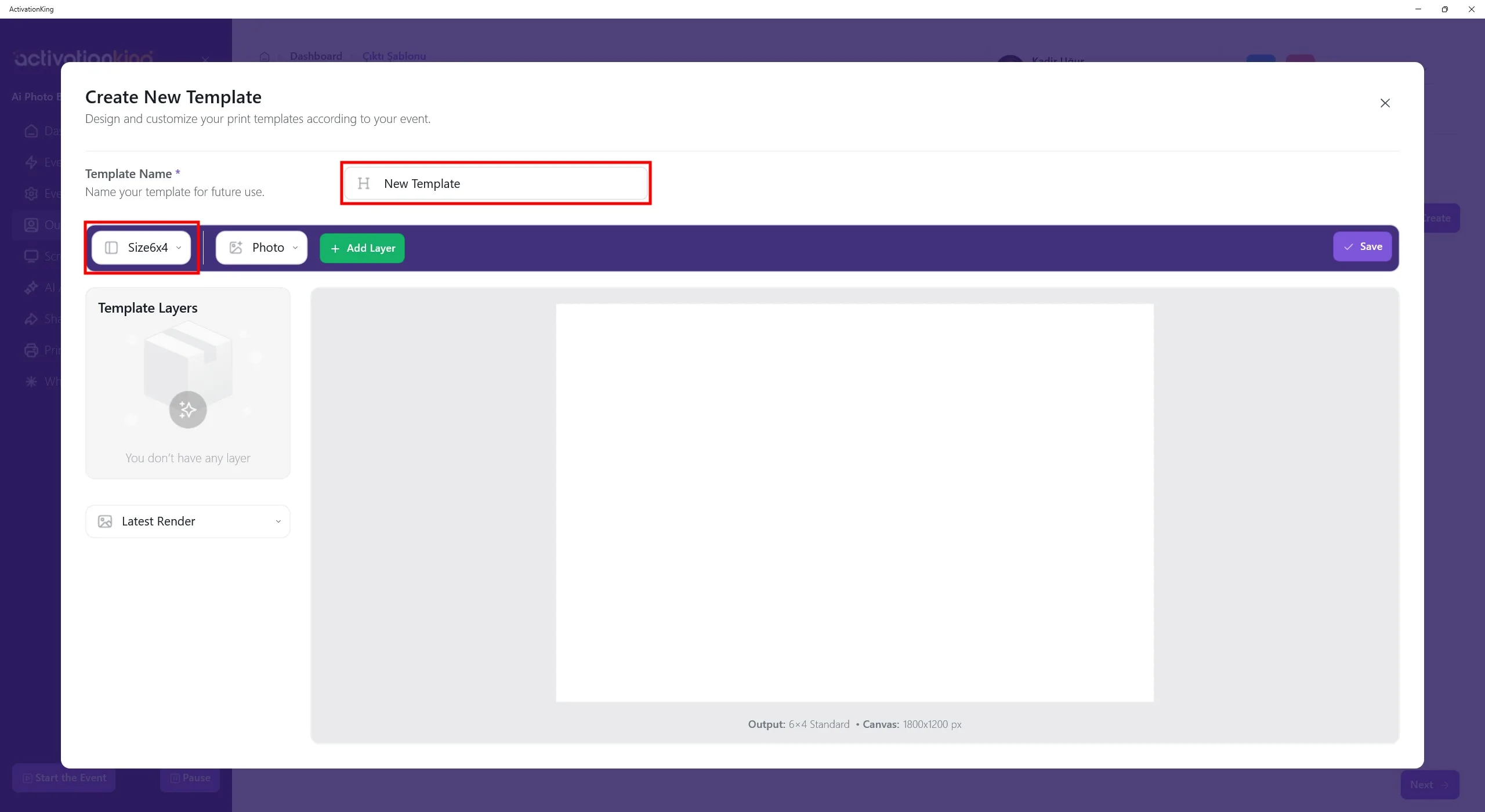
Na página que se abre, você pode nomear seus modelos se planeja usar mais de um. Se for usar apenas um modelo, isso não é necessário. Ajuste o tamanho do modelo na seção superior esquerda.
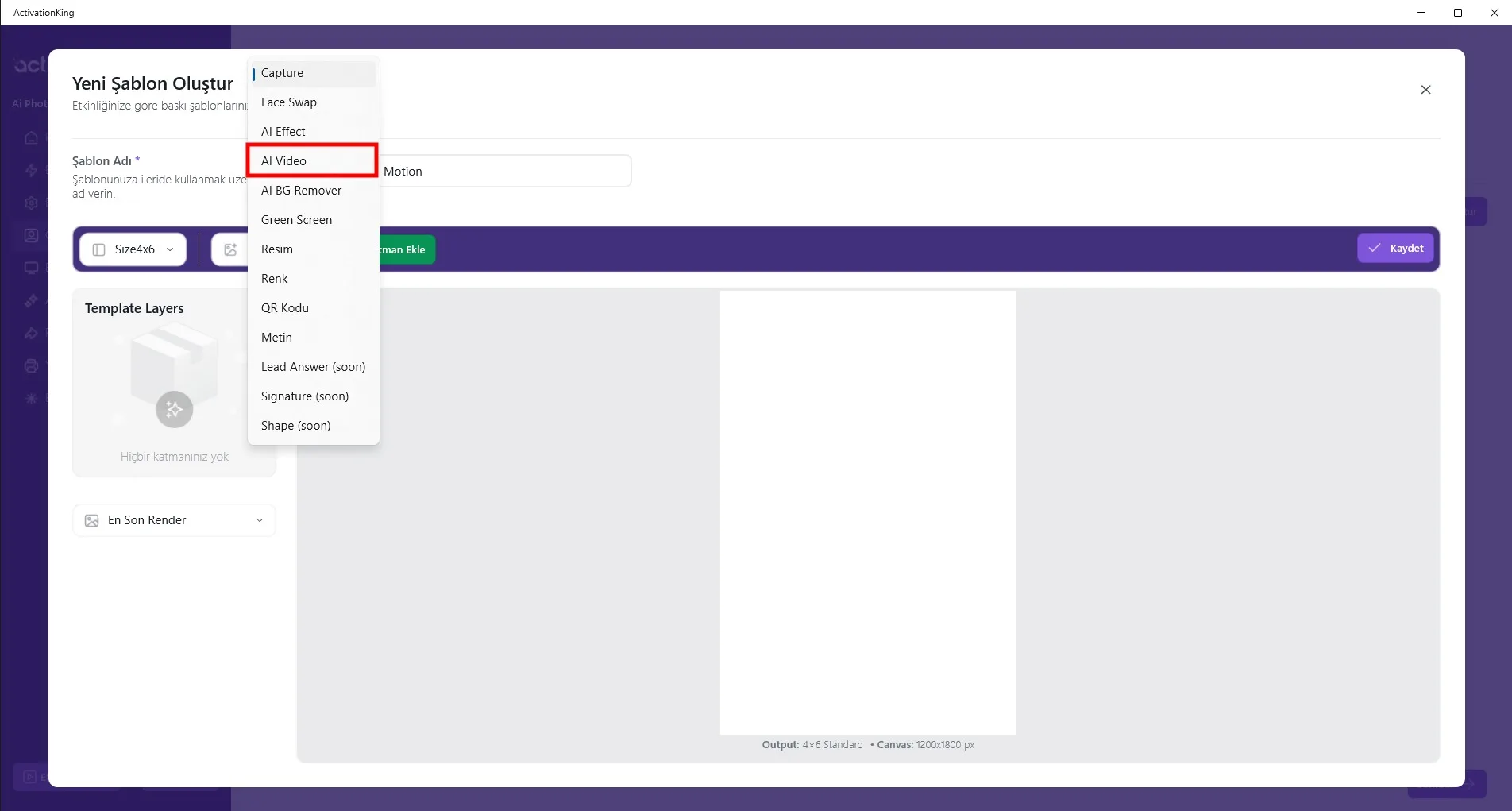
Clique no botão ao lado do campo de tamanho para revelar as opções de modo. Selecione AI Video e clique no botão Adicionar Camada.
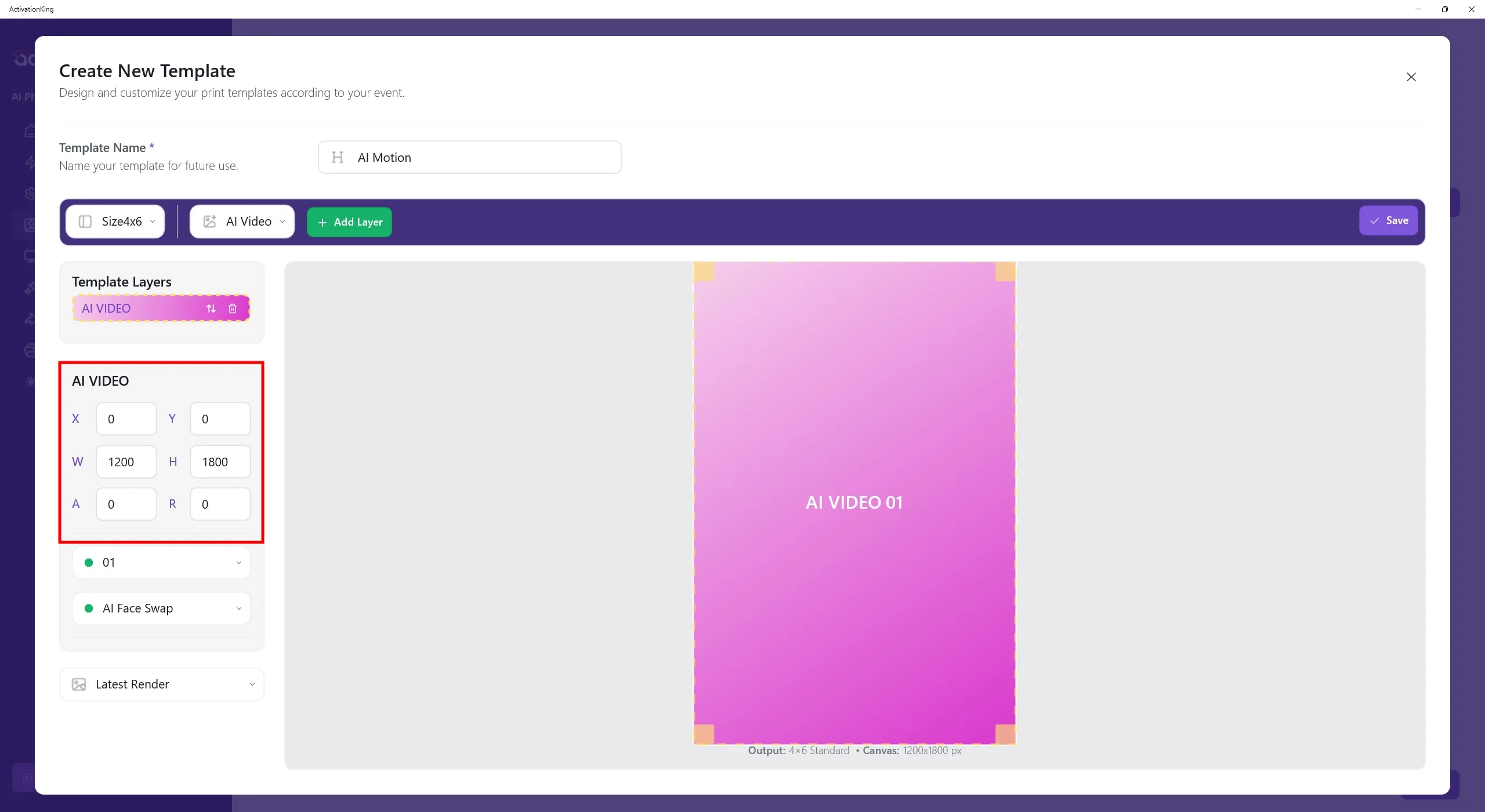
Uma vez que a camada apareça na tela, ajuste seu tamanho e dimensões.
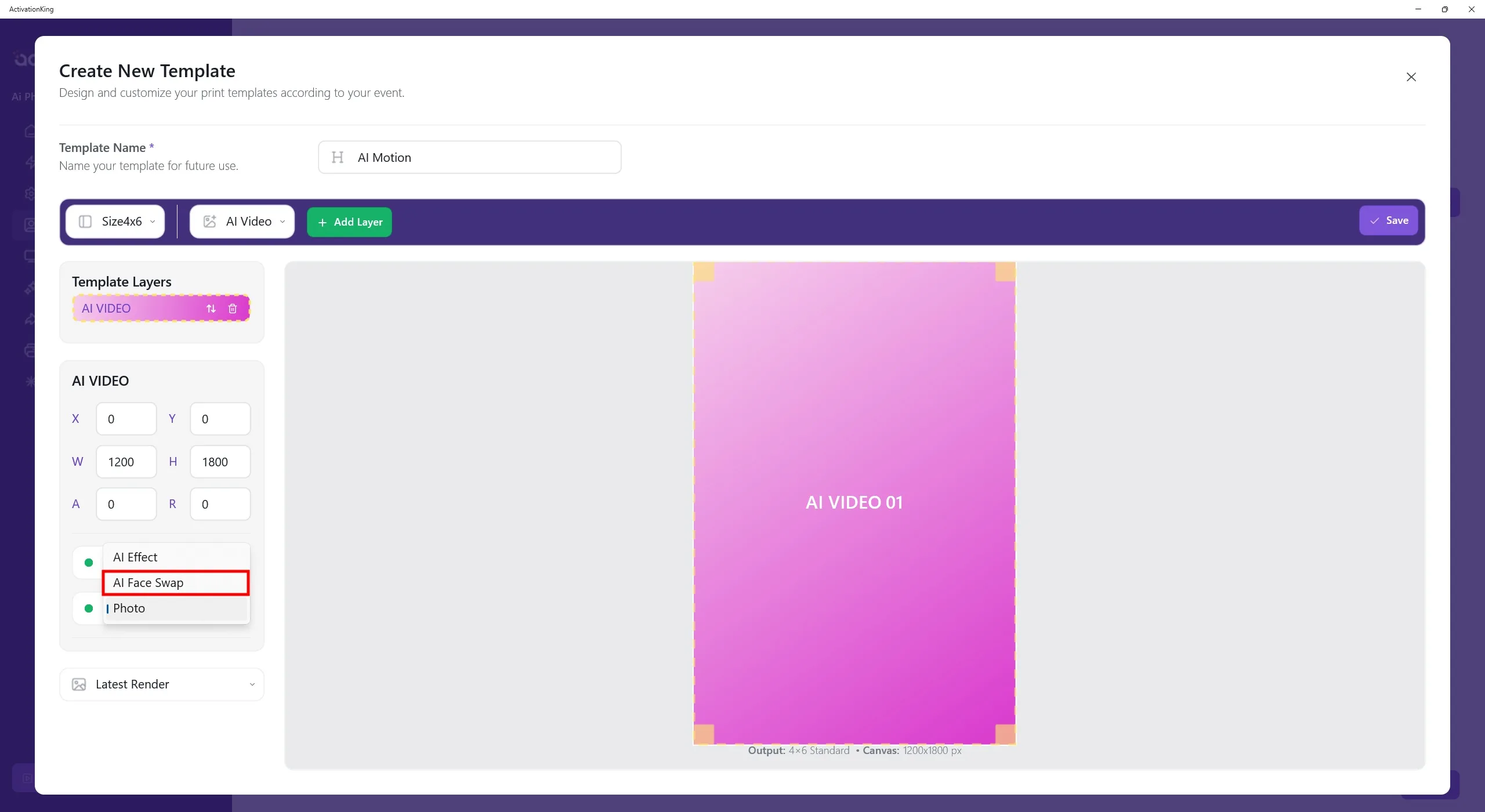
Na caixa abaixo da seção de dimensionamento, selecione a saída do modo IA que deseja converter em AI Motion.
Se quiser aplicar movimento a mais de um modo IA, precisa criar um modelo separado para cada modo.
Após concluir todas as configurações, clique no botão Salvar.
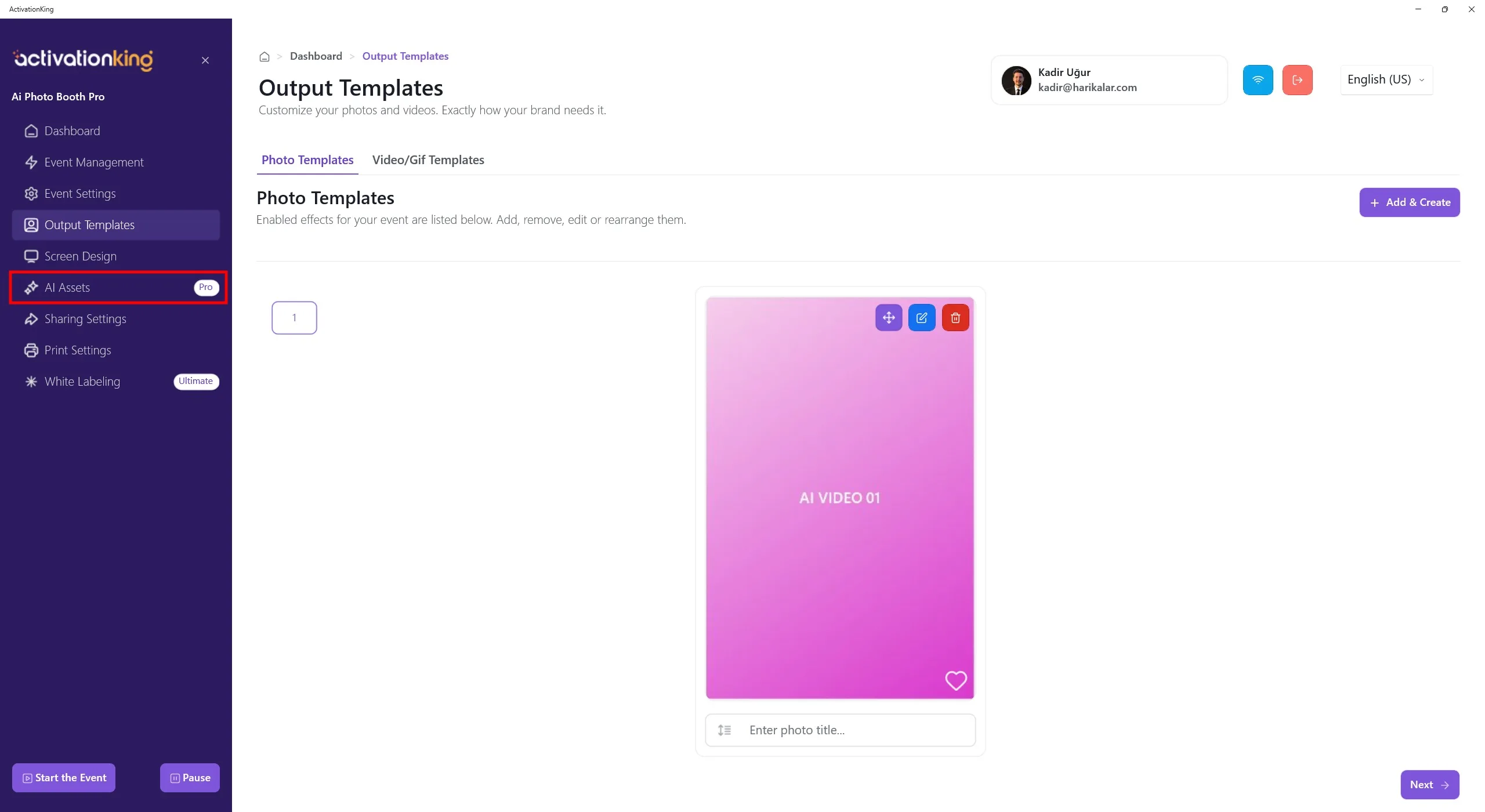
Abra a página Recurso IA.
Recursos de IA
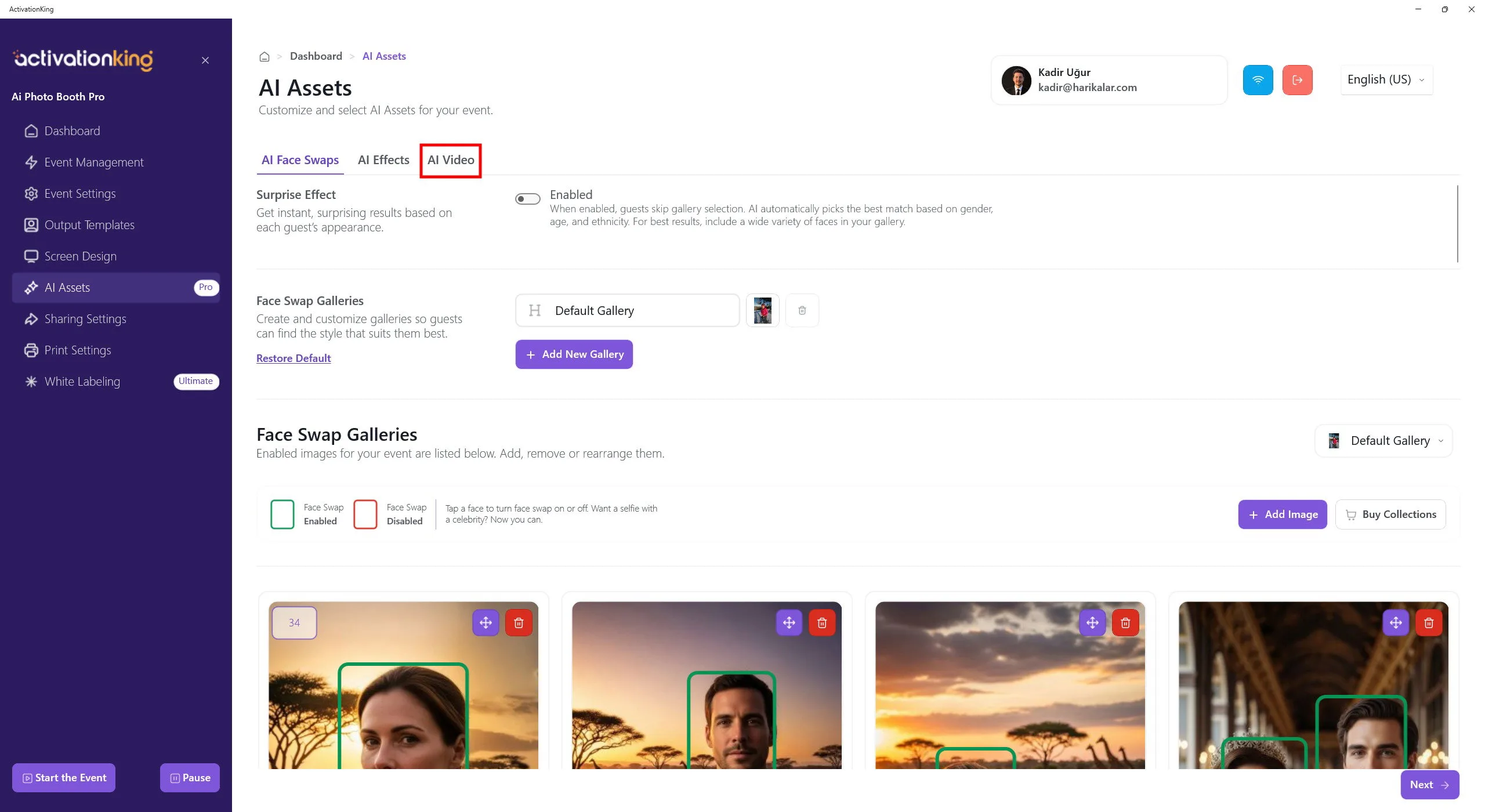
Na página que se abre, mude para a aba AI Video.
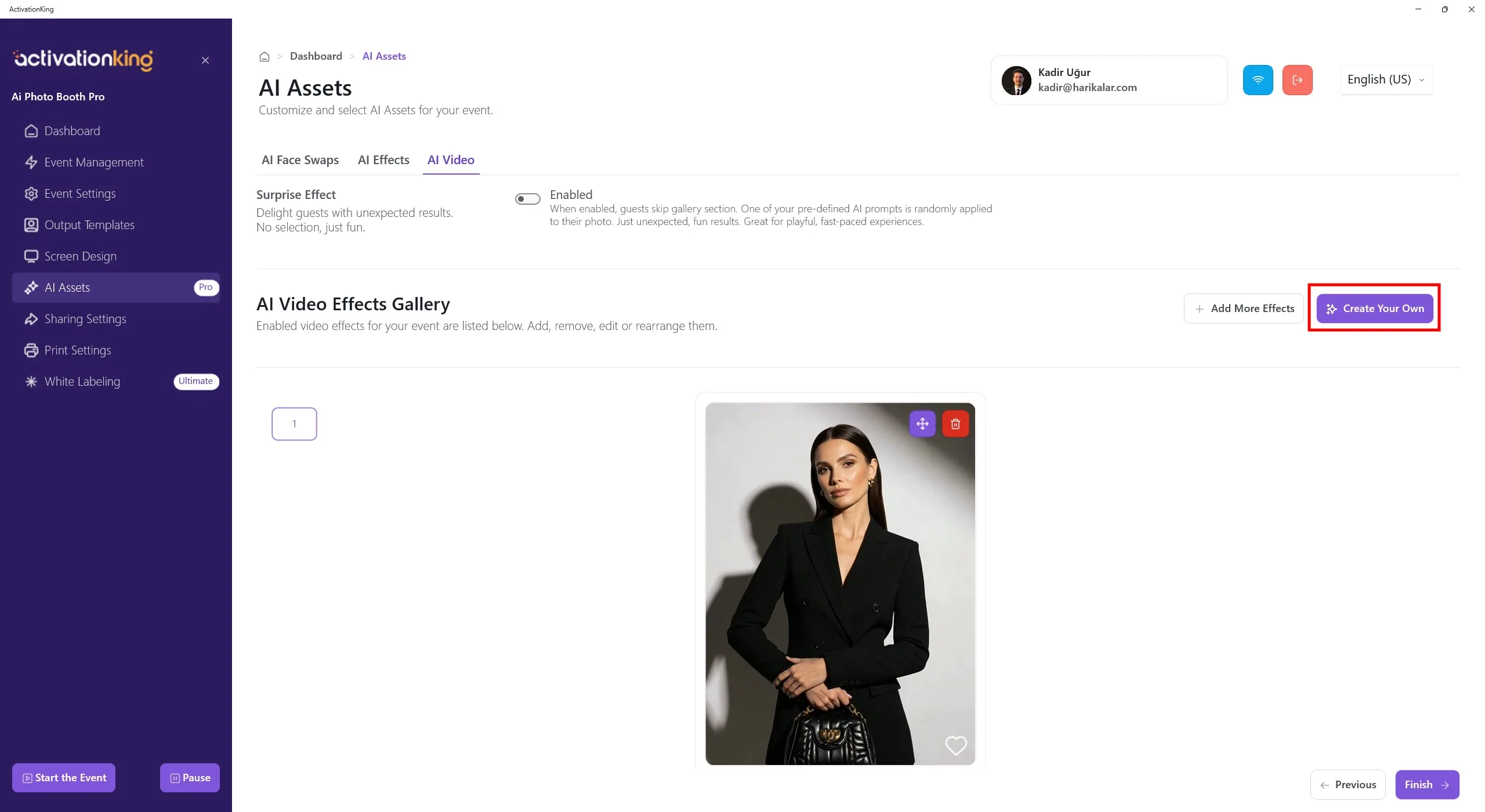
Para criar seu próprio efeito, clique no botão Crie o Seu.
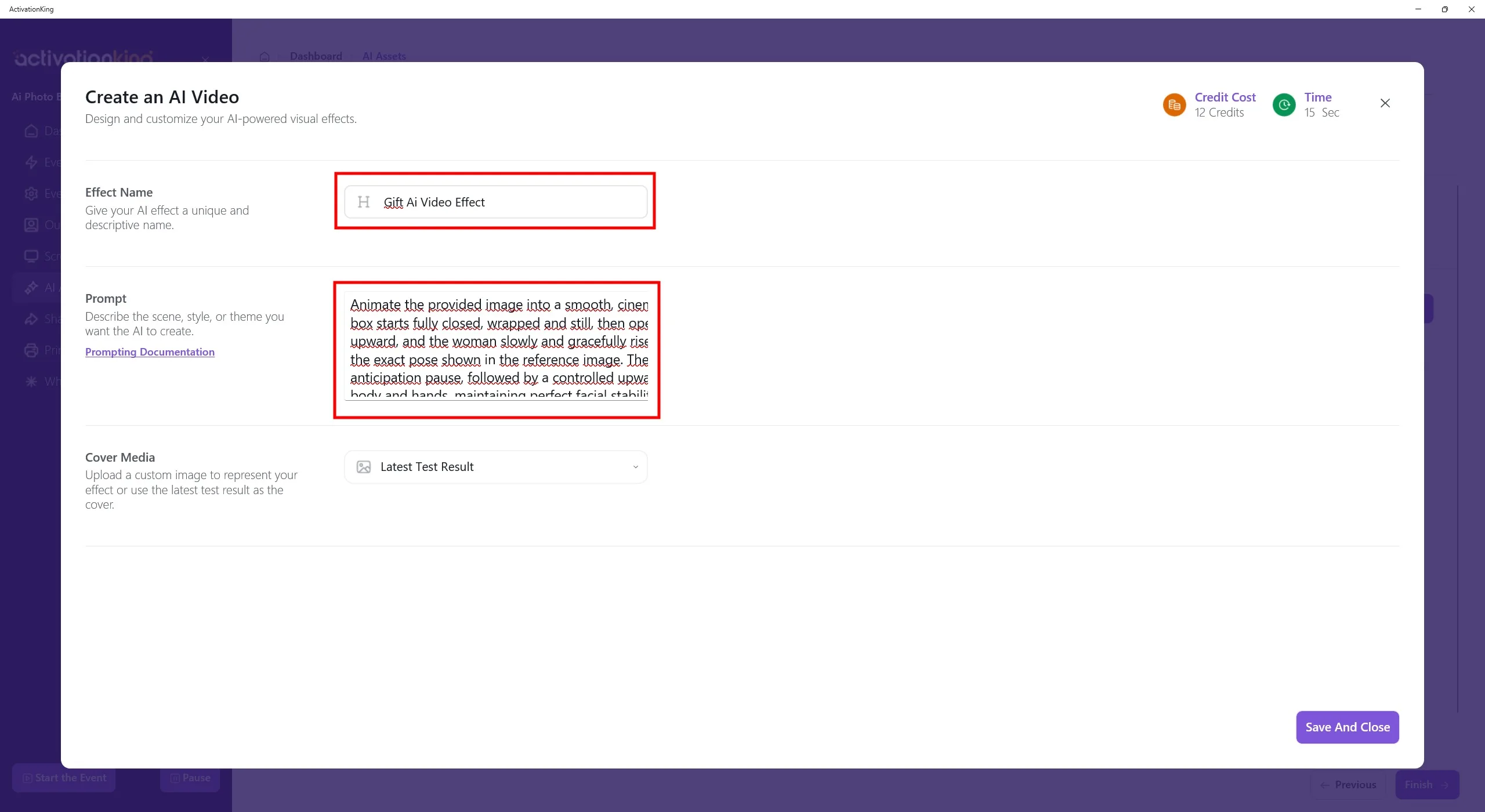
Na página que se abre, insira o nome do efeito e escreva seu prompt no campo Prompt. Você pode usar o ChatGPT para ajudar a elaborar um prompt. Certifique-se de que os prompts que escrever sejam compatíveis com sua foto.
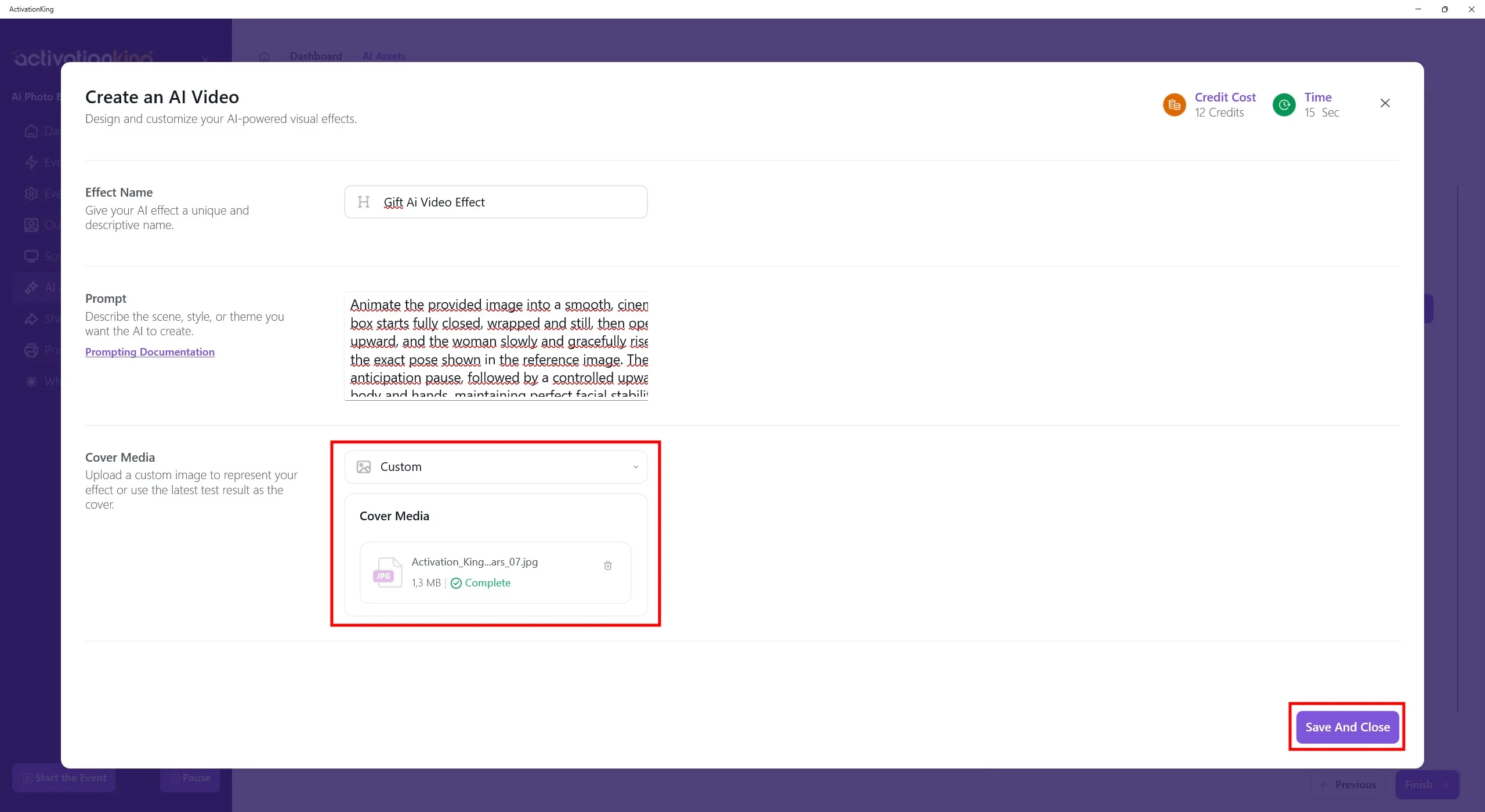
Nesta seção, você pode adicionar uma imagem ou vídeo de exemplo.
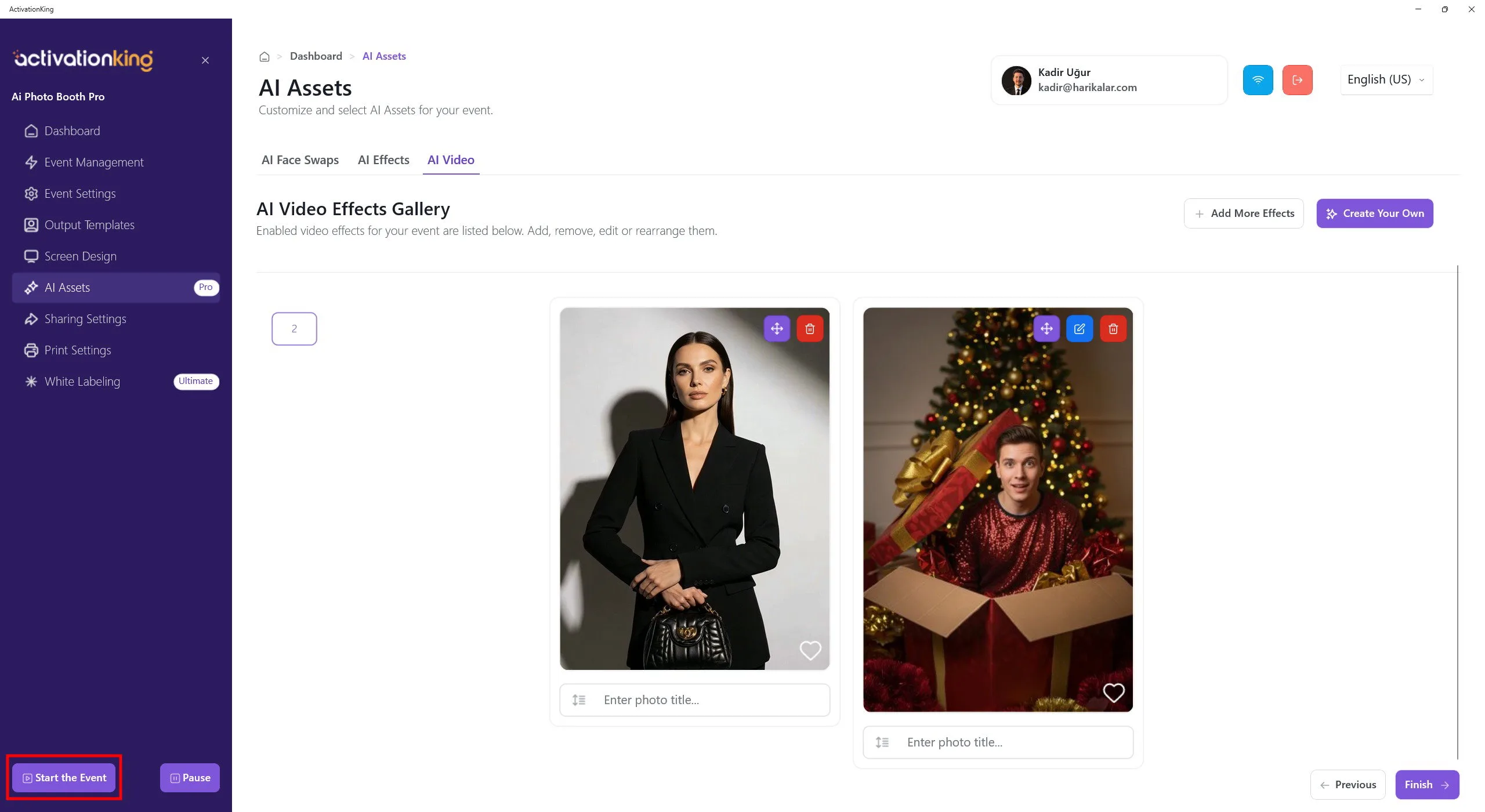
Após concluir, clique no botão Salvar e Fechar, depois clique no botão Iniciar o Evento localizado no canto inferior esquerdo.
Iniciar o Evento
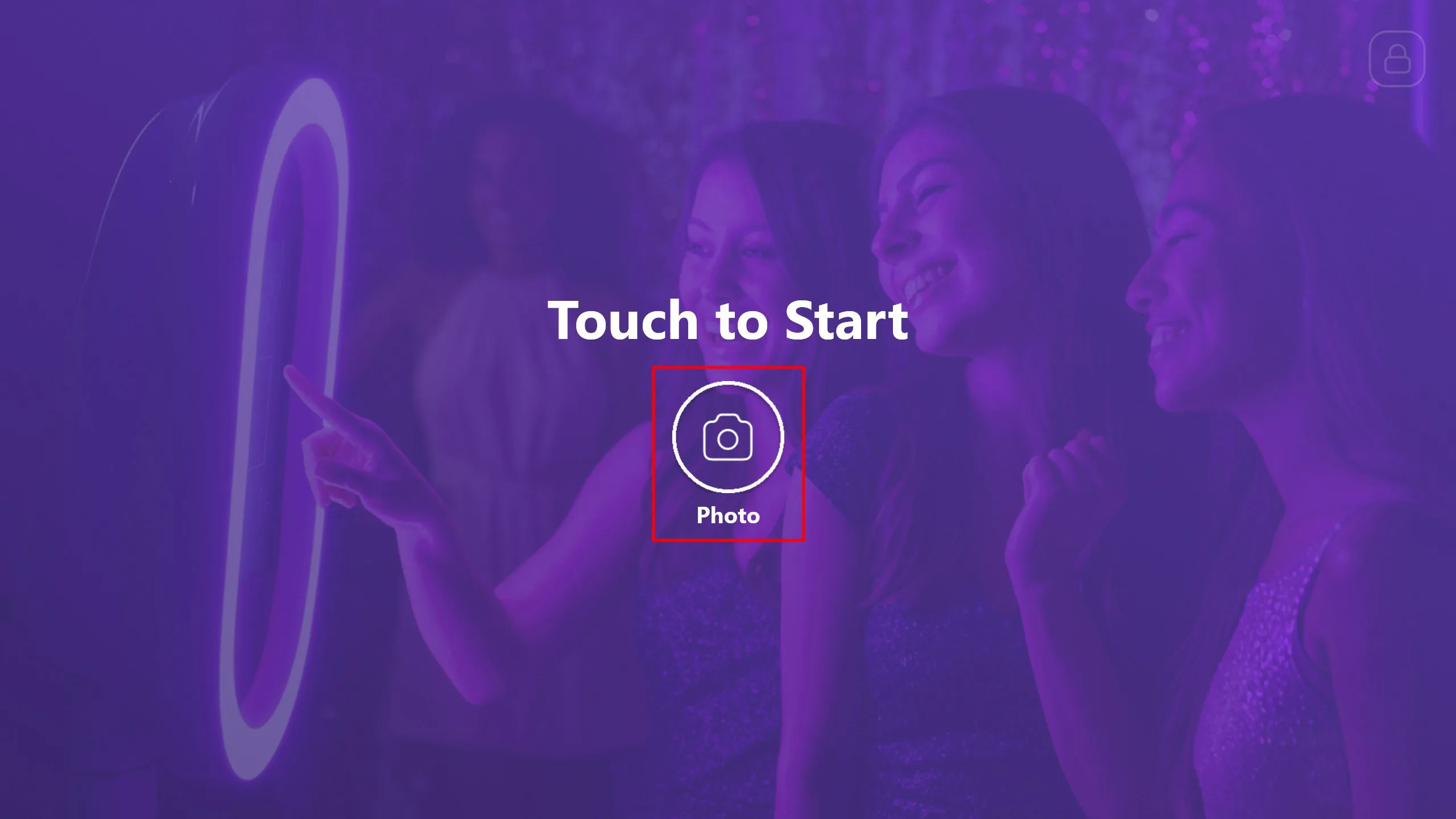
Você pode personalizar esta tela no software como desejar. Clique no botão Foto.
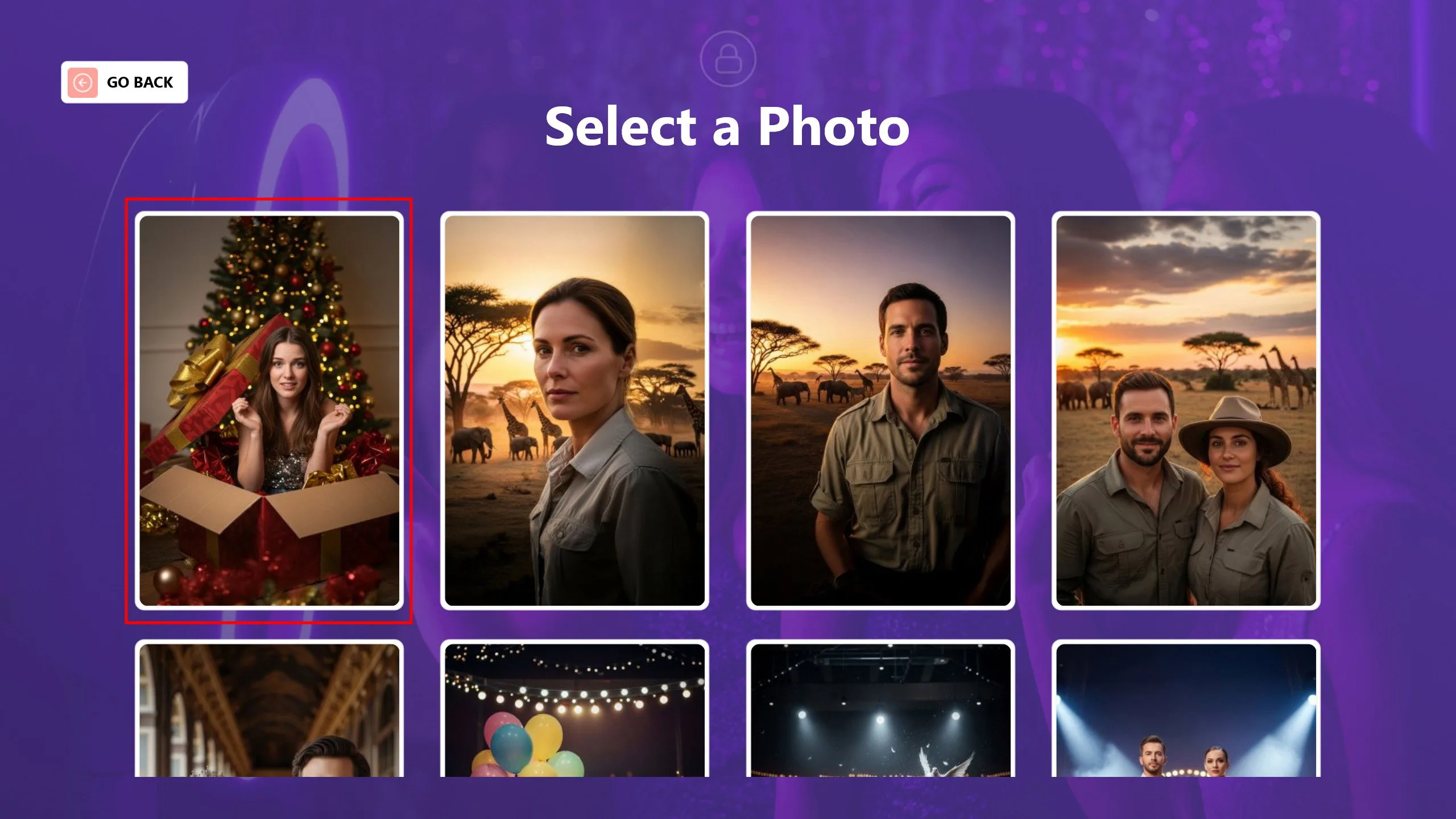
Primeiro, selecione a foto à qual deseja aplicar o face swap.
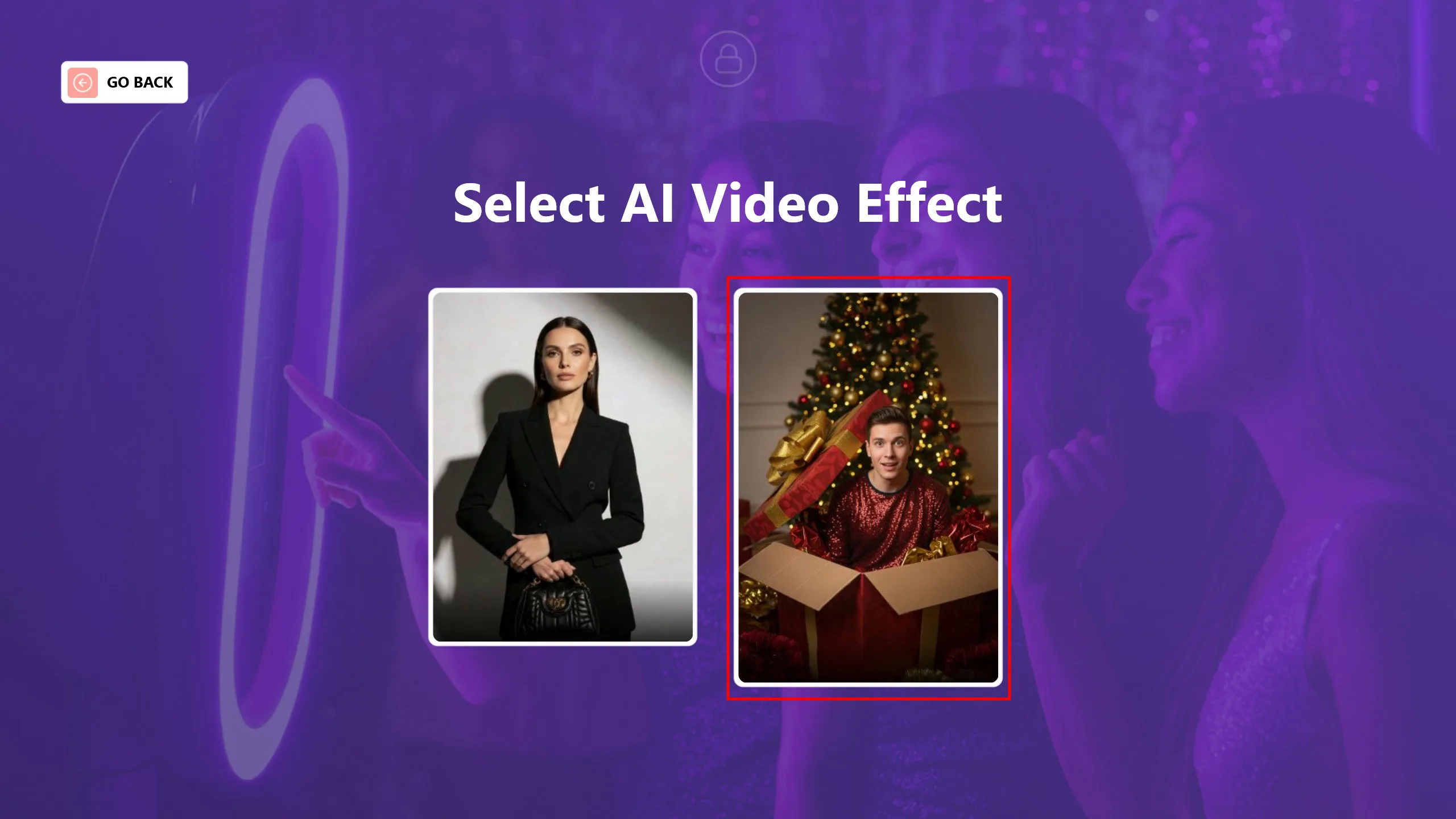
Em seguida, selecione o efeito que deseja usar na foto escolhida.
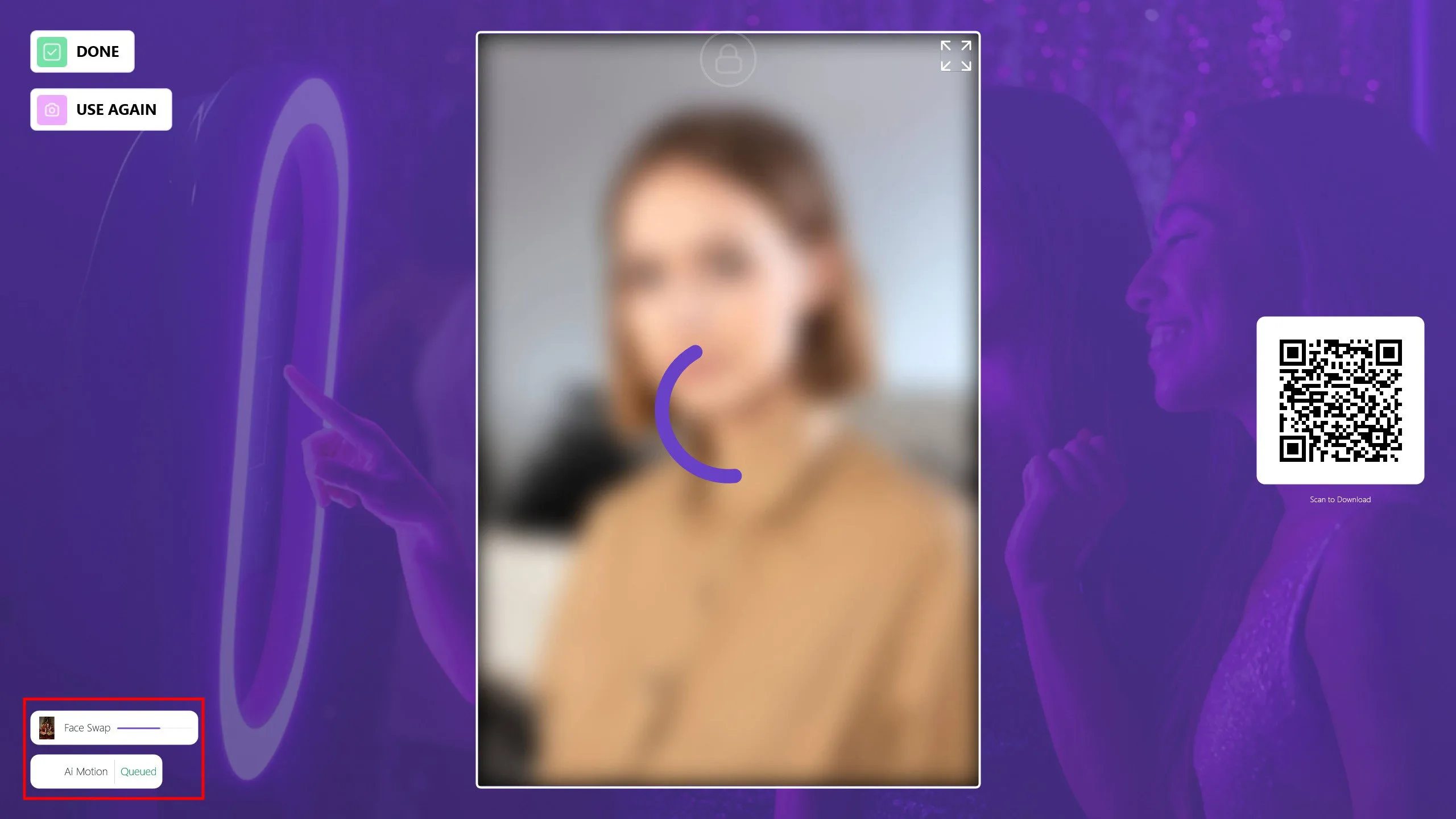
Após selecionar o efeito, a foto começará a ser processada. Você pode acompanhar o progresso na seção inferior esquerda.
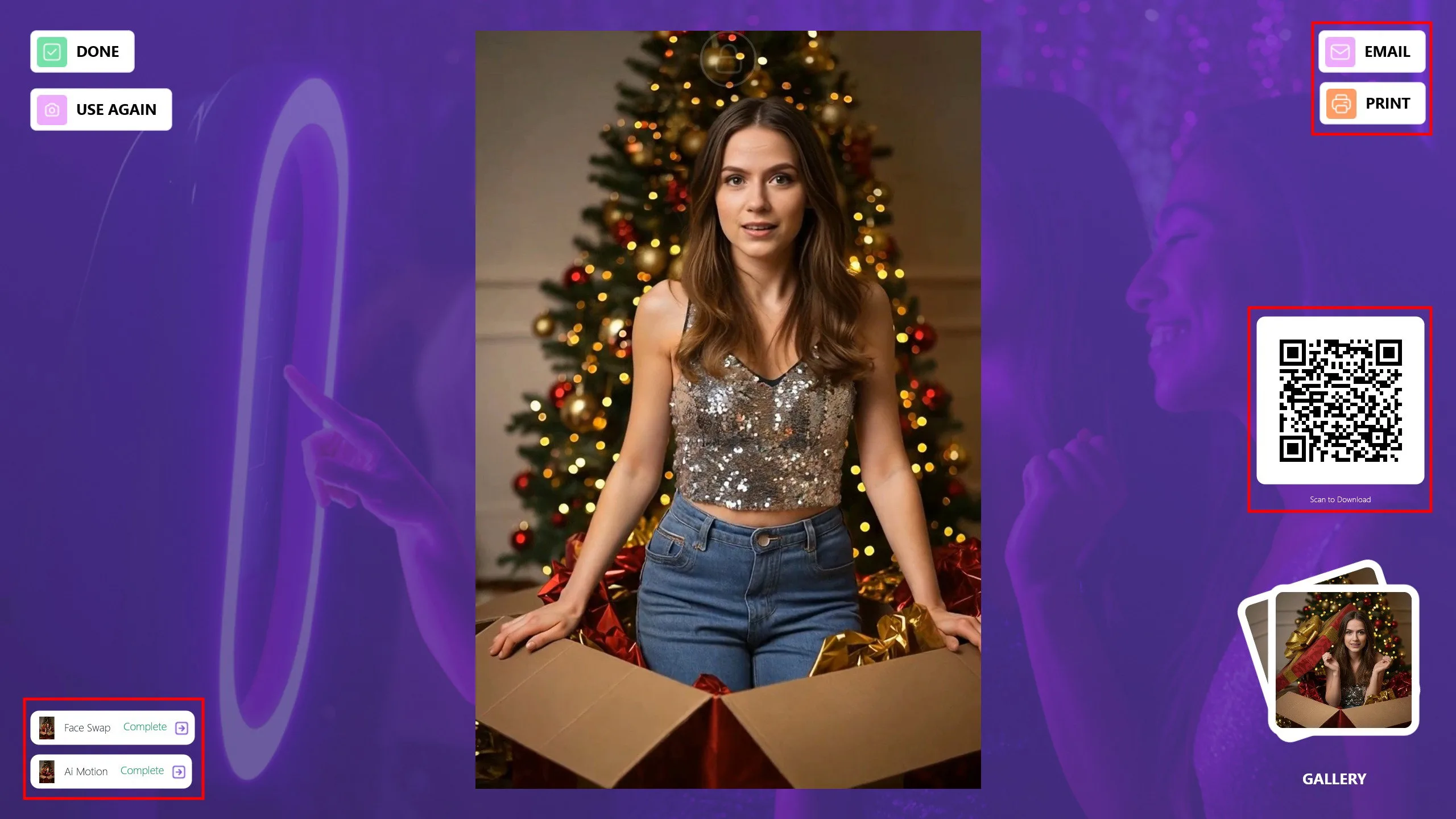
Você pode compartilhar este vídeo com seus convidados por E-mail, Impressão ou QR code. Se quiser aplicar efeitos adicionais à mesma foto, clique no botão Usar Novamente. Clique em Concluído para voltar à tela principal e se preparar para o próximo convidado.
Você pode ver vídeos AI Motion adicionais gerados com as imagens de face swap padrão nos links abaixo.
https://v2.activationshare.com/m/695a66032d153ea8570ead00
https://v2.activationshare.com/m/695a64972d153ea8570eacfb
Possíveis Erros no Modo AI Motion
1) Prompts de Movimento Pouco Claros ou Insuficientes
Se o prompt de movimento não for claro, a IA pode não entender corretamente qual movimento deve ser aplicado. Isso pode resultar em nenhum movimento, movimento muito sutil ou animações inesperadas.
2) Incompatibilidade entre Conteúdo Visual e Prompt de Movimento
Definir movimentos muito dinâmicos ou agressivos para uma imagem estática ou calma pode fazer com que a animação pareça antinatural, quebrada ou artificial.
3) Prompts de Movimento Excessivamente Complexos ou Conflitantes
Incluir descrições de movimento conflitantes no mesmo prompt (por exemplo, tanto "sutil" quanto "movimento rápido") pode fazer com que o sistema AI Motion produza resultados inconsistentes ou instáveis.
4) Múltiplas Solicitações de Movimento em uma Única Imagem
Solicitar vários tipos de movimento ao mesmo tempo, como movimento facial, corporal, de fundo e da câmera, pode fazer com que os movimentos se sobreponham, entrem em conflito ou não sejam aplicados.
5) Incompatibilidade entre Duração do Movimento e Tipo de Movimento
Solicitar movimentos longos ou complexos dentro de uma curta duração de movimento pode fazer com que a animação pareça incompleta ou sem sentido.
