
Gerenciamento de eventos
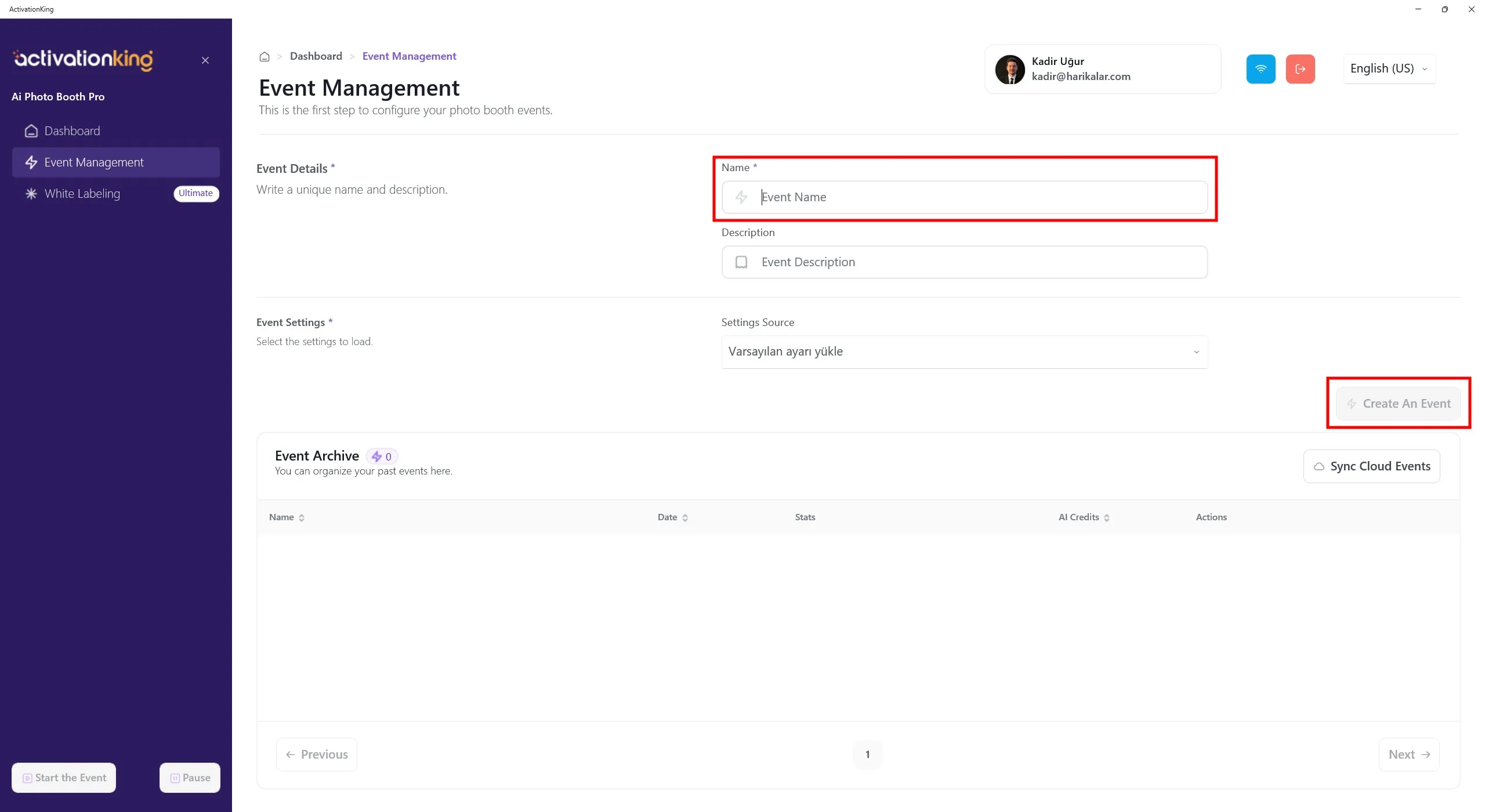
Após fazer login no software, primeiro precisamos criar um evento. Insira o nome do evento e clique no botão Criar um evento.
Configurações do evento
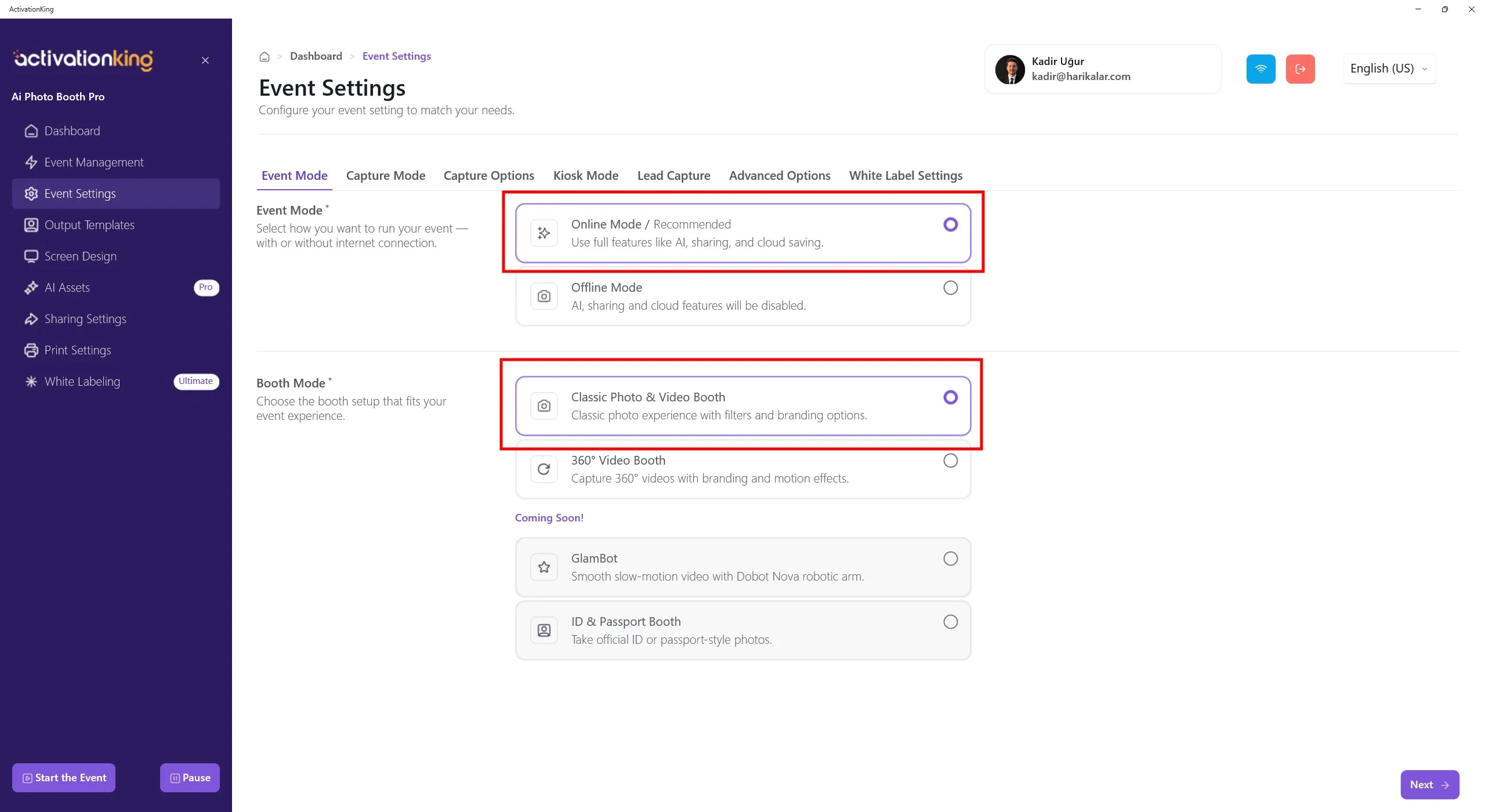
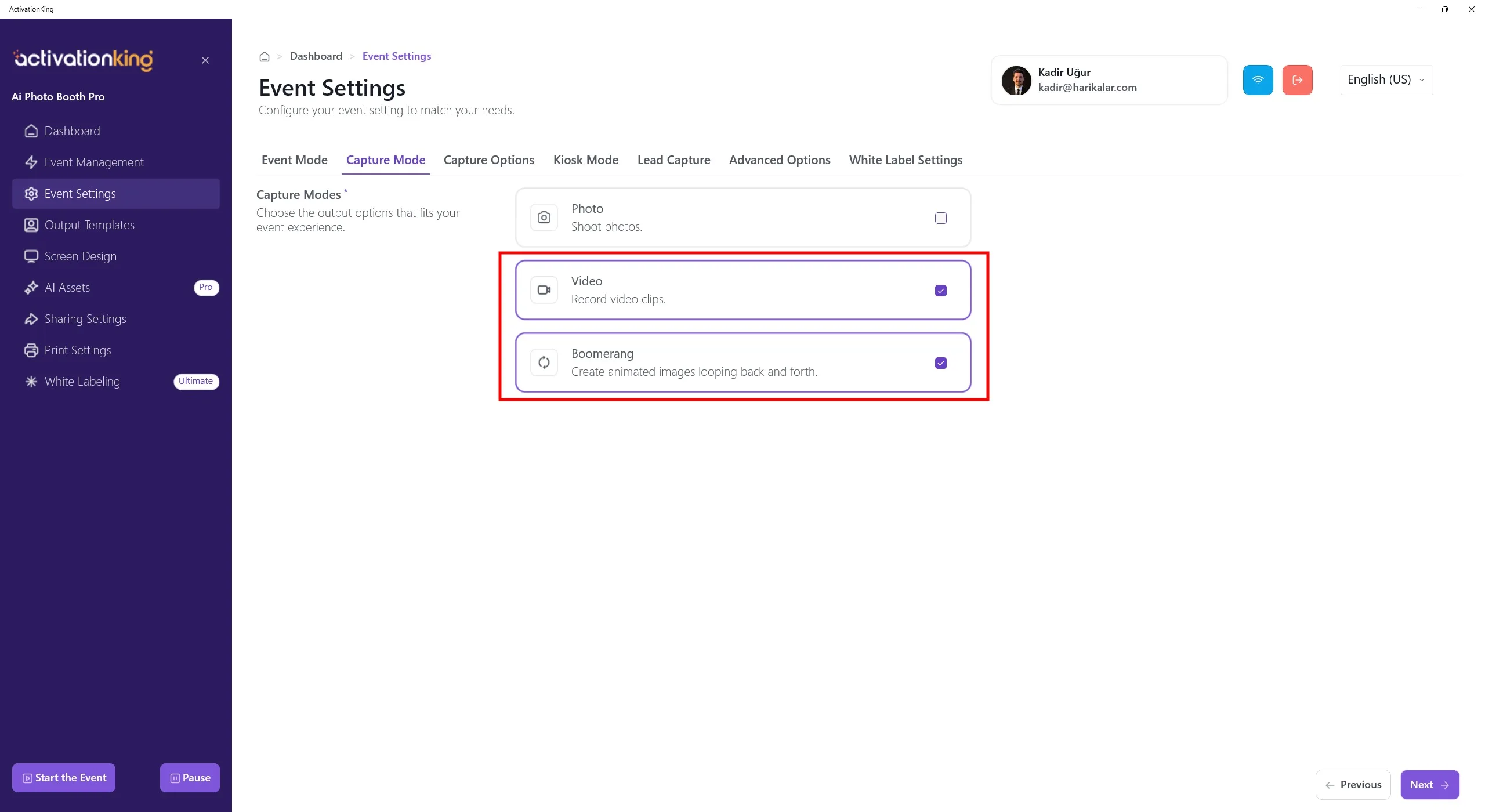
Primeiro, selecione o modo que deseja usar e navegue até a página Opções de captura.
Opções de captura
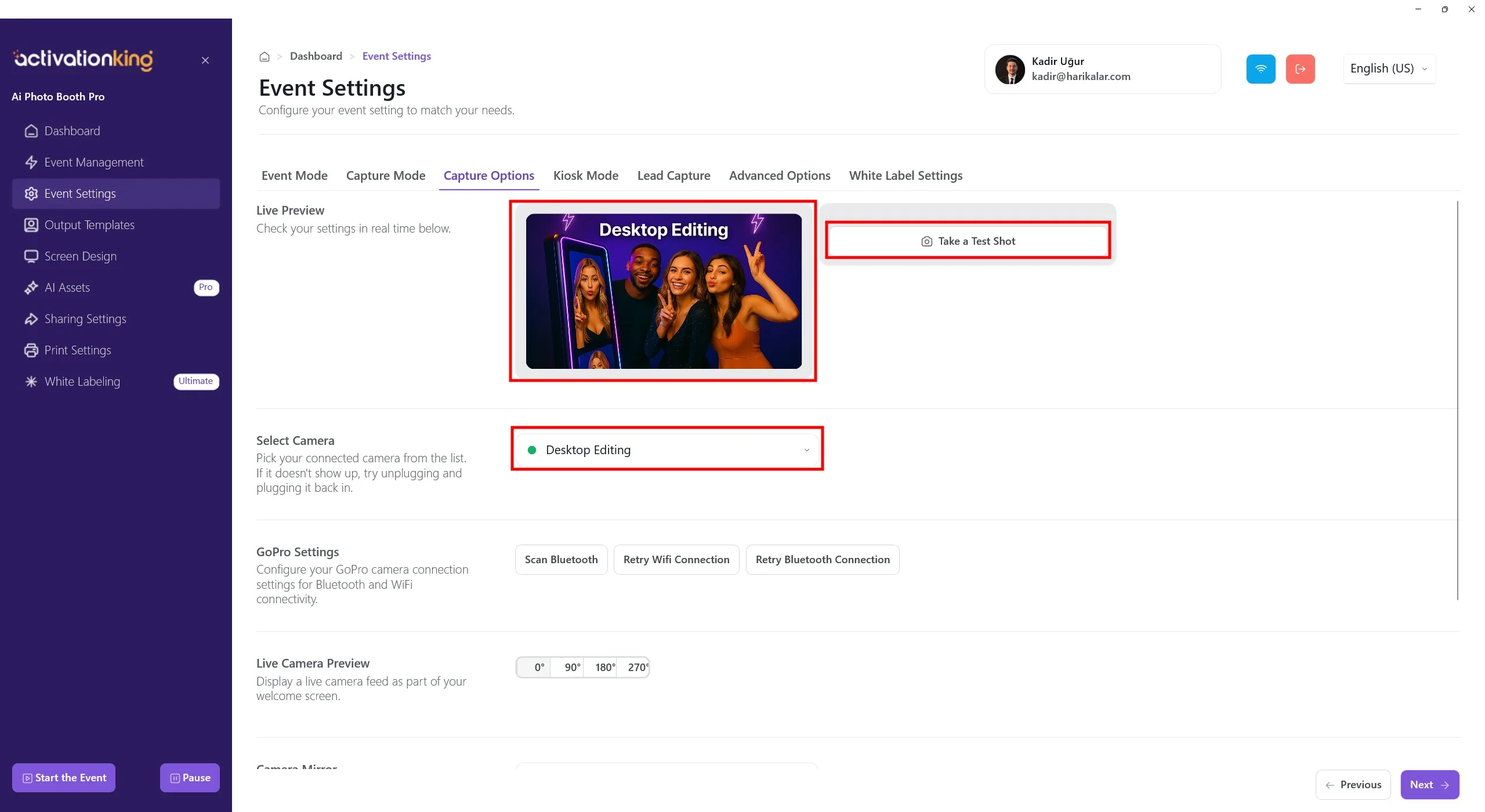
Nesta página, você pode configurar todas as suas configurações de câmera. Se selecionar Edição desktop na seção Selecionar câmera, poderá trabalhar com fotos existentes no dispositivo sem conectar uma câmera. Você também pode selecionar uma câmera conectada ao dispositivo na mesma seção. Após selecionar uma câmera, a imagem ao vivo aparecerá na seção Visualização ao vivo. Você pode tirar fotos de teste para verificar as condições de iluminação e as configurações atuais da câmera.
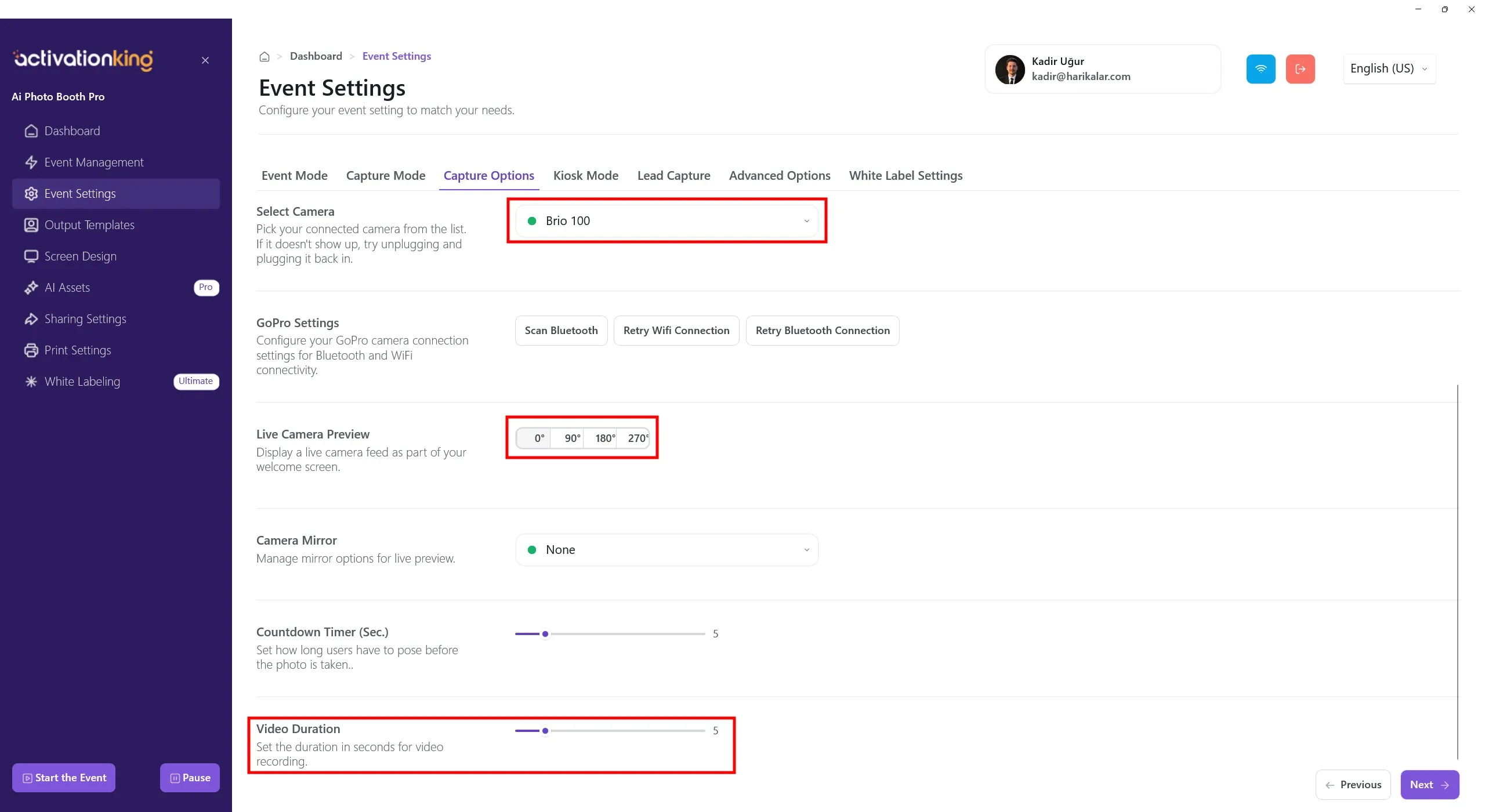
Ao rolar para baixo, você pode ajustar o ângulo da câmera. Também é possível configurar as definições de espelho da câmera e definir o tempo de contagem regressiva antes de tirar a foto. Você pode definir a duração do vídeo nas configurações de Duração do vídeo. O ajuste de duração não está disponível para Boomerang.
Modelos de saída
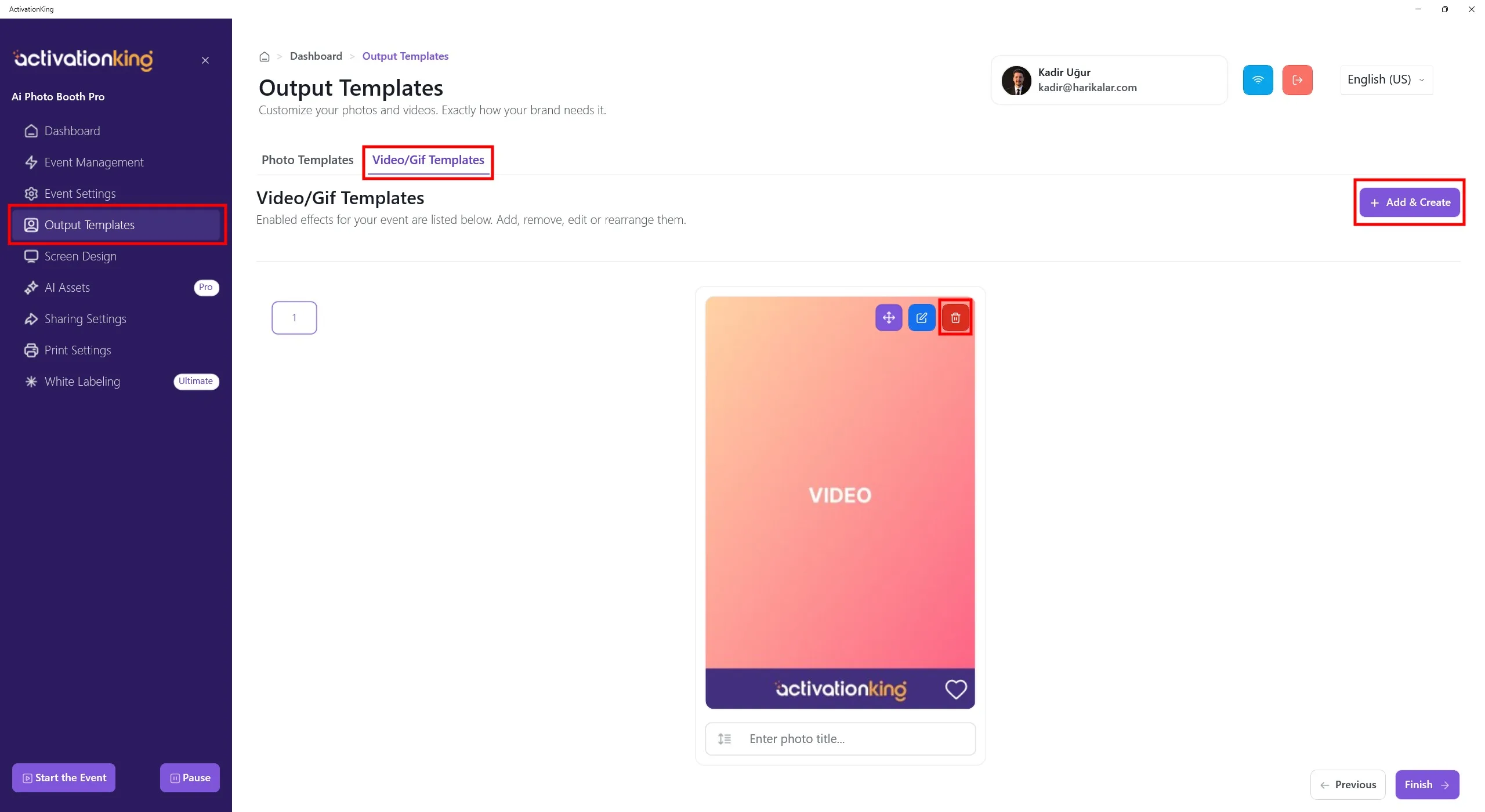
Quando a página abrir, vá para a aba Video/GIF. Você verá os modelos padrão fornecidos. Você pode usar este modelo como está ou removê-lo e adicionar um novo, se desejar.
Para criar um modelo para AI Video e Boomerang, clique no botão + Adicionar & Criar. Ambos usam o mesmo modelo e nenhuma configuração adicional é necessária.
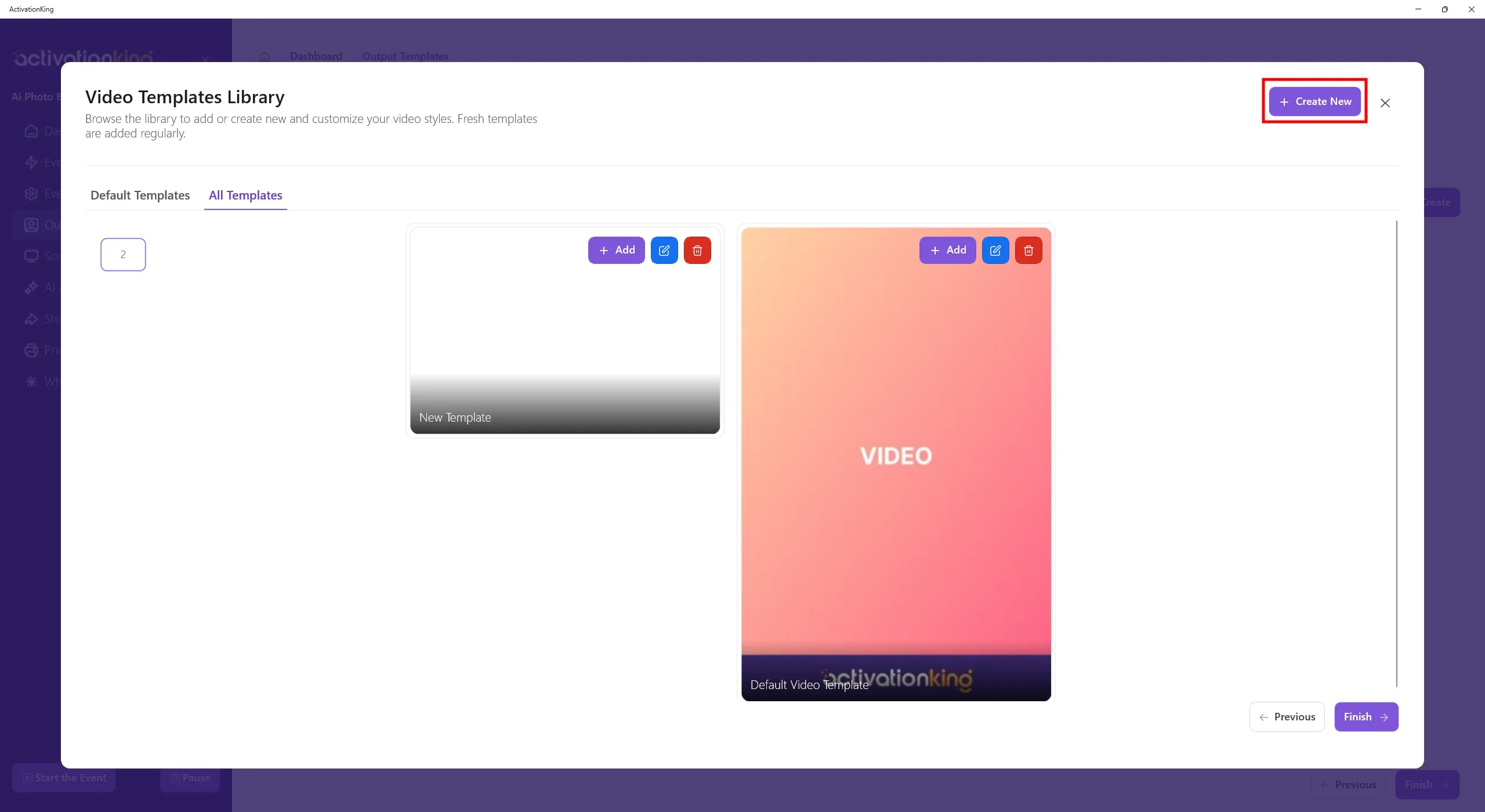
Mesmo que você exclua os modelos, pode adicioná-los novamente rapidamente nesta seção. Por enquanto, clique no botão Criar novo.
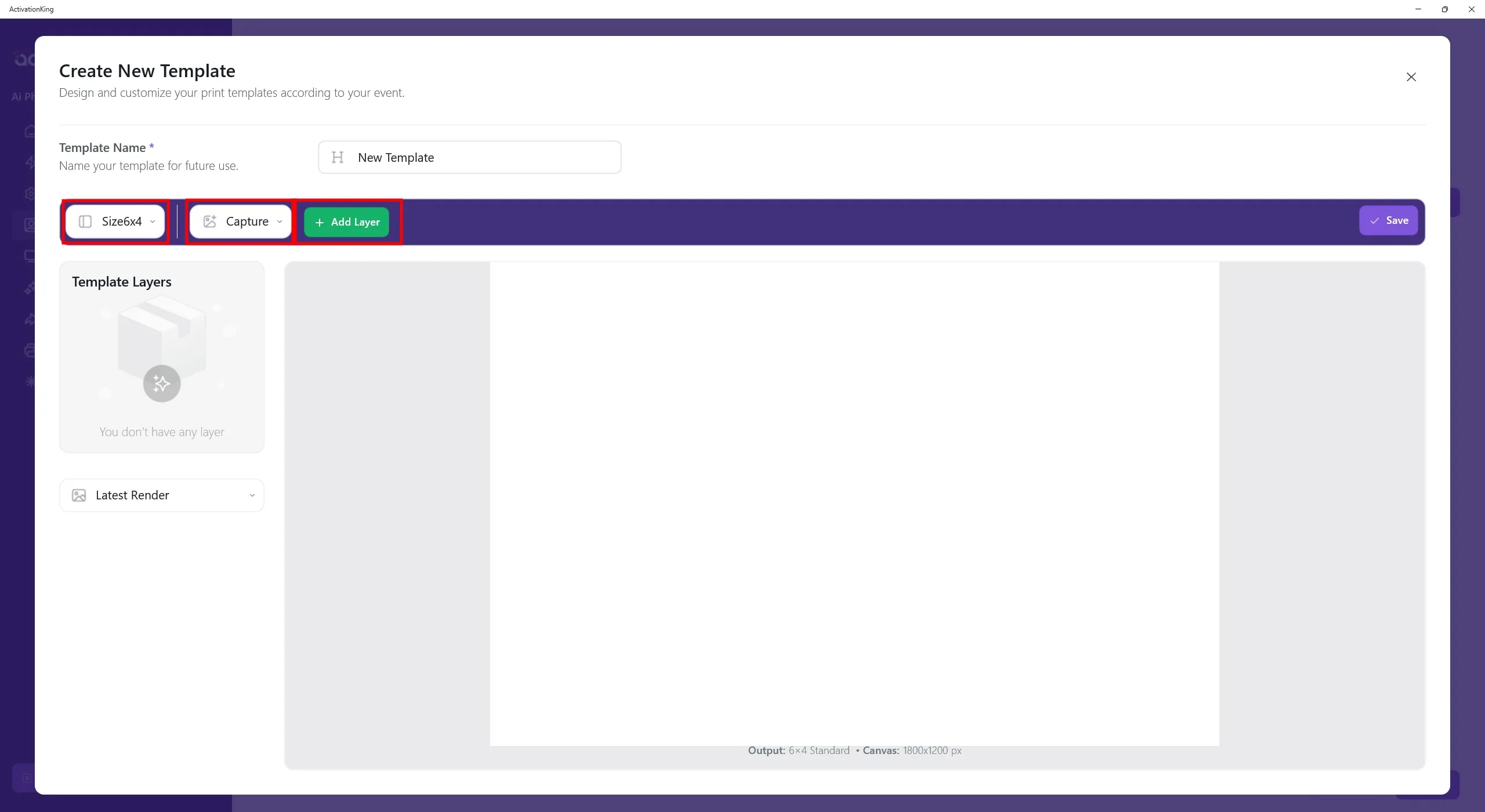
Se planeja usar vários modelos nesta página, pode atribuir nomes a eles. Se estiver usando apenas um modelo, isso não é necessário. Defina o tamanho do modelo na seção superior esquerda. Com Captura selecionada, clique no botão + Adicionar camada.
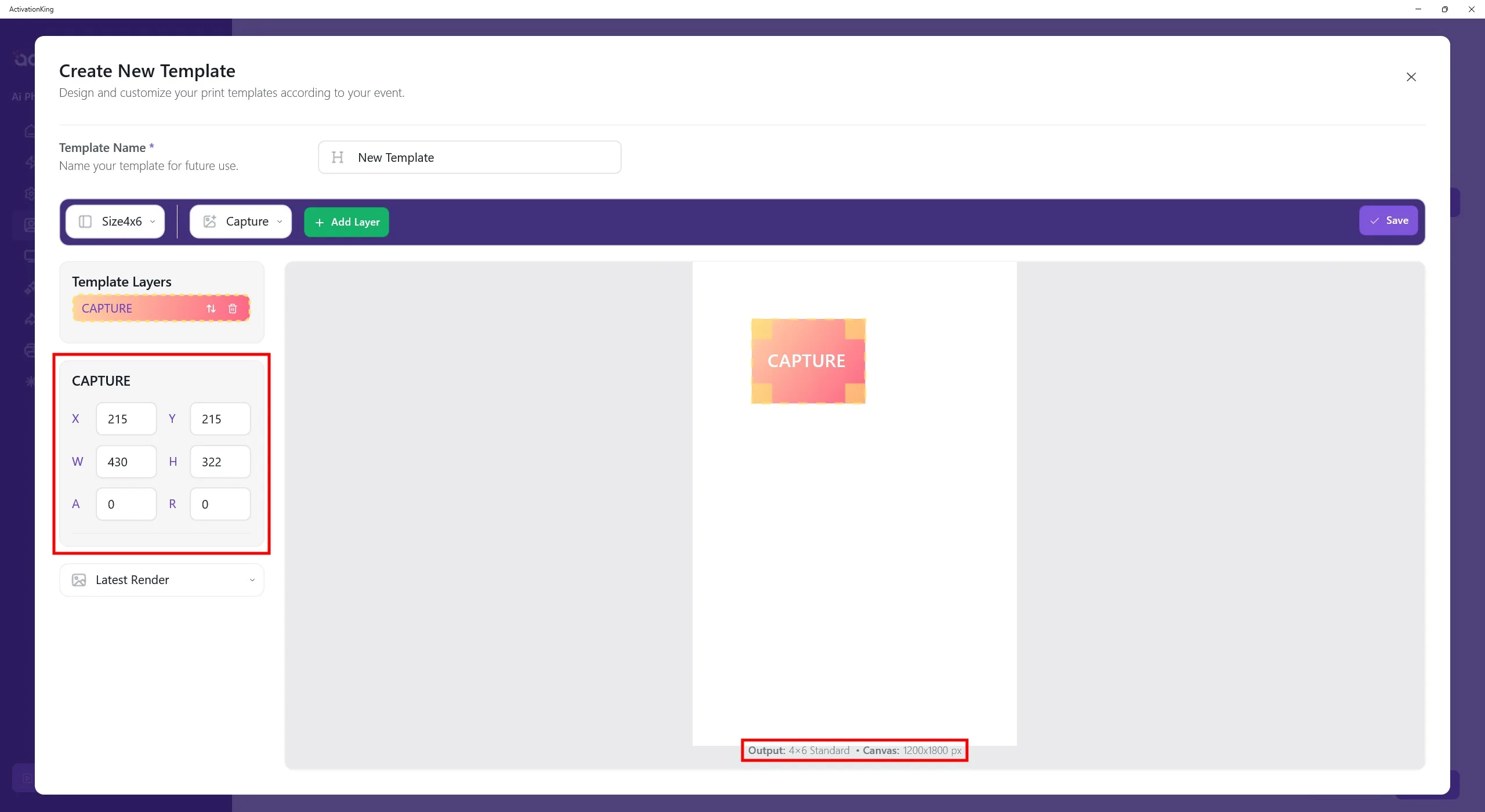
Após a camada aparecer na tela, ajuste suas dimensões. As dimensões do modelo são exibidas na parte inferior; insira 1200 × 1800 no painel esquerdo.
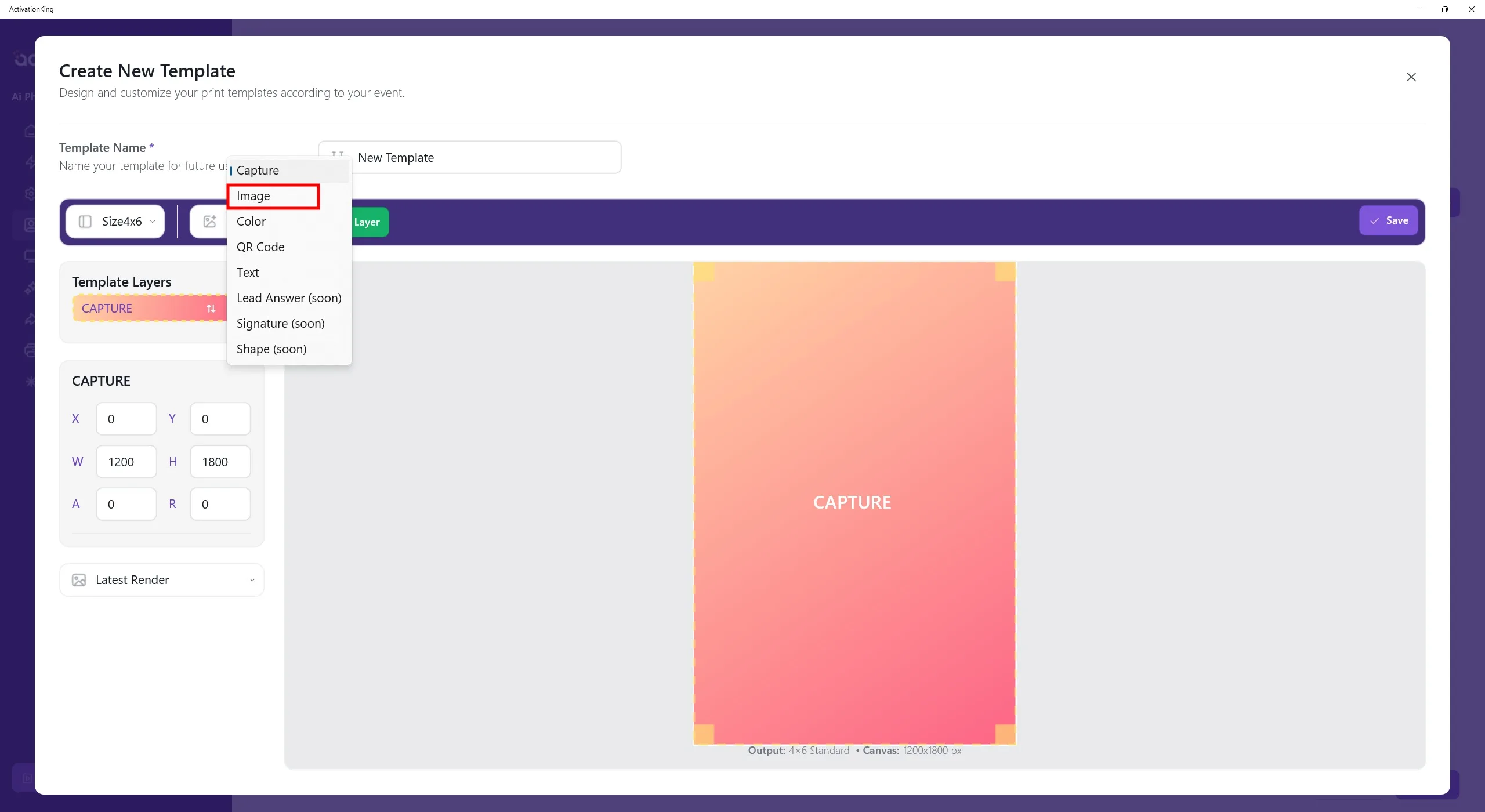
Para adicionar uma moldura sobre a imagem, selecione Imagem no menu superior e clique no botão Adicionar camada.
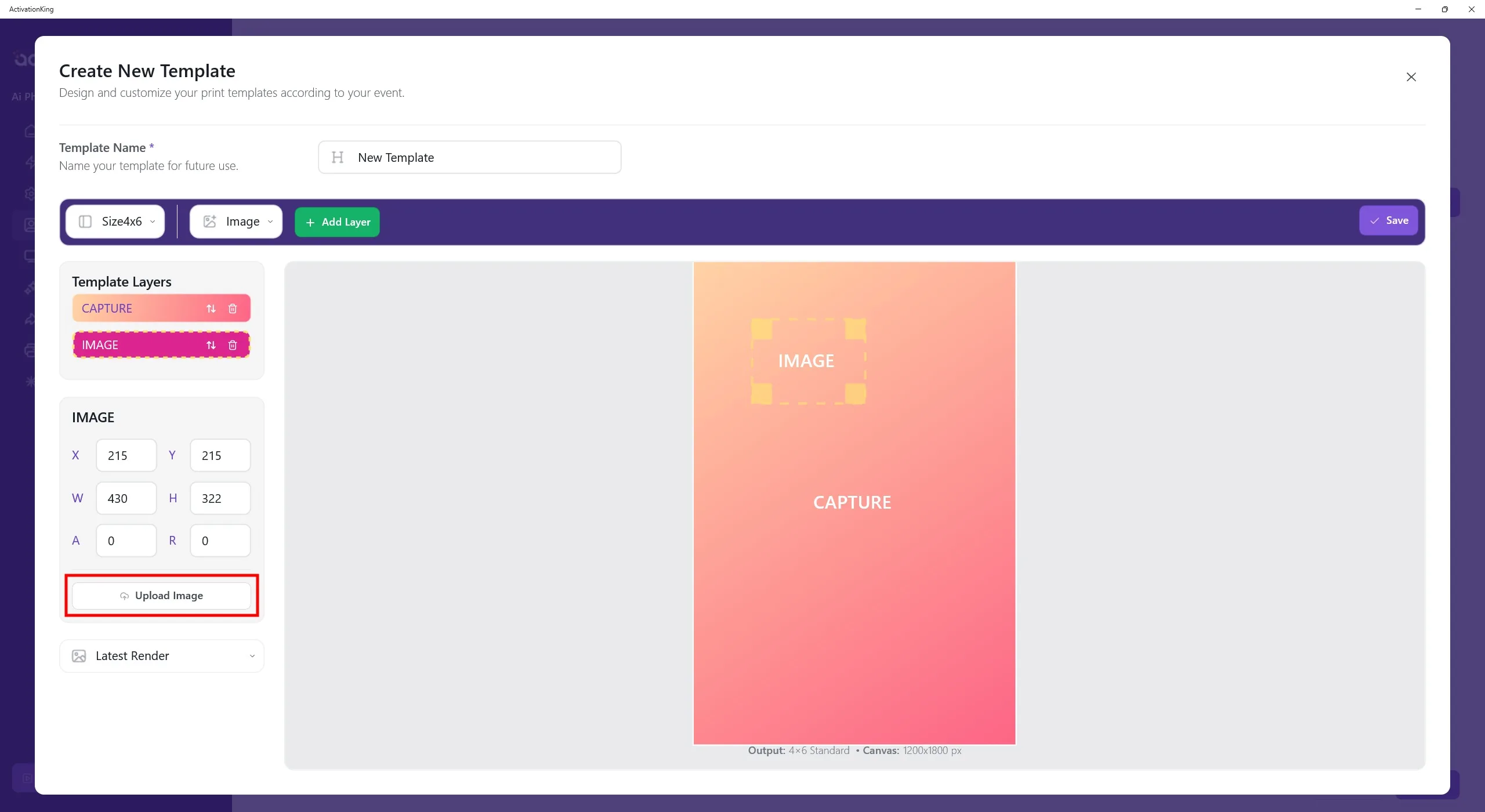
Após adicionar a camada de Imagem sobre o modelo, clique no botão Carregar imagem no lado esquerdo. A partir daqui, você pode carregar uma moldura ou um logotipo.
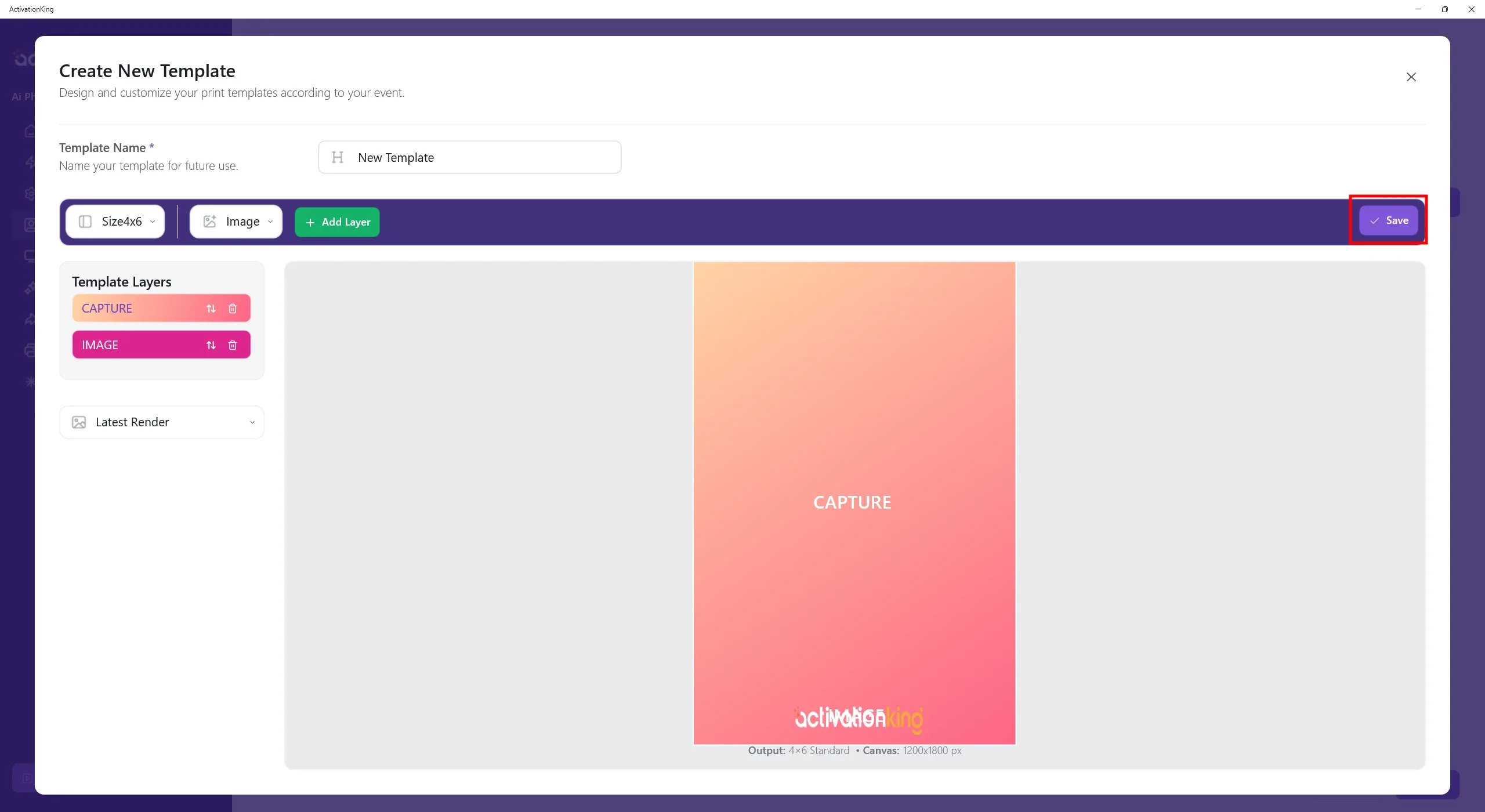
Após adicionar o logotipo ou a moldura, ajuste a posição e a escala e clique no botão Salvar.
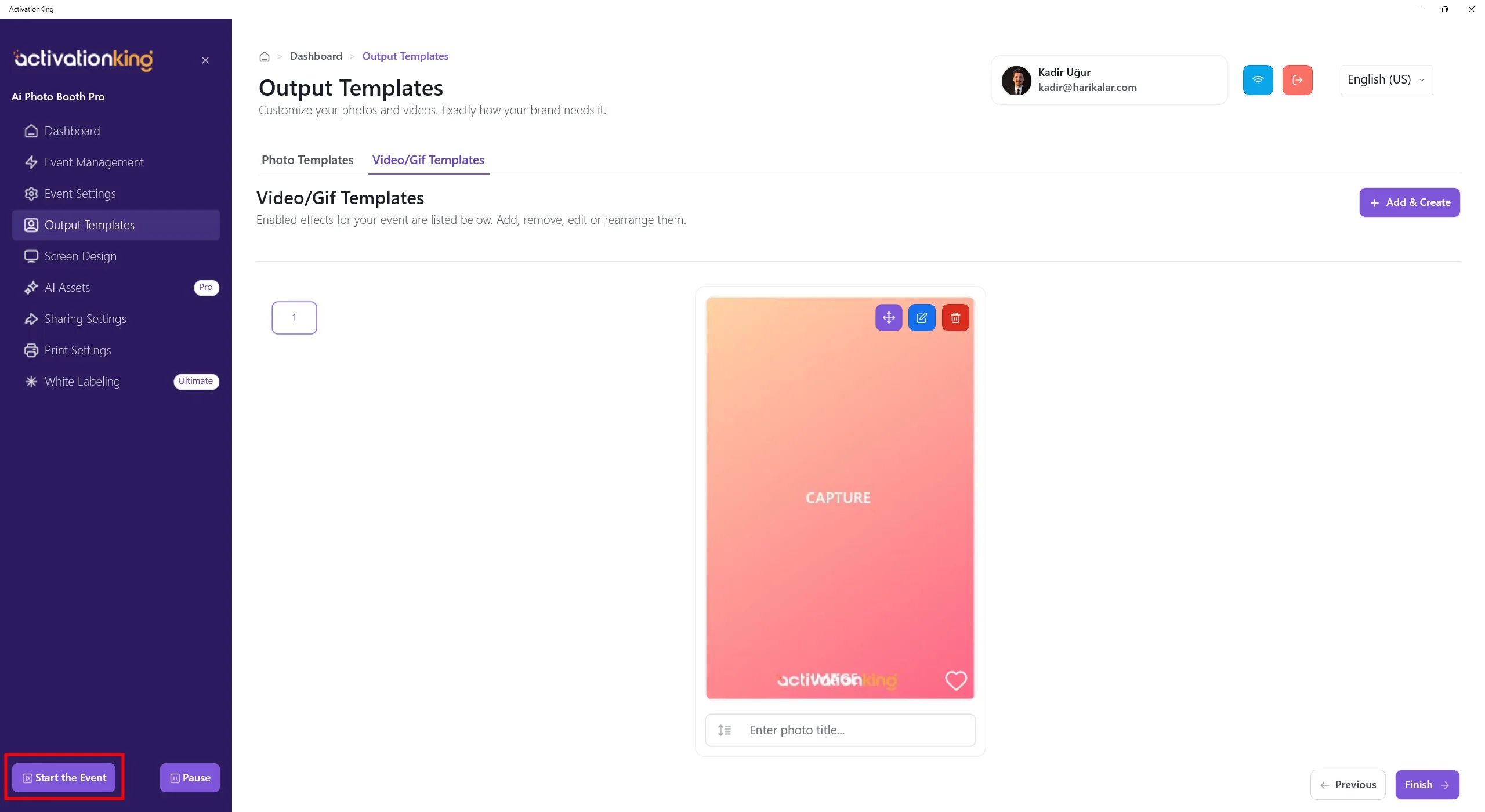
Após configurar o modelo, clique no botão Iniciar os eventos.
Iniciar o evento
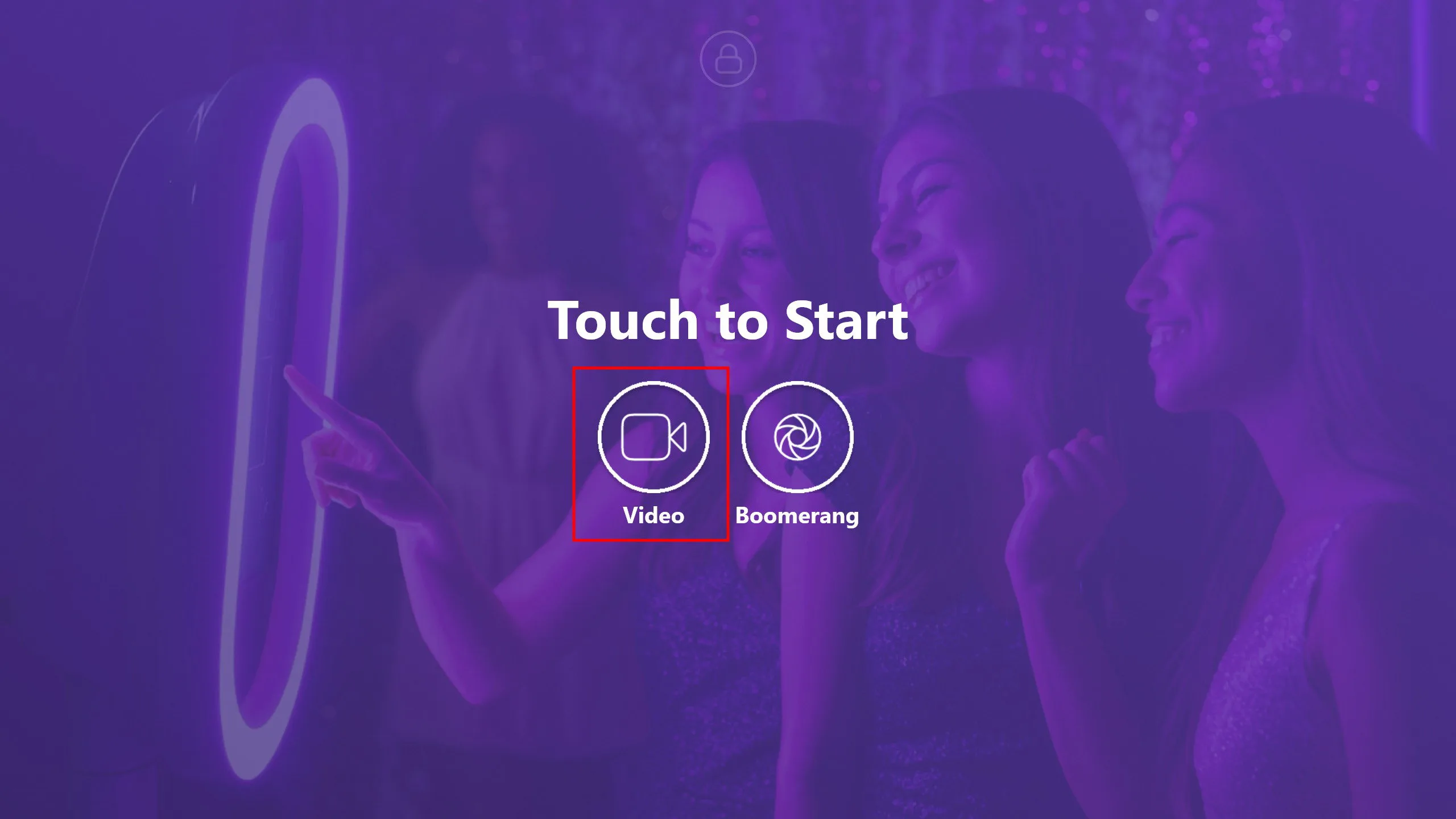
Para experimentar o modo Vídeo, clique no botão Vídeo. Após a tela de contagem regressiva, a gravação de vídeo começa.
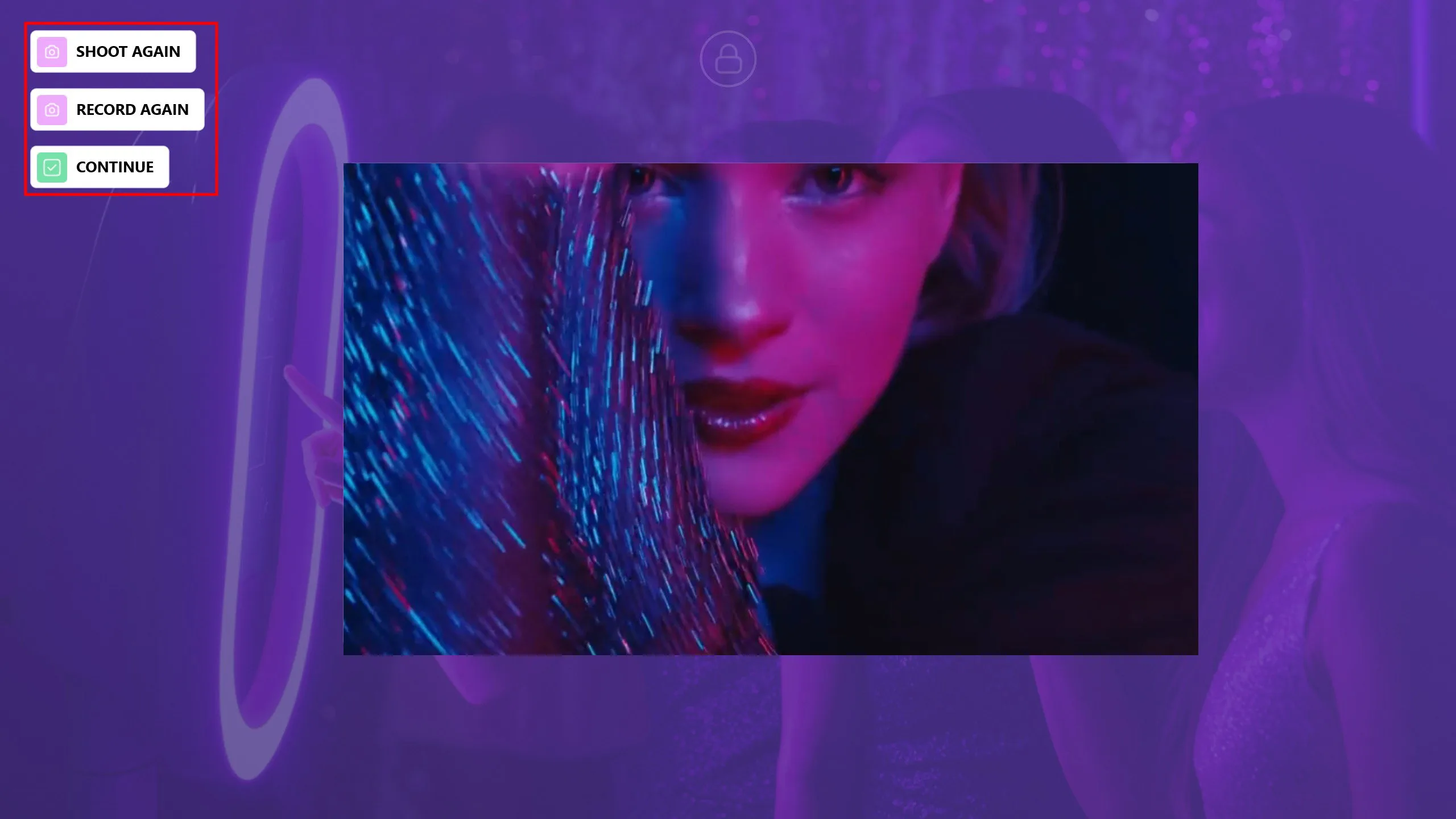
Após a gravação ser concluída, clique no botão Continuar para prosseguir.
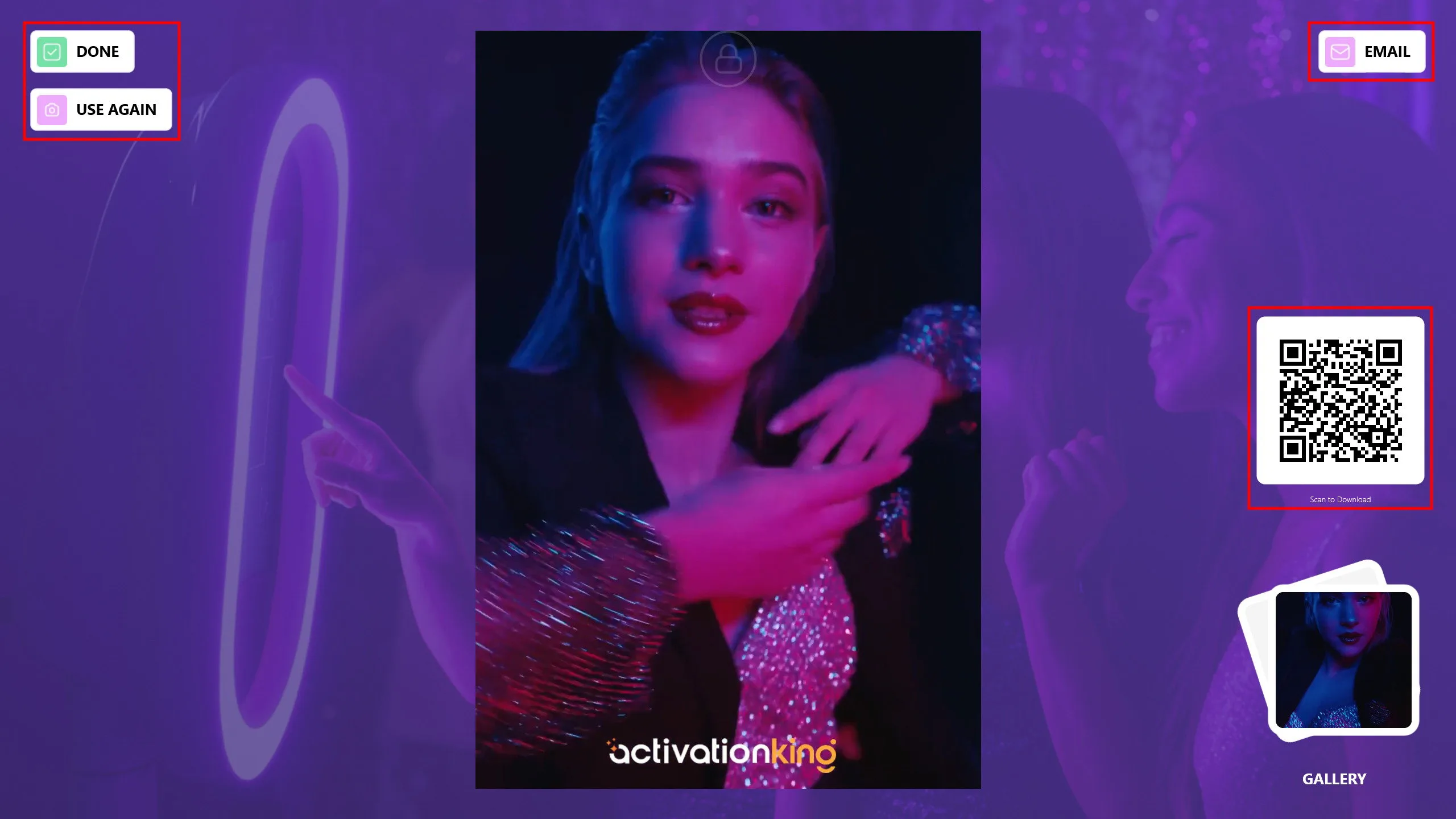
O vídeo será gerado junto com a moldura e o logotipo adicionados. Você pode entregar os vídeos aos clientes por e-mail ou por leitura de QR code.
Para experimentar o modo Boomerang, clique no botão Concluído e selecione o botão Boomerang.
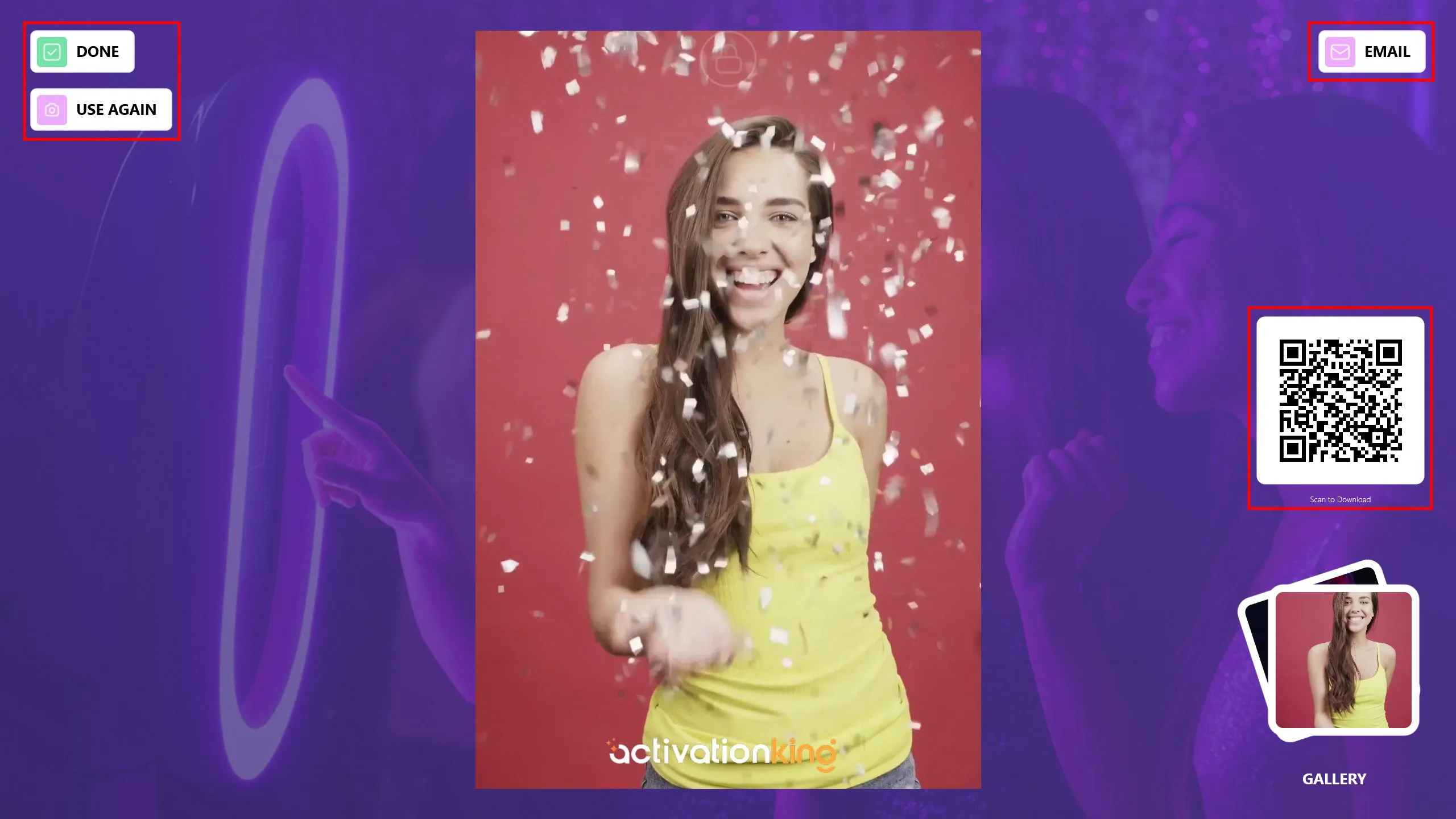
Você pode visualizar os resultados lendo os QR codes nas imagens.
