
Configurações de compartilhamento
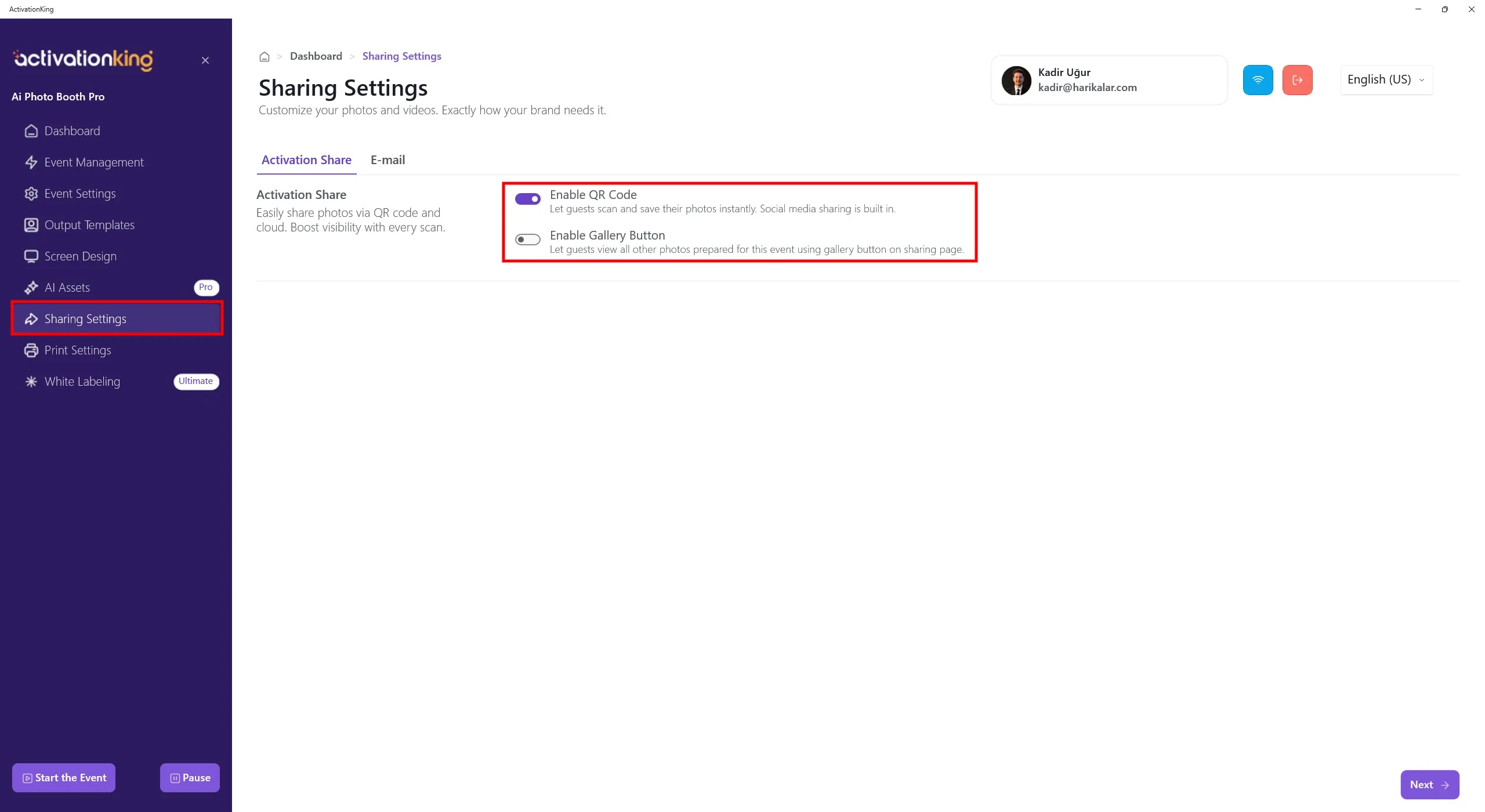
Ao abrir a página, a aba ActivationShare será exibida por padrão. Para permitir que seus usuários recebam suas fotos via código QR, você precisa ativar a opção Ativar código QR.
Se a opção Ativar galeria estiver ativada, a leitura do código QR de qualquer foto permitirá que os usuários acessem todas as fotos daquele evento. Use esta opção com cautela.
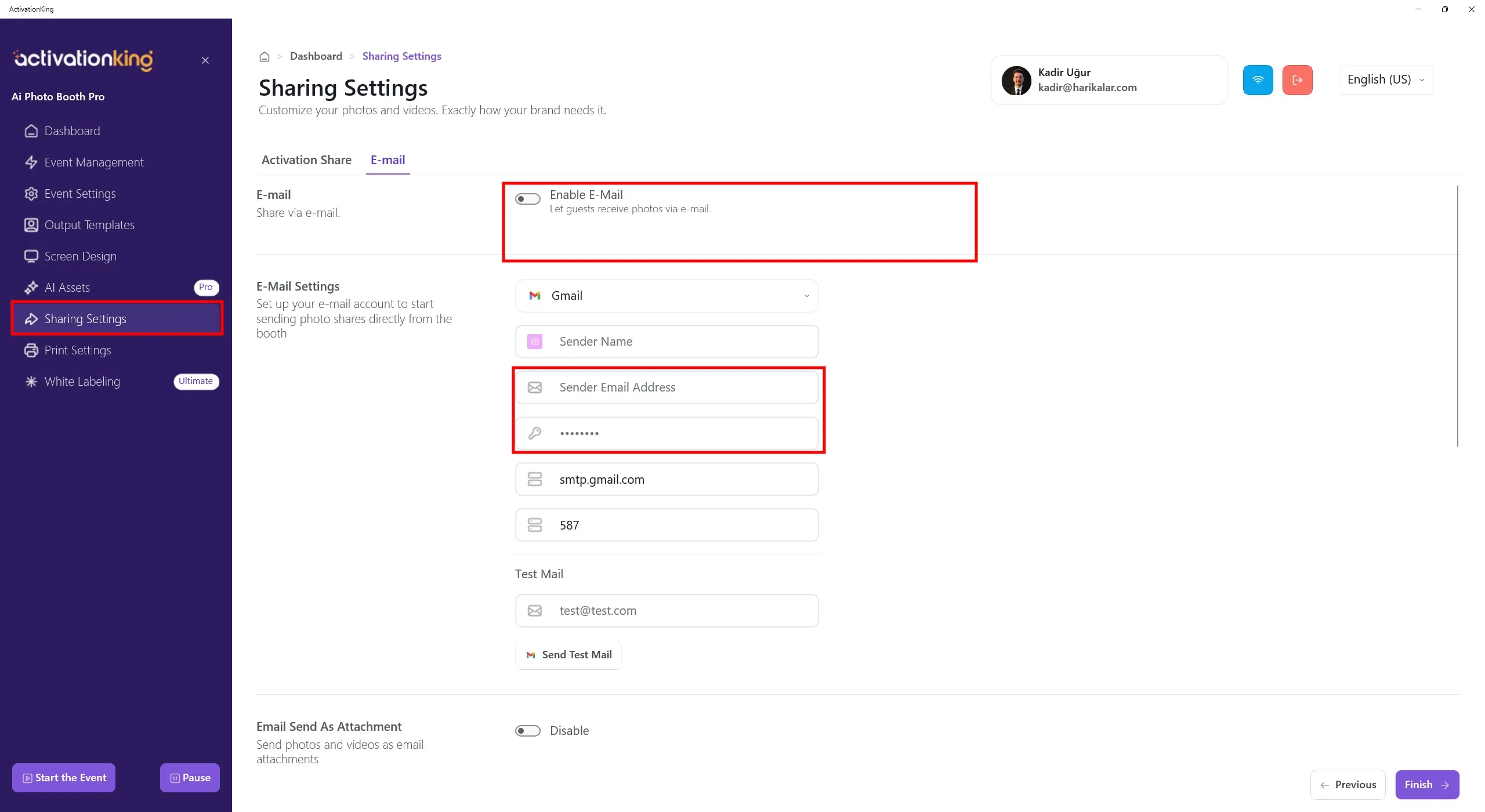
Ao navegar para a aba E-mail, você pode ativar o recurso de envio de e-mail.
Na seção Configurações de e-mail, insira o endereço de e-mail e as credenciais que serão usadas para o envio. Todos os campos de Configurações de e-mail devem ser preenchidos corretamente para que o sistema de e-mail funcione adequadamente.
- Endereço de e-mail do remetente: Insira o endereço de e-mail que deseja usar para envio.
- Senha de e-mail do remetente: Insira a senha de aplicativo associada ao endereço de e-mail fornecido no campo Endereço de e-mail do remetente.
O software está configurado com as configurações do Gmail por padrão. É recomendado usar uma conta Gmail. Se desejar usar outros provedores de e-mail como Hotmail, Outlook ou Yandex, você precisará atualizar os campos Servidor remetente e Porta remetente de acordo com as configurações do seu provedor.
Se você estiver usando uma conta Gmail, deve primeiro gerar uma Senha de Aplicativo. Siga os passos abaixo.
Configuração da senha de aplicativo do Google
1) Entre na sua conta Google
Acesse https://myaccount.google.com e faça login com sua conta Google.
2) Vá para a aba Segurança
Clique em Segurança no menu à esquerda.
3) Verifique a verificação em duas etapas
Na seção "Como fazer login no Google":
- A verificação em duas etapas deve estar ativada
- Se estiver desativada, você deve ativá-la antes de continuar
4) Abra a página de senhas de aplicativo
Role para baixo na mesma página de Segurança e clique em Senhas de aplicativo. Pode ser solicitado que você insira novamente a senha da sua conta Google.
Link direto: https://myaccount.google.com/apppasswords
5) Selecione o aplicativo e o dispositivo
Na tela de senhas de aplicativo:
- Selecione o aplicativo, por exemplo E-mail
- Selecione o dispositivo, por exemplo Computador Windows
- Ou escolha Outro (personalizado) e insira um nome personalizado, como AI Photobooth SMTP
6) Gere a senha
Clique no botão Gerar.
- O Google fornecerá uma senha de aplicativo de 16 caracteres
- Você pode inseri-la com ou sem espaços
- Certifique-se de copiá-la, pois não será exibida novamente
7) Use-a no software
Insira esta senha de aplicativo no campo correspondente do software. Esta senha é usada em vez da senha da sua conta Google.
8) Envie um e-mail de teste
Para verificar se tudo está funcionando corretamente:
- Insira seu endereço de e-mail na seção E-mail de teste
- Clique em Enviar e-mail de teste
Se o e-mail for entregue com sucesso, sua configuração está funcionando corretamente.
Você também pode optar por enviar fotos e vídeos como anexos de e-mail.
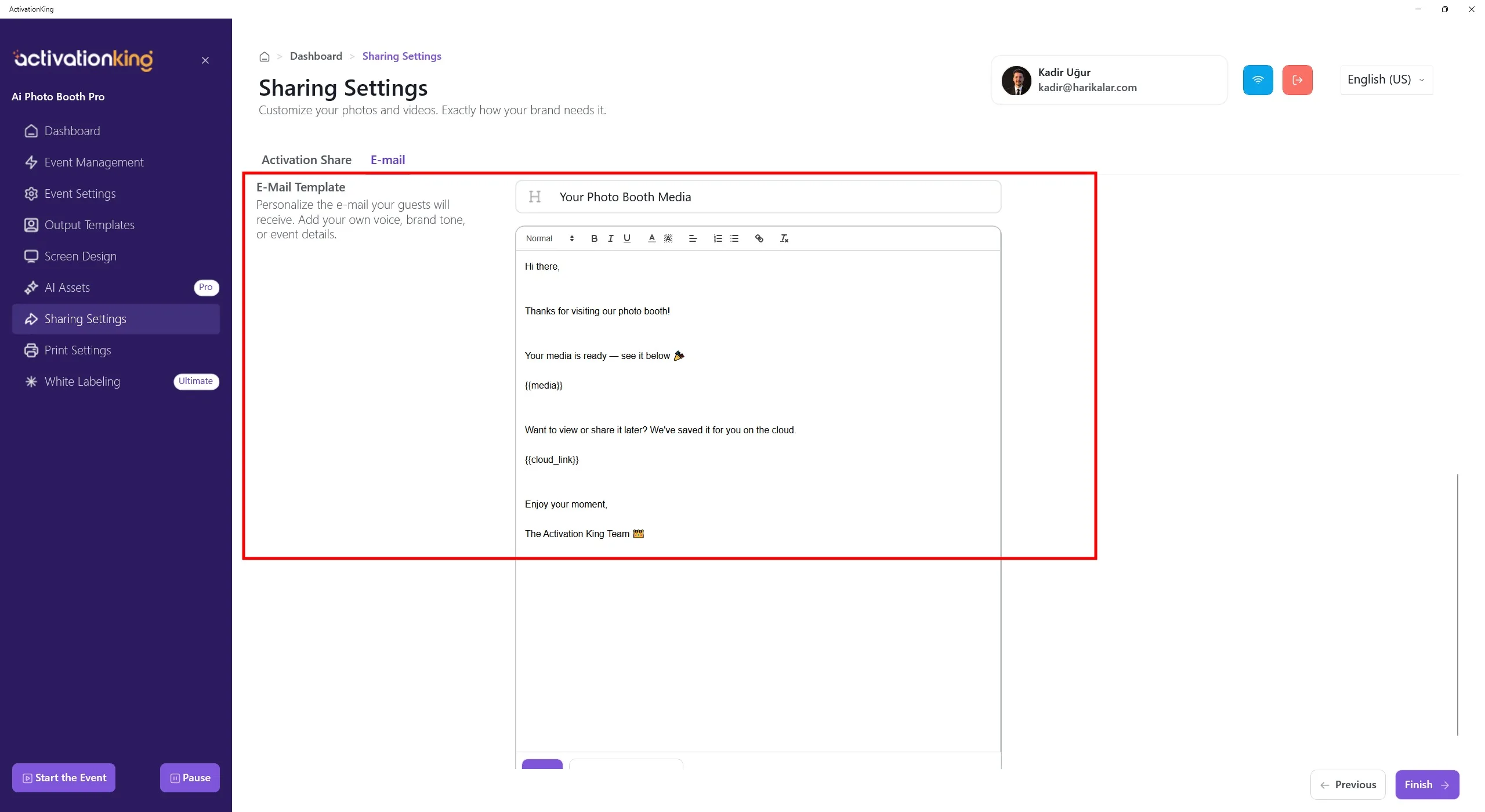
Na seção Modelo de e-mail, você pode personalizar o layout e o conteúdo como desejar.
O marcador de posição {{media}} representa a área onde fotos e vídeos serão exibidos no e-mail.
O marcador de posição {{cloud_link}} indica a localização do link ActivationShare onde as fotos e vídeos estão hospedados.
Após personalizar esta página, certifique-se de clicar no botão Salvar na parte inferior da página.
