
Gerenciamento de eventos
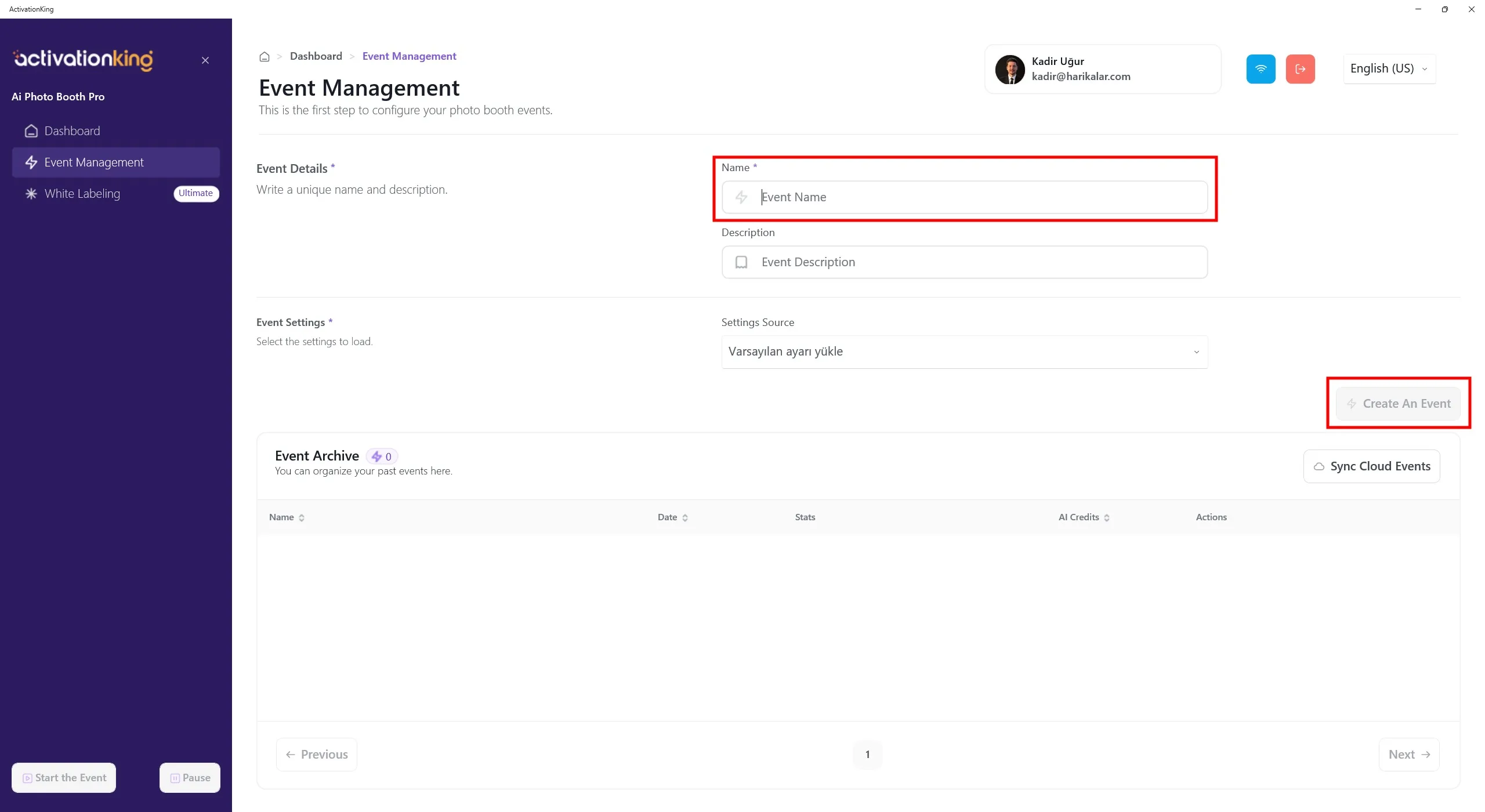
Após fazer login no software, você precisa primeiro criar um evento. Insira o nome do evento e clique no botão Criar um evento.
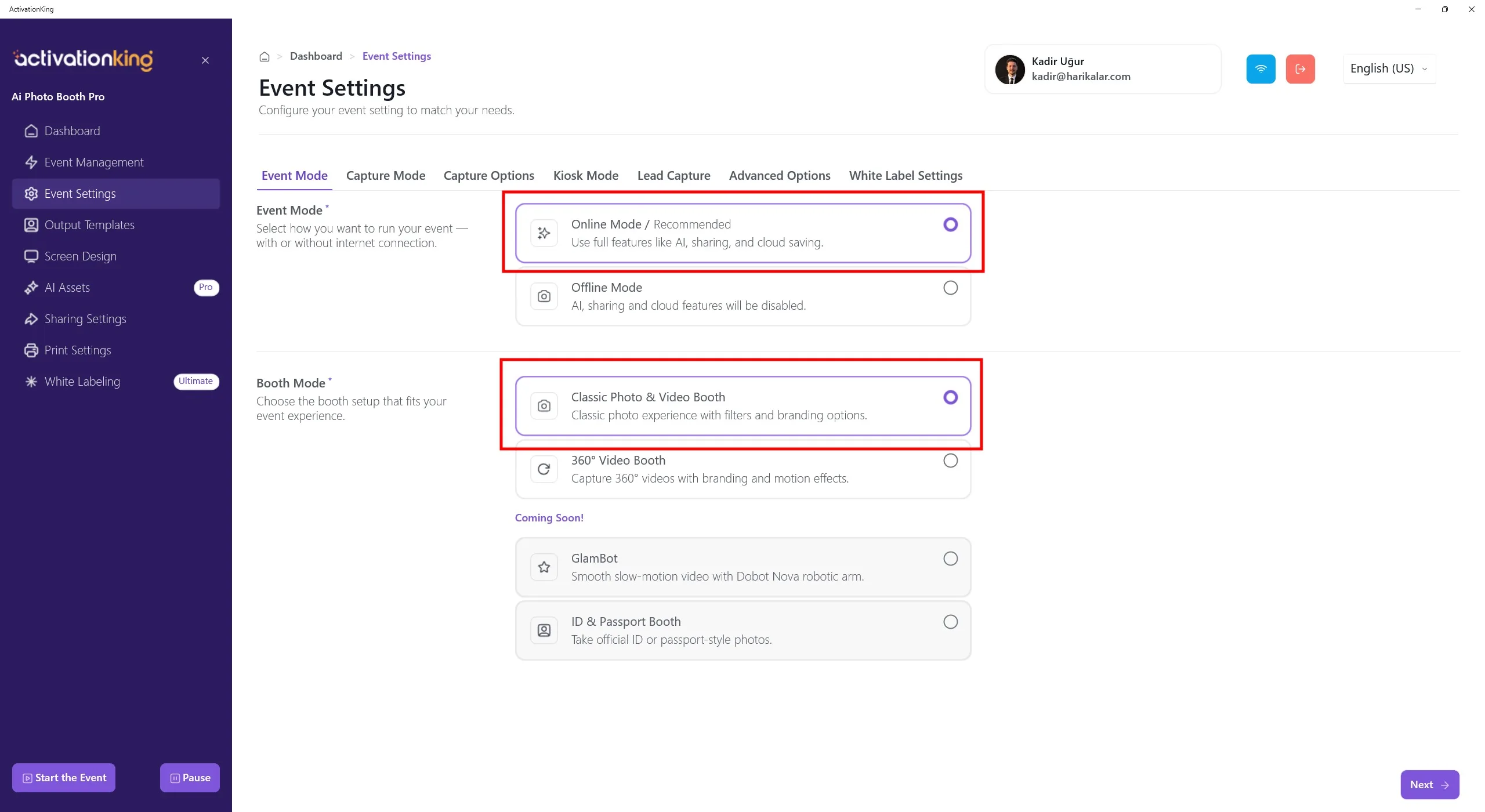
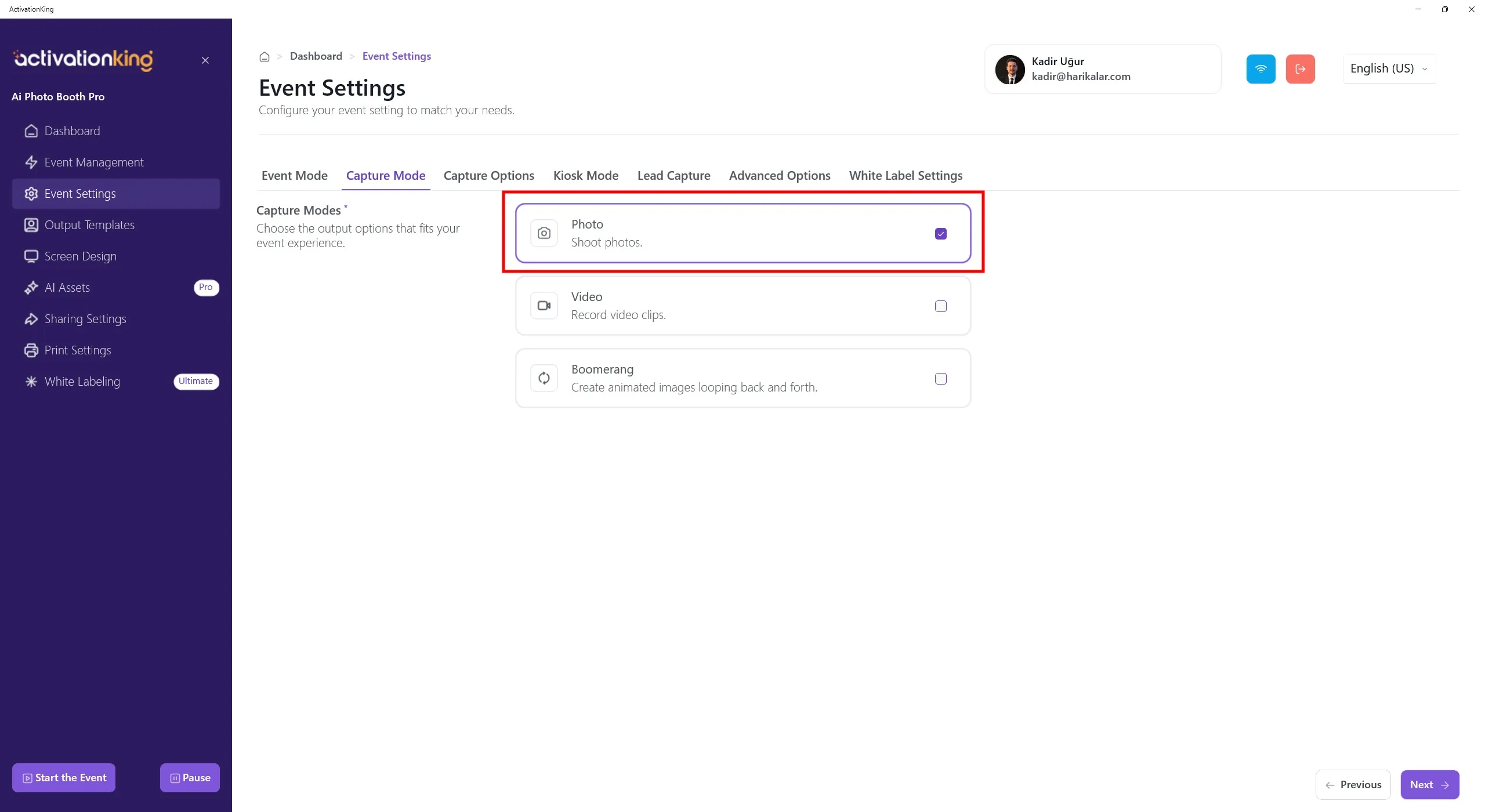
Primeiro, selecione o modo que você usará e navegue até a página Opções de captura.
Opções de captura
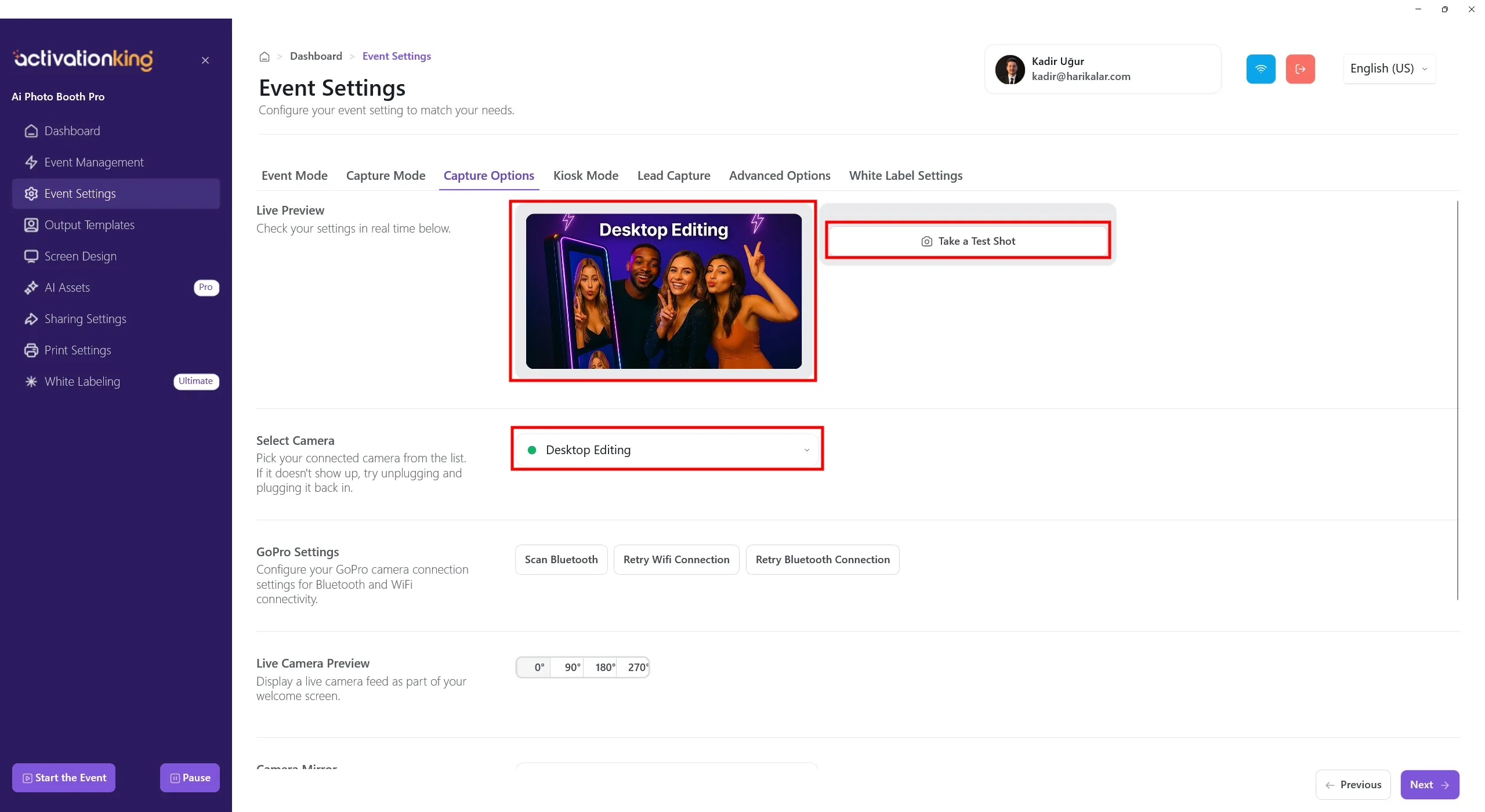
Nesta página, você pode configurar todas as suas configurações de câmera. Se você selecionar Edição no desktop na seção Selecionar câmera, pode trabalhar com fotos existentes no seu dispositivo sem conectar uma câmera. Você também pode selecionar uma câmera conectada ao seu dispositivo na mesma seção. Assim que uma câmera for selecionada, sua imagem ao vivo aparecerá na seção Visualização ao vivo. Você pode tirar fotos de teste para verificar as condições de iluminação e suas configurações atuais de câmera.
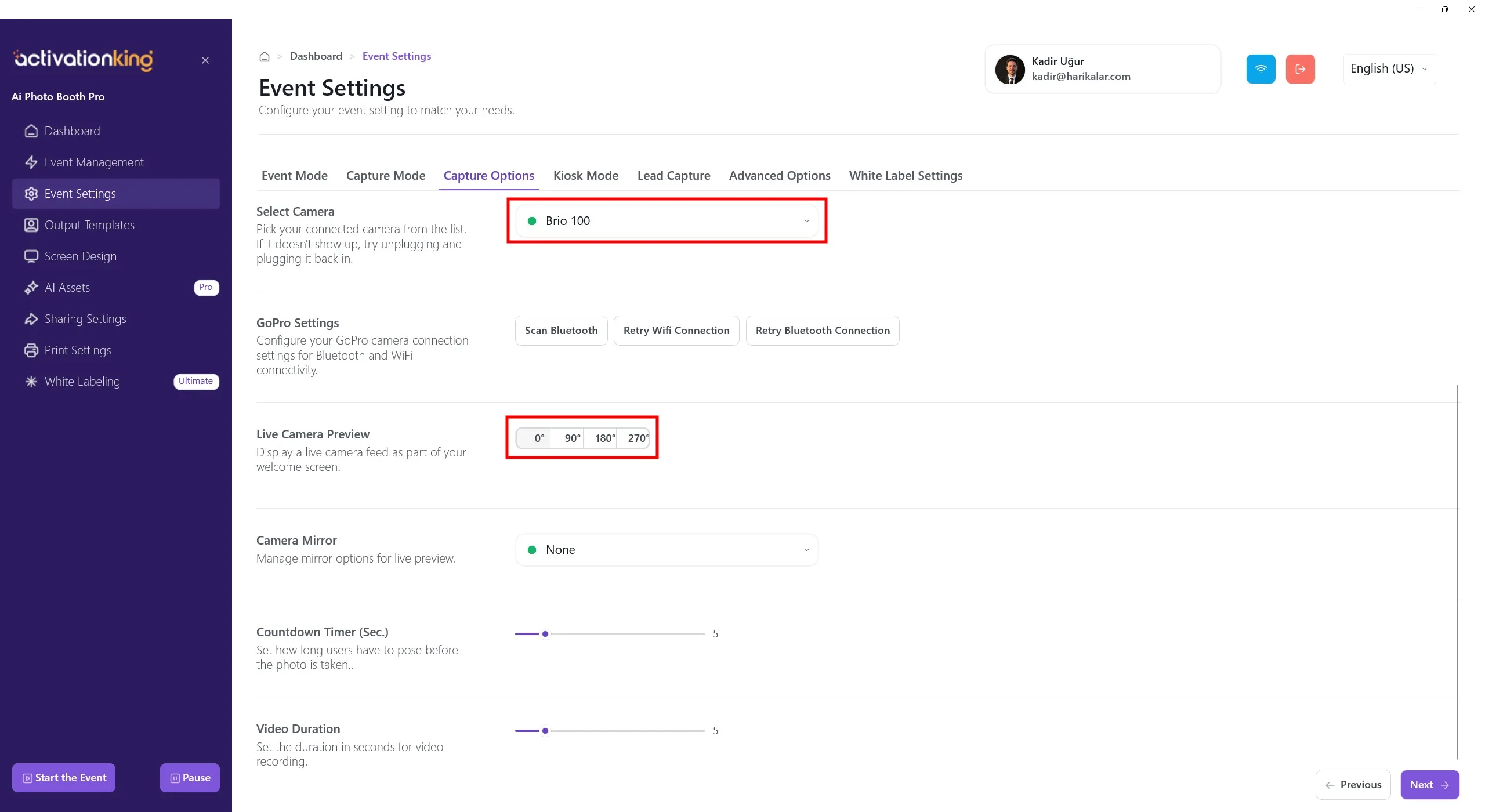
Ao rolar para a parte inferior da página, você pode ajustar o ângulo da câmera. Você também pode configurar as opções de espelho da câmera e definir o tempo de contagem regressiva antes da foto ser tirada.
Modelos de saída
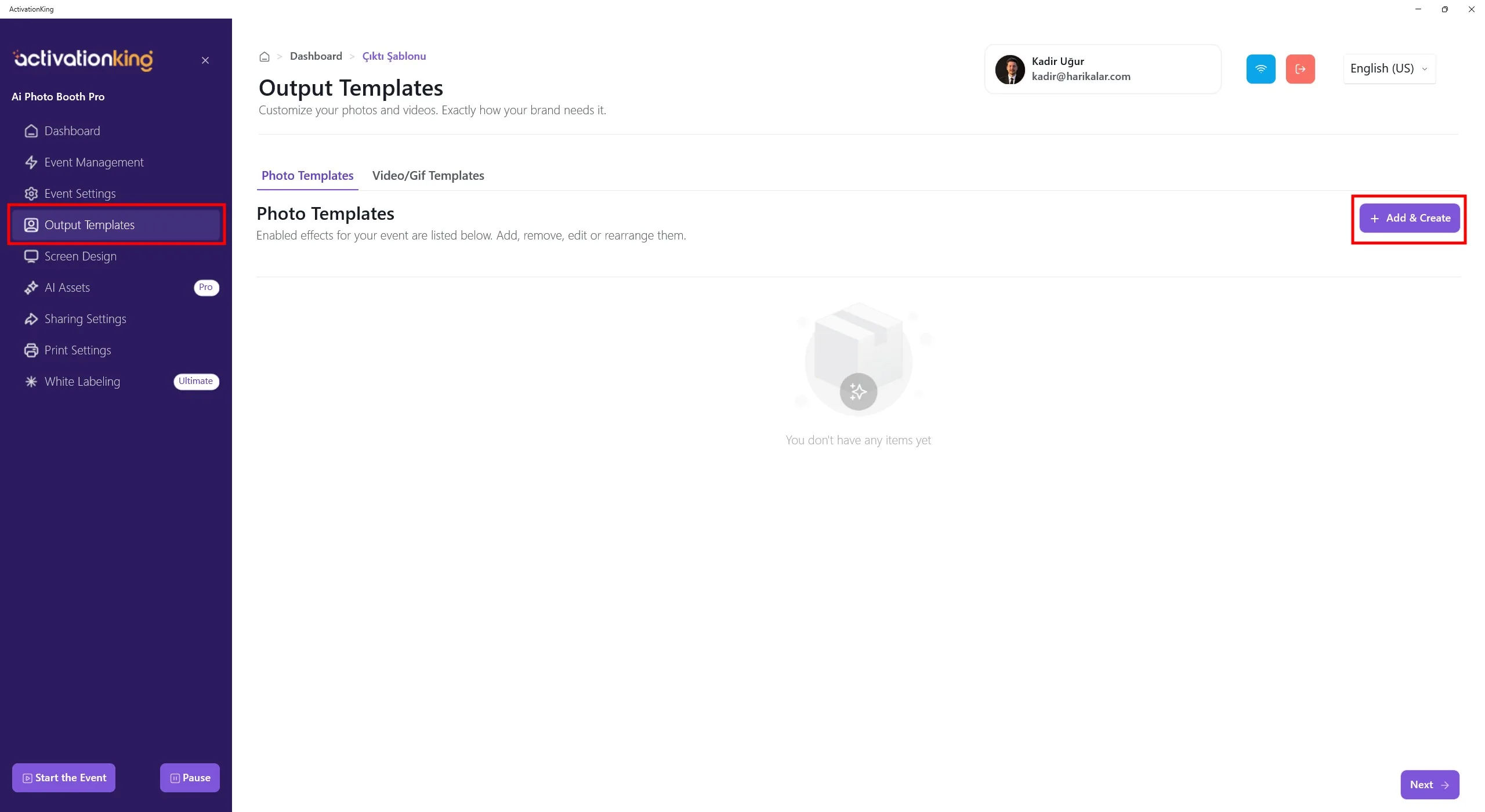
Quando a página abrir, você verá os modelos padrão. Você pode usar esses modelos se desejar, ou excluir todos e criar um novo modelo apenas para o modo que precisar.
Ter vários modelos nesta seção requer selecionar um modelo antes de tirar uma foto. Se você não estiver usando vários modos de IA ou vários frames/modelos, isso não é necessário. Você pode excluir todos os modelos e restaurá-los rapidamente a qualquer momento.
Para criar um modelo para AI Background, clique no botão +Adicionar e criar.
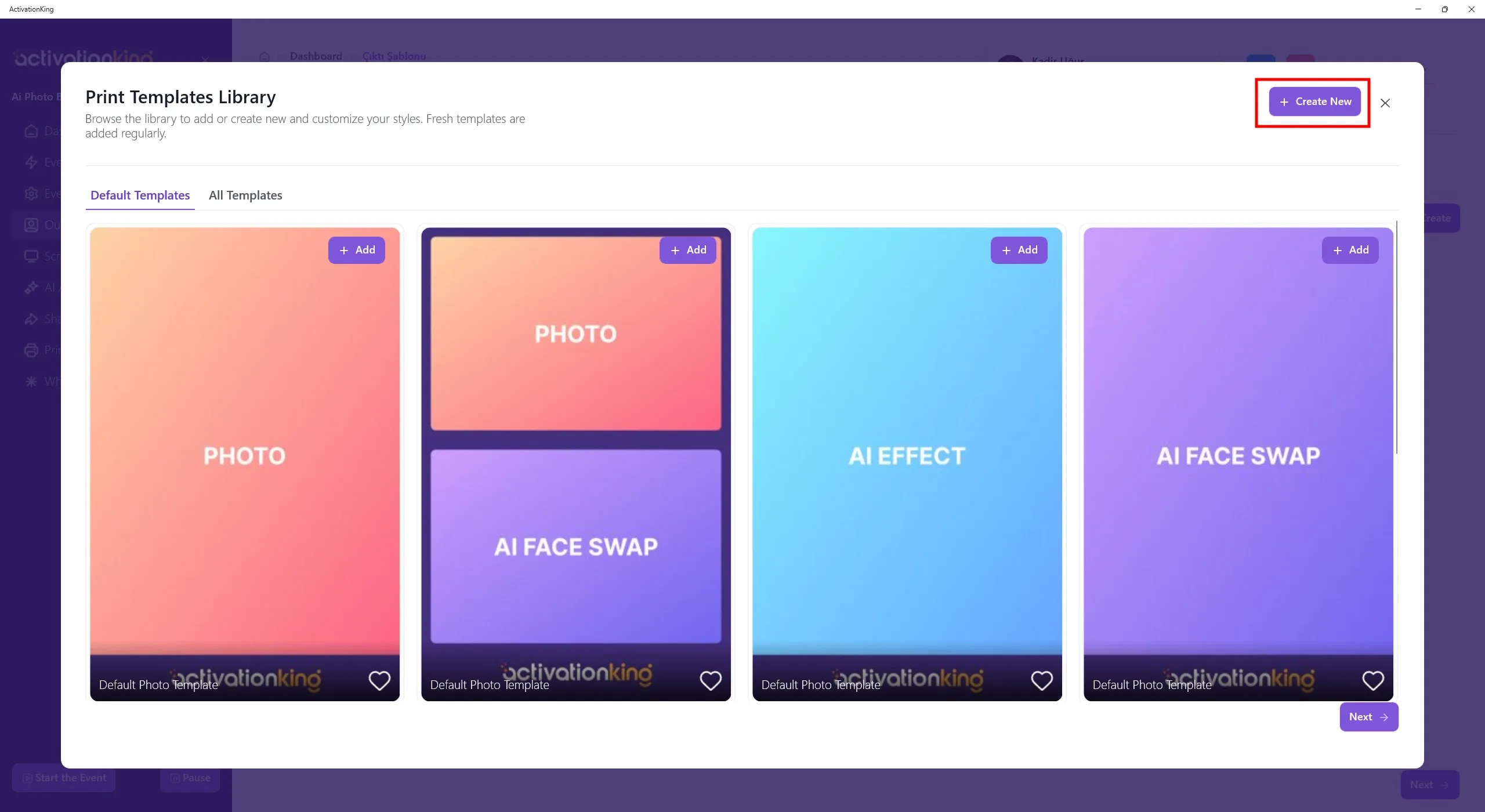
Mesmo que você exclua os modelos, pode adicioná-los novamente rapidamente nesta seção. Por enquanto, clique no botão Criar novo.
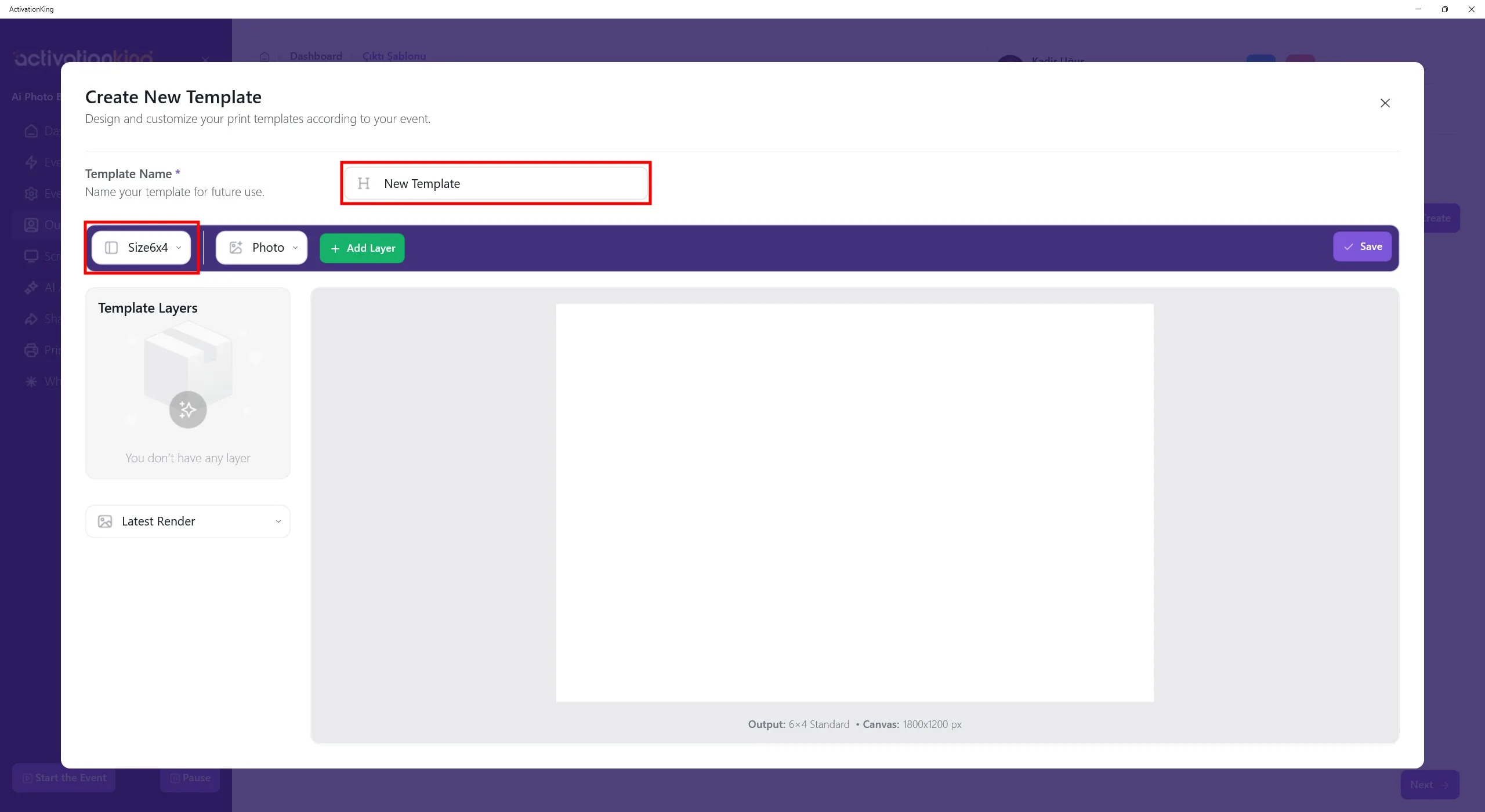
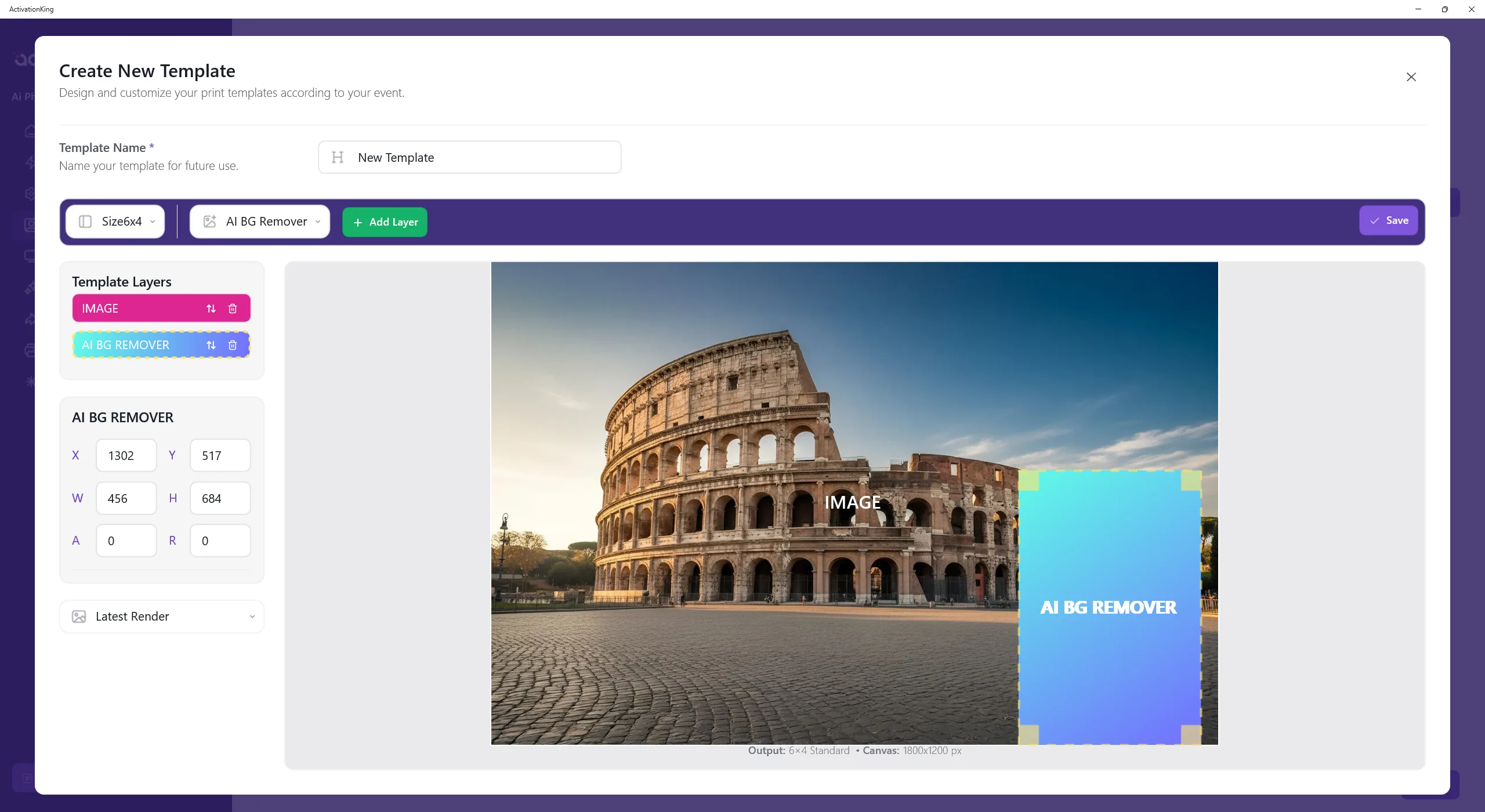
Na página que abre, você pode nomear seu modelo se planeja usar mais de um. Se usar apenas um único modelo, isso não é necessário. Ajuste o tamanho do modelo na seção do canto superior esquerdo.
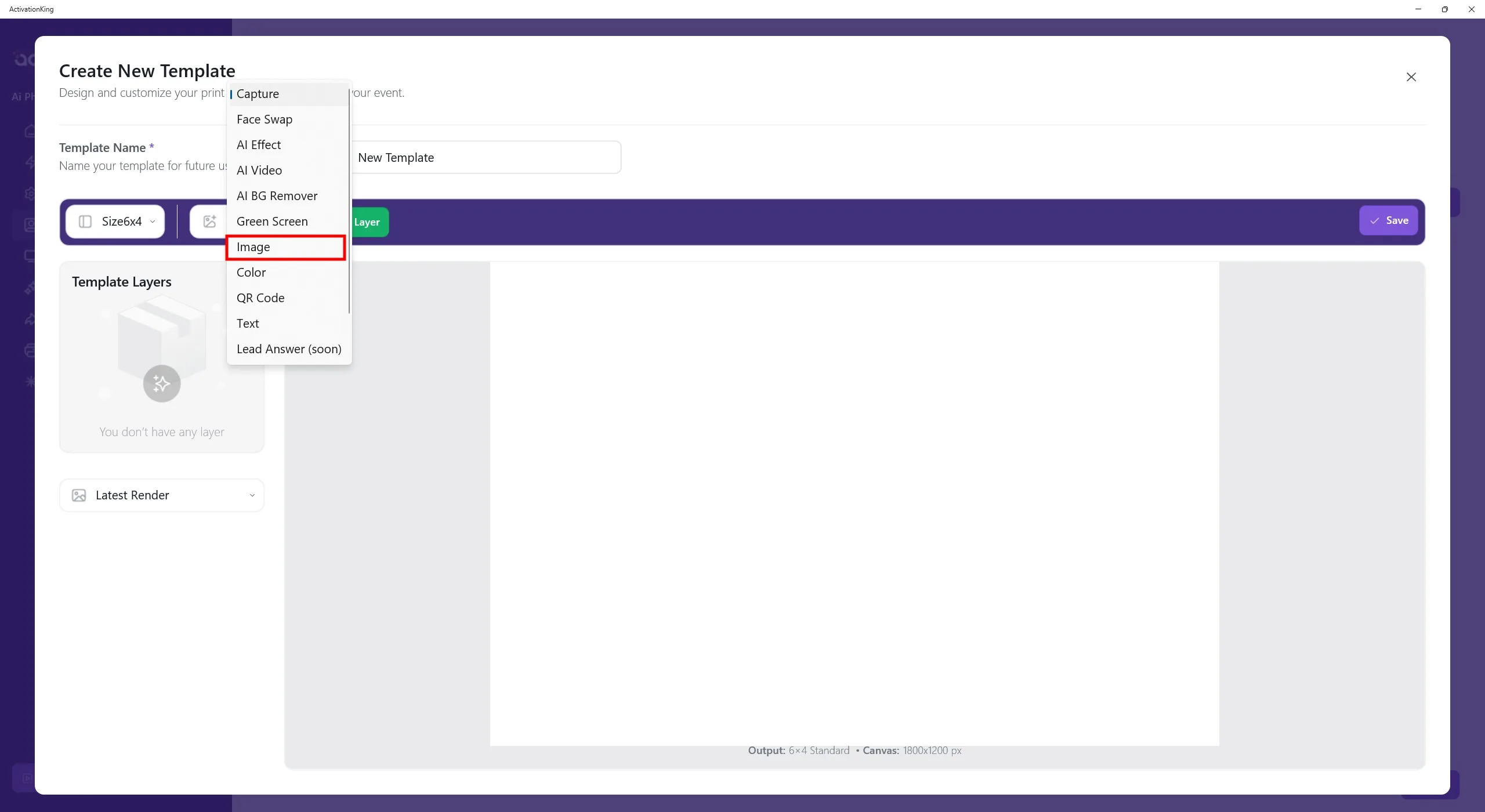
Quando você clica no botão ao lado dos controles de tamanho, várias opções de modo são exibidas. Para adicionar primeiro a imagem de fundo, selecione Imagem e clique no botão Adicionar camada.
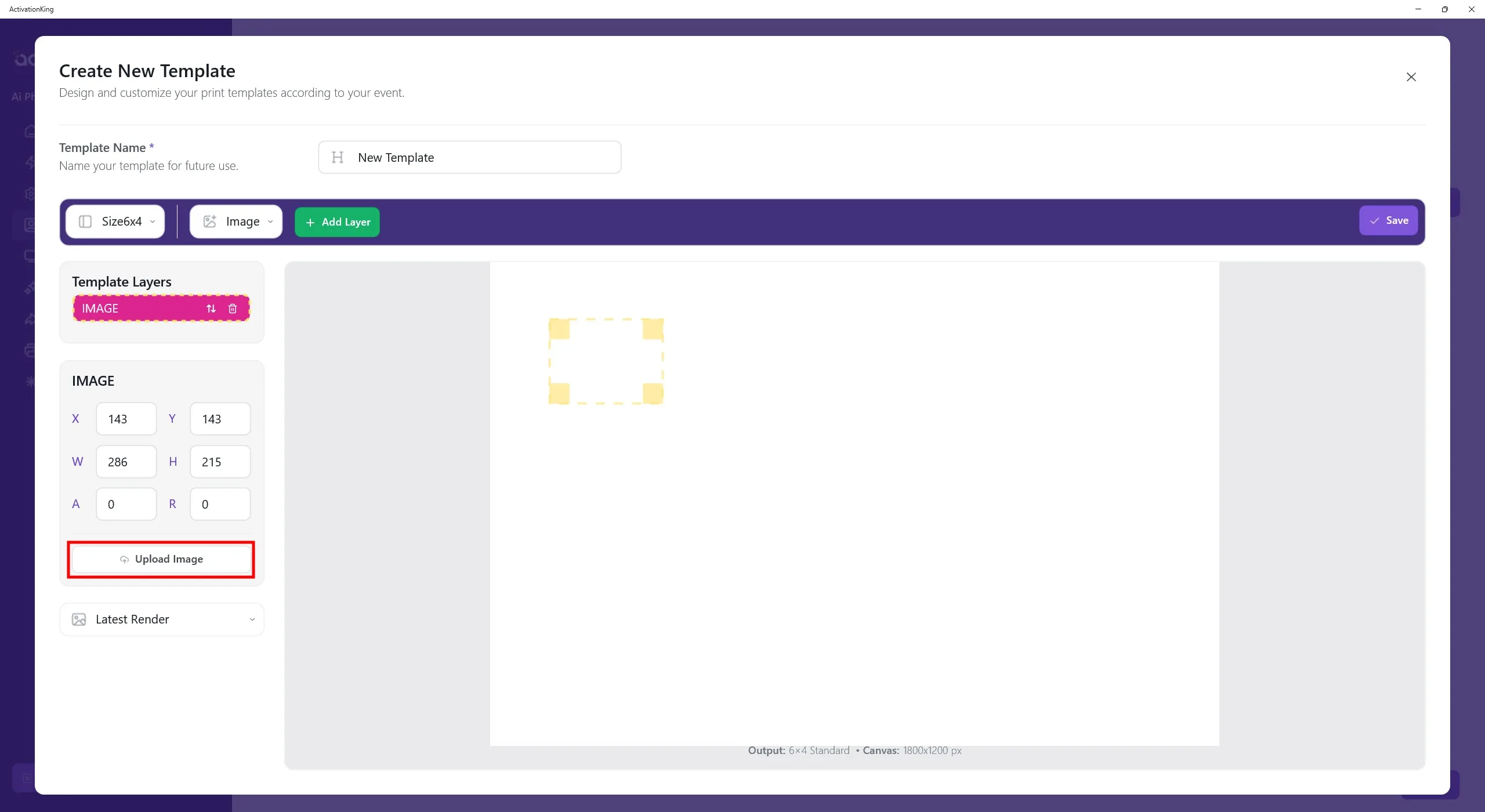
Após o painel de camada abrir, clique no botão Carregar imagem e faça o upload do fundo que deseja usar.
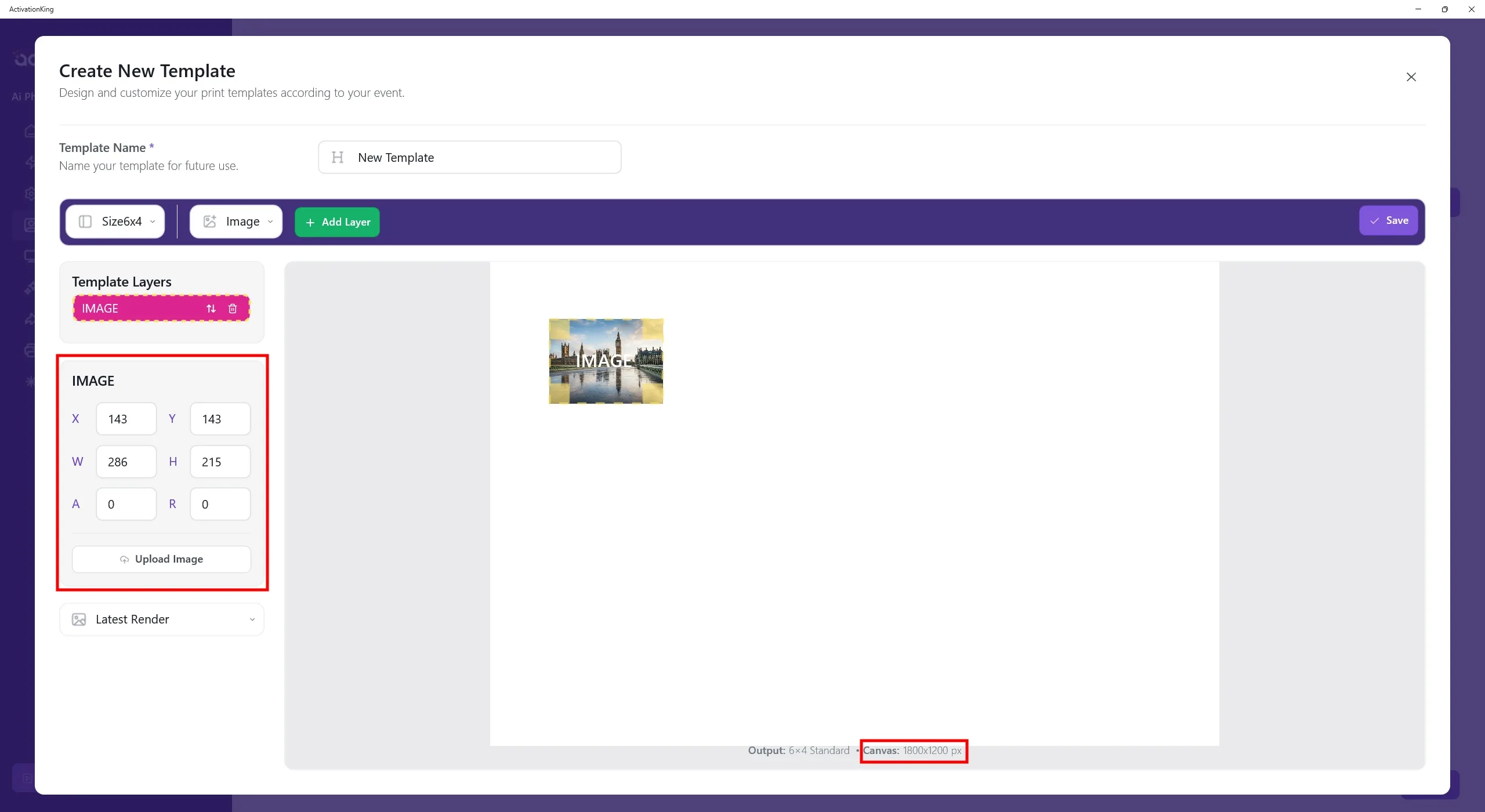
As dimensões do modelo são mostradas na parte inferior do modelo. Insira as dimensões como 1800 x 1200 no painel esquerdo.
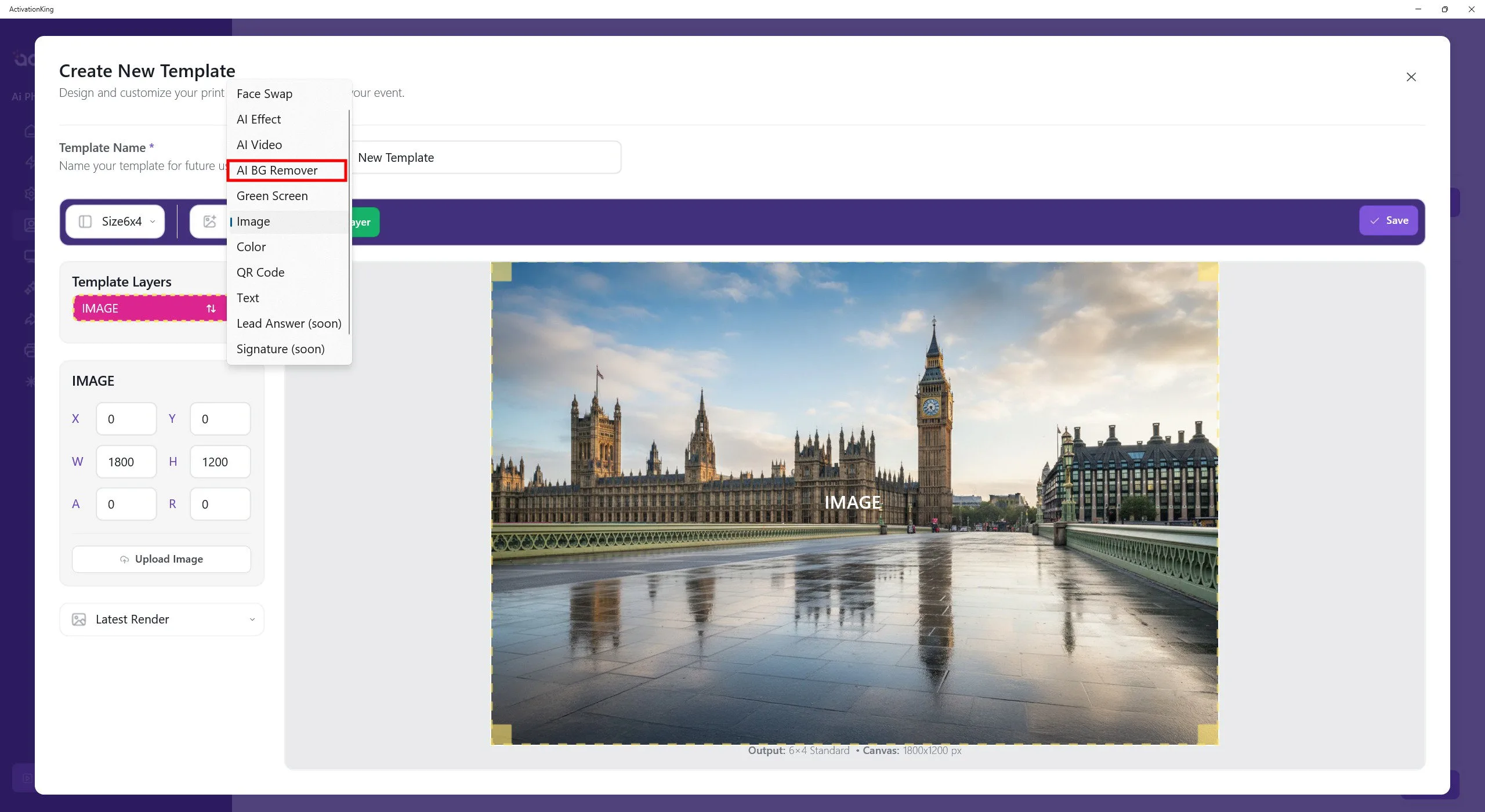
Após ajustar as dimensões, selecione AI Background e adicione uma nova camada.
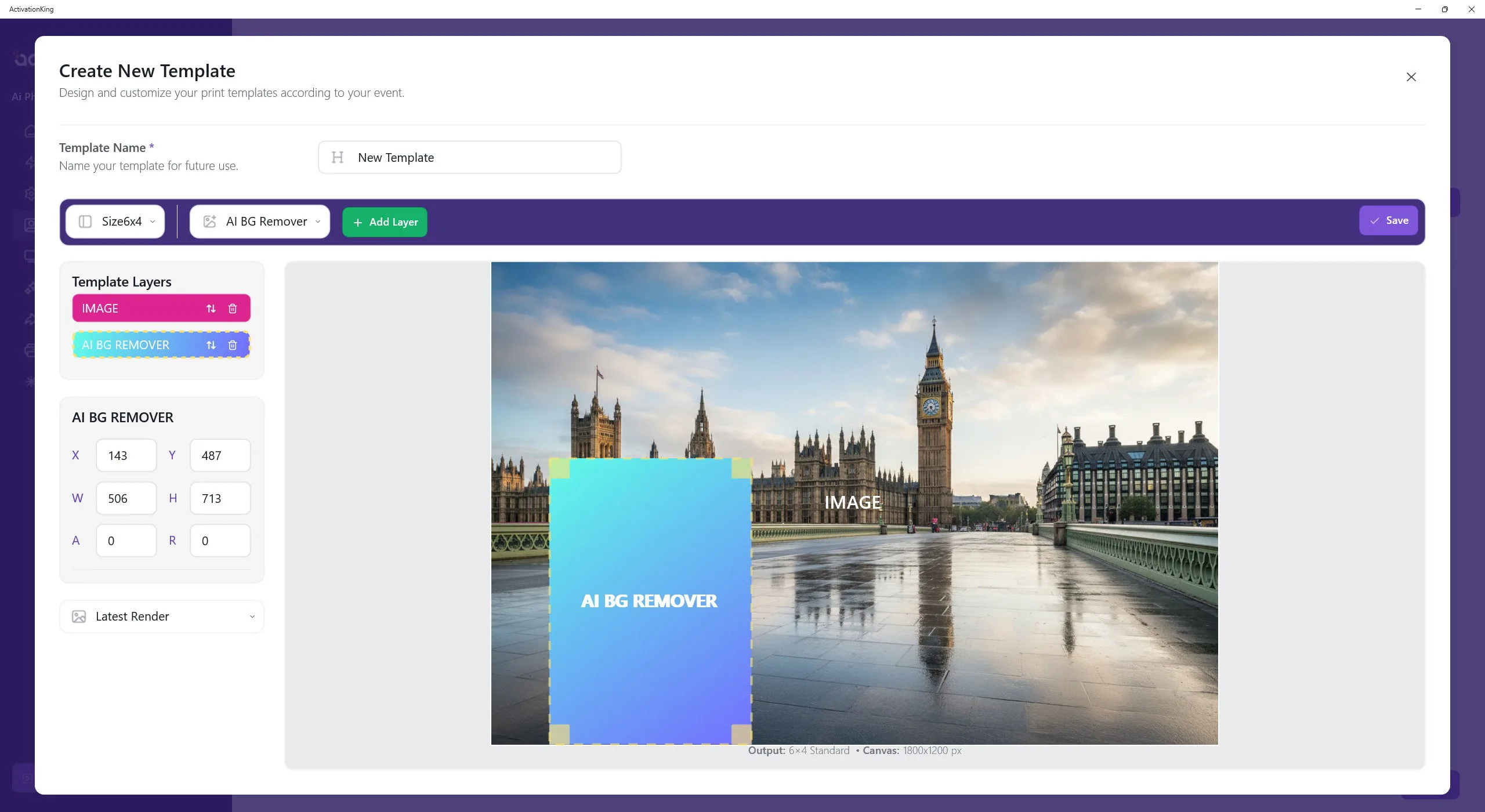
A camada que você adicionou indica onde a pessoa será posicionada na foto. Ajuste sua posição visualmente. Se estiver usando a câmera no modo retrato, mantenha esta camada em orientação vertical conforme mostrado. Se estiver usando a câmera no modo paisagem, ajuste a camada horizontalmente.
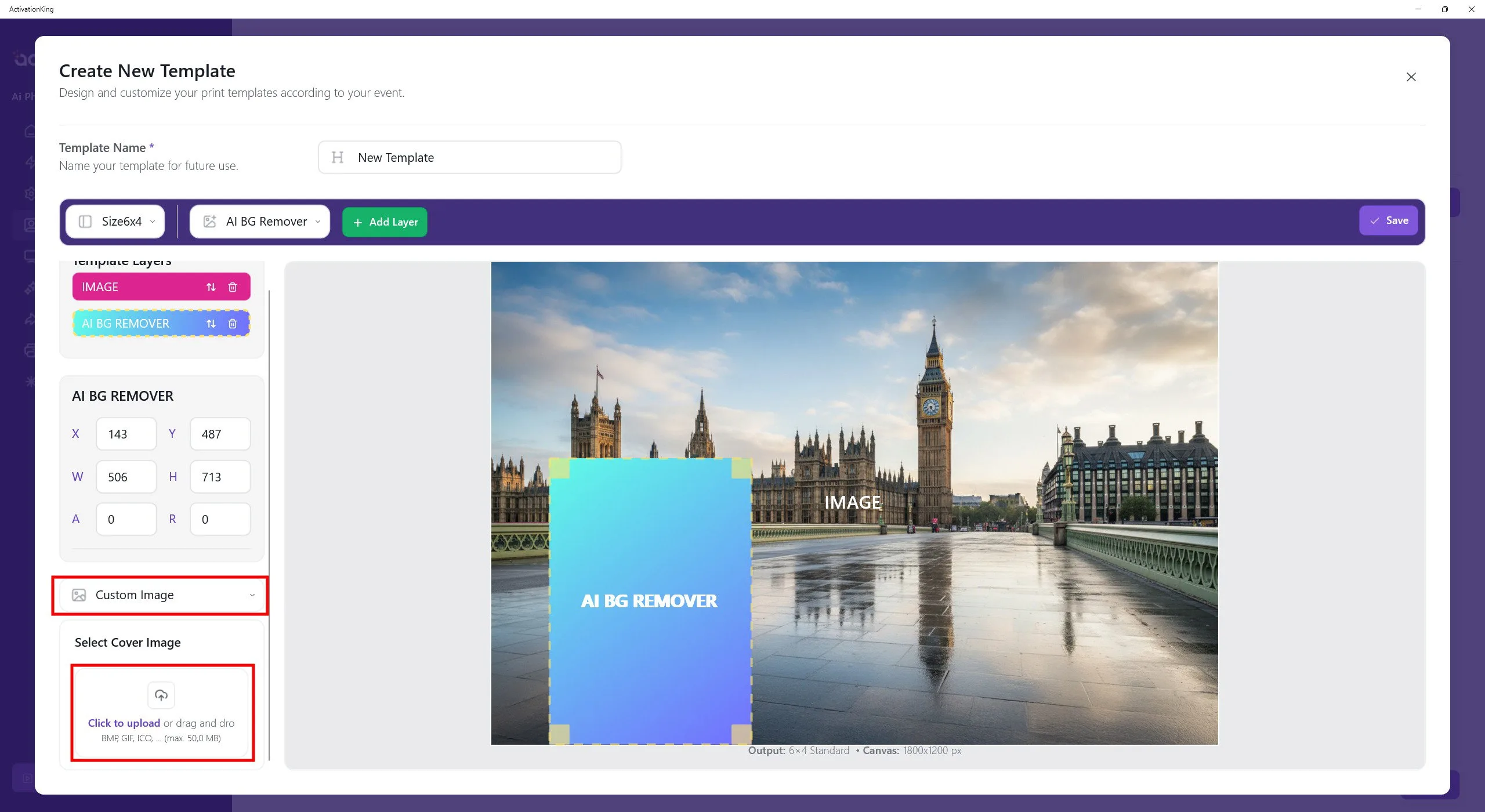
Clique na caixa de miniatura no lado esquerdo e selecione Imagem personalizada. Escolha a imagem que você adicionou como fundo. Isso produz uma tela de seleção de modelo mais limpa e visualmente atraente.
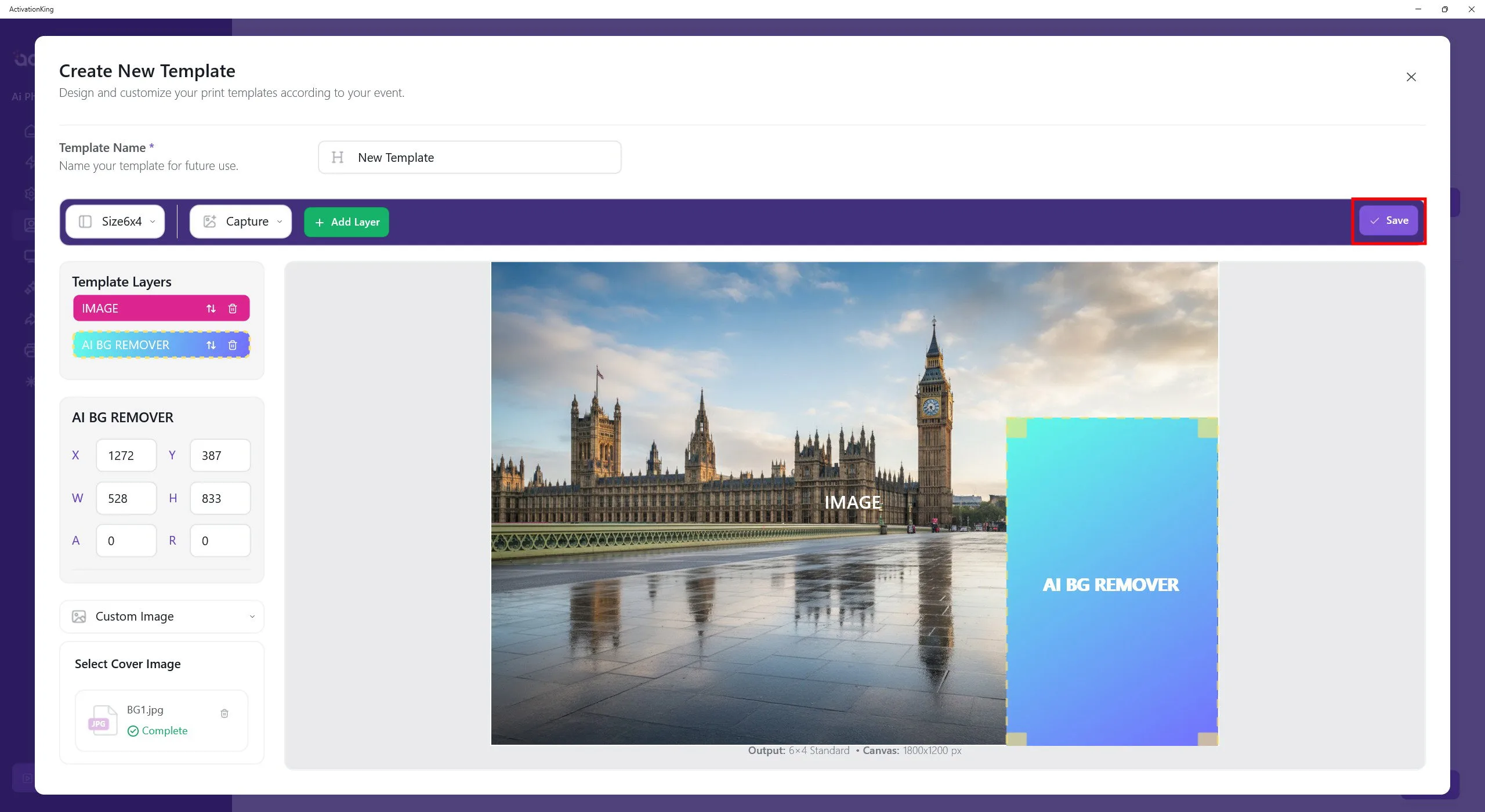
Após concluir todas as configurações, clique no botão Salvar.
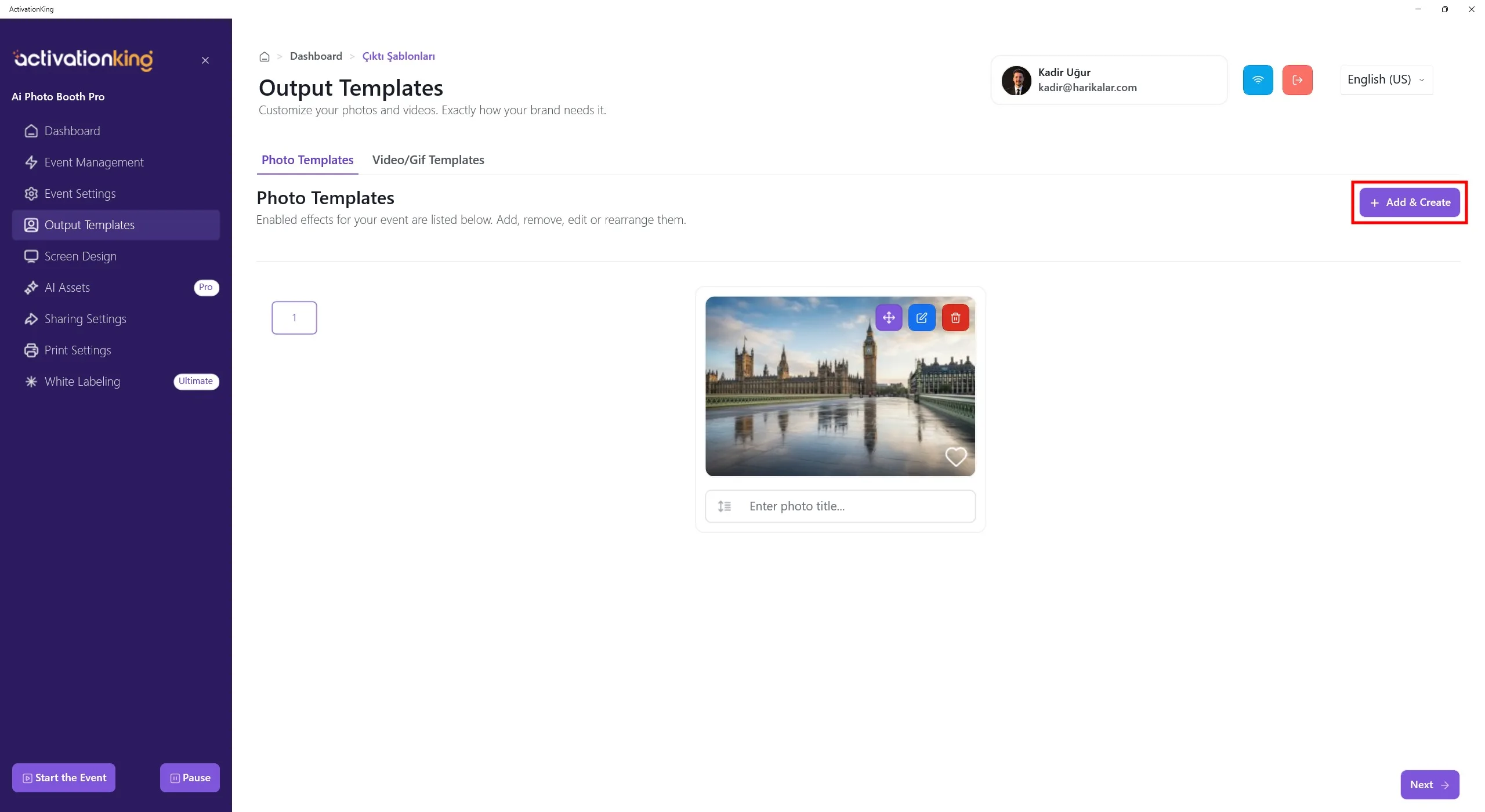
Seu primeiro visual agora está pronto para uso. Seguindo os mesmos passos, você pode adicionar quantos fundos desejar. Para oferecer mais opções, prepare modelos adicionais da mesma forma.
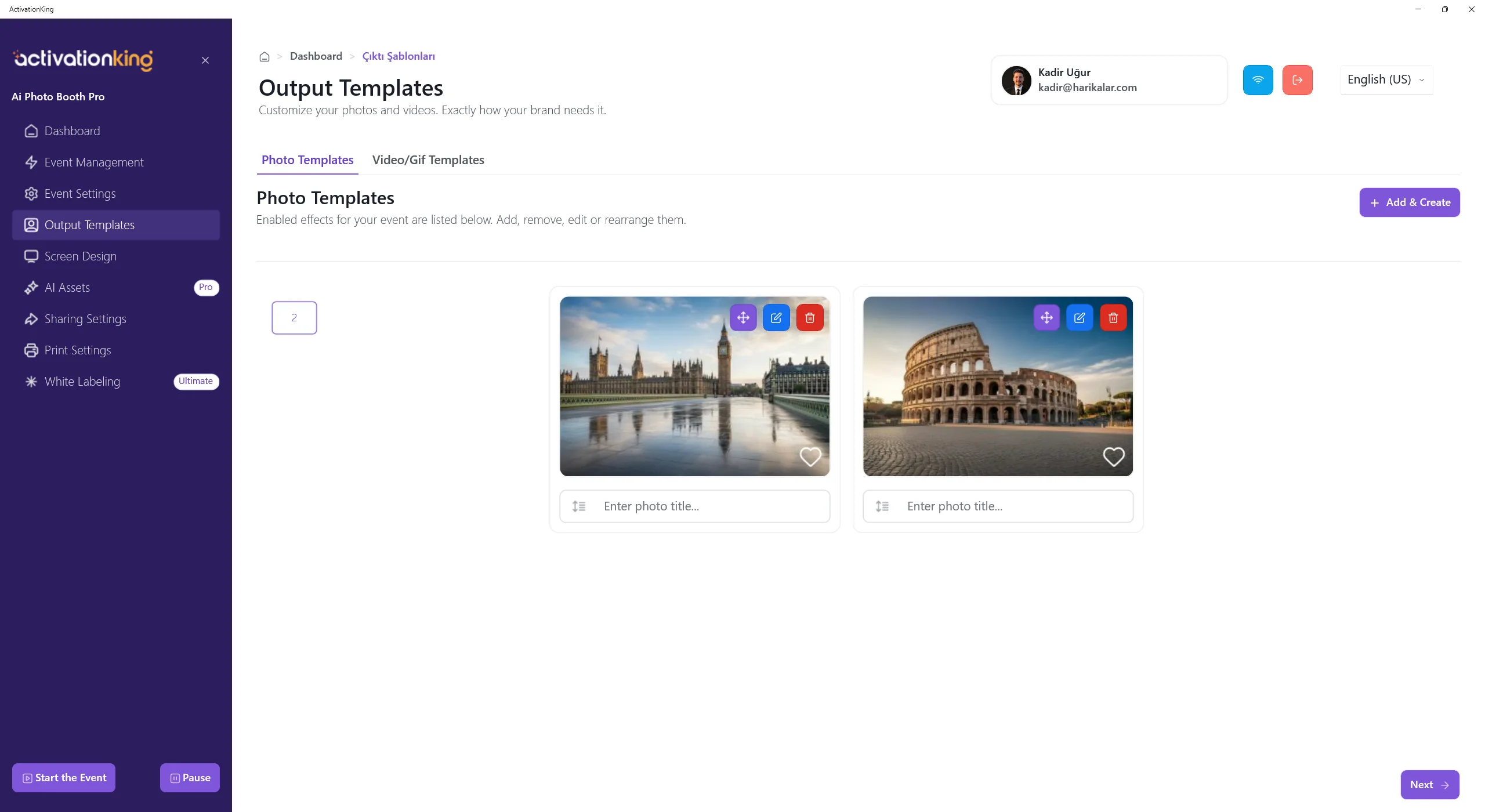
Após adicionar seus visuais, clique no botão Iniciar evento.
Iniciar evento
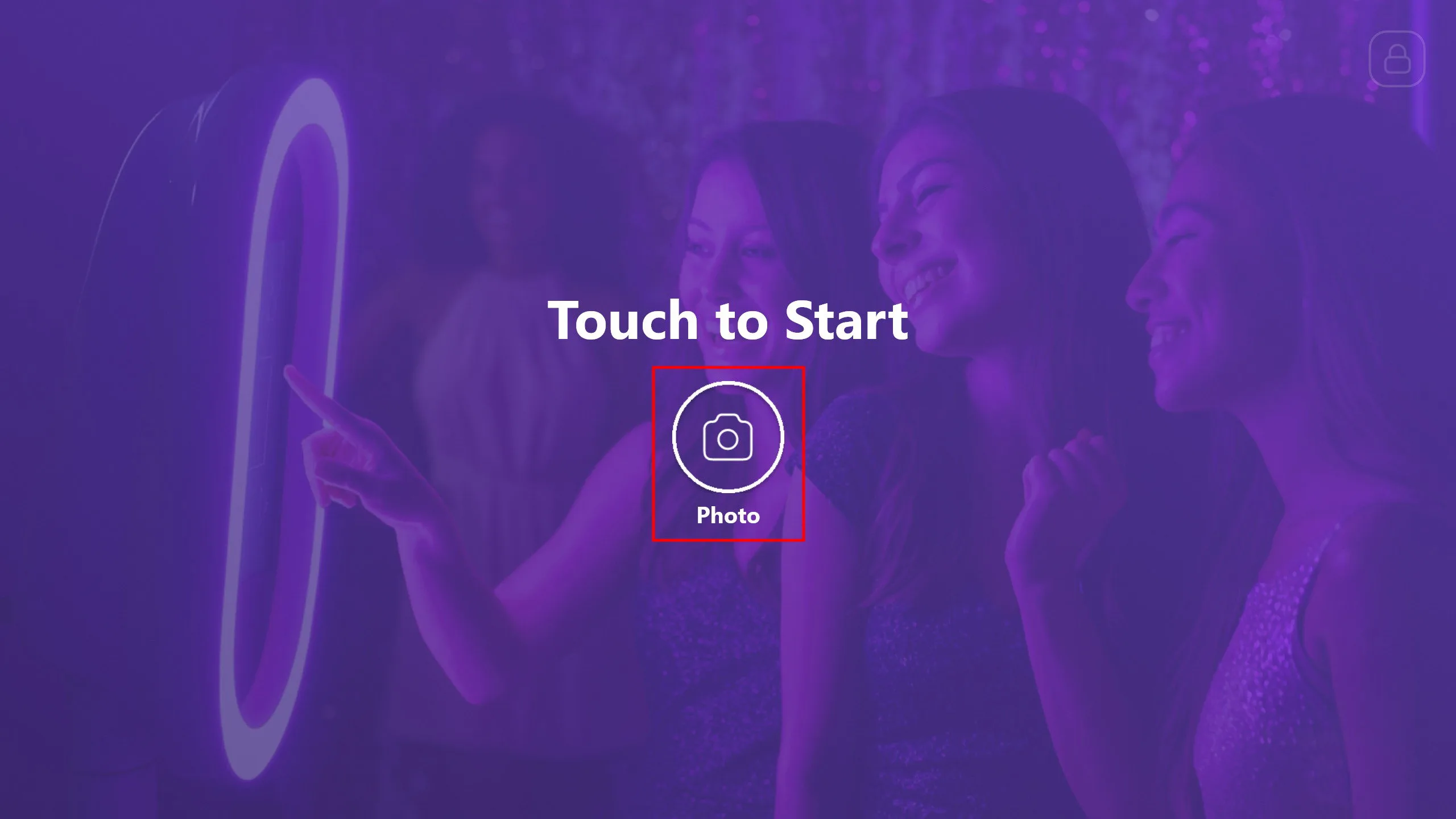
Você pode personalizar esta tela no software como desejar. Em seguida, clique no botão Foto.
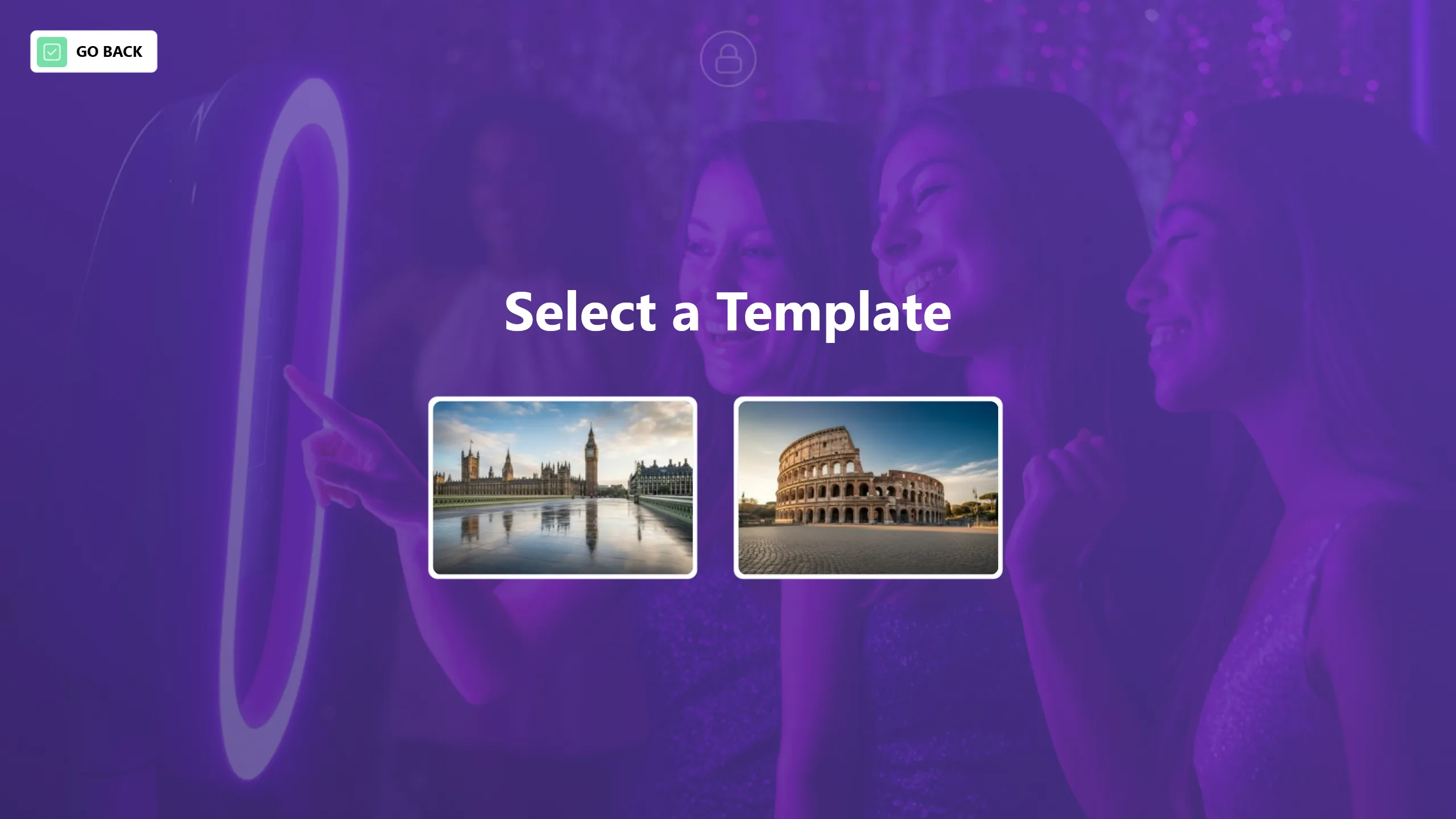
Antes de tirar a foto, selecione o fundo que deseja usar.
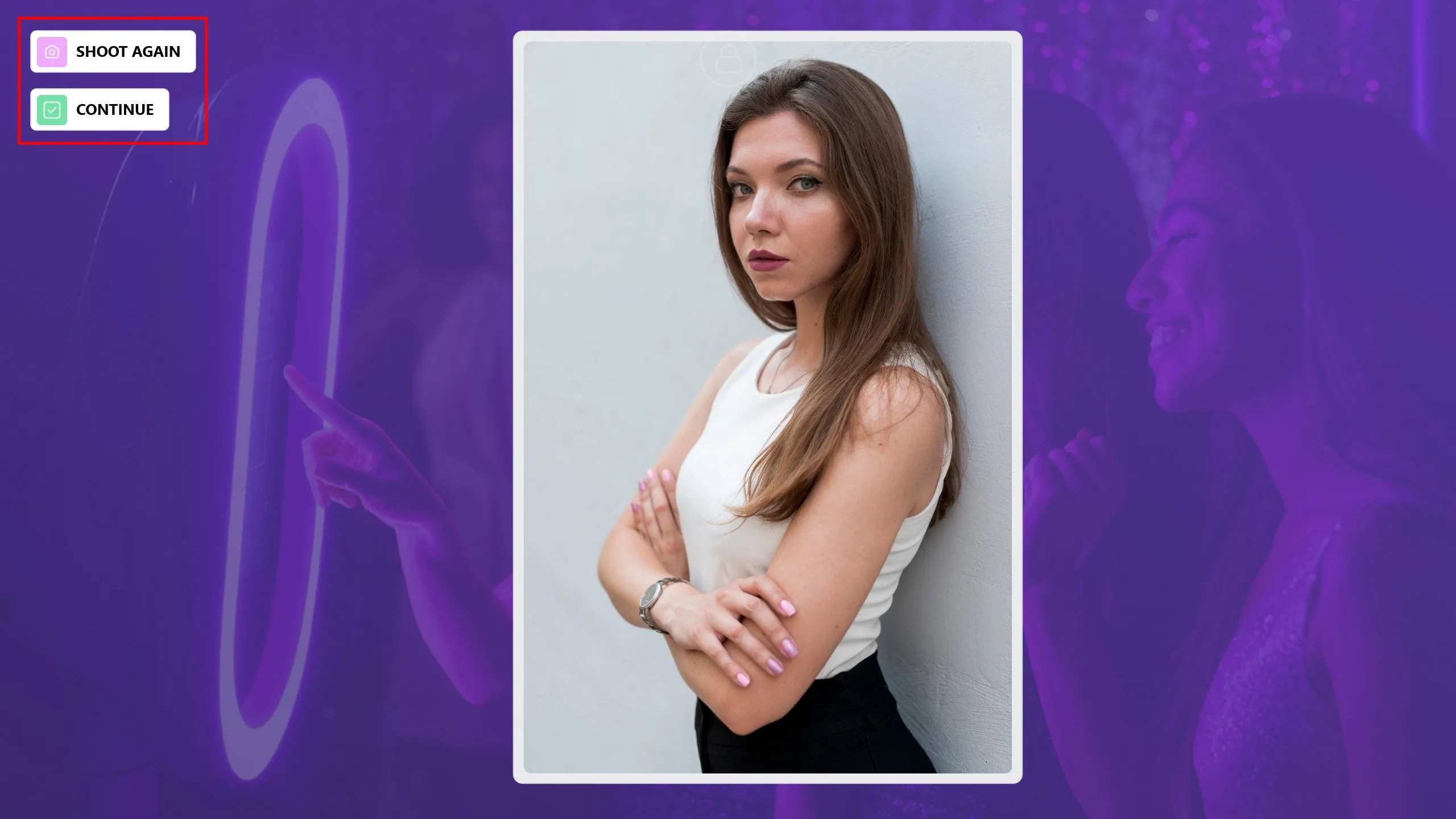
Após a foto ser tirada, se a pessoa não gostar do resultado ou uma foto indesejada for capturada, você pode refazê-la clicando no botão Tirar novamente. Depois que a captura de foto estiver concluída, clique no botão Continuar.
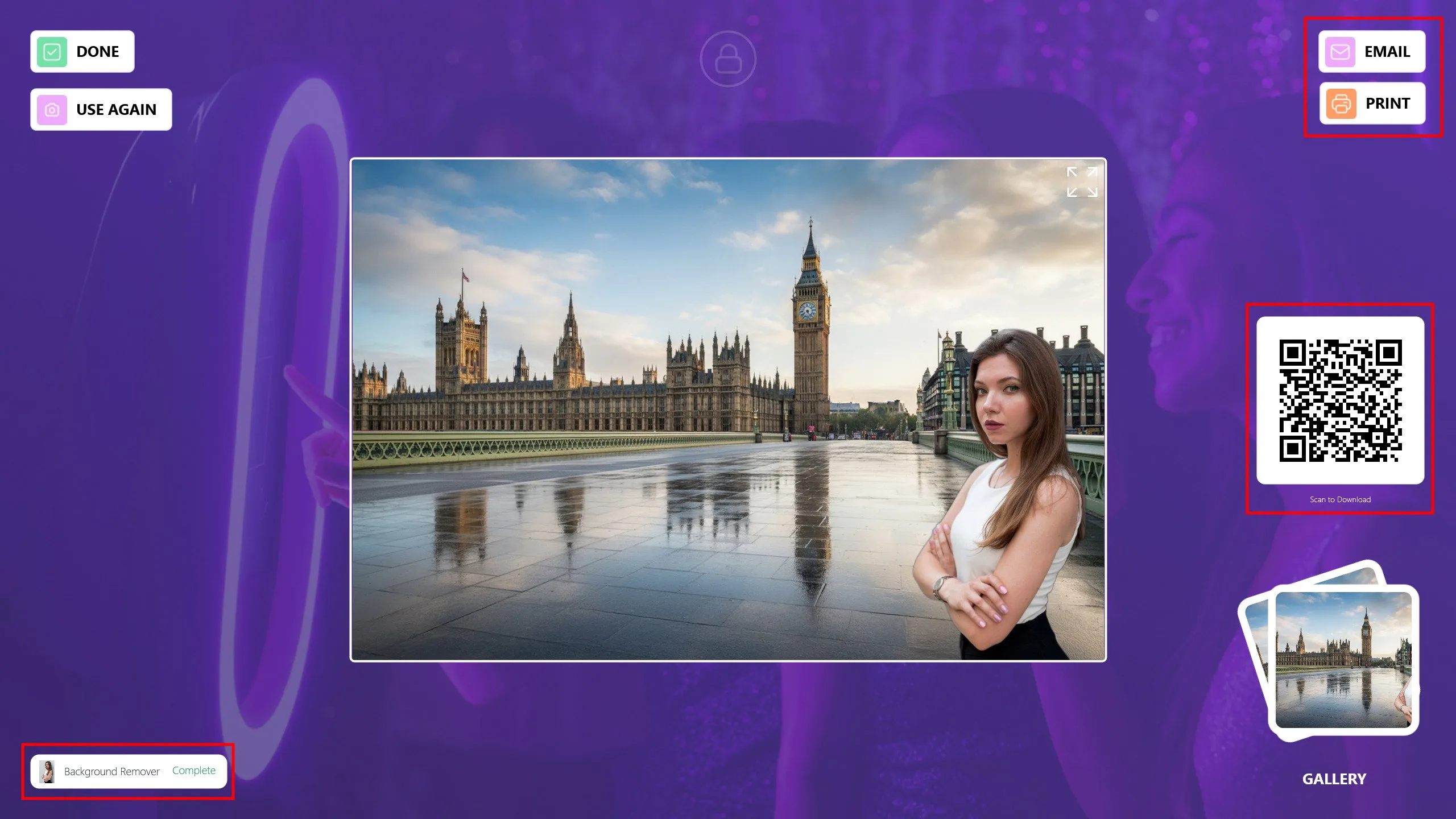
Sua foto estará pronta em breve. Você pode compartilhá-la com seus convidados por Email, Imprimir ou QR code. Se quiser aplicar outro fundo usando a mesma foto, clique no botão Usar novamente. Clique em Concluído para retornar à tela principal e se preparar para o próximo convidado.
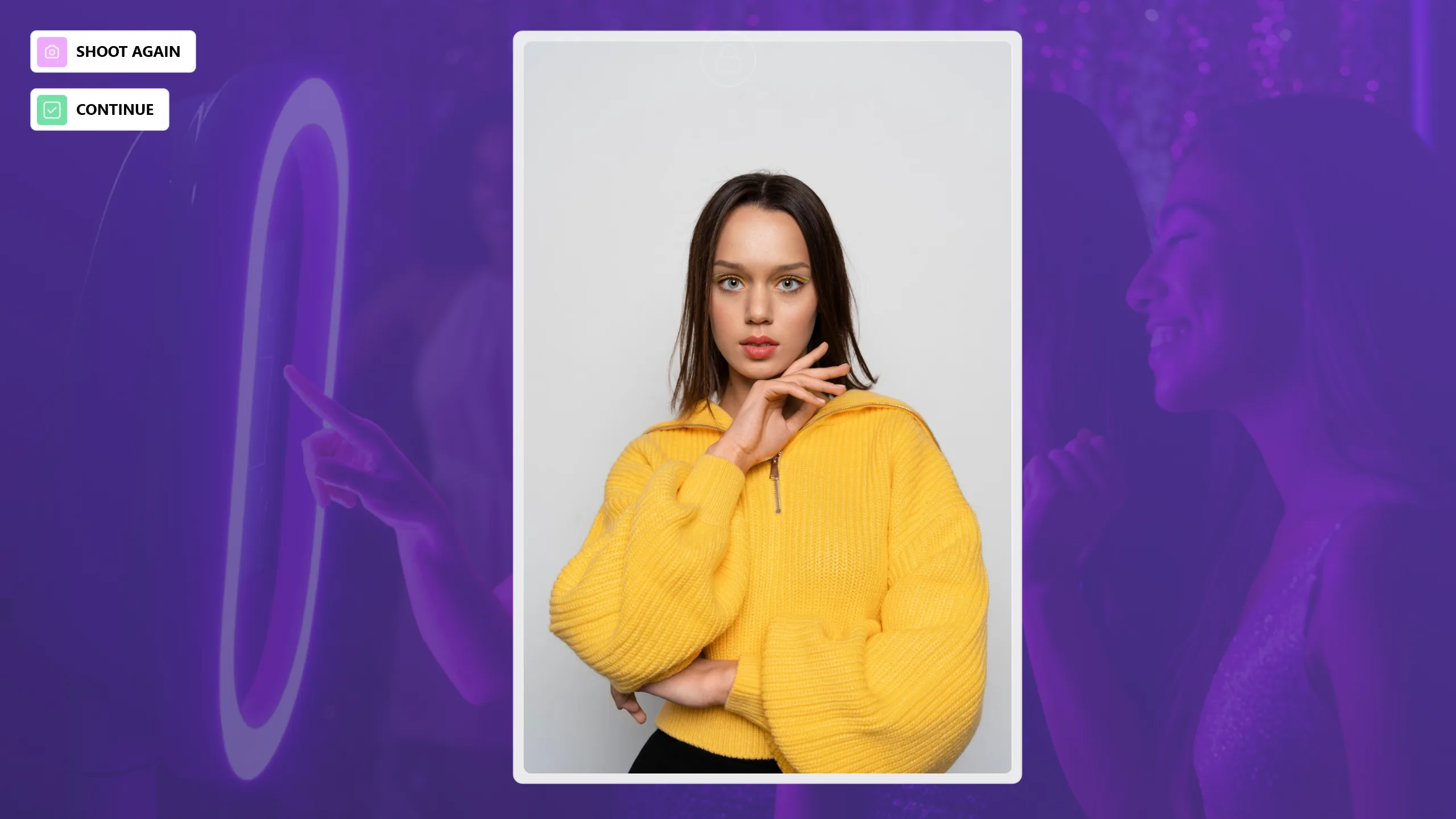
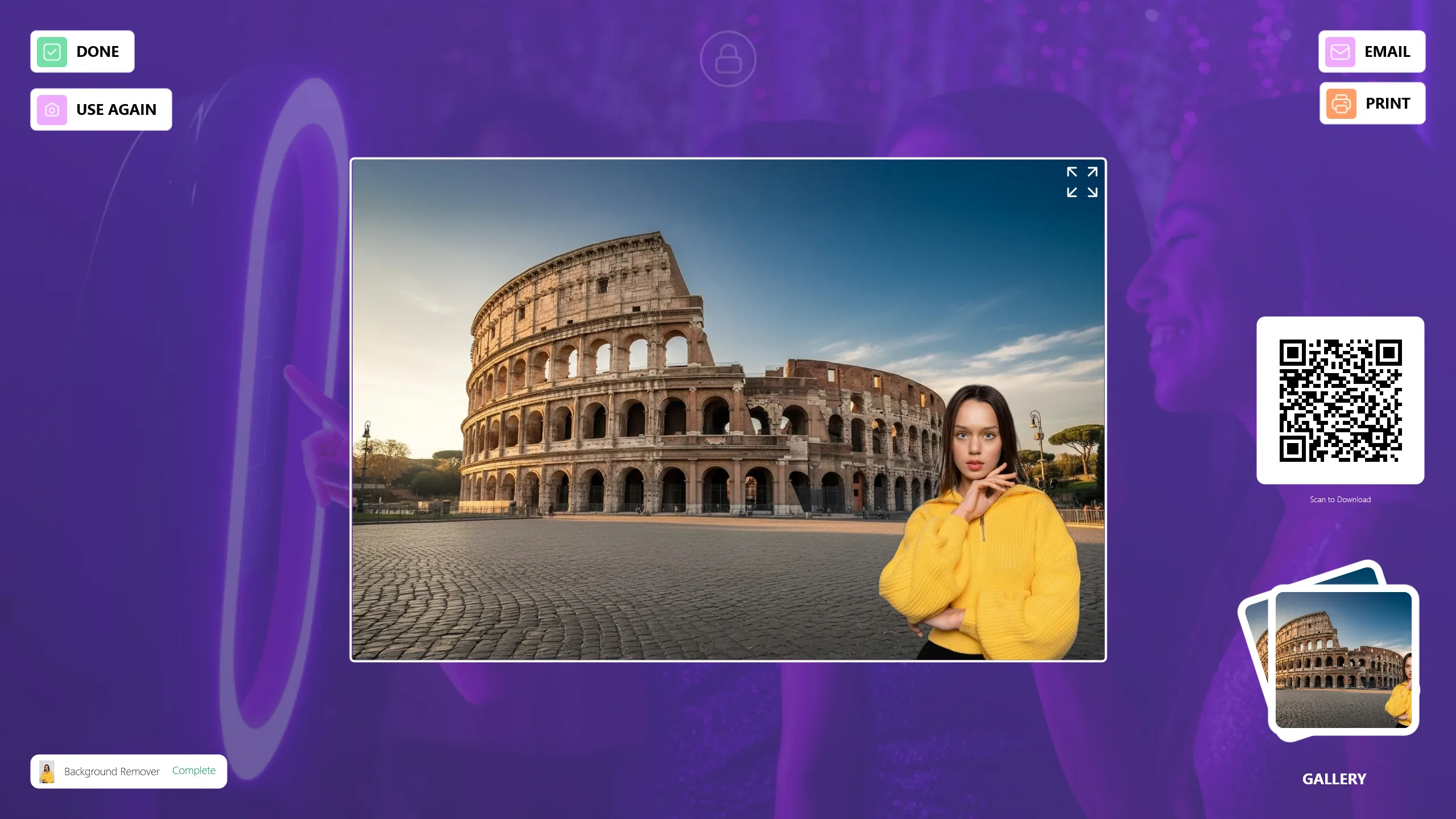
Pontos importantes ao usar o modo AI Background Remove
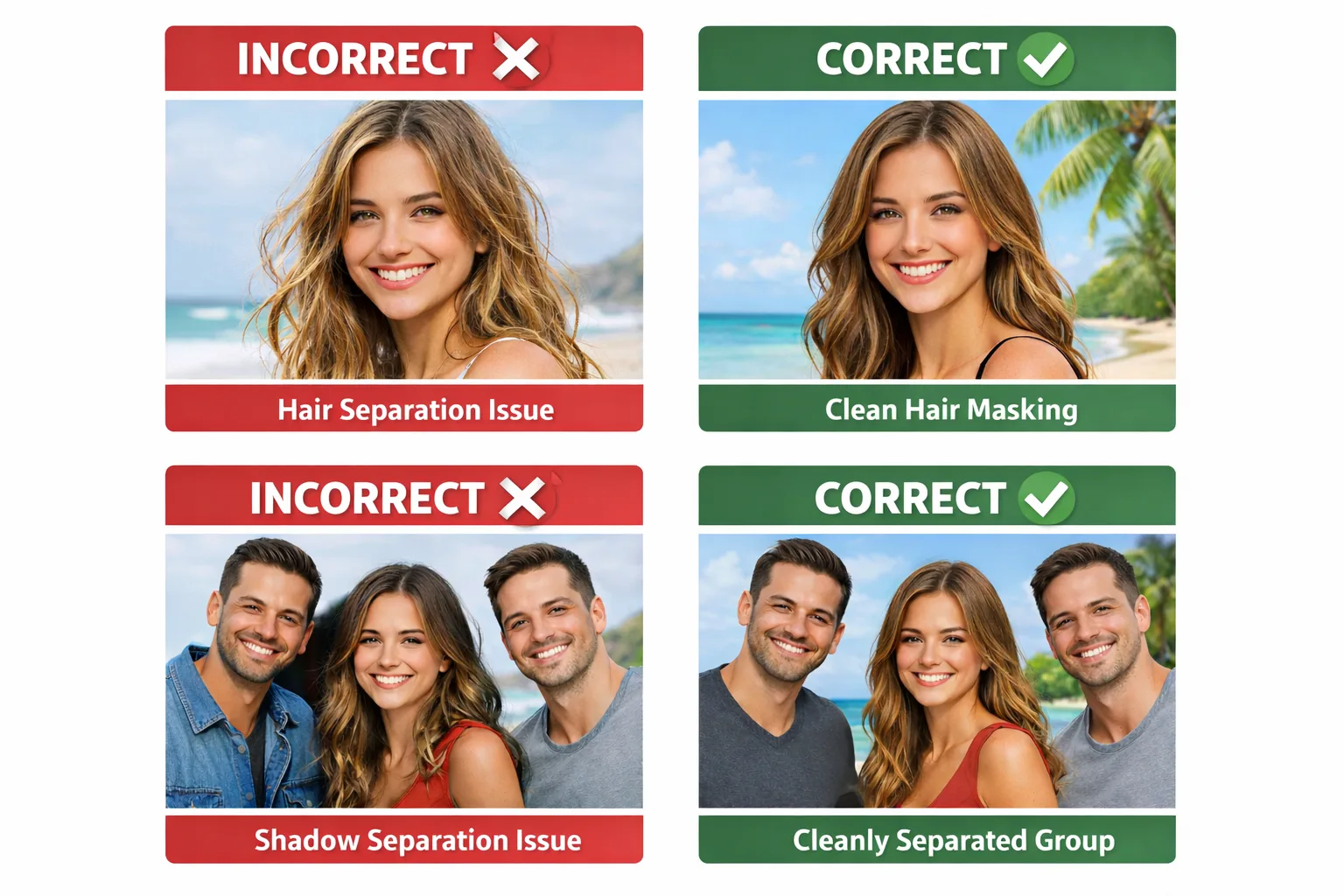
Erros de AI Background: problemas de cabelo e sombras com múltiplas pessoas
Problemas de mascaramento de cabelo: Cabelo fino, semitransparente, de baixo contraste, com contraluz ou despenteado pode causar separação imprecisa.
Problemas de sombras com múltiplas pessoas: Quando as pessoas ficam muito próximas umas das outras, as sombras reais entre elas são interpretadas como parte do sujeito, não do fundo.
Melhores práticas:
- Manter distância entre os sujeitos.
- Usar iluminação suave de fonte única.
- Evitar luzes laterais e spots duros.
- Evitar fotos de grupo lotadas.
1) O ângulo da câmera e o enquadramento devem estar corretos
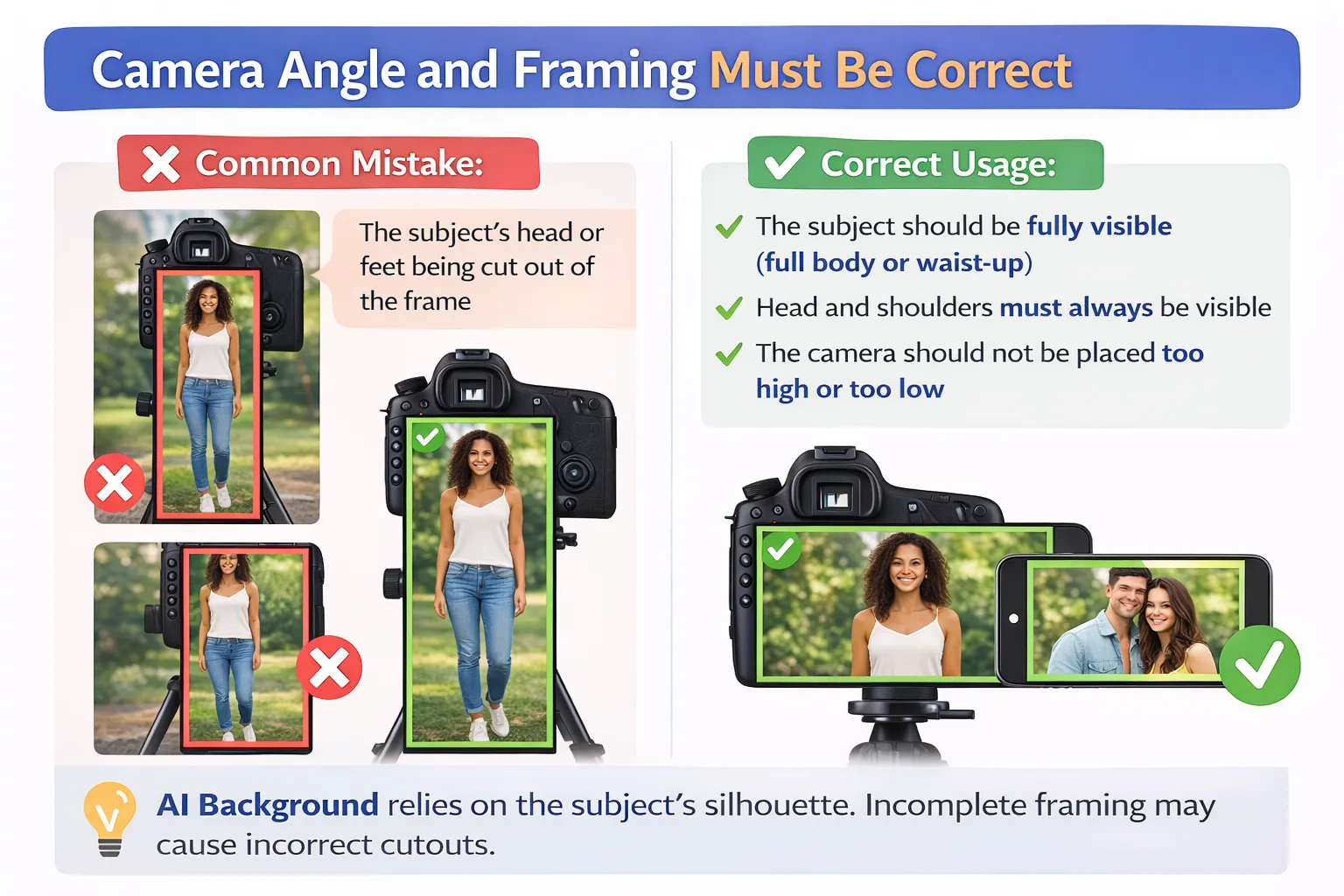
Erro comum:
- A cabeça ou os pés do sujeito sendo cortados do enquadramento.
Uso correto:
- O sujeito deve ser totalmente visível (corpo inteiro ou da cintura para cima).
- Cabeça e ombros devem estar sempre visíveis.
- A câmera não deve ser colocada muito alta ou muito baixa.
AI Background depende da silhueta do sujeito. O enquadramento incompleto pode causar recortes incorretos.
2) Alinhamento da câmera retrato/paisagem e da camada
Erro comum:
- Usar uma camada horizontal enquanto a câmera está no modo retrato.
Uso correto:
- Câmera retrato: use uma camada retrato.
- Câmera paisagem: use uma camada paisagem.
A camada define onde a pessoa aparecerá na imagem. O alinhamento incorreto leva a uma correspondência de fundo ruim.
3) A iluminação deve ser clara e equilibrada
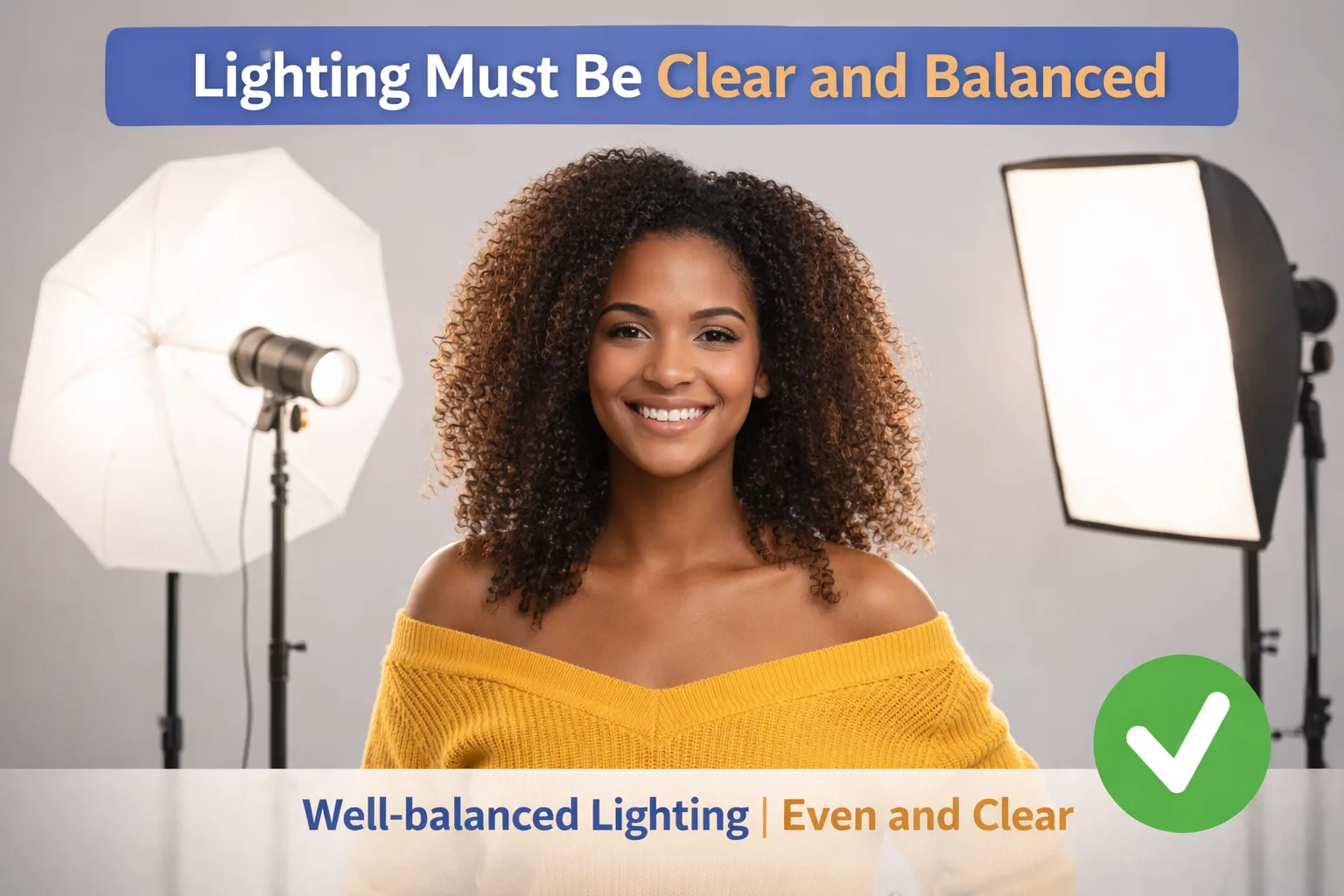
Erro comum:
- Sombras faciais fortes.
- Ambientes escuros.
- Contraluz forte.
Uso correto:
- Rosto e corpo devem ser iluminados uniformemente.
- Evitar luz de fundo forte.
- Prevenir sombras no rosto.
A iluminação desequilibrada pode fazer com que a IA interprete erroneamente as bordas de cabelo e ombros.
4) O fundo deve ser limpo e simples
Erro comum:
- Fundos reais com padrões, coloridos ou sobrecarregados.
Uso correto:
- Usar fundos de cor sólida.
- Fundos brancos, cinzas ou de tom único são ideais.
- Sem pessoas ou objetos no fundo.
Quanto mais simples o fundo, mais limpo o resultado de AI Background.
5) Evitar poses em movimento
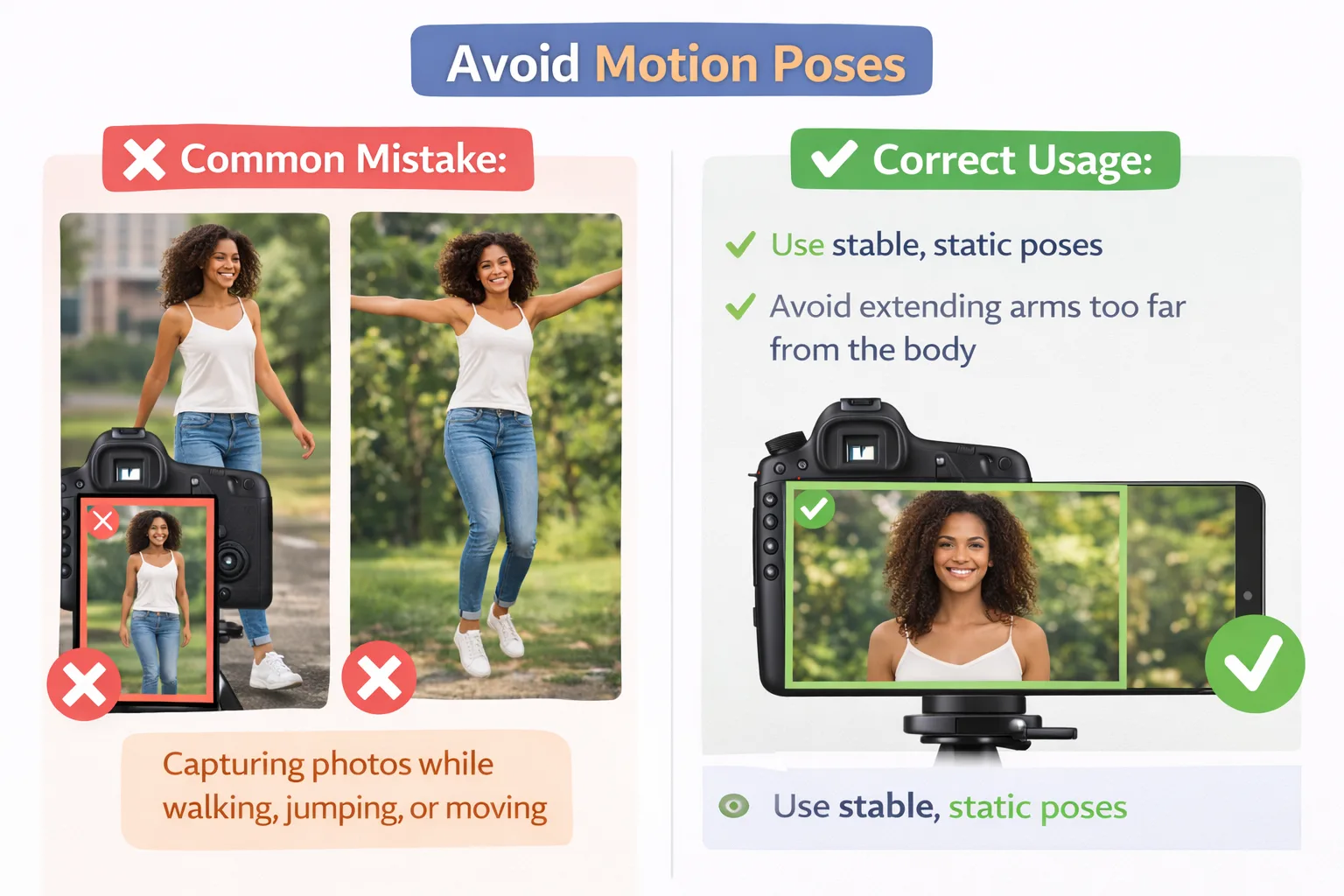
Erro comum:
- Tirar fotos enquanto caminha, pula ou se move.
Uso correto:
- Usar poses estáveis e estáticas.
- Evitar estender os braços muito longe do corpo.
