
Gerenciamento de eventos
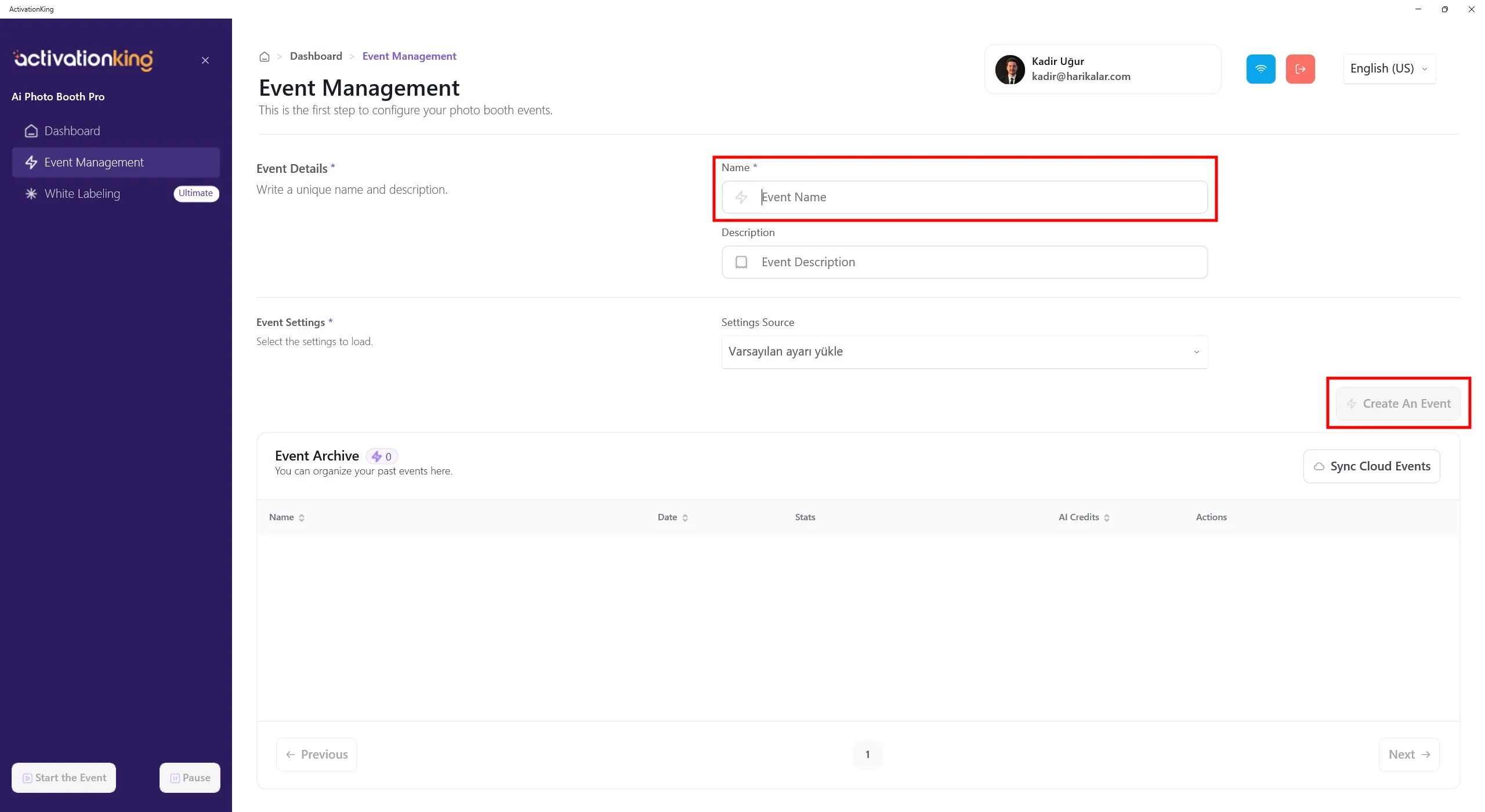
Após fazer login no software, você precisa primeiro criar um evento. Insira o nome do evento e clique no botão Criar um evento.
Configurações do evento
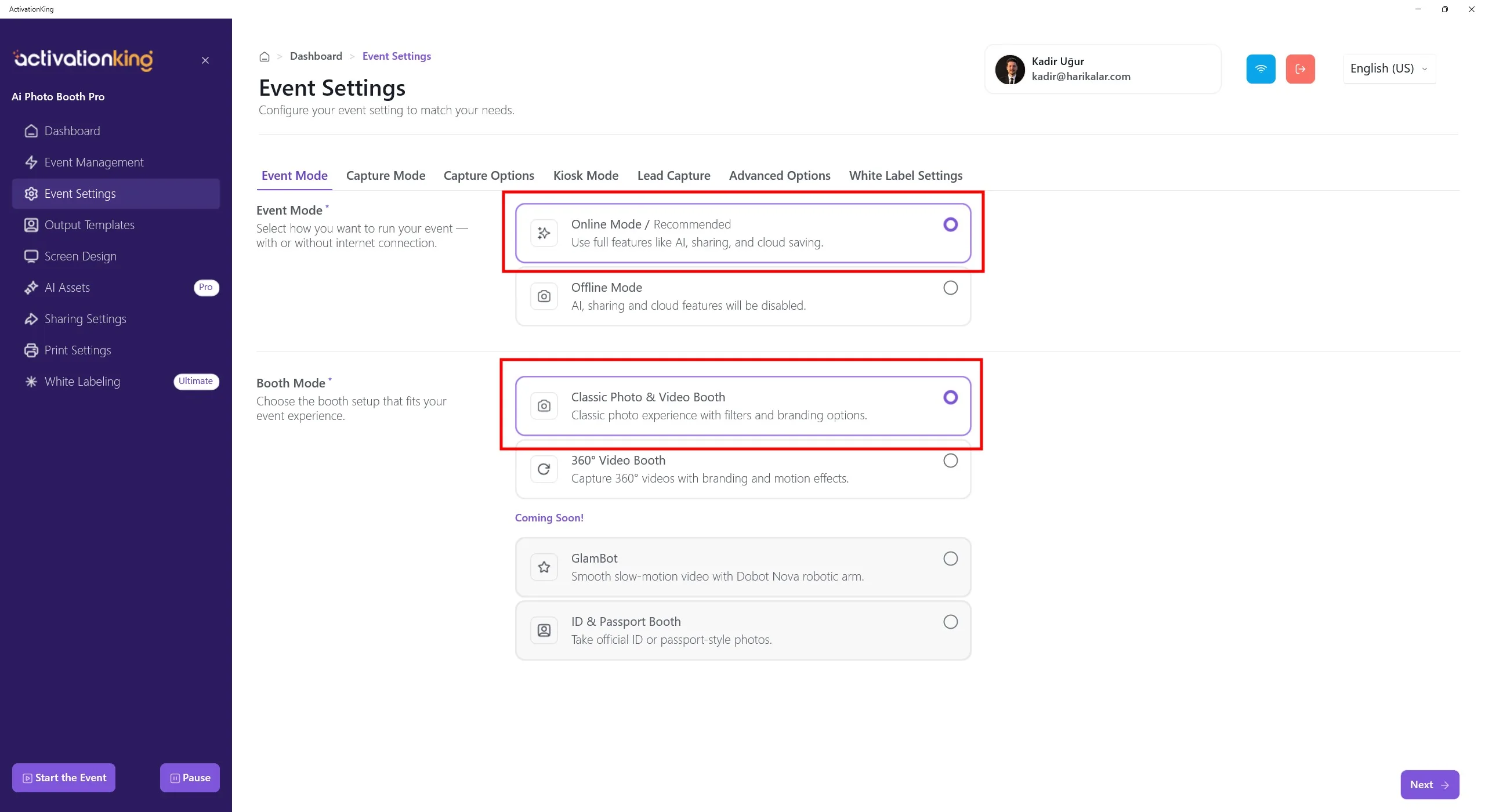
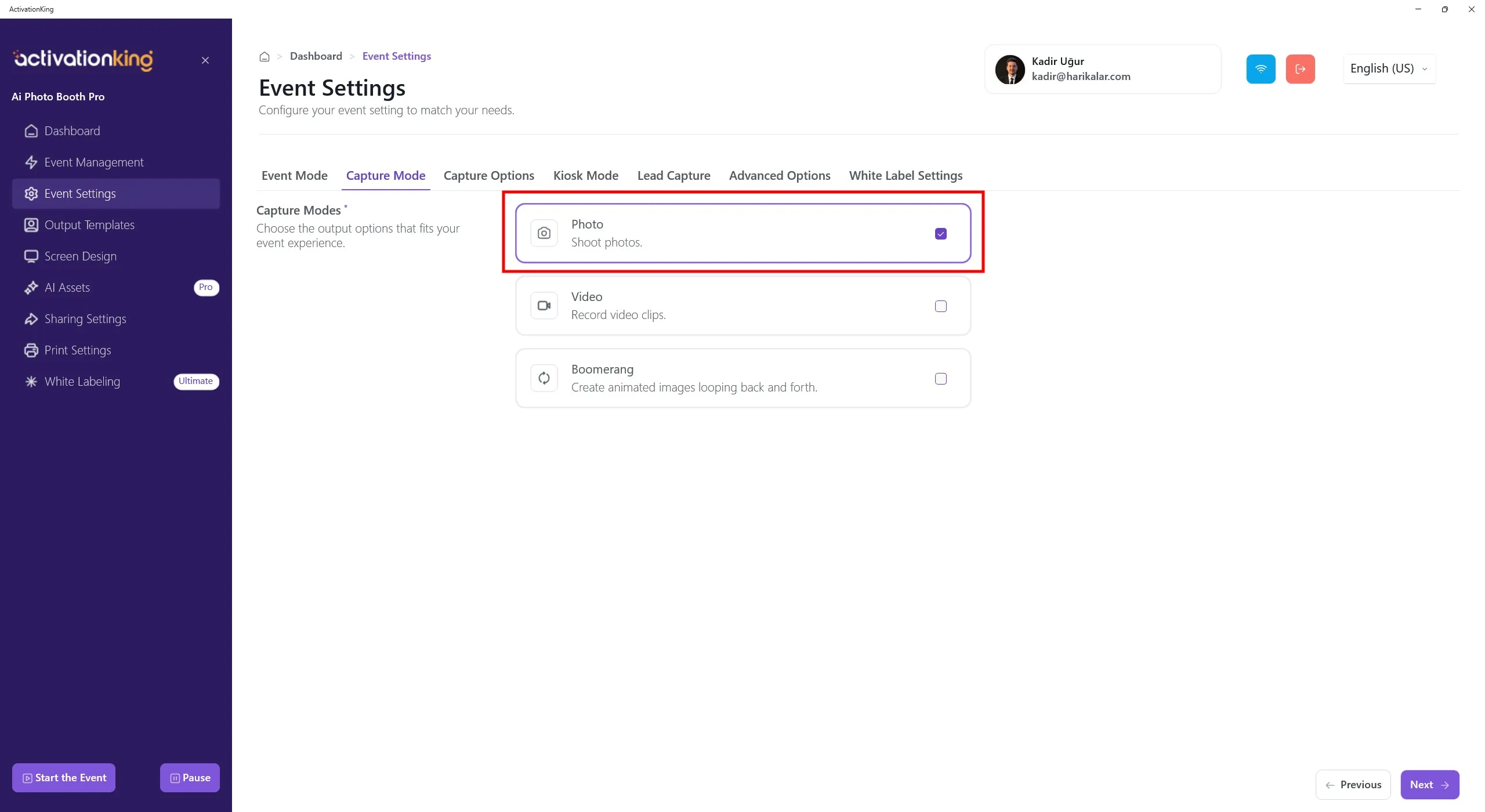
Primeiro, selecione o modo que você usará e navegue até a página Opções de captura.
Opções de captura
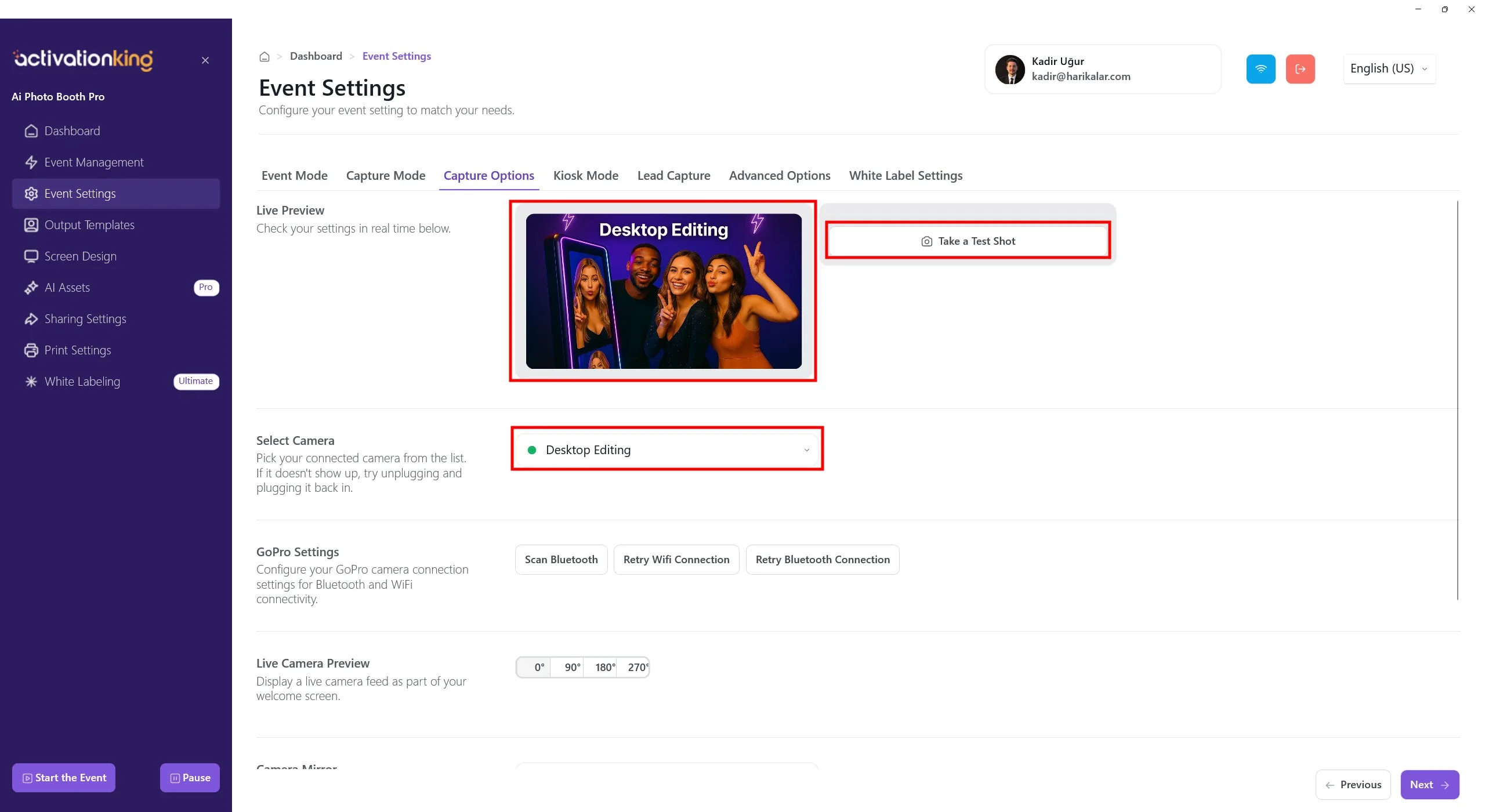
Nesta página, você pode configurar todas as suas configurações de câmera. Se você selecionar Edição no desktop na seção Selecionar câmera, pode trabalhar com fotos existentes no seu dispositivo sem conectar uma câmera. Você também pode selecionar uma câmera conectada ao seu dispositivo na mesma seção. Assim que uma câmera for selecionada, sua imagem ao vivo aparecerá na seção Visualização ao vivo. Você pode tirar fotos de teste para verificar as condições de iluminação e suas configurações atuais de câmera.
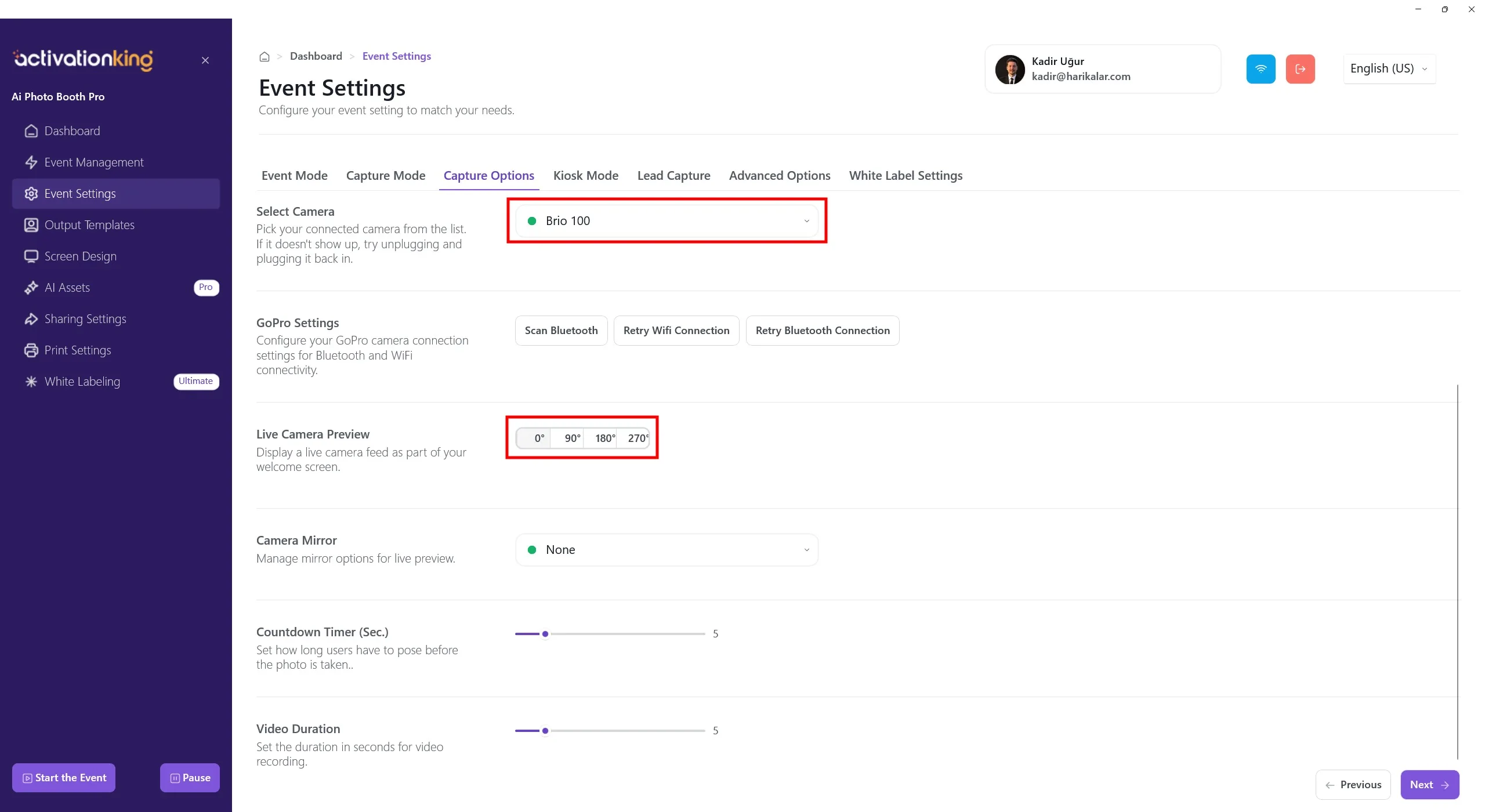
Ao rolar para a parte inferior da página, você pode ajustar o ângulo da câmera. Você também pode configurar as opções de espelho da câmera e definir o tempo de contagem regressiva antes da foto ser tirada.
Modelos de saída
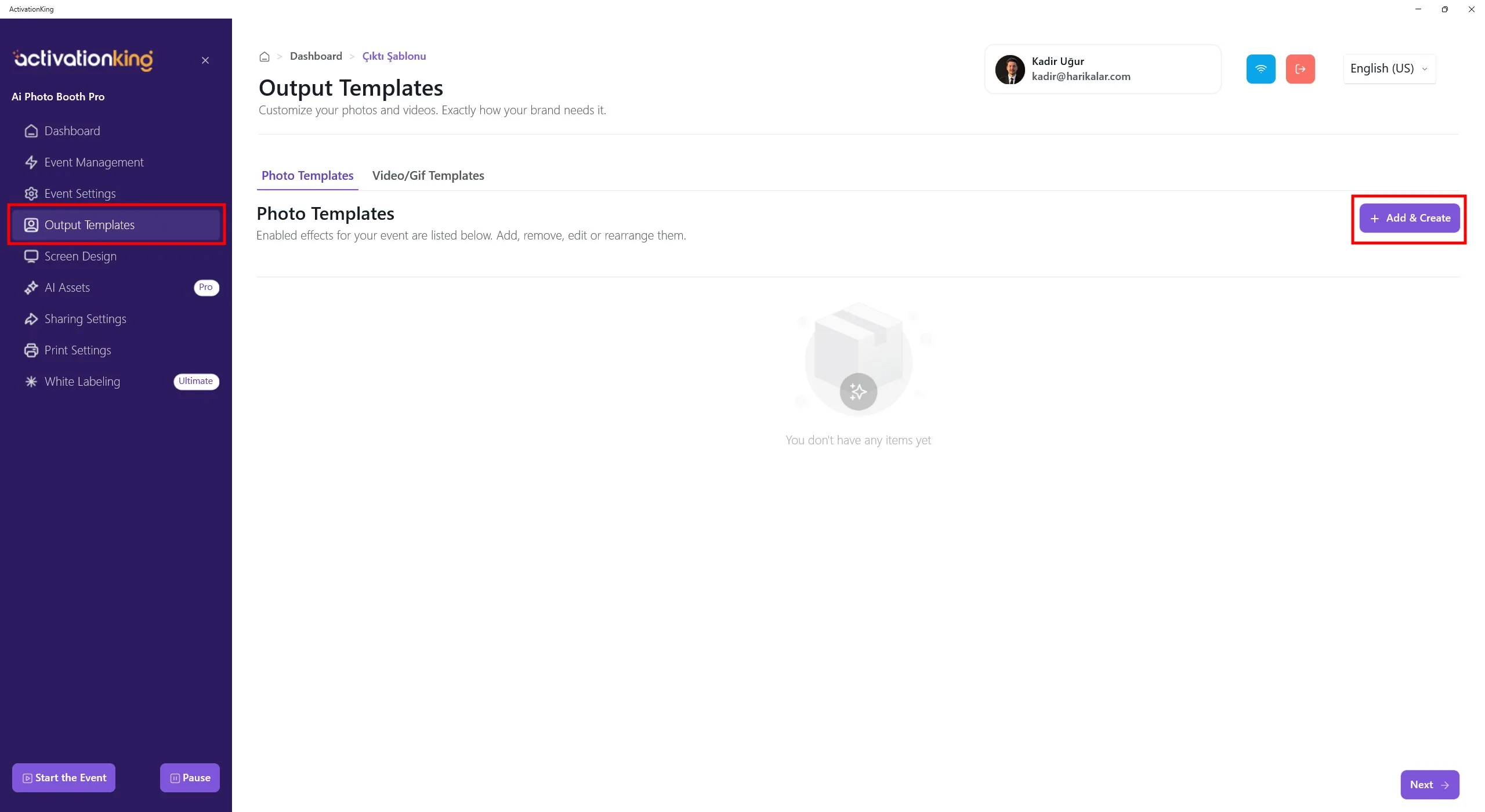
Quando a página abrir, você verá os modelos padrão. Você pode usar esses modelos se desejar, ou excluir todos e criar um novo modelo apenas para o modo que precisar.
Ter vários modelos nesta seção requer selecionar um modelo antes de tirar uma foto. Se você não estiver usando vários modos de IA ou vários frames/modelos, isso não é necessário. Você pode excluir todos os modelos e restaurá-los rapidamente a qualquer momento.
Para criar um modelo para AI Effect, clique no botão +Adicionar e criar.
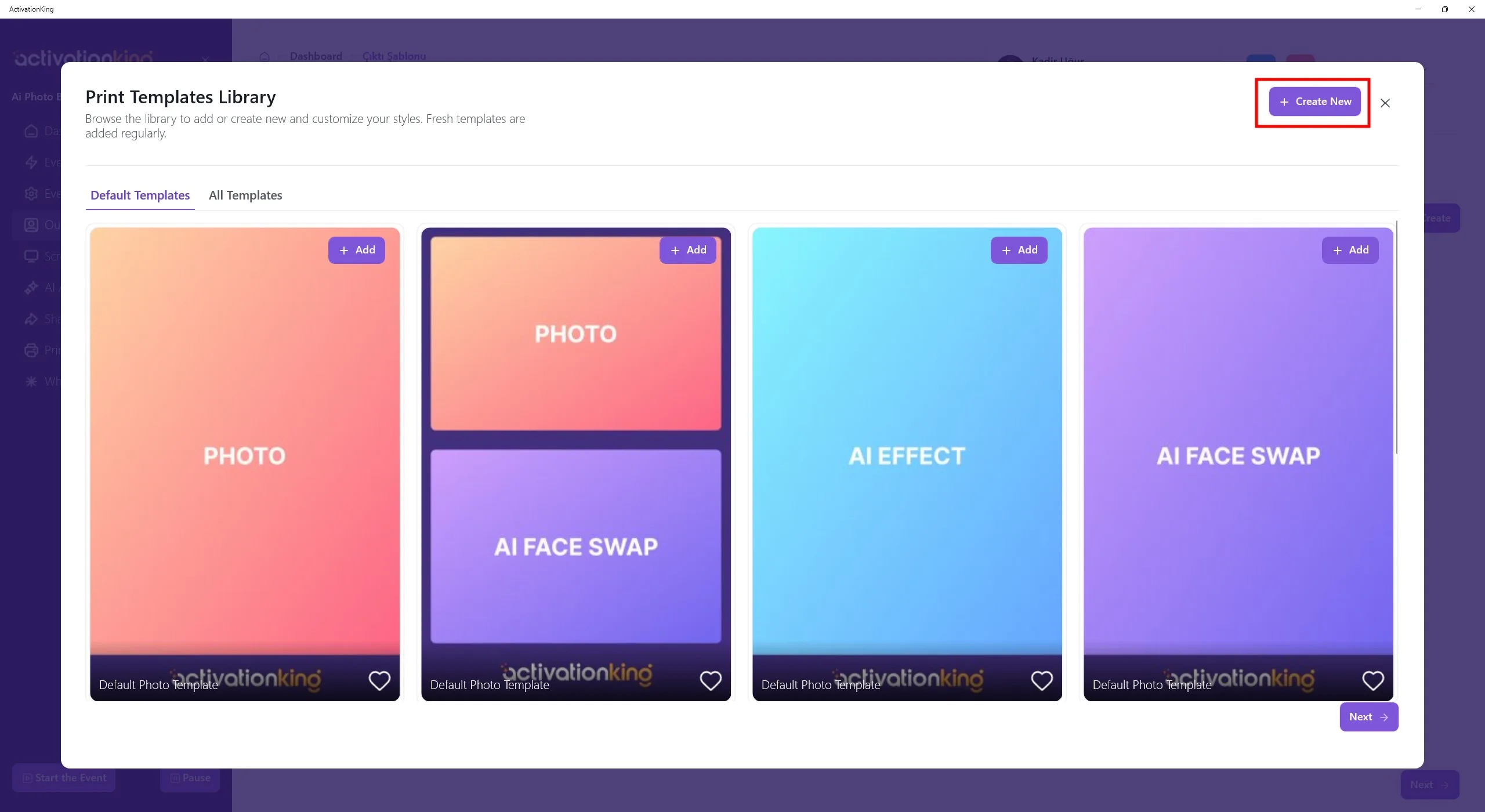
Mesmo que você exclua os modelos, pode adicioná-los novamente rapidamente nesta seção. Por enquanto, clique no botão Criar novo.
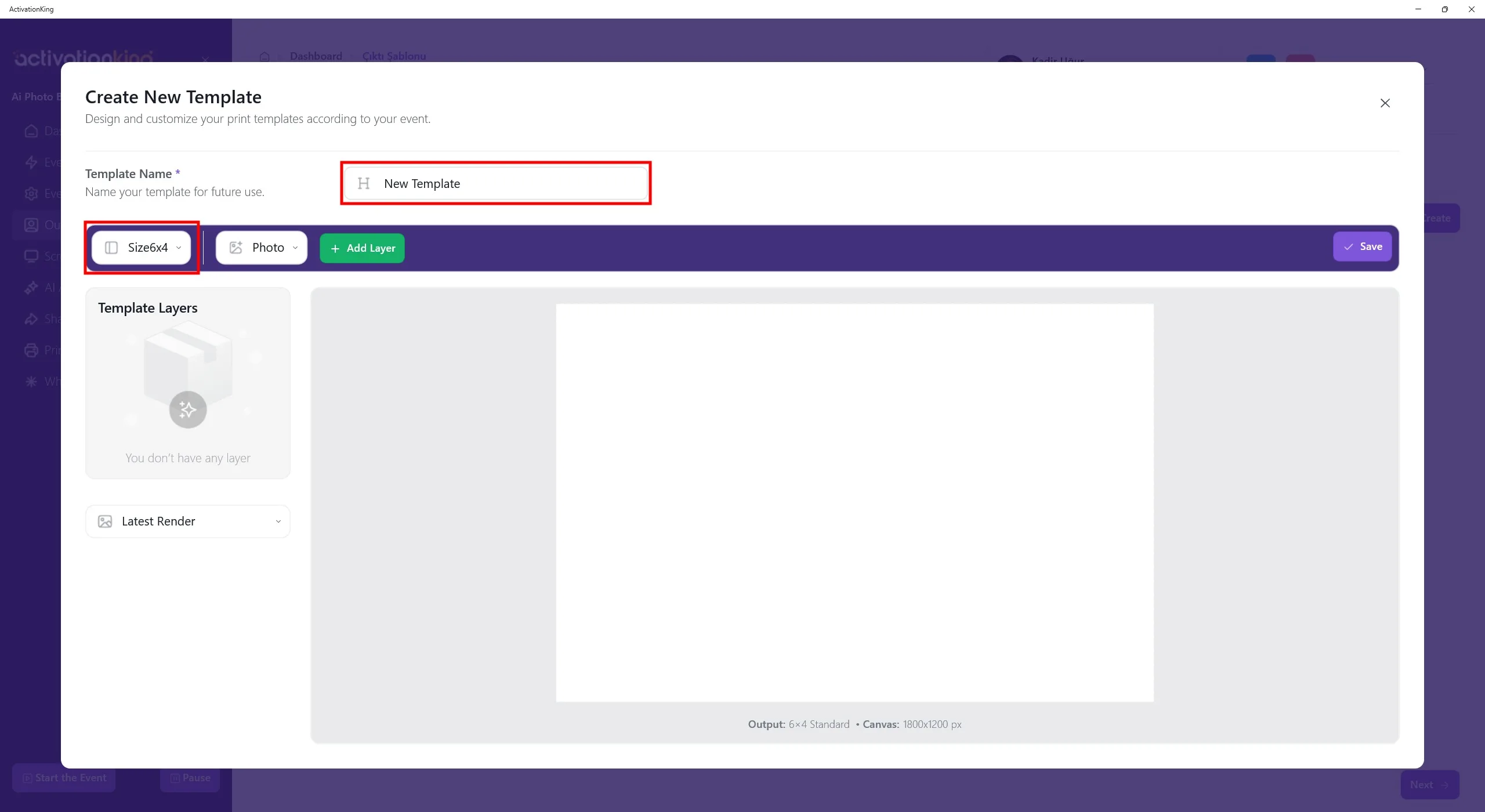
Na página que abre, você pode nomear seu modelo se planeja usar mais de um. Se usar apenas um único modelo, isso não é necessário. Ajuste o tamanho do modelo na seção do canto superior esquerdo.
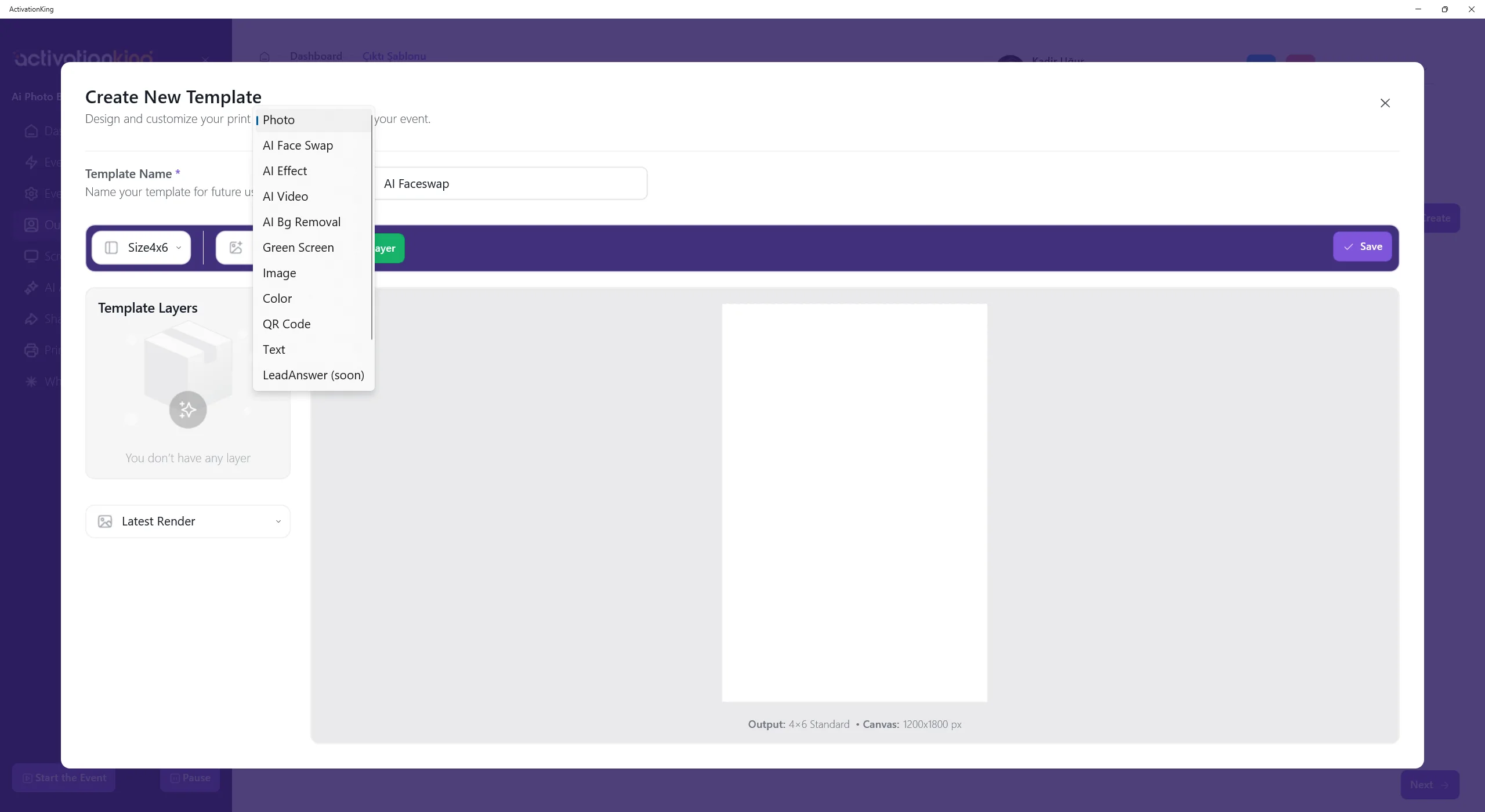
Quando você clica no botão ao lado dos controles de tamanho, várias opções de modo aparecerão. Selecione AI Effect e clique no botão Adicionar camada.
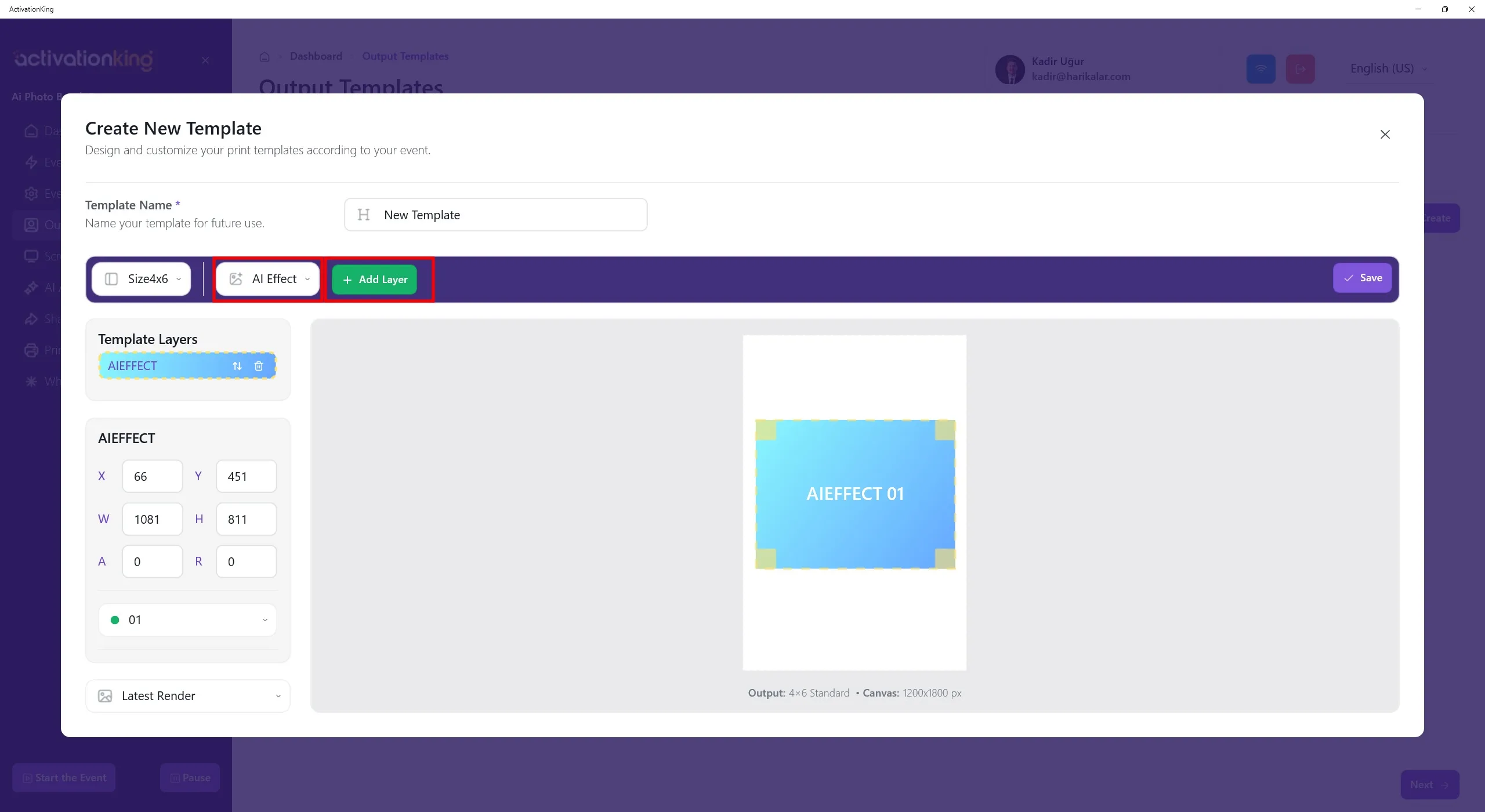
Clique no botão Adicionar camada. Assim que a camada aparecer na tela, ajuste seu tamanho e dimensões.
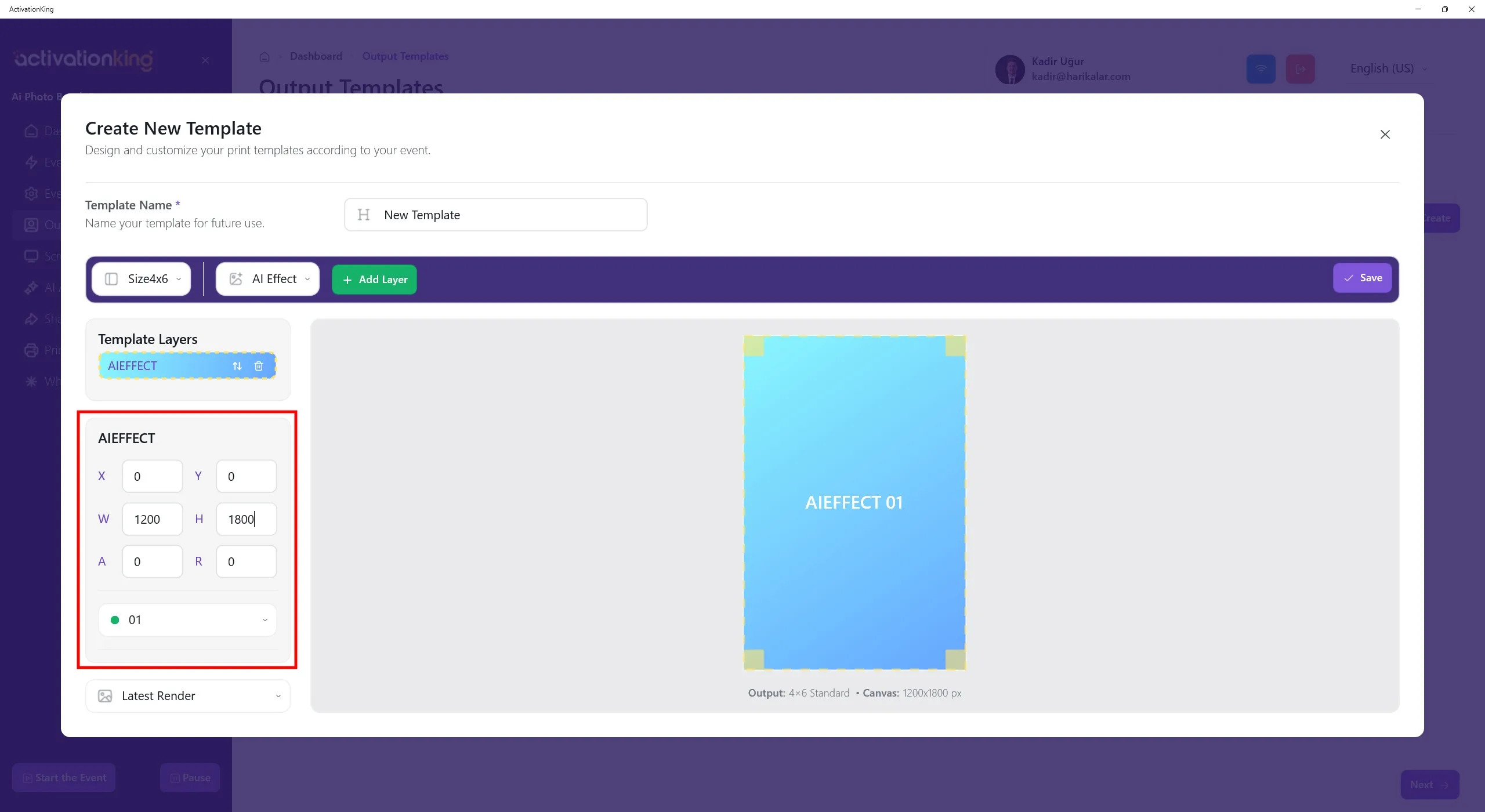
As dimensões do modelo são mostradas na parte inferior do modelo. Insira as dimensões como 1200 x 1800 no painel esquerdo.
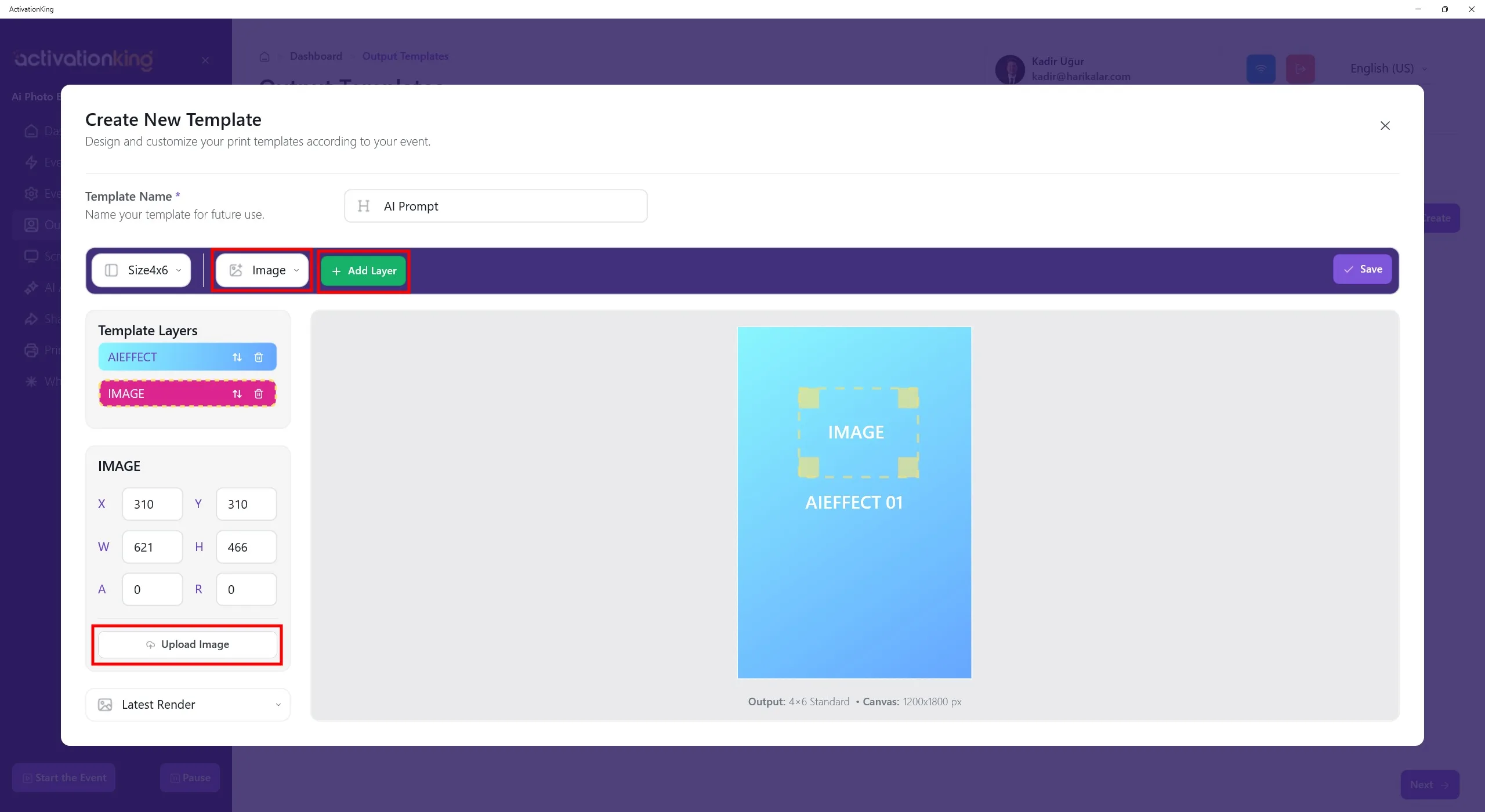
Para adicionar uma moldura sobre a imagem, selecione Imagem no menu superior e clique no botão Adicionar camada. Após a camada de Imagem ser adicionada sobre o modelo, clique no botão Carregar imagem no lado esquerdo. Daqui, você pode carregar uma moldura ou um logotipo.
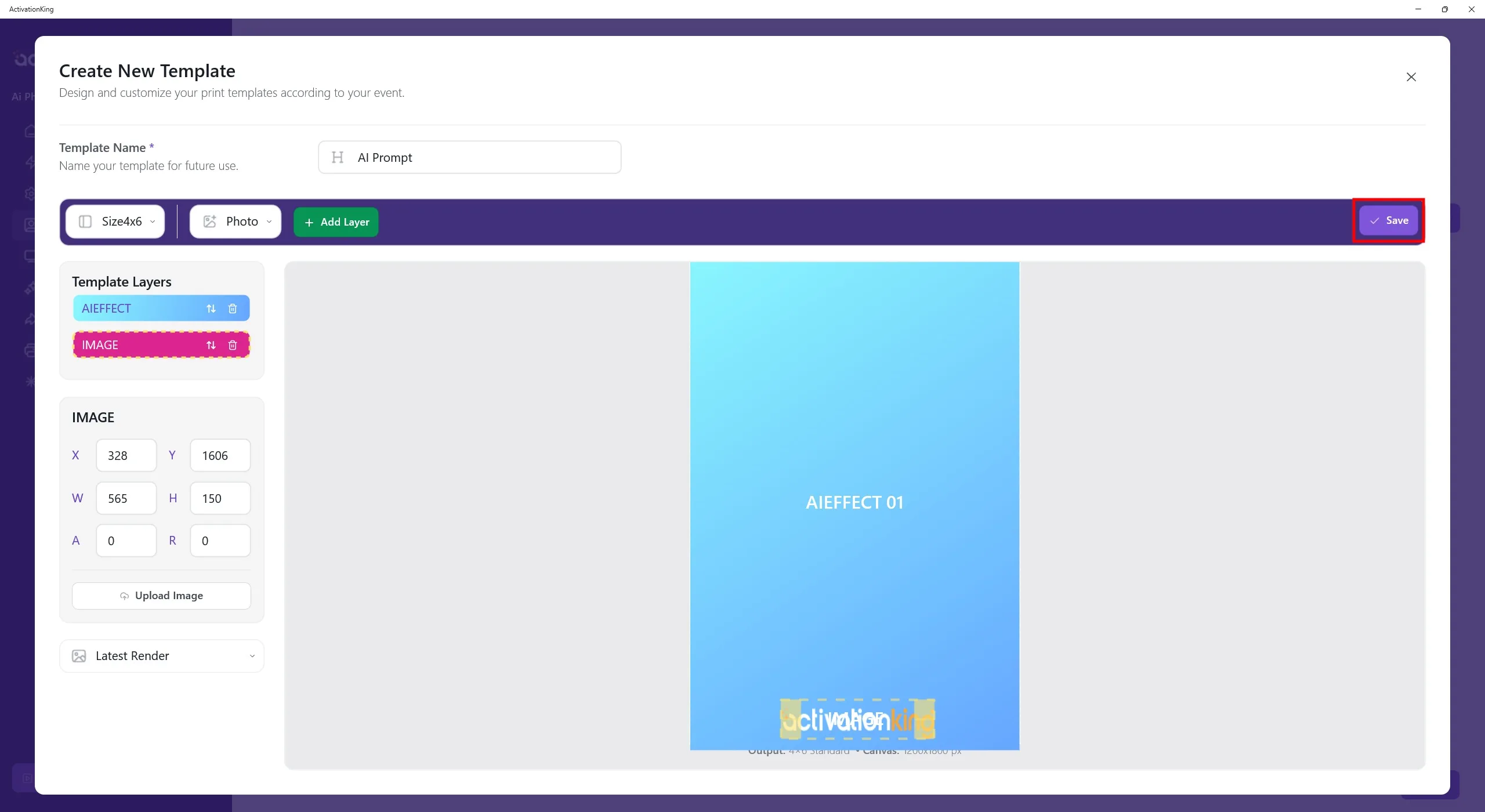
Após adicionar o logotipo ou a moldura, ajuste sua posição e escala, então clique no botão Salvar.
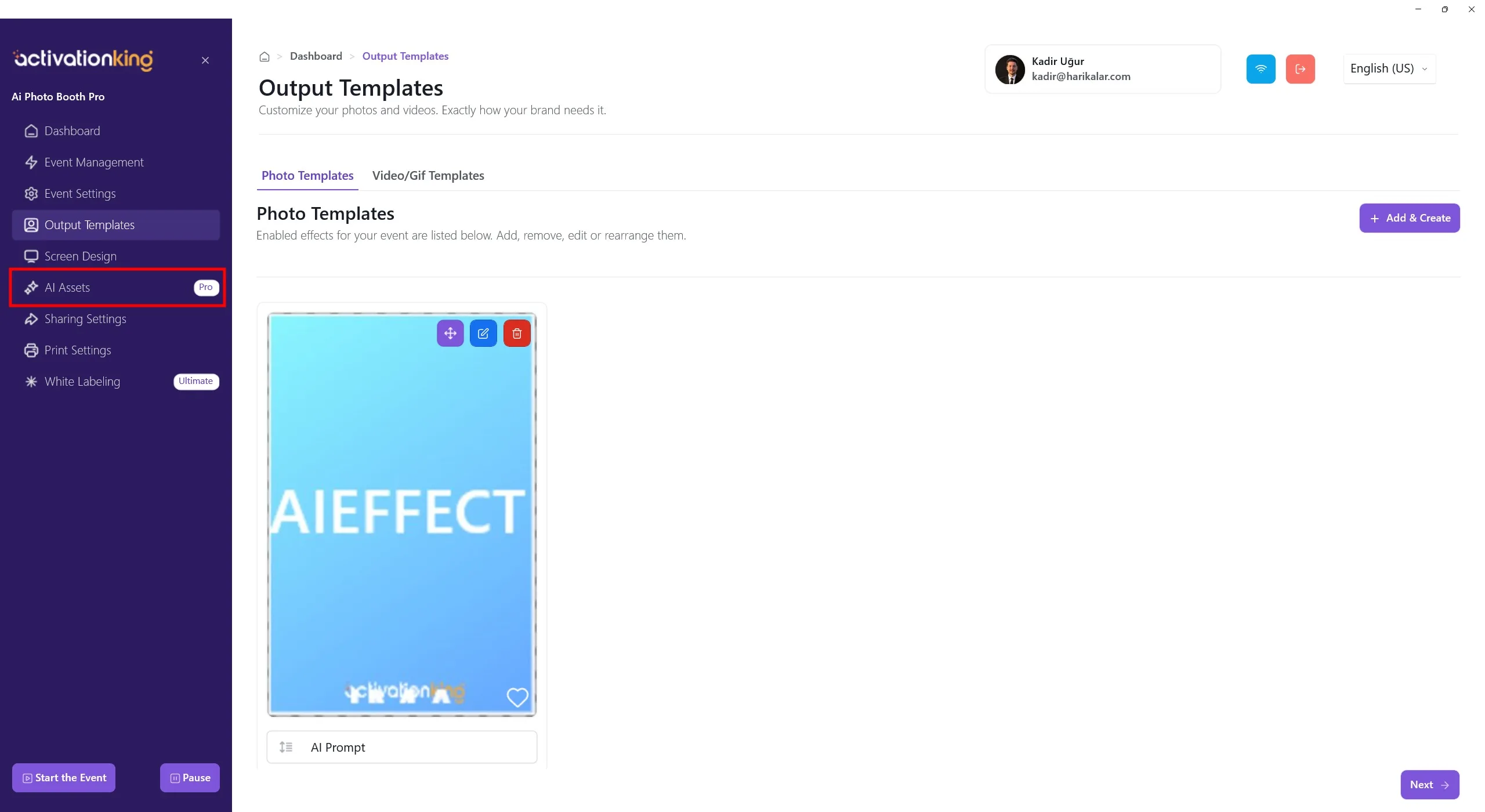
Após concluir seu modelo, abra a página AI Assets.
AI Assets
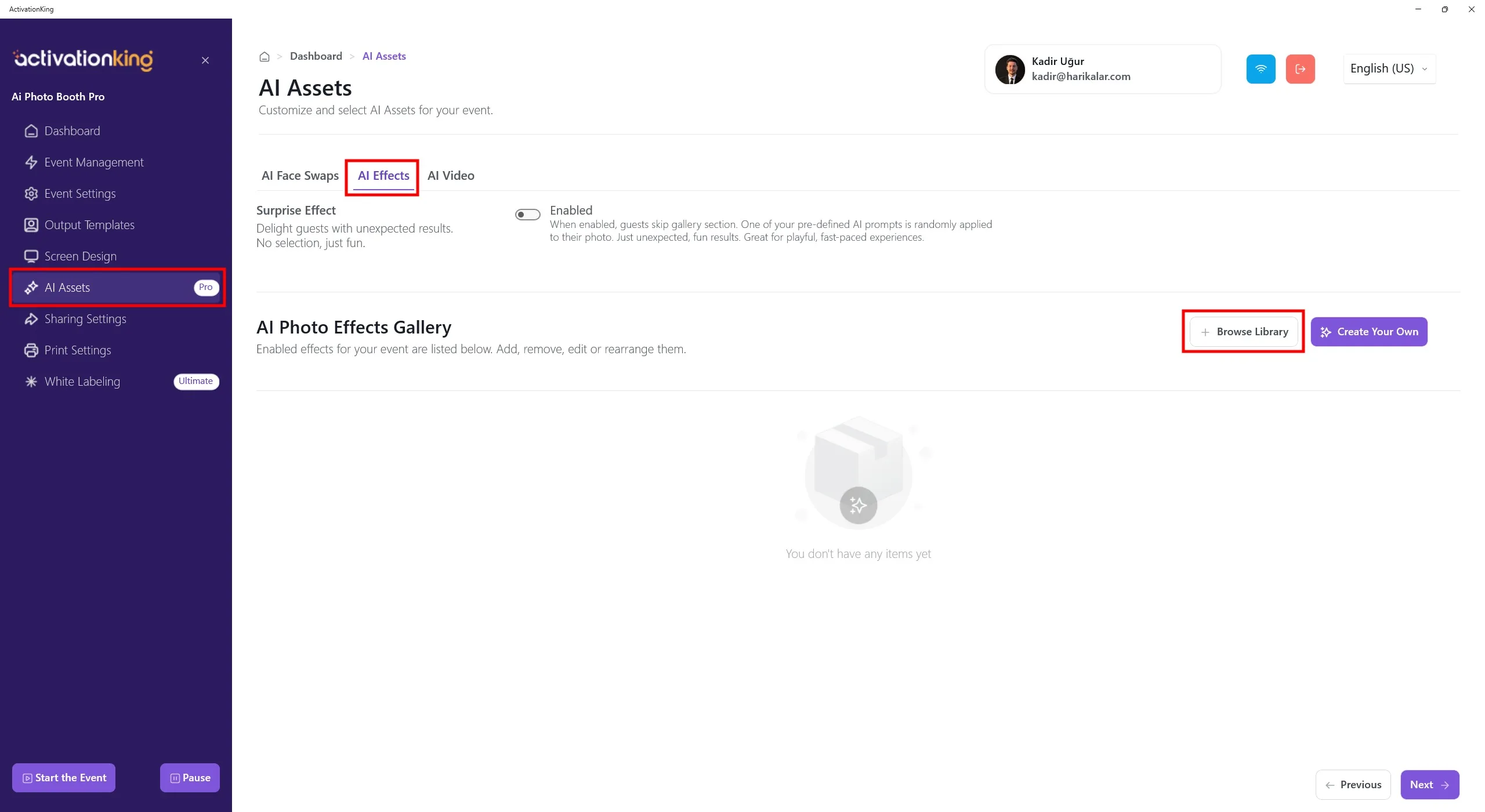
Nesta página, você pode usar os efeitos padrão ou removê-los e criar seus próprios efeitos personalizados. Clique no botão Procurar biblioteca.
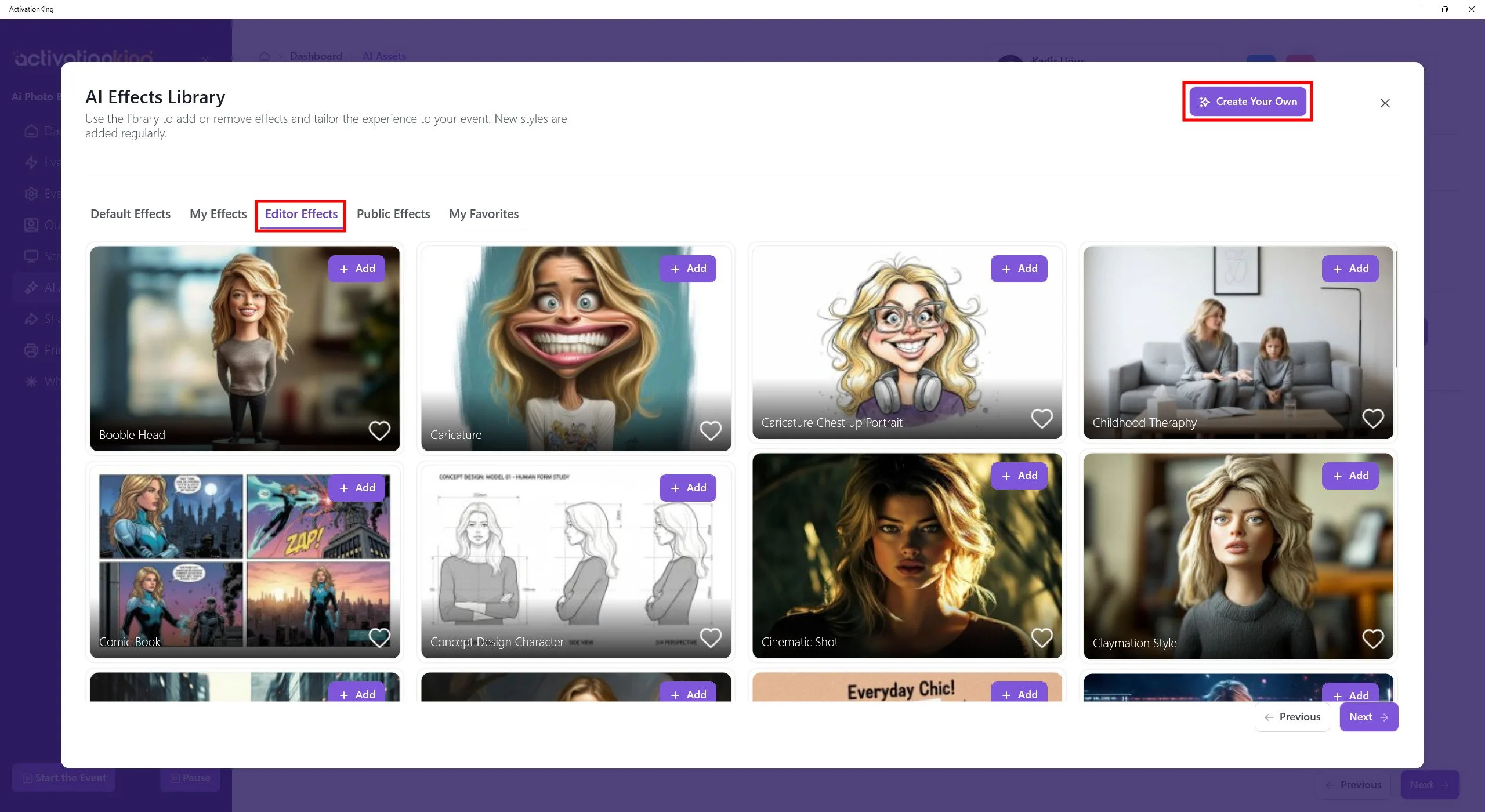
Na página que abre, você pode readicionar os efeitos padrão pela aba Efeitos do editor. Na aba Efeitos públicos, você pode navegar pelos efeitos criados por outros usuários e usar os que gostar. Para criar seu próprio efeito, clique no botão Criar o seu.
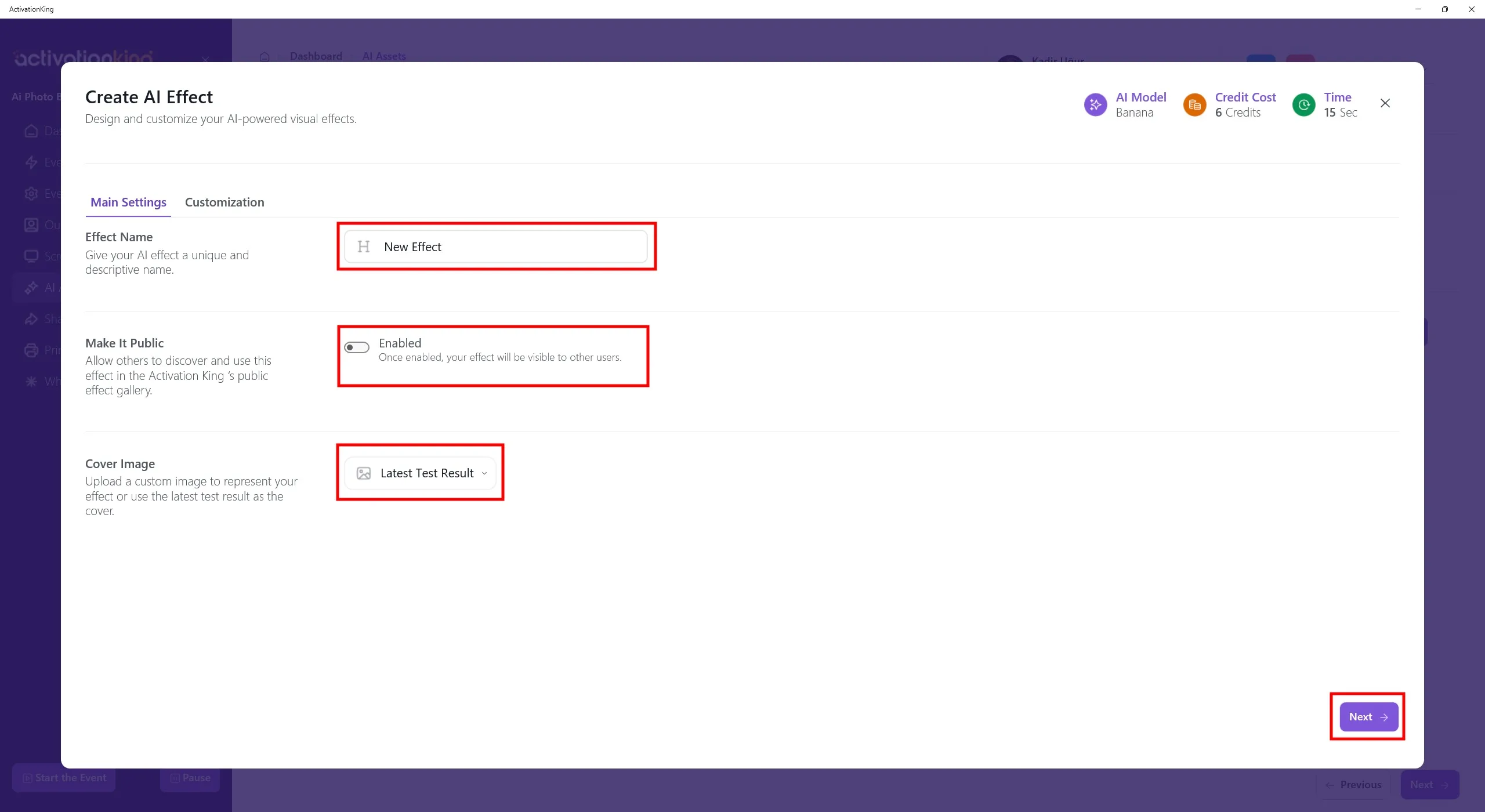
Na página que abre, insira o nome do seu efeito. Tornando-o público, você permite que outros usuários vejam e usem o efeito que você criou. Após completar essas configurações, clique no botão Próximo.
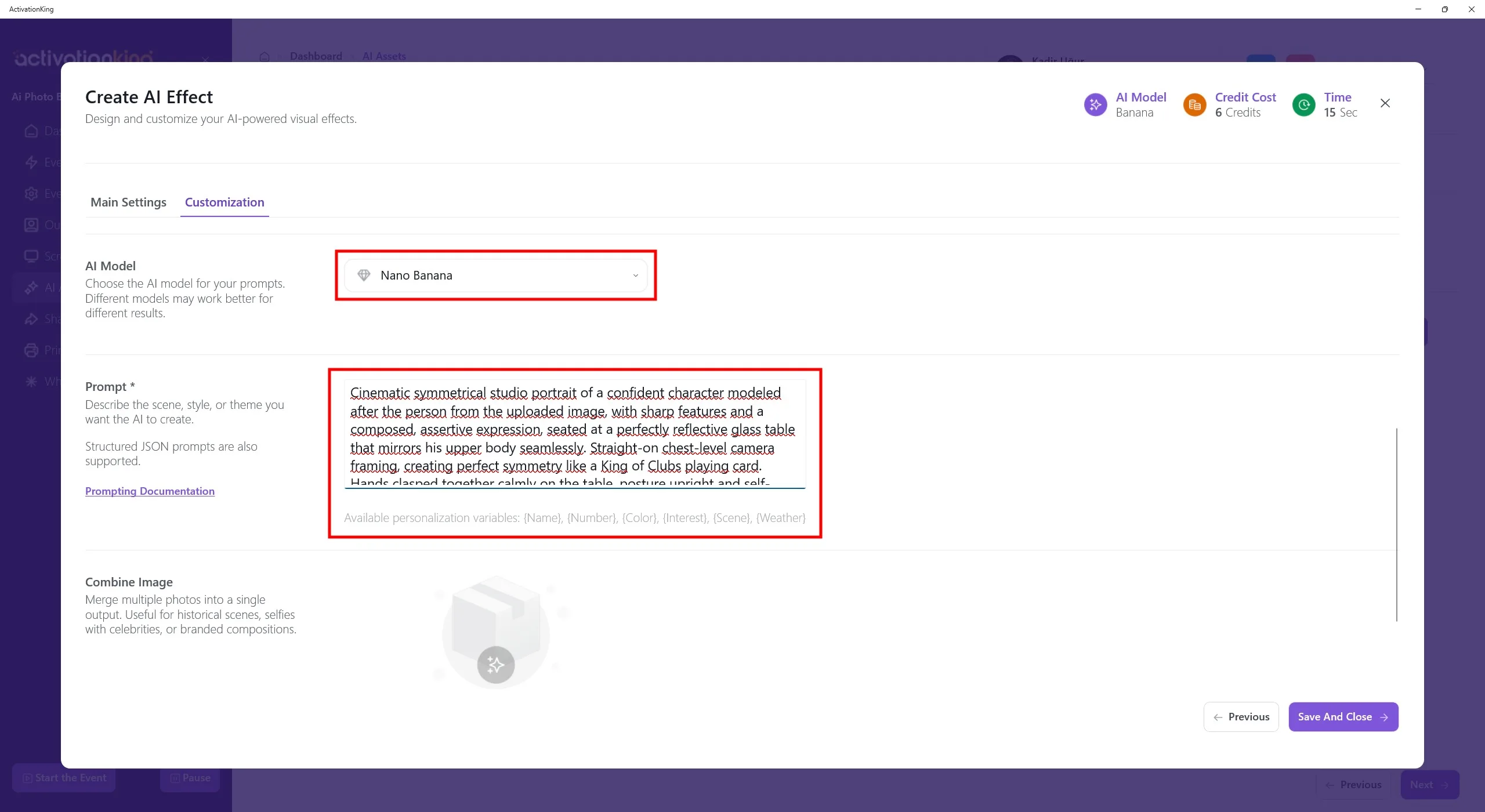
Na página que abre, você pode selecionar qual modelo de IA deseja usar. Insira seu prompt no campo Prompt. Você pode obter ajuda do ChatGPT ao escrever seu prompt.
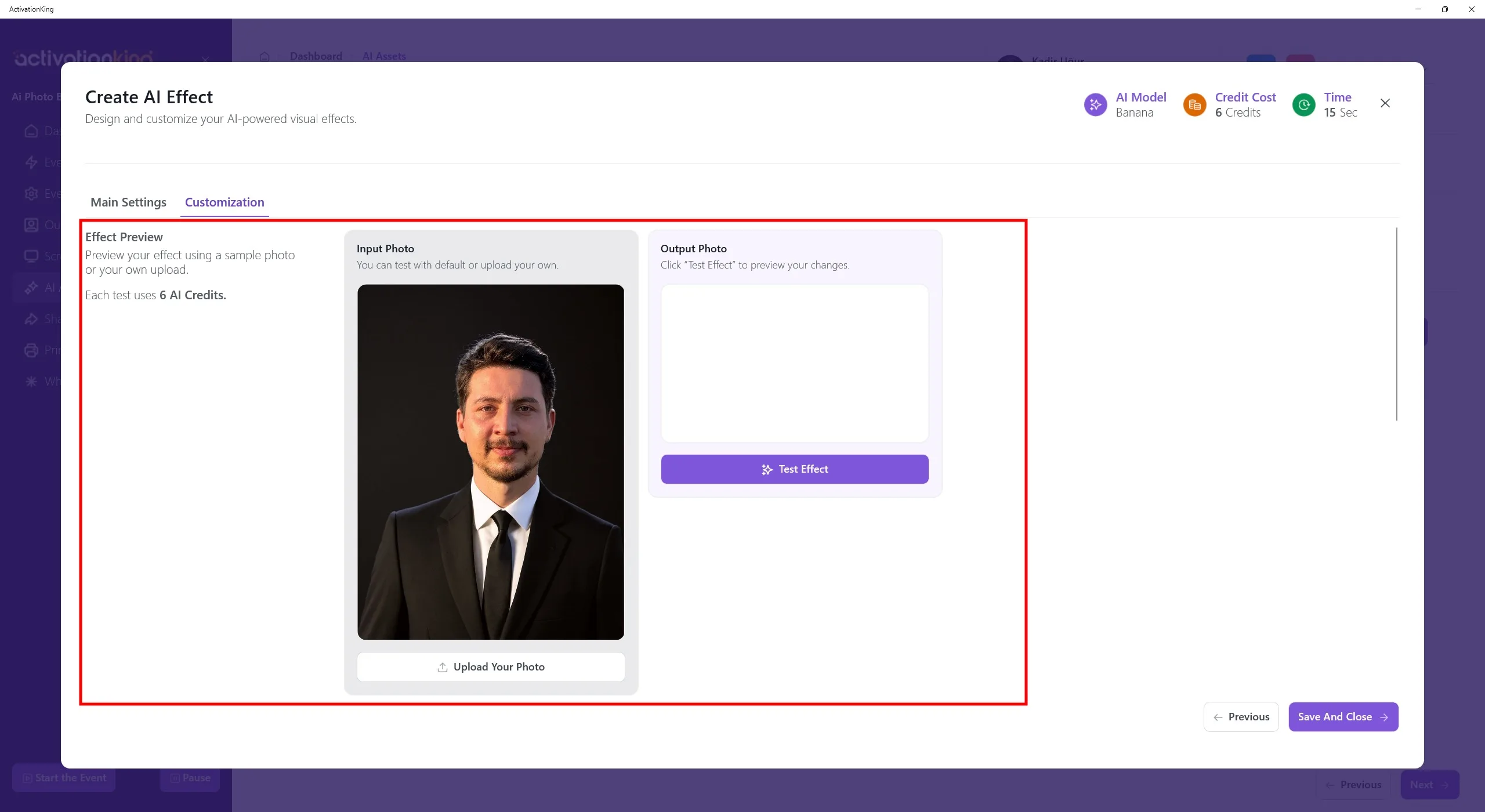
Após escrever seu prompt, se estiver usando Edição no desktop, você pode fazer o upload de uma foto nesta seção. Se uma câmera estiver conectada ao seu dispositivo, você pode tirar uma foto ao vivo para testar seu prompt.
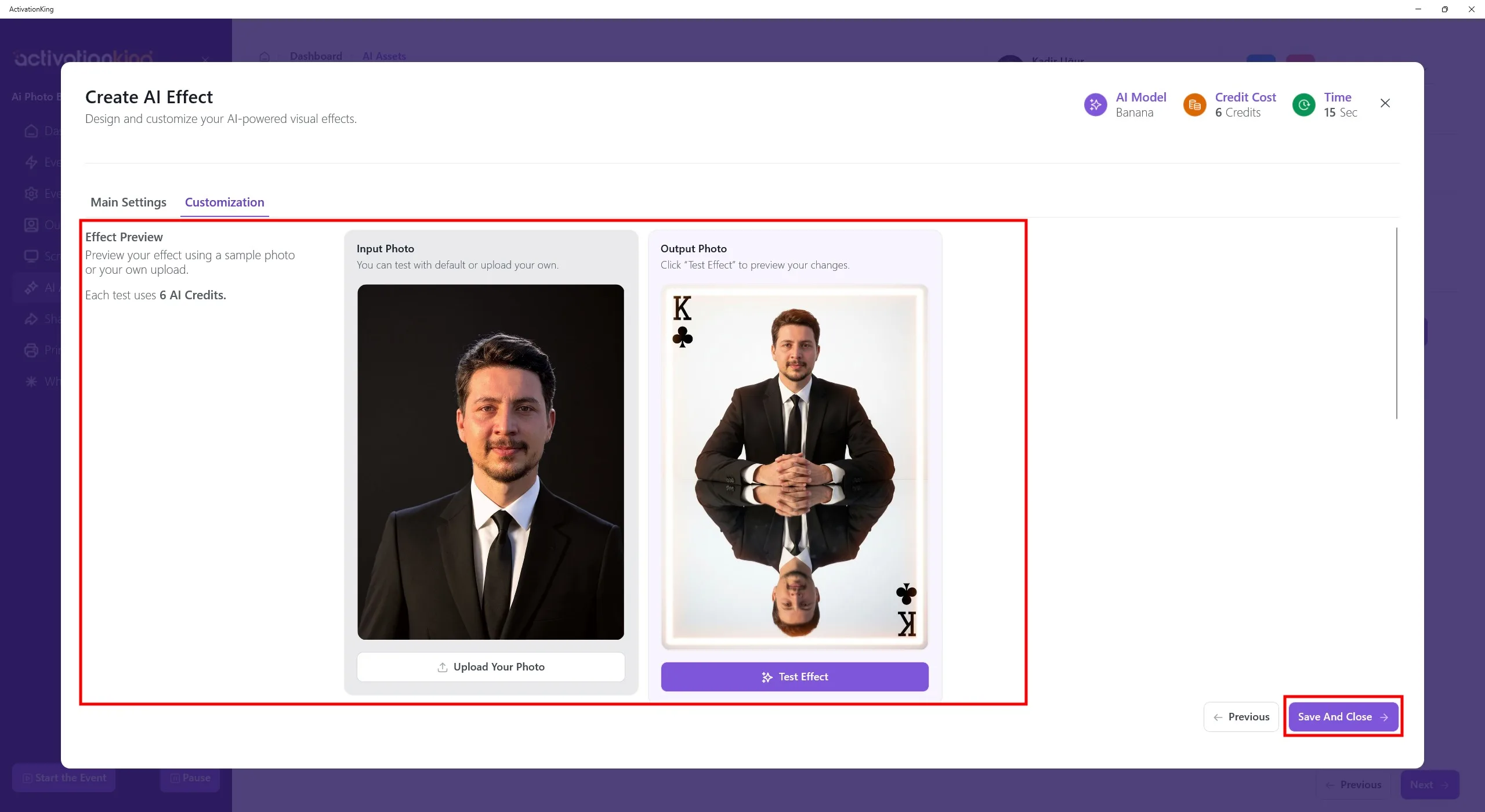
Durante o teste, você pode visualizar o resultado e continuar testando adicionando ou removendo elementos do seu prompt na mesma página. Os prompts de teste consomem 3 créditos, ao contrário do uso padrão de créditos de efeito de IA, permitindo que você execute testes a um custo menor.
Após terminar, clique no botão Salvar e fechar, depois clique no botão Iniciar evento localizado no canto inferior esquerdo.
Iniciar evento
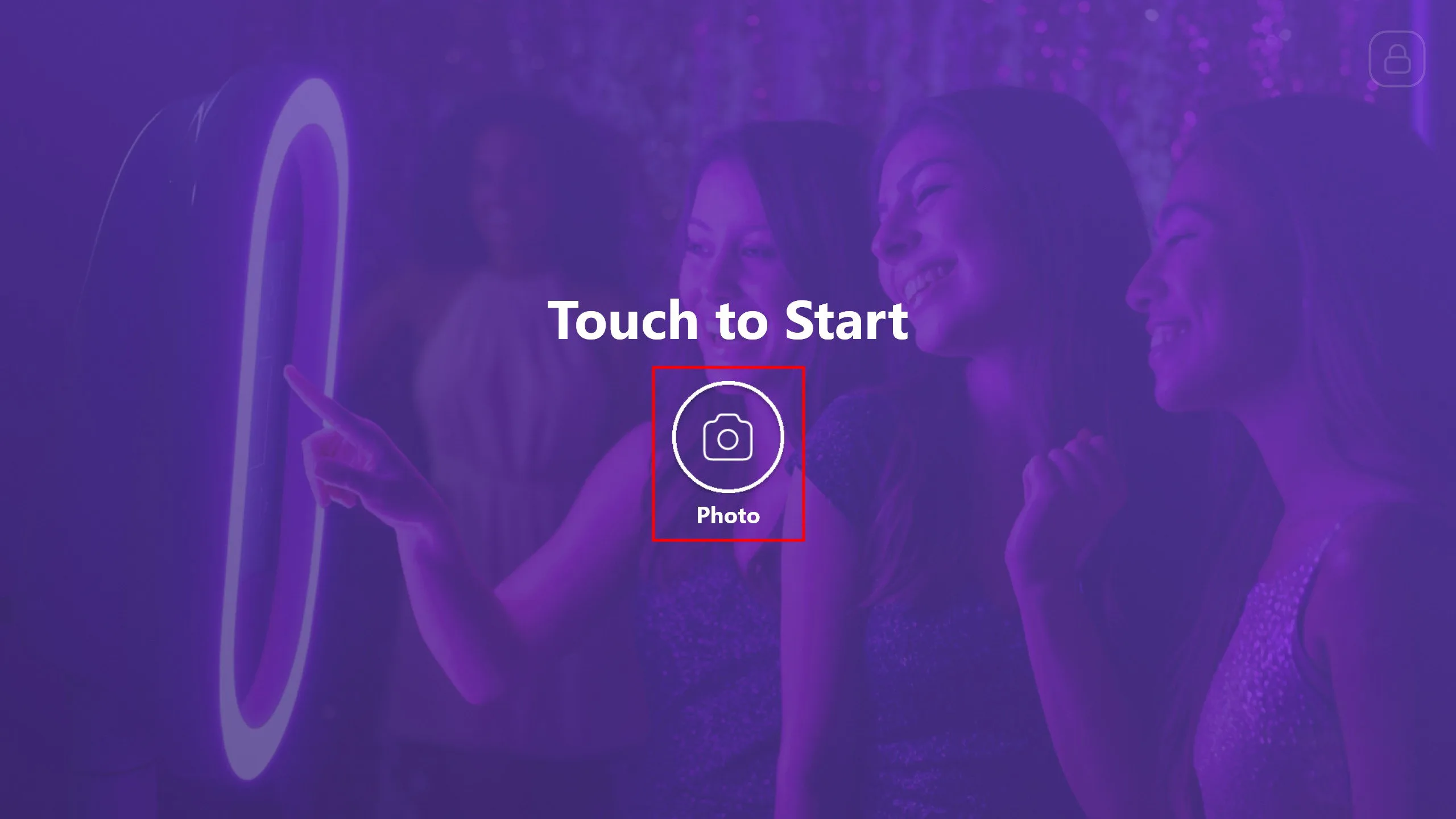
Você pode personalizar esta tela no software como desejar. Em seguida, clique no botão Foto.
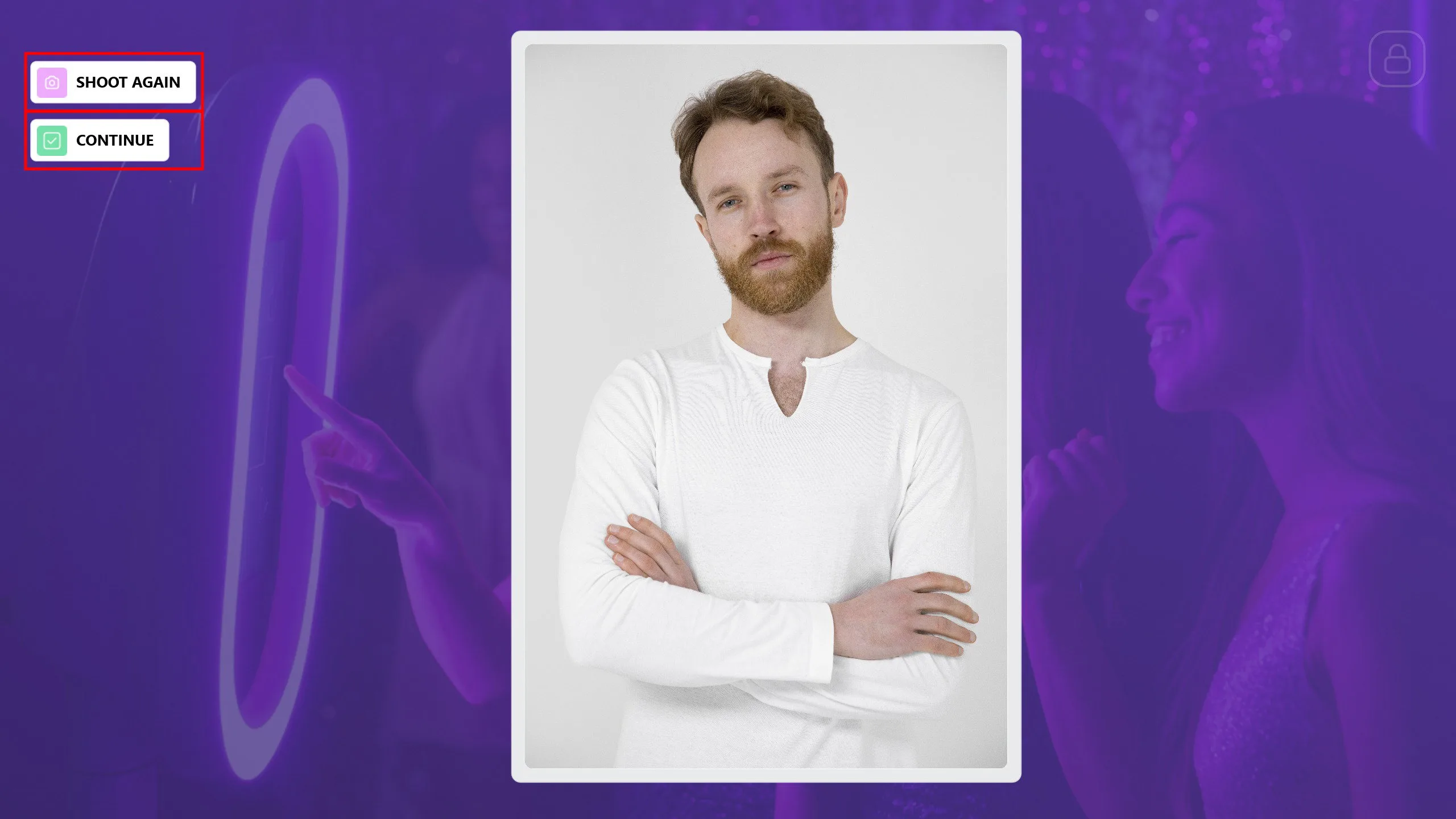
Antes de tirar a foto, o sistema perguntará qual prompt você deseja usar. Como apenas um prompt foi adicionado, ele prossegue diretamente para a captura de foto. Após a foto ser tirada, se a pessoa não gostar do resultado ou uma foto indesejada for capturada, você pode refazê-la clicando no botão Tirar novamente. Depois que a captura de foto estiver concluída, clique no botão Continuar.
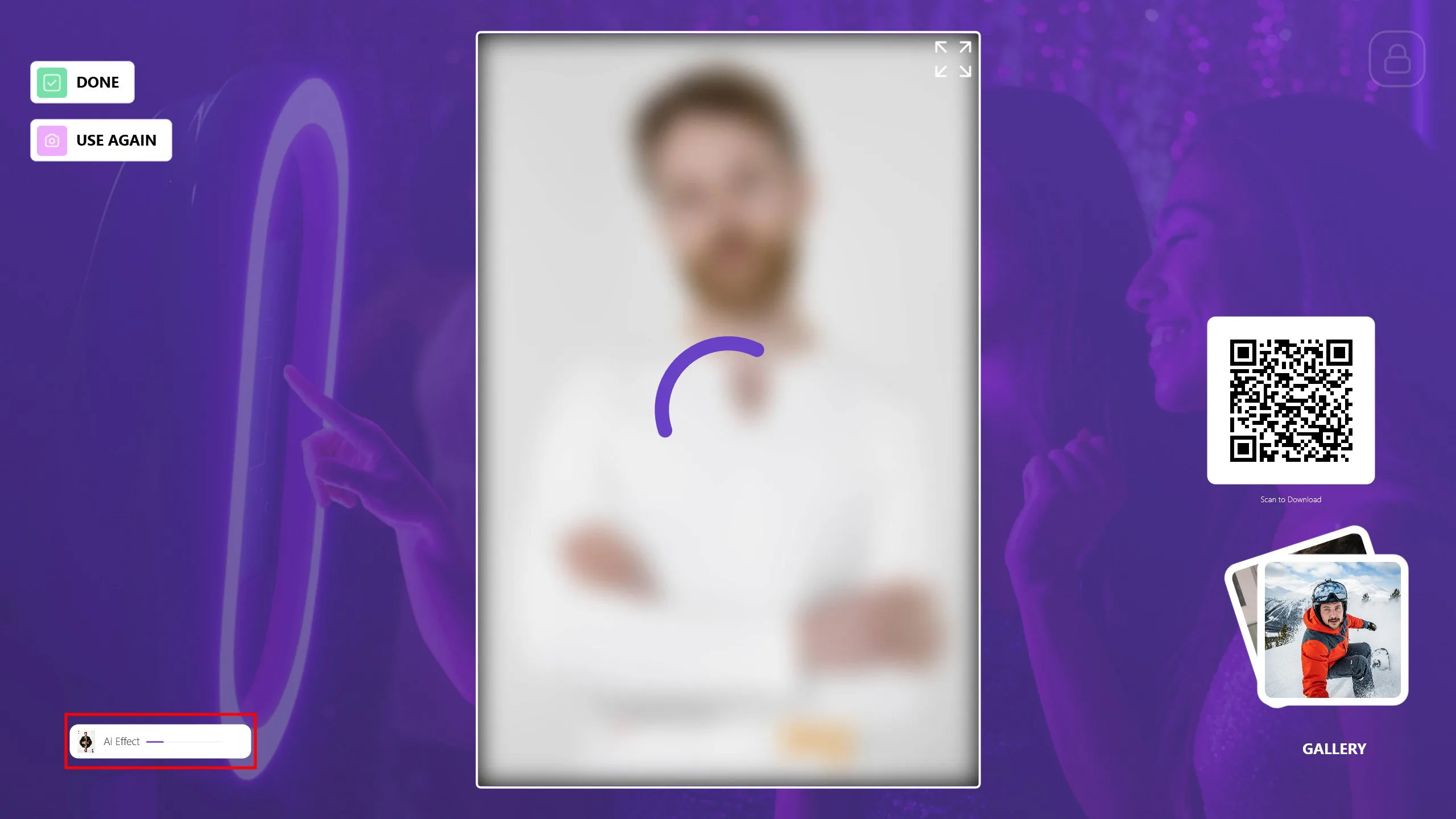
Como há apenas um prompt, o sistema o seleciona automaticamente e inicia o processamento. Sua foto será gerada em breve. Você pode acompanhar o progresso pela barra no canto inferior esquerdo.
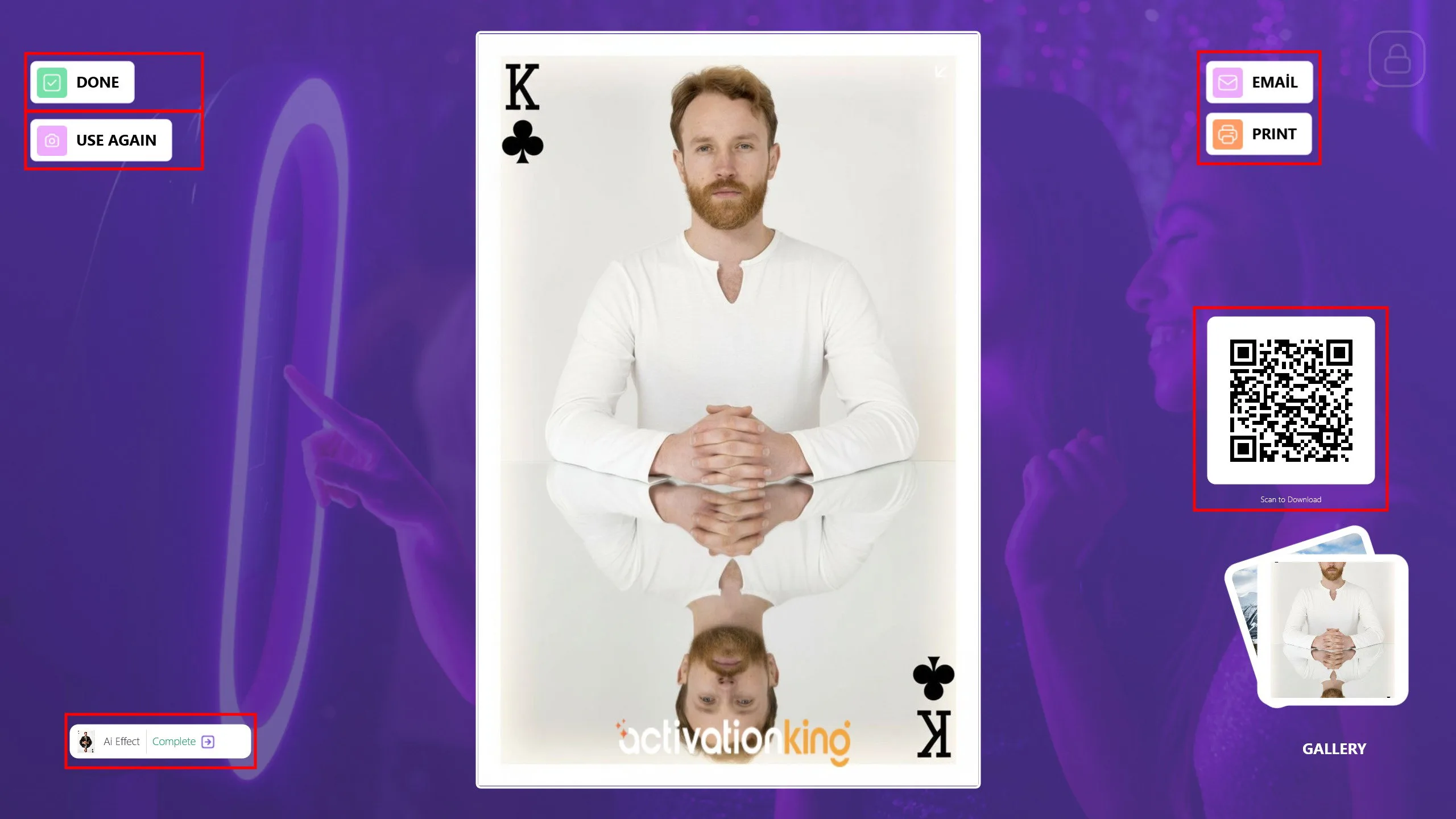
Você pode compartilhar esta foto com seus convidados por Email, Imprimir ou QR code. Se quiser aplicar efeitos adicionais usando a mesma foto, clique no botão Usar novamente. Clique no botão Concluído para retornar à tela principal e se preparar para o próximo convidado.
Erros comuns que podem ocorrer no modo Prompt de IA
1) Uso de prompt pouco claro ou insuficiente
Usar prompts muito curtos, vagos ou genéricos pode impedir que a IA entenda claramente o que precisa ser gerado. Isso pode resultar em cenas não intencionais, personagens incorretos ou resultados inconsistentes.
2) Prompts excessivamente complexos ou contraditórios
Incluir instruções contraditórias no mesmo prompt (como solicitar tanto "minimal" quanto "muito detalhado") pode confundir a IA. Prompts excessivamente longos e complexos também podem levar a resultados imprevisíveis.
3) Não especificar claramente o número de pessoas
Quando o número de pessoas não é claramente indicado no prompt, a IA pode gerar indivíduos extras ou omitir personagens esperados. Esse problema ocorre com mais frequência em cenas de grupo.
