
Word Portrait è una funzione innovativa che consente di trasformare le parole in opere d'arte. Che si tratti di un ritratto, un paesaggio o un design astratto, Word Portrait permette di dare vita a qualsiasi cosa con le parole.
Impostazioni modalità
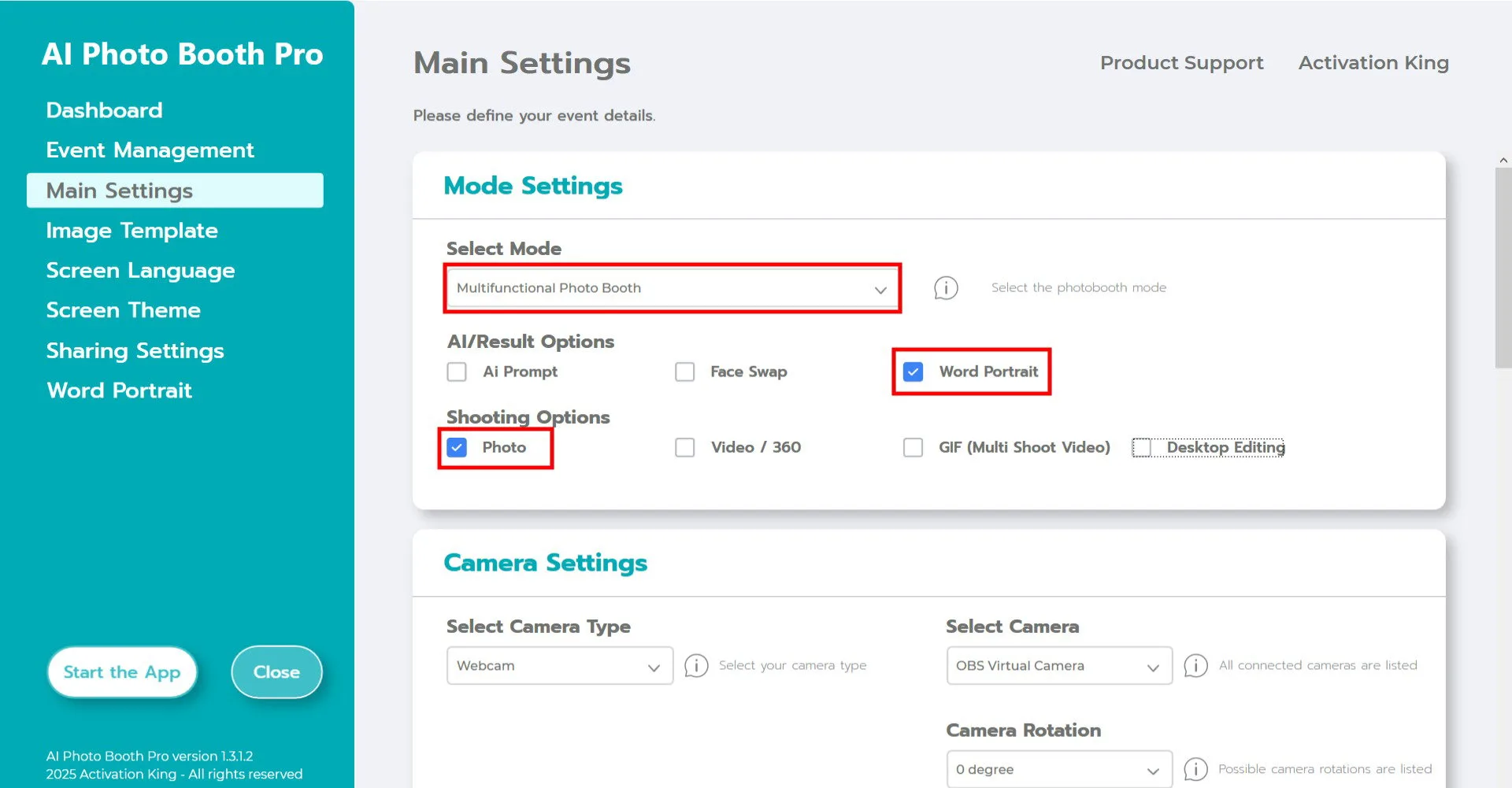
Dopo aver creato l'evento, accedere alla pagina delle impostazioni principali. Selezionare «Word Portrait» nella sezione «Seleziona modalità». Dopo la selezione, in basso compariranno le opzioni Foto e Modifica desktop. «Foto» serve per scattare e convertire istantanee; «Modifica desktop» serve per convertire un'immagine esistente sul computer.
Impostazioni fotocamera
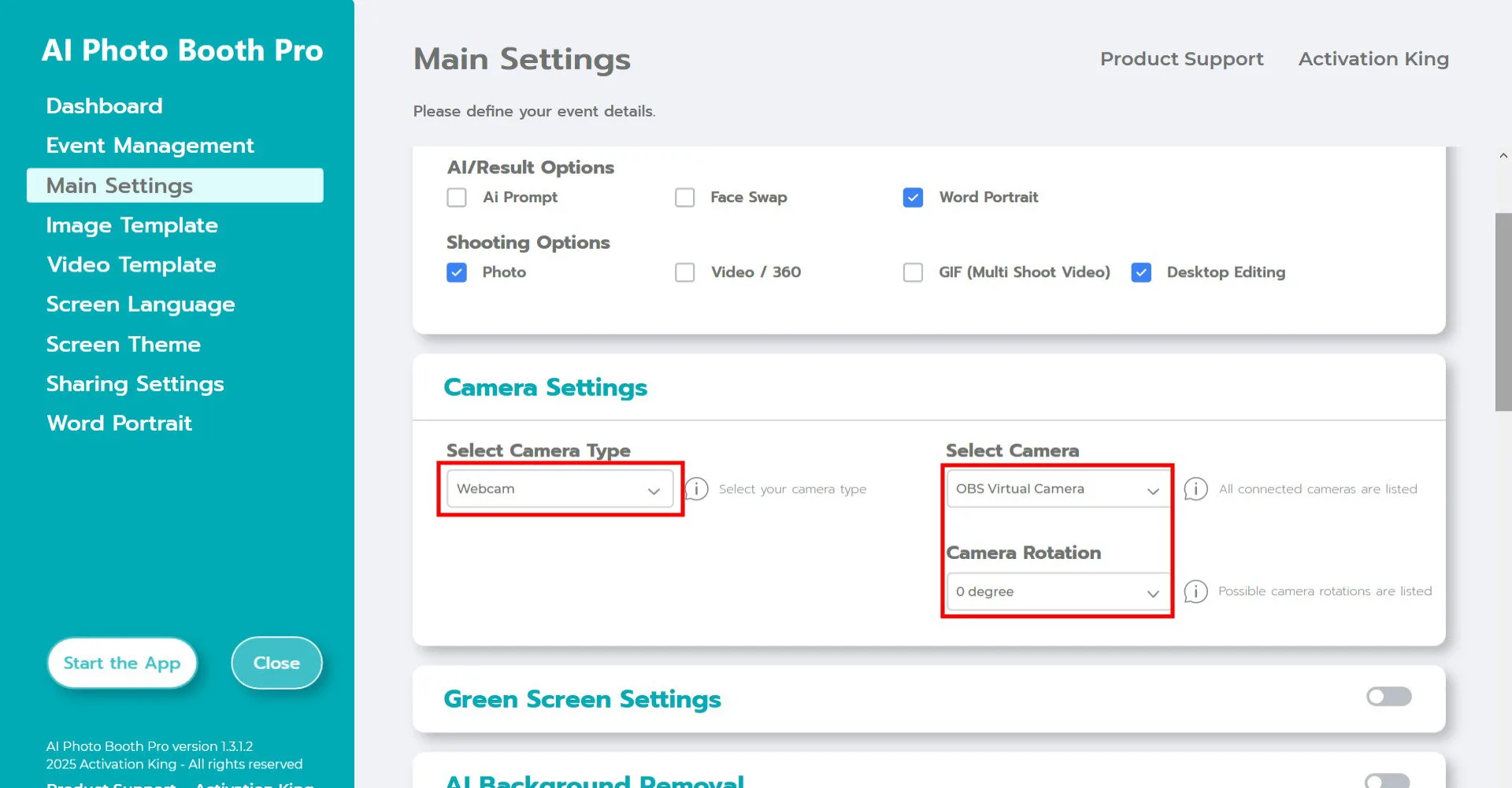
Nella sezione «Impostazioni fotocamera», selezionare il tipo di fotocamera desiderato dal menu a tendina «Seleziona tipo di fotocamera». Quando si collega la fotocamera al computer, apparirà nel campo «Seleziona fotocamera». (Se non appare, verificare che la fotocamera sia accesa e collegata al computer e riprovare.) Dopo aver selezionato la fotocamera, è possibile regolare l'orientamento per uso orizzontale o verticale nella sezione «Rotazione fotocamera».
Se si utilizzerà la funzione «Modifica desktop», è possibile selezionare l'opzione «Solo galleria» e continuare.
Modello immagine
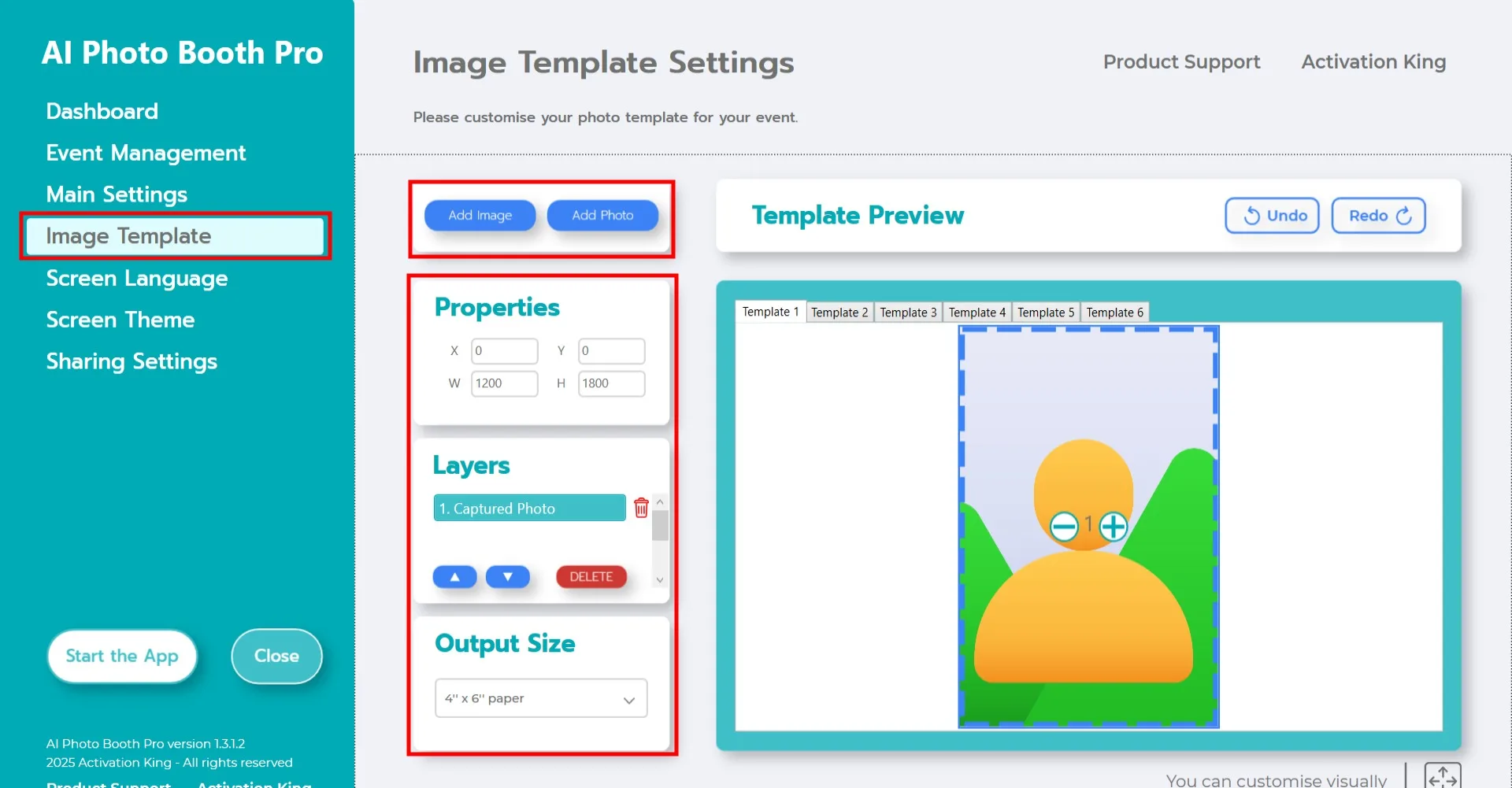
La sezione «Impostazioni modello» è l'interfaccia per regolare le dimensioni e la posizione delle foto e per aggiungere cornici digitali e adesivi. Nella sezione «Dimensione output» è possibile impostare le dimensioni della foto. Per la stampa, si consiglia di inserire le dimensioni della carta come 6x4 o 6x8. Per uso solo digitale, è possibile scegliere anche 1280x1280, 1080x1920 o 1280x720.
Per aggiungere cornici digitali e adesivi alle foto, fare clic sul pulsante «Aggiungi immagine» in alto.
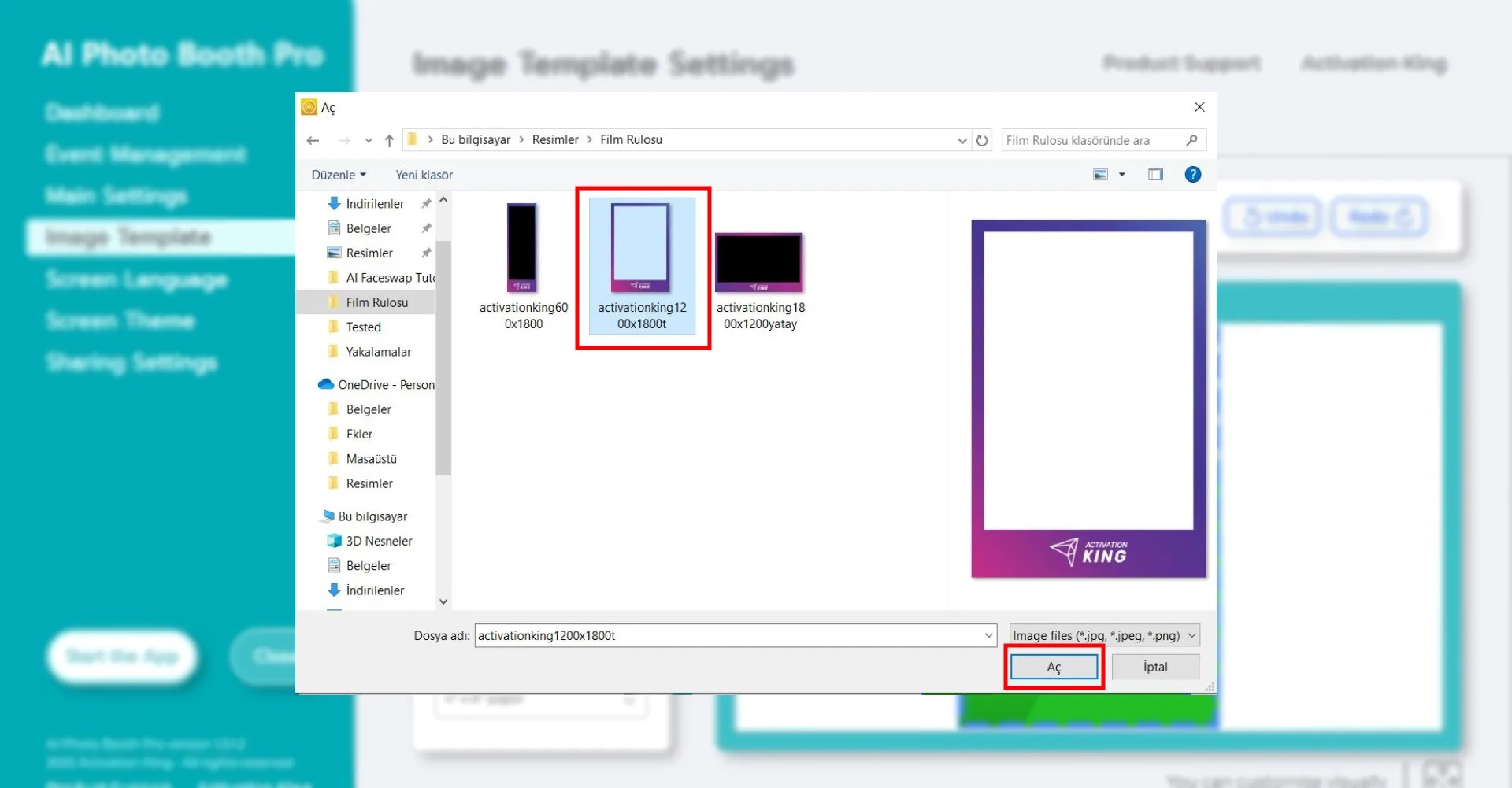
In questa sezione, selezionare la cornice orizzontale o verticale desiderata e fare clic su «Apri.»
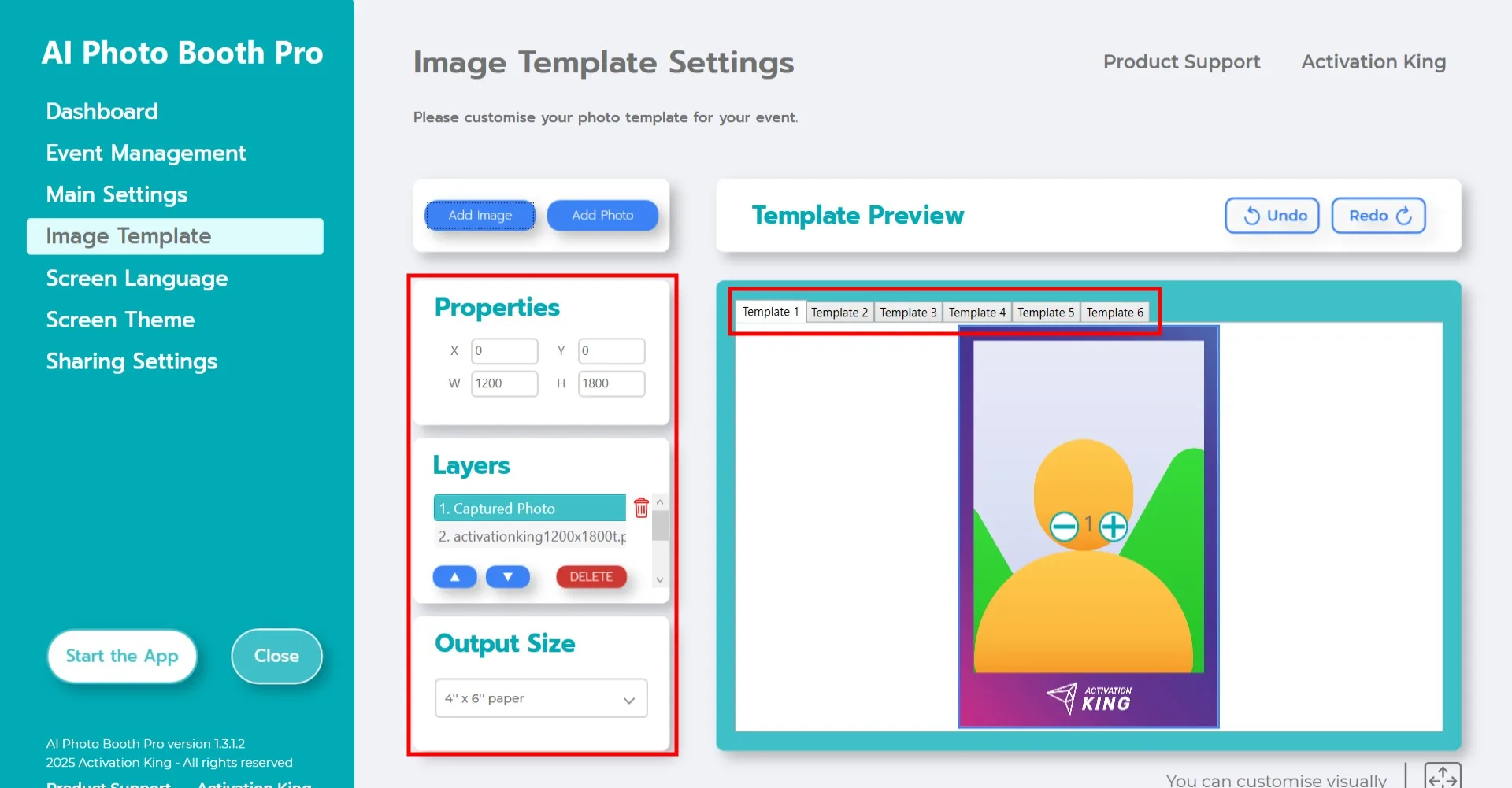
Se le dimensioni della cornice aggiunta corrispondono alle impostazioni di «Dimensione output», si adatterà automaticamente.
Impostazioni Word Portrait
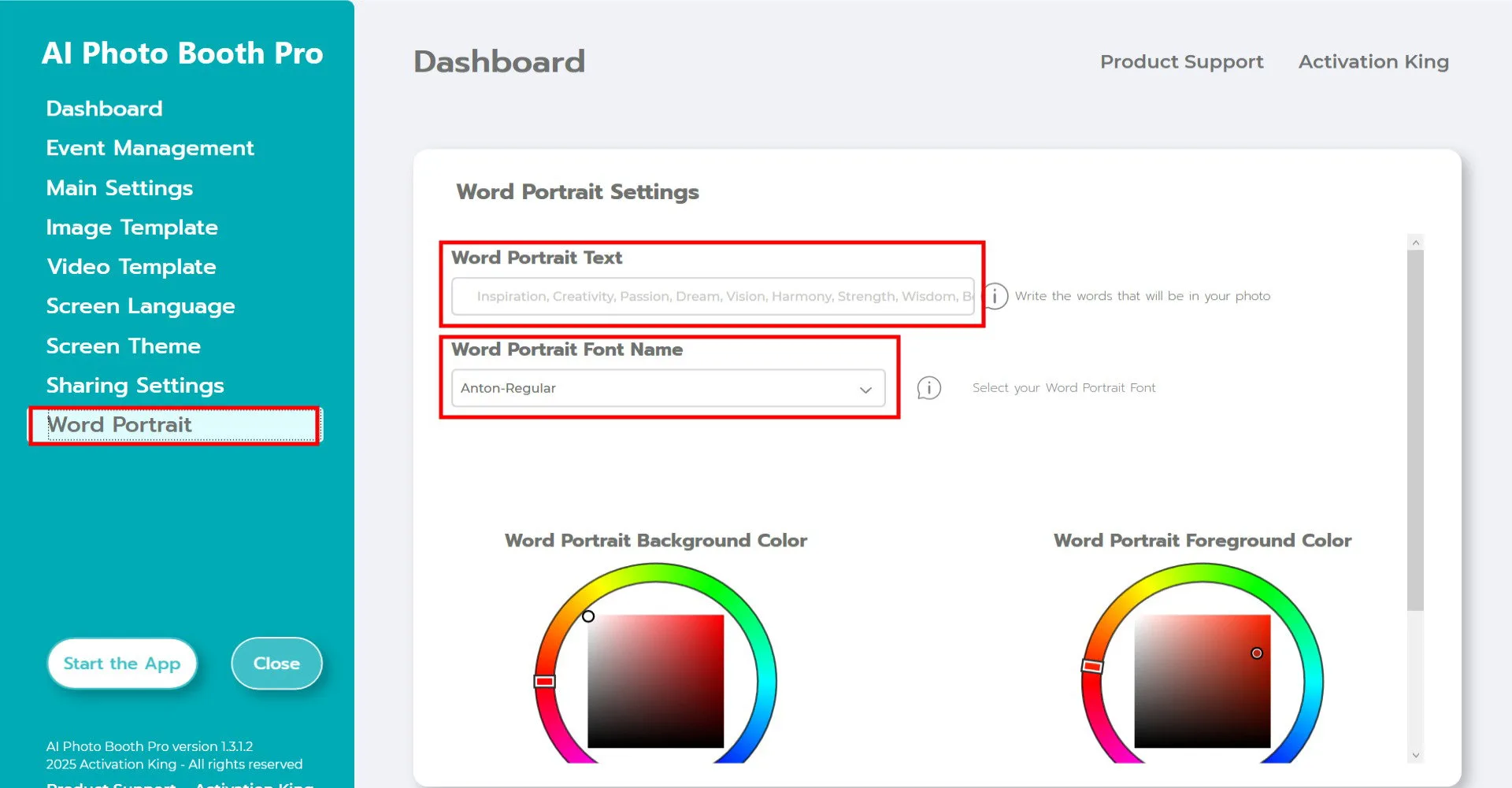
Digitare le parole desiderate nella sezione «Word Porte Text». Il font utilizzato nel ritratto viene impostato nella sezione «Font Name».
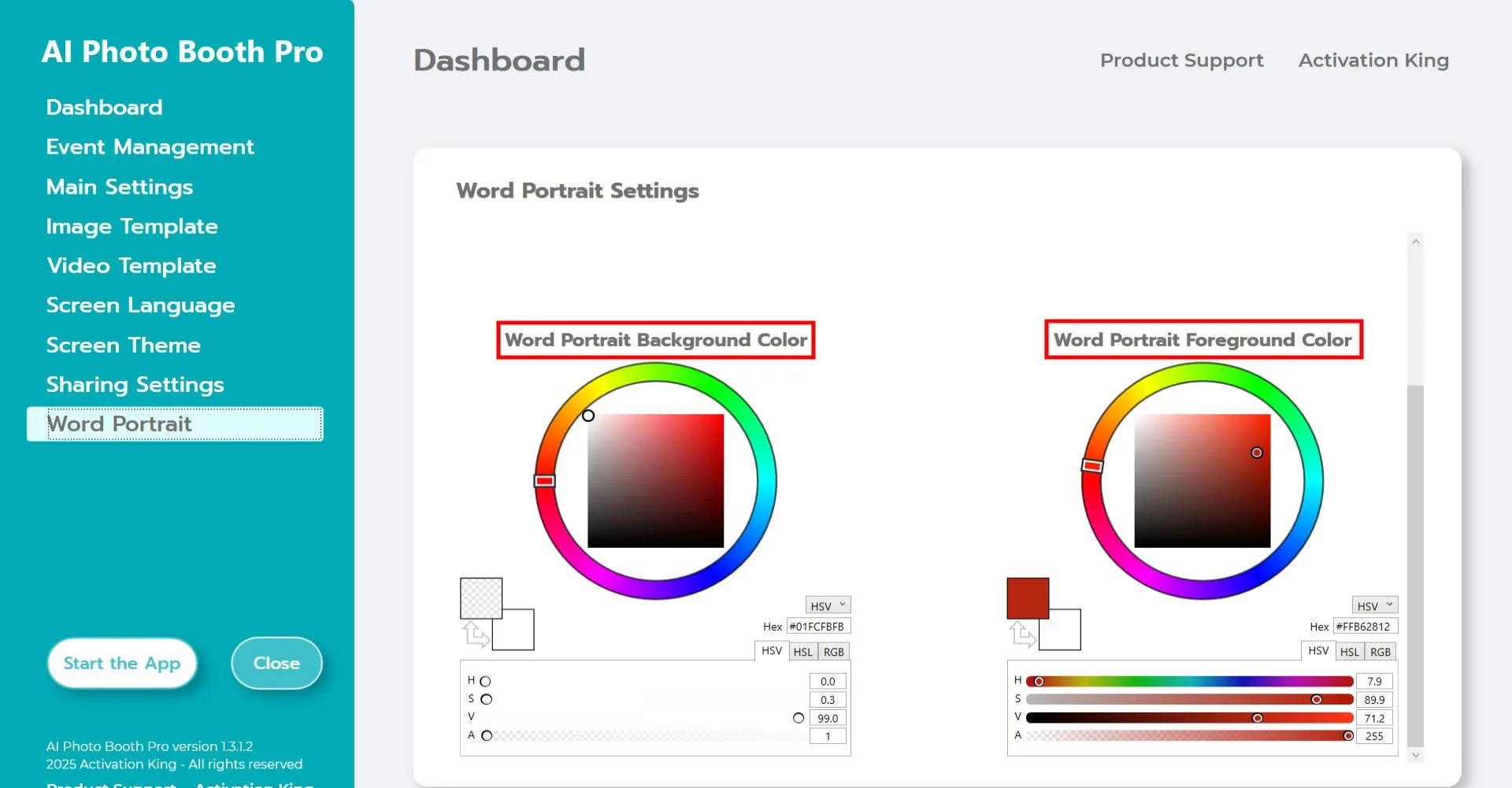
«Colore sfondo Word Portrait» determina il colore delle sezioni prive di testo. Se non si desidera alcun colore, è possibile rendere la barra trasparente come mostrato nello screenshot.
«Colore primo piano Word Portrait» consente di impostare il colore del testo.
Avvia l'applicazione
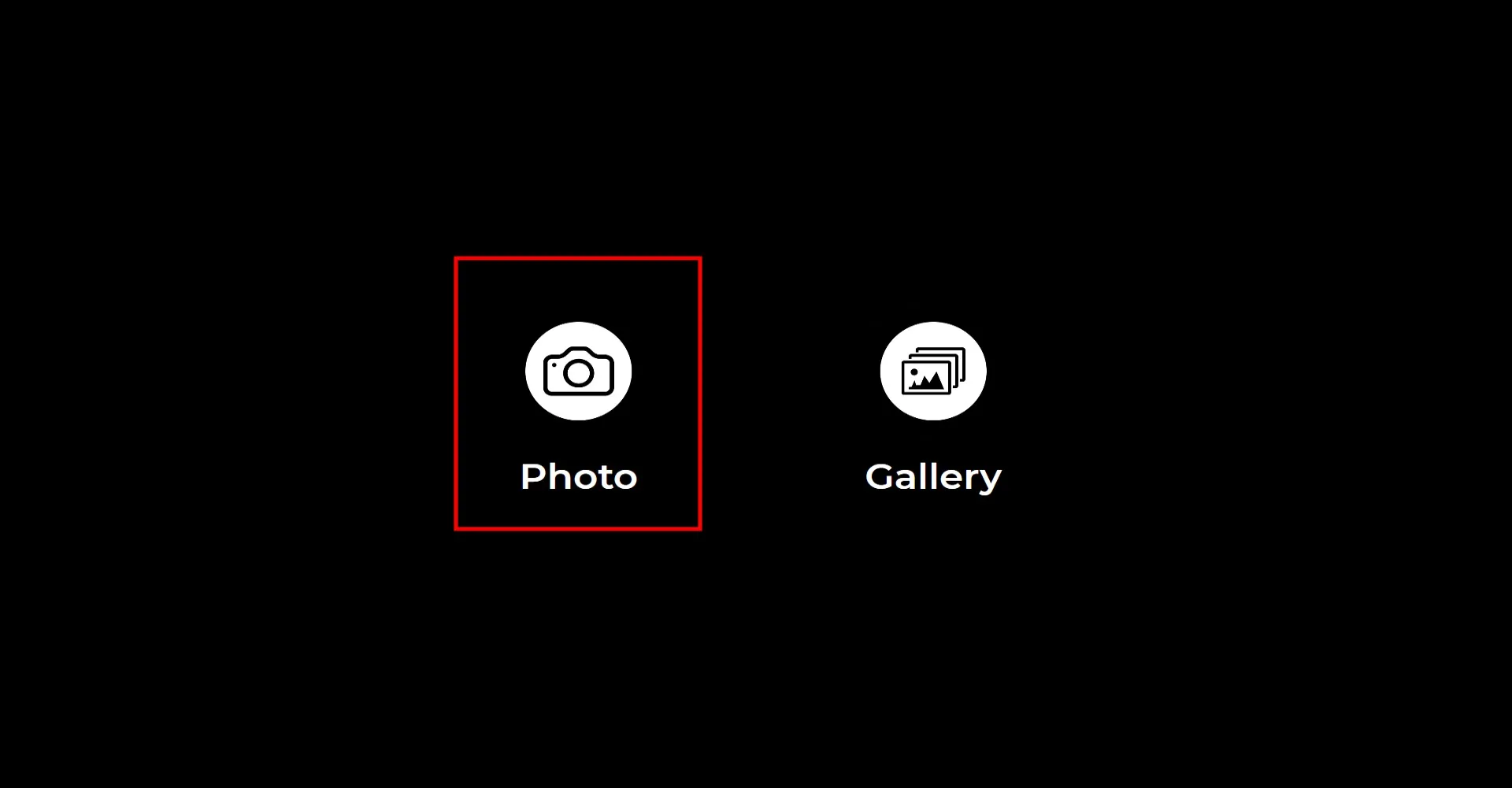
Quando si accede alla sezione «Avvia le applicazioni», apparirà questa schermata. Fare clic una volta sull'icona «Foto». Dopo la schermata del conto alla rovescia, la foto verrà scattata.
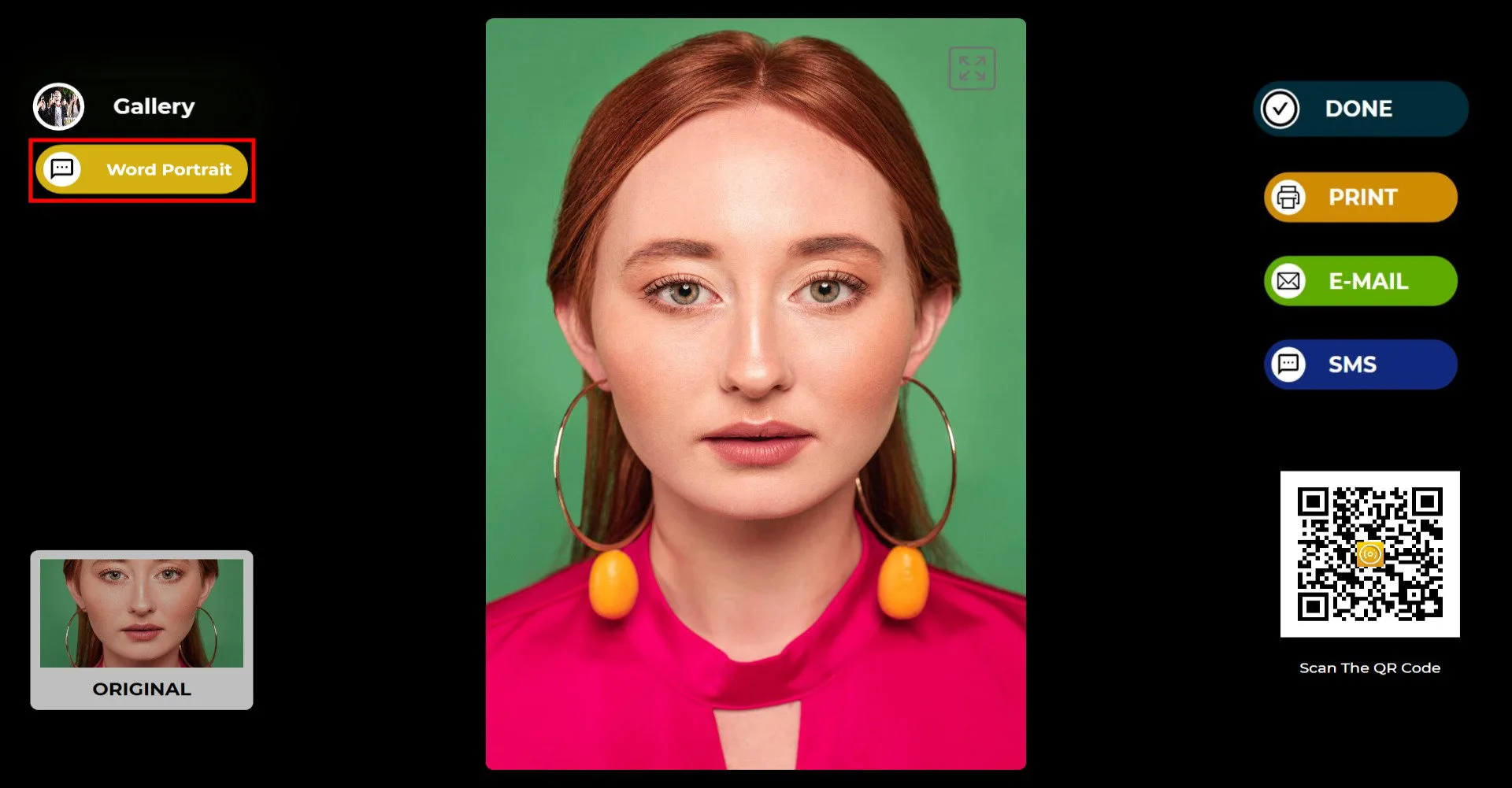
Dopo aver scattato la foto, fare clic sul pulsante Word Portrait.
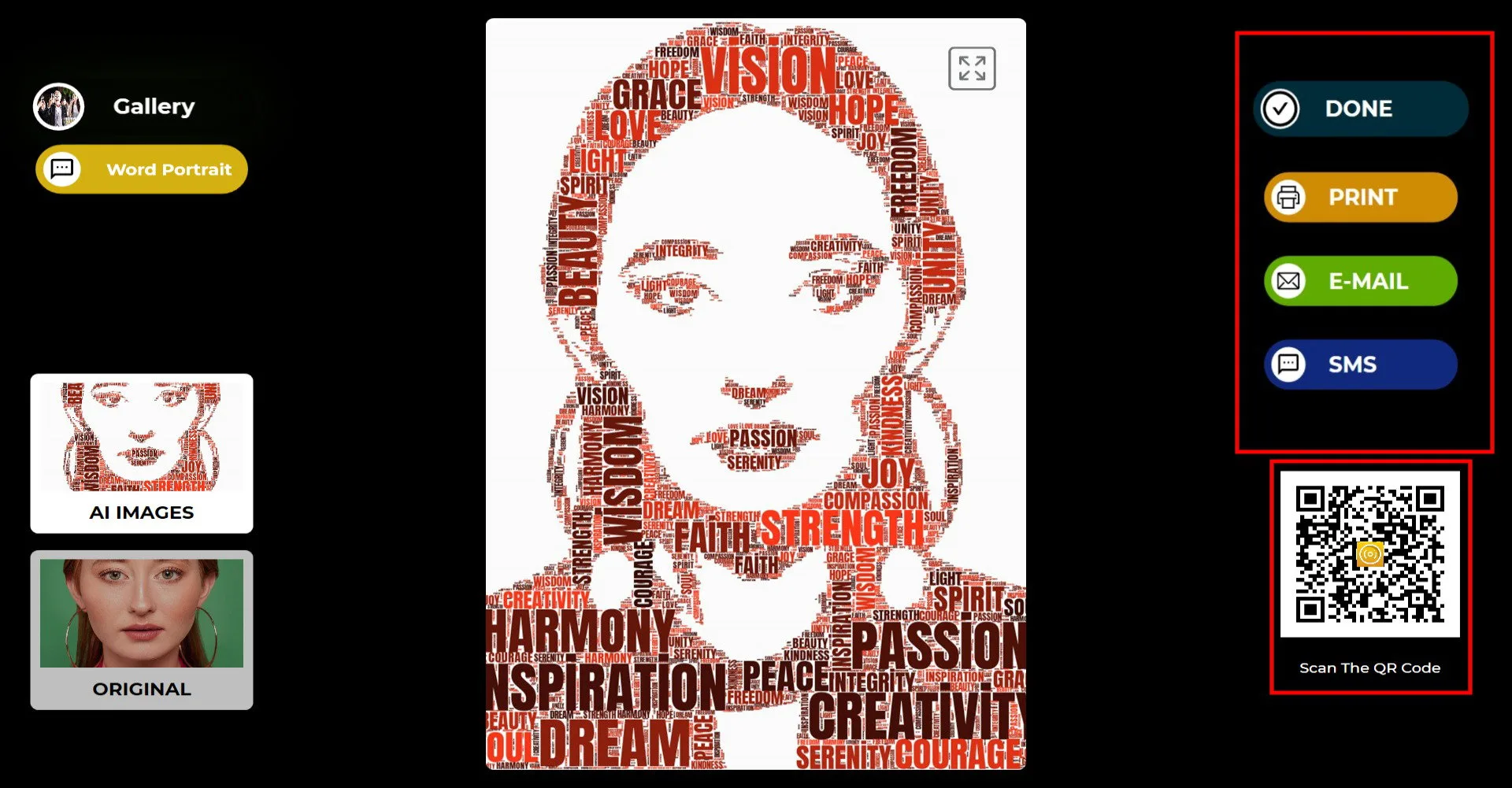
Dopo aver scattato la foto, l'immagine apparirà con la cornice aggiunta. Sul lato destro è possibile stampare, inviare via e-mail, inviare via SMS o scansionare un QR code. Toccare l'icona «FATTO» per tornare alla schermata di acquisizione.
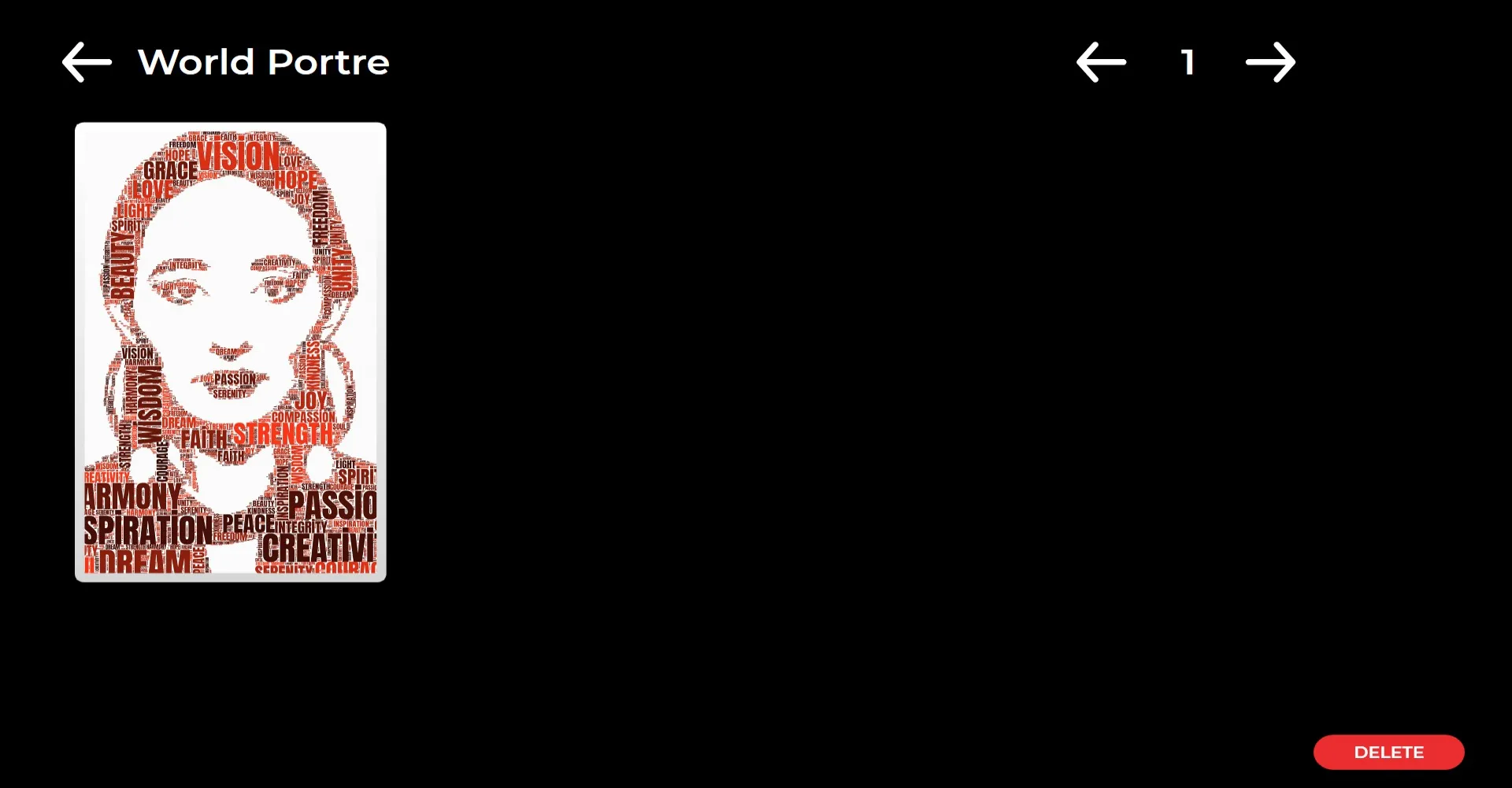
Premendo l'icona «Galleria», è possibile accedere alle immagini precedentemente acquisite.
