
Impostazioni modalità
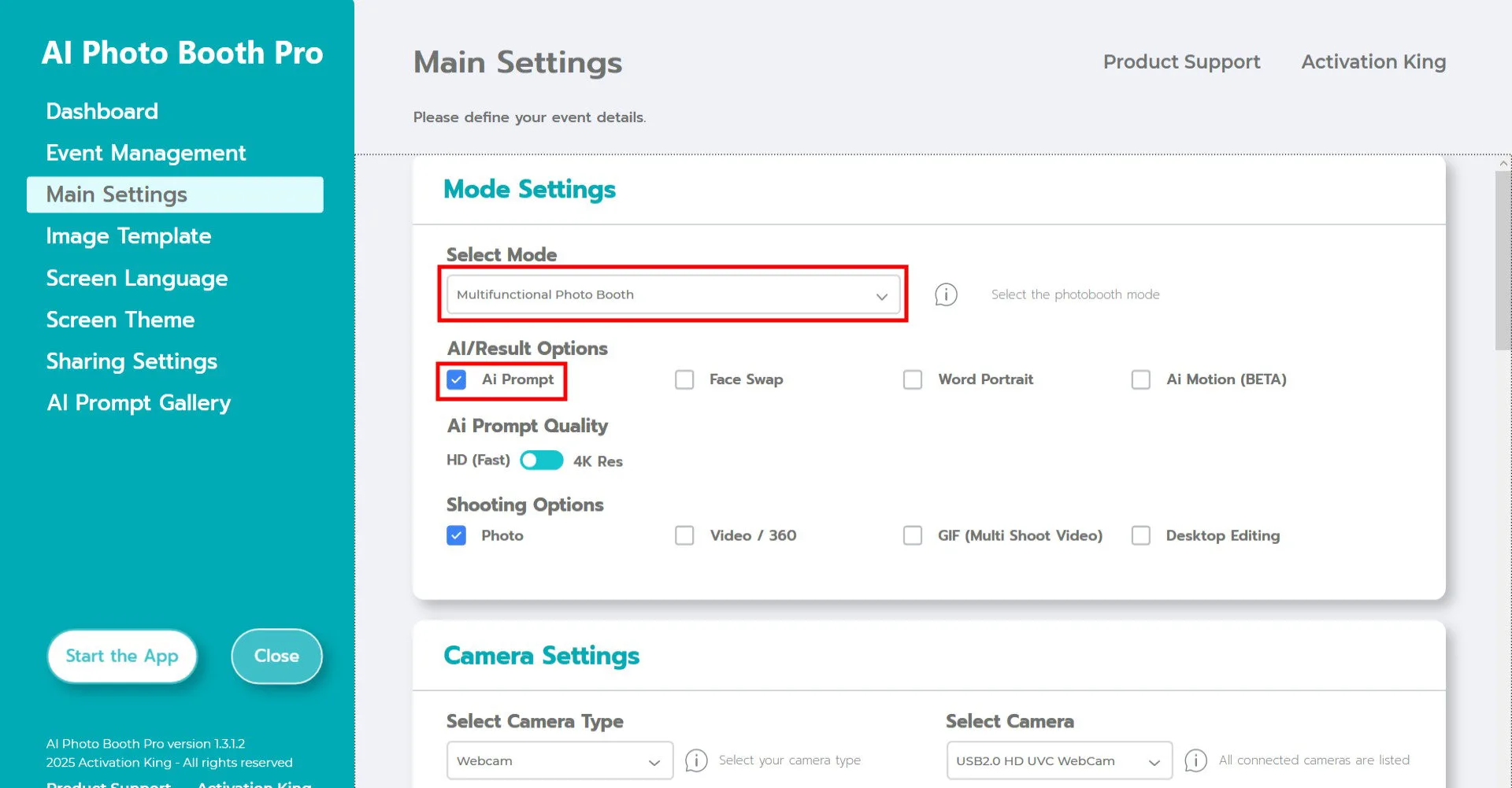
Selezionare Modalità multifunzionale.
Dopo aver selezionato la modalità, spuntare l'opzione AI Prompt dal menu sottostante.
Impostazioni fotocamera
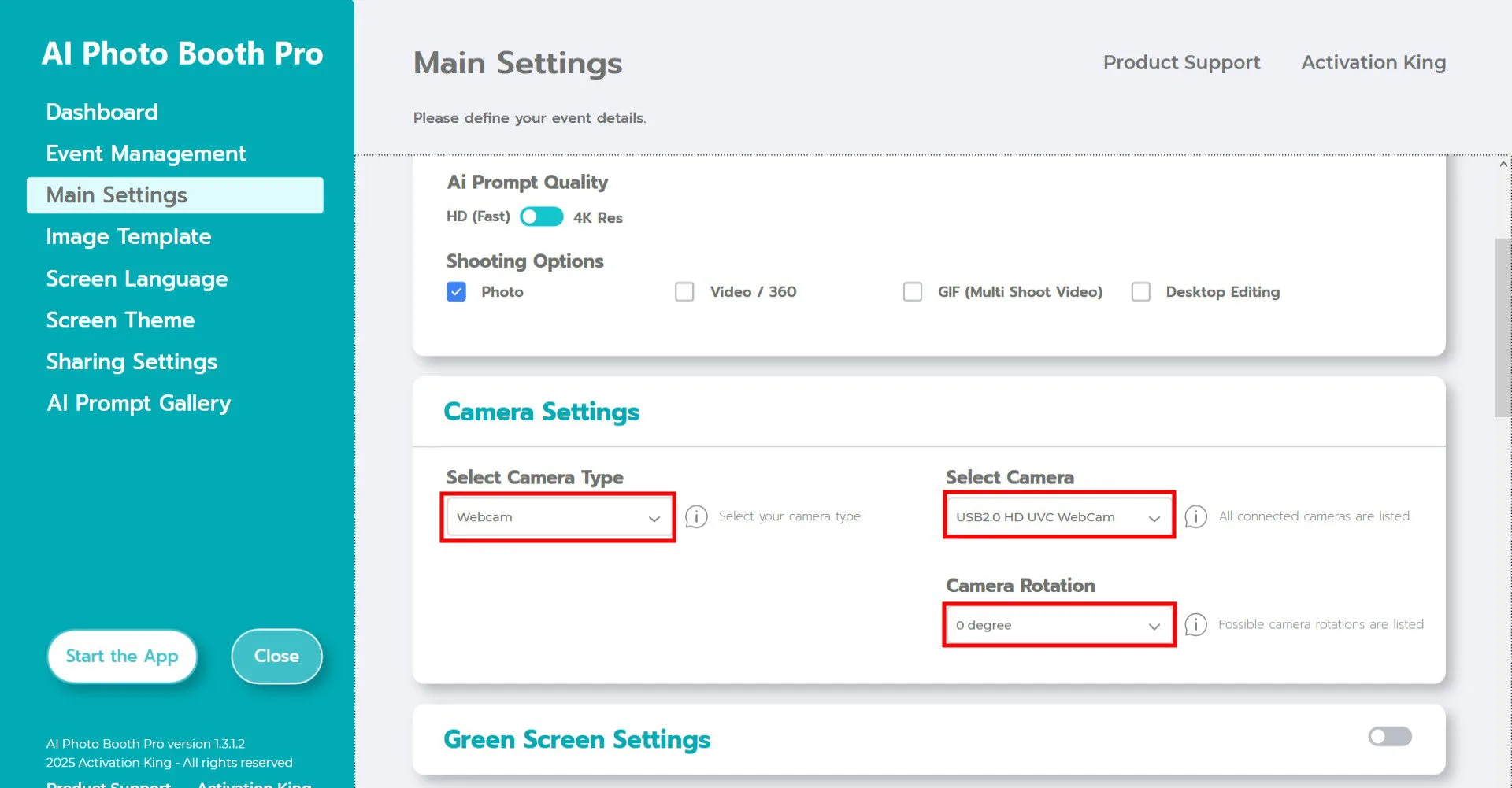
Nella sezione Impostazioni fotocamera, selezionare la fotocamera desiderata dal menu a discesa Seleziona fotocamera.
Una volta collegata la fotocamera al computer, apparirà in questo elenco. (Se non appare, assicurarsi che la fotocamera sia accesa e correttamente collegata, quindi riprovare.)
Dopo aver selezionato la fotocamera, regolare la Rotazione fotocamera in base alla configurazione orizzontale o verticale.
Nella sezione Opzioni di scatto, abilitare Foto.
Se si desidera lavorare con foto esistenti sul dispositivo, abilitare anche Modifica desktop.
Impostazioni di scatto
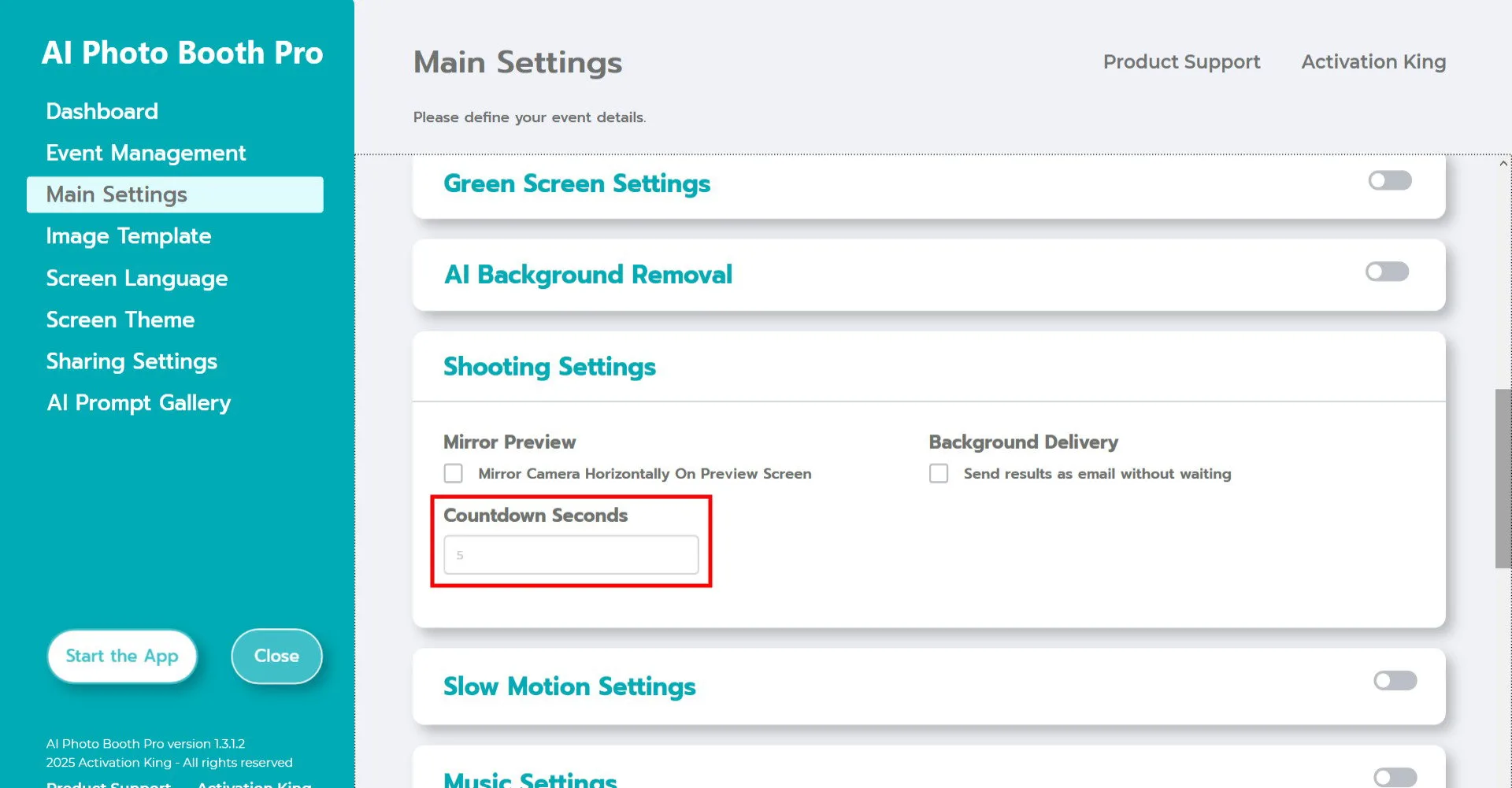
Nell'area Impostazioni di scatto, l'opzione Secondi di conto alla rovescia determina per quanto tempo il timer viene eseguito dopo aver premuto il pulsante di acquisizione. Questo dà il tempo di vedersi sullo schermo e regolare la posa prima che la foto venga scattata.
Impostazioni modello immagine
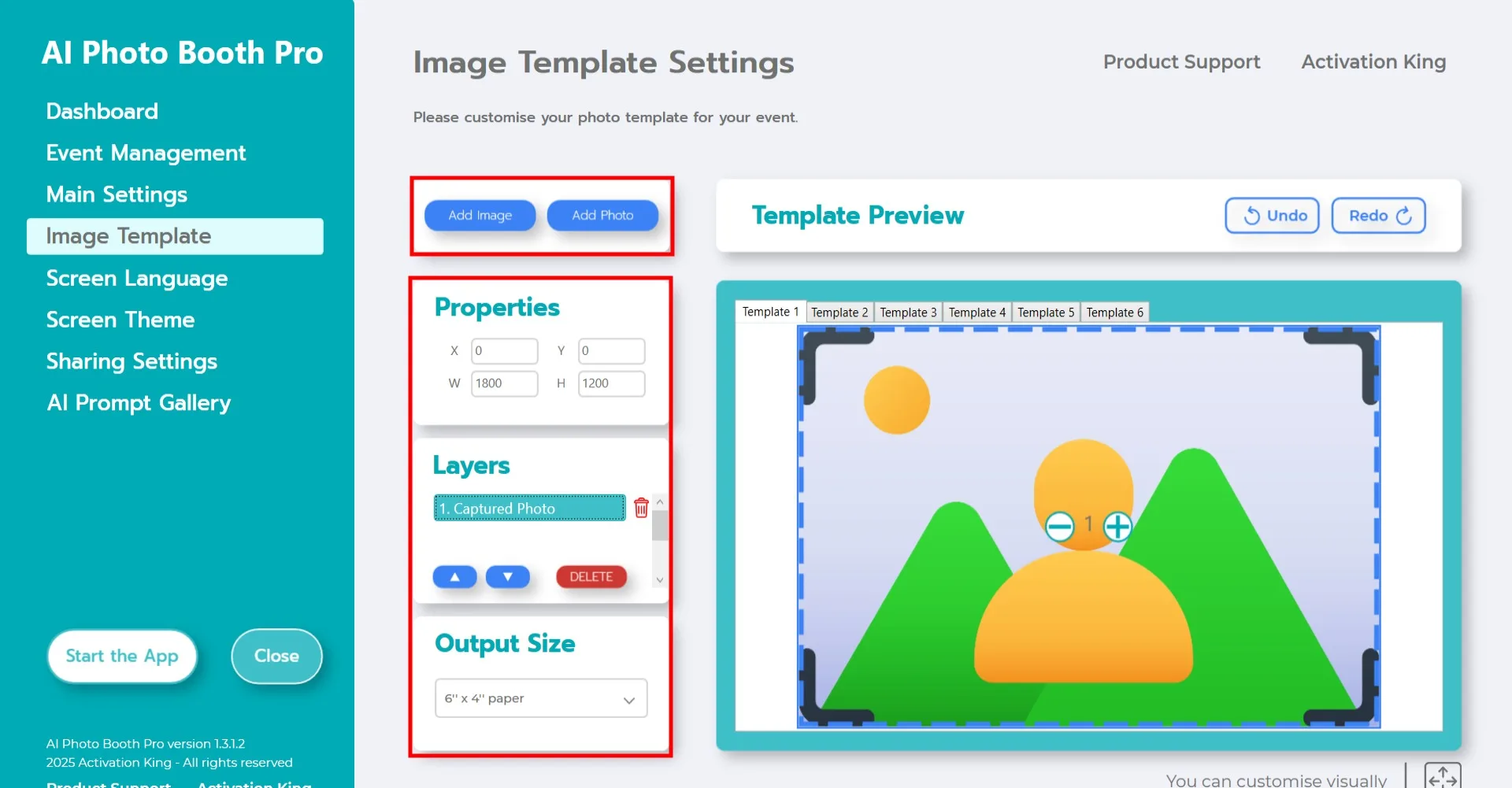
L'interfaccia Impostazioni modello immagine consente di regolare la dimensione e la posizione delle foto e aggiungere cornici o adesivi digitali.
Nella sezione Dimensione output, impostare le dimensioni dell'immagine finale.
- Se si stampa, scegliere la dimensione corrispondente al supporto di stampa (6×4 o 6×8).
- Per output solo digitale, utilizzare una delle opzioni disponibili: 1280×1280, 1080×1920 o 1280×720.
Per aggiungere cornici o adesivi digitali, fare clic sul pulsante Aggiungi immagine in alto.
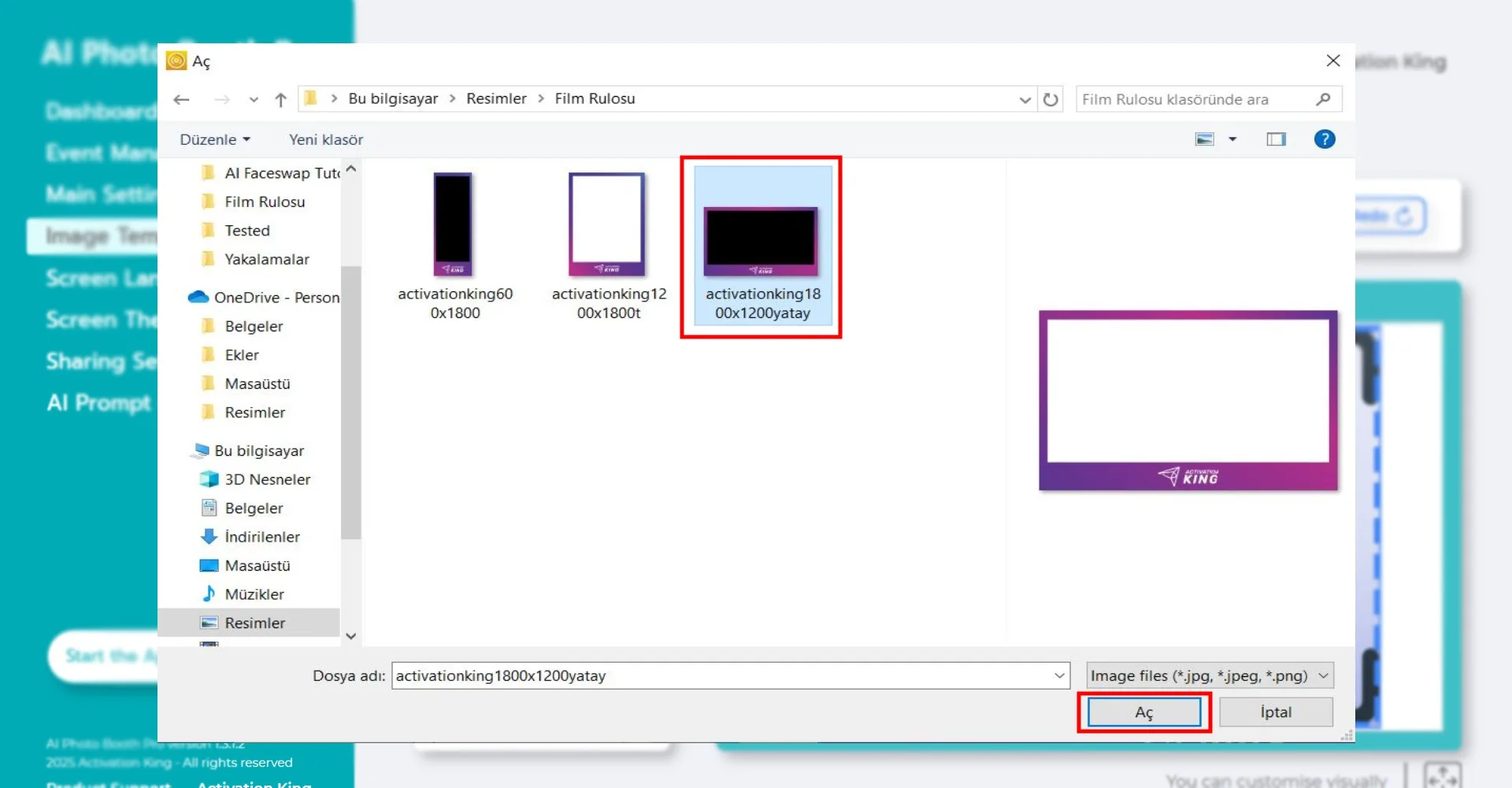
Selezionare la cornice orizzontale o verticale desiderata e fare clic su Apri.
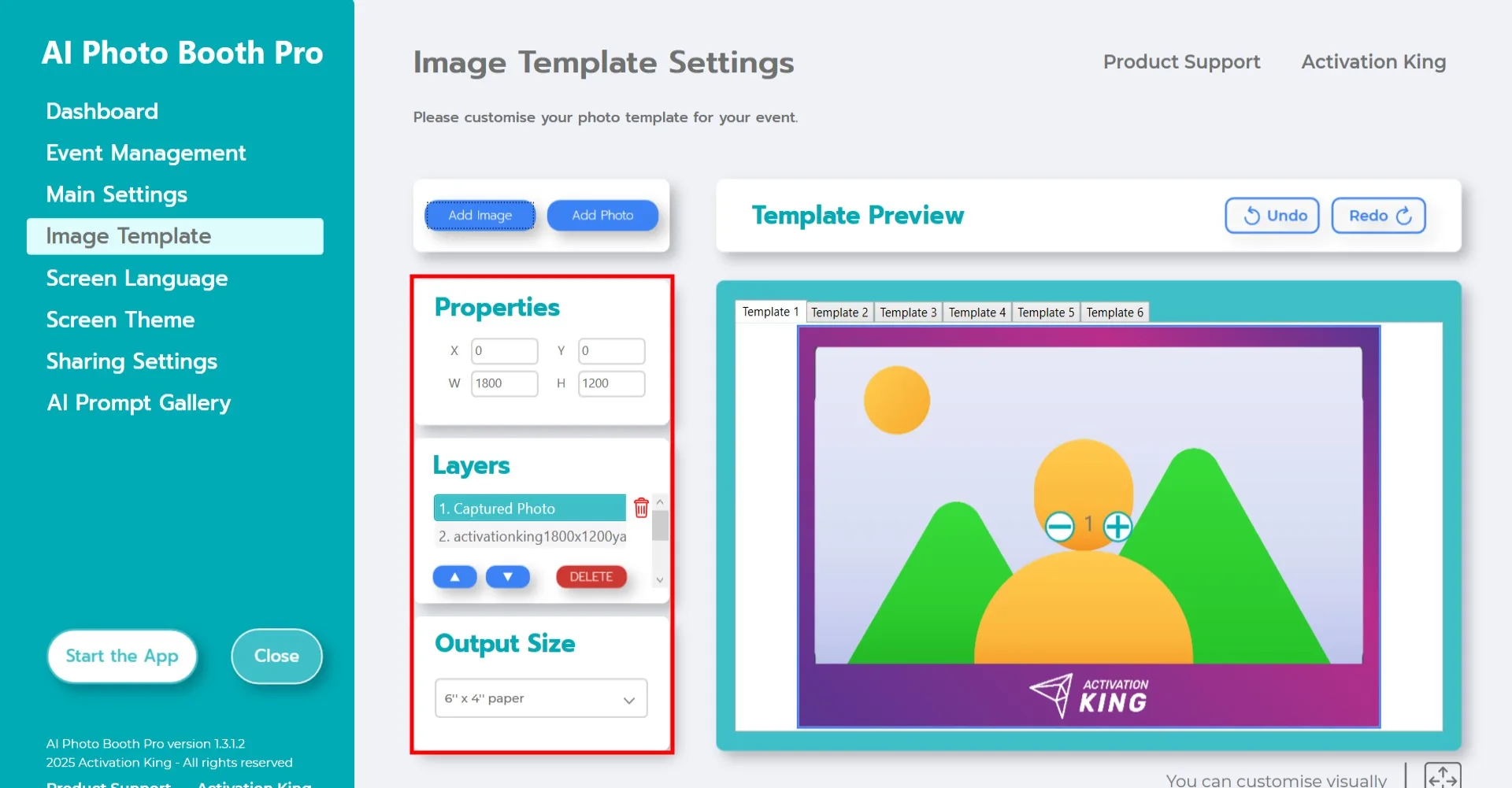
Se la cornice corrisponde alla Dimensione output, si adatterà automaticamente.
È possibile effettuare regolazioni precise utilizzando gli strumenti nel pannello evidenziato.
Se si desidera aggiungere più cornici, inserirle nelle pagine del modello aggiuntivo in alto.
Impostazioni prompt di esempio
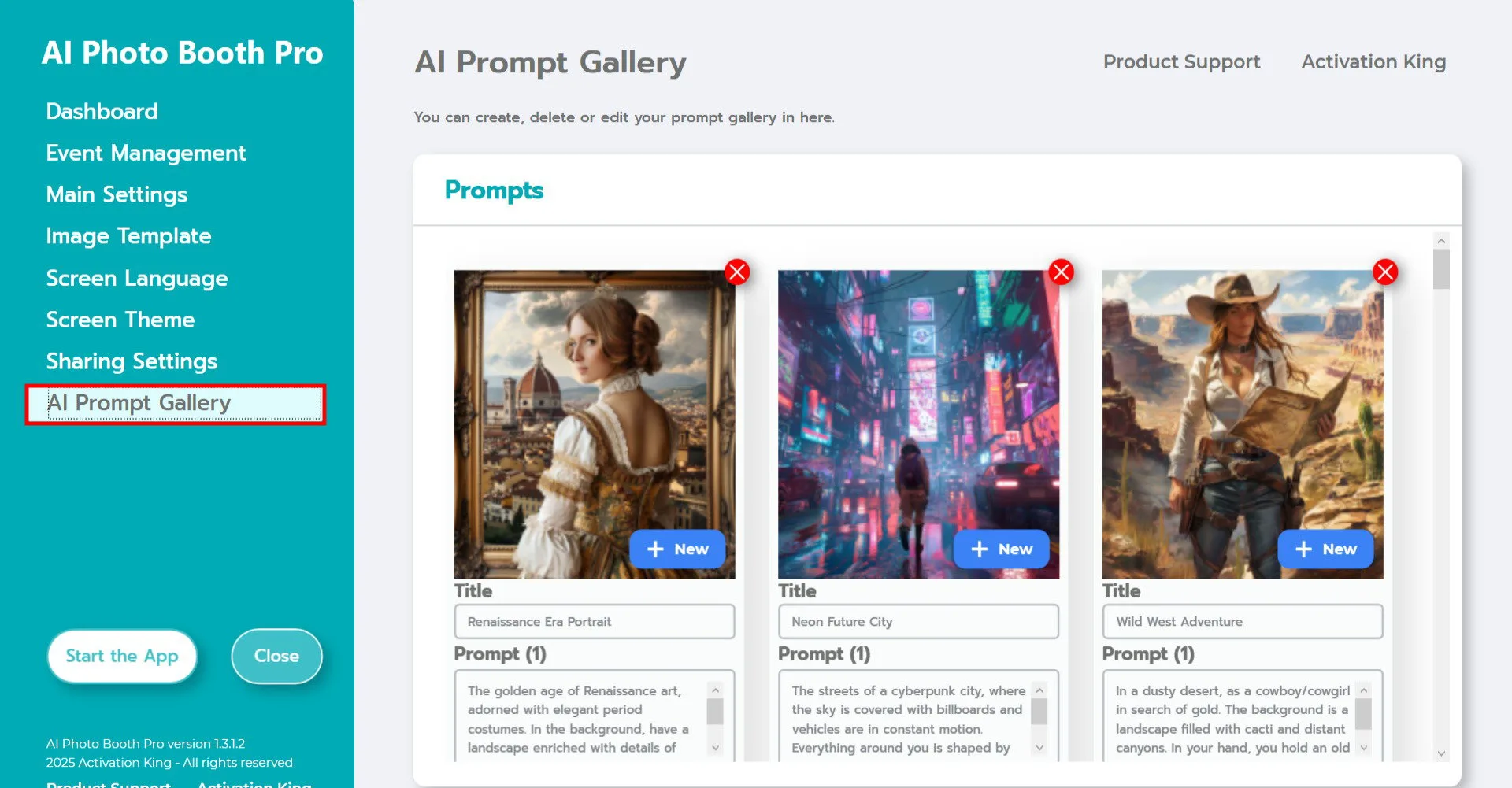
La sezione Prompt di esempio contiene prompt pronti all'uso inclusi con il software. È possibile utilizzare questi prompt così come sono o crearne di propri.
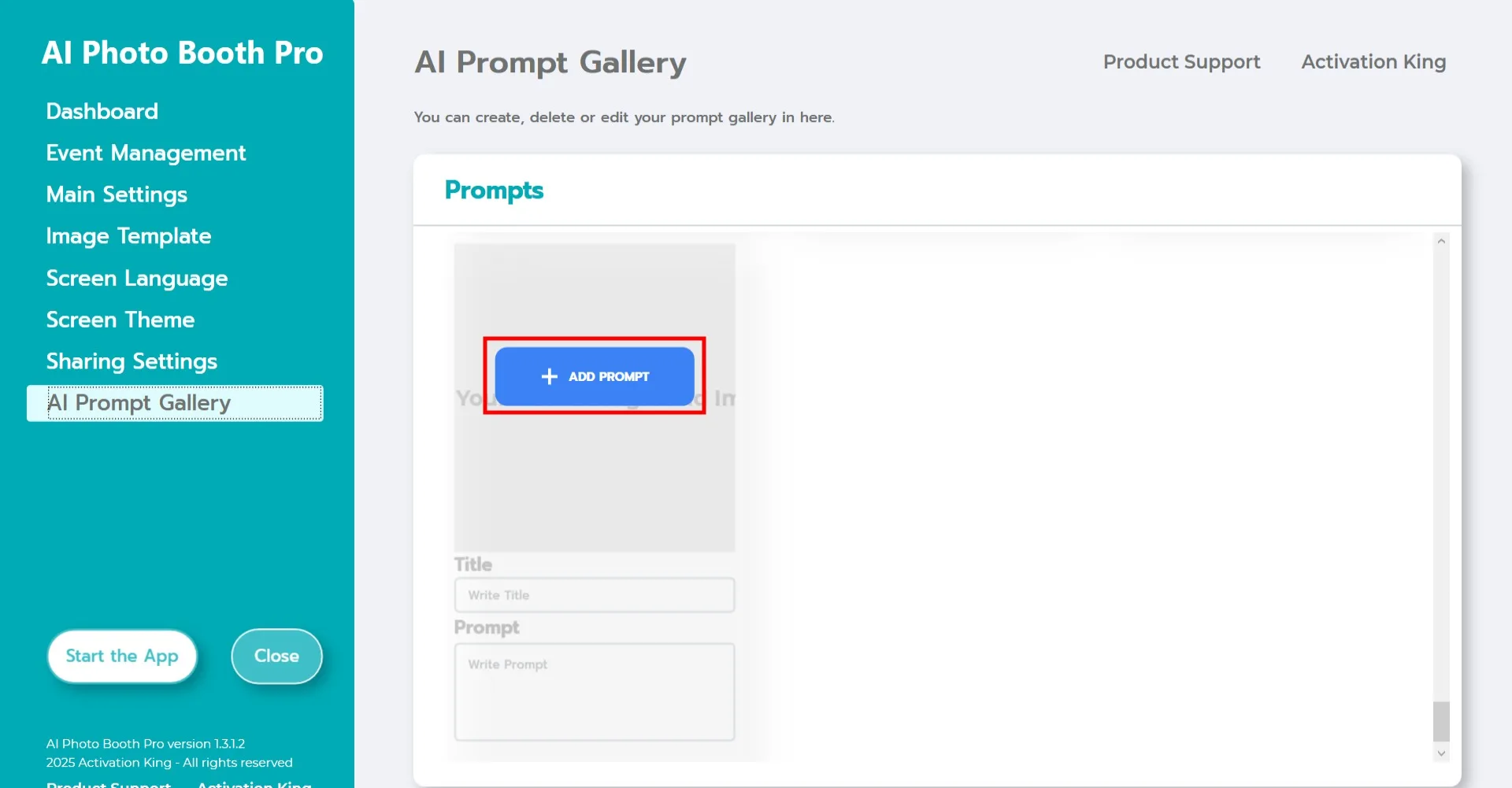
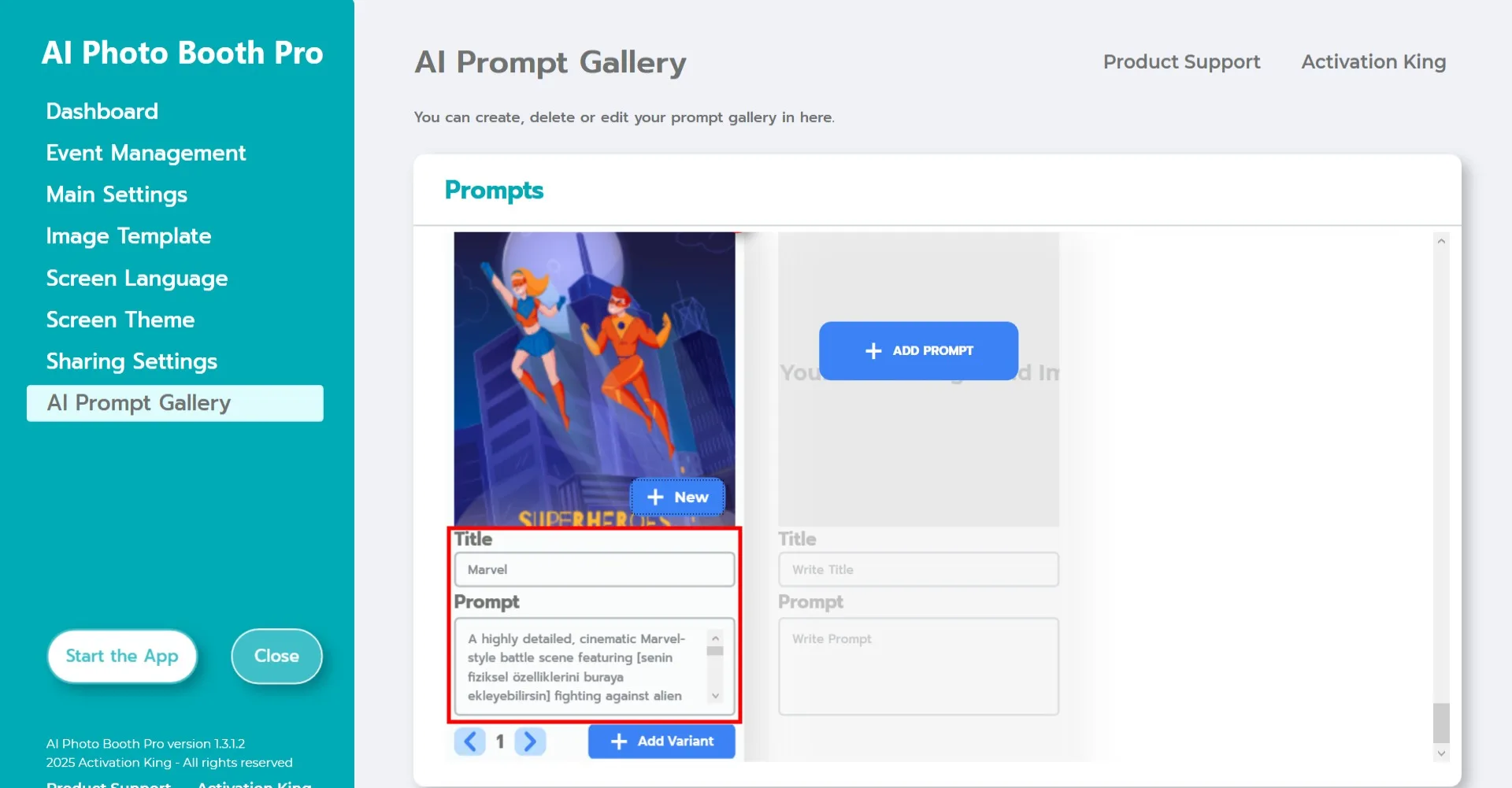
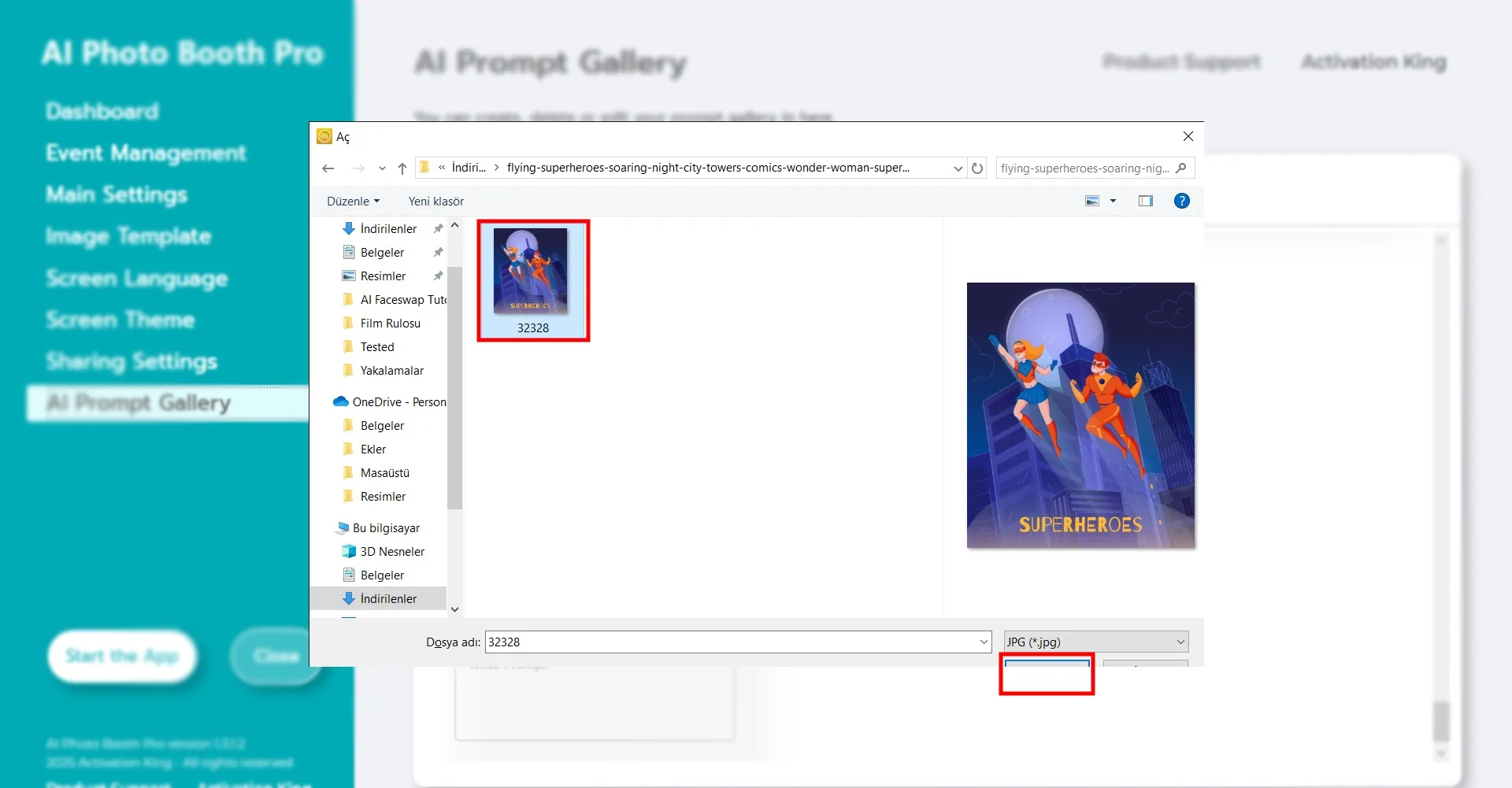
Scorrere fino in fondo alla schermata dei Prompt di esempio e compilare i campi Titolo e Prompt come desiderato.
Per aggiungere un'immagine di sfondo per il prompt, fare clic su +Aggiungi prompt e caricare l'immagine.
Avvia l'app
Dopo aver completato tutte le impostazioni, fare clic su Avvia l'app.
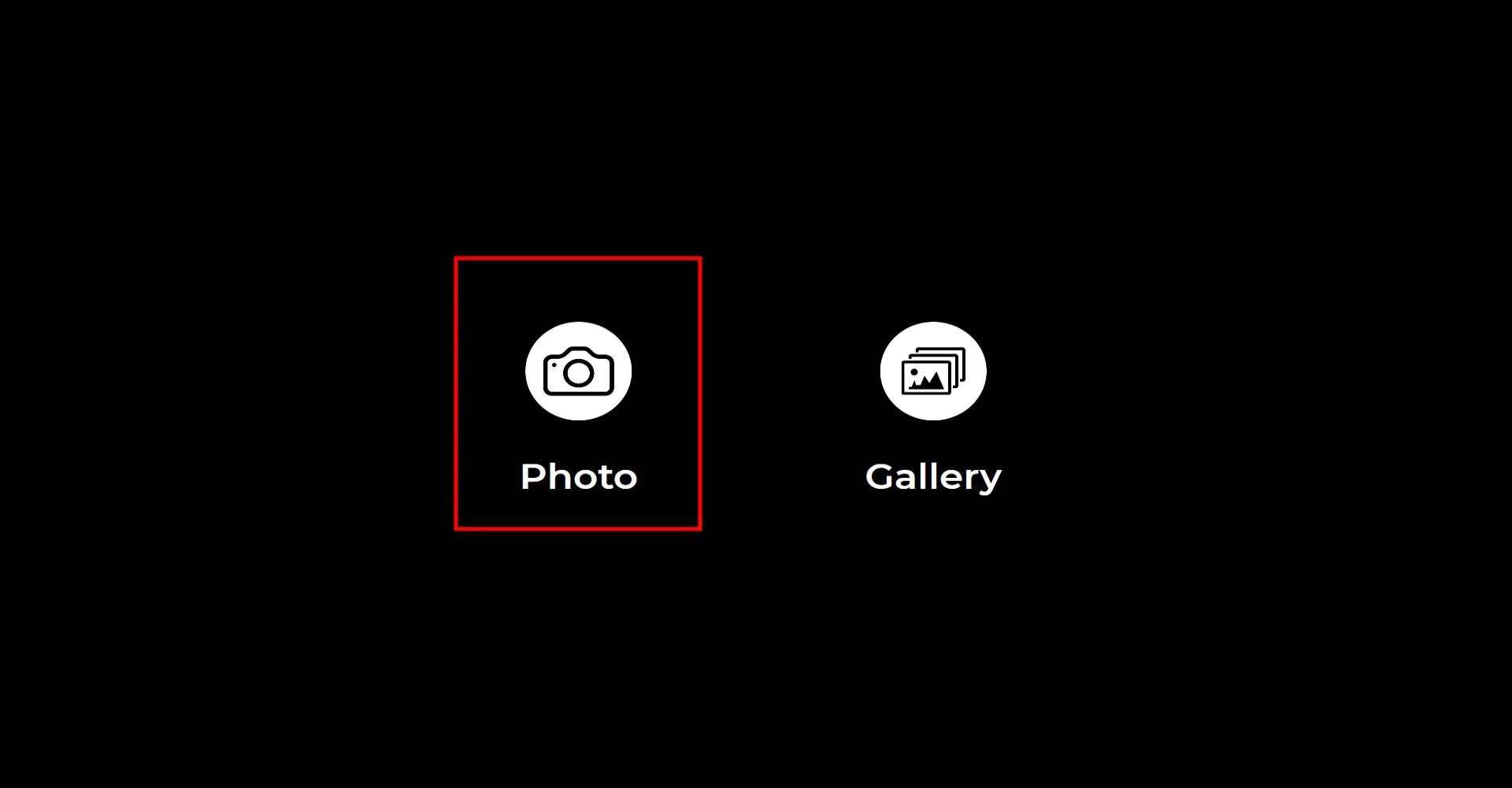
Fare clic sull'icona Foto per scattare una foto. Dopo il conto alla rovescia, la foto verrà acquisita.
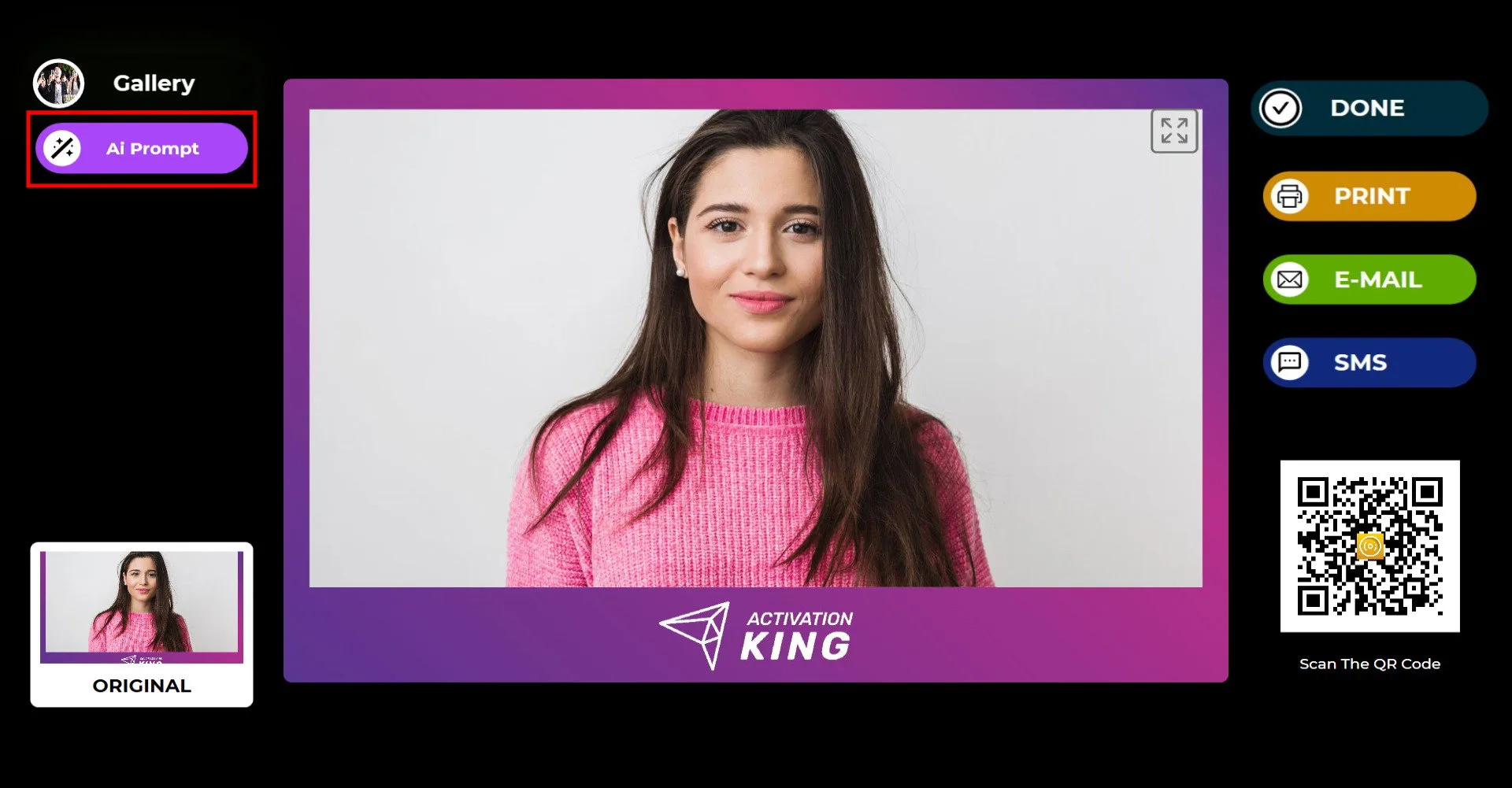
Una volta scattata la foto, fare clic sul pulsante AI Prompt.
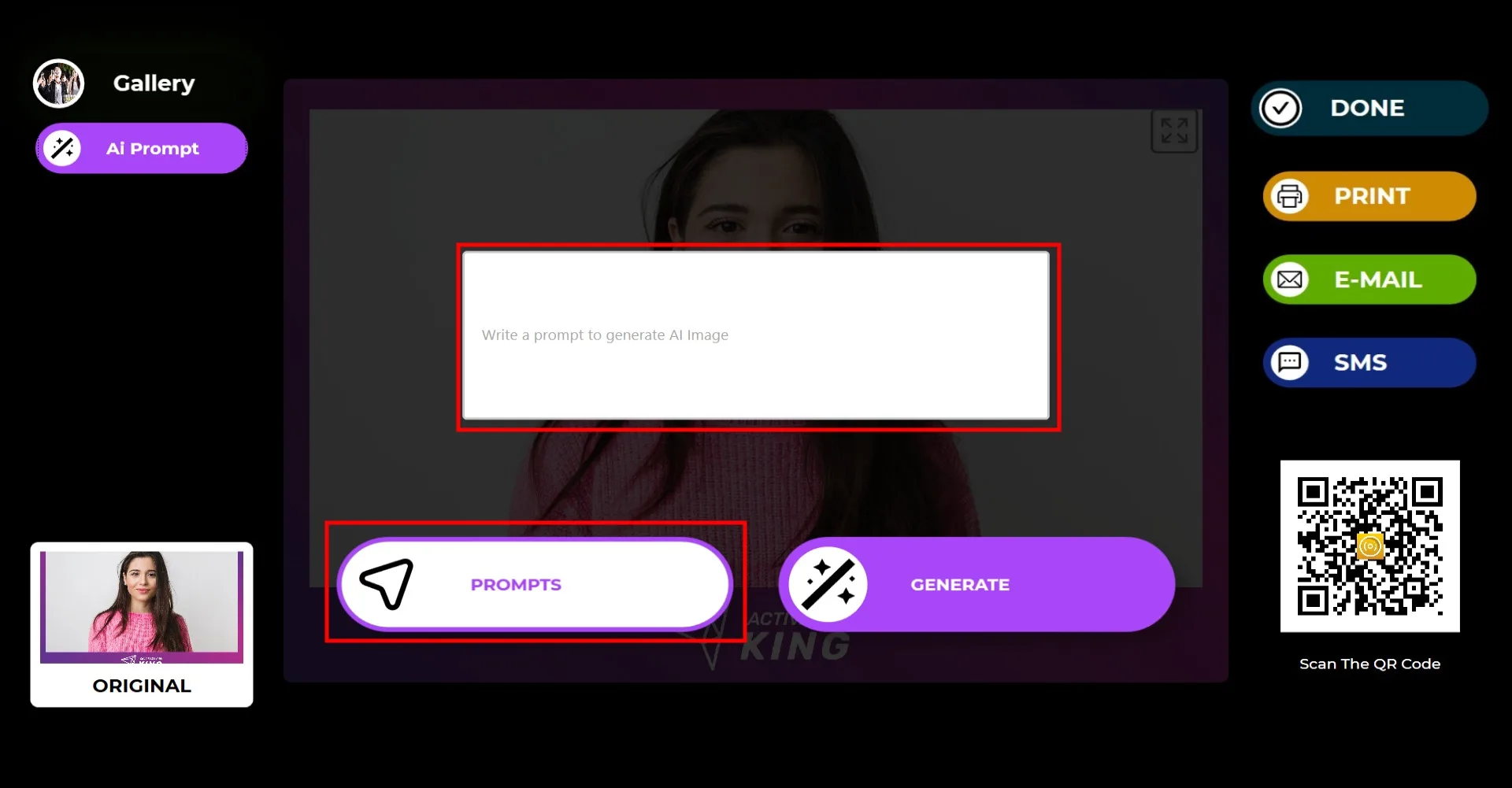
È possibile inserire un prompt personalizzato oppure selezionarne uno dall'elenco Prompt di esempio facendo clic sul pulsante Prompt.
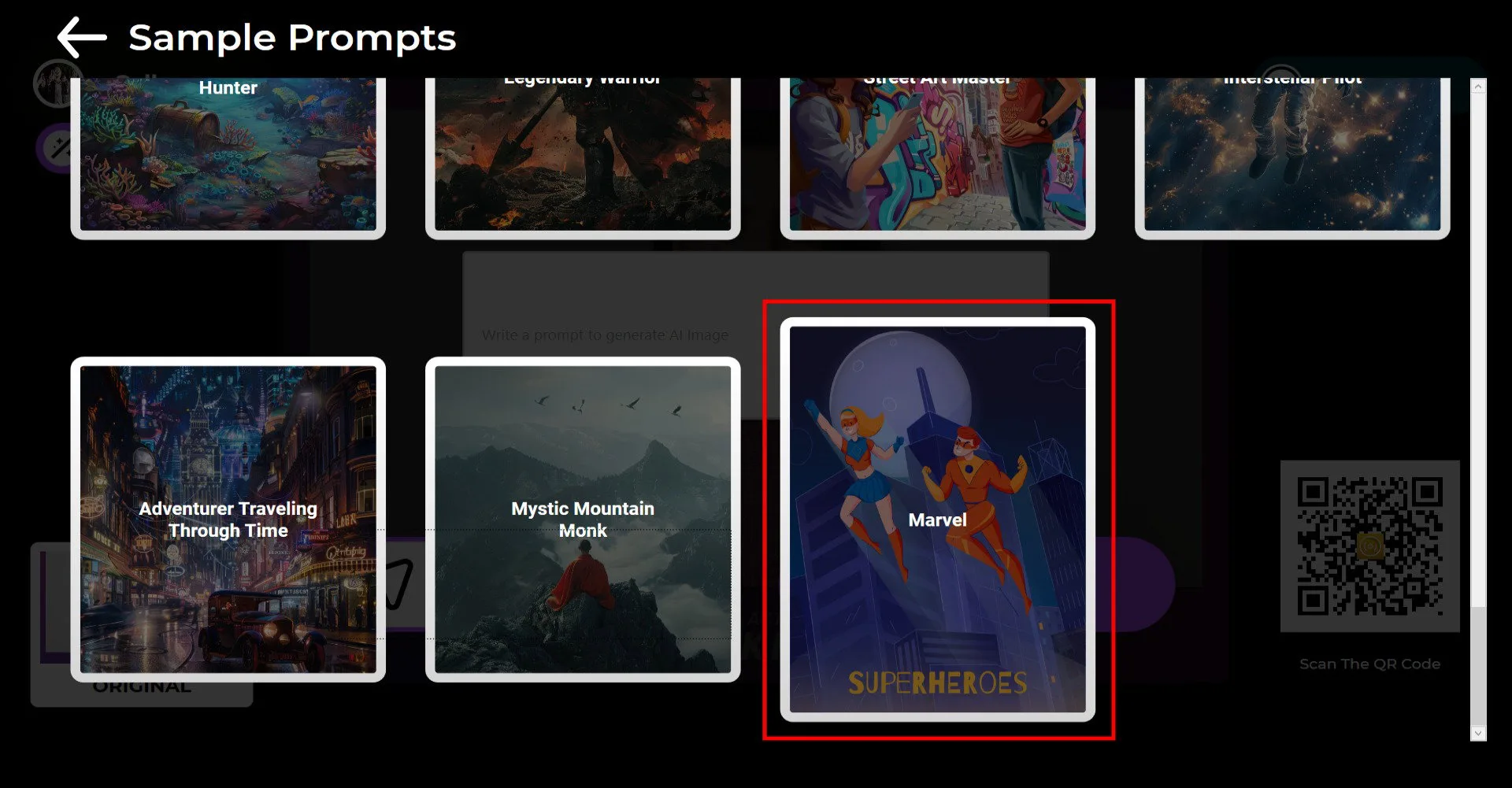
Scegliere il prompt desiderato dall'elenco.
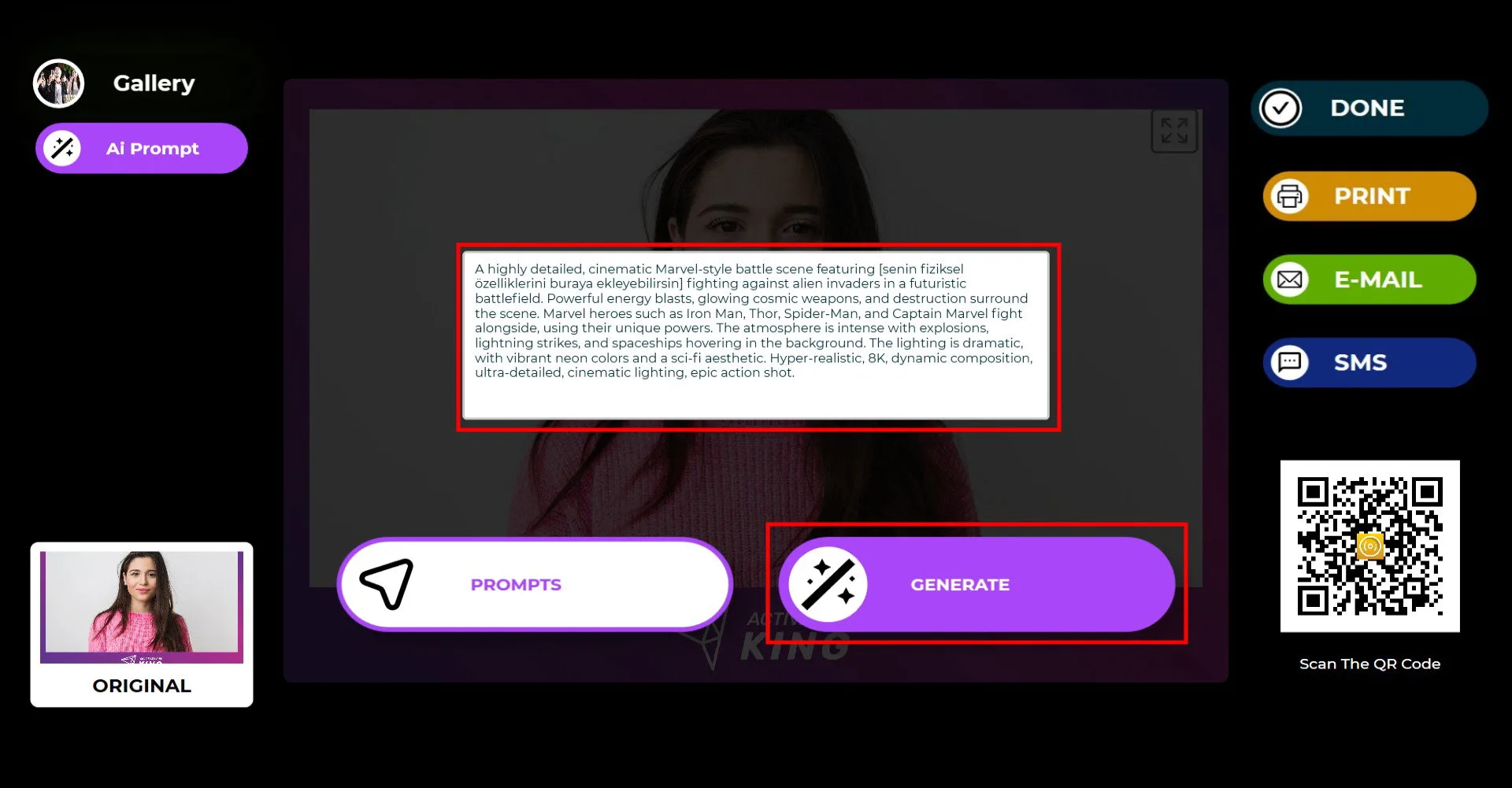
Dopo aver selezionato un prompt, fare clic su Genera e il risultato IA sarà pronto in pochi secondi.
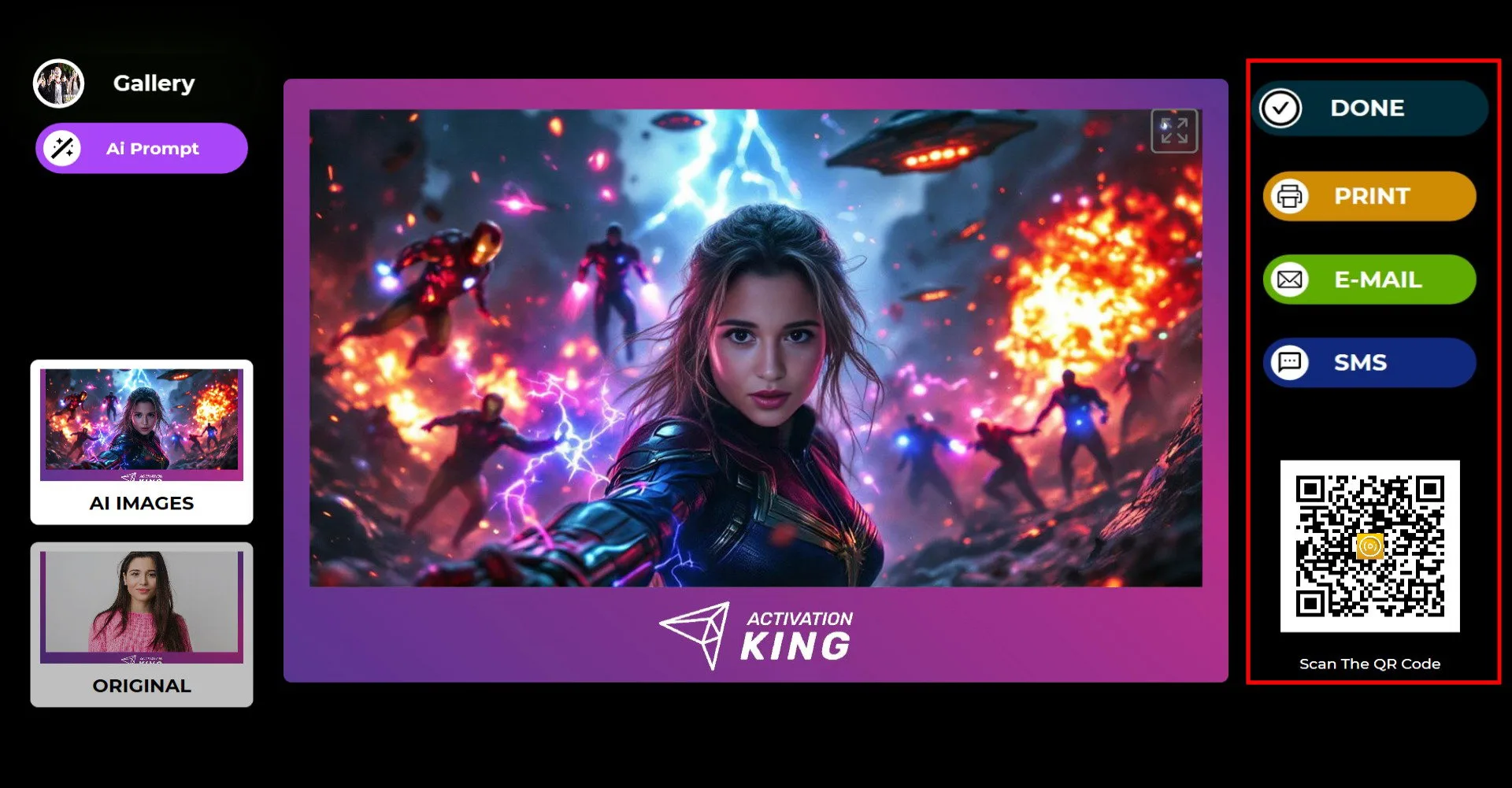
Una volta completato il processo, è possibile stampare il risultato o consegnarlo tramite e-mail, SMS o QR code utilizzando il menu a destra.
Se si desidera creare un'altra variazione IA sulla stessa foto, premere di nuovo AI Prompt e ripetere il flusso di lavoro.
Tutti i risultati generati dall'IA vengono salvati automaticamente nella galleria e sono accessibili in qualsiasi momento dalla sezione Galleria.
Per tornare alla schermata di acquisizione, fare clic su FATTO.
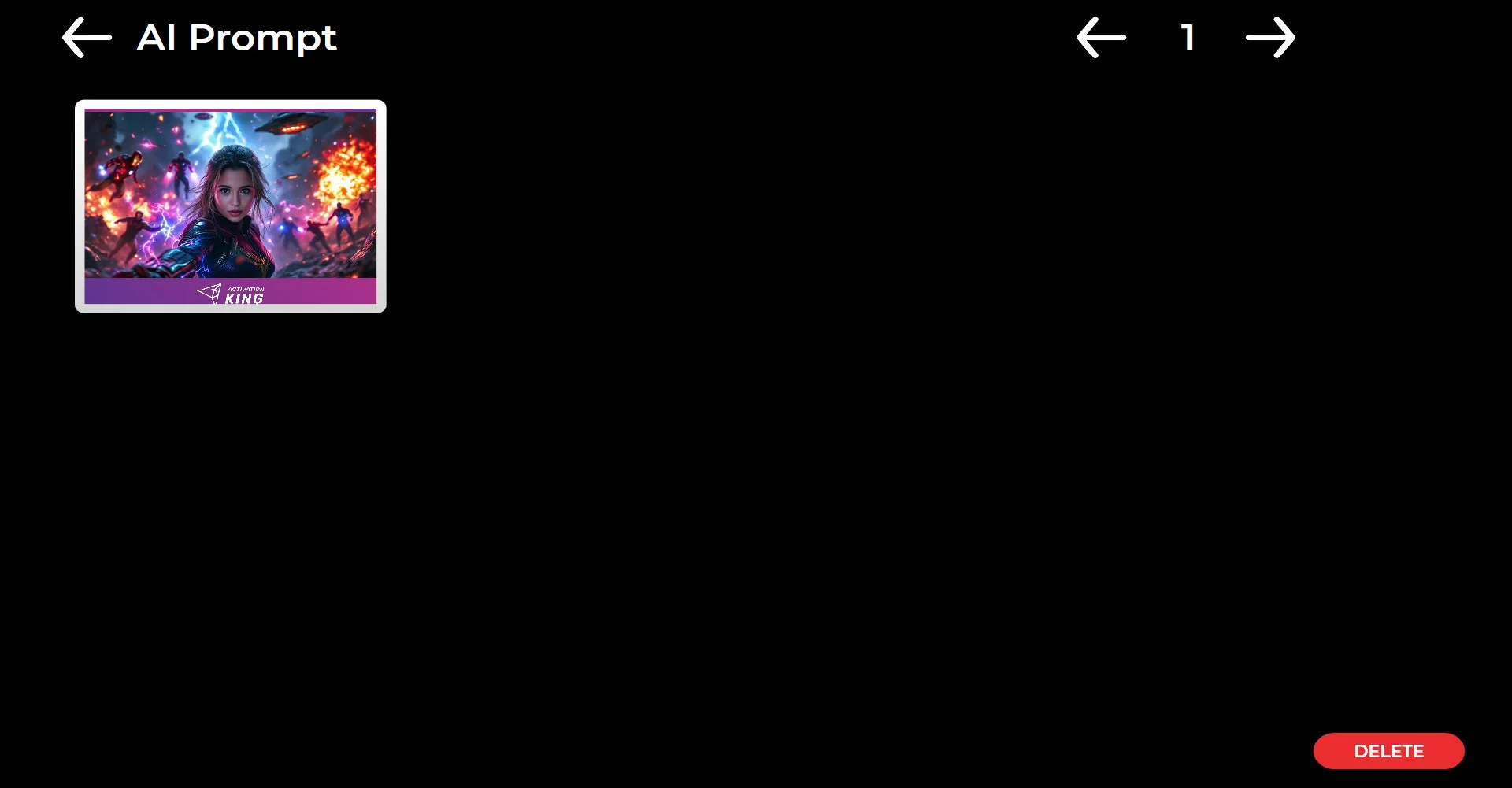
Facendo clic sull'icona Galleria, è possibile visualizzare tutte le immagini precedentemente acquisite e generate.
