
Impostazioni modalità
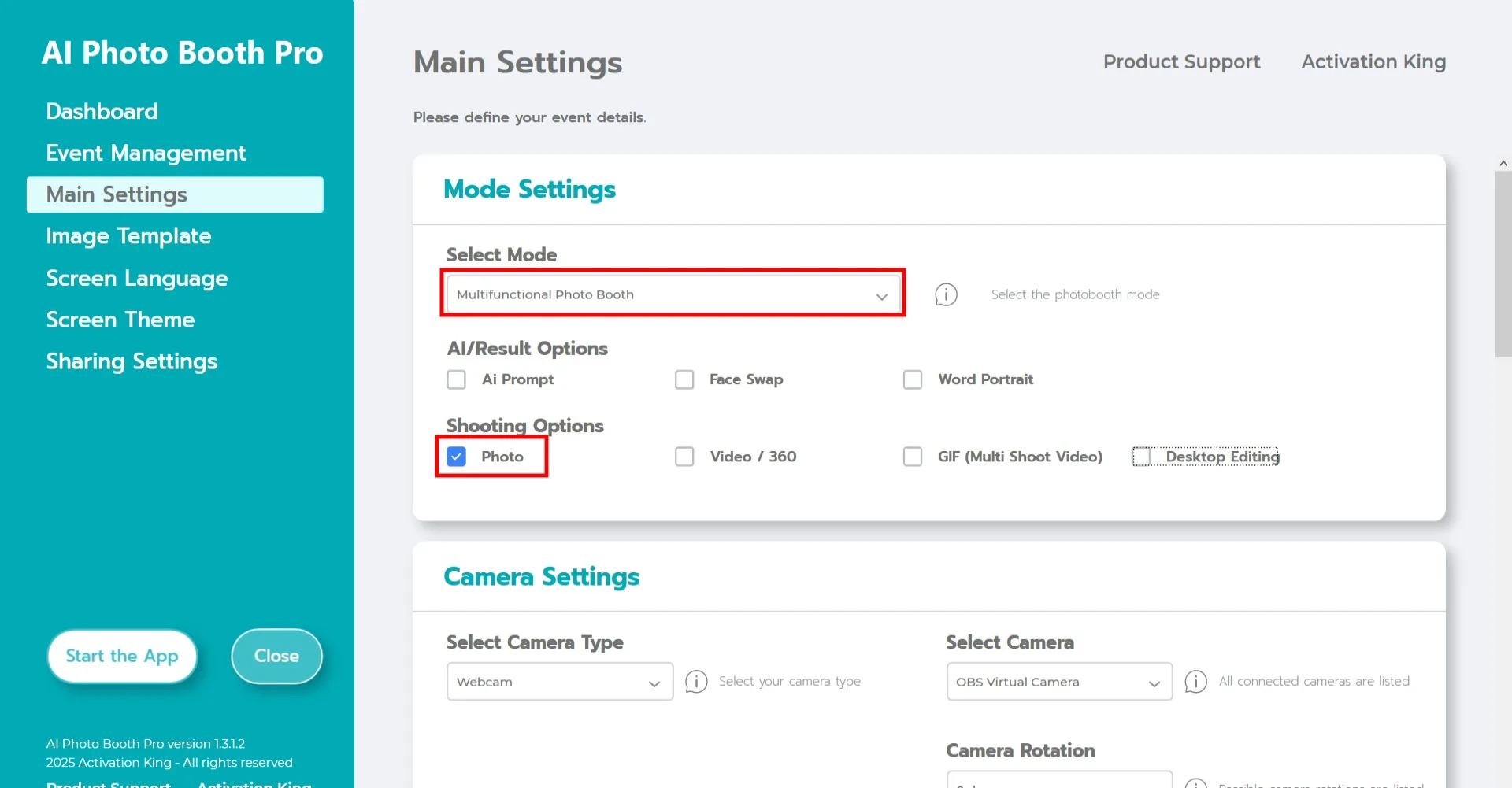
Selezionare "Modalità multifunzione." Dopo aver effettuato la selezione, fare clic sull'opzione "Foto" dall'elenco sottostante.
Impostazioni fotocamera
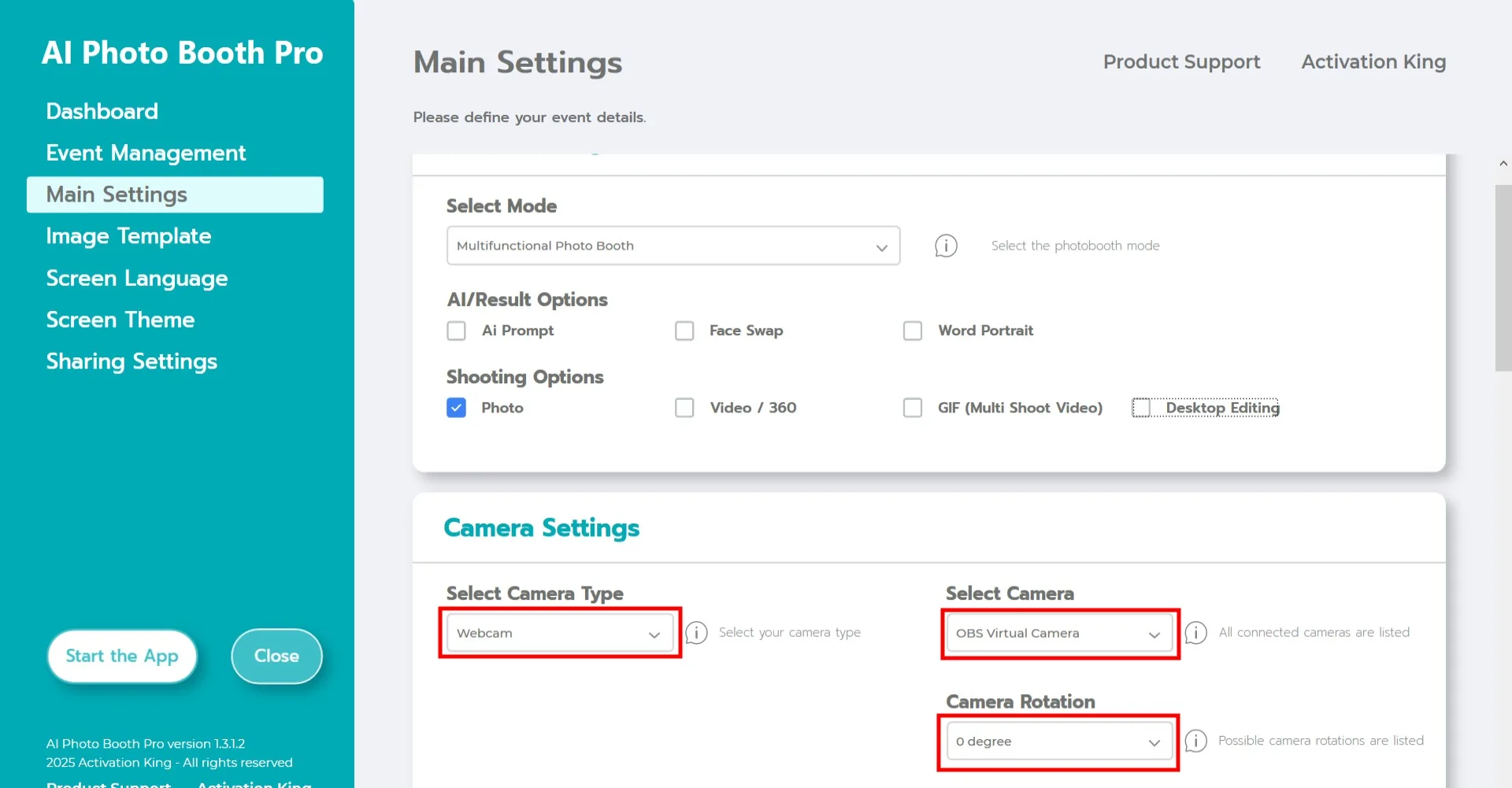
Nella sezione "Impostazioni fotocamera", scegliere il tipo di fotocamera dal menu a discesa "Seleziona tipo di fotocamera".
Una volta che la fotocamera è connessa al computer, apparirà nel campo "Seleziona fotocamera". (Se non appare, assicurarsi che sia accesa e correttamente collegata, quindi riprovare.)
Dopo aver selezionato la fotocamera, regolare l'orientamento usando la sezione "Rotazione fotocamera", in base all'utilizzo orizzontale o verticale.
Impostazioni di ripresa
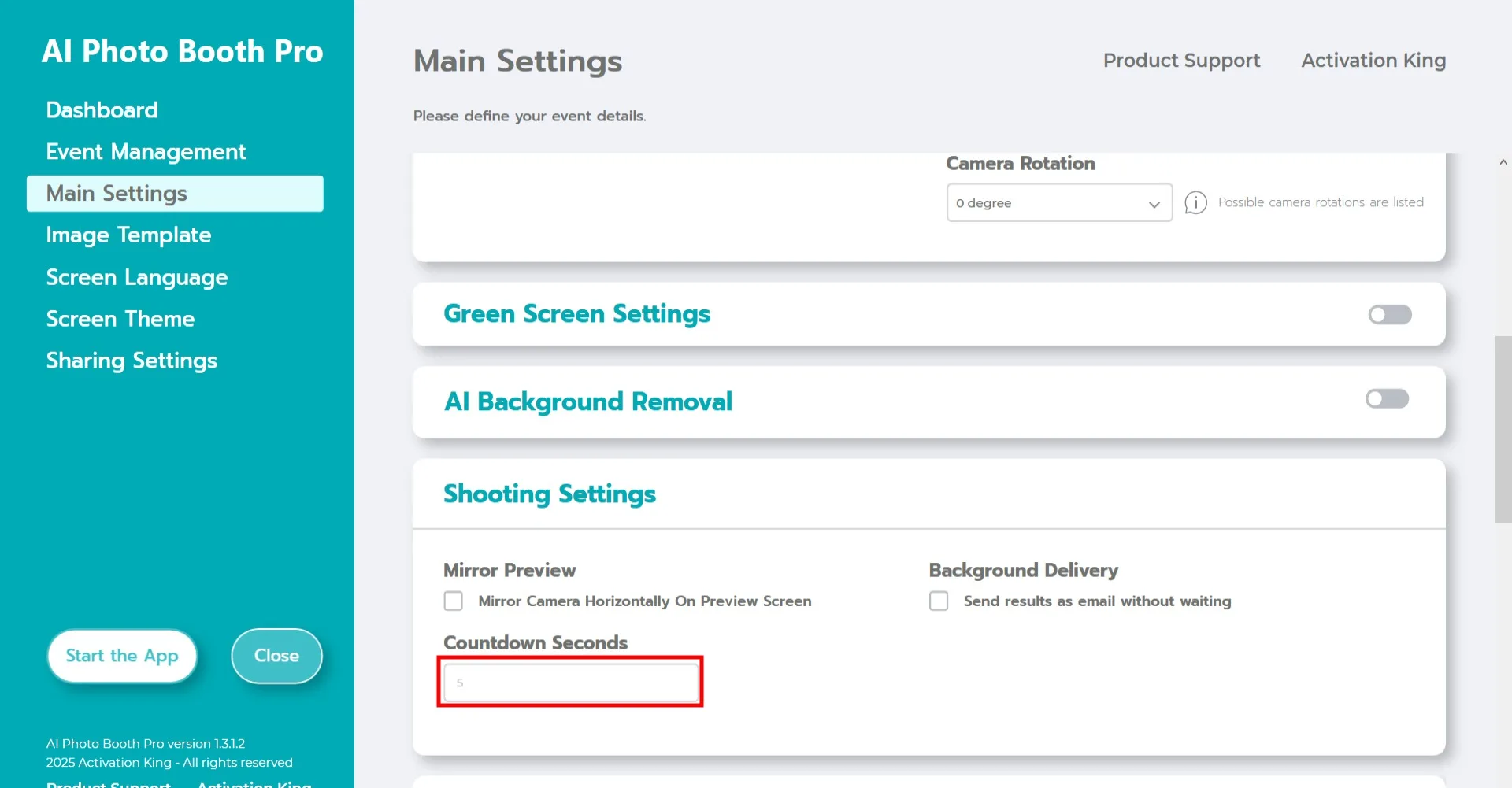
Nella sezione "Impostazioni di ripresa", il campo "Secondi di conto alla rovescia" indica il tempo disponibile per vedersi sullo schermo e regolare la posa dopo aver premuto il pulsante di acquisizione. In sintesi, qui si imposta il timer delle foto.
Modello immagine
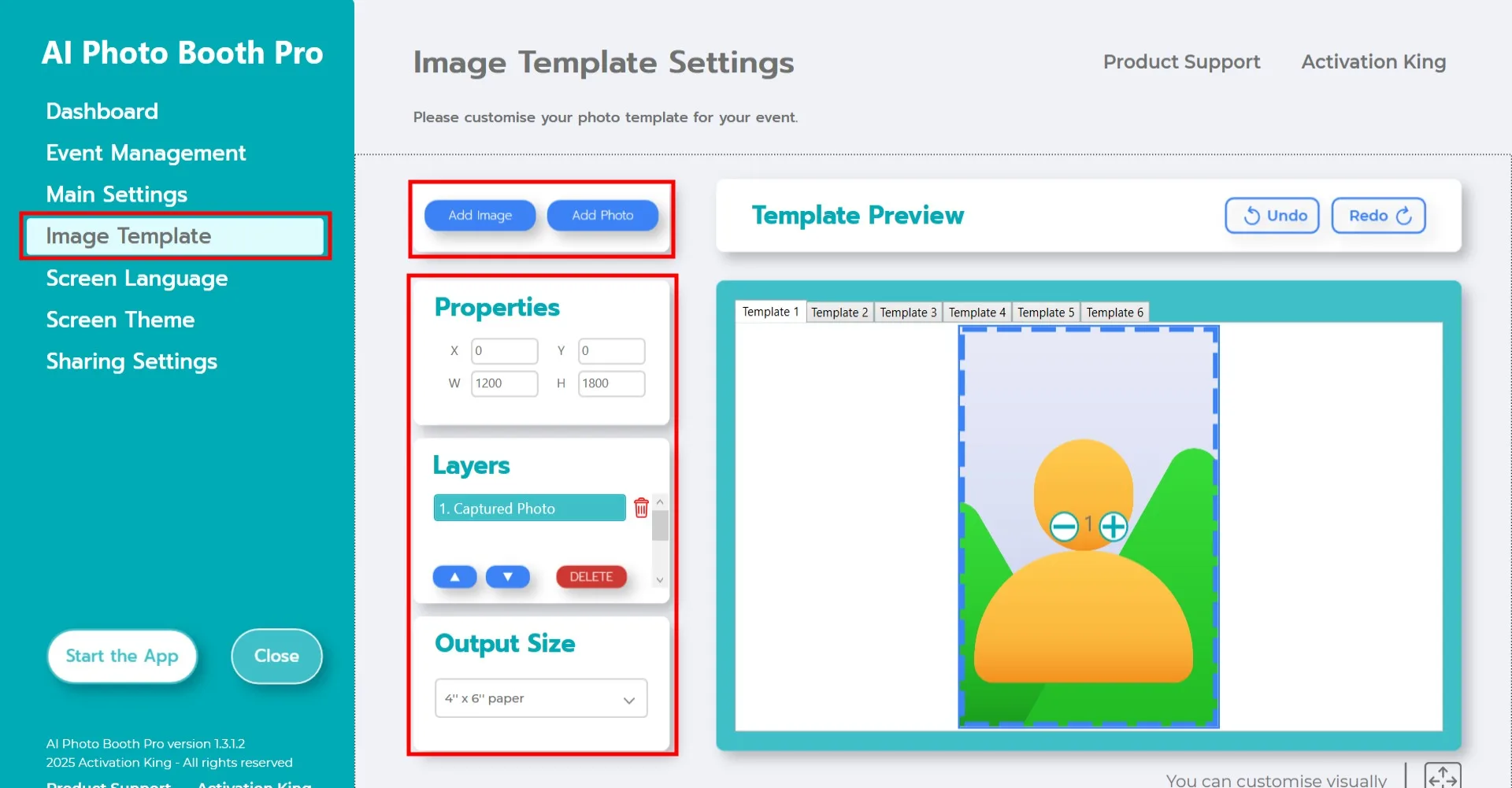
La sezione "Impostazioni modello" è il luogo in cui si regolano dimensioni e posizione delle foto e si aggiungono cornici digitali o adesivi.
Nell'area "Dimensione output", è possibile definire le dimensioni della foto. Se si prevede di stampare, si consiglia di inserire 6x4 o 6x8 in base alle dimensioni della carta. Per un layout solo digitale, si può scegliere 1280x1280, 1080x1920 o 1280x720.
Per aggiungere una cornice digitale o un adesivo alle foto, fare clic sul pulsante "Aggiungi immagine" in alto.
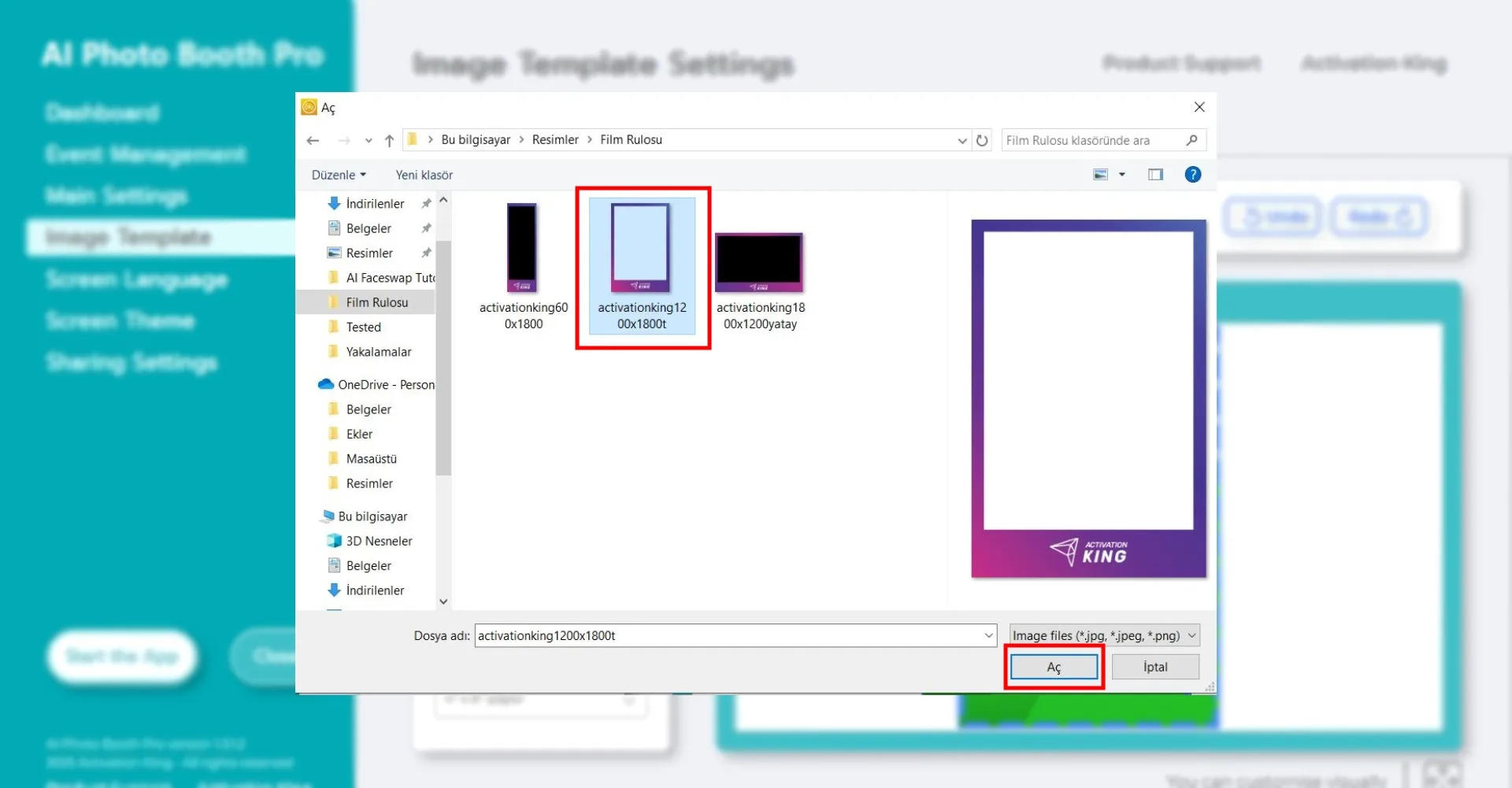
In questa sezione, selezionare la cornice orizzontale o verticale desiderata e fare clic su "Apri."
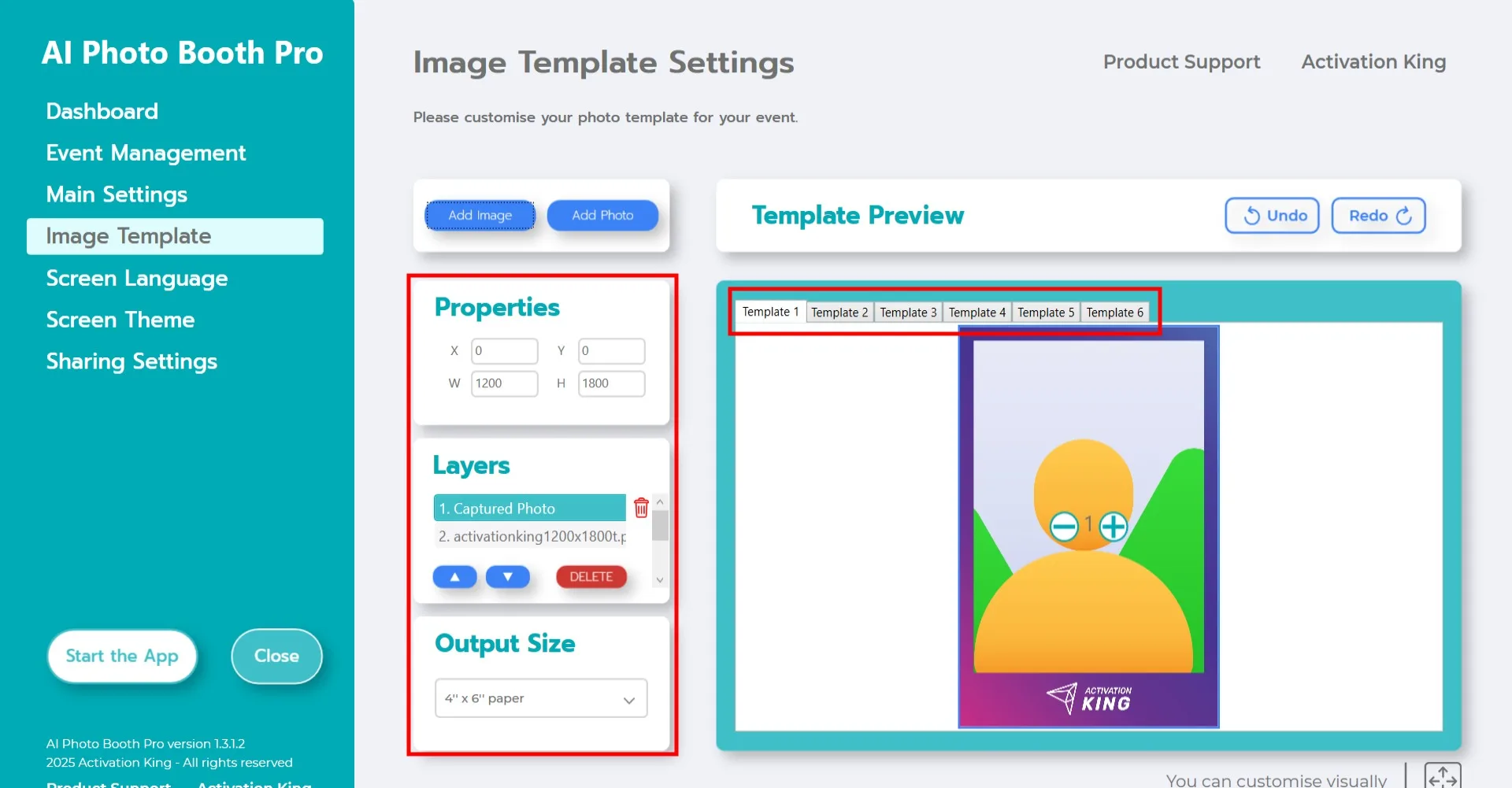
Se la cornice aggiunta corrisponde ai valori della Dimensione output, si allineerà automaticamente.
Se le dimensioni differiscono, fare clic una volta sulla cornice nella sezione Livelli modello. Poi, nell'area Proprietà immagine, inserire i valori della Dimensione output per garantire che la cornice si adatti perfettamente all'immagine.
Avvia l'applicazione
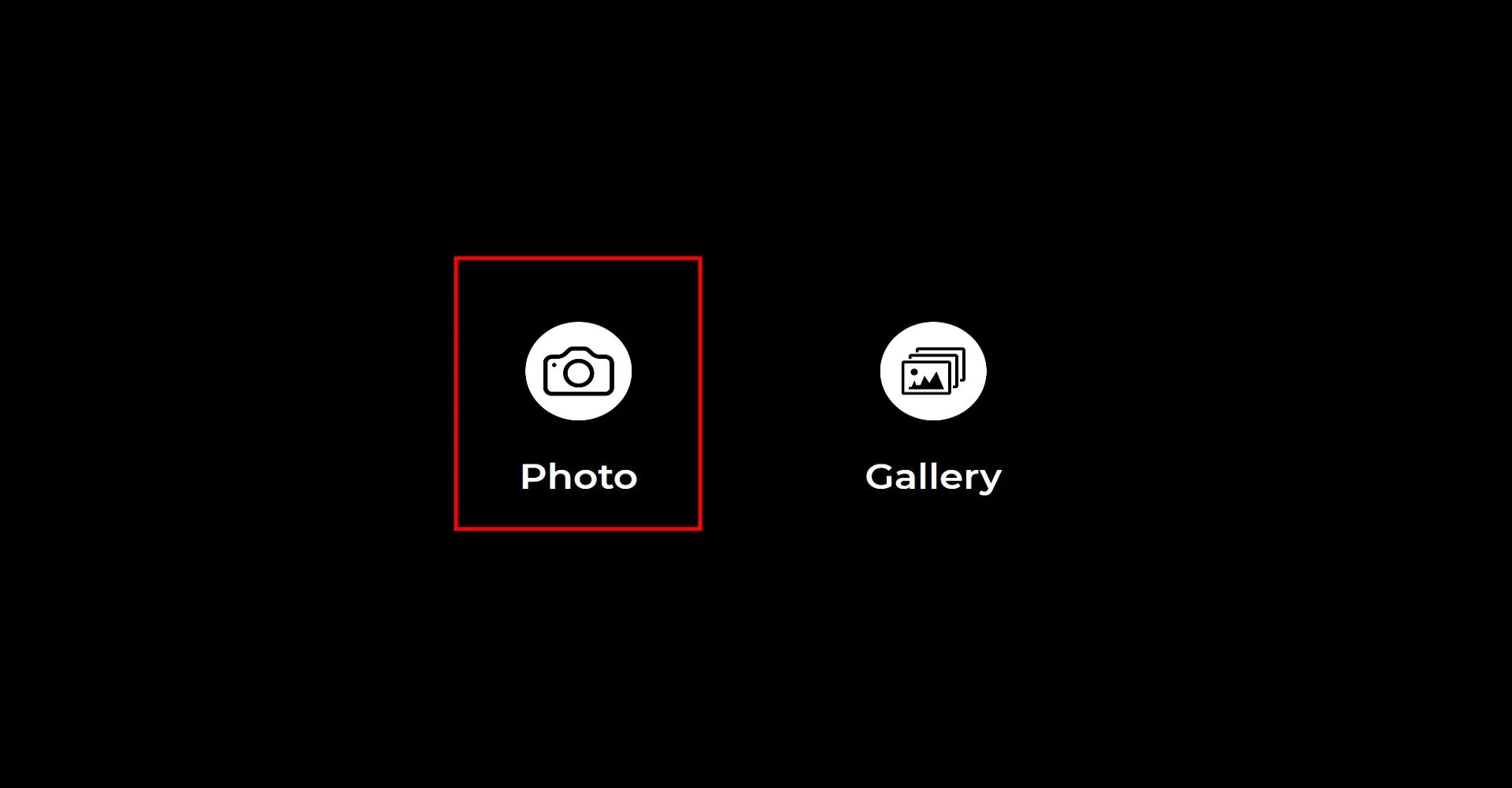
Quando si entra nella sezione "Avvia l'applicazione", apparirà questa schermata. Fare clic una volta sull'icona "Foto". Dopo il conto alla rovescia impostato, la foto verrà acquisita.
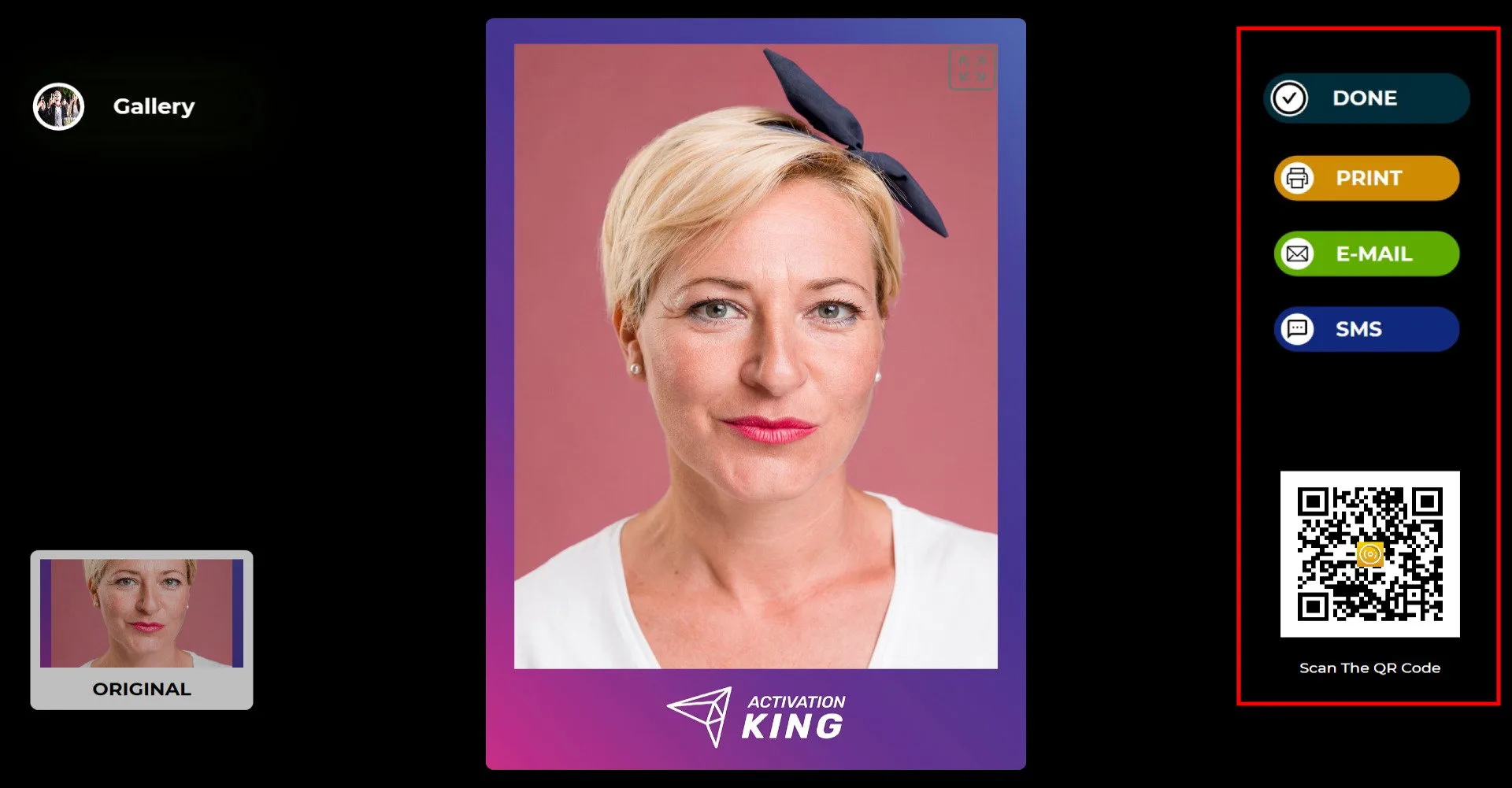
Dopo lo scatto della foto, l'immagine apparirà sullo schermo con la cornice aggiunta. Sul lato destro, è possibile ricevere l'output tramite Stampa, E-mail, SMS o Codice QR. Per tornare alla schermata di acquisizione, fare clic sull'icona "FATTO".
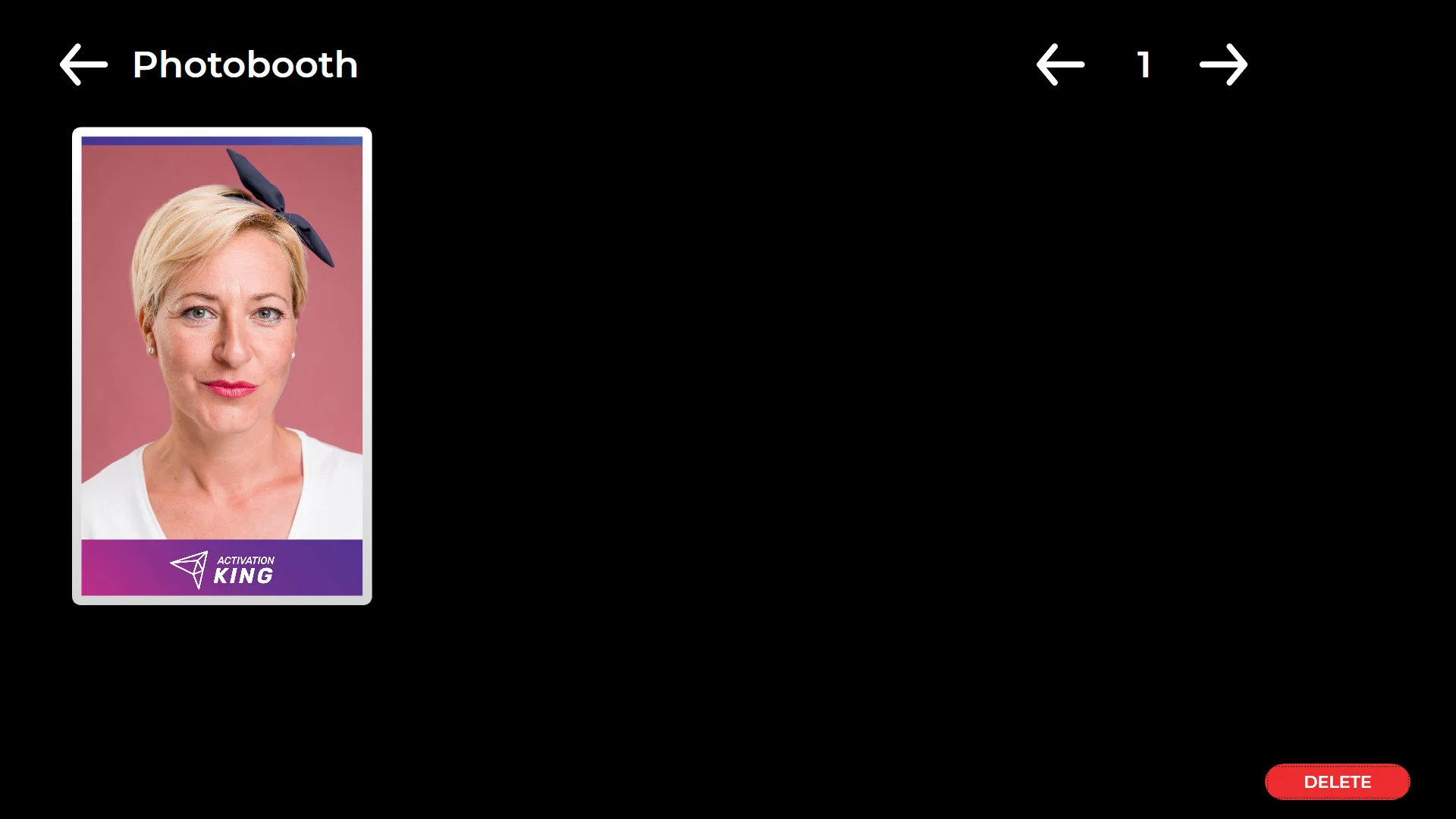
Facendo clic sull'icona "Galleria", è possibile accedere a tutte le immagini precedentemente acquisite.
