
Impostazioni modalita
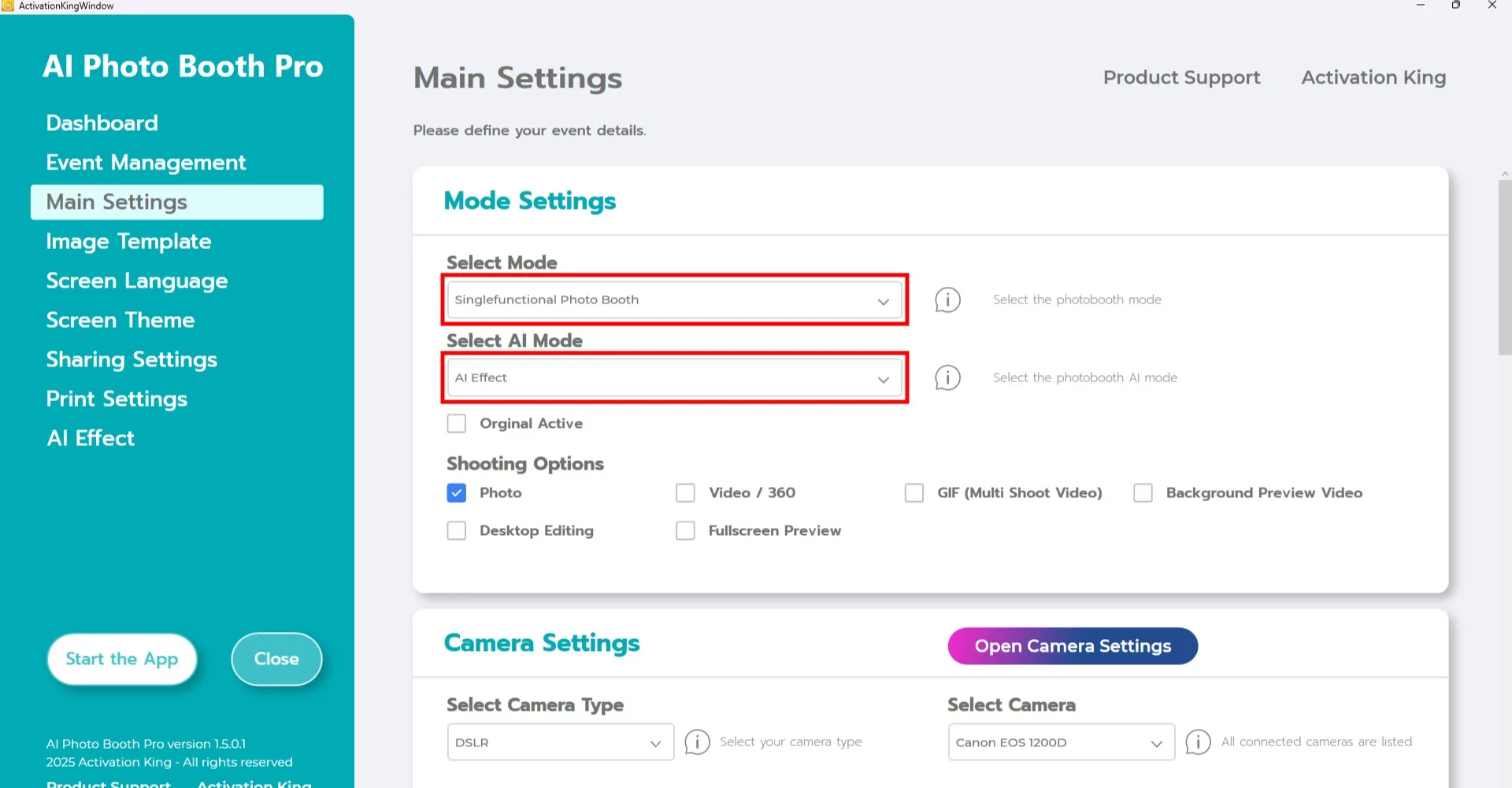
Dopo aver creato il tuo evento, vai alla pagina Impostazioni principali e seleziona la modalita "Single Functional Photo Booth" dalla sezione "Seleziona modalita".
Scegli la modalita IA che desideri utilizzare dalla sezione "Seleziona modalita IA". Nota: Questa funzione e disponibile solo per le modalita IA.
Impostazioni modalita Self Service
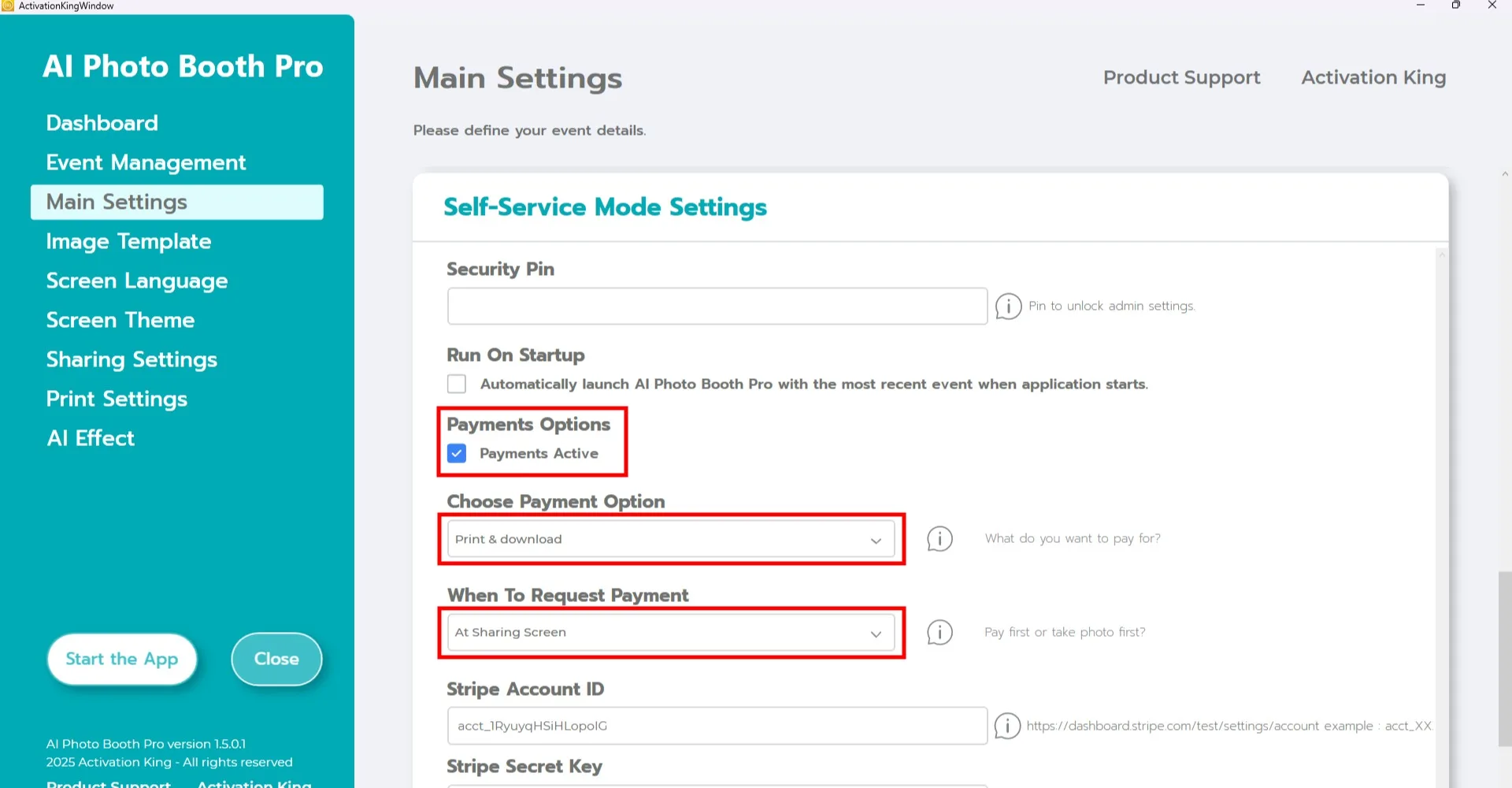
Scorri verso il basso fino alla sezione Impostazioni modalita Self Service.
- Abilita l'opzione "Pagamento attivo".
- Seleziona il metodo di pagamento preferito dalla sezione "Scegli opzione di pagamento".
- Scegli quando il pagamento deve essere richiesto nella sezione "Quando richiedere il pagamento".
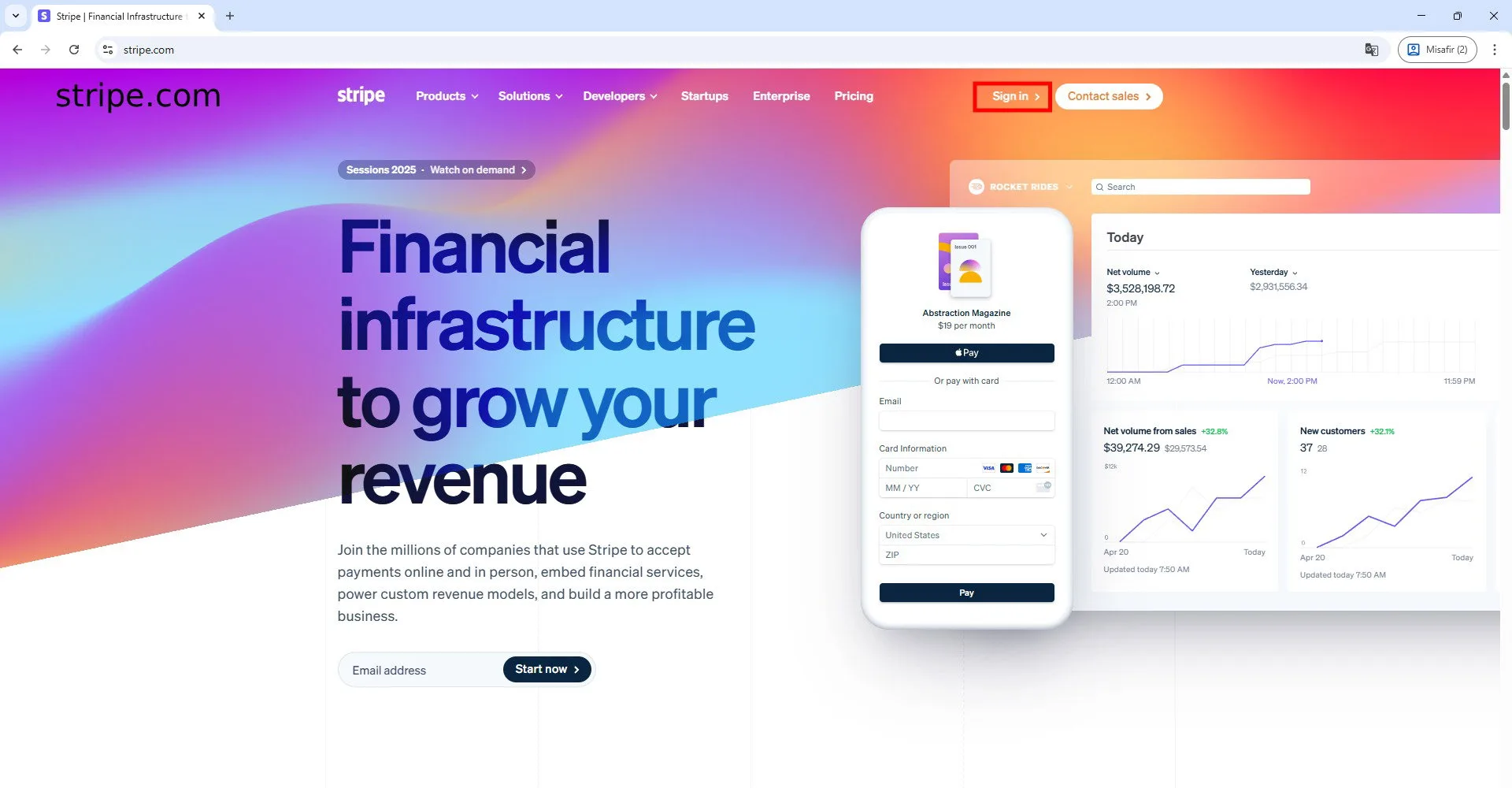
Per accettare pagamenti online, visita Stripe.com e crea un account.
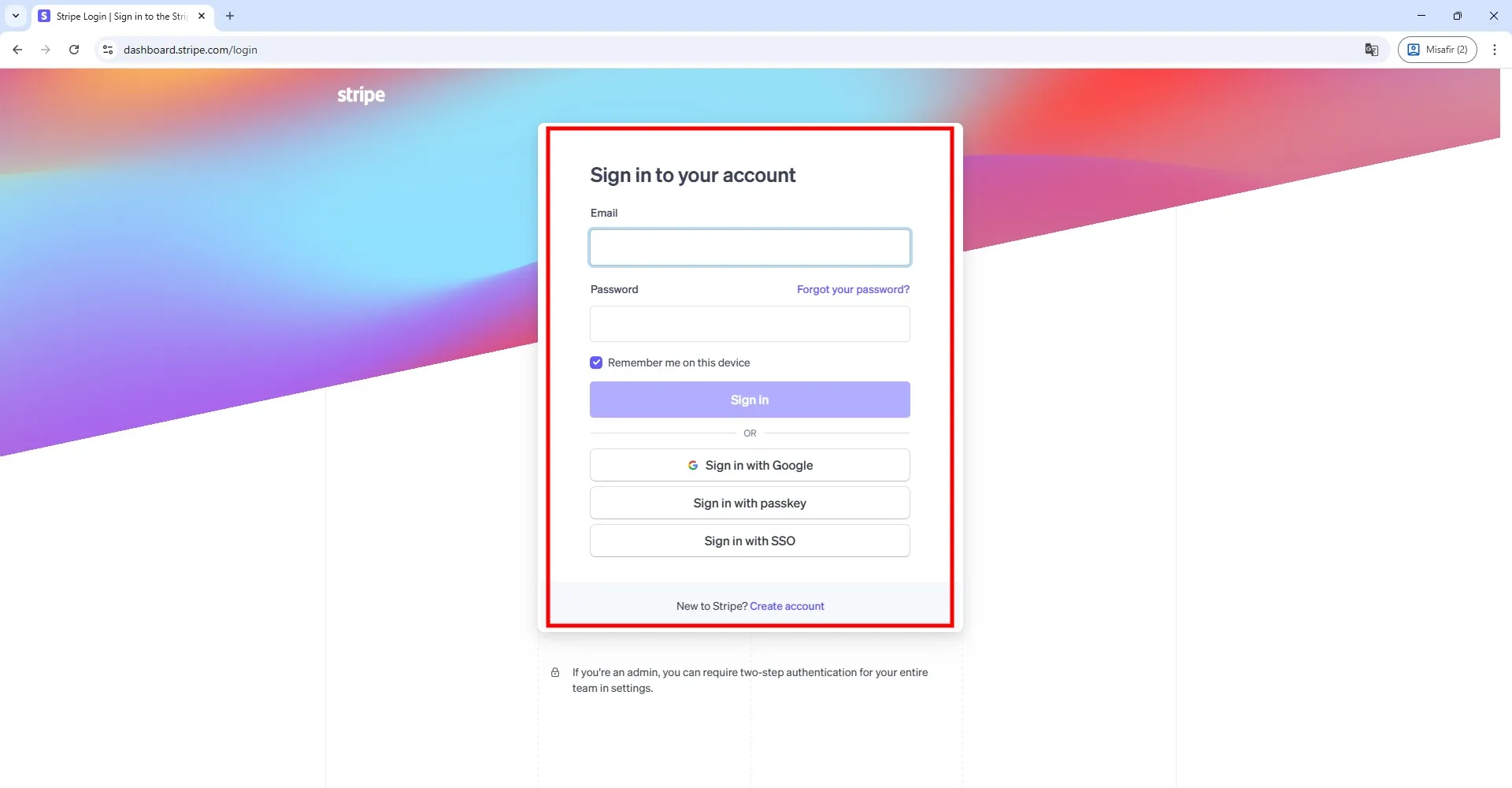
Accedi al tuo account.
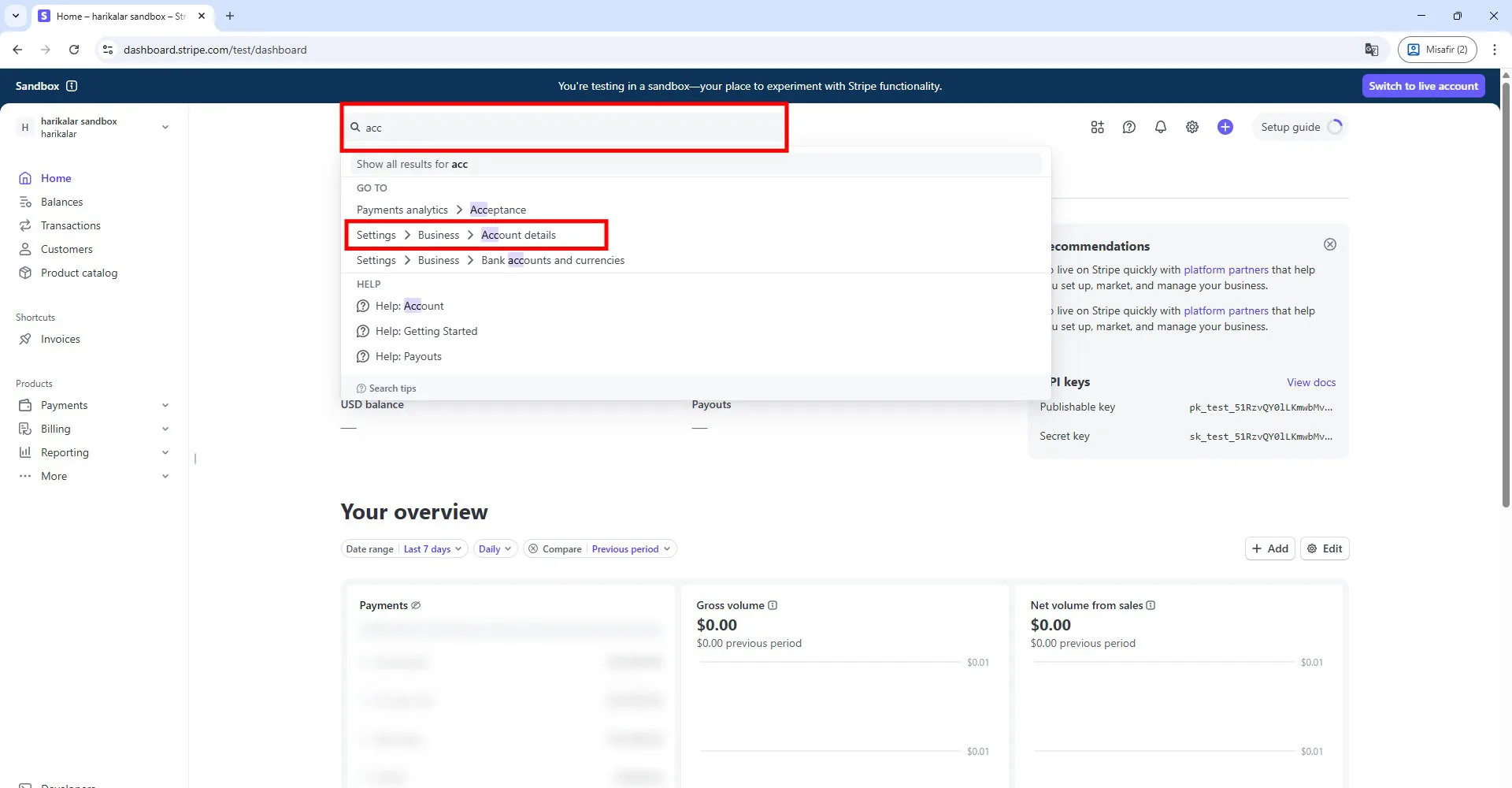
Dopo aver acceduto alle impostazioni del tuo account, digita "account" nella barra di ricerca e apri la pagina mostrata nell'esempio indicato.
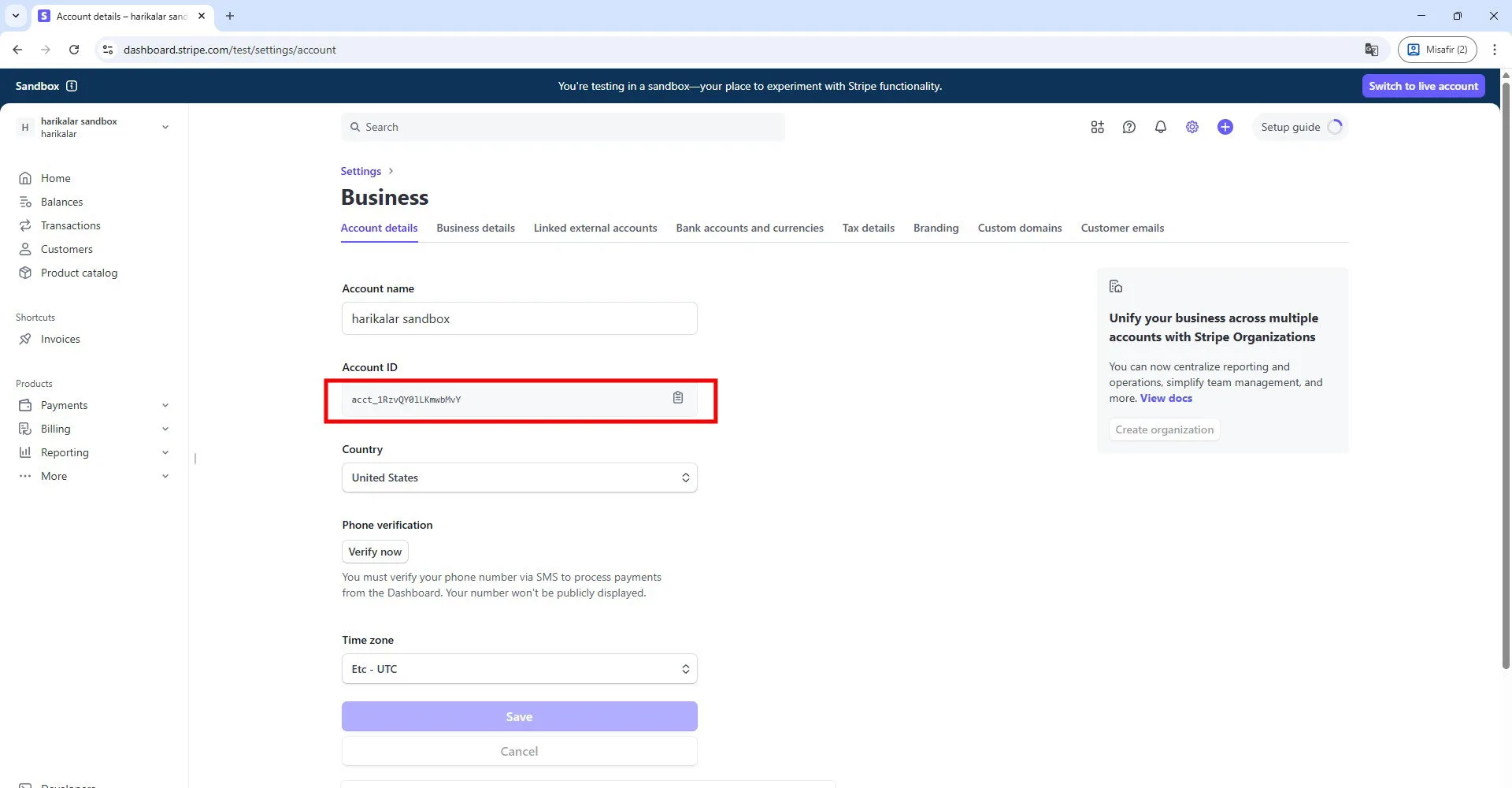
Copia la riga visualizzata nella sezione Account ID.
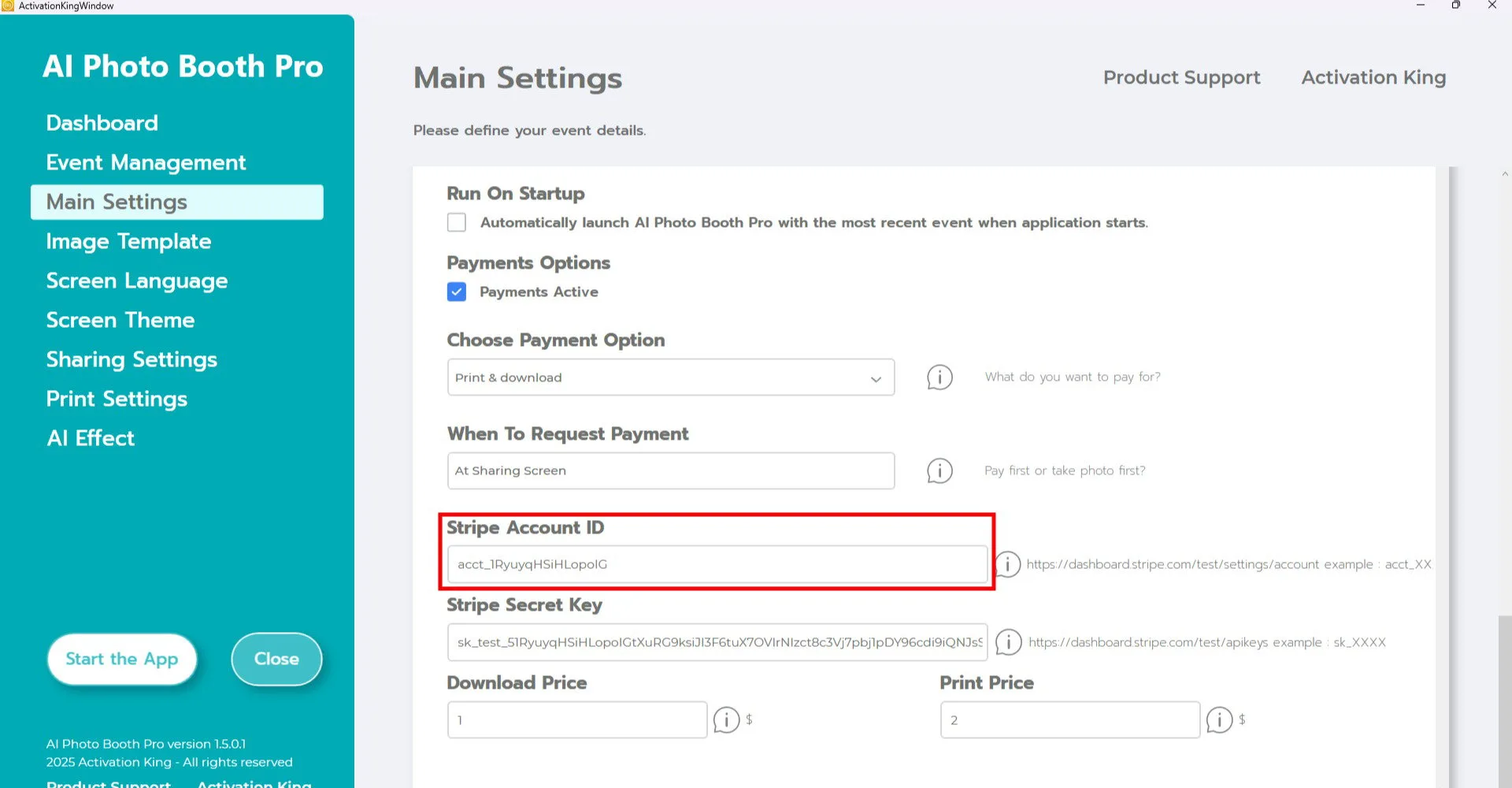
Incollala nel campo "Stripe Account ID" nel software.
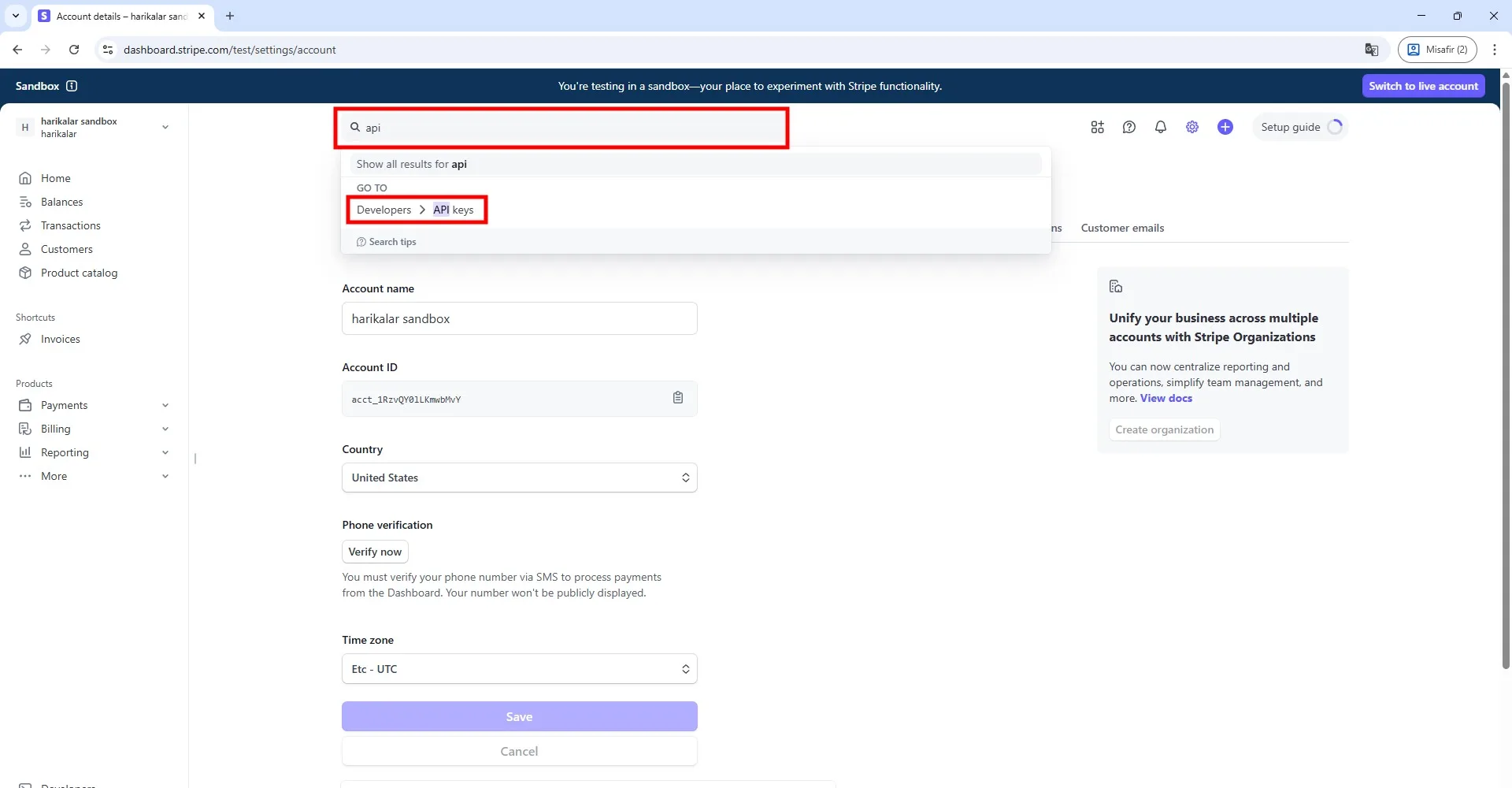
Torna al sito Stripe, digita "API" nella barra di ricerca e apri la pagina che compare.
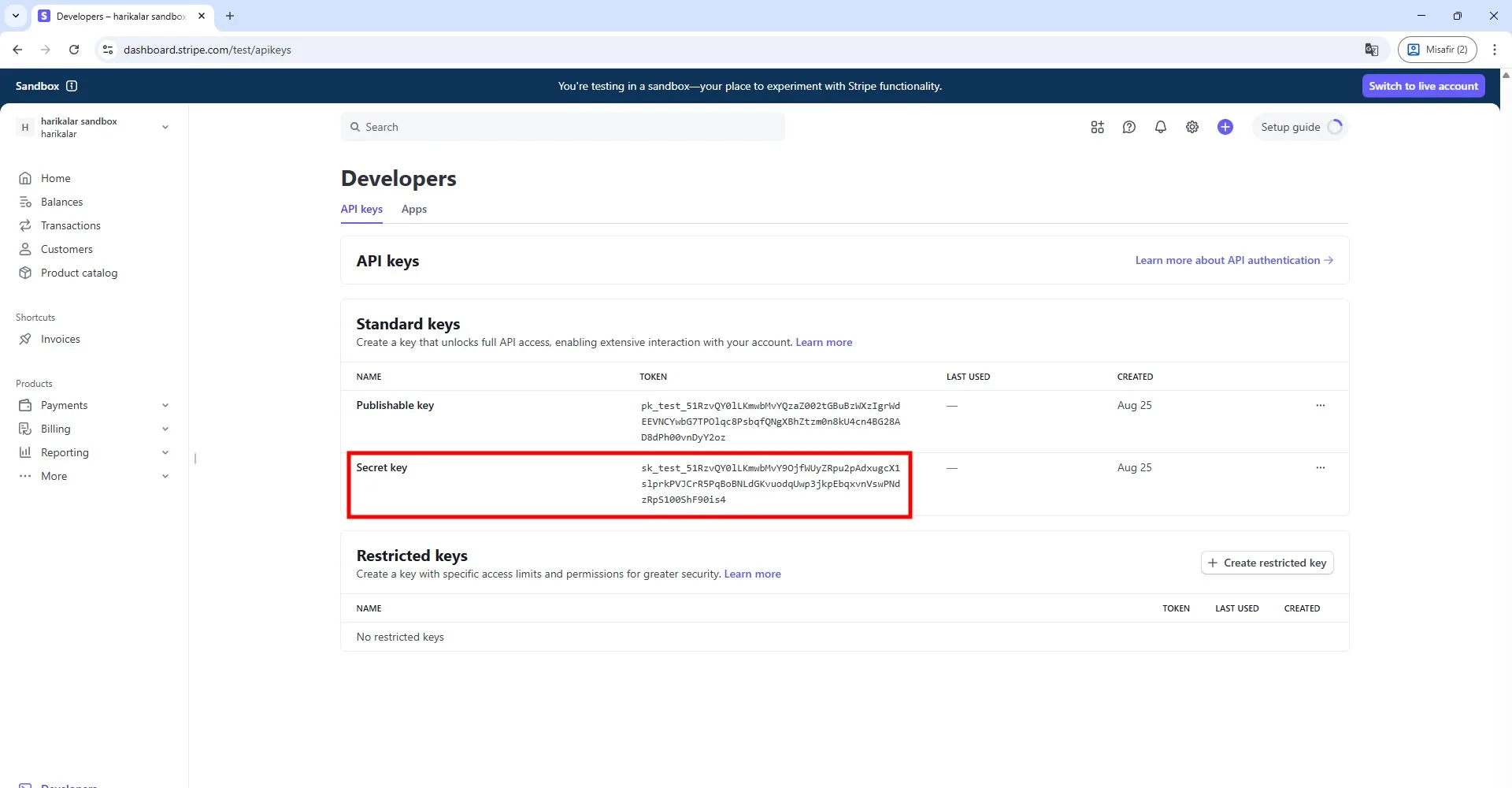
Copia la riga mostrata nella sezione "Secret Key" di questa pagina.
Nota: Se hai acceduto alla modalita di test di Stripe dalla tua dashboard, il tuo account ti permettera di testare funzioni essenziali come la creazione di carte, il test delle transazioni e la simulazione della spedizione fisica di carte. Questo e temporaneo: quando passi alla modalita live, perderai l'accesso a tutti i titolari di carte e le carte create in modalita test. Puoi usare la modalita test per sperimentare, ma se vuoi andare live, contatta il supporto Stripe e incolla la chiave segreta che forniscono nel software.
Per ulteriori informazioni, visita: https://support.stripe.com/questions/stripe-issuing-test-mode-configurations-and-differences-vs-live-mode
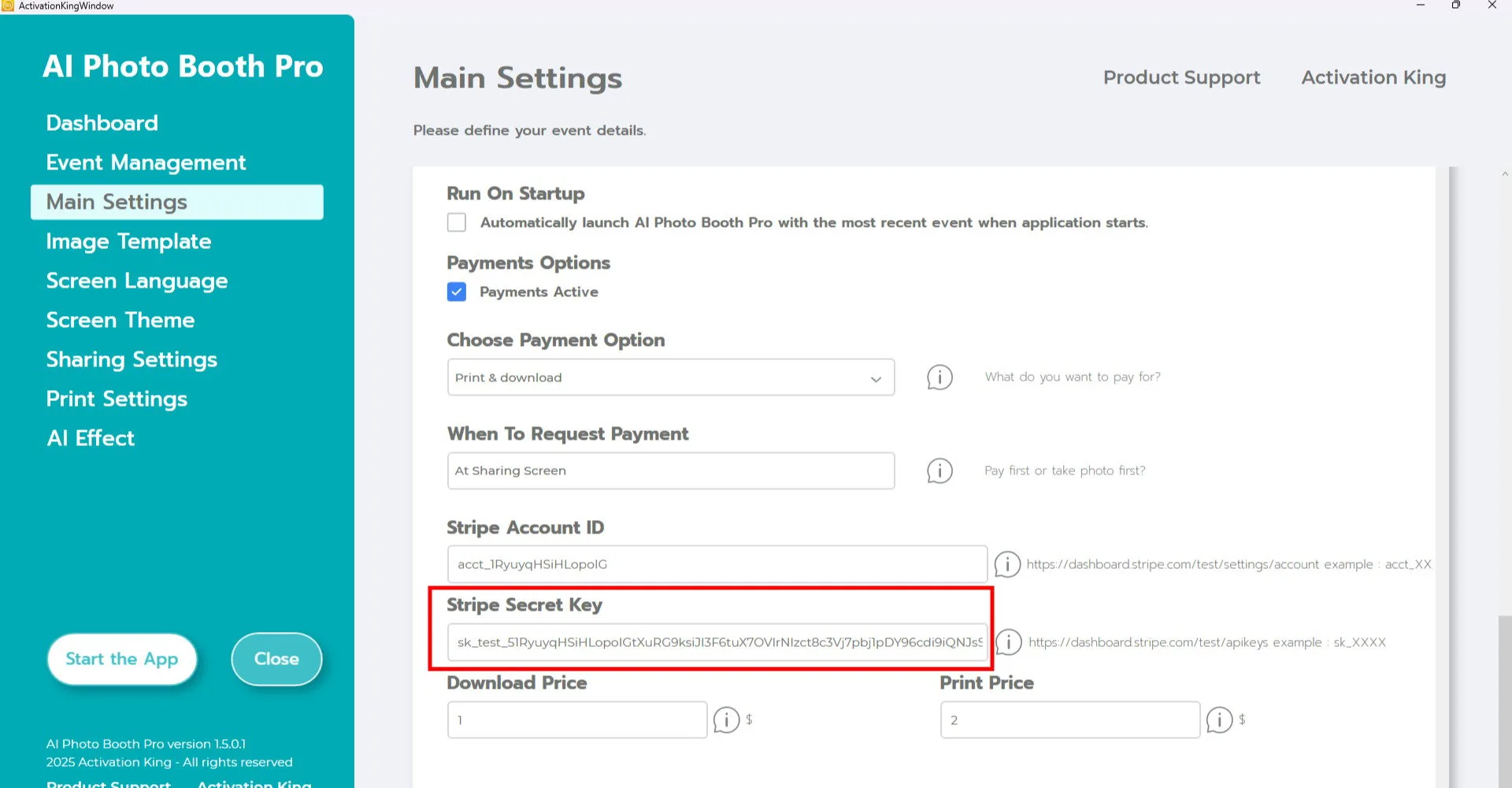
Incolla il valore copiato nel campo "Stripe Secret Key" nel software.
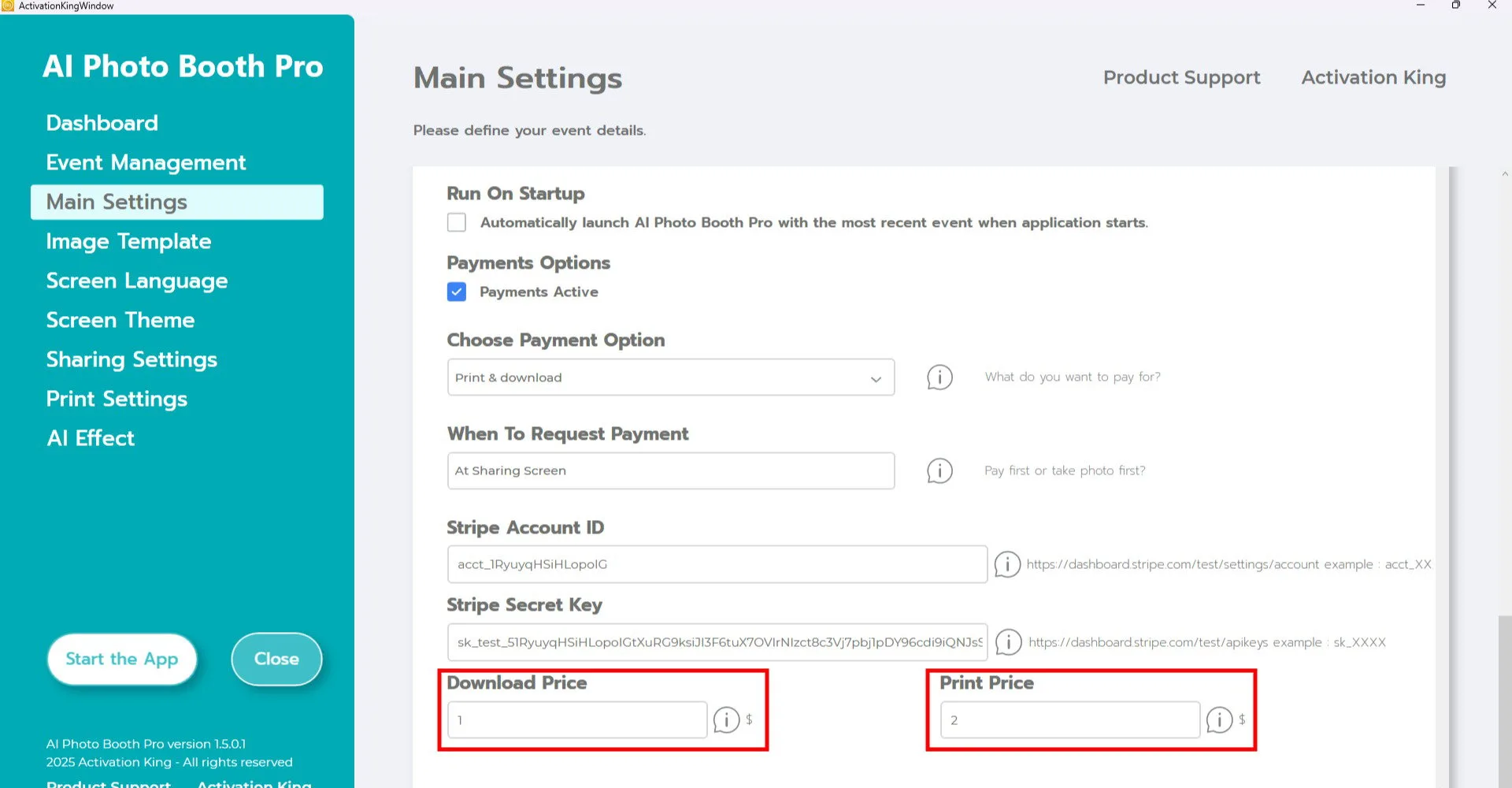
Inserisci i prezzi desiderati per il download e la stampa nelle caselle in fondo. Gli utenti che acquistano una stampa riceveranno automaticamente anche l'opzione di download. Puoi impostare i tuoi prezzi di conseguenza.
Impostazioni di stampa
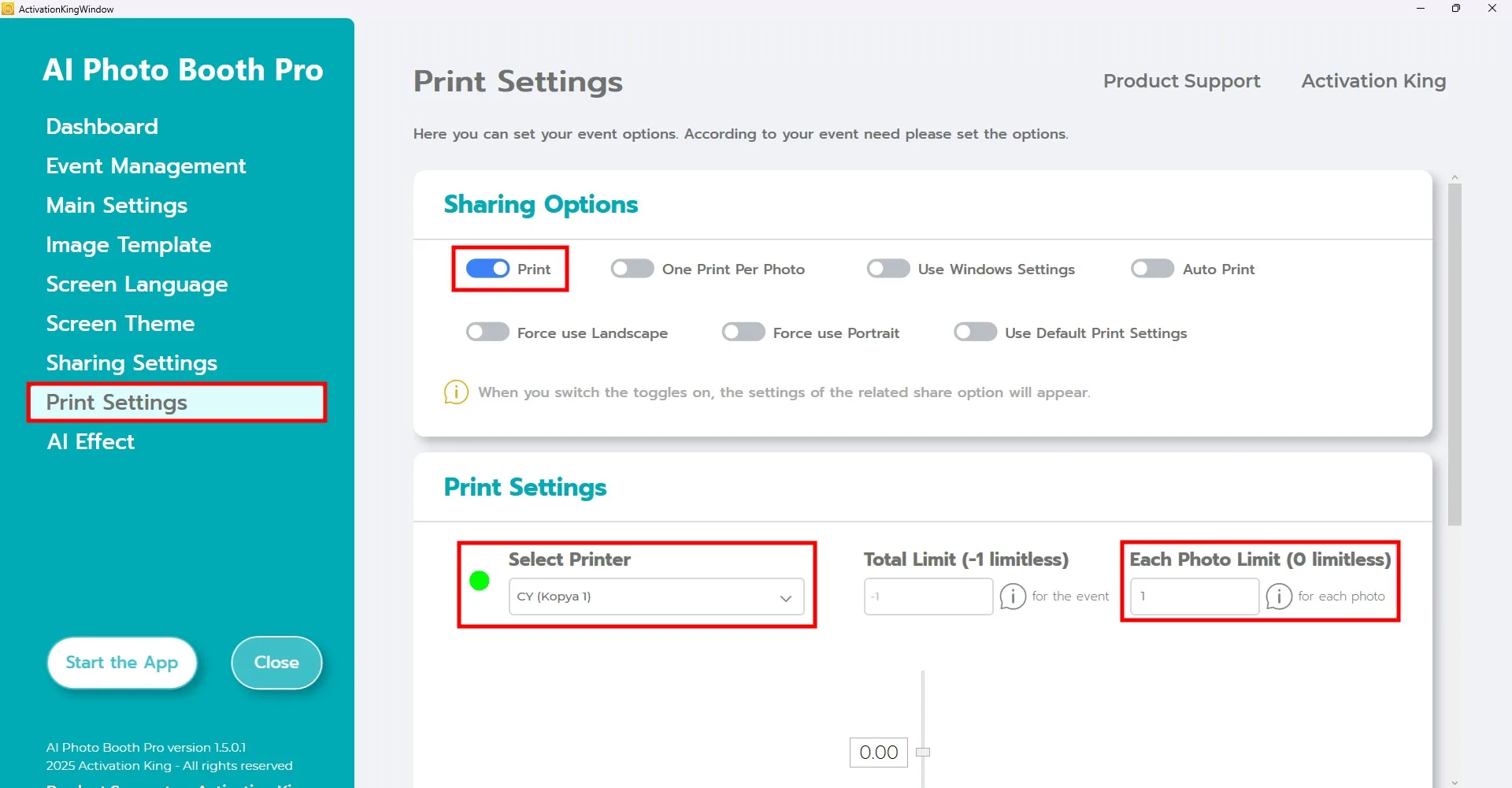
Vai alla sezione Impostazioni di stampa e configura le impostazioni della stampante. Imposta un limite di stampa usando il campo Limite foto sul lato destro. Puoi limitarlo a 1 stampa se lo desideri.
Quando un partecipante acquista 1 stampa, significa che puo attivare l'opzione di stampa su una foto, non stampare copie illimitate. Se non imposti un limite qui, i partecipanti potranno stampare quante copie vogliono.
Esempio: se un partecipante acquista 2 stampe, ottiene il diritto di attivare il pulsante di stampa su due foto diverse. Tuttavia, il numero totale di stampe che puo effettivamente ricevere e limitato dal Limite foto impostato.
Avvia l'app
Premi il pulsante Avvia l'app. Puoi personalizzare questa schermata come desideri, poi clicca sul pulsante Foto.
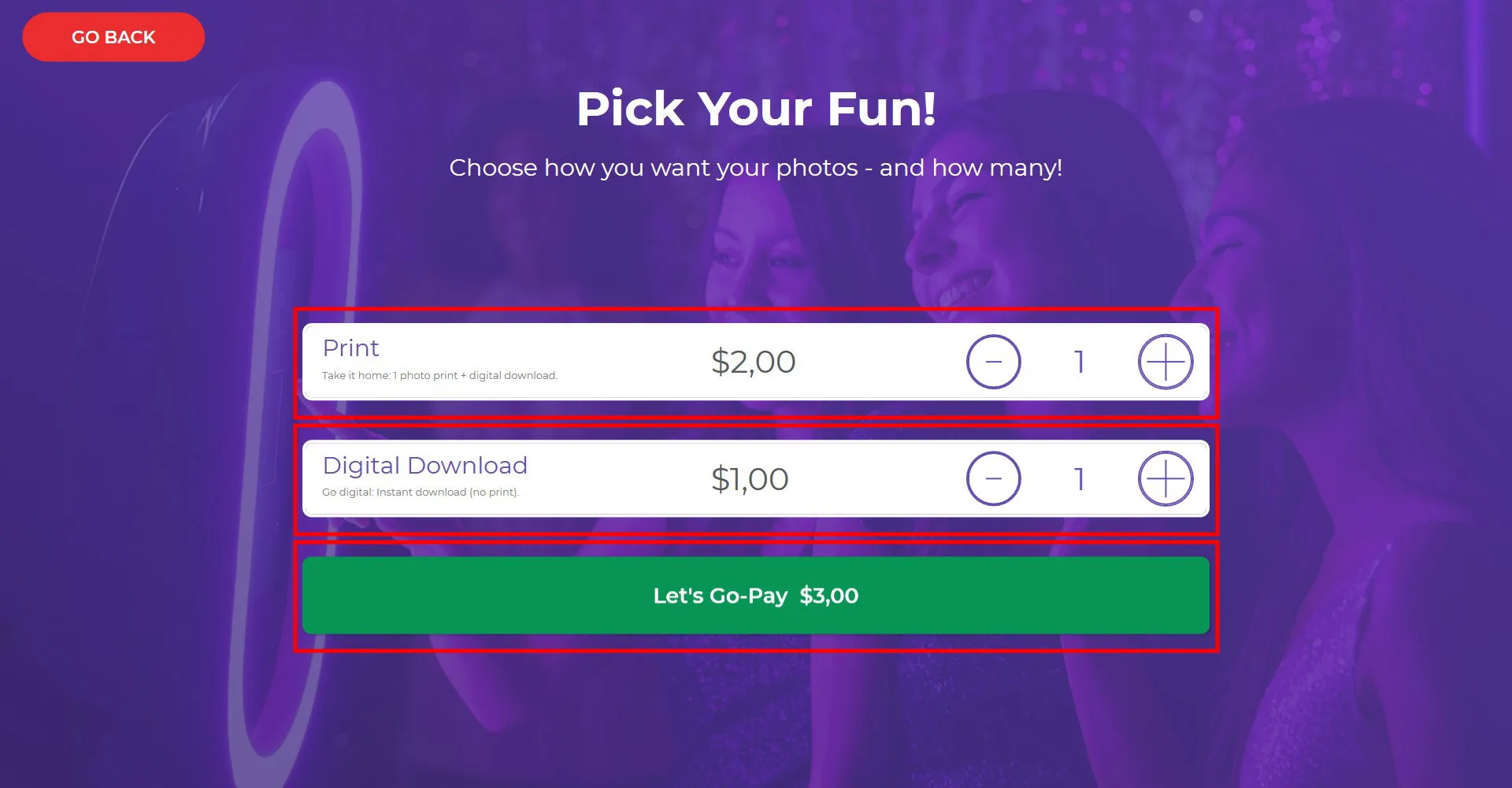
Se hai abilitato l'opzione di pagamento nella schermata iniziale, la finestra di pagamento apparira prima dello scatto fotografico. Seleziona Stampa o Download digitale, poi clicca su Vai a pagare.
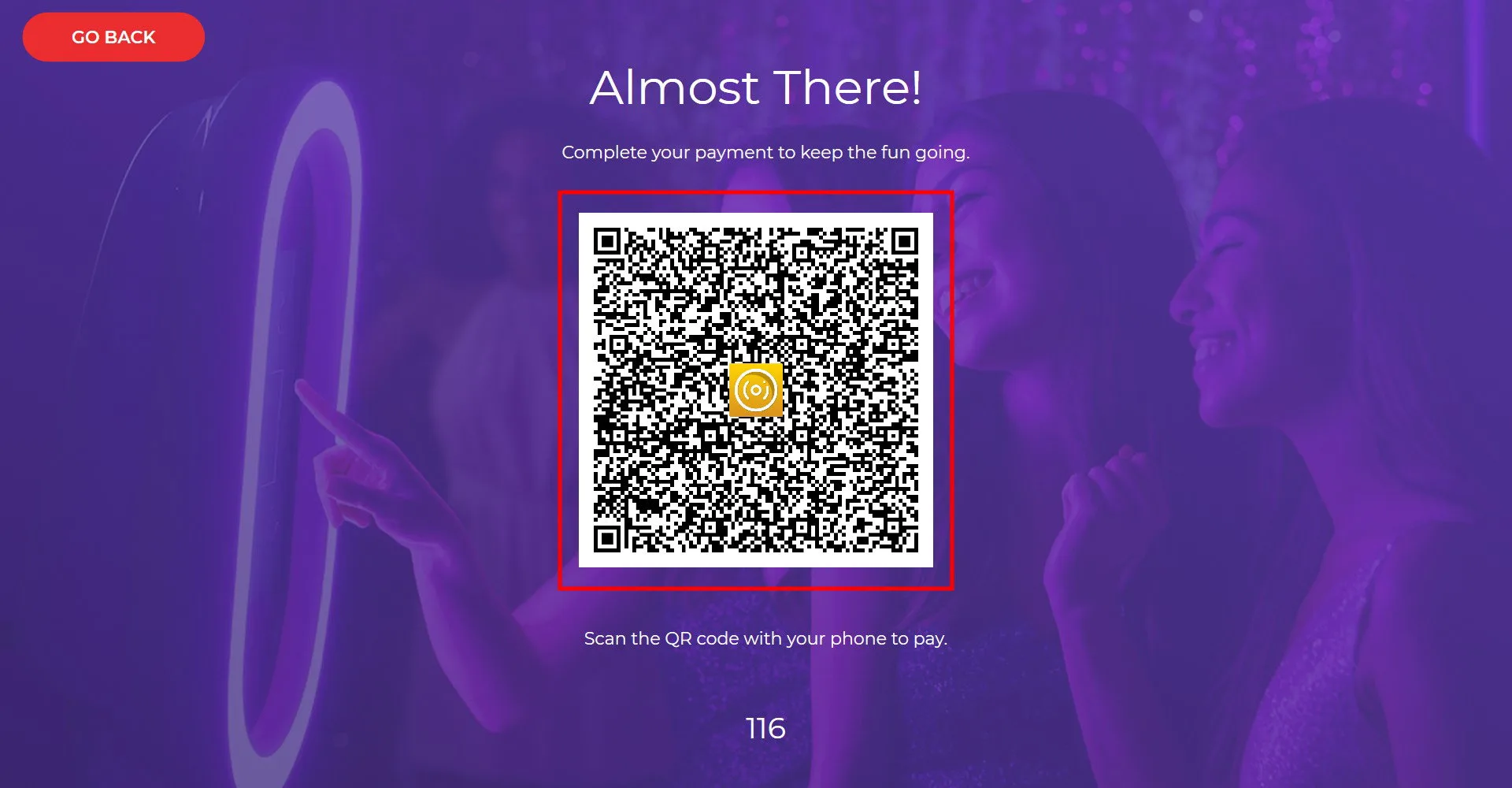
Scansiona il codice QR che appare sullo schermo.
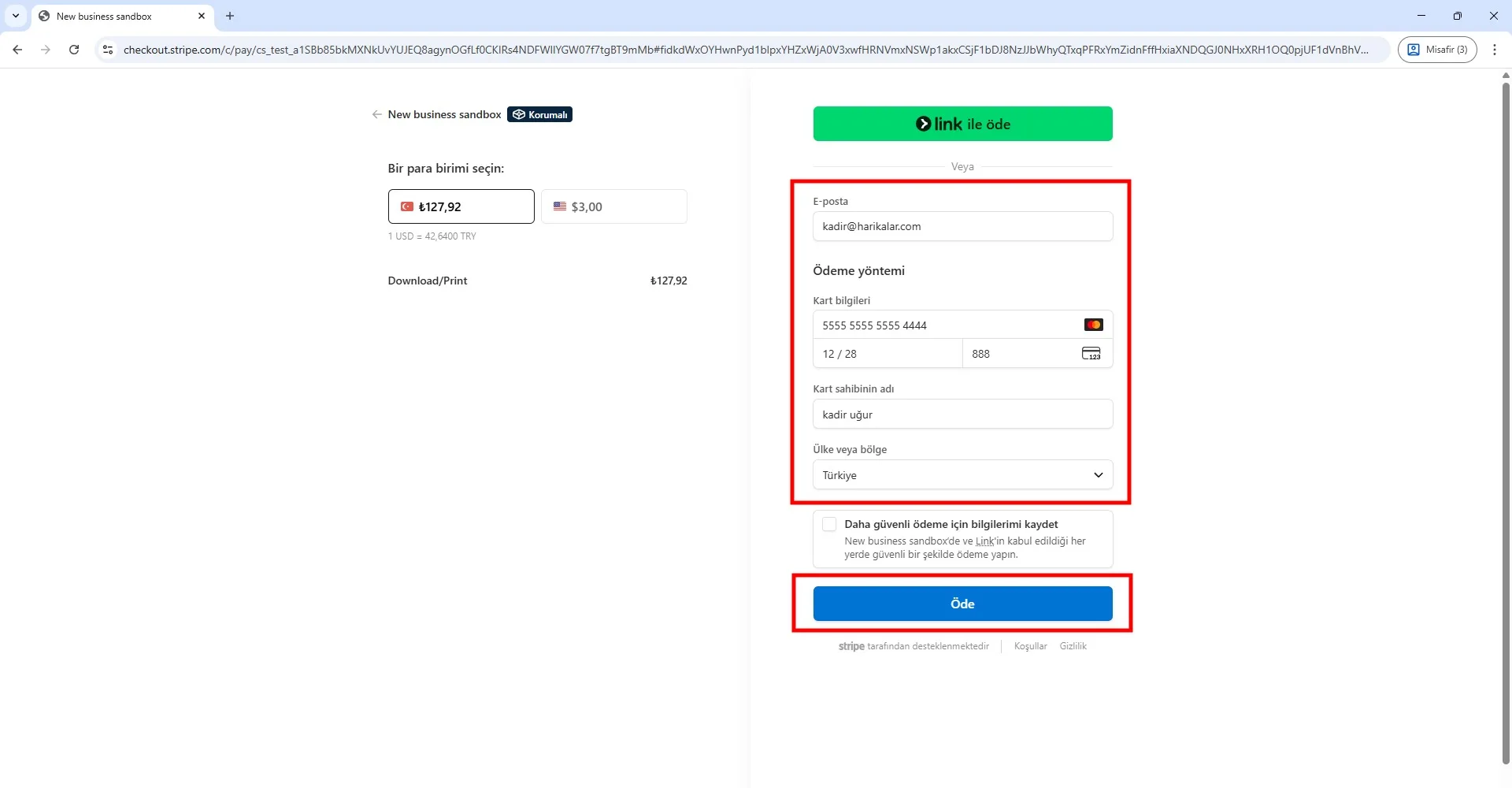
Inserisci il tuo indirizzo e-mail e i dati della carta per completare il pagamento. Puoi usare la carta di test per scopi di prova:
5555 5555 5555 4444, XX/XX, XXX
Questa e una carta di test Stripe. Puoi inserire liberamente la data di scadenza, il CVV e il nome del titolare. Quando il tuo account Stripe va live, le carte di test non funzioneranno piu.
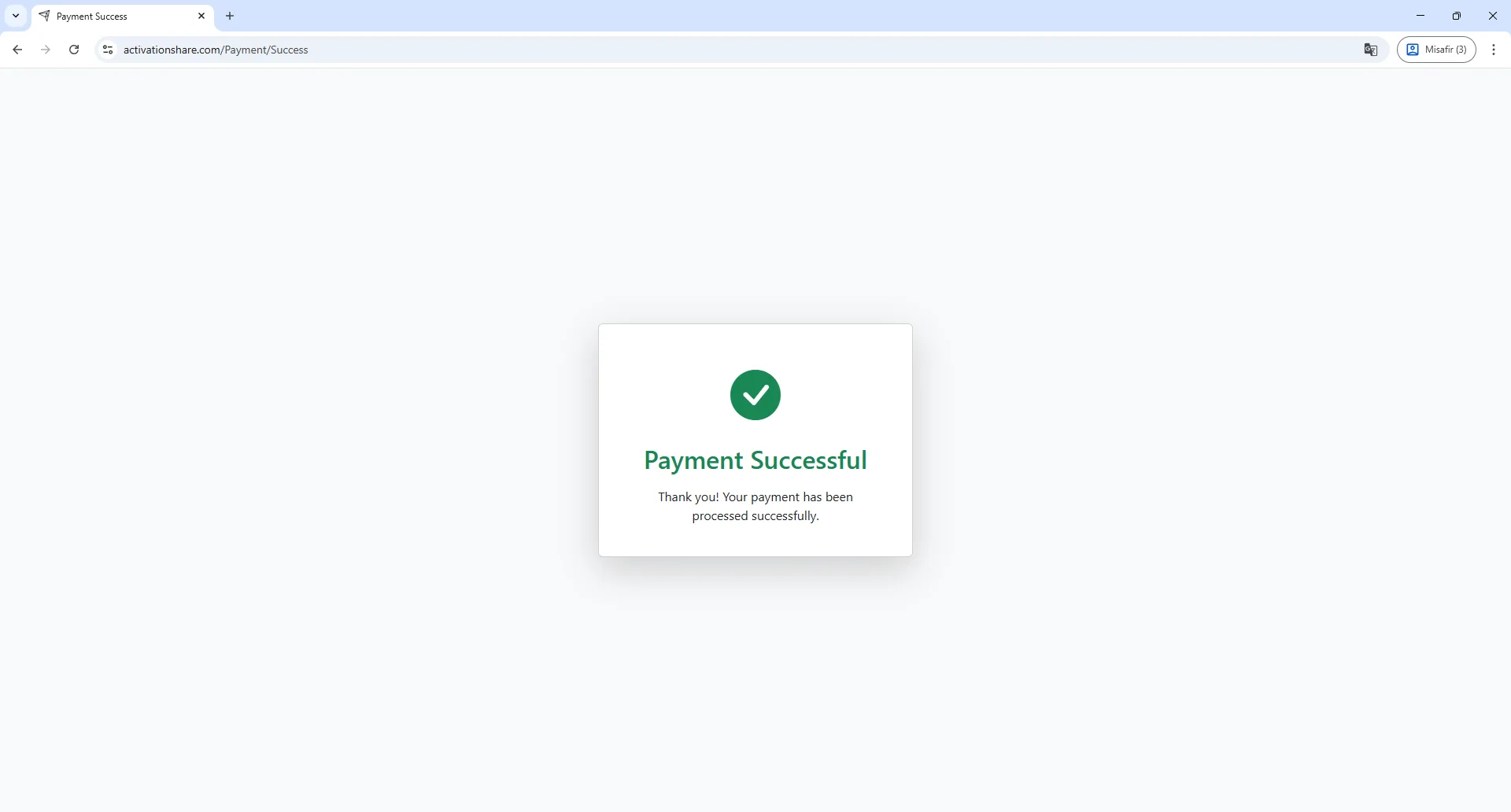
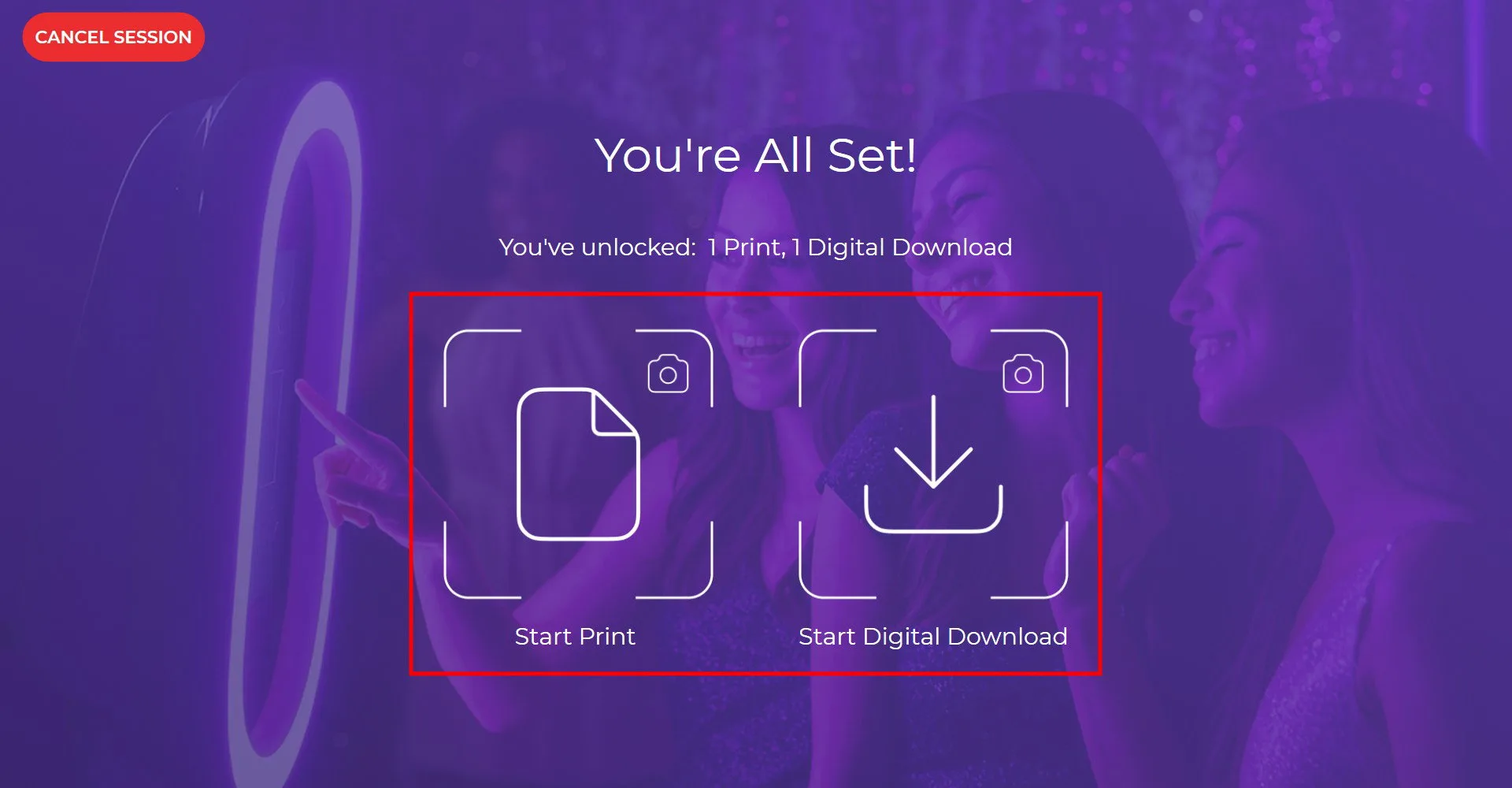
Dopo il completamento del pagamento, apparira il pulsante appropriato in base all'opzione acquistata dall'utente. In questo esempio, entrambe le opzioni sono state acquistate, quindi c'e il diritto di scattare 2 foto:
- Per una foto, puoi ottenere una stampa e scaricare anche la copia digitale.
- Per l'altra, puoi scaricare solo la versione digitale.
Per procedere, clicca sul pulsante desiderato.
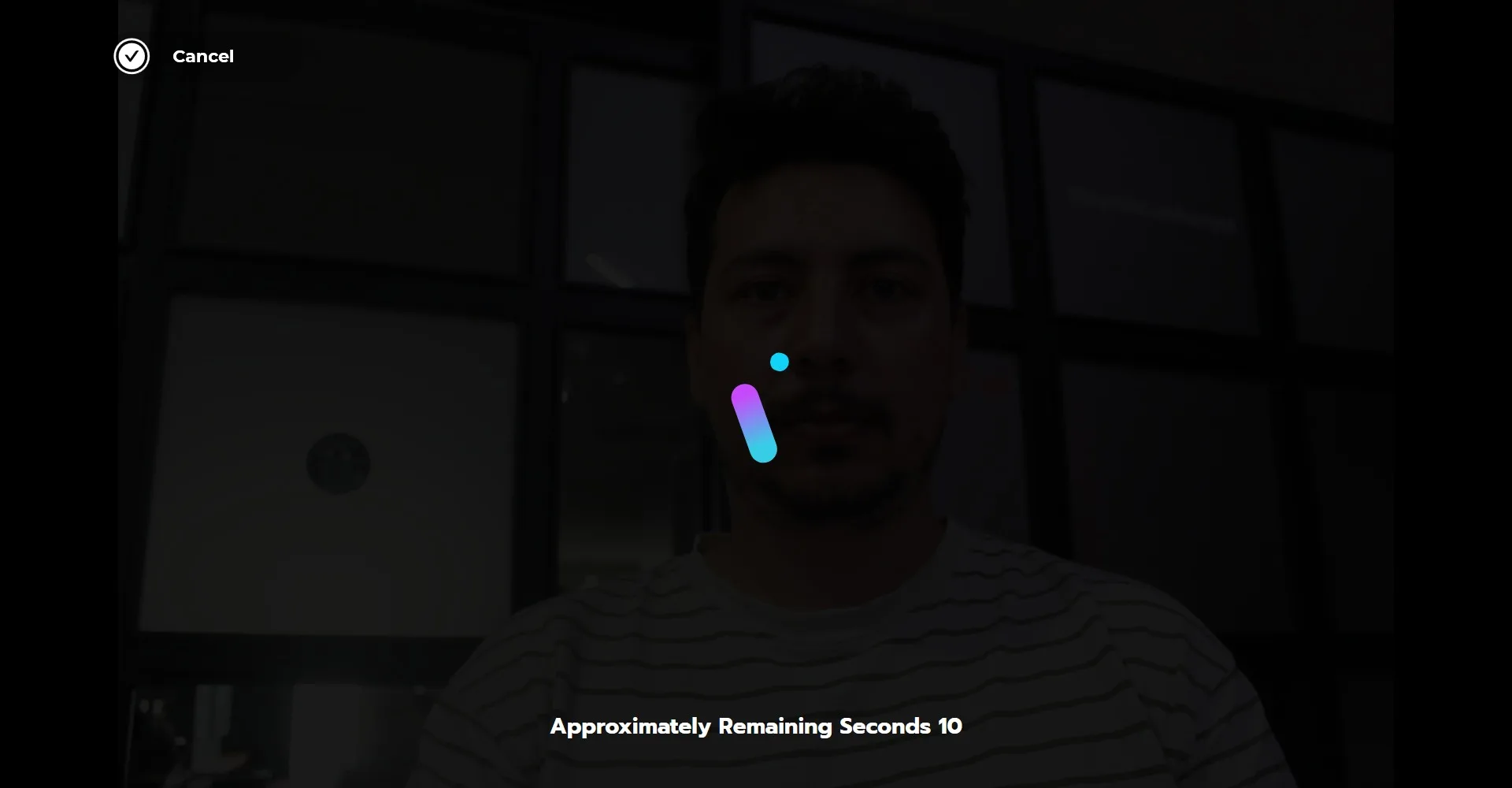
La cattura fotografica iniziera.
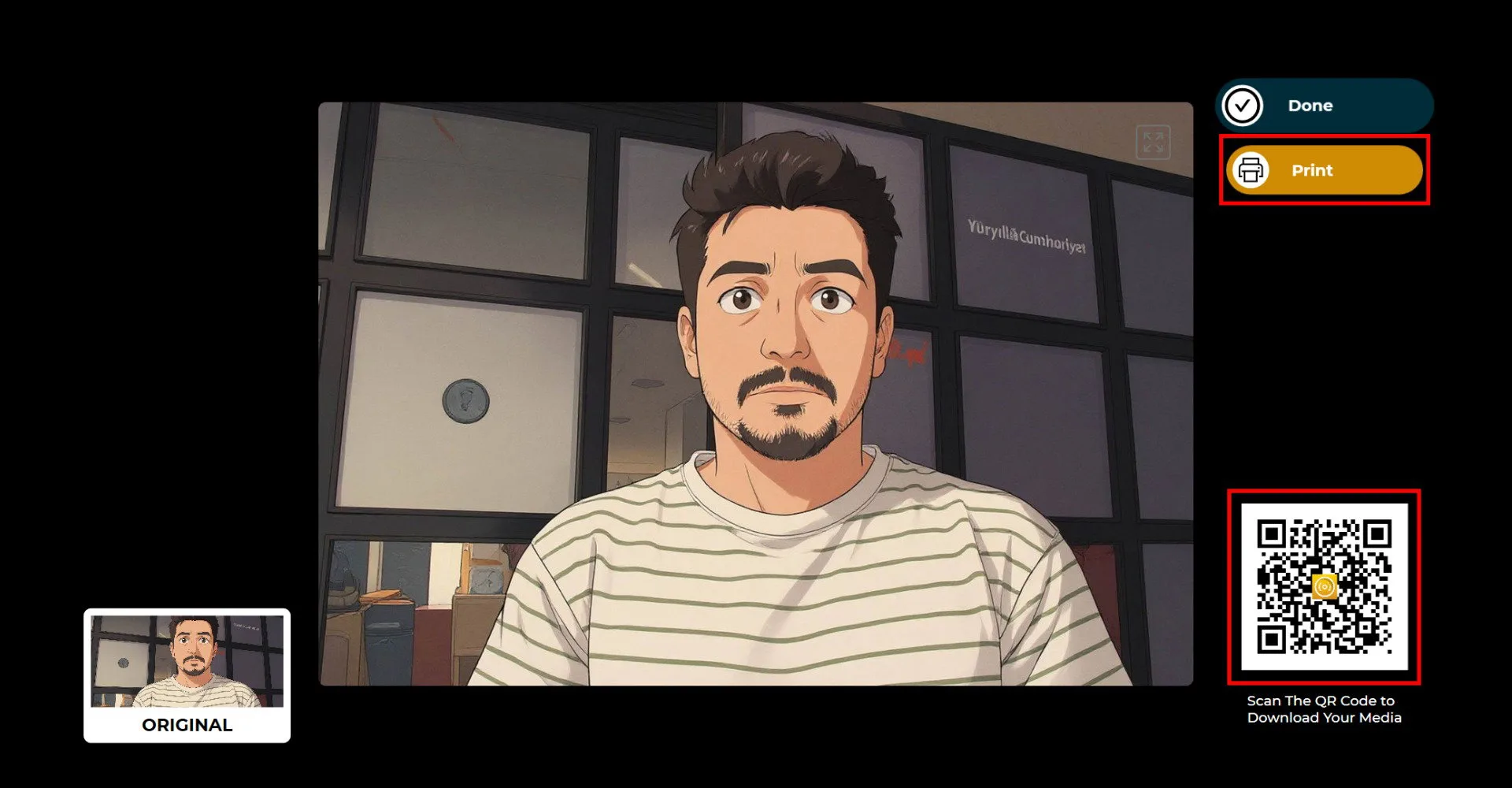
Dopo lo scatto, la modalita selezionata verra eseguita. Poiche il pagamento e stato effettuato in anticipo, le opzioni Stampante e codice QR appariranno come attive.
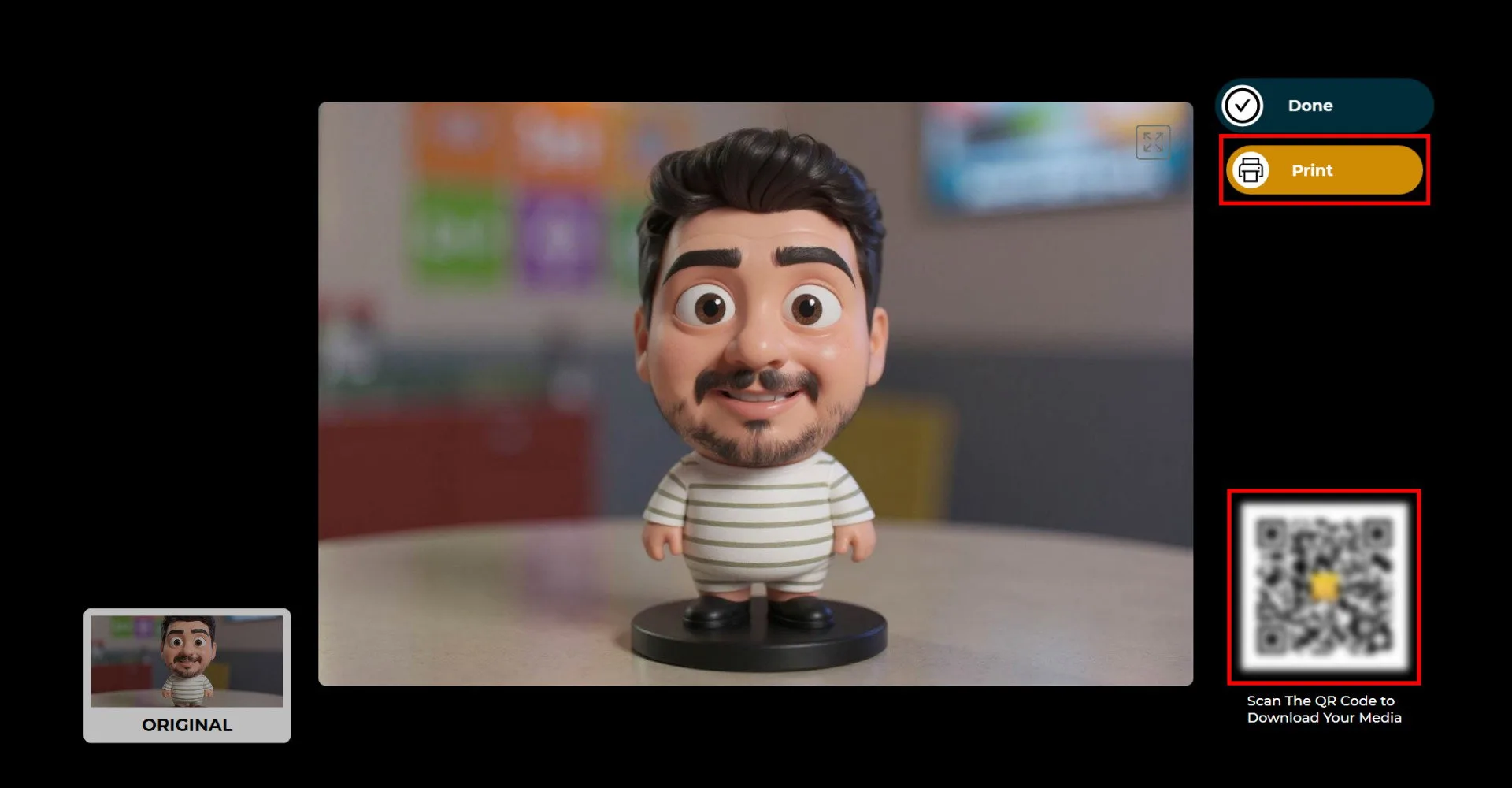
Se scegli di richiedere il pagamento nella schermata di condivisione, il codice QR apparira sfocato e il pulsante Stampa non sara attivo. Cliccando sul pulsante Stampa o sul codice QR si aprira la pagina di pagamento.
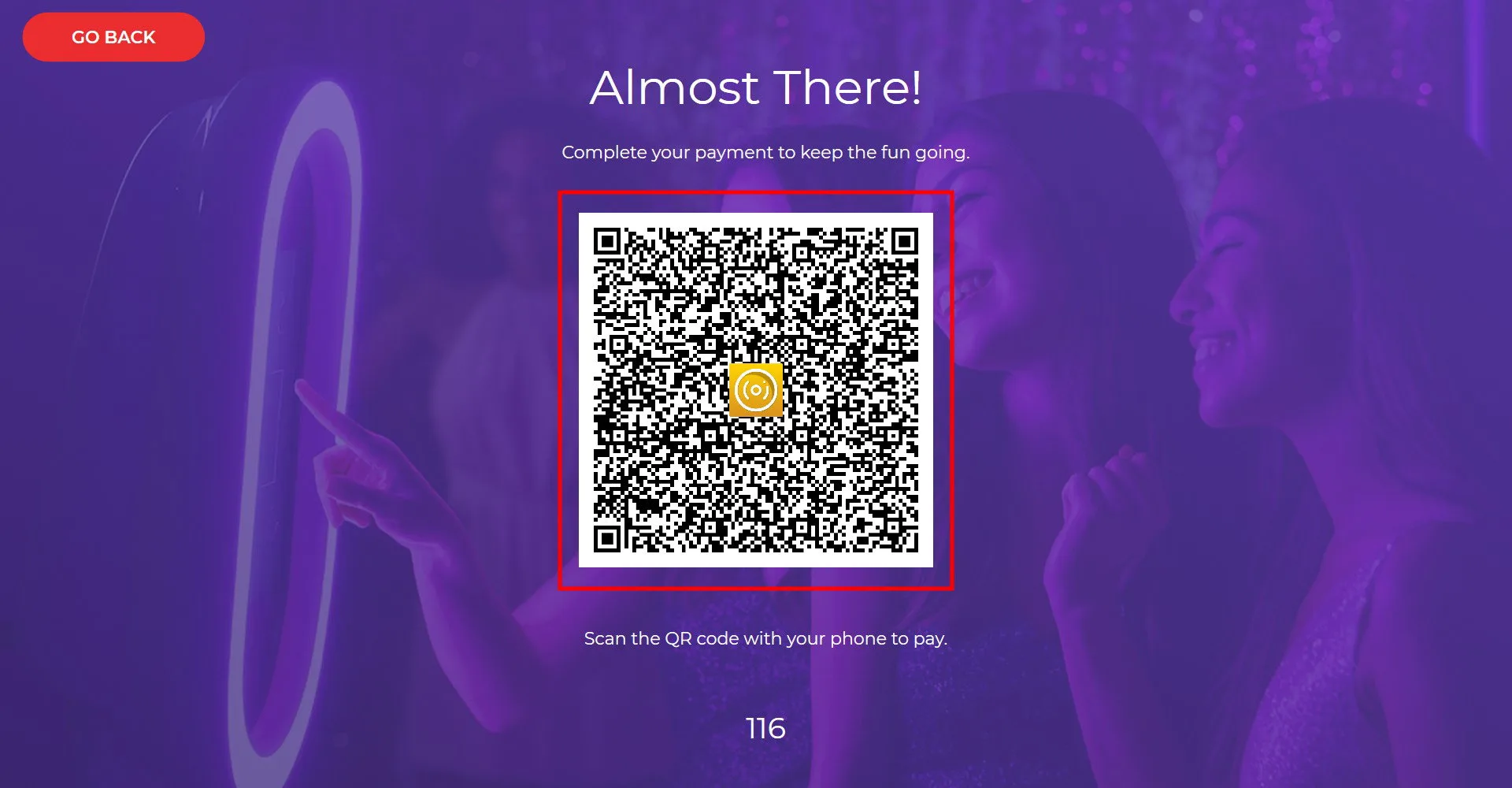
Completa il pagamento tramite il codice QR.
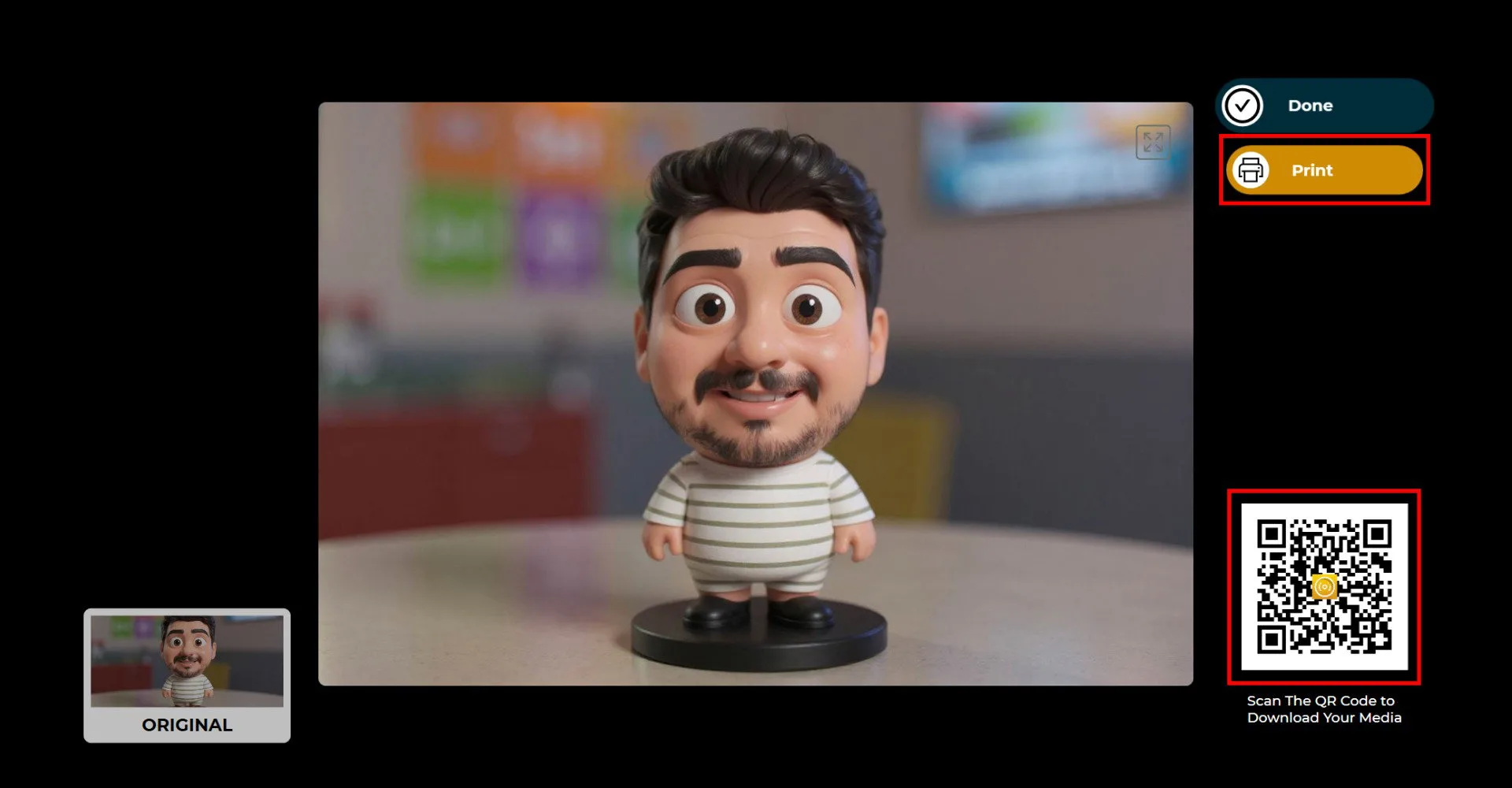
Una volta completato il pagamento, le opzioni Stampa e codice QR diventeranno attive.
