
Impostazioni modalità
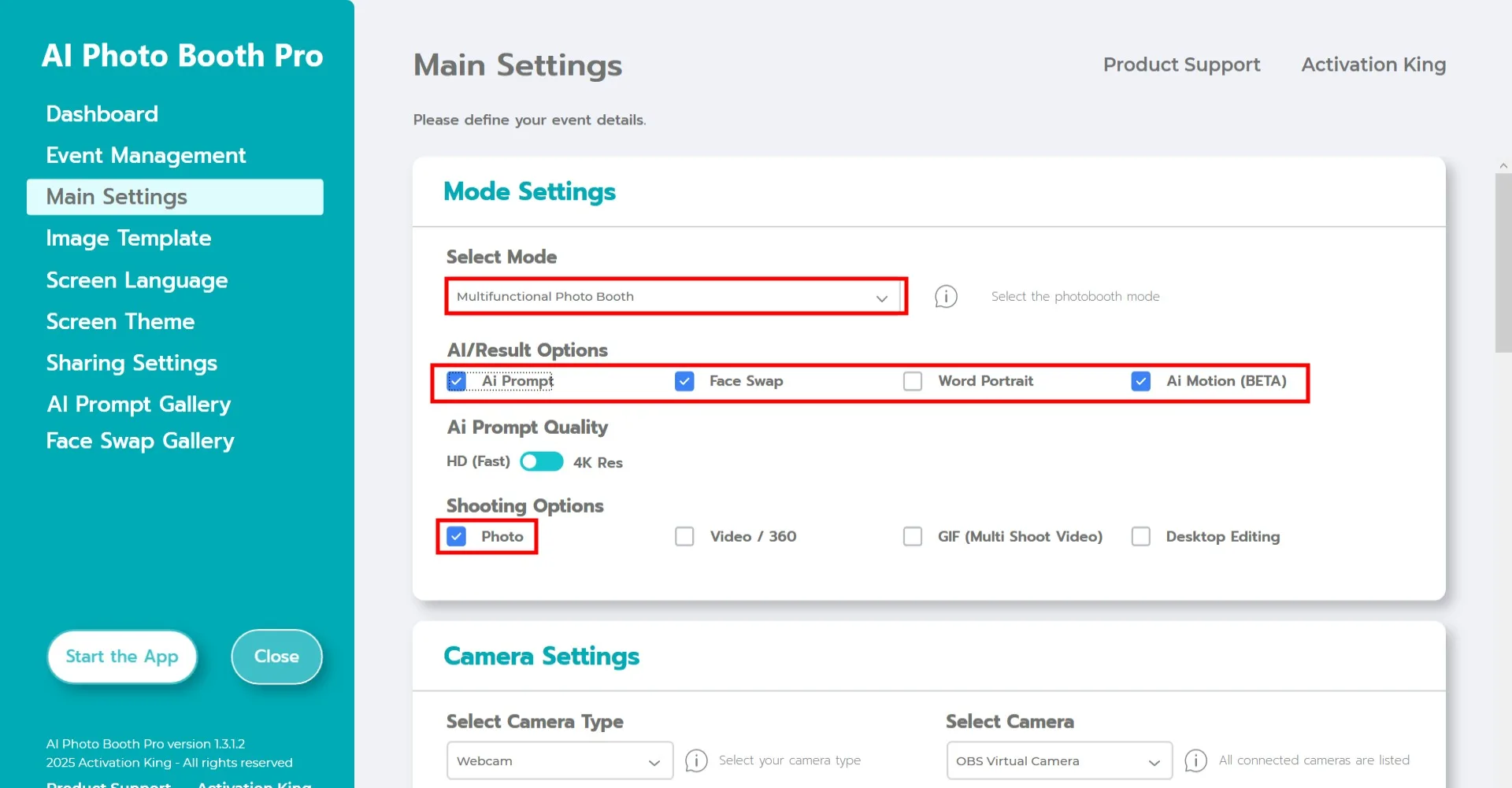
Selezionare "Modalità multifunzionale". Dopo aver effettuato la selezione, scegliere il pulsante "Face Swap" o "AI Prompt" dalle opzioni sottostanti. Quindi attivare il pulsante di attivazione "AI Motion".
Impostazioni fotocamera
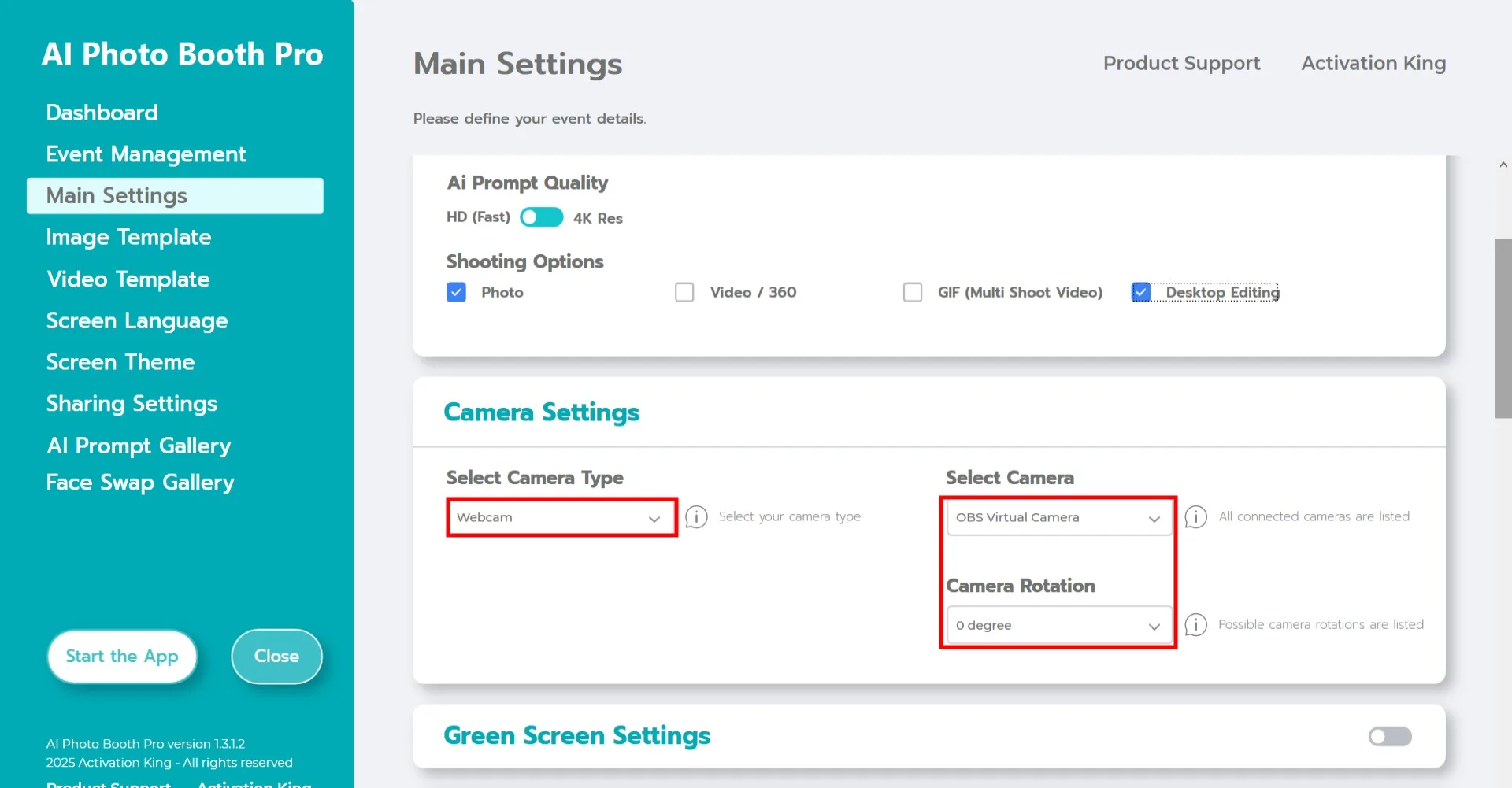
Nella sezione "Impostazioni fotocamera", selezionare il tipo di fotocamera desiderato dal menu a discesa "Seleziona tipo fotocamera". Una volta collegata la fotocamera al computer, apparirà nel campo "Seleziona fotocamera".
(Se non appare, assicurarsi che la fotocamera sia accesa e correttamente collegata, quindi riprovare.)
Dopo aver selezionato la fotocamera, regolare l'orientamento per uso orizzontale o verticale nella sezione "Rotazione fotocamera".
Nella sezione "Opzioni di scatto", attivare il pulsante Foto.
Se si desidera utilizzare foto esistenti dal dispositivo, è possibile attivare anche il pulsante "Modifica desktop".
Impostazioni di scatto
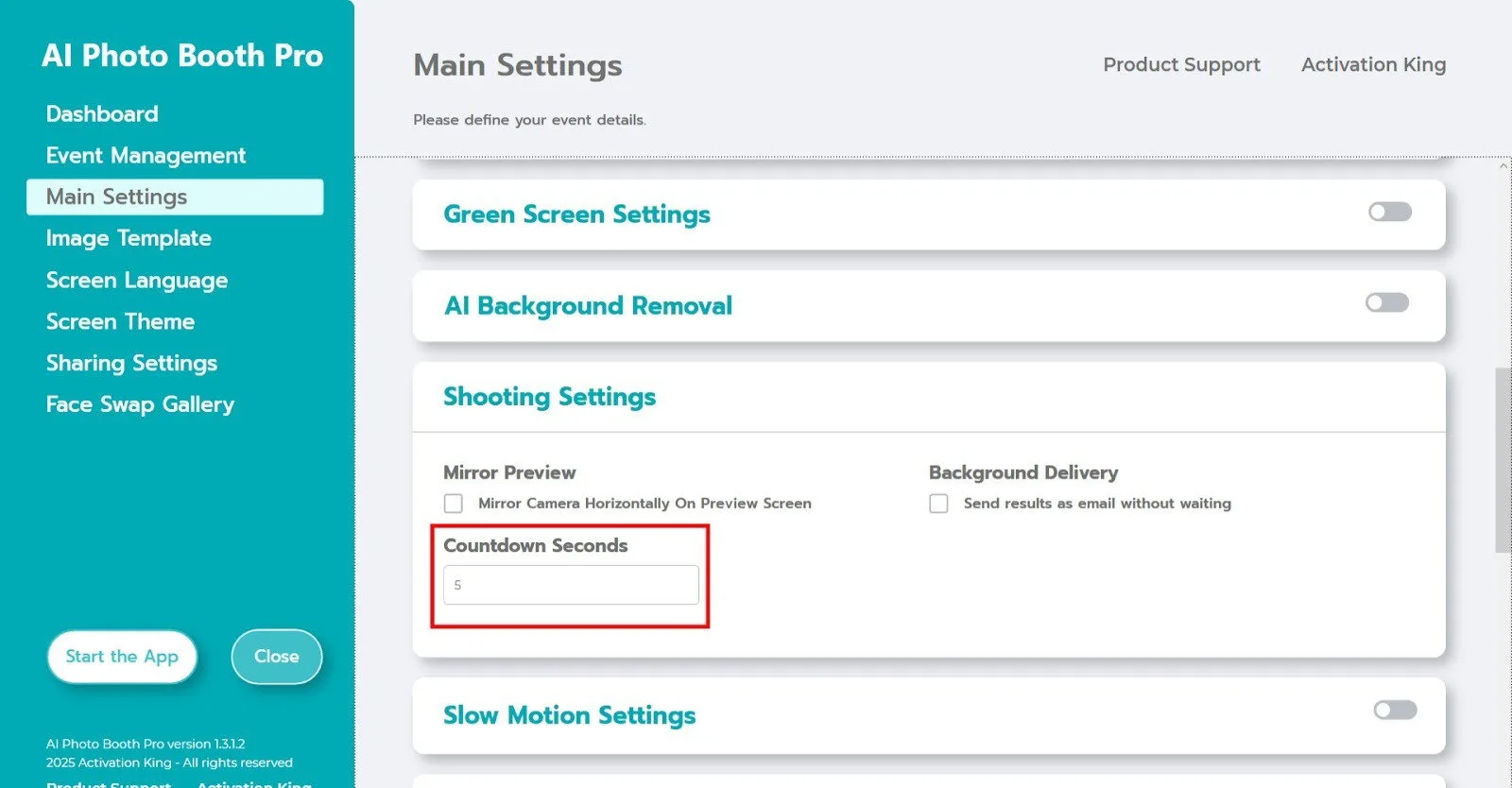
Il campo "Secondi di conto alla rovescia" nelle Impostazioni fotocamera determina per quanto tempo il timer viene eseguito dopo il comando di acquisizione foto, dandoti il tempo di vederti sullo schermo e regolare la posa. Impostare qui la durata preferita del conto alla rovescia.
Per ulteriori informazioni sulle modalità AI Face Swap o AI Prompt, visitare le rispettive pagine.
Avvia l'app
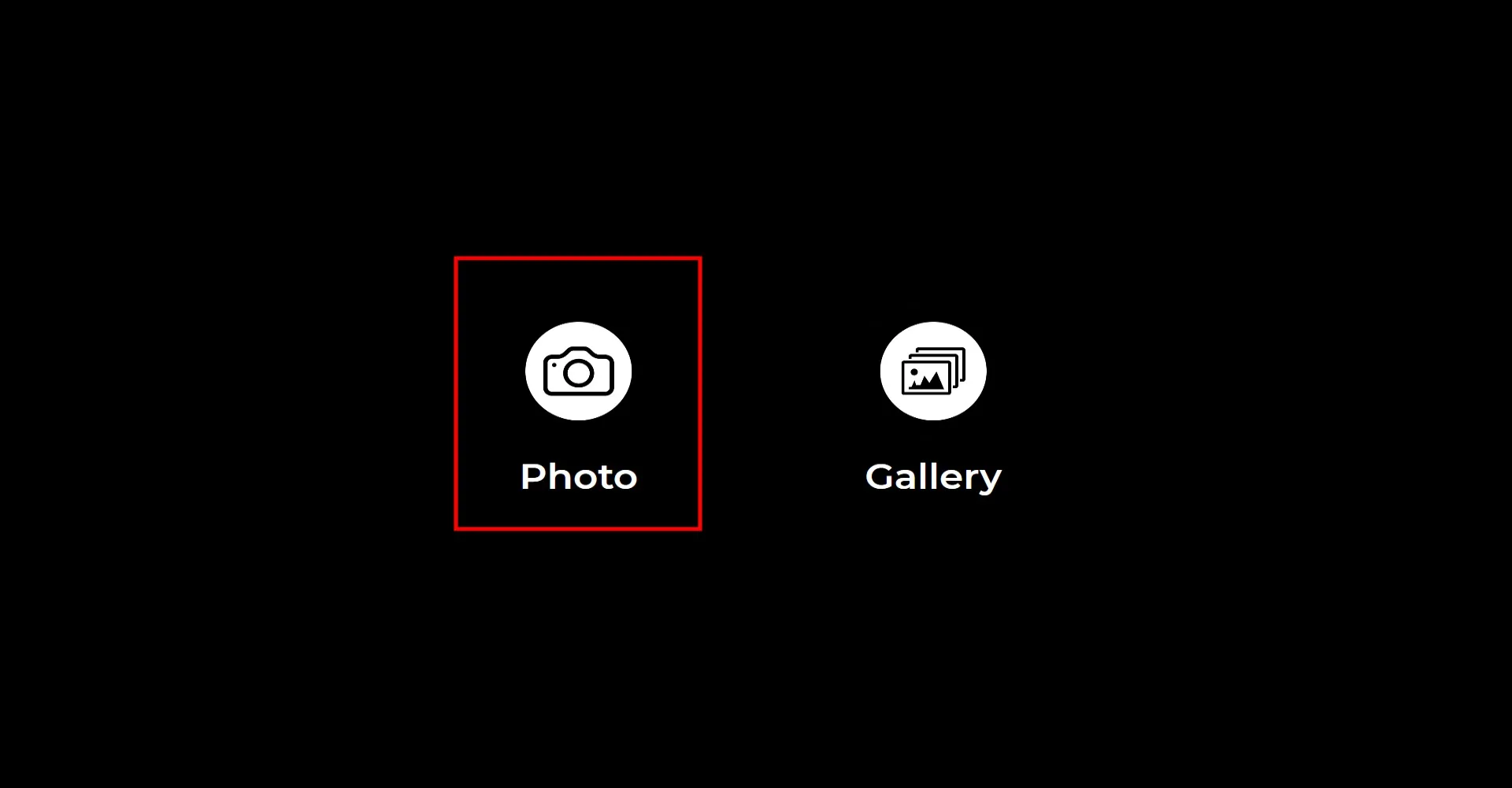
Quando si apre la sezione "Avvia l'app", verrà visualizzata questa schermata. Fare clic una volta sull'icona "Foto".
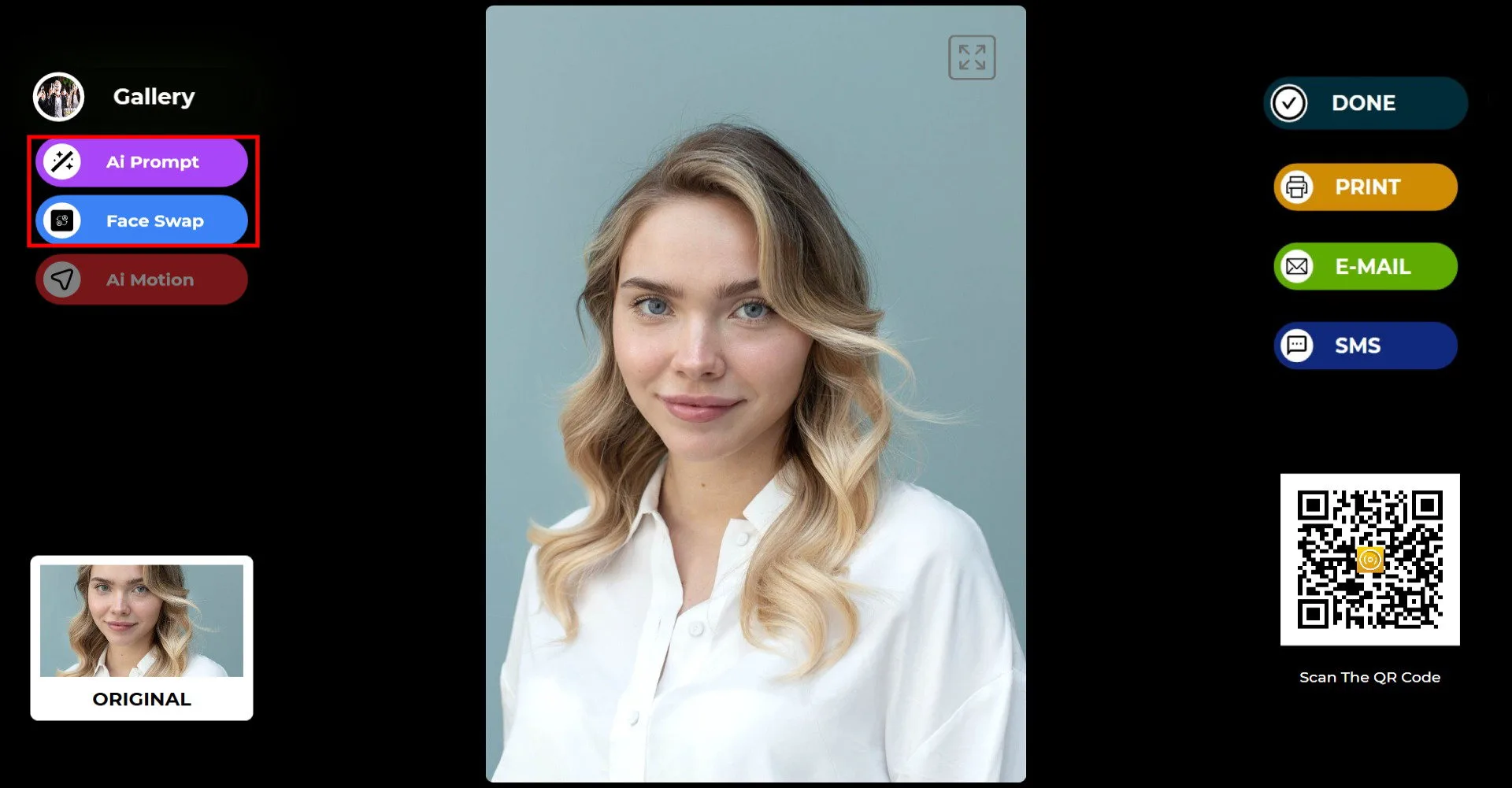
Dopo aver scattato la foto, fare clic sul pulsante della modalità che si desidera utilizzare nella sezione in alto a sinistra.
In questo esempio viene utilizzata la modalità AI Prompt.
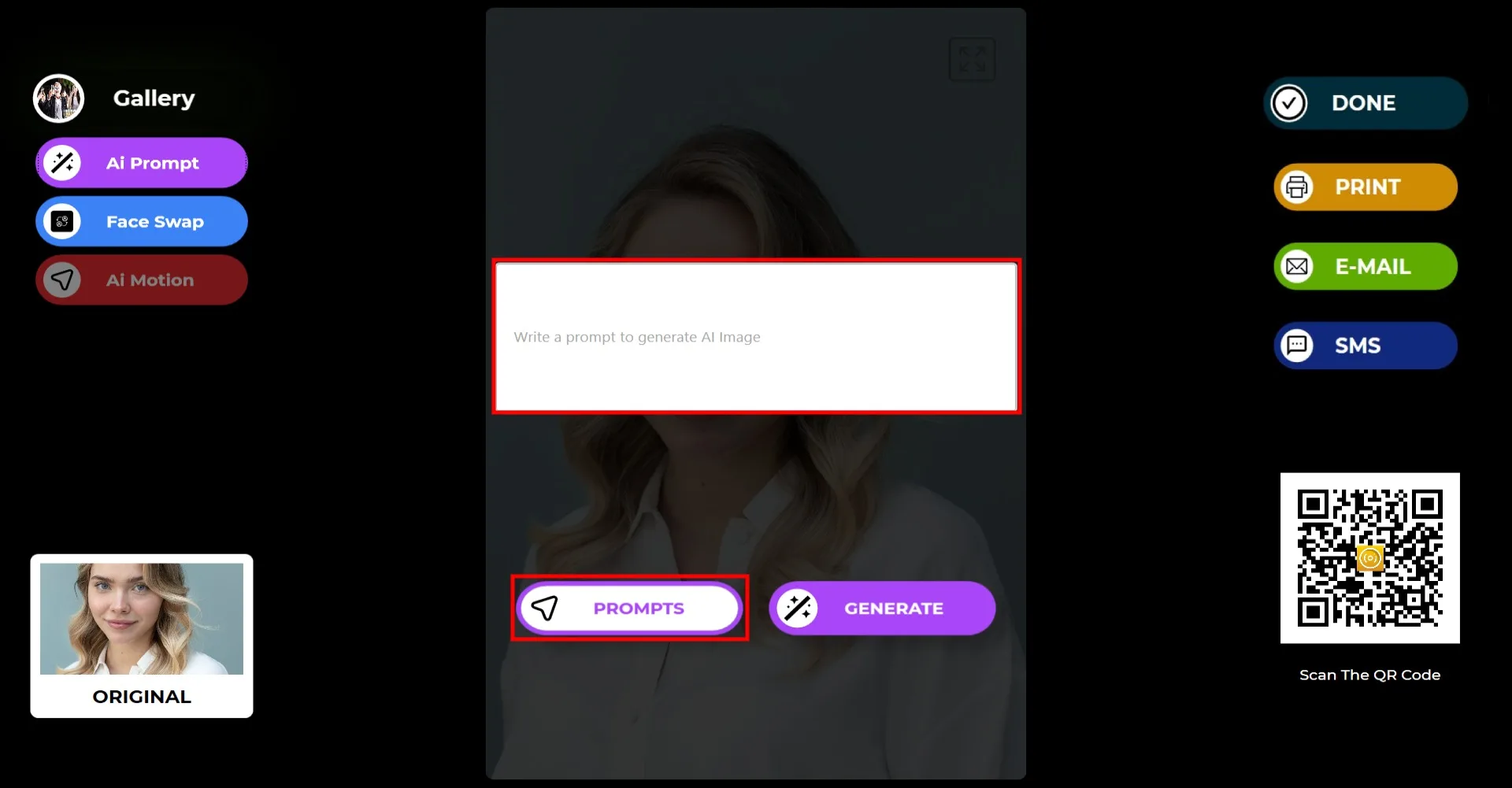
È possibile inserire qualsiasi prompt desiderato oppure fare clic sul pulsante "Prompt" per accedere ai prompt aggiunti nella scheda Prompt di esempio.
Fare clic sul pulsante "Prompt".
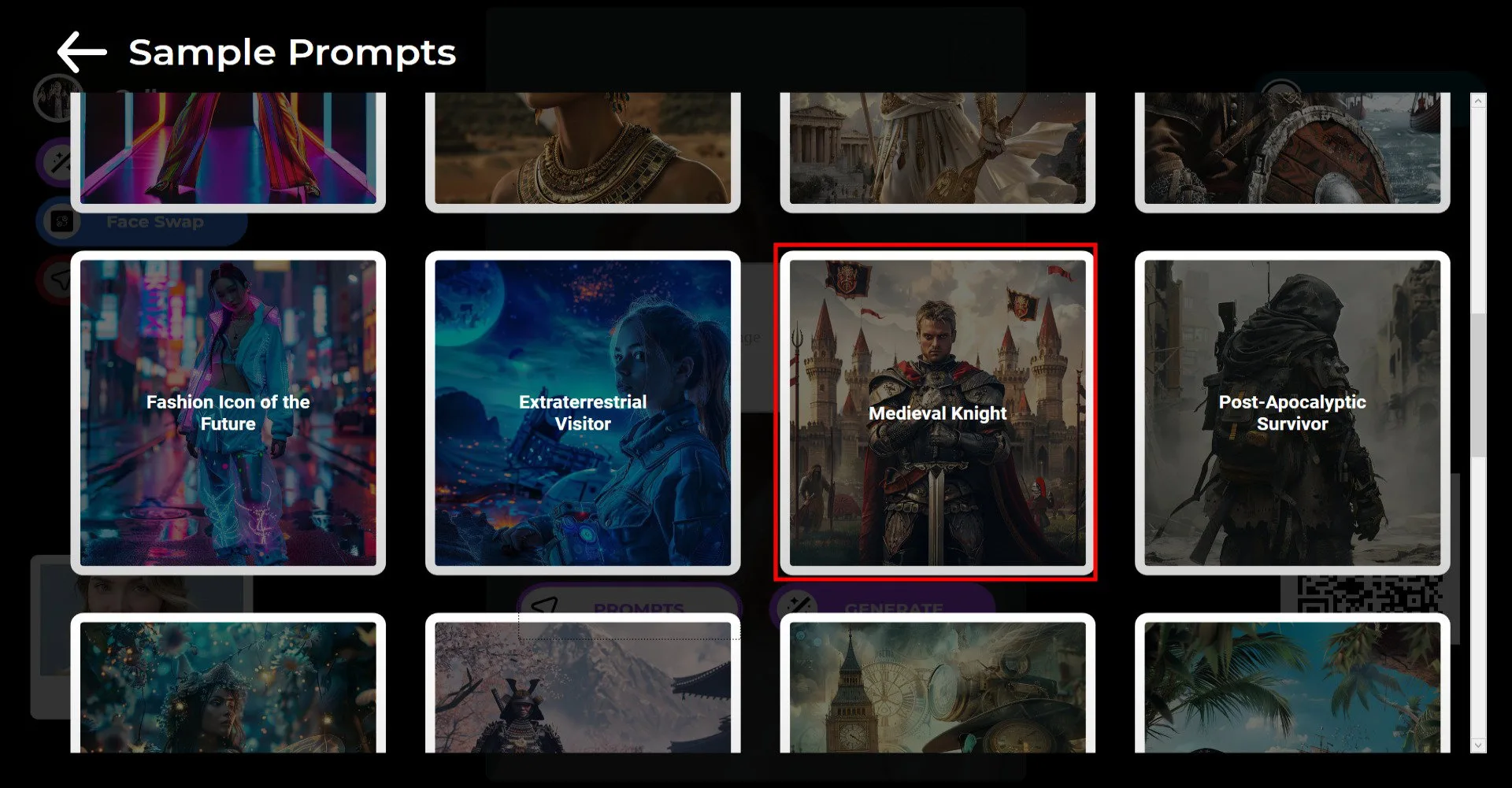
Selezionare il proprio prompt.
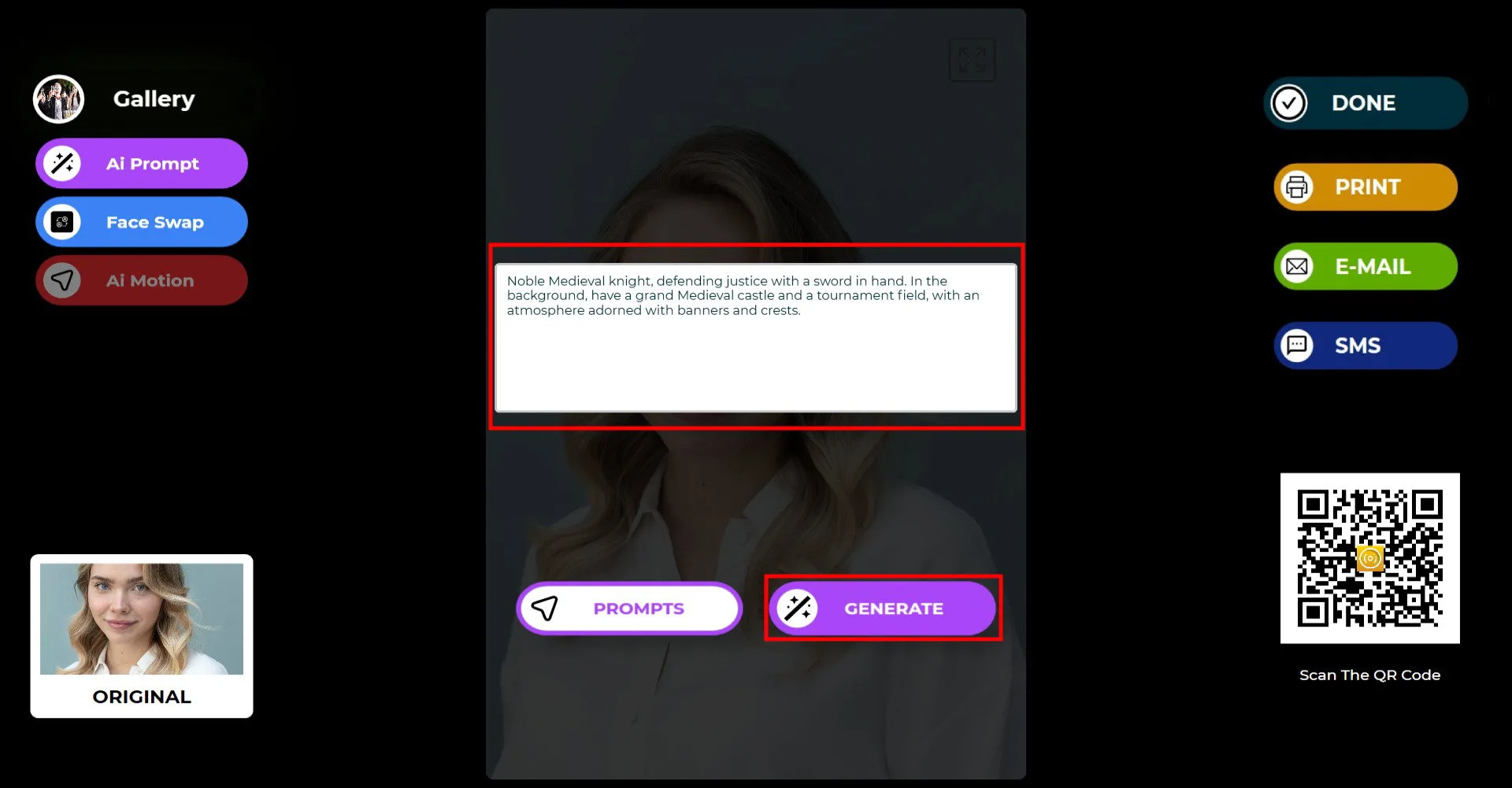
Dopo aver selezionato il prompt, fare clic sul pulsante Genera.
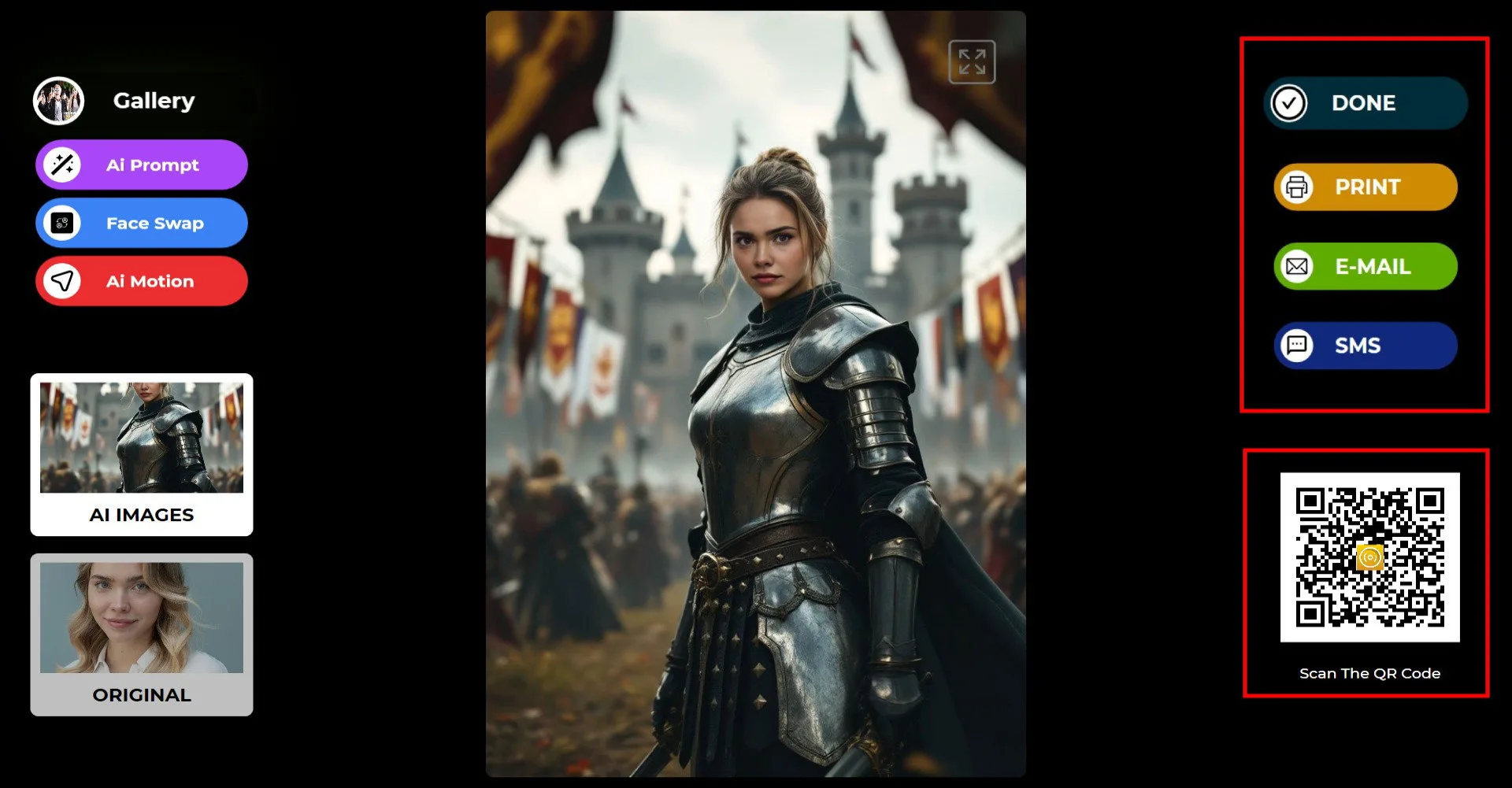
Una volta creata la foto, fare clic sul pulsante AI Motion. Questo processo potrebbe richiedere alcuni minuti. Non è necessario attendere il completamento; è possibile avviare un'altra attività mentre il sistema continua a elaborare in background.
Se si utilizza questa modalità durante un evento, i partecipanti possono scansionare il QR code e andarsene. Al termine dell'elaborazione, i loro video appariranno automaticamente al link QR. Questo aiuta a prevenire lunghe code.
Sul lato destro è possibile utilizzare le opzioni Stampa, E-mail, SMS o QR code per consegnare il risultato.
Per tornare alla schermata di acquisizione, fare clic sull'icona "FATTO".
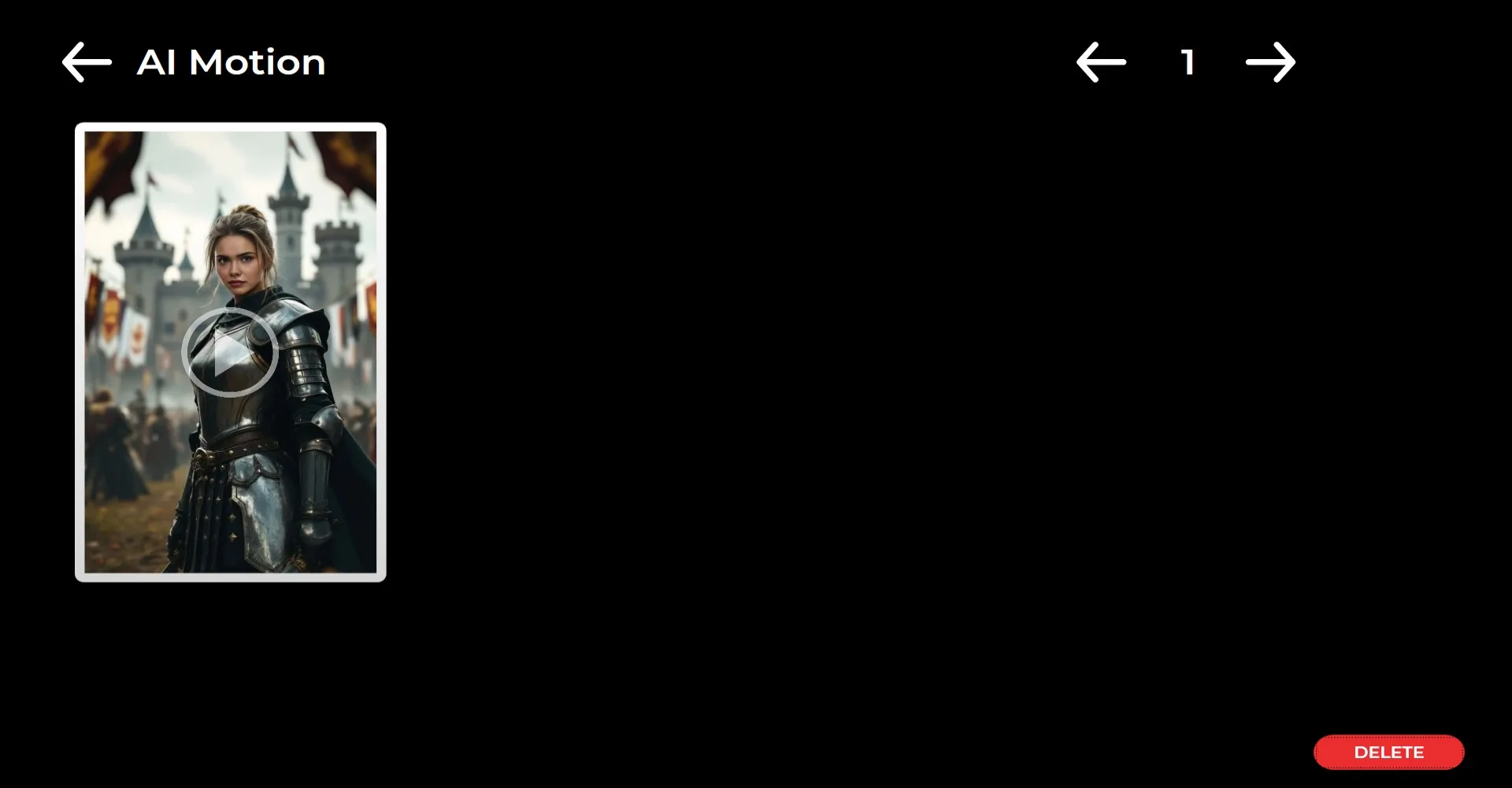
Facendo clic sull'icona "Galleria", è possibile accedere a tutte le immagini precedentemente acquisite.
