
Impostazioni modalità
Selezionare "Modalità Photobooth multifunzionale". Dopo aver effettuato la selezione, spuntare l'opzione "Foto" dall'elenco sottostante.
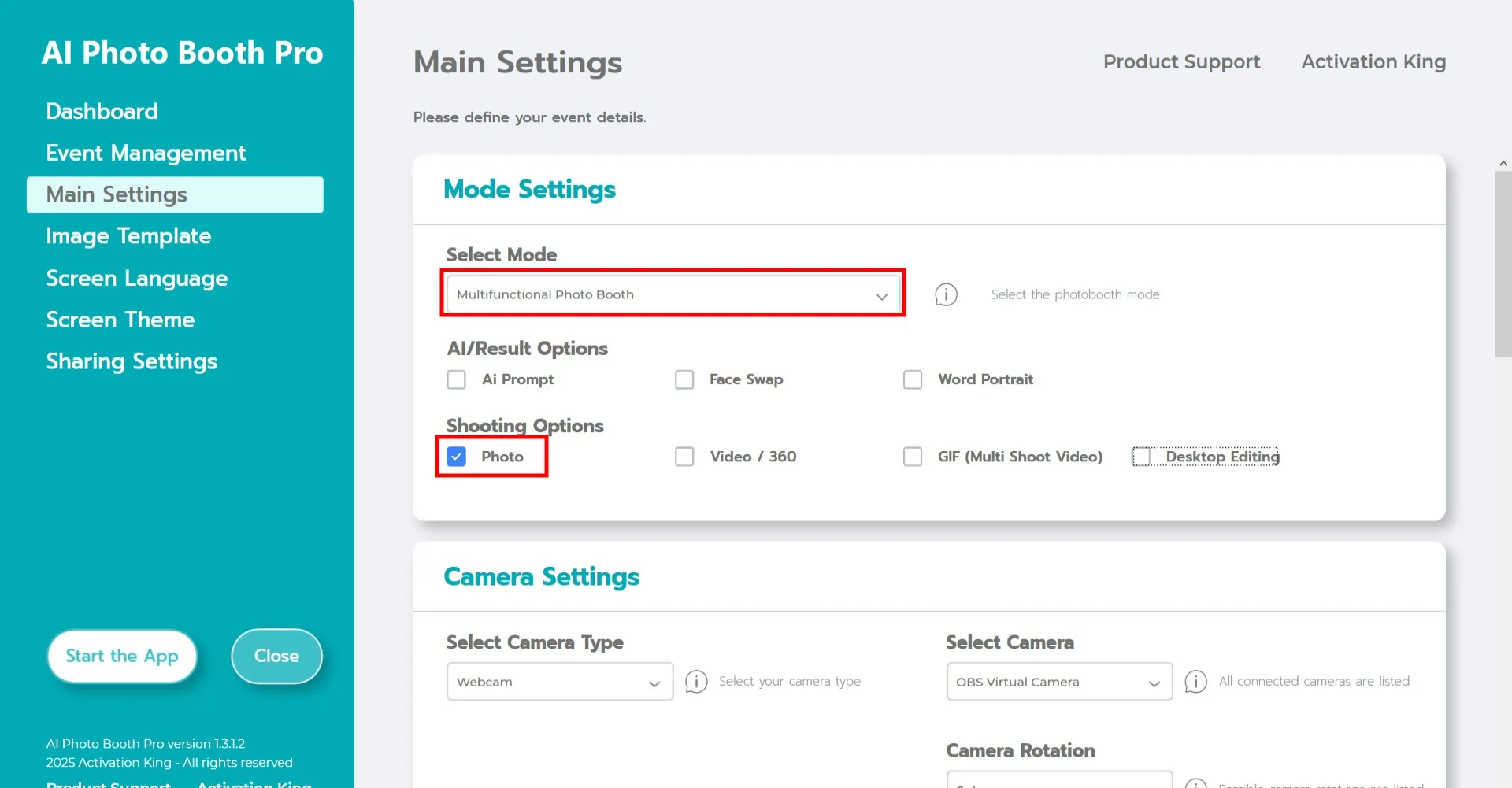
Impostazioni fotocamera
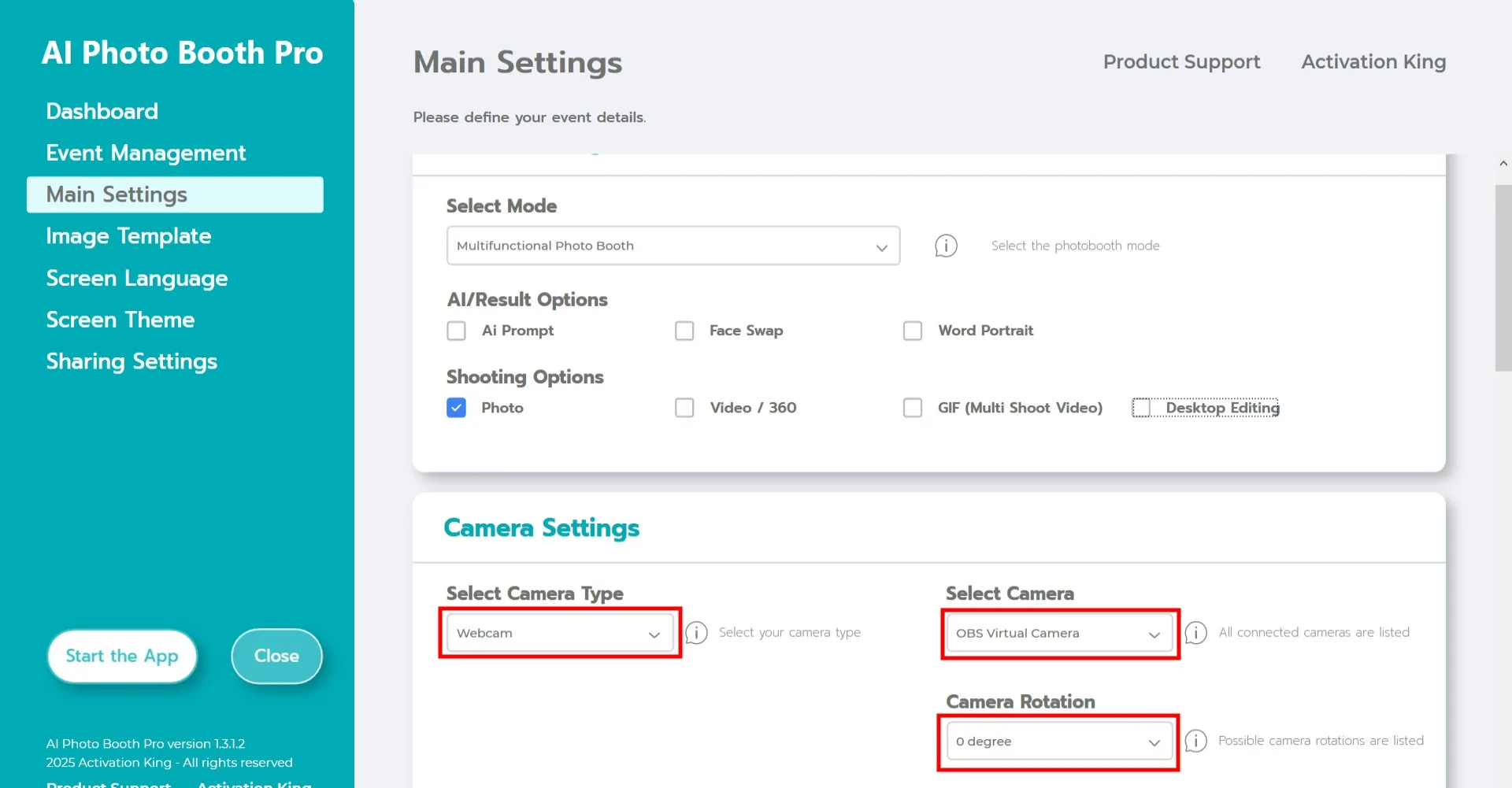
Nella sezione "Impostazioni fotocamera", selezionare il tipo di fotocamera desiderato dal menu a discesa "Seleziona tipo fotocamera". Quando si collega la fotocamera al computer, apparirà nel campo "Seleziona fotocamera". Dopo aver selezionato la fotocamera, regolare l'orientamento per uso orizzontale o verticale nella sezione "Rotazione fotocamera".
(Se la fotocamera non appare, verificare che sia accesa e collegata al computer, quindi riprovare.)
Rimozione sfondo con IA
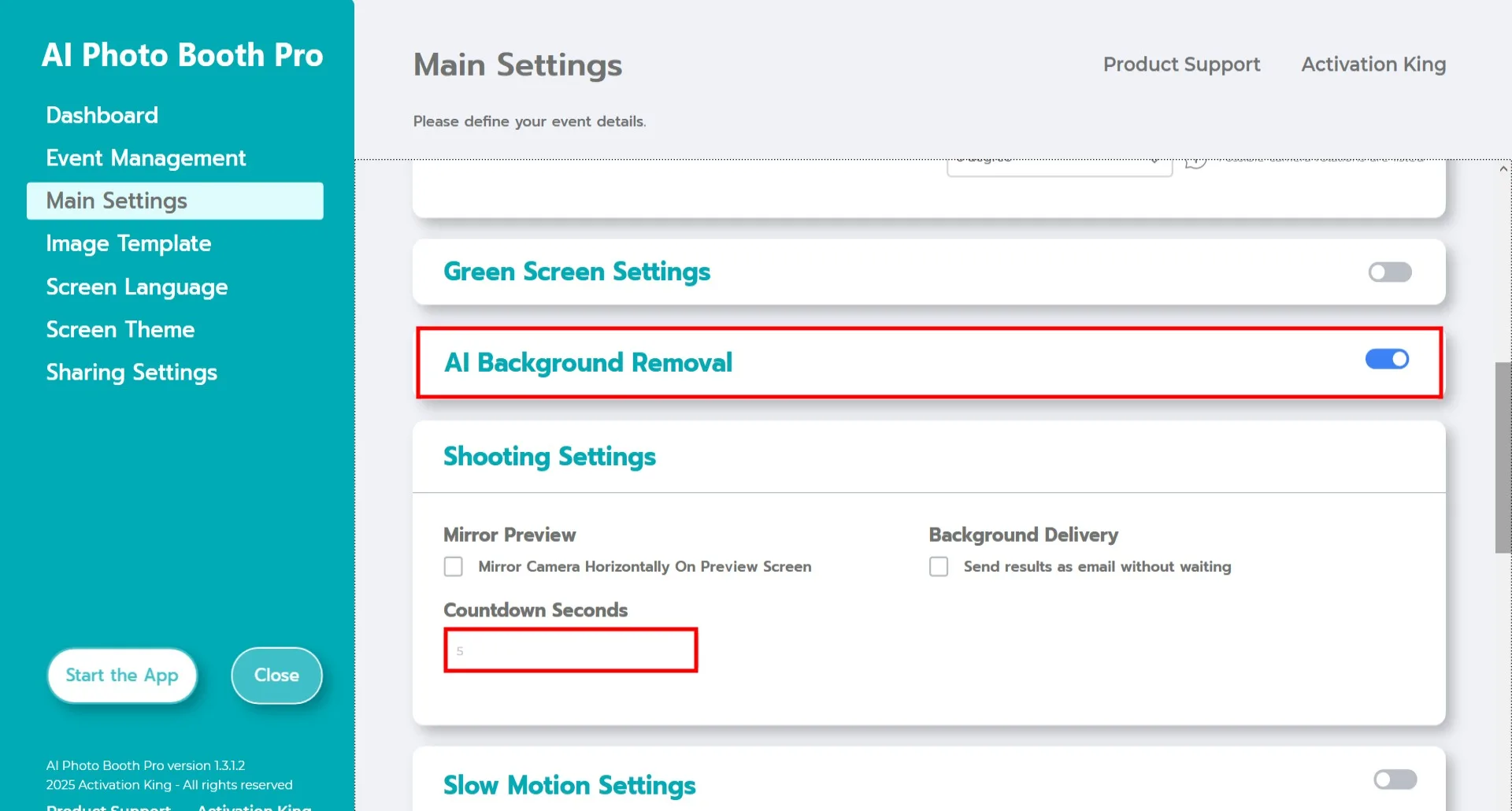
Attivare l'interruttore Rimozione sfondo con IA. È possibile regolare il tempo di monitoraggio della fotocamera dalla sezione Secondi di conto alla rovescia.
Modello immagine
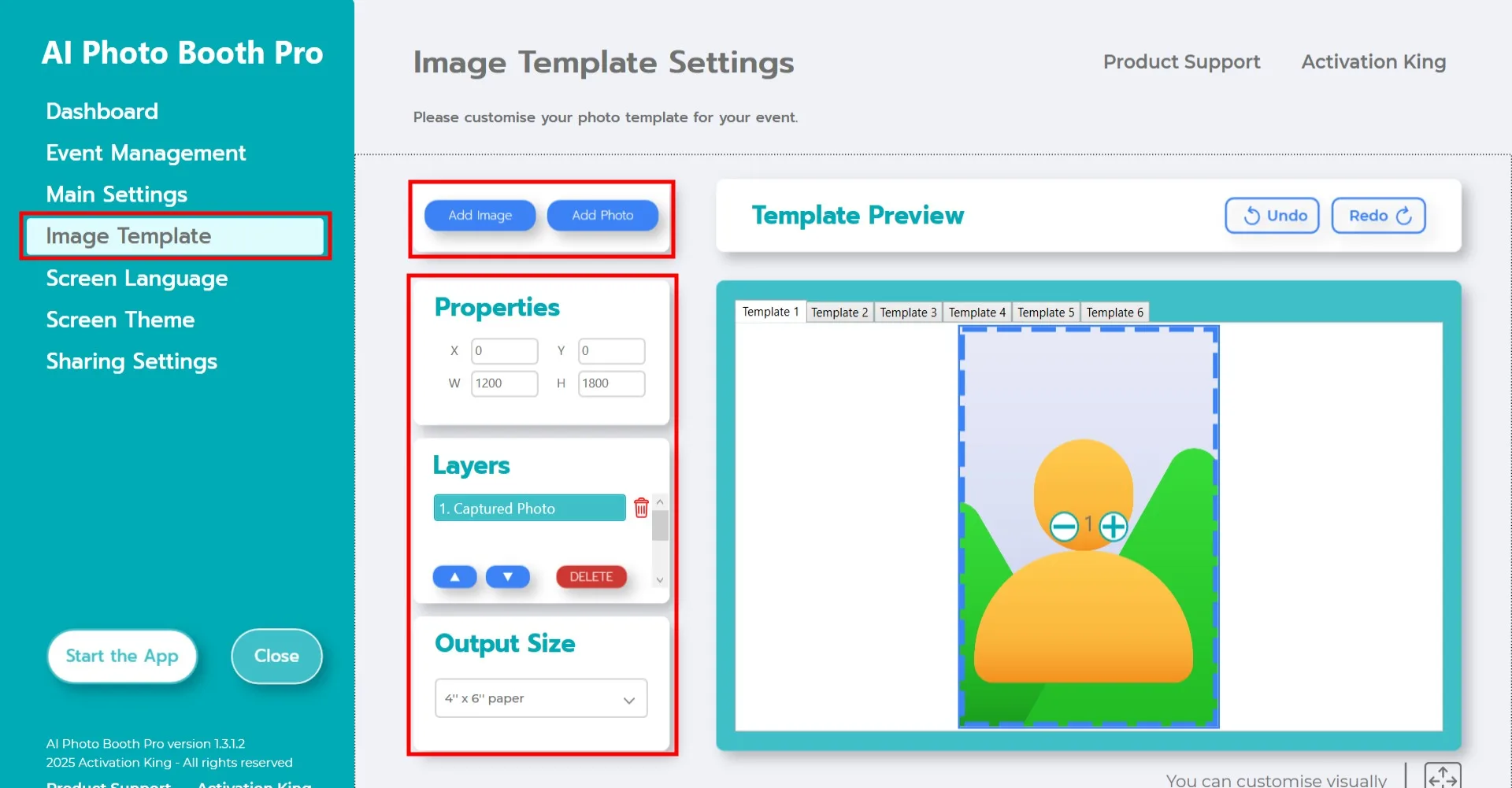
La sezione "Impostazioni modello immagine" è l'interfaccia per regolare la dimensione e la posizione delle foto e aggiungere cornici e sfondi digitali.
Nella sezione "Dimensione output", impostare le dimensioni della foto finale. Se si stampa, si consiglia di inserire il formato carta come 6x4 o 6x8. Per output solo digitale, è possibile scegliere 1280x1280, 1080x1920 o 1280x720.
Per aggiungere uno sfondo o una cornice digitale, fare clic sul pulsante "Aggiungi immagine" in alto.
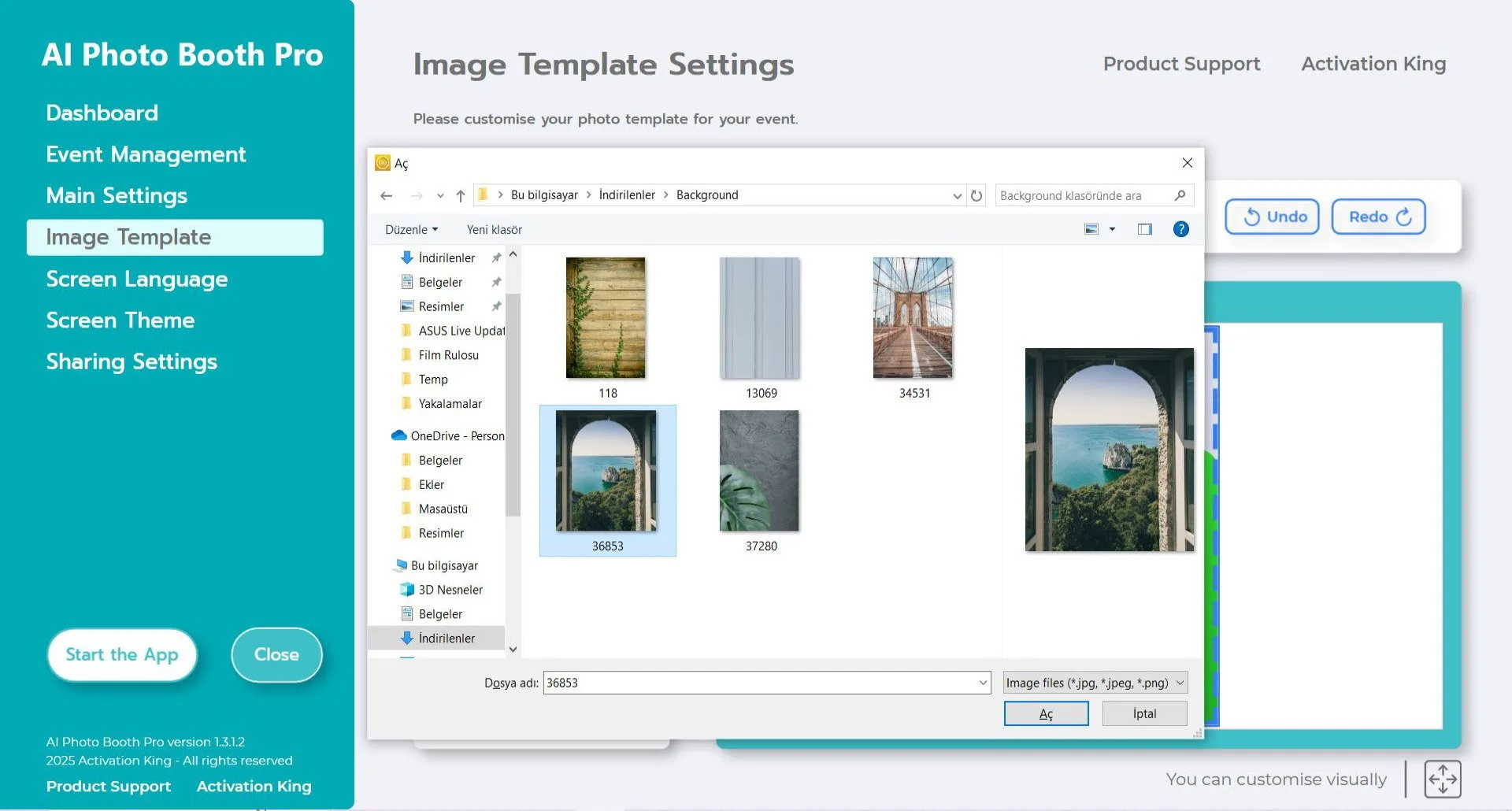
Selezionare lo sfondo e la cornice da aggiungere.
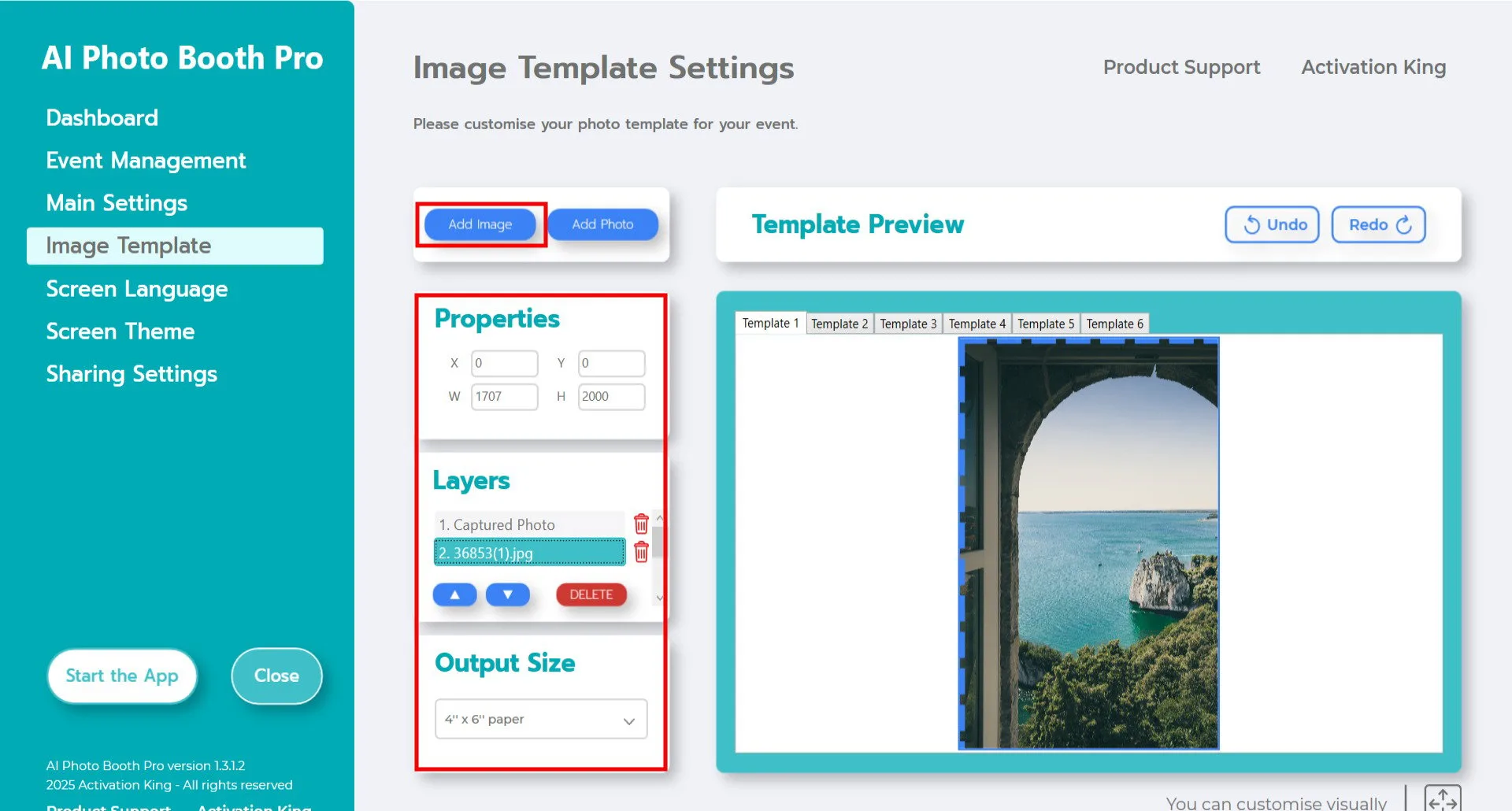
Dopo l'aggiunta, assicurarsi che lo sfondo si adatti perfettamente. Per output 4x6, inserire 1200x1800 nella sezione Proprietà.
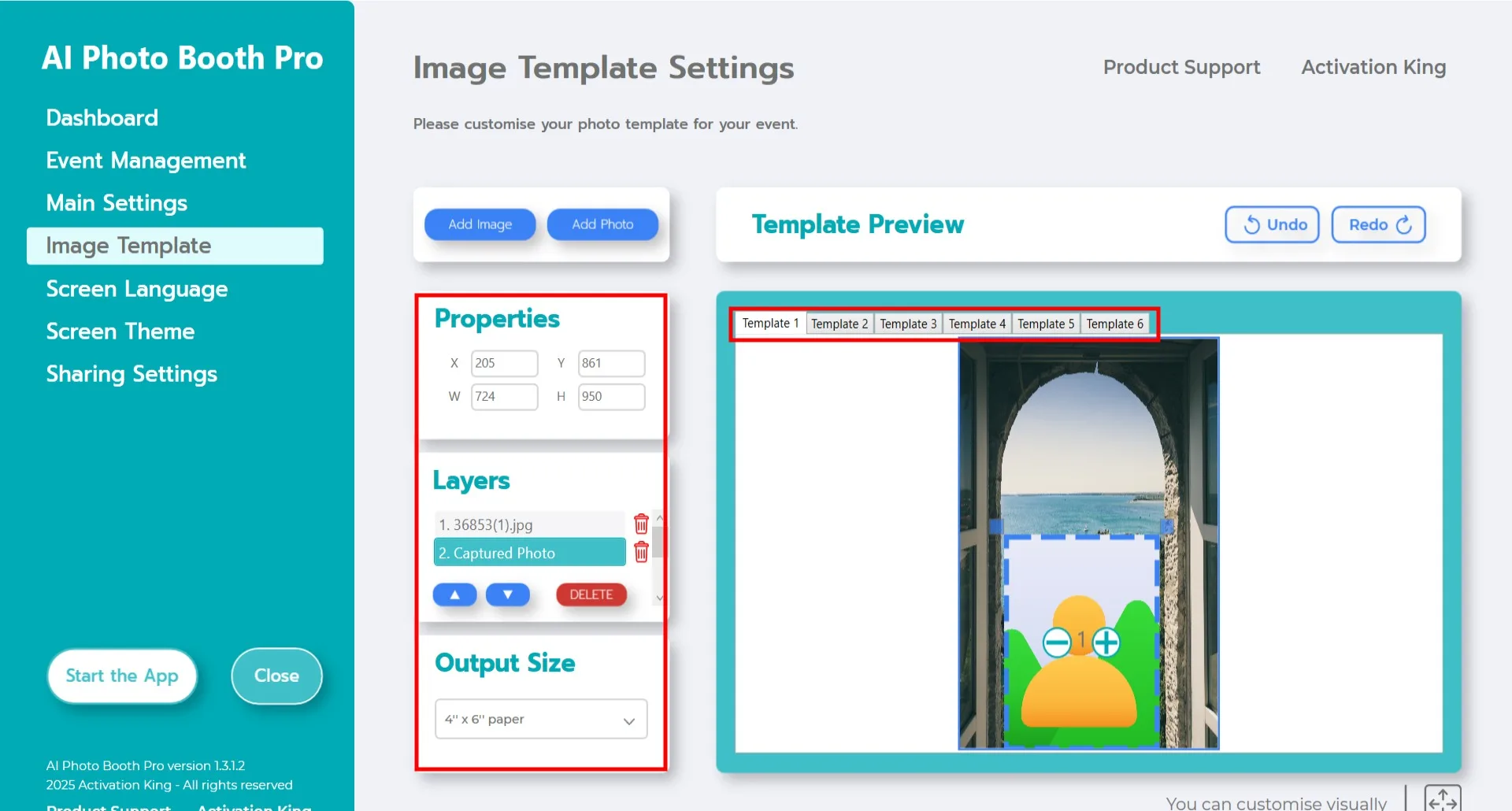
Regolare quindi la posizione del livello foto acquisita. Selezionarlo dalla sezione Livello in alto. È possibile trascinarlo con il mouse o inserire dimensioni esatte nella sezione Proprietà.
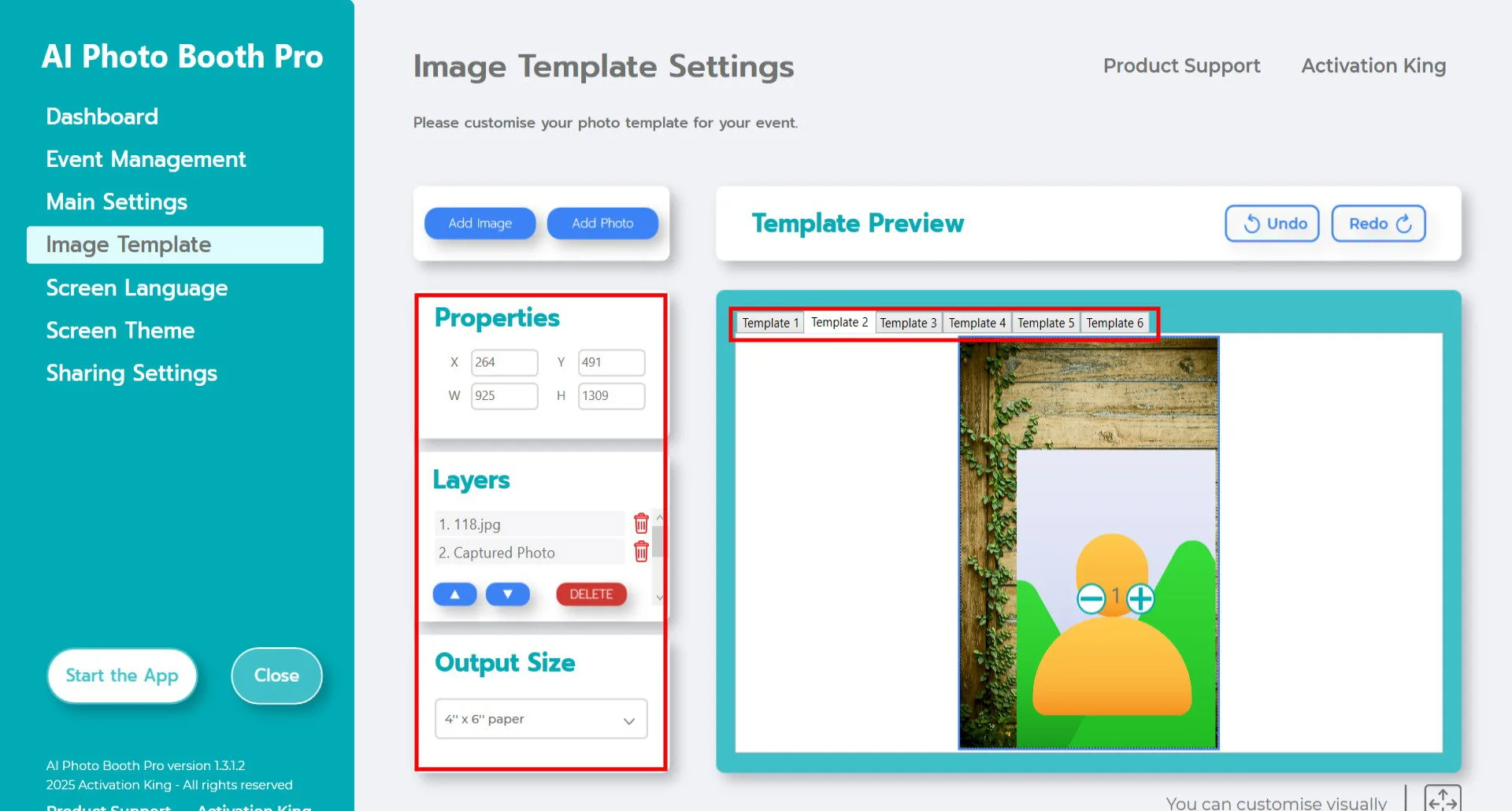
Se si desidera aggiungere più di uno sfondo, continuare aggiungendoli negli slot Modello 2 e Modello 3.
Avvia l'app
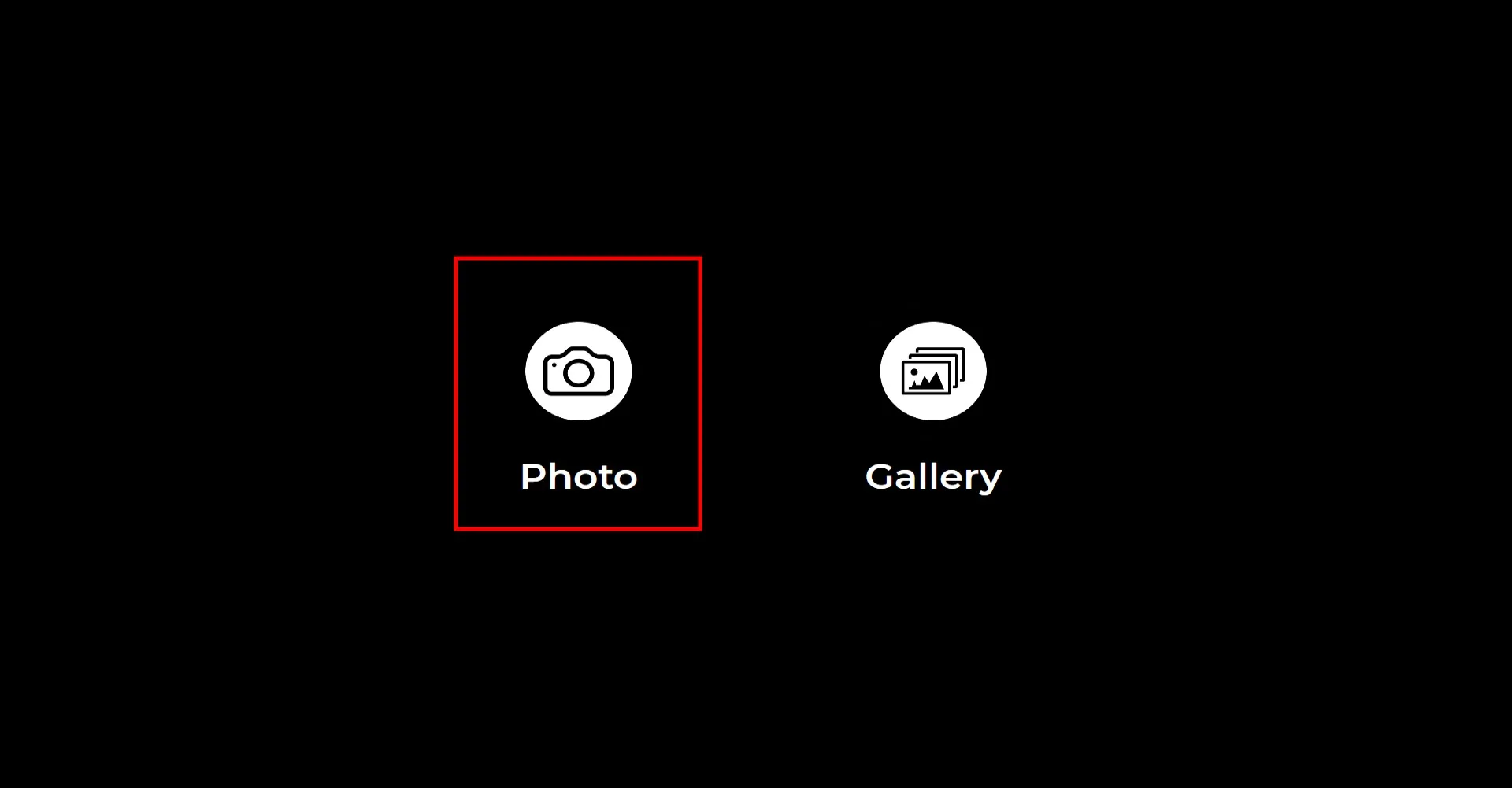
Quando si apre la sezione "Avvia l'app", verrà visualizzata questa schermata. Fare clic sull'icona "Foto".
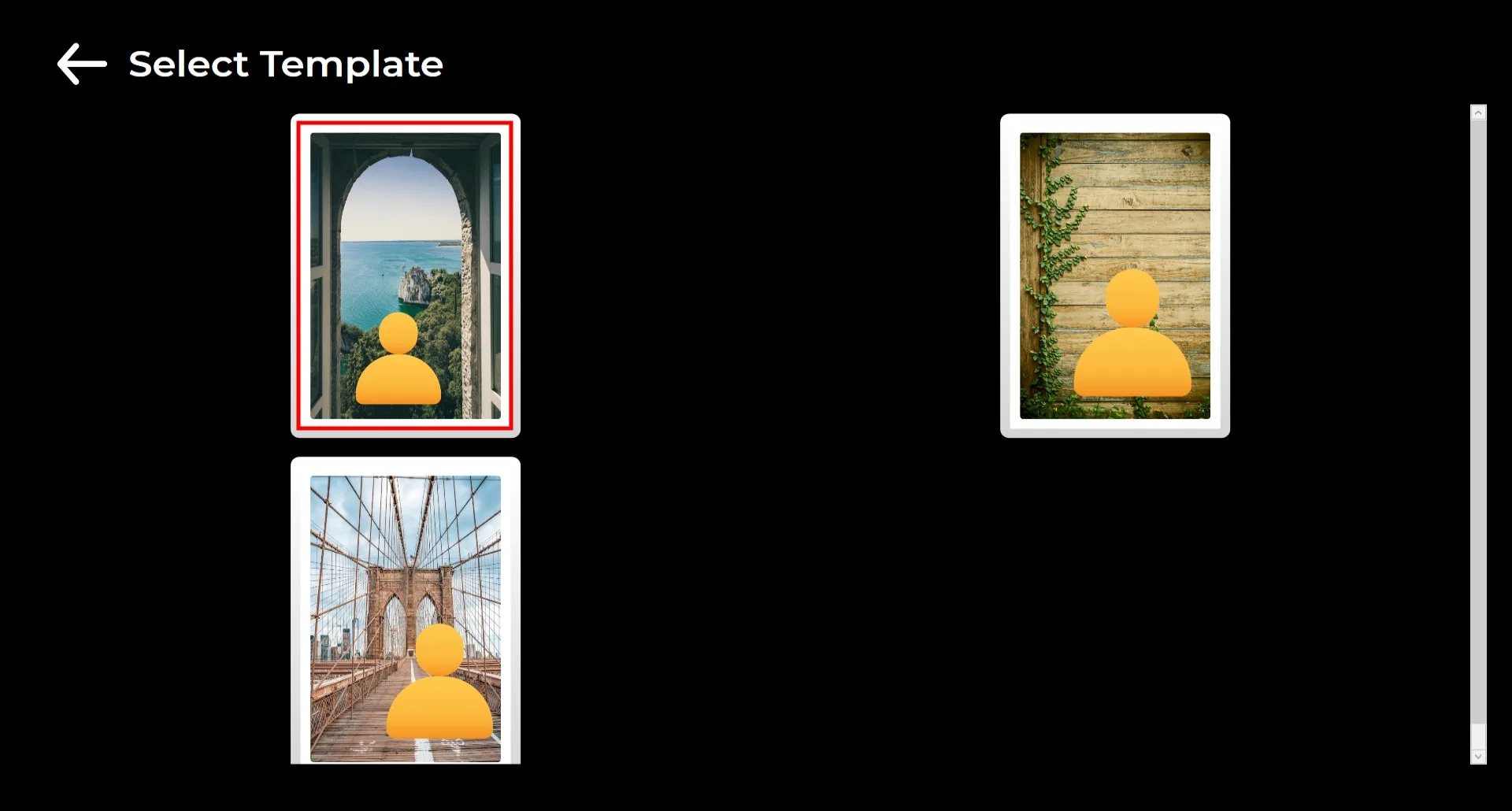
Se sono stati caricati più sfondi, apparirà una schermata di selezione. Scegliere lo sfondo da utilizzare.
Dopo la selezione, la foto verrà scattata.
Durante la sessione fotografica, assicurarsi che lo sfondo della persona non sia troppo affollato e, se possibile, che non ci siano altre persone dietro di lei.
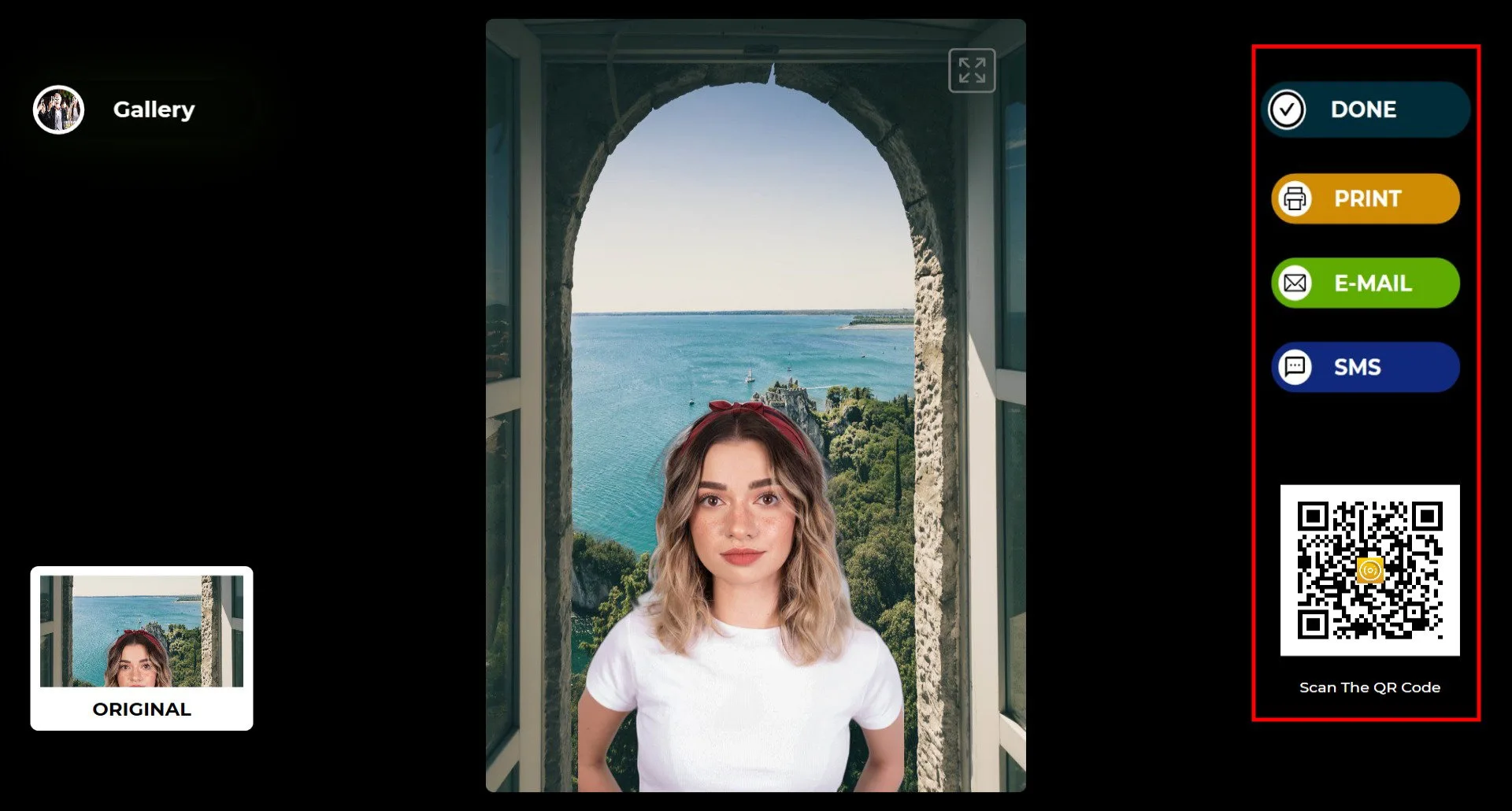
È possibile consegnare il risultato tramite Stampa, E-mail, SMS o scansionando il QR code sulla destra.
Premere l'icona "FATTO" per tornare alla schermata di scatto.
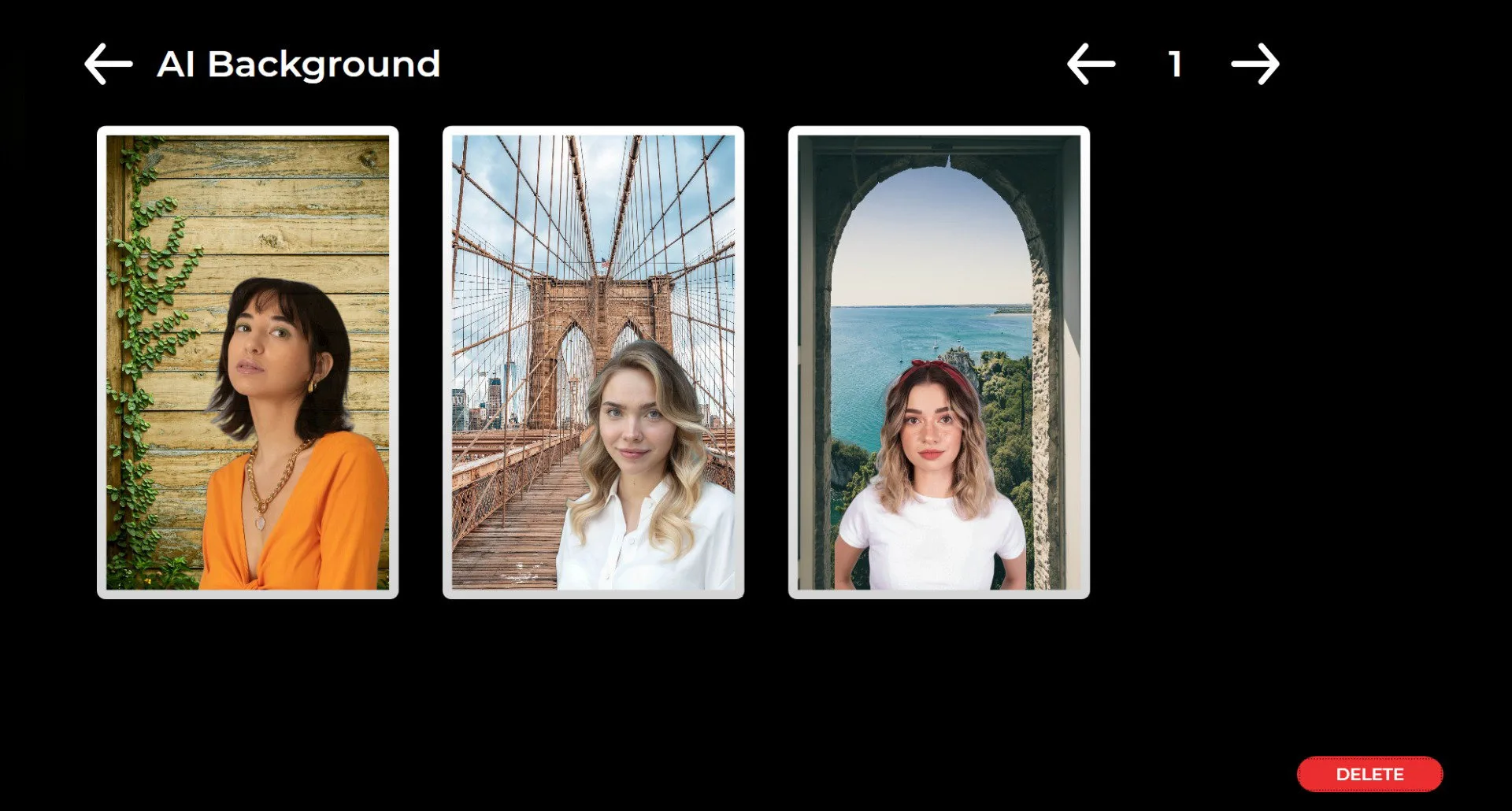
Facendo clic sull'icona "Galleria", è possibile accedere a tutte le immagini precedentemente acquisite.
Per tornare al menu delle impostazioni, premere il tasto F11. Per gli utenti con touchscreen, toccare cinque volte di seguito l'angolo in alto a destra dello schermo.
