
Impostazioni della modalità
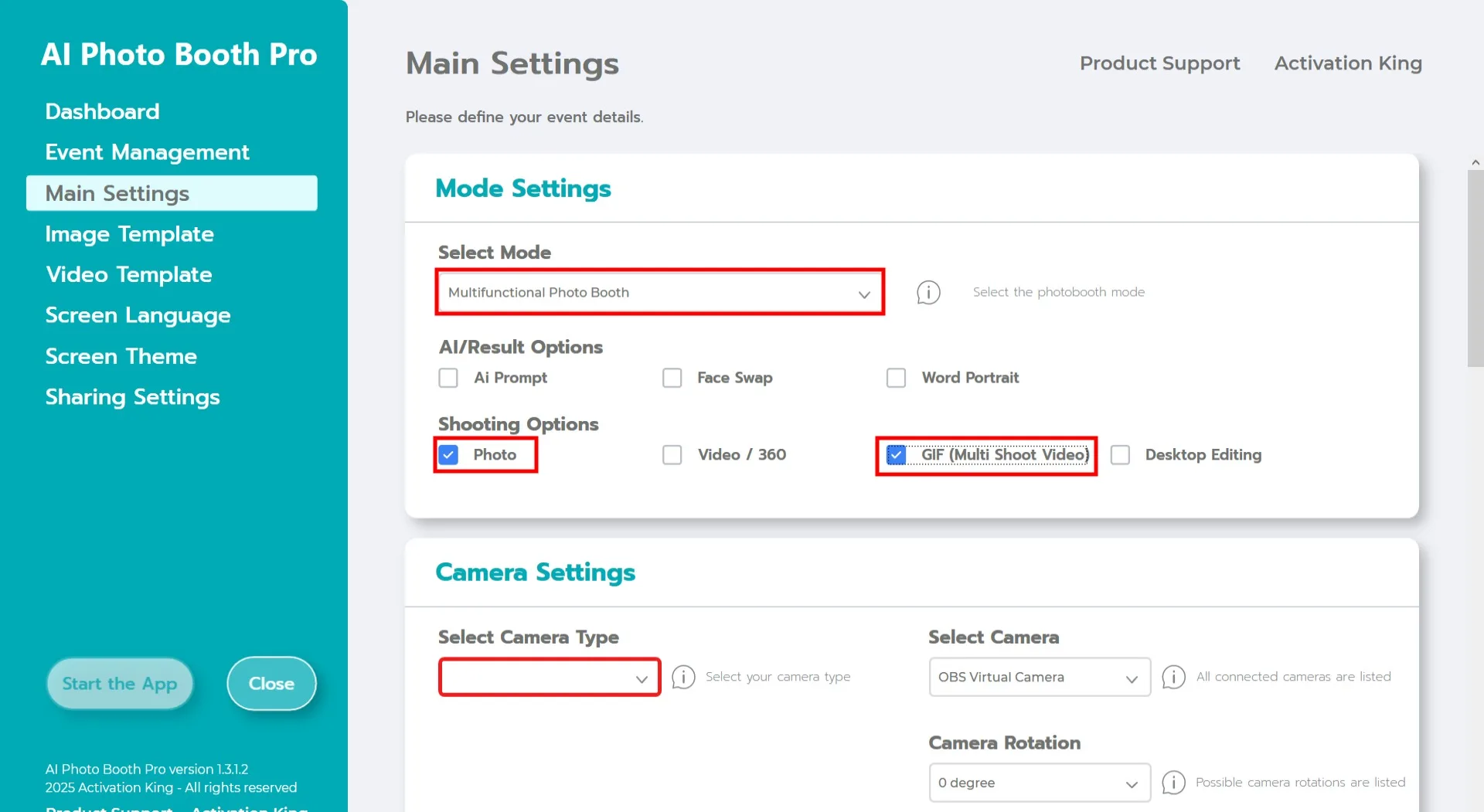
Seleziona "Modalità multifunzione". Dopo aver effettuato la selezione, scegli l'opzione "Foto e GIF" dall'elenco sottostante.
Impostazioni fotocamera
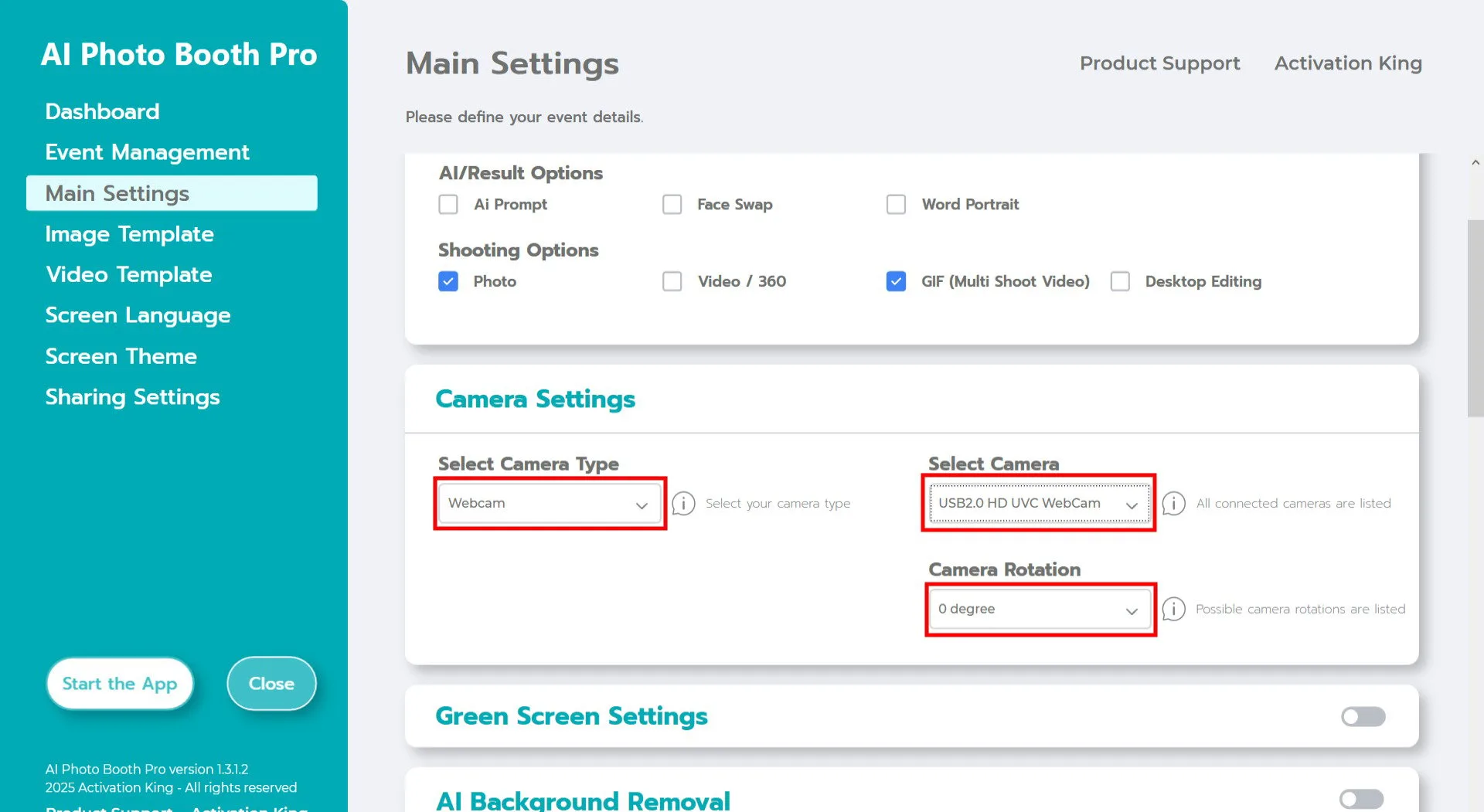
Nella sezione "Impostazioni fotocamera", seleziona il tipo di fotocamera che desideri utilizzare dal menu a discesa "Seleziona tipo di fotocamera".
Una volta che la fotocamera è collegata al computer, apparirà nel campo "Seleziona fotocamera". (Se non appare, assicurati che la fotocamera sia accesa e correttamente collegata, poi riprova.)
Dopo aver selezionato la fotocamera, regola l'orientamento in base alla tua configurazione scegliendo orizzontale o verticale nella sezione "Rotazione fotocamera".
Impostazioni di scatto
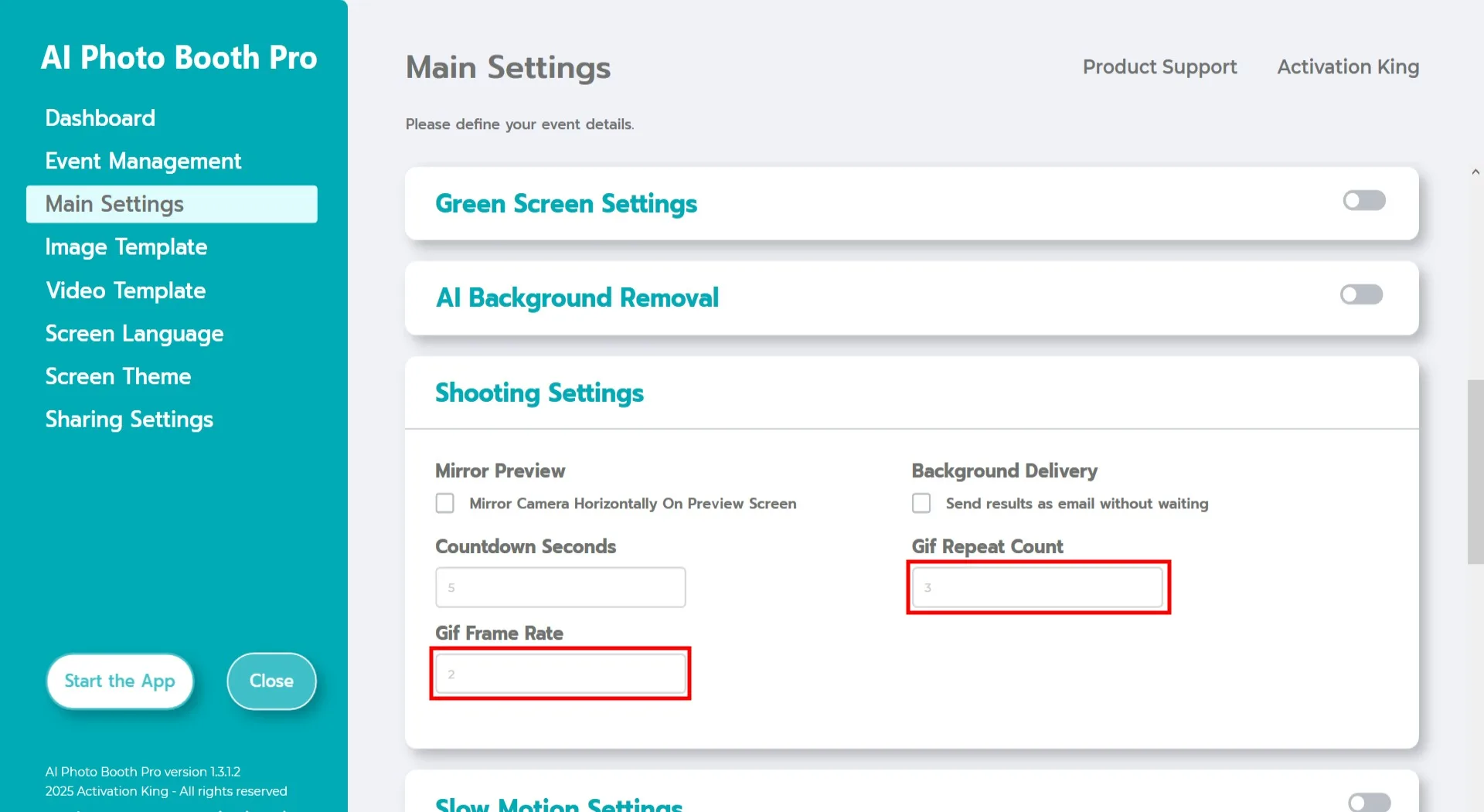
Nella sezione "Impostazioni di scatto", "Secondi di conto alla rovescia" indica il tempo che hai per vederti sullo schermo e regolare la tua posa dopo aver avviato la cattura. In breve, puoi impostare il timer della foto qui.
Nella sezione "Conteggio ripetizioni GIF", puoi regolare quante volte il tuo GIF andrà in loop, determinandone la durata totale.
Nella sezione "Frequenza fotogrammi GIF", puoi impostare la frequenza fotogrammi del tuo GIF.
Modello immagine
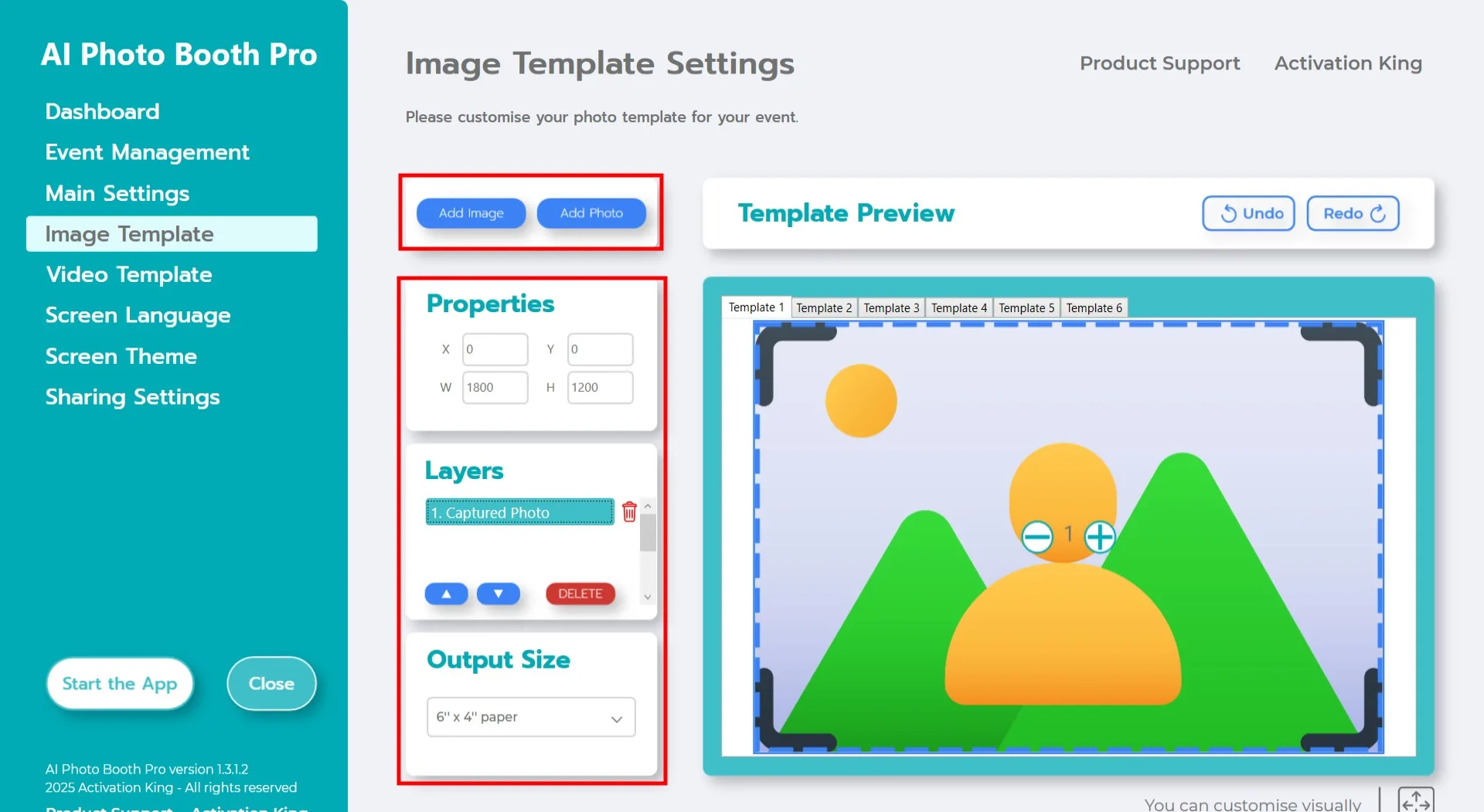
La sezione "Impostazioni modello" è l'interfaccia in cui puoi regolare il numero, le dimensioni e la posizione delle foto scattate, nonché aggiungere cornici digitali e adesivi.
Nel campo "Dimensione output", puoi impostare le dimensioni dell'immagine finale. Se stamperai l'output, ti consigliamo di inserire le dimensioni della carta di stampa: 6x4 o 6x8. Se stai creando un layout solo digitale, puoi anche scegliere tra 1280x1280, 1080x1920 o 1280x720.
Poiché vogliamo creare un GIF, dobbiamo scattare più foto. Clicca su "Aggiungi foto" per aggiungere ulteriori slot foto. Un nuovo livello apparirà nella sezione "Livelli del modello". Aggiungi tanti slot foto quanti sono i fotogrammi che prevedi di catturare per il tuo GIF.
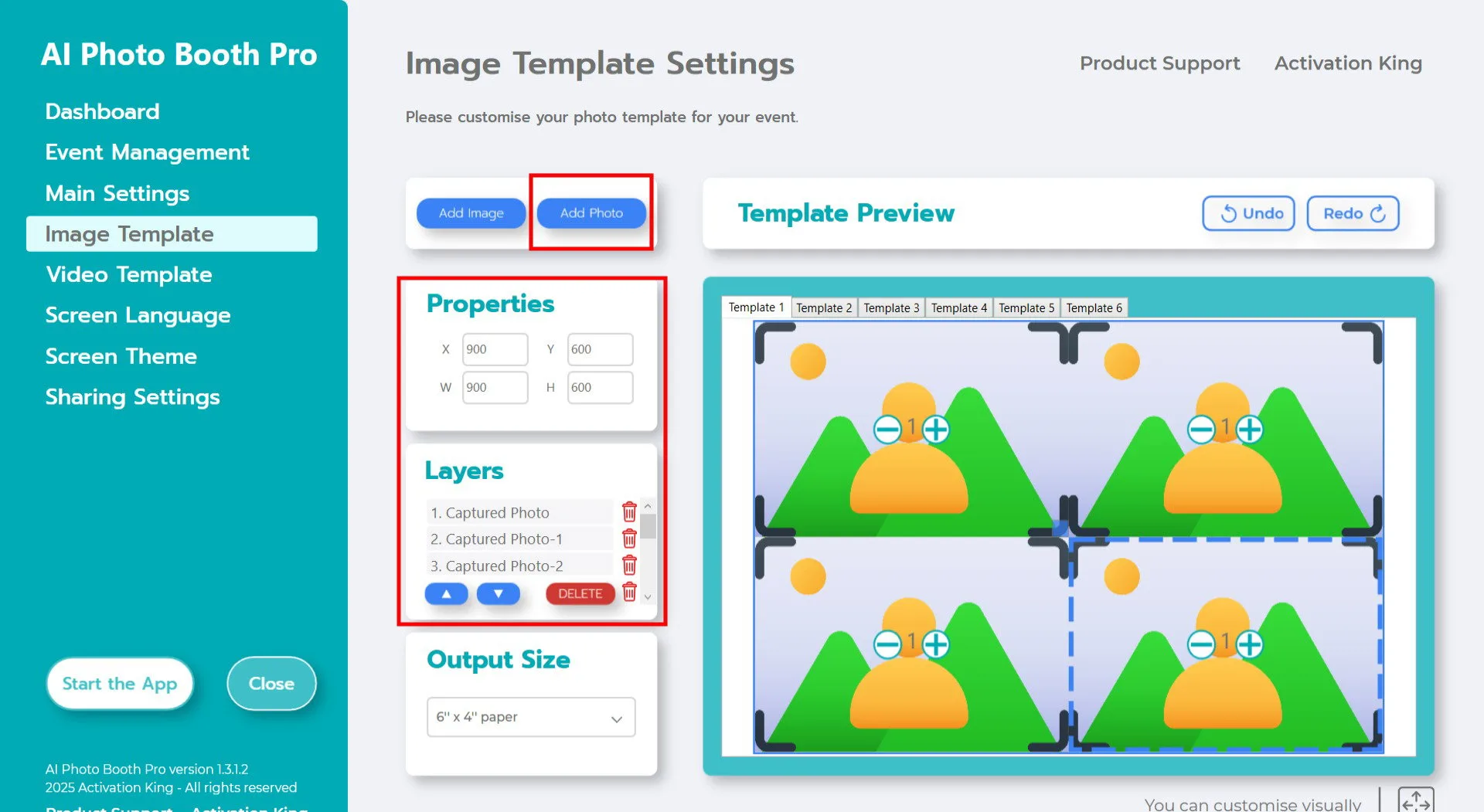
Supponendo che catturerai 4 fotogrammi per il tuo GIF: dopo aver aggiunto 4 slot foto nella sezione Livelli del modello, clicca una volta su ogni Foto catturata e regola la sua scala dal pannello Proprietà immagine. (Se prevedi di aggiungere una cornice, scala le immagini in base alle dimensioni della cornice per evitare che vengano coperte da essa.)
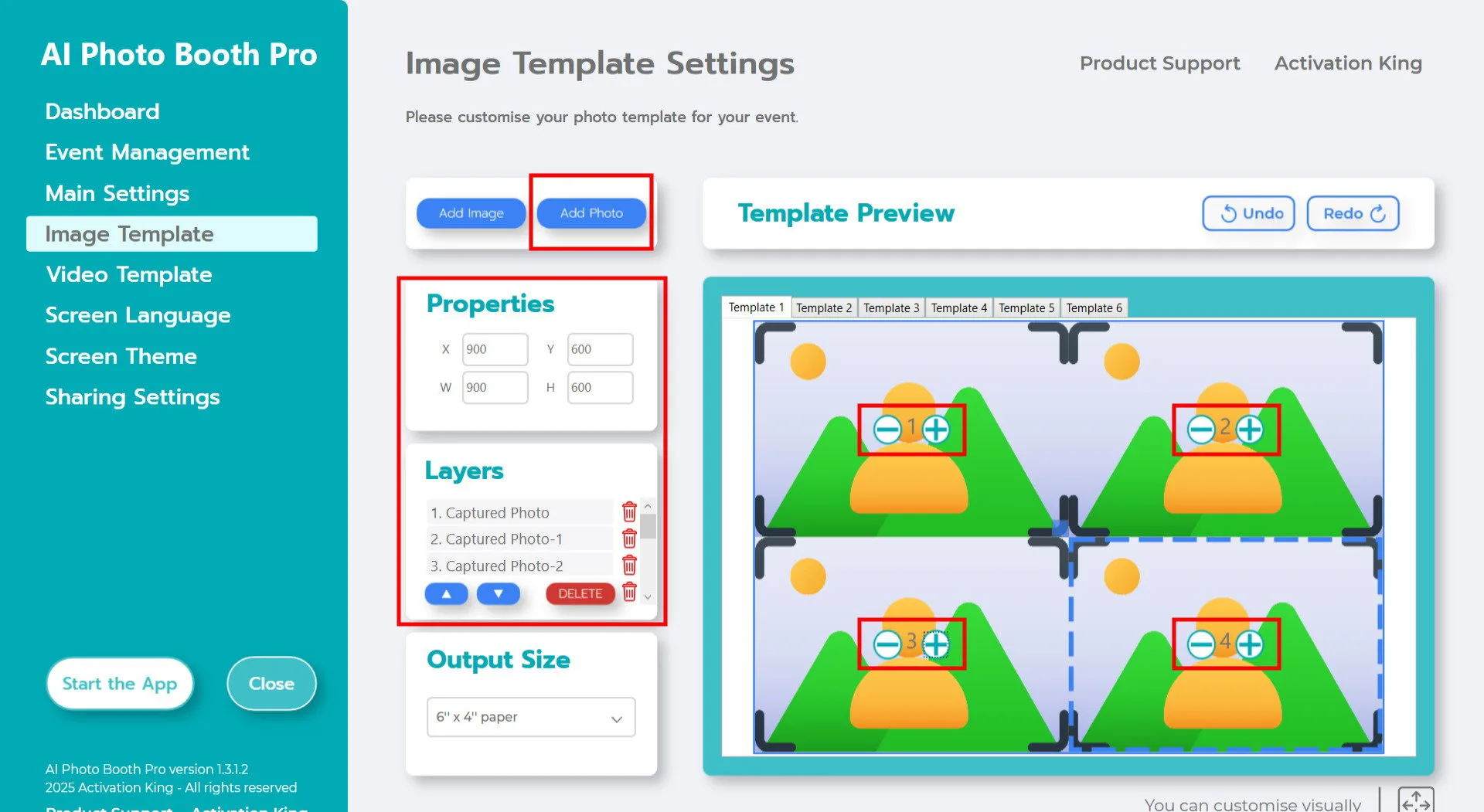
Una volta completato il ridimensionamento, numera le immagini cliccando sull'icona + e assegnandole come 1, 2, 3, 4. Se lo stesso numero appare su più fotogrammi, la stessa immagine verrà utilizzata per quei fotogrammi; quindi la numerazione corretta è essenziale.
Per aggiungere una cornice digitale o un adesivo sopra le foto, clicca sul pulsante "Aggiungi immagine" situato in alto.
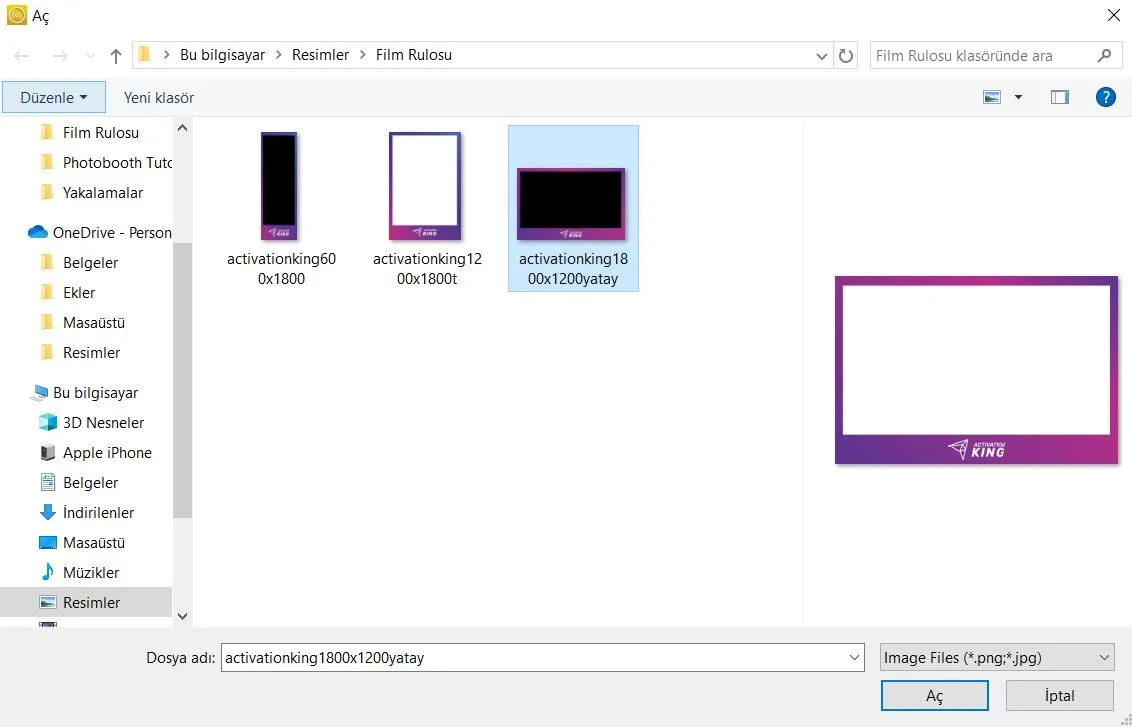
In questa sezione, seleziona la cornice orizzontale o verticale che desideri utilizzare e clicca su "Apri".
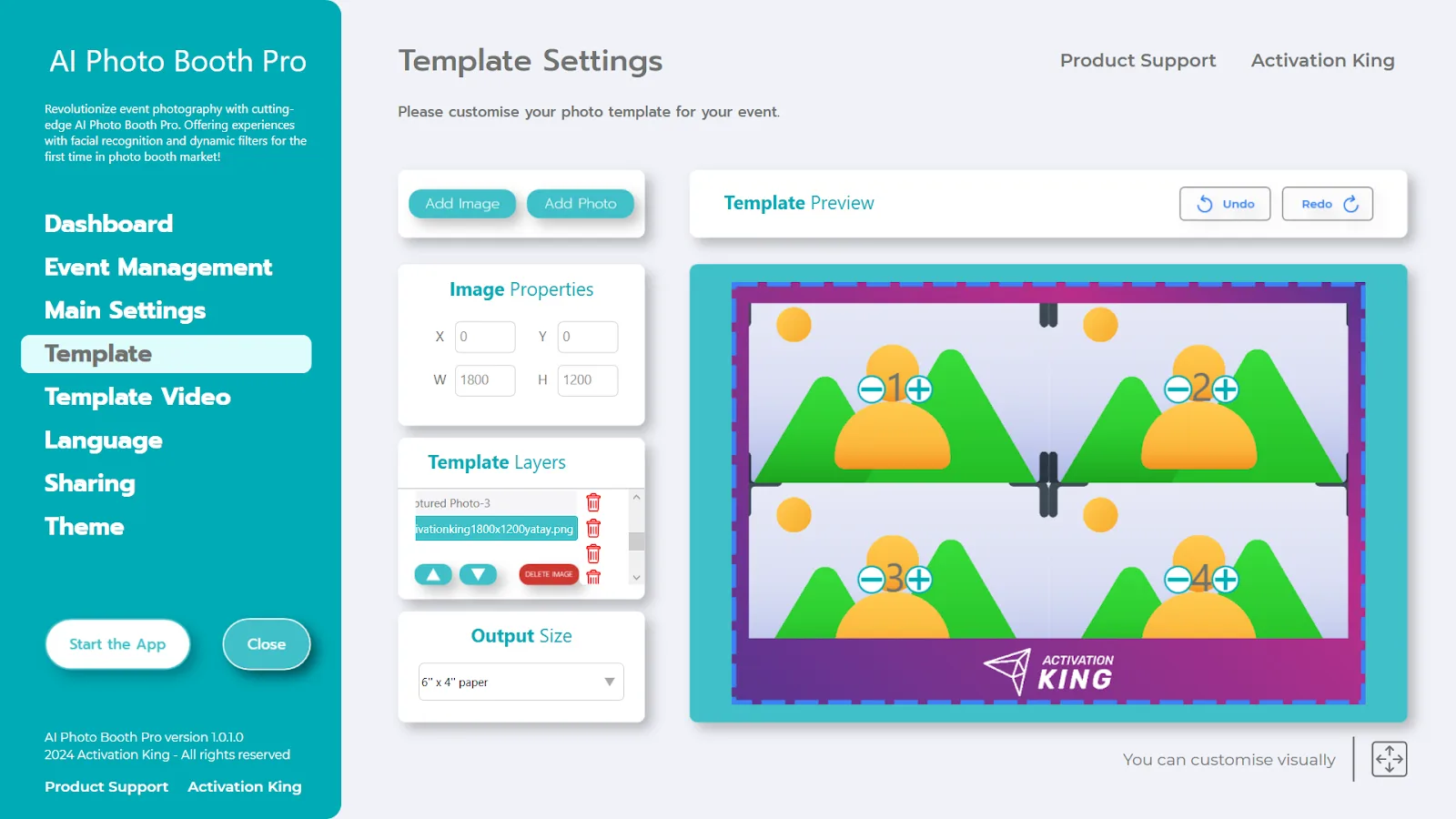
Se la cornice aggiunta corrisponde alle dimensioni della tua "Dimensione output", si adatterà automaticamente. Se ha dimensioni diverse, clicca una volta sulla cornice nella sezione Livelli del modello, poi inserisci i valori appropriati di "Dimensione output" nel pannello Proprietà immagine per assicurarti che la cornice si adatti perfettamente all'immagine.
Modello video
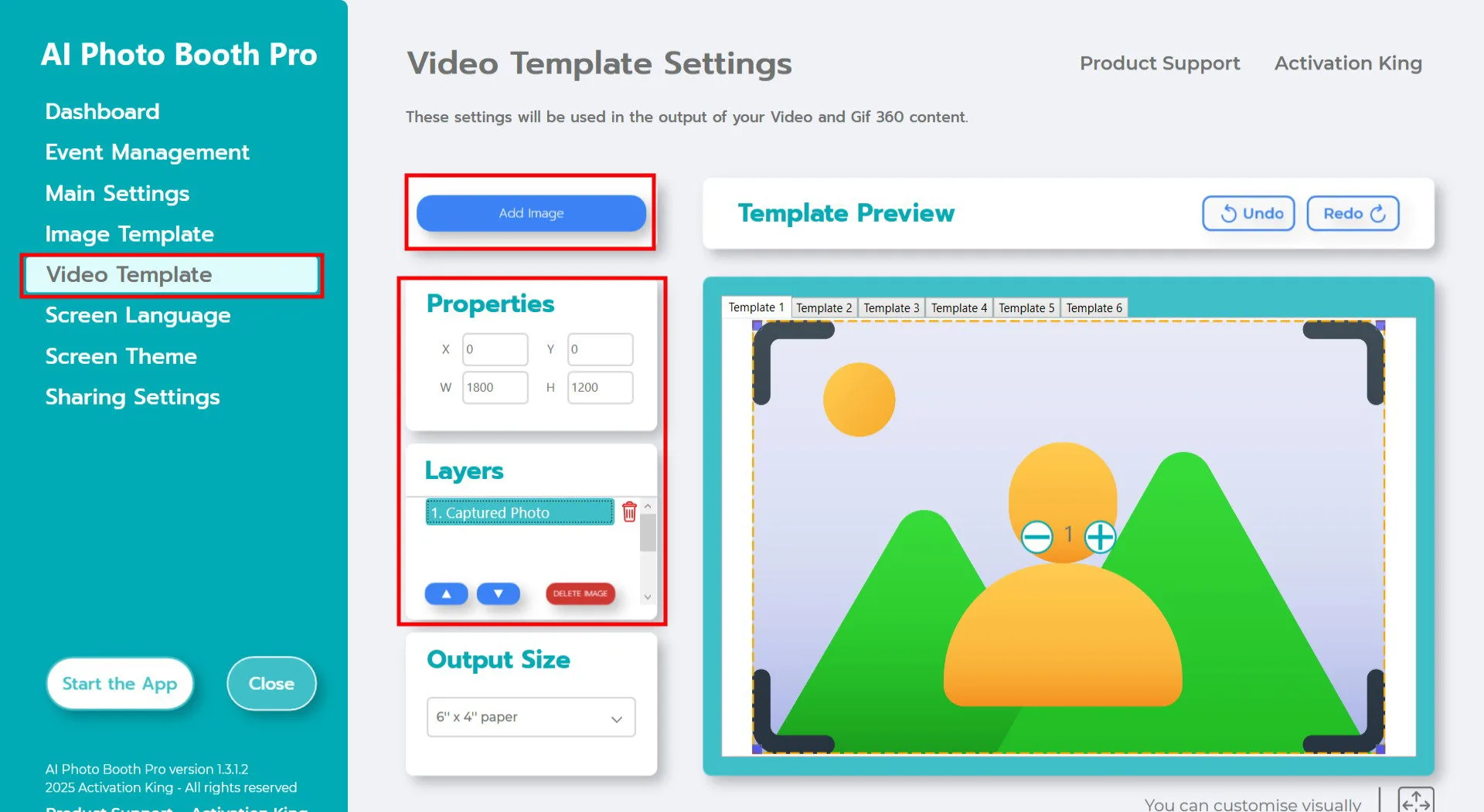
La sezione "Impostazioni modello video" è dove si regola la dimensione e il posizionamento del GIF e si aggiungono cornici e adesivi digitali. La "Dimensione output" nelle Impostazioni modello deve corrispondere alla "Dimensione output" nelle Impostazioni modello video; altrimenti le immagini potrebbero essere ritagliate durante la creazione del GIF.
Dopo aver fatto corrispondere i valori di Dimensione output, se desideri aggiungere una cornice al GIF, clicca sul pulsante "Aggiungi immagine".
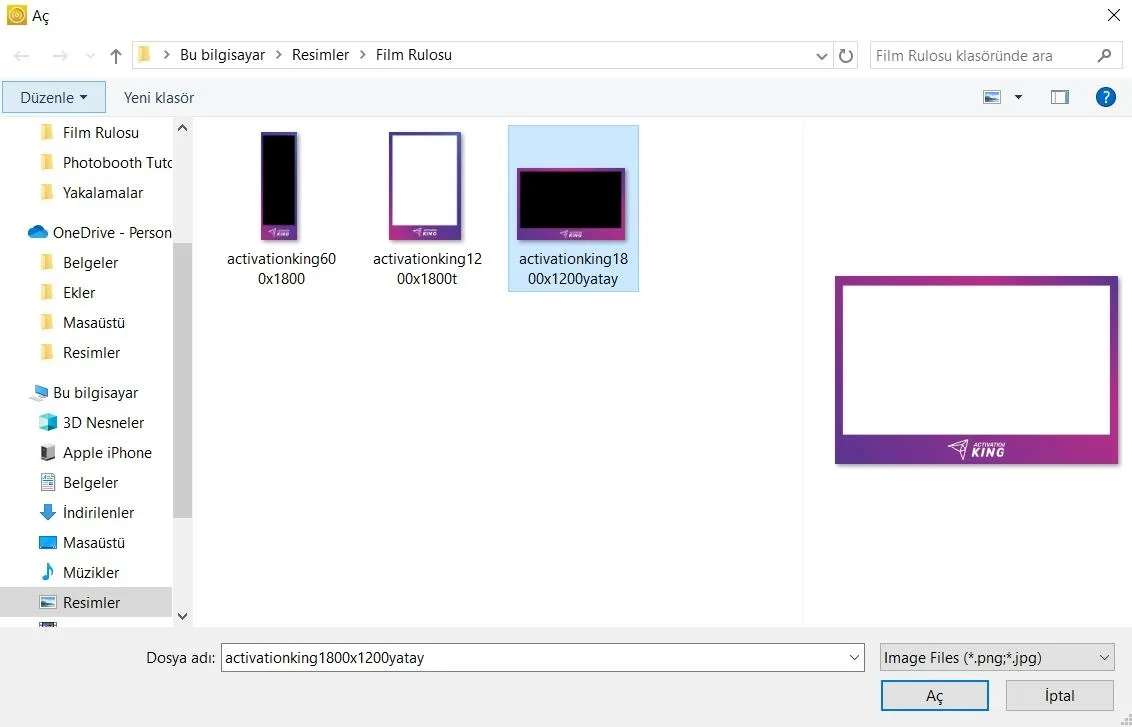
In questa sezione, seleziona la cornice orizzontale o verticale che desideri utilizzare e clicca su "Apri".
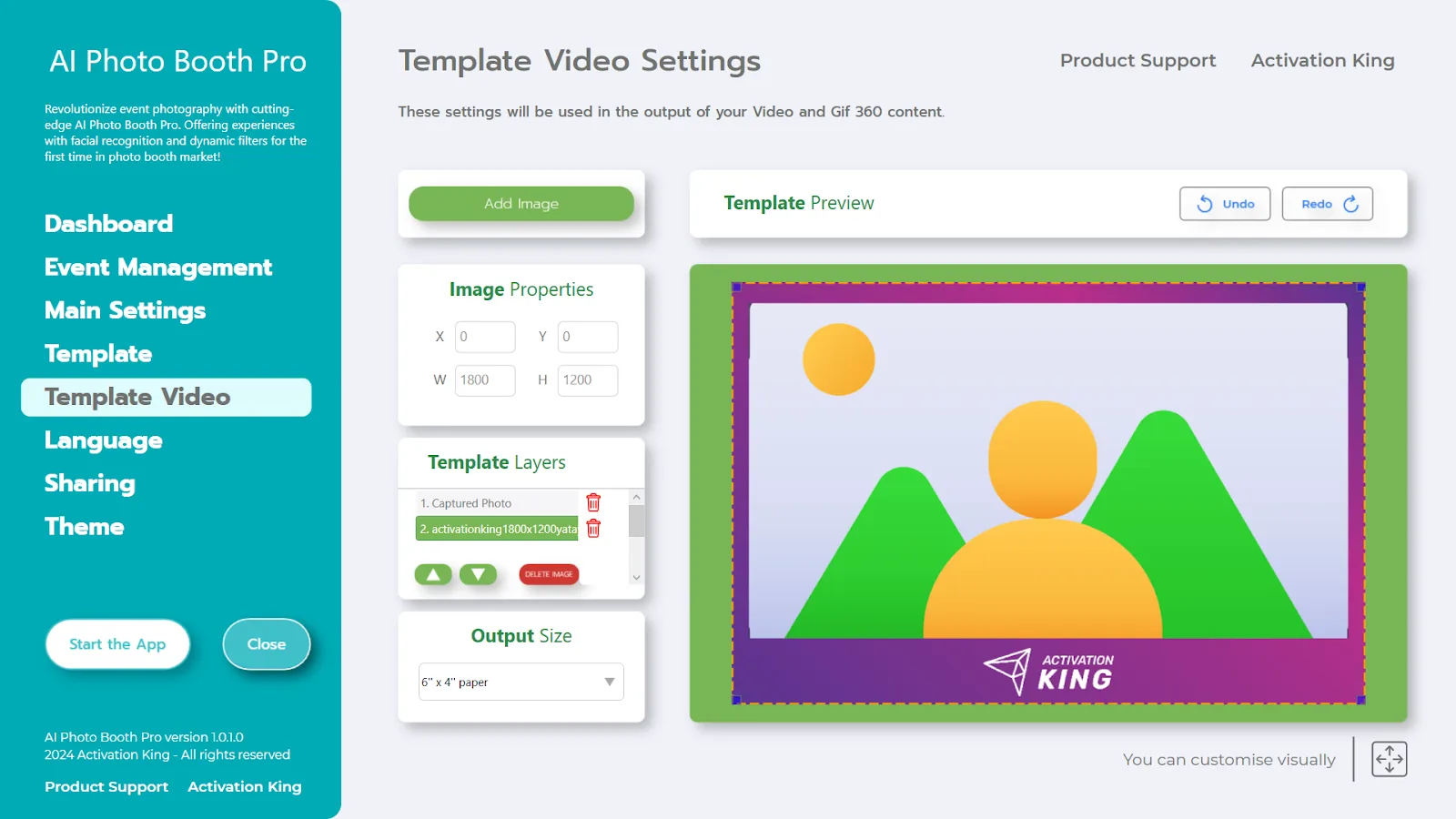
Dopo aver aggiunto la cornice, se non si allinea correttamente con l'immagine, clicca una volta sulla cornice nella sezione "Livelli del modello". Poi inserisci i valori di "Dimensione output" nel pannello "Proprietà immagine" per assicurarti che la cornice si adatti perfettamente all'immagine.
Una volta completati tutti questi passaggi, clicca sul pulsante "Avvia le app".
Avvia le app
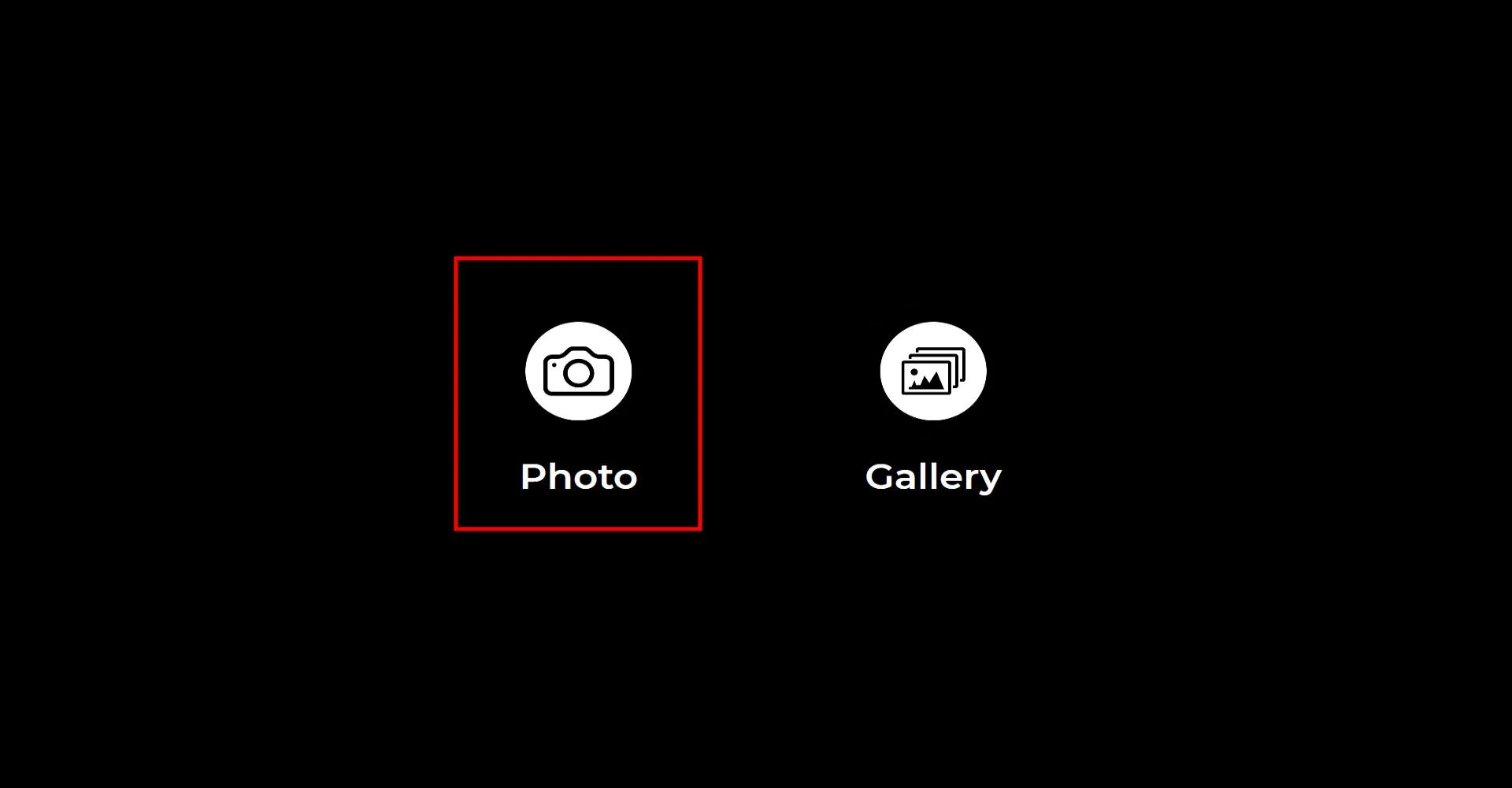
Quando accedi alla sezione "Avvia le app", apparirà questa schermata. Clicca una volta sull'icona "Foto".
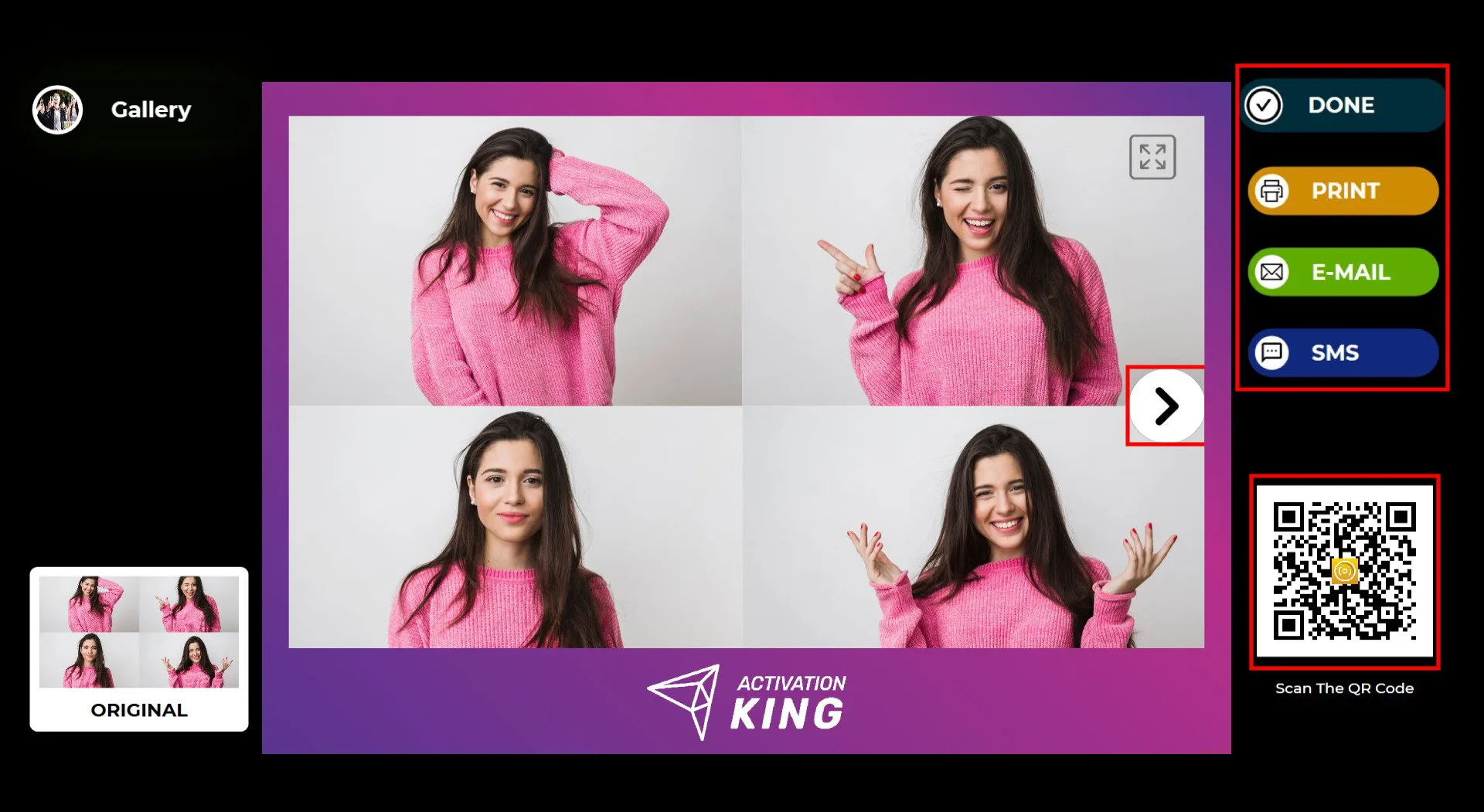
Dopo lo scatto, l'immagine apparirà insieme alla cornice che hai aggiunto.
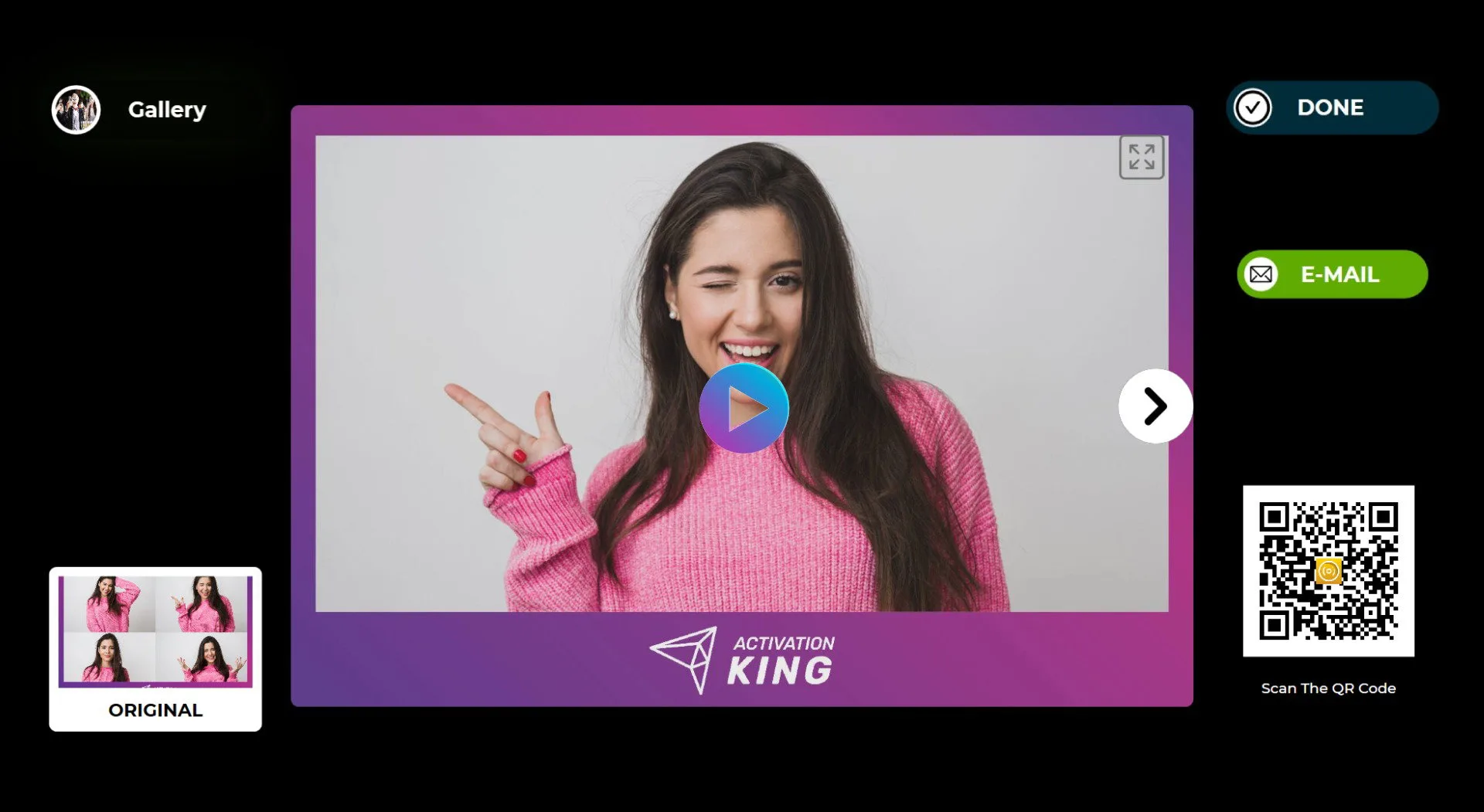
Premi l'icona "OK" sull'immagine per aprire la pagina GIF. Sul lato destro, puoi utilizzare le opzioni Stampa, E-mail, SMS o Codice QR per ricevere il tuo output. Non è necessario scansionare un codice QR separato o inviare un'e-mail separata per la foto e il GIF; un'azione è sufficiente per entrambi. Per tornare alla schermata di cattura, clicca sull'icona "FATTO".
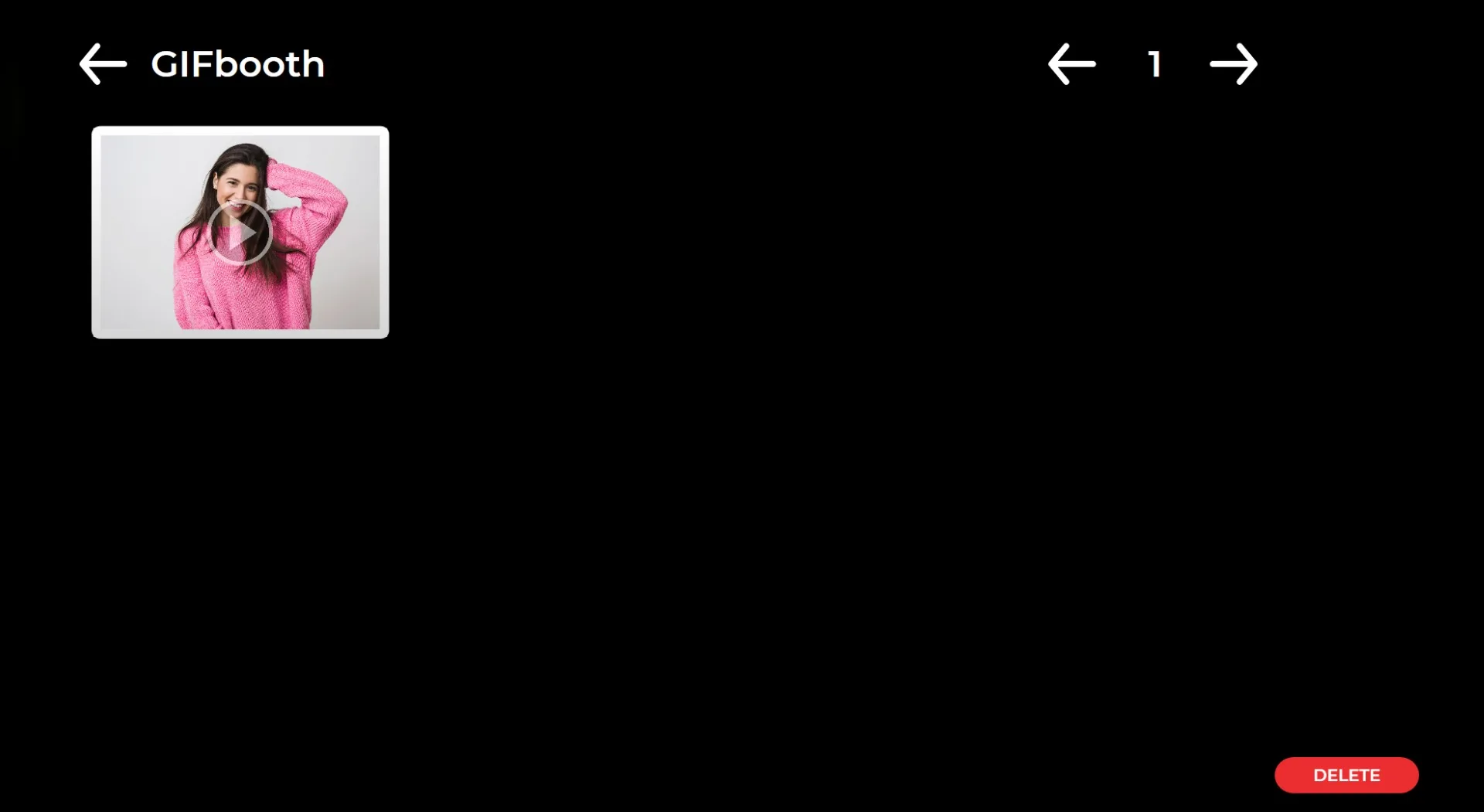
Quando clicchi sull'icona "Galleria", puoi visualizzare tutte le immagini catturate in precedenza.
Per tornare al menu delle impostazioni, premi il tasto F11. Per gli utenti con schermo touch, toccare il bordo superiore destro dello schermo cinque volte consecutive aprirà anch'esso il menu delle impostazioni.
