
Impostazioni di condivisione
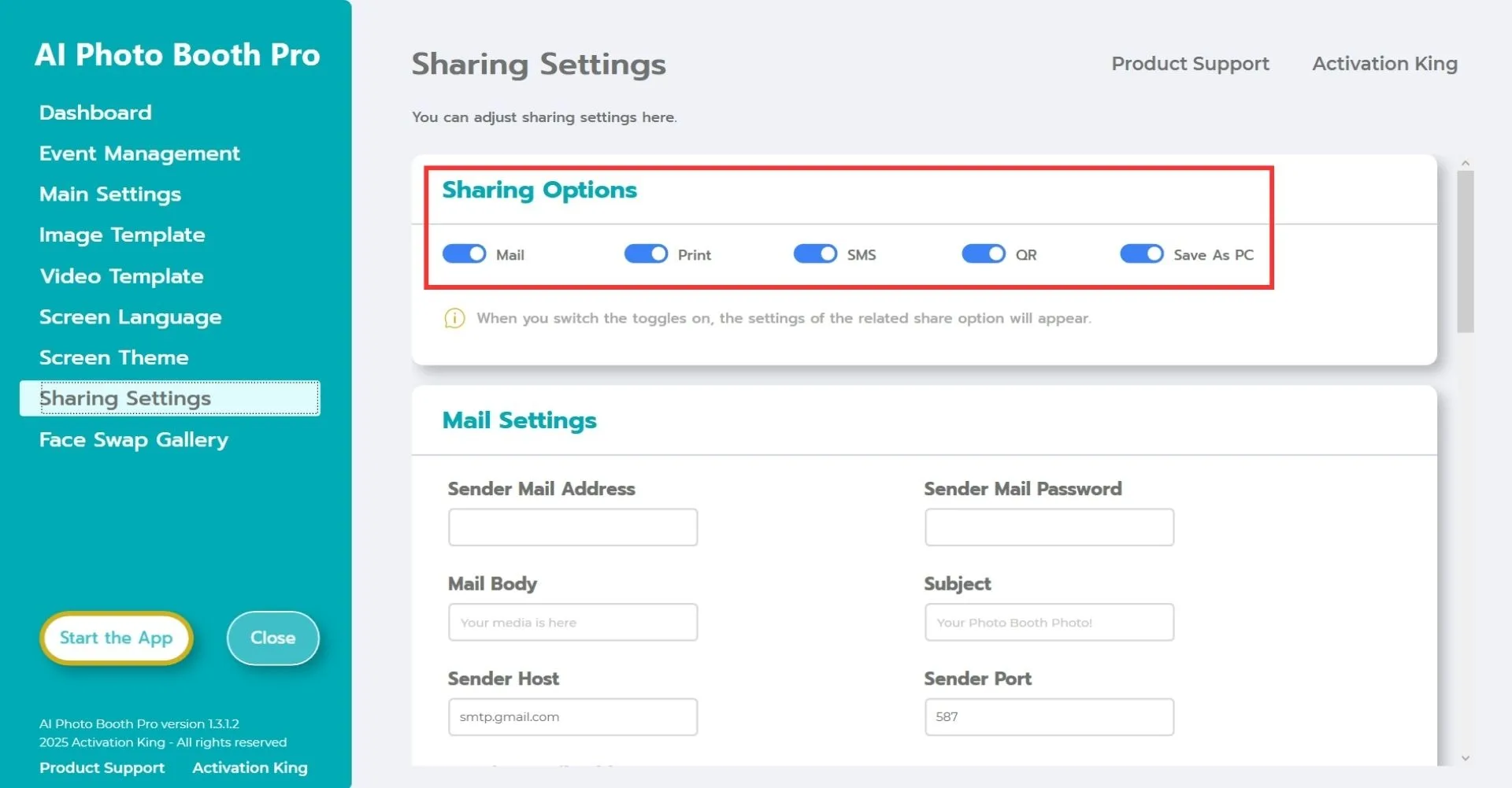
La sezione "Impostazioni di condivisione" è il luogo in cui si regolano e personalizzano le opzioni di condivisione. In questa sezione è possibile abilitare o disabilitare opzioni come E-mail, Stampa, SMS e QR.
Impostazioni e-mail
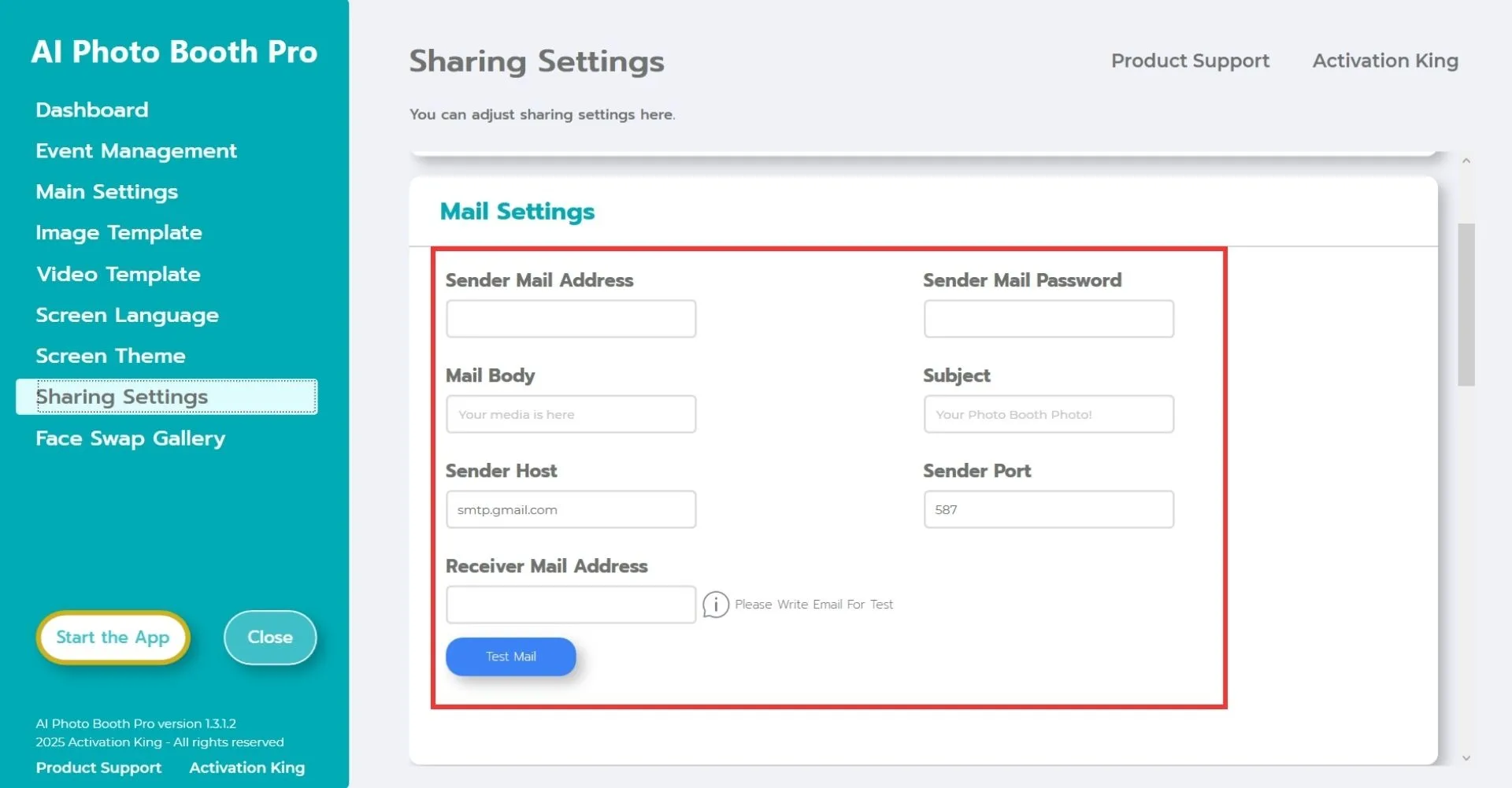
Affinché il sistema di posta elettronica funzioni correttamente, è necessario compilare correttamente le "Impostazioni e-mail".
Indirizzo e-mail del mittente: Inserire l'indirizzo e-mail dal quale si desidera inviare il proprio lavoro.
Password e-mail del mittente: Inserire la password dell'applicazione dell'indirizzo e-mail inserito nel campo "Indirizzo e-mail del mittente".
Il software viene fornito con le impostazioni Gmail predefinite, quindi l'indirizzo e-mail che si intende utilizzare deve essere un indirizzo Gmail. Se si desidera utilizzare Hotmail, Outlook, Yandex o un altro provider, inserire i dettagli del provider nei campi "Host mittente e Porta mittente".
Per utilizzare l'indirizzo e-mail preferito, visitare la pagina "Genera password per le app Google" nel browser Web, seguire i passaggi e creare una password per l'applicazione. Inserire tale password nel campo "Password e-mail del mittente"; non utilizzare la password Gmail. Se si utilizza Gmail, non è necessario modificare i campi "Host mittente e Porta mittente".
Il campo "Oggetto" consente di personalizzare la riga dell'oggetto dell'e-mail in uscita.
La sezione "Corpo dell'e-mail" consente di personalizzare il contenuto testuale dell'e-mail in uscita.
Dopo aver completato tutti questi passaggi, inserire il proprio indirizzo e-mail nel campo "Indirizzo e-mail del destinatario", fare clic su "E-mail di prova" e verificare che le impostazioni e-mail funzionino correttamente.
Impostazioni di stampa
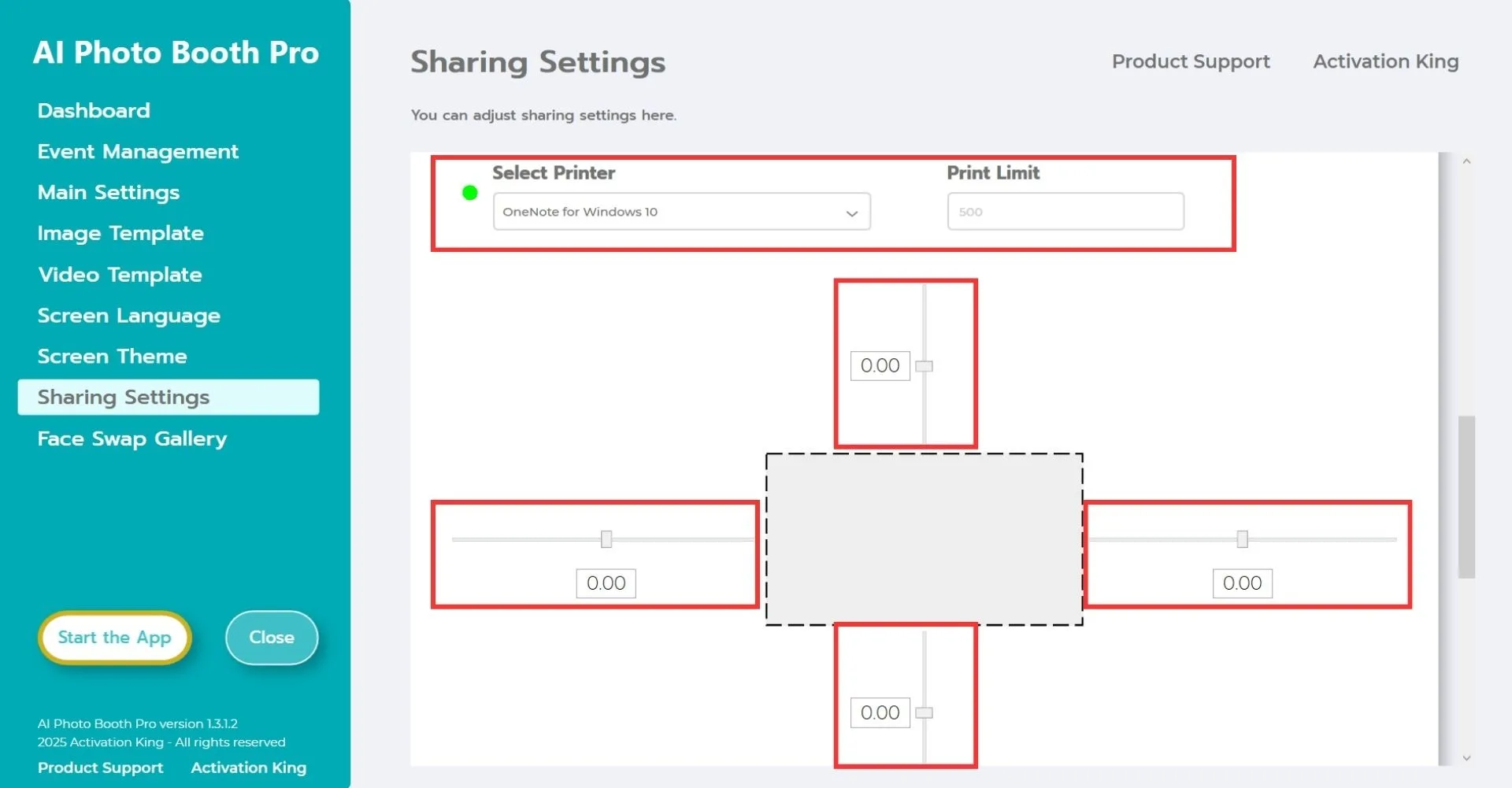
È possibile regolare le impostazioni della stampante e della stampa delle foto in questa sezione. Nella sezione "Seleziona stampante", scegliere la stampante che si desidera utilizzare.
Se si desidera impostare un limite alle stampe fotografiche, specificare il numero nella sezione "Limite di stampa". Quando il limite specificato viene raggiunto, l'icona di stampa scomparirà automaticamente dalla schermata di condivisione.
La linea tratteggiata in basso rappresenta la carta fotografica. È possibile regolare il ritaglio e lo spostamento delle stampe fotografiche in senso orizzontale o verticale utilizzando questa sezione.
Impostazioni SMS
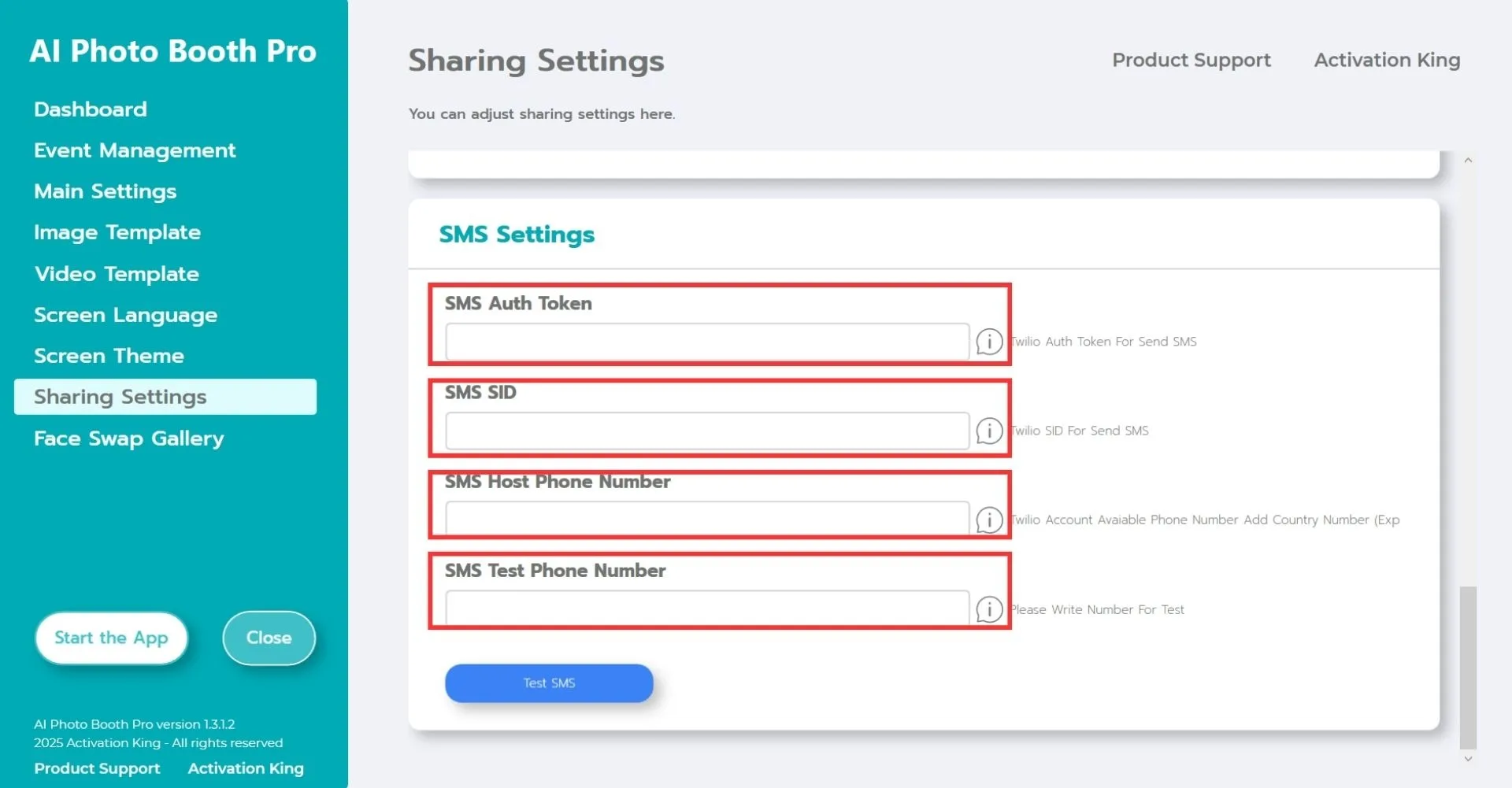
Per le impostazioni SMS, è necessario prima registrarsi gratuitamente su twilio.com.
Dopo aver completato la registrazione, seguire i passaggi sul sito Web per ottenere le informazioni "SMS Auth Token, SMS SID, SMS Host Phone Number".
Dopo aver inserito le informazioni nei campi specificati, inserire il proprio numero di telefono nella sezione "Numero di telefono di prova SMS" e premere "Test SMS" per verificare che tutto funzioni correttamente.
