
Impostazioni della modalità
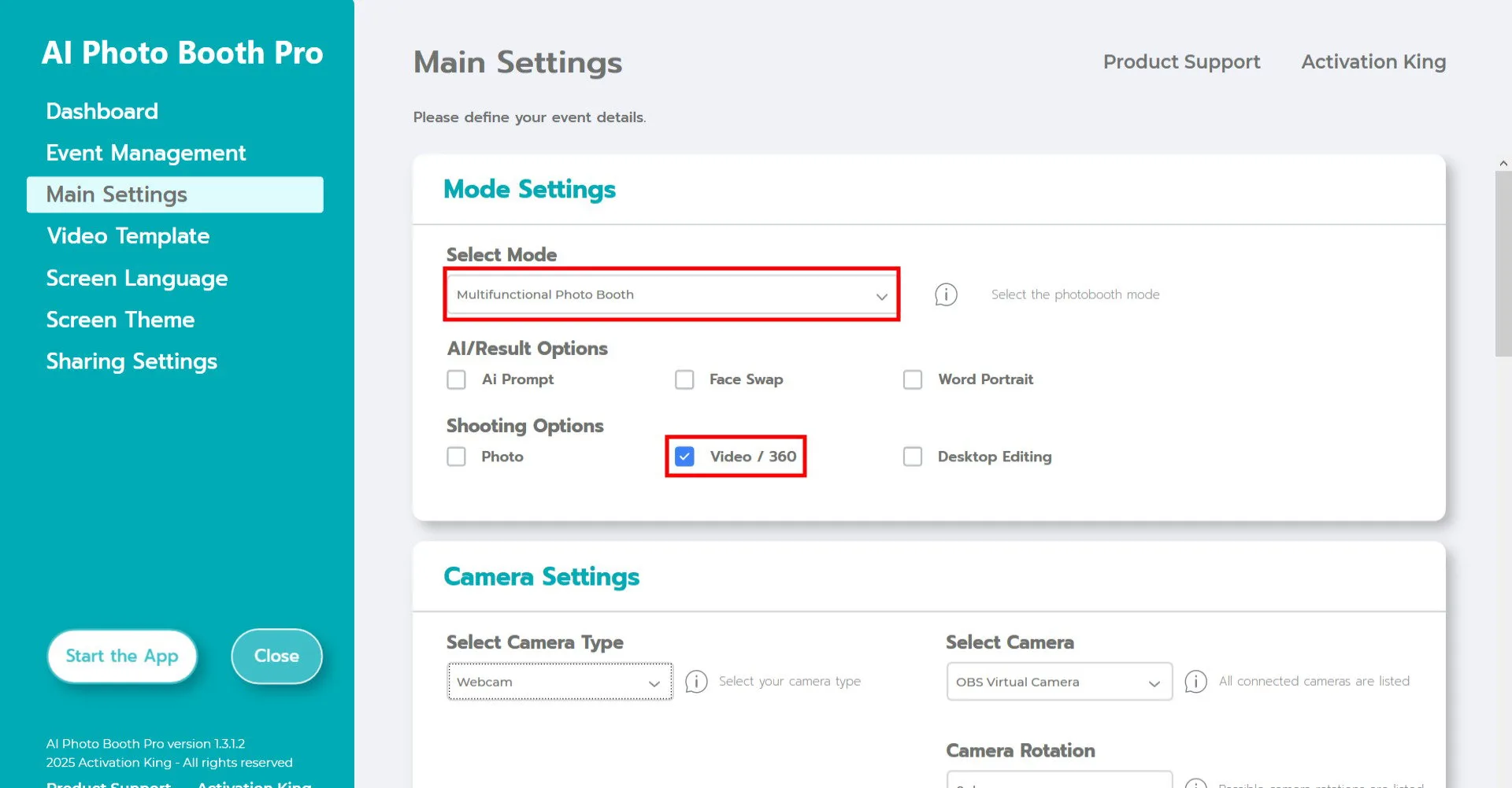
Seleziona "Modalità multifunzione". Dopo aver effettuato la selezione, segna l'opzione "Video/360" dall'elenco sottostante.
Impostazioni fotocamera
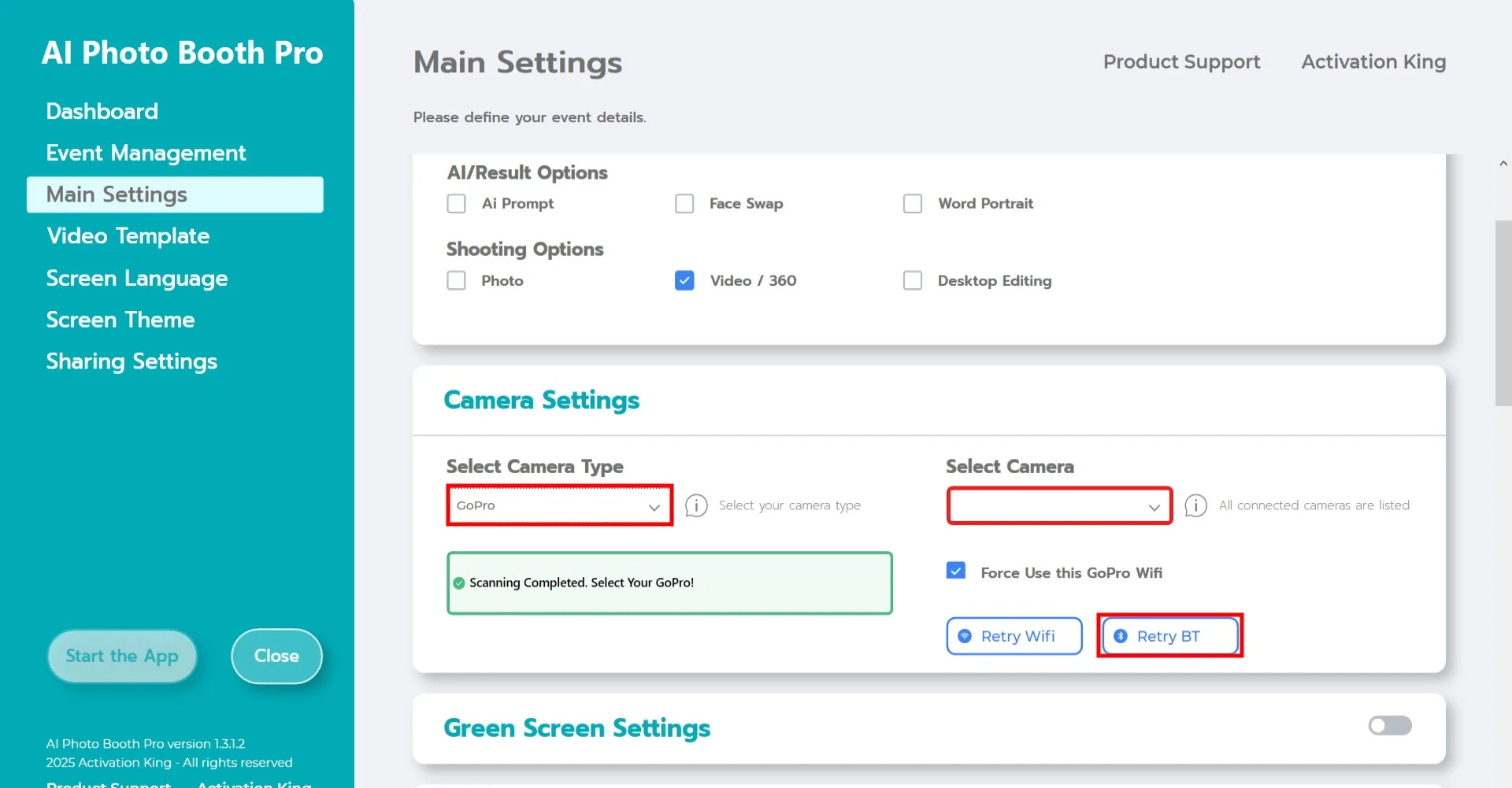
Assicurati di utilizzare una fotocamera GoPro supportata. Consigliamo vivamente l'utilizzo della GoPro 11. Prima di collegare la GoPro al computer, completa i passaggi seguenti.
Requisiti del computer
- Assicurati che i Servizi di localizzazione siano abilitati sul computer.
- Assicurati che il Bluetooth sia abilitato sul computer.
- Il computer deve disporre di due adattatori Wi-Fi. (Se utilizzi un cavo Ethernet per la connessione a Internet, un singolo adattatore Wi-Fi sarà sufficiente.)
Configurazione GoPro
- Premi il pulsante "Modalità" sulla fotocamera per accenderla.
- Sullo schermo della fotocamera, scorri verso il basso, poi verso sinistra, e tocca Preferenze.
- Vai su Connessioni wireless > Collega dispositivo.
- Per mettere la fotocamera in modalità di accoppiamento, seleziona "App GoPro Quik".
Nota: Se il livello della batteria della fotocamera è inferiore al 20% o l'applicazione GoPro Quik non è aggiornata, potrebbero verificarsi problemi di connessione. Le istruzioni sopra riportate sono per il modello GoPro 11; l'interfaccia potrebbe variare su diversi modelli GoPro.
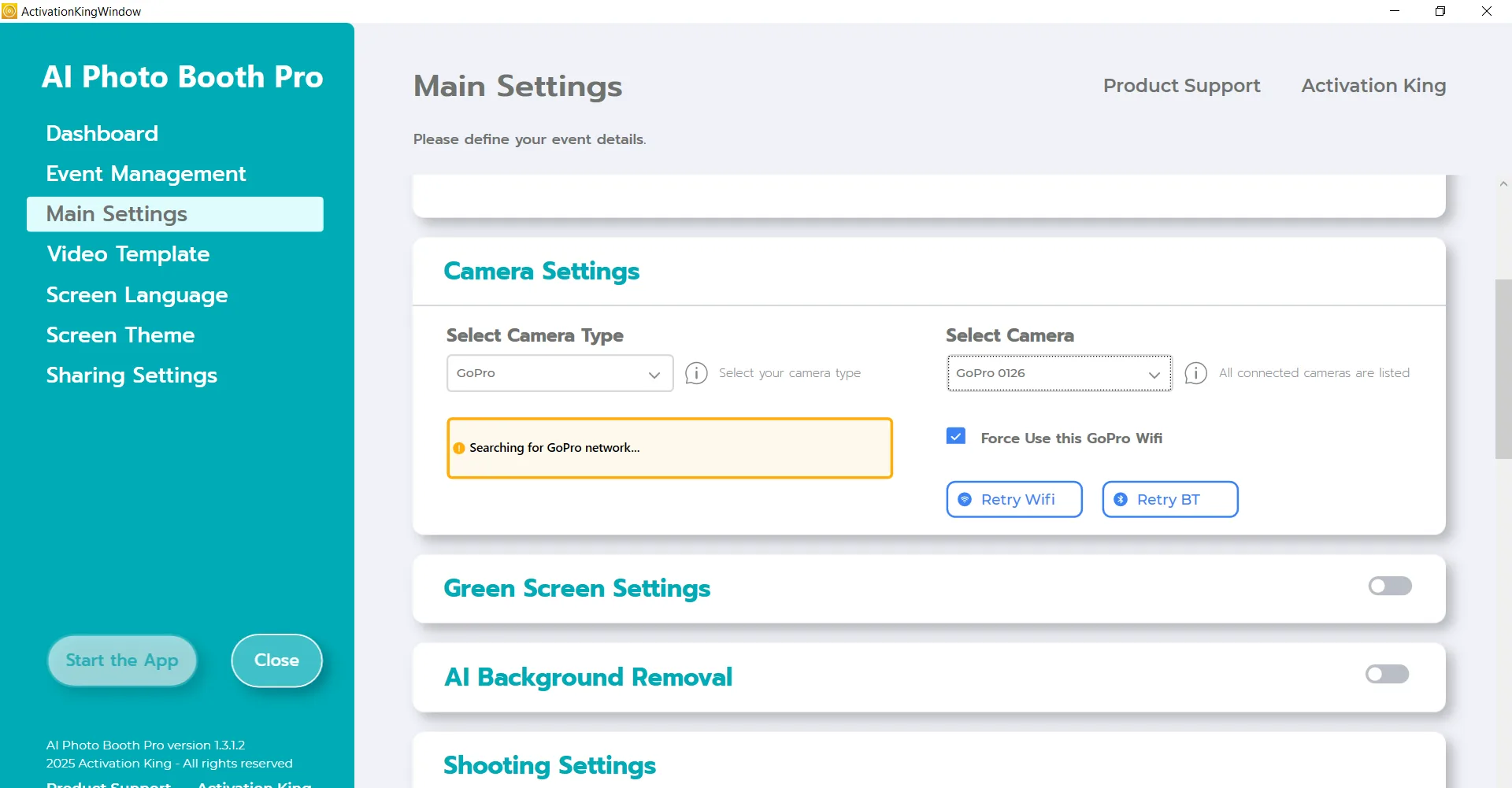
Dopo aver completato tutti questi passaggi, vai alla sezione "Impostazioni fotocamera" e seleziona "GoPro" dal menu a discesa "Seleziona fotocamera". Il software eseguirà automaticamente una scansione per trovare la tua GoPro. Al termine della scansione, seleziona il tuo dispositivo GoPro dall'elenco a discesa "Seleziona fotocamera".
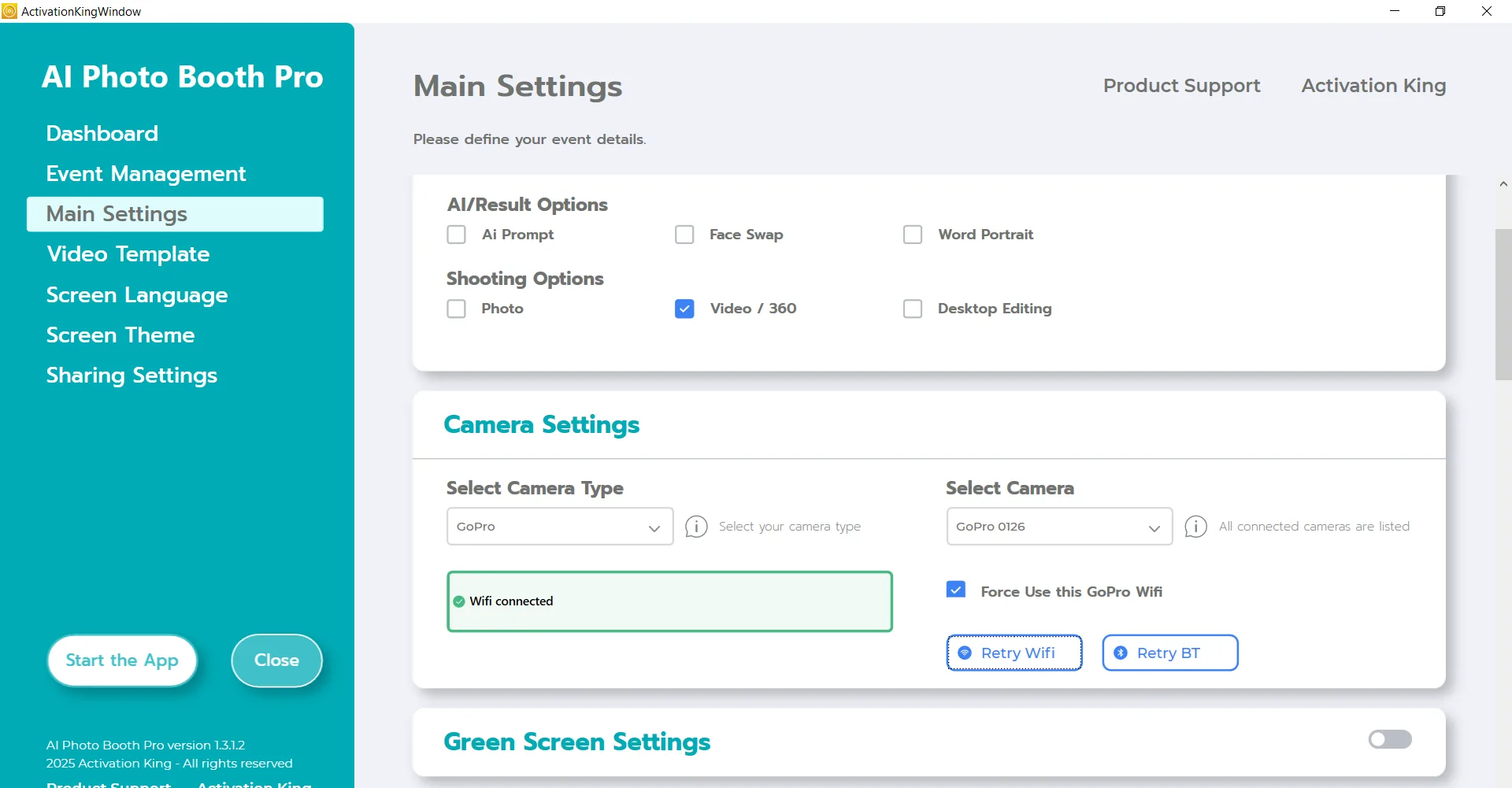
Dopo aver selezionato la GoPro dalla sezione "Seleziona fotocamera", la fotocamera si connetterà al computer tramite Bluetooth e Wi-Fi.
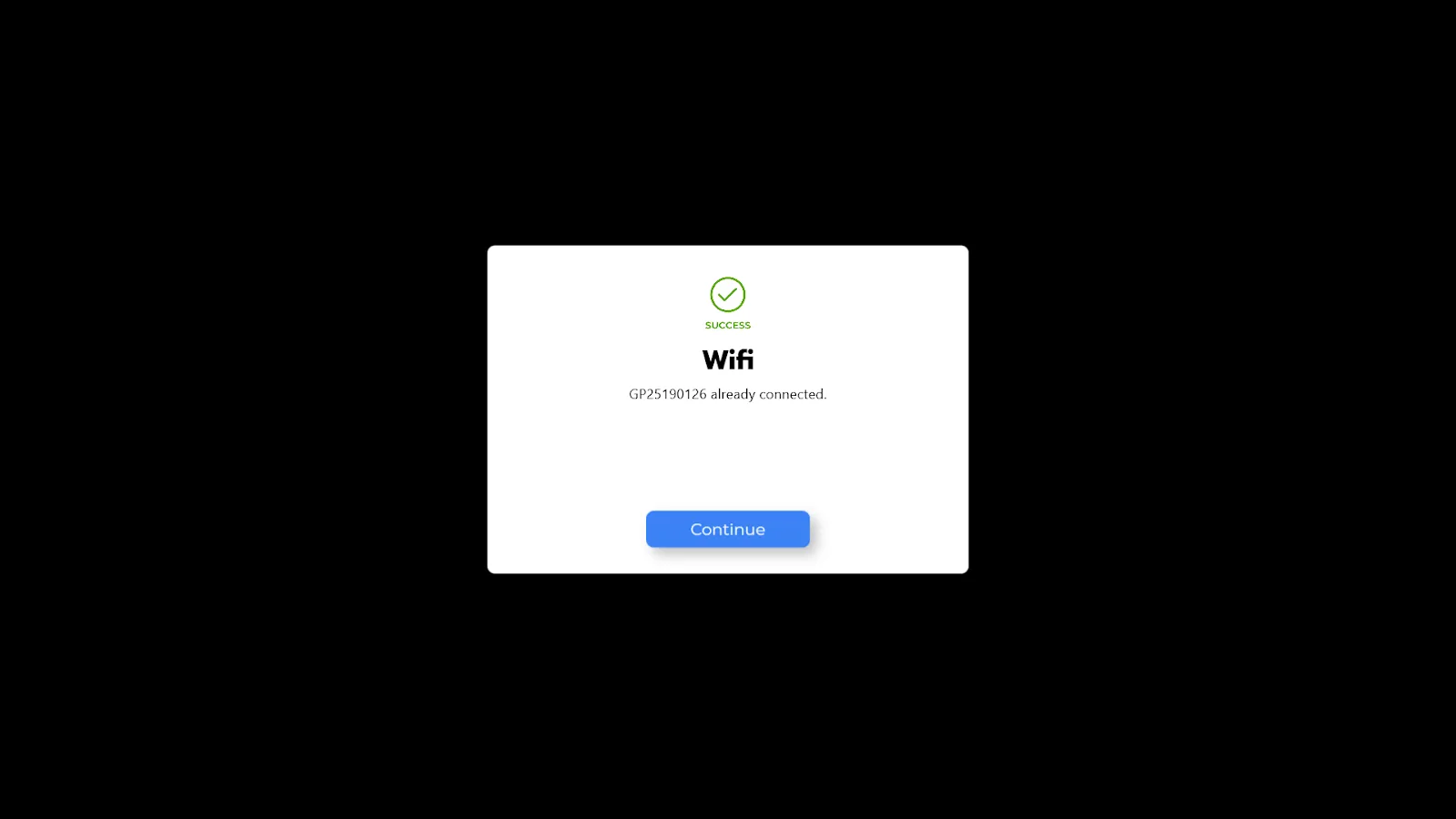
Dopo che la GoPro si è connessa al computer, apparirà questa schermata. (Assicurati che la GoPro sia connessa al computer tramite Bluetooth e Wi-Fi. Se non si connette automaticamente, collegala manualmente.)
Impostazioni di scatto
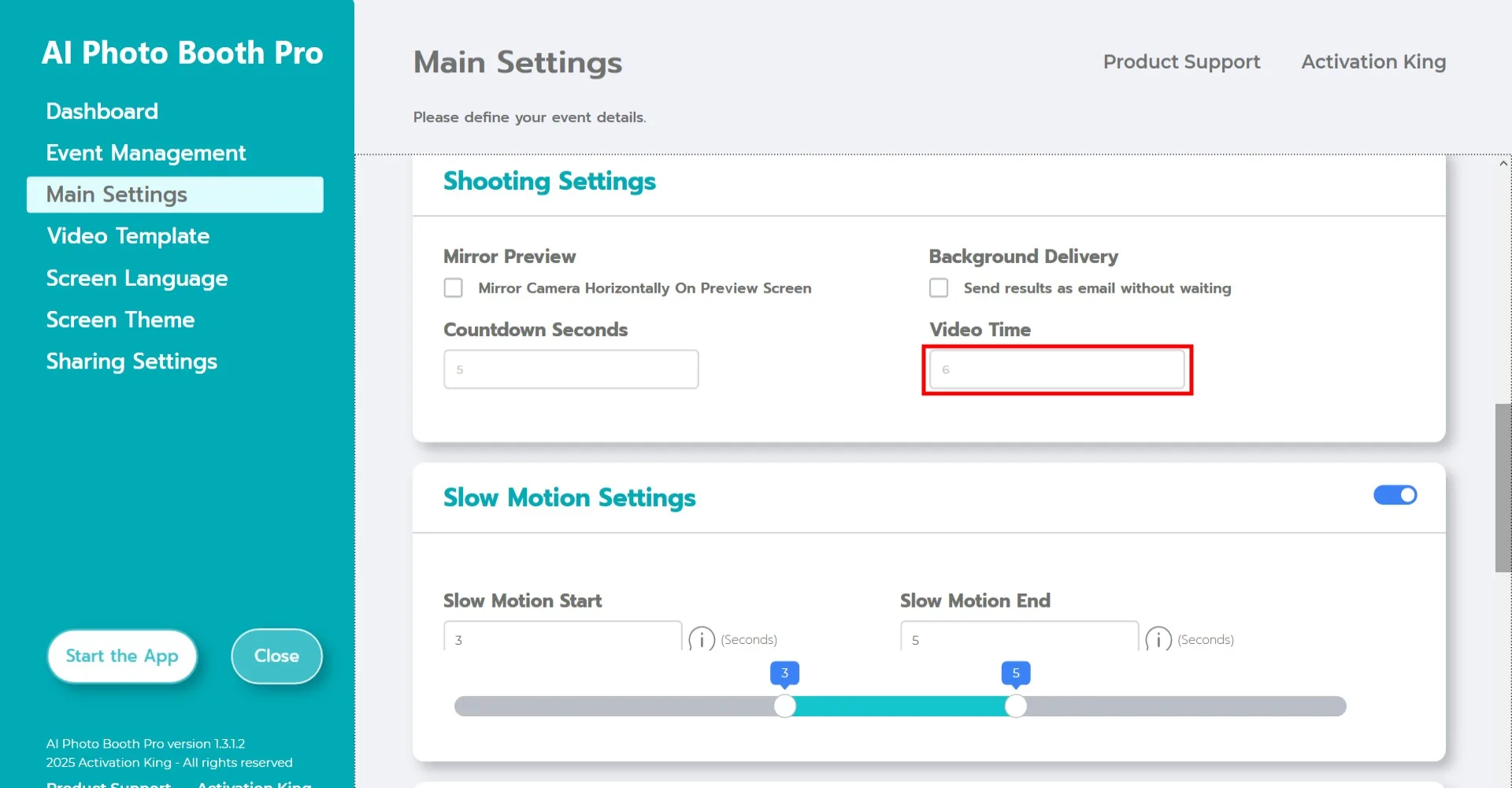
Nella sezione "Impostazioni di scatto", specifica la durata del video sotto "Durata video".
Impostazioni rallentatore
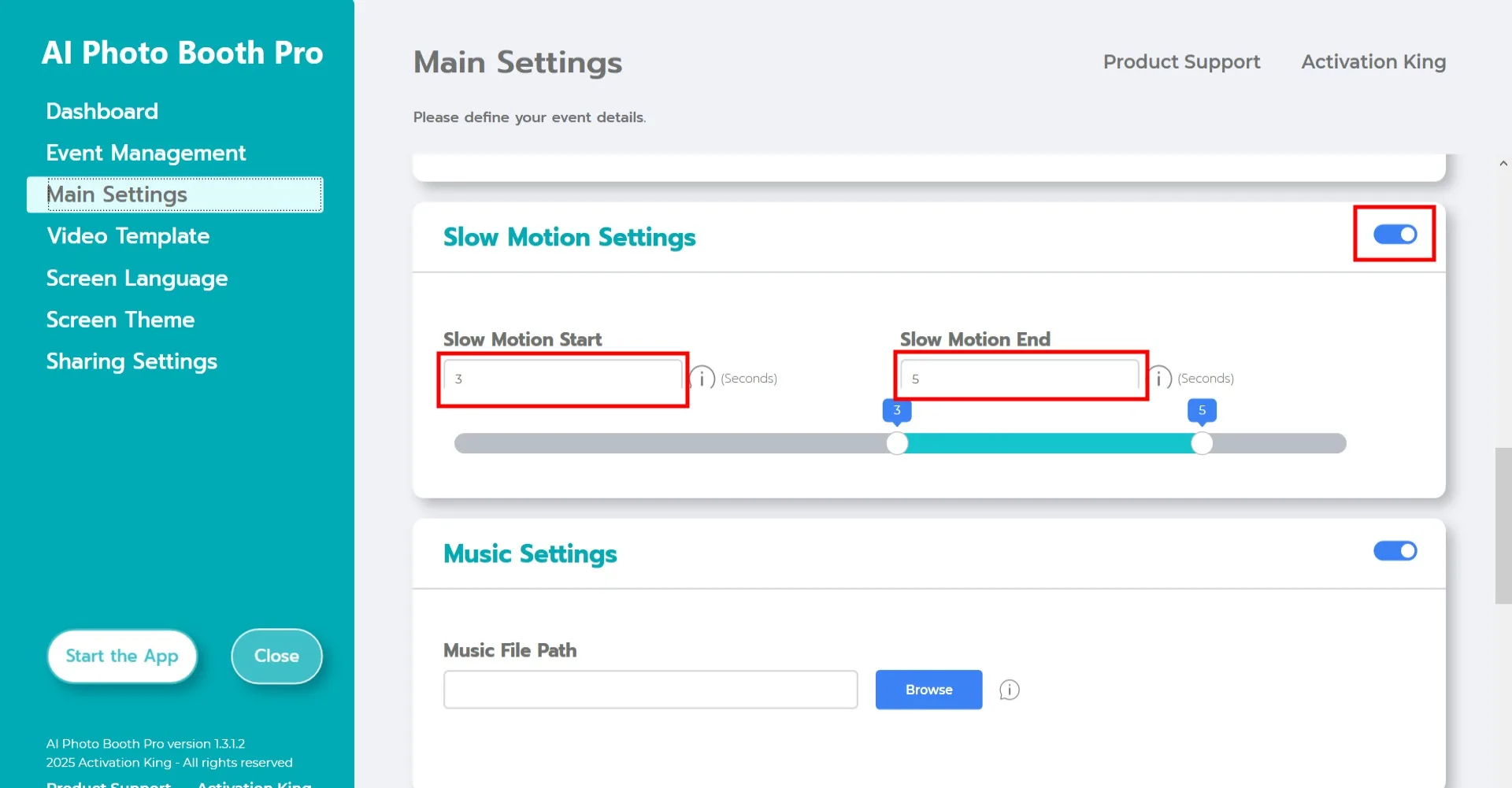
Puoi abilitare il pulsante "Impostazioni rallentatore" per aggiungere un effetto al rallentatore ai tuoi video. Per definire l'intervallo di tempo in cui applicare l'effetto, inserisci i valori di tempo desiderati nei campi "Inizio" e "Fine".
Impostazioni musicali
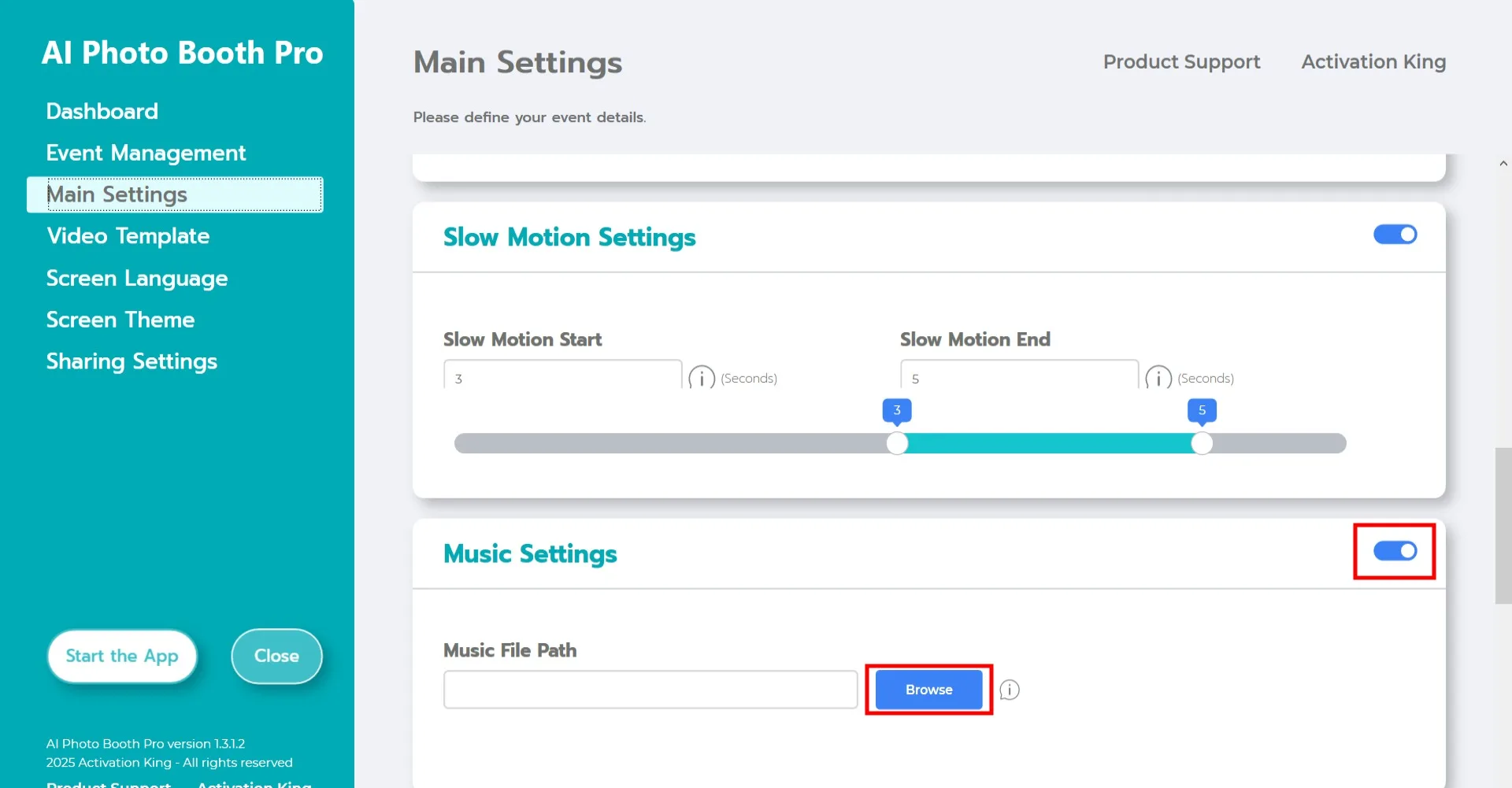
Se desideri aggiungere musica al video, abilita il pulsante "Impostazioni musicali", quindi clicca sul pulsante "Sfoglia".
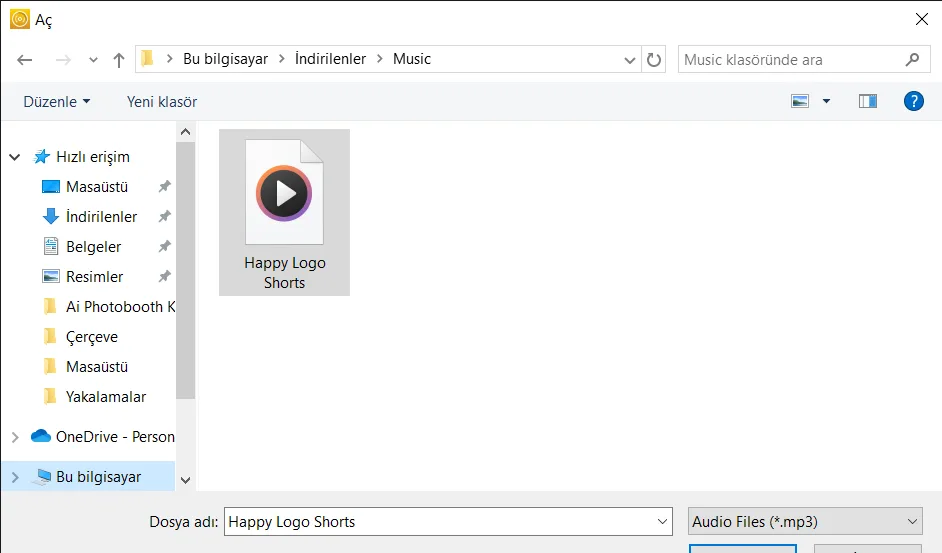
Seleziona il file musicale e clicca su "Apri". (La musica aggiunta non può essere più breve della durata del video.)
Modello video
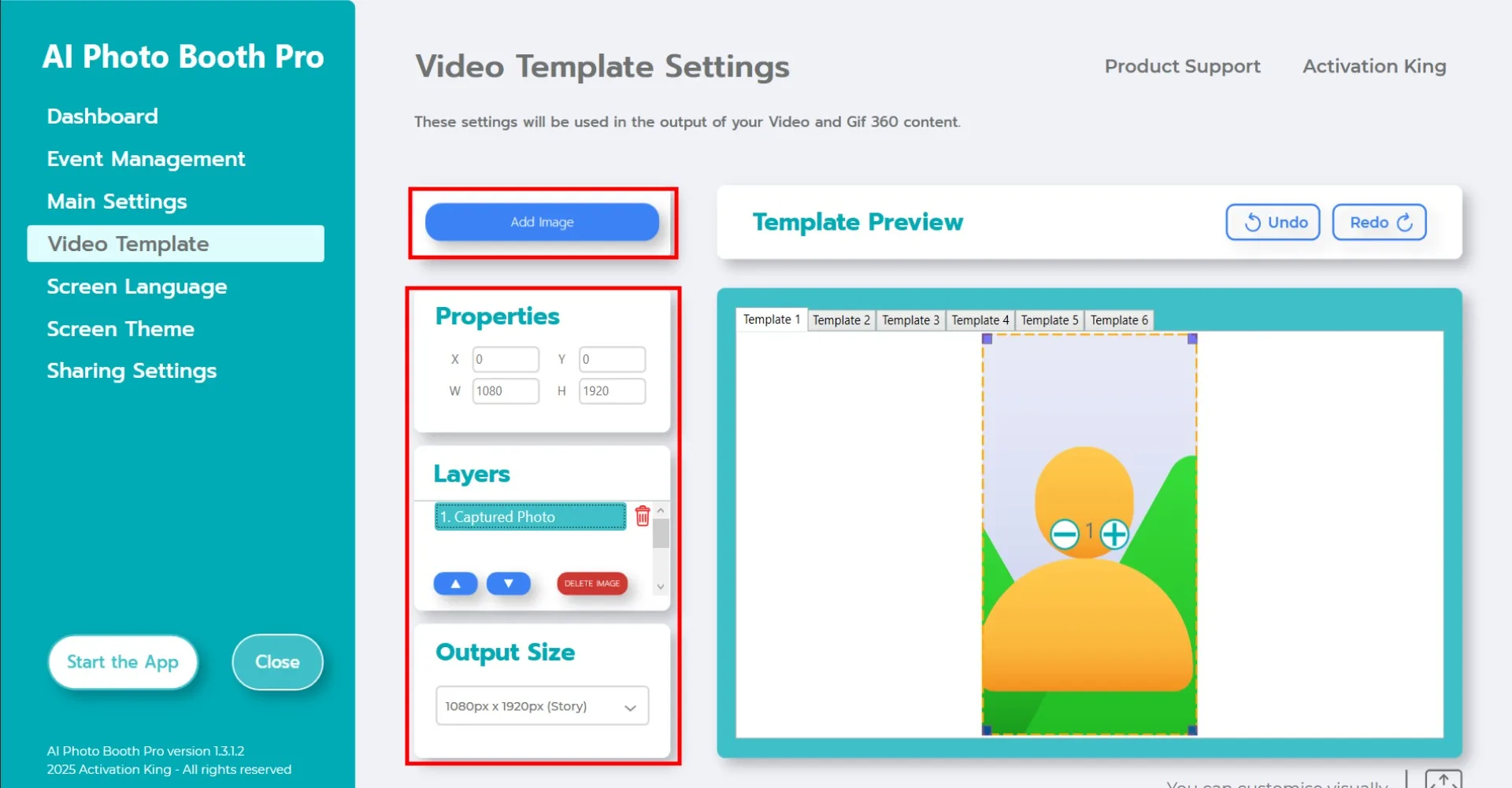
La sezione "Impostazioni modello video" è l'interfaccia per regolare la risoluzione video e aggiungere cornici o adesivi digitali. Nell'area "Dimensione output", puoi impostare le dimensioni del video. Puoi anche scegliere tra altre opzioni disponibili come 1280x1280, 1080x1920 o 1280x720. Se desideri aggiungere una cornice, clicca sul pulsante "Aggiungi immagine".
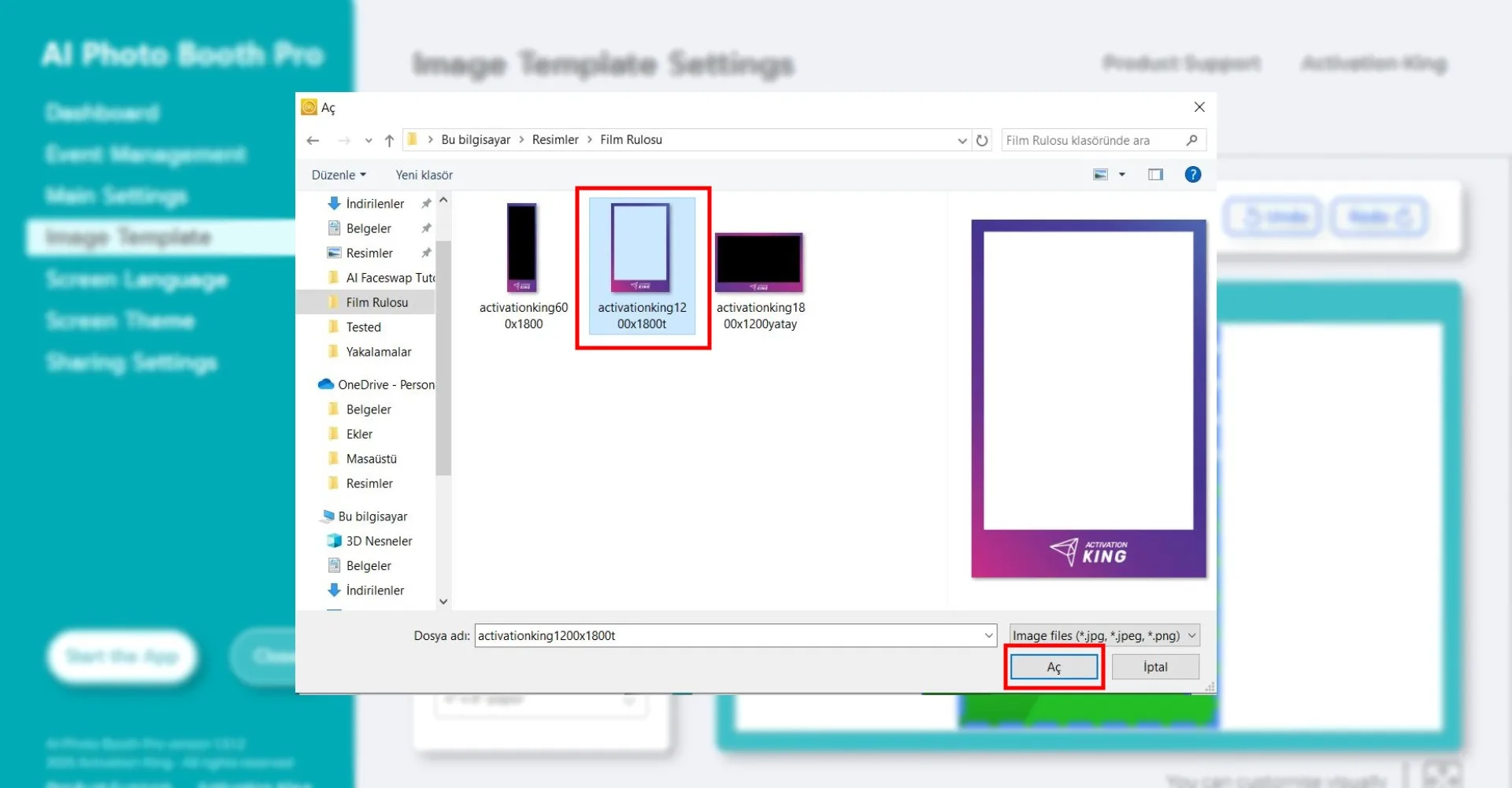
In questa sezione, seleziona la cornice orizzontale o verticale che desideri utilizzare e clicca su "Apri".
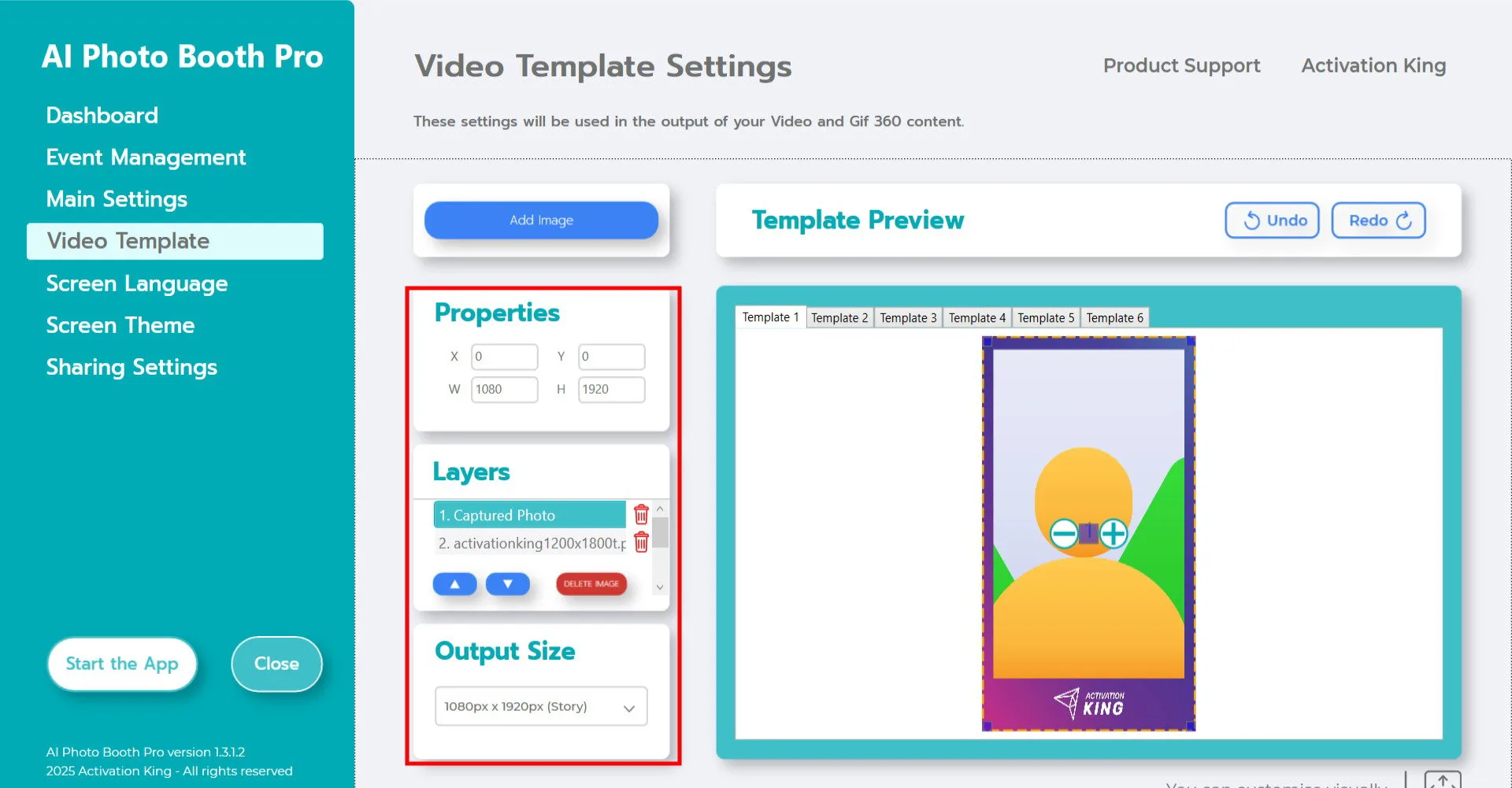
Dopo aver aggiunto la cornice, se non si adatta perfettamente all'immagine, clicca una volta sulla cornice nella sezione "Livelli del modello". Poi, nell'area "Proprietà immagine", inserisci i valori di "Dimensione output" per assicurarti che la cornice si allinei correttamente con l'immagine.
Una volta completati tutti questi passaggi, clicca su "Avvia l'app".
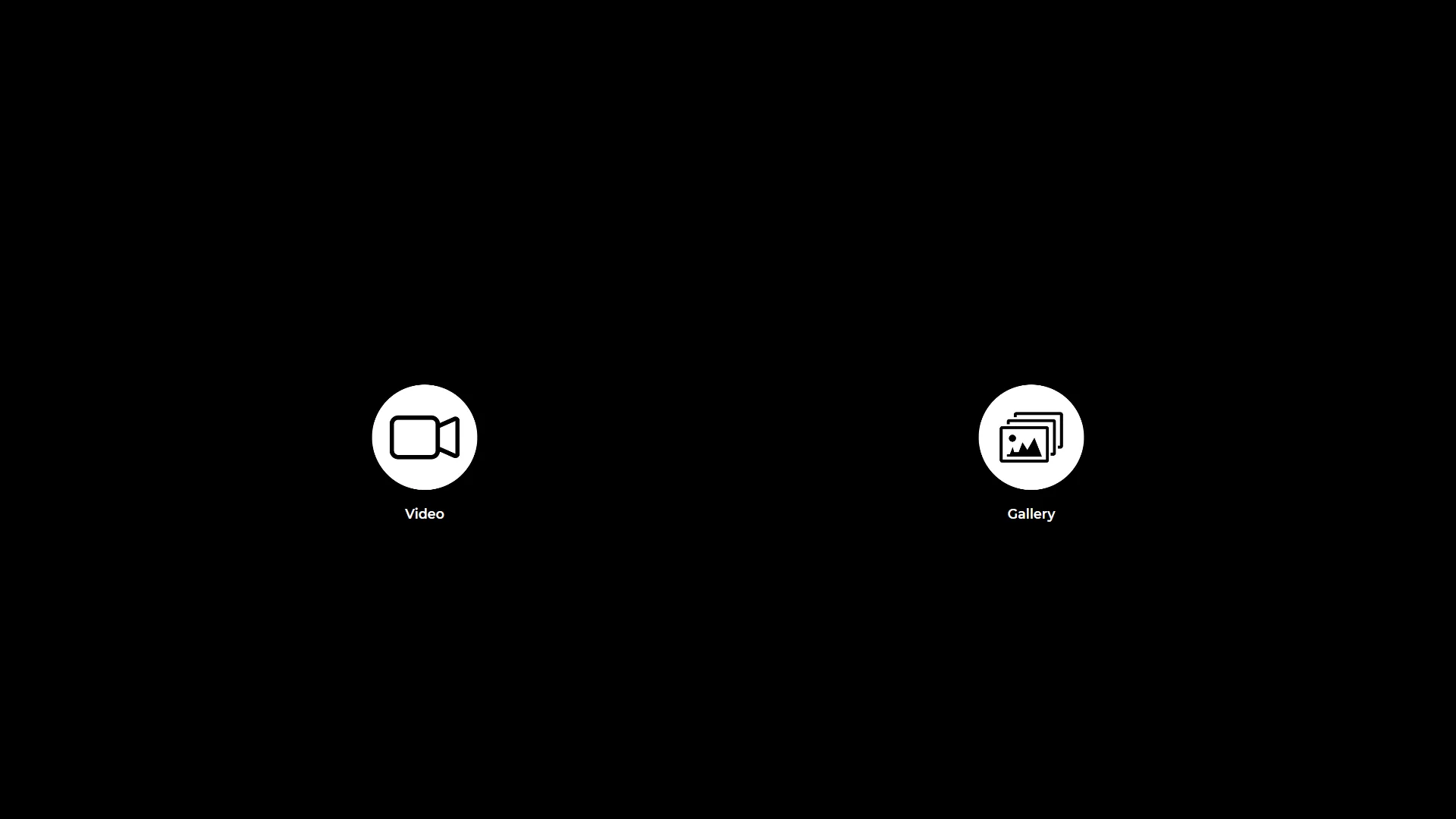
Quando accedi alla sezione "Avvia le app", apparirà questa schermata. Clicca una volta sull'icona "Video".
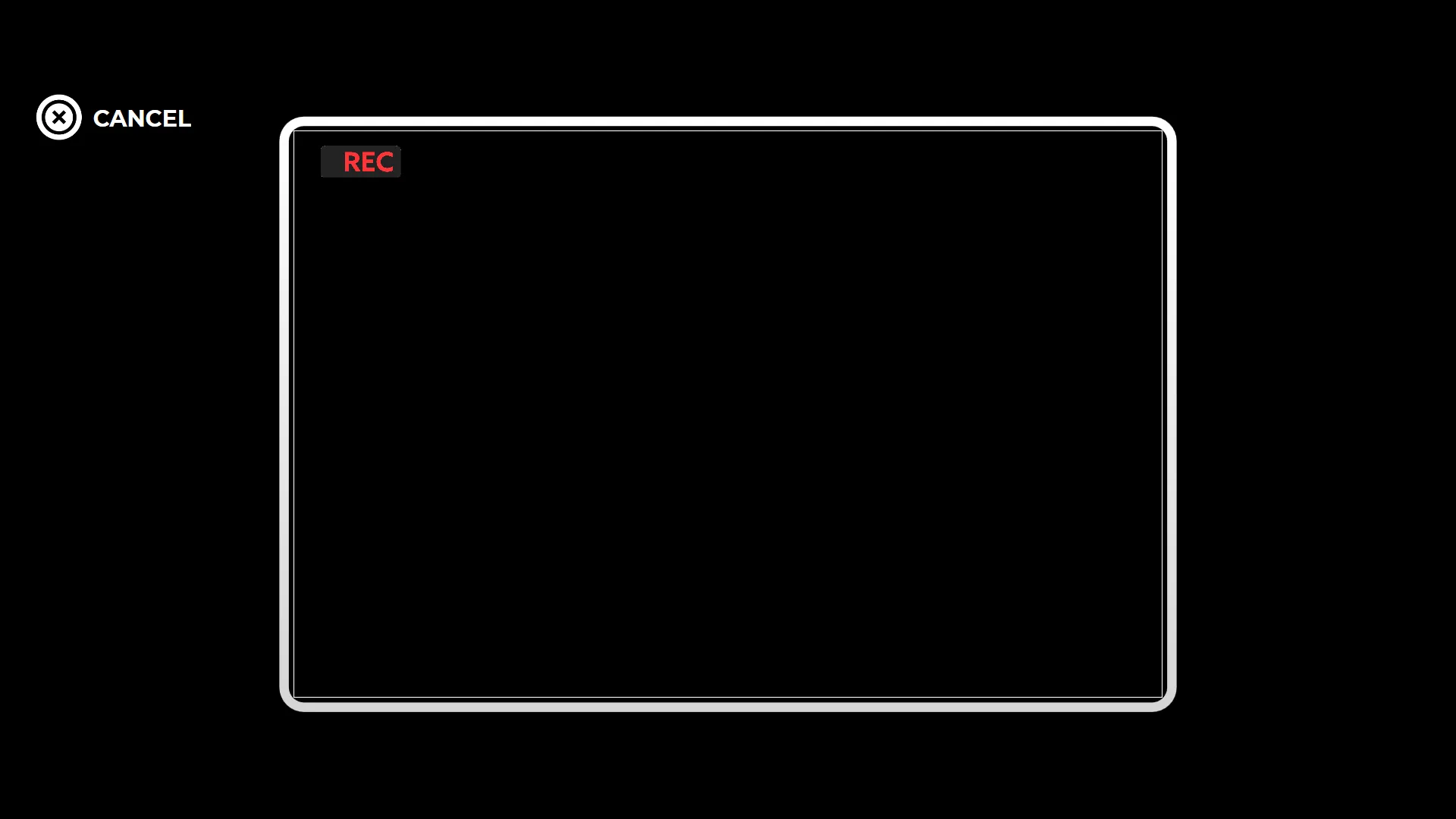
Successivamente, la registrazione video continuerà automaticamente per la durata impostata.
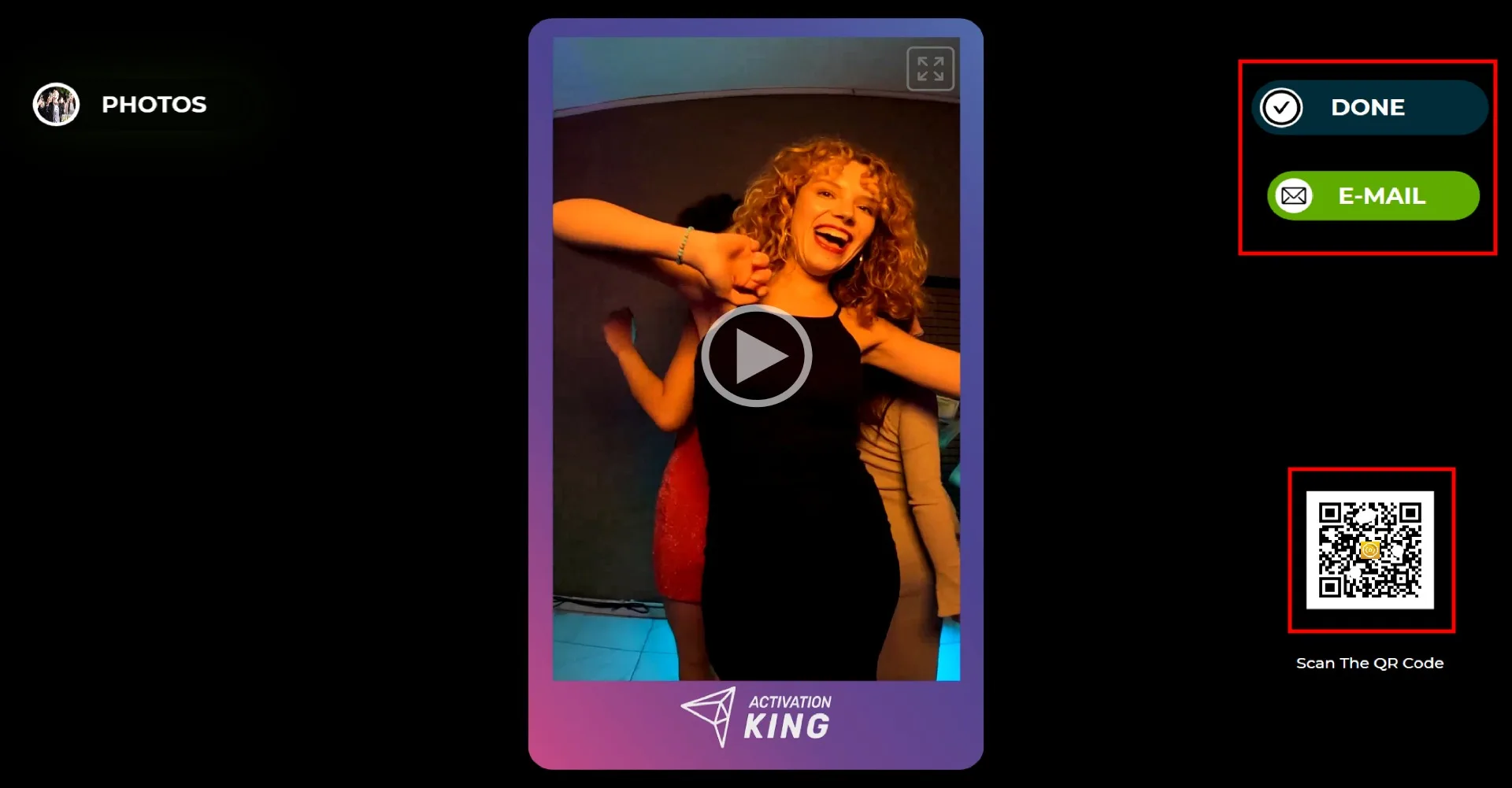
Al termine della registrazione, il video apparirà sullo schermo poco dopo. (Il tempo di elaborazione può variare in base alla velocità della connessione Internet e alla distanza tra il computer e la GoPro.) Sul lato destro, puoi inviare il video per E-mail o scaricarlo scansionando il codice QR. Per tornare alla schermata di registrazione, clicca sull'icona "FATTO".
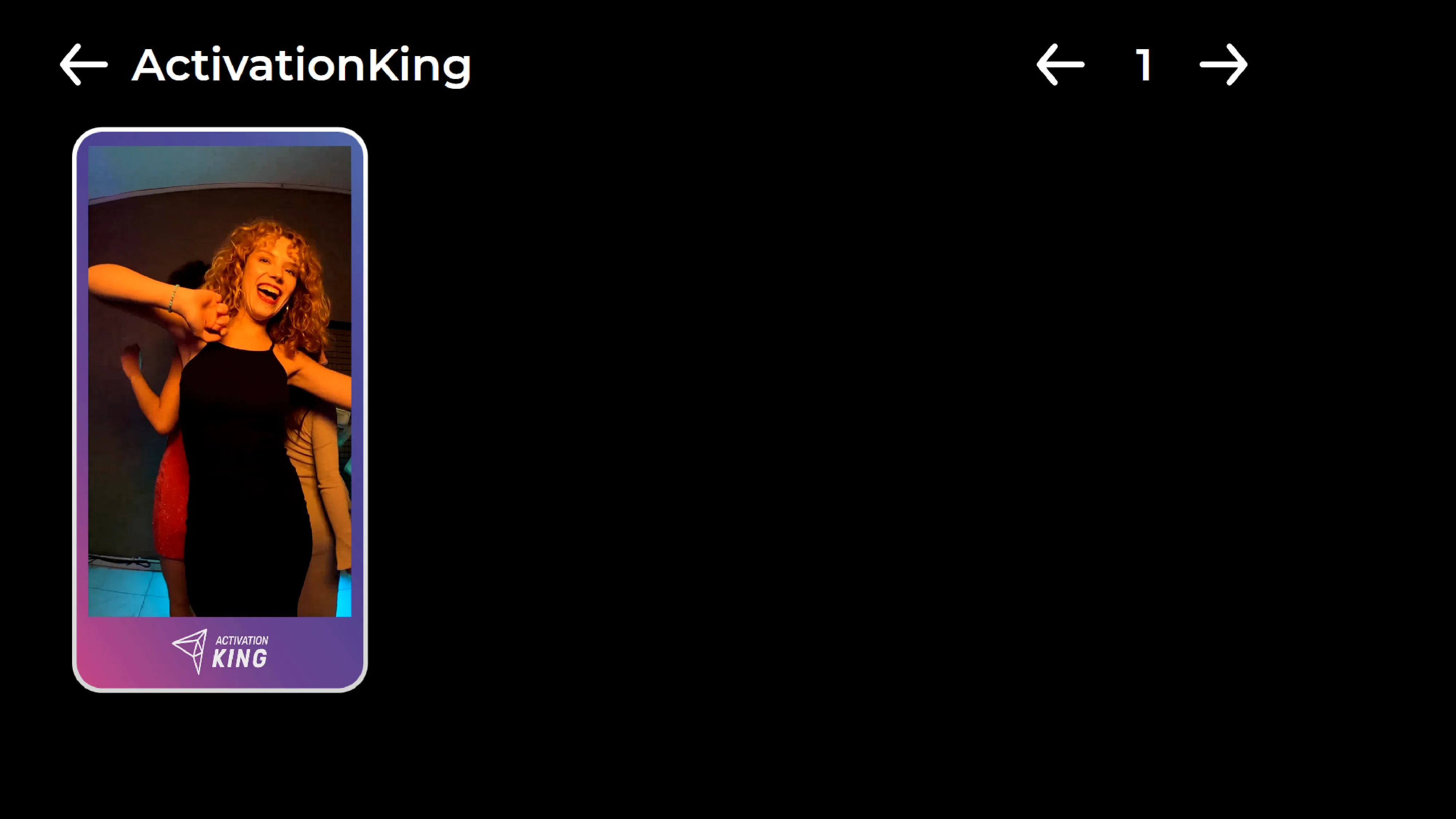
Quando clicchi sull'icona "Galleria", puoi accedere ai video registrati in precedenza.
