
Word Portrait est une fonctionnalité innovante qui vous permet de transformer des mots en œuvres d'art. Qu'il s'agisse d'un portrait, d'un paysage ou d'un design abstrait, Word Portrait vous permet de donner vie à tout avec des mots.
Paramètres du mode
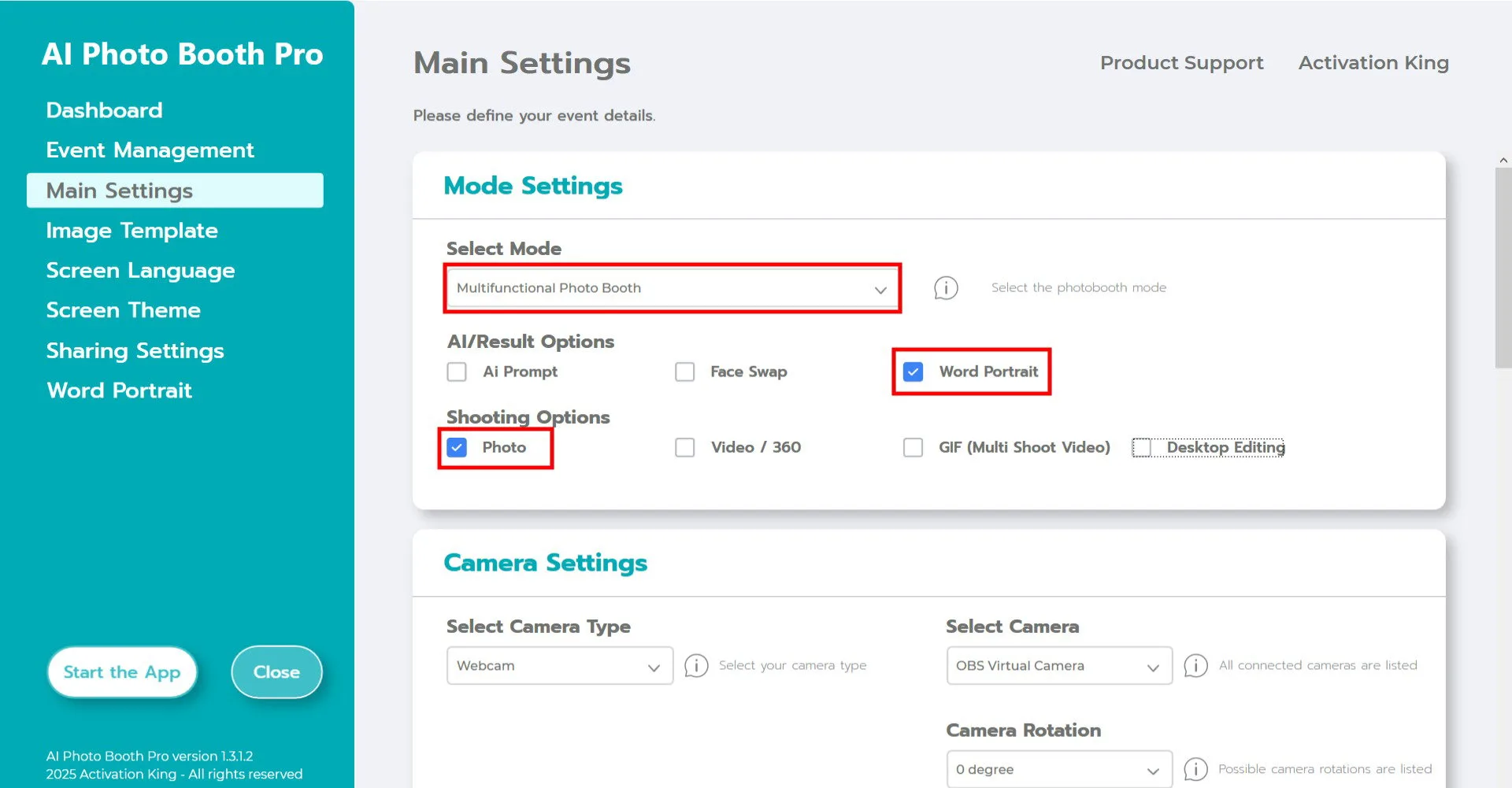
Après avoir créé votre événement, accédez à la page des paramètres principaux. Sélectionnez «Word Portrait» dans la section «Sélectionner le mode». Après votre sélection, vous verrez les options Photo et Édition bureau en bas. «Photo» sert à prendre et convertir des instantanés; «Édition bureau» sert à convertir une image existante sur votre ordinateur.
Paramètres de la caméra
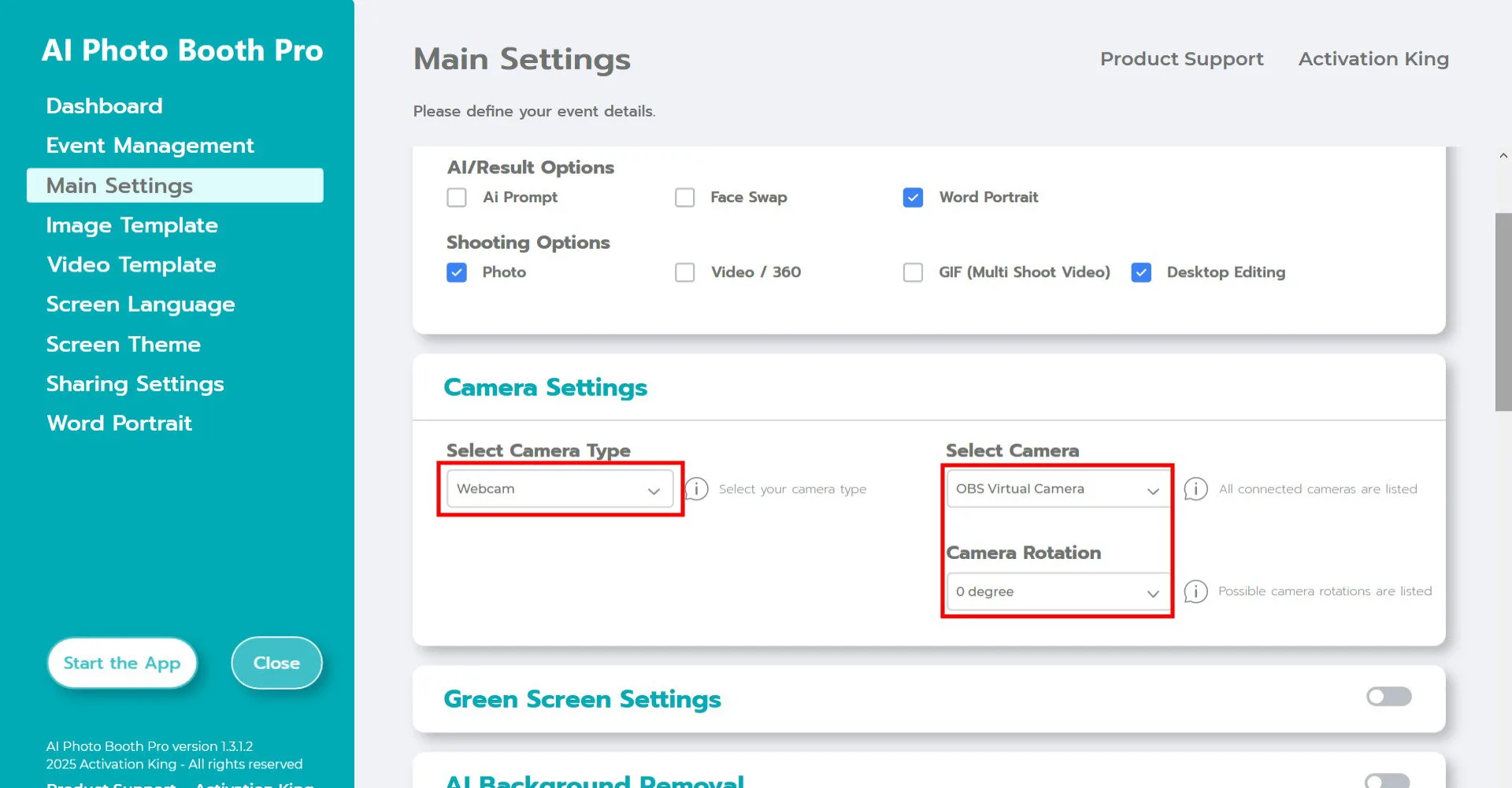
Dans la section «Paramètres de la caméra», sélectionnez le type de caméra souhaité dans le menu déroulant «Sélectionner le type de caméra». Lorsque vous connectez votre caméra à votre ordinateur, elle apparaîtra dans le champ «Sélectionner la caméra». (Si elle n'apparaît pas, vérifiez que votre caméra est allumée et connectée à votre ordinateur, puis réessayez.) Après avoir sélectionné votre caméra, vous pouvez ajuster l'orientation pour une utilisation horizontale ou verticale dans la section «Rotation de la caméra».
Si vous allez utiliser la fonctionnalité «Édition bureau», vous pouvez sélectionner l'option «Galerie uniquement» et continuer.
Modèle d'image
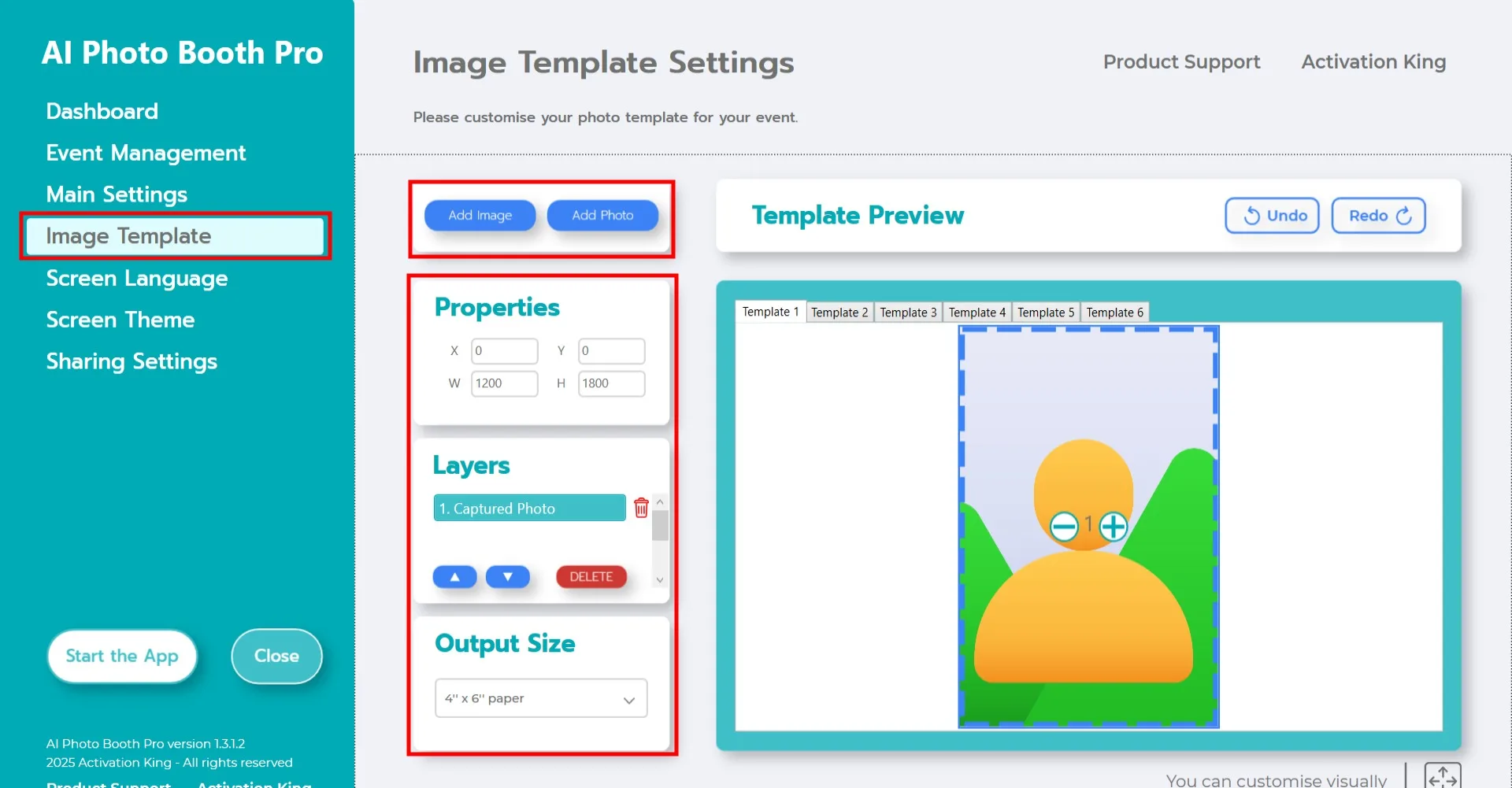
La section «Paramètres du modèle» est l'interface permettant d'ajuster la taille et la position des photos et d'ajouter des cadres numériques et des stickers. Dans la section «Taille de sortie», vous pouvez définir les dimensions de votre photo. Pour l'impression, nous recommandons de saisir vos dimensions de papier en 6x4 ou 6x8. Pour une utilisation uniquement numérique, vous pouvez également choisir 1280x1280, 1080x1920 ou 1280x720.
Pour ajouter des cadres numériques et des stickers à vos photos, cliquez sur le bouton «Ajouter une image» ci-dessus.
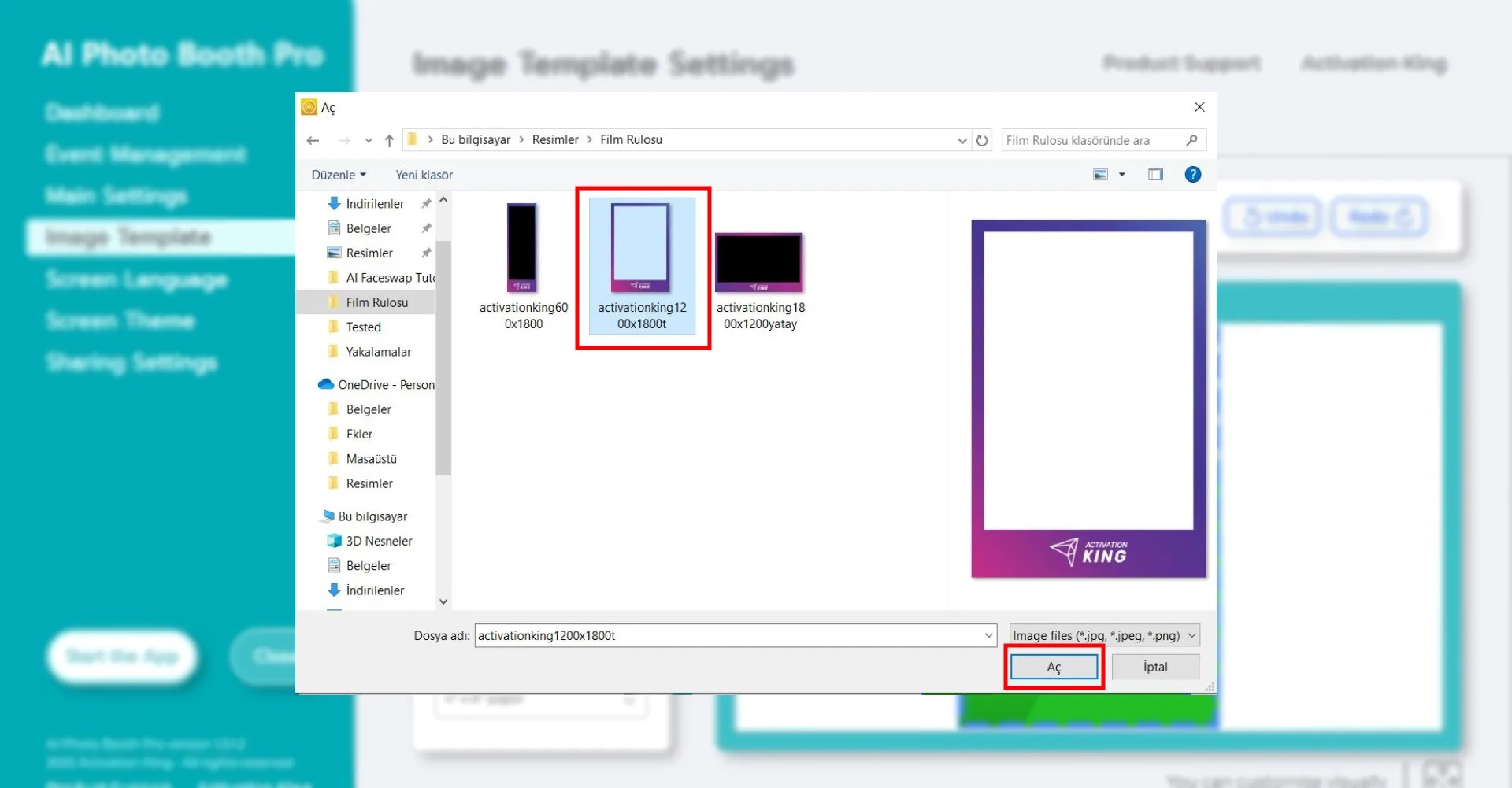
Dans cette section, sélectionnez le cadre horizontal ou vertical souhaité et cliquez sur «Ouvrir.»
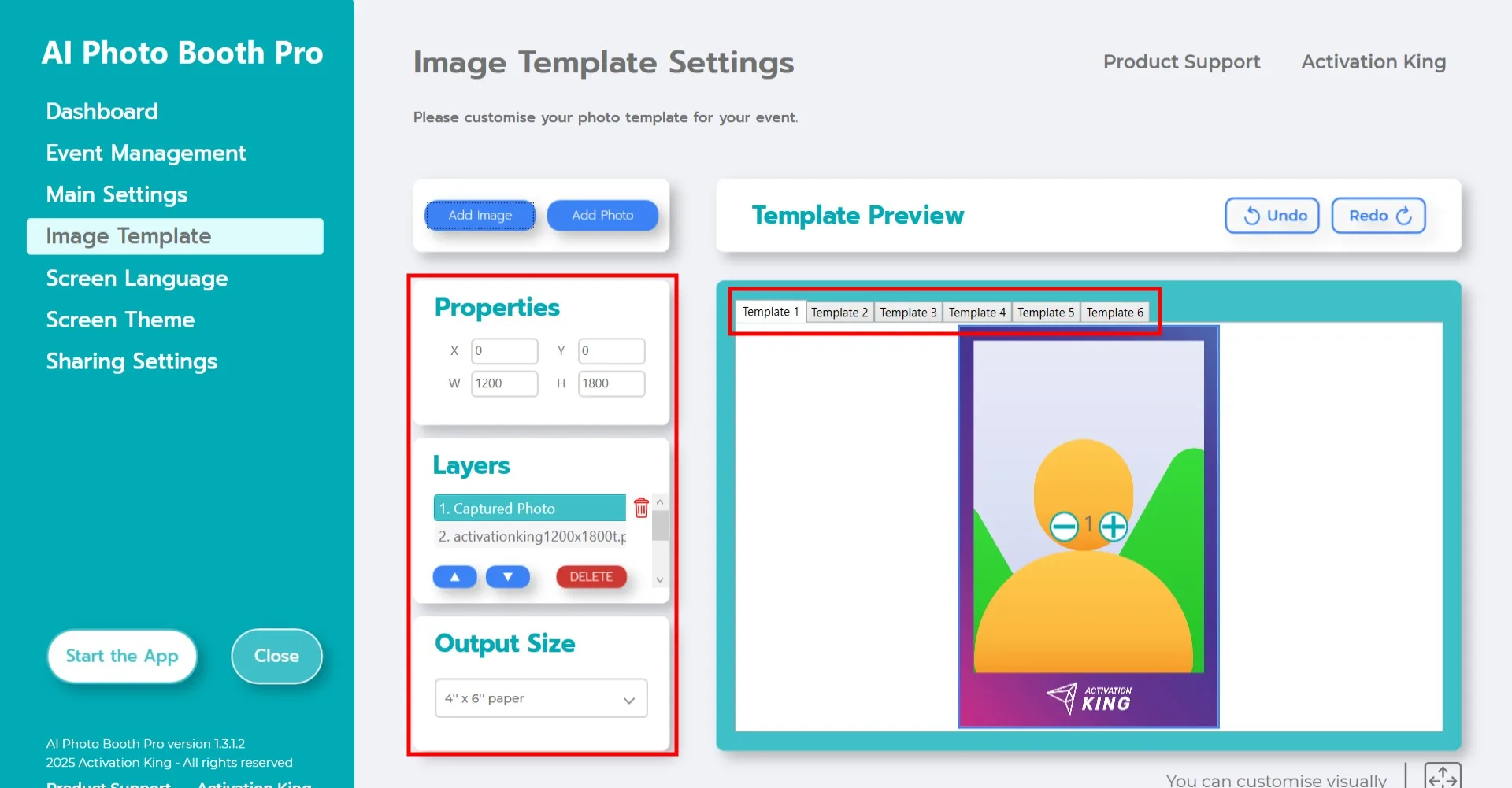
Si les dimensions du cadre ajouté correspondent à vos paramètres de «Taille de sortie», il s'ajustera automatiquement.
Paramètres Word Portrait
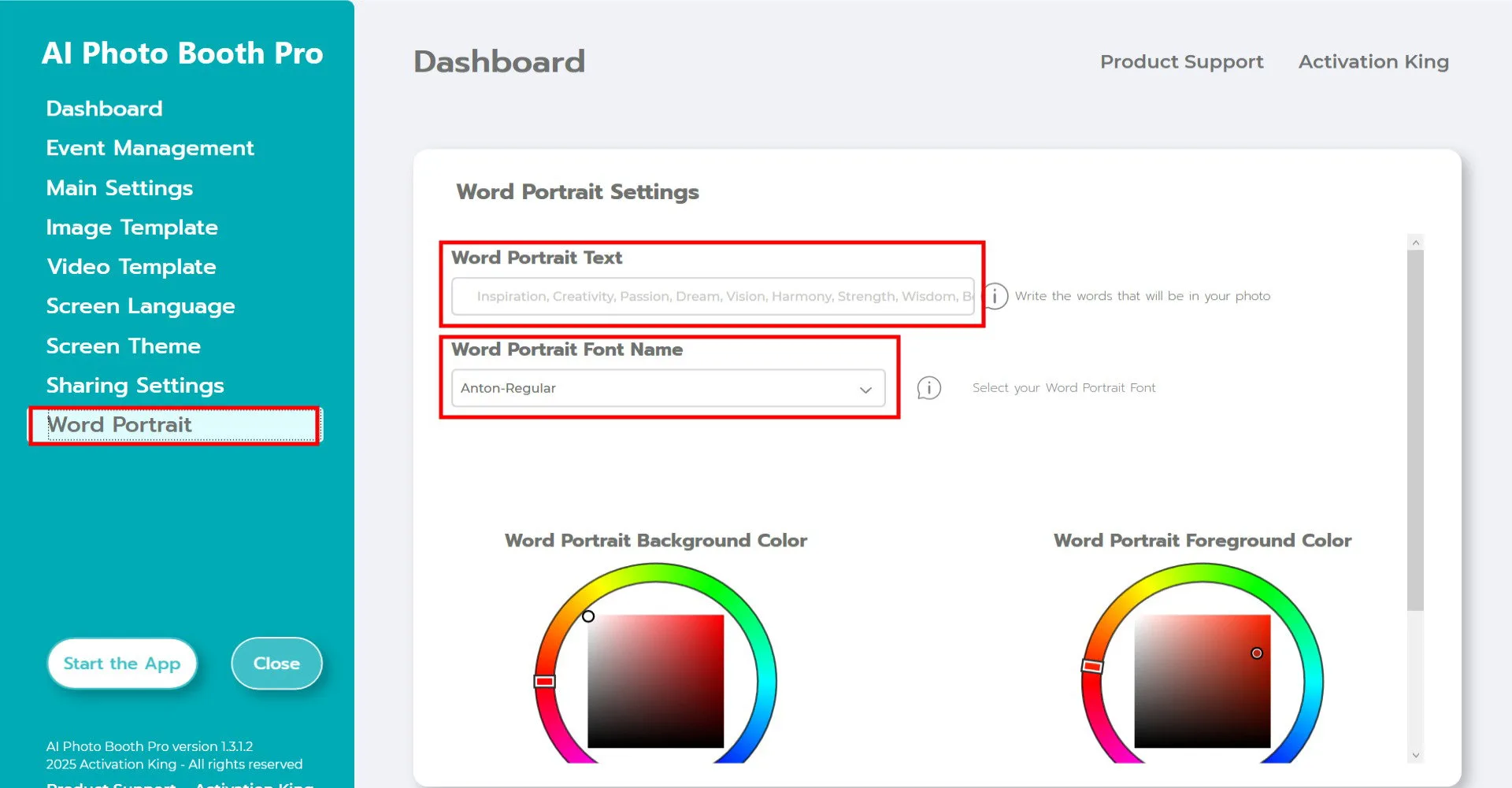
Saisissez les mots souhaités dans la section «Word Porte Text». La police utilisée dans le portrait est définie dans la section «Font Name».
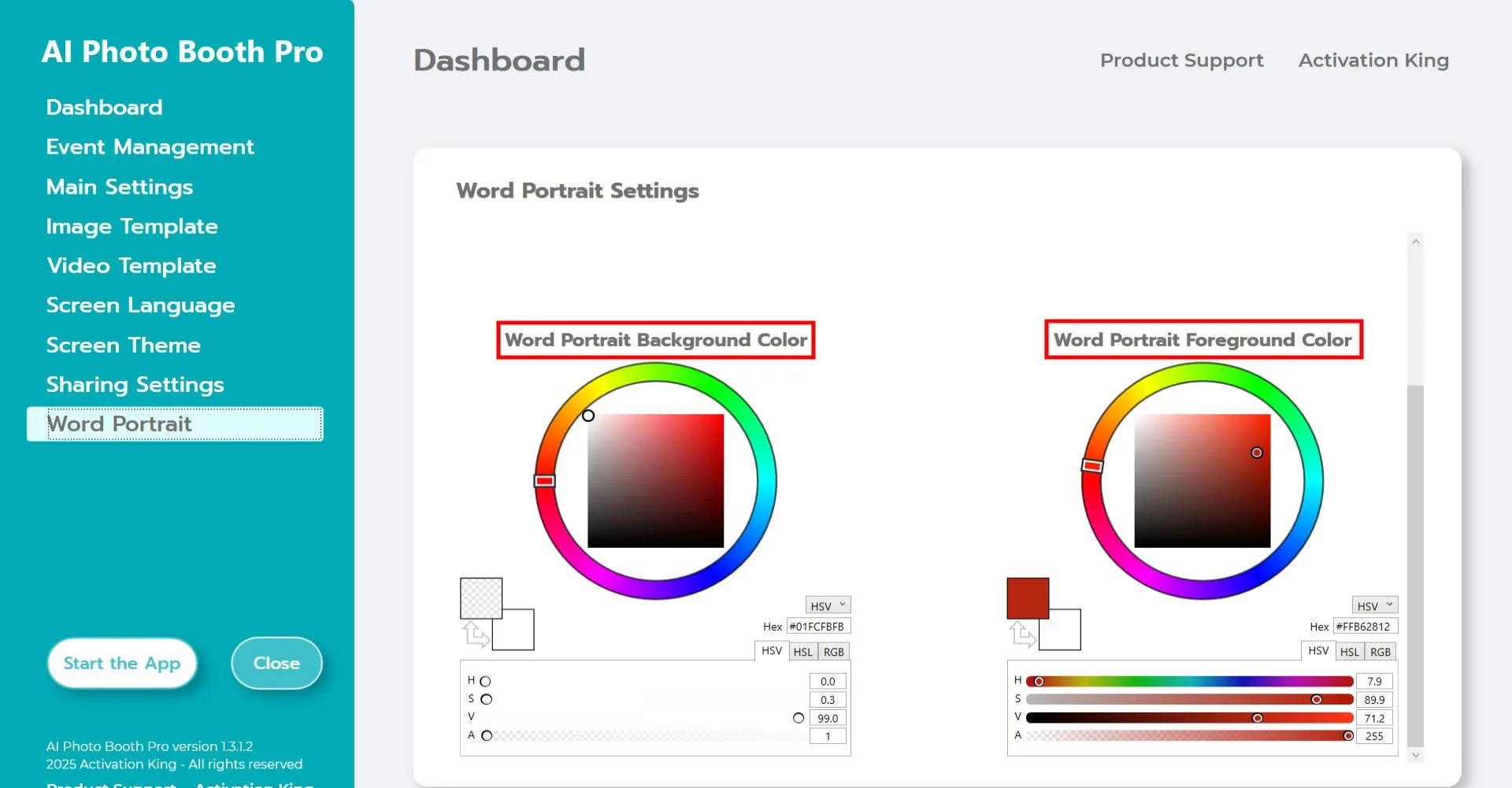
«Couleur d'arrière-plan Word Portrait» détermine la couleur des sections sans texte. Si vous ne souhaitez aucune couleur, vous pouvez rendre la barre transparente comme indiqué dans la capture d'écran.
«Couleur de premier plan Word Portrait» vous permet de définir la couleur du texte.
Démarrer l'application
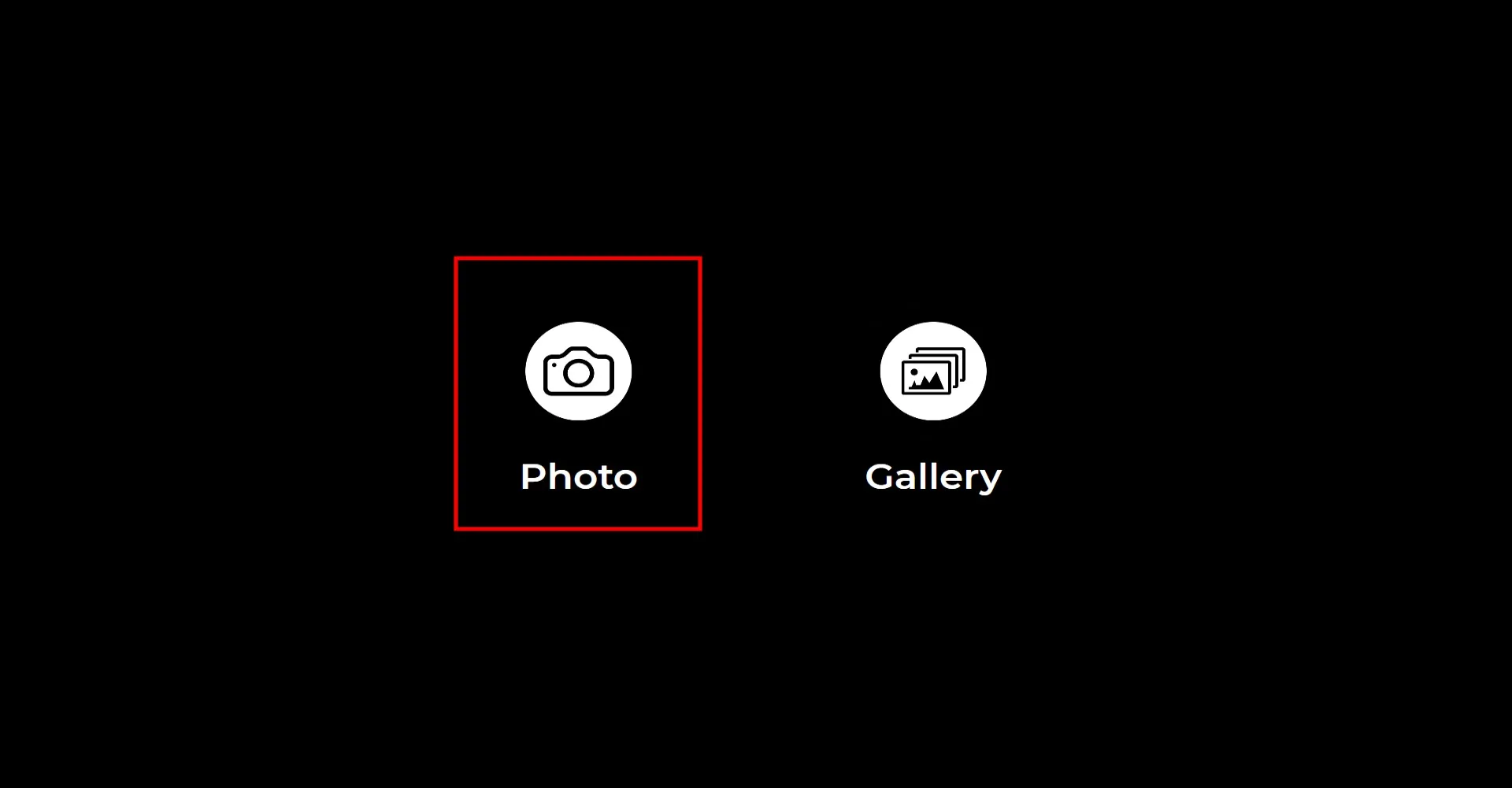
Lorsque vous entrez dans la section «Démarrer les applications», cet écran apparaîtra. Cliquez une fois sur l'icône «Photo». Après l'écran de compte à rebours, votre photo sera prise.
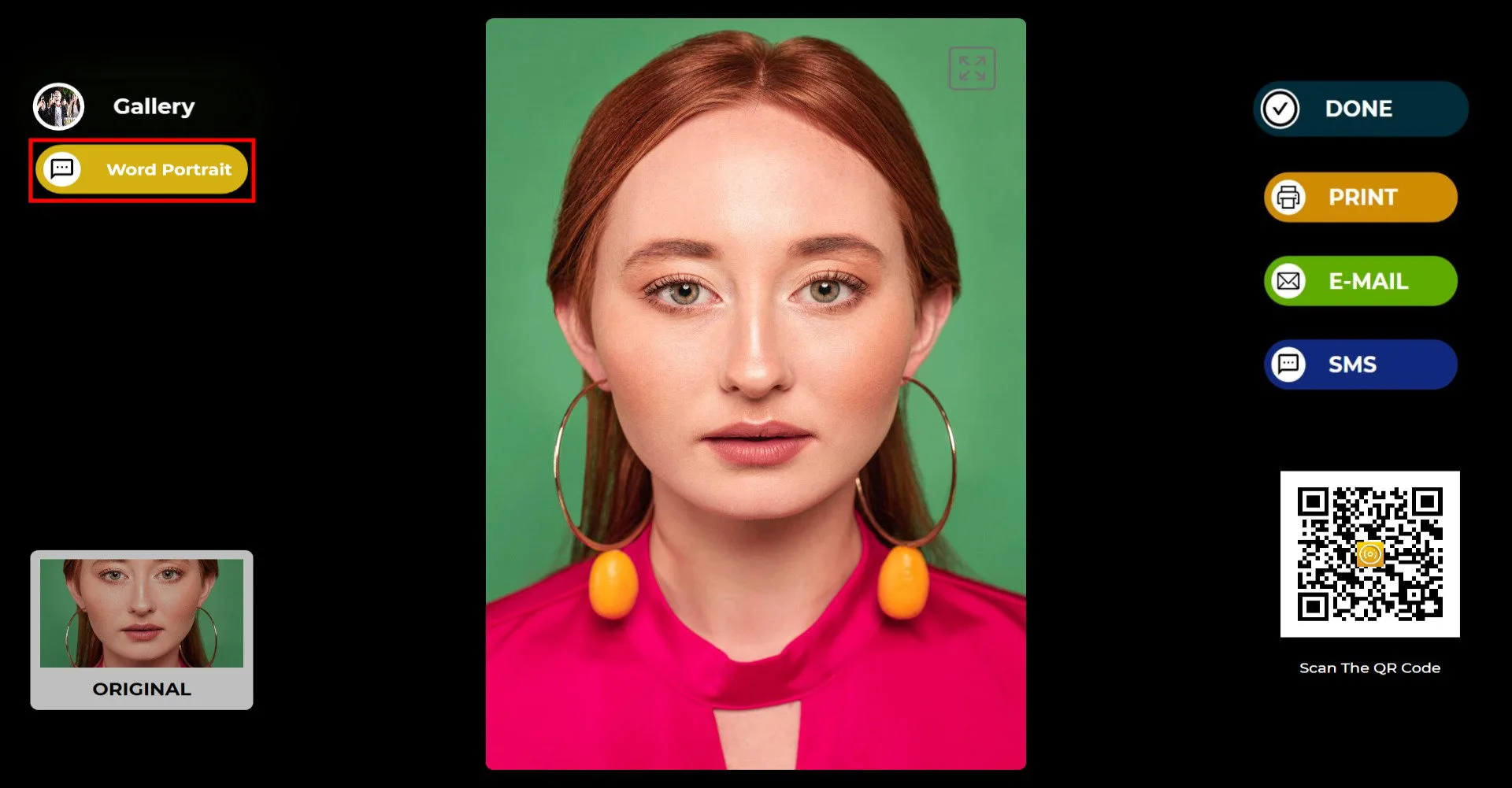
Après avoir pris la photo, cliquez sur le bouton Word Portrait.
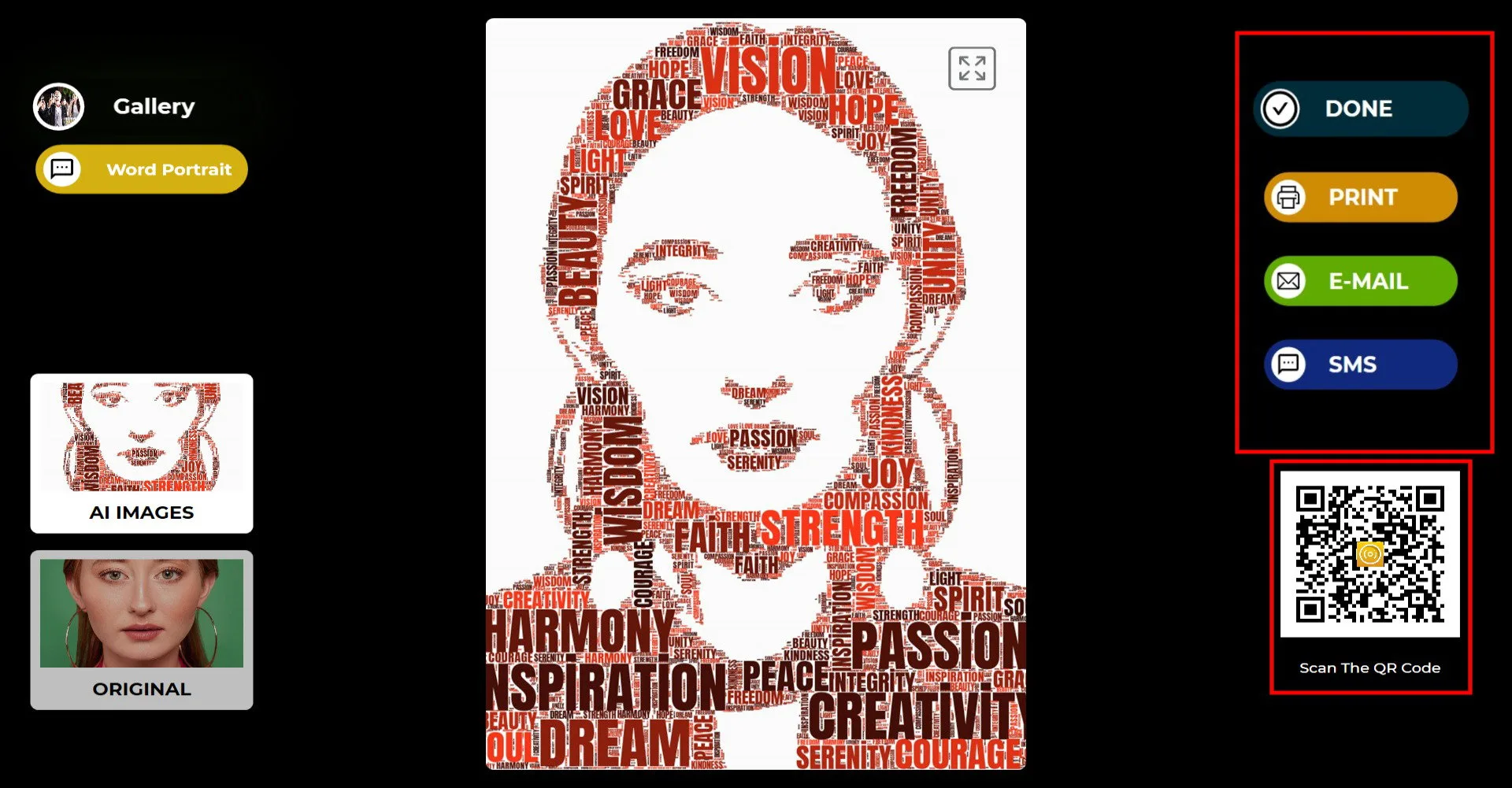
Après avoir pris la photo, votre image apparaîtra avec le cadre ajouté. Sur le côté droit, vous pouvez imprimer, envoyer par e-mail, envoyer par SMS ou scanner un QR code. Appuyez sur l'icône «TERMINÉ» pour revenir à l'écran de capture.
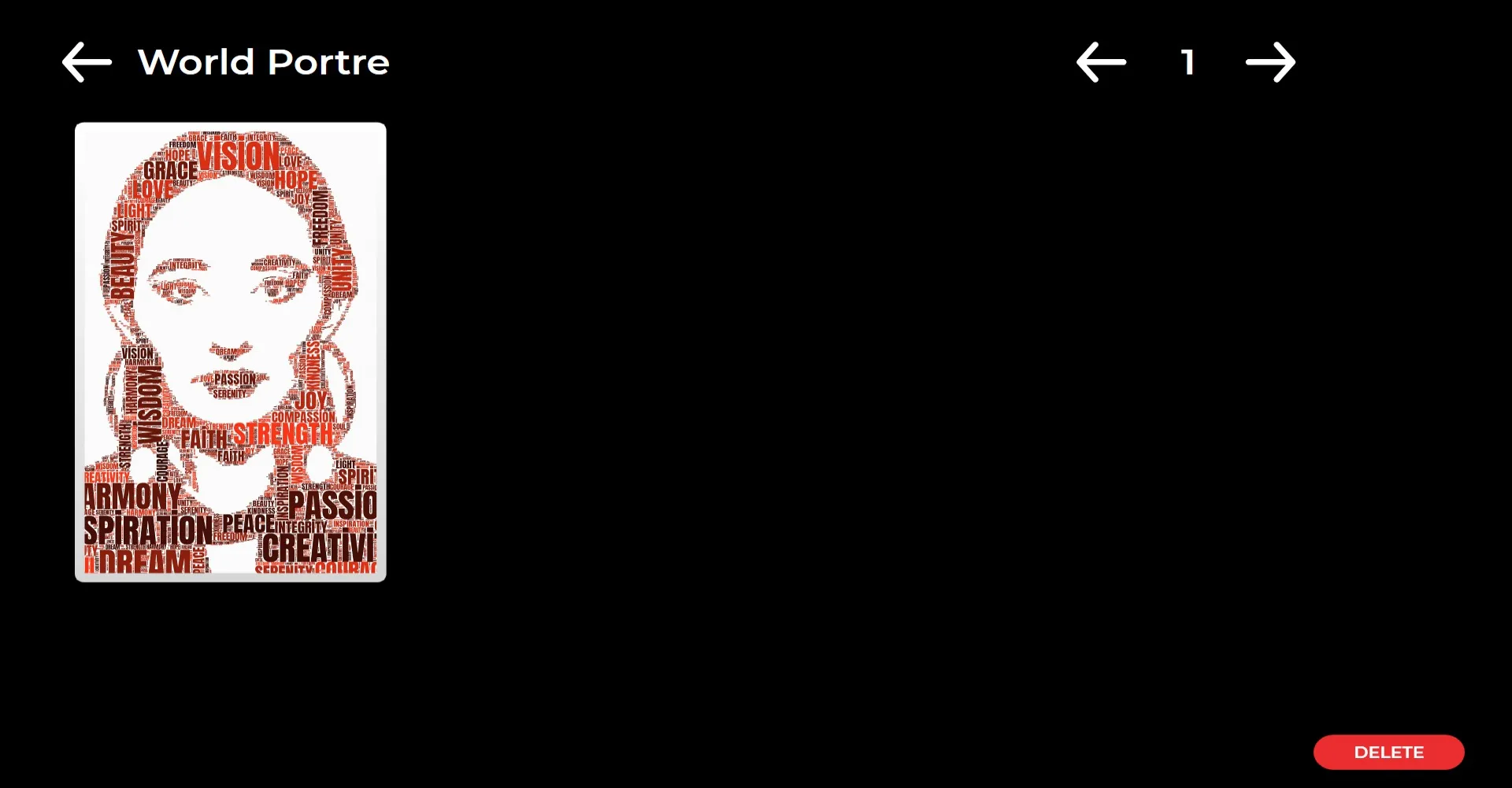
En appuyant sur l'icône «Galerie», vous pouvez accéder aux images que vous avez précédemment prises.
