
Paramètres du mode
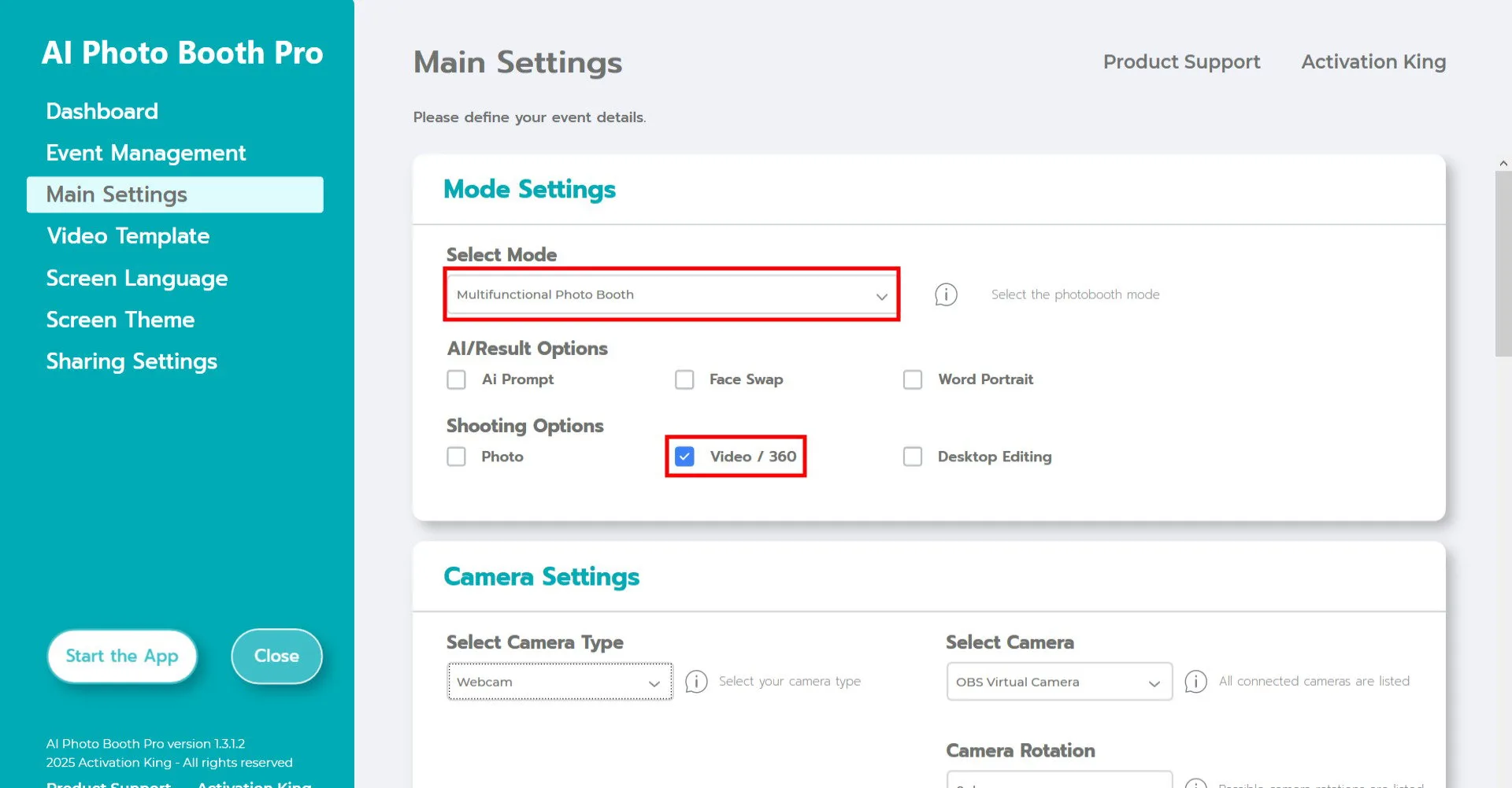
Sélectionnez "Mode multifonction". Après avoir effectué la sélection, cochez l'option "Vidéo/360" dans la liste ci-dessous.
Paramètres de la caméra
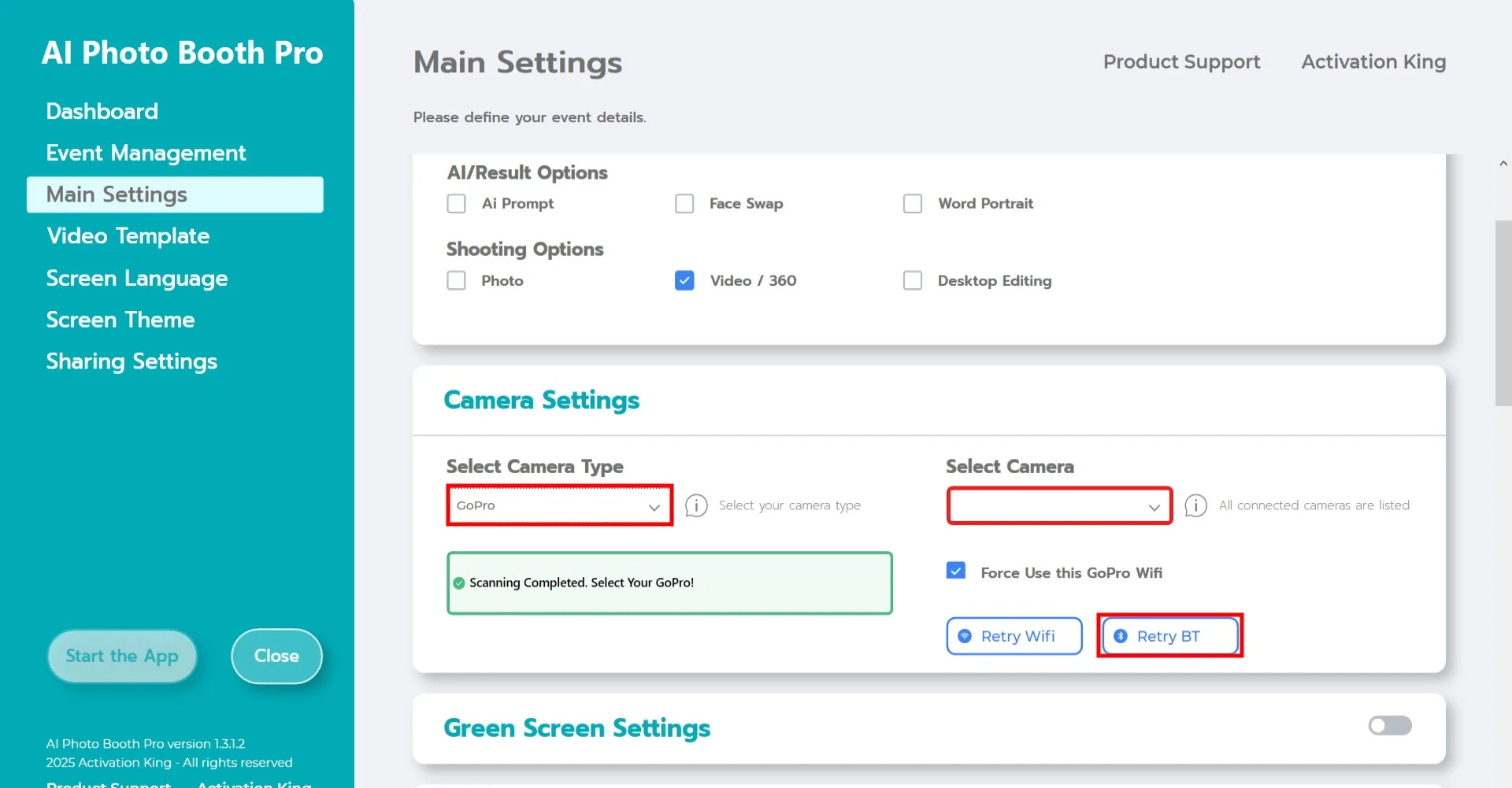
Assurez-vous d'utiliser une caméra GoPro compatible. Nous recommandons vivement l'utilisation de la GoPro 11. Avant de connecter votre GoPro à l'ordinateur, effectuez les étapes suivantes.
Configuration requise de l'ordinateur
- Assurez-vous que les Services de localisation sont activés sur votre ordinateur.
- Assurez-vous que le Bluetooth est activé sur votre ordinateur.
- Votre ordinateur doit disposer de deux adaptateurs Wi-Fi. (Si vous utilisez un câble Ethernet pour votre connexion Internet, un seul adaptateur Wi-Fi sera suffisant.)
Configuration de la GoPro
- Appuyez sur le bouton "Mode" de votre caméra pour l'allumer.
- Sur l'écran de la caméra, faites glisser vers le bas, puis vers la gauche, et appuyez sur Préférences.
- Accédez à Connexions sans fil > Connecter un appareil.
- Pour mettre votre caméra en mode jumelage, sélectionnez "Application GoPro Quik".
Remarque: Si le niveau de la batterie de la caméra est inférieur à 20 % ou si l'application GoPro Quik n'est pas à jour, vous pouvez rencontrer des problèmes de connexion. Les instructions ci-dessus sont destinées au modèle GoPro 11; l'interface peut varier selon les autres modèles GoPro.
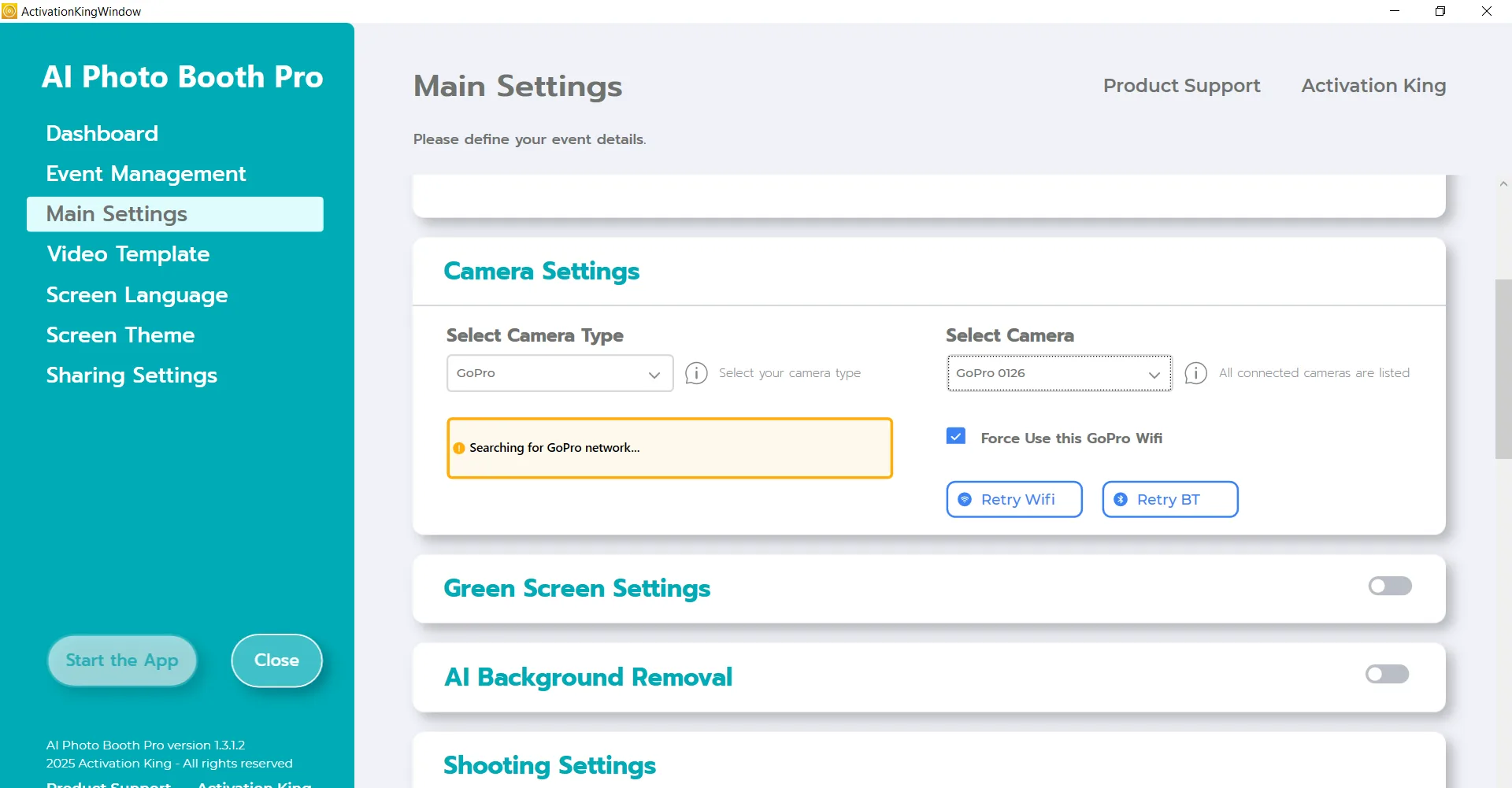
Après avoir effectué toutes ces étapes, accédez à la section "Paramètres de la caméra" et sélectionnez "GoPro" dans le menu déroulant "Sélectionner la caméra". Le logiciel recherchera automatiquement votre GoPro. Une fois la recherche terminée, sélectionnez votre appareil GoPro dans la liste déroulante "Sélectionner la caméra".
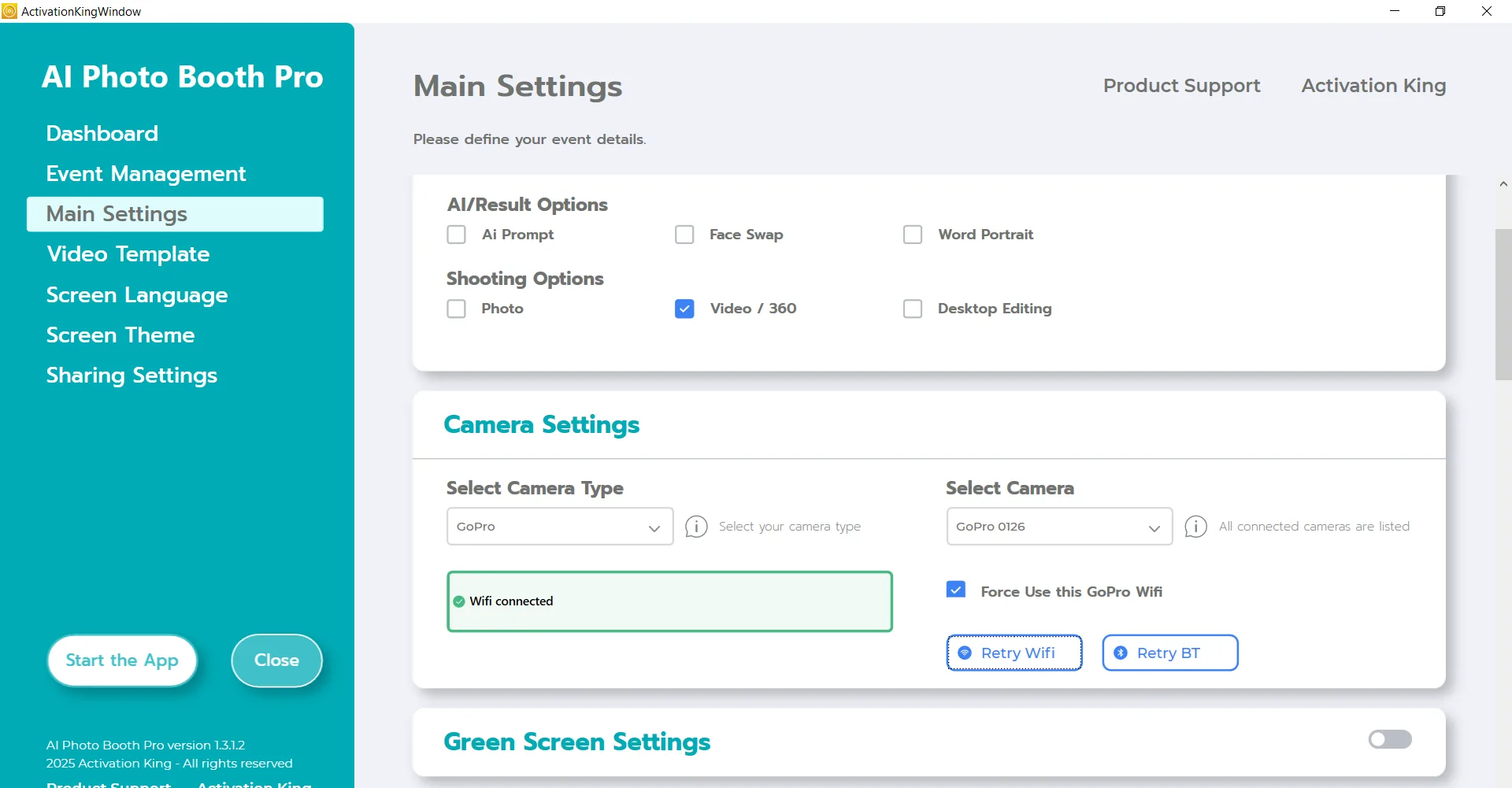
Après avoir sélectionné votre GoPro dans la section "Sélectionner la caméra", la caméra se connectera à votre ordinateur via Bluetooth et Wi-Fi.
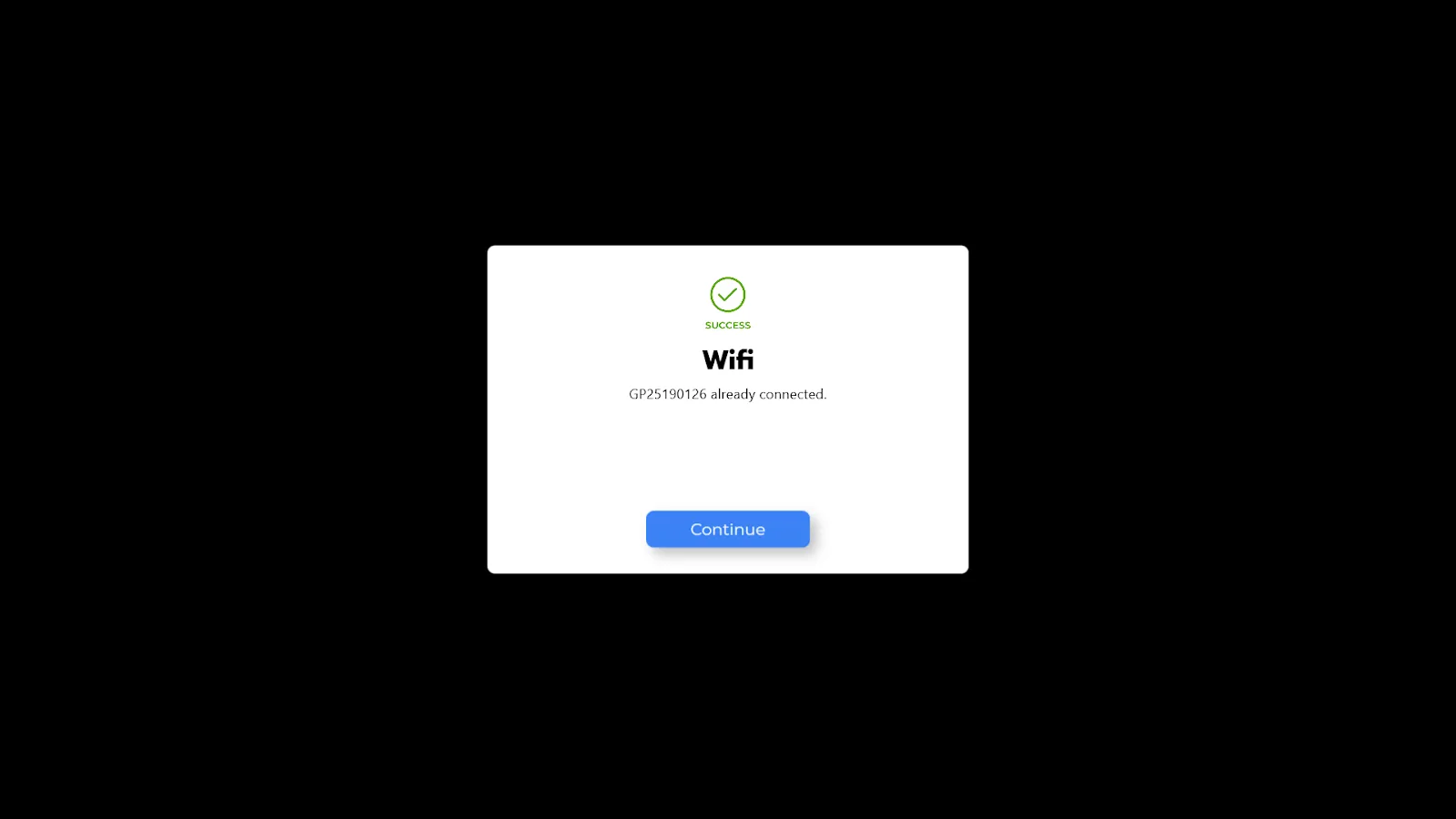
Après la connexion de votre GoPro à l'ordinateur, cet écran apparaîtra. (Assurez-vous que votre GoPro est connectée à votre ordinateur via Bluetooth et Wi-Fi. Si elle ne se connecte pas automatiquement, veuillez la connecter manuellement.)
Paramètres de prise de vue
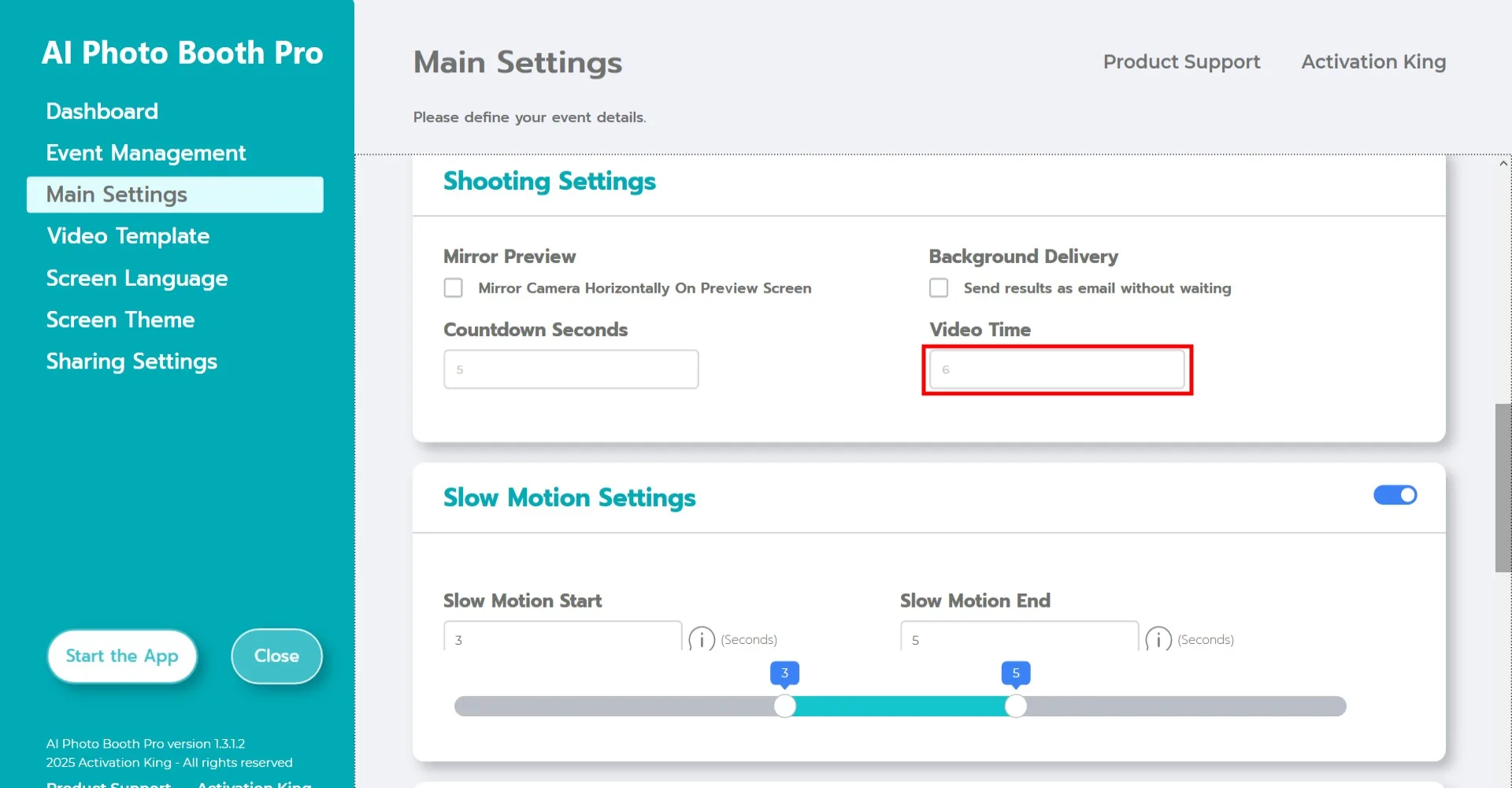
Dans la section "Paramètres de prise de vue", indiquez la durée de votre vidéo sous "Durée de la vidéo".
Paramètres de ralenti
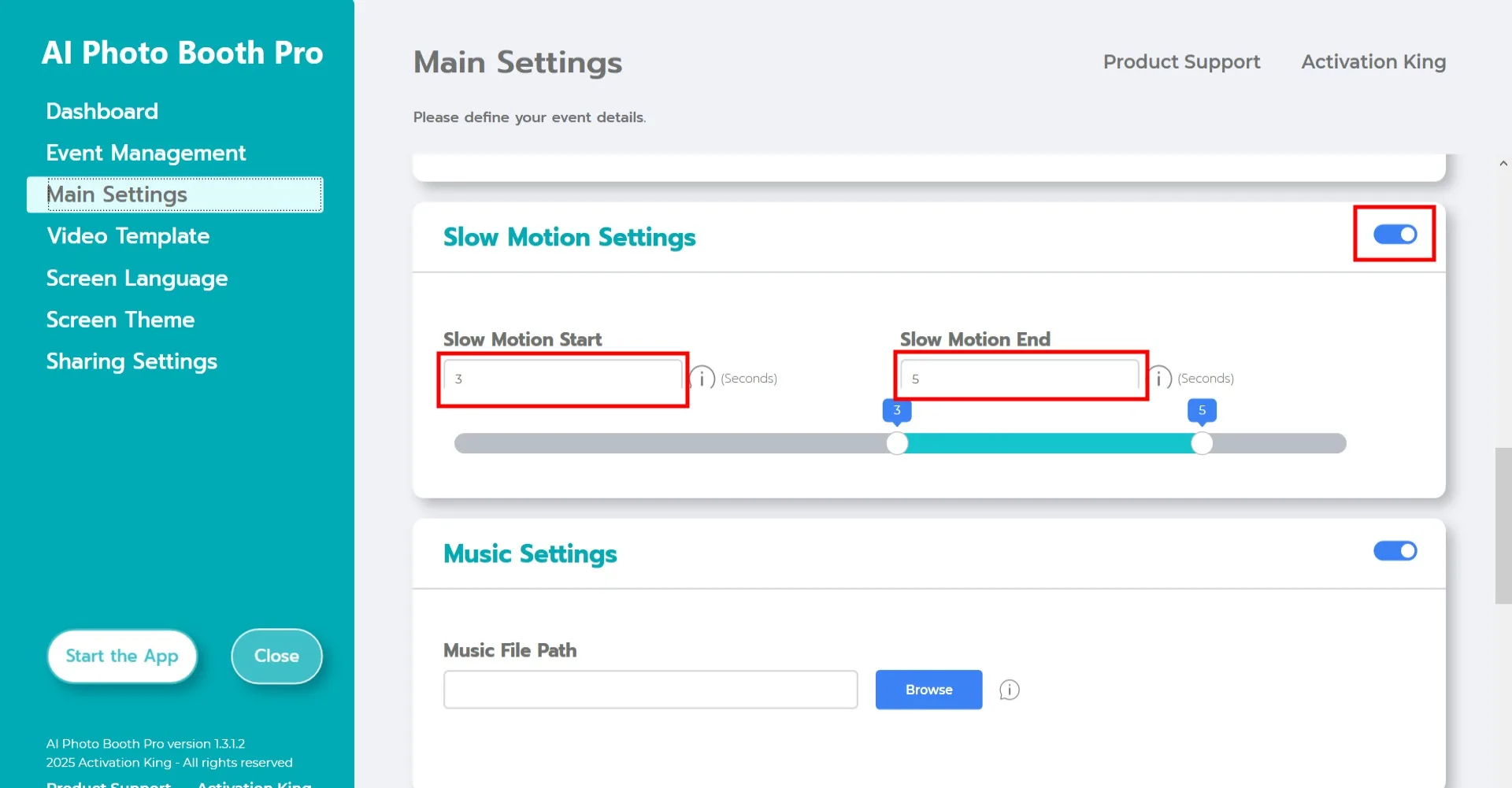
Vous pouvez activer le bouton "Paramètres de ralenti" pour ajouter un effet de ralenti à vos vidéos. Pour définir la plage horaire où l'effet de ralenti doit être appliqué, saisissez les valeurs de temps souhaitées dans les champs "Début" et "Fin".
Paramètres de musique
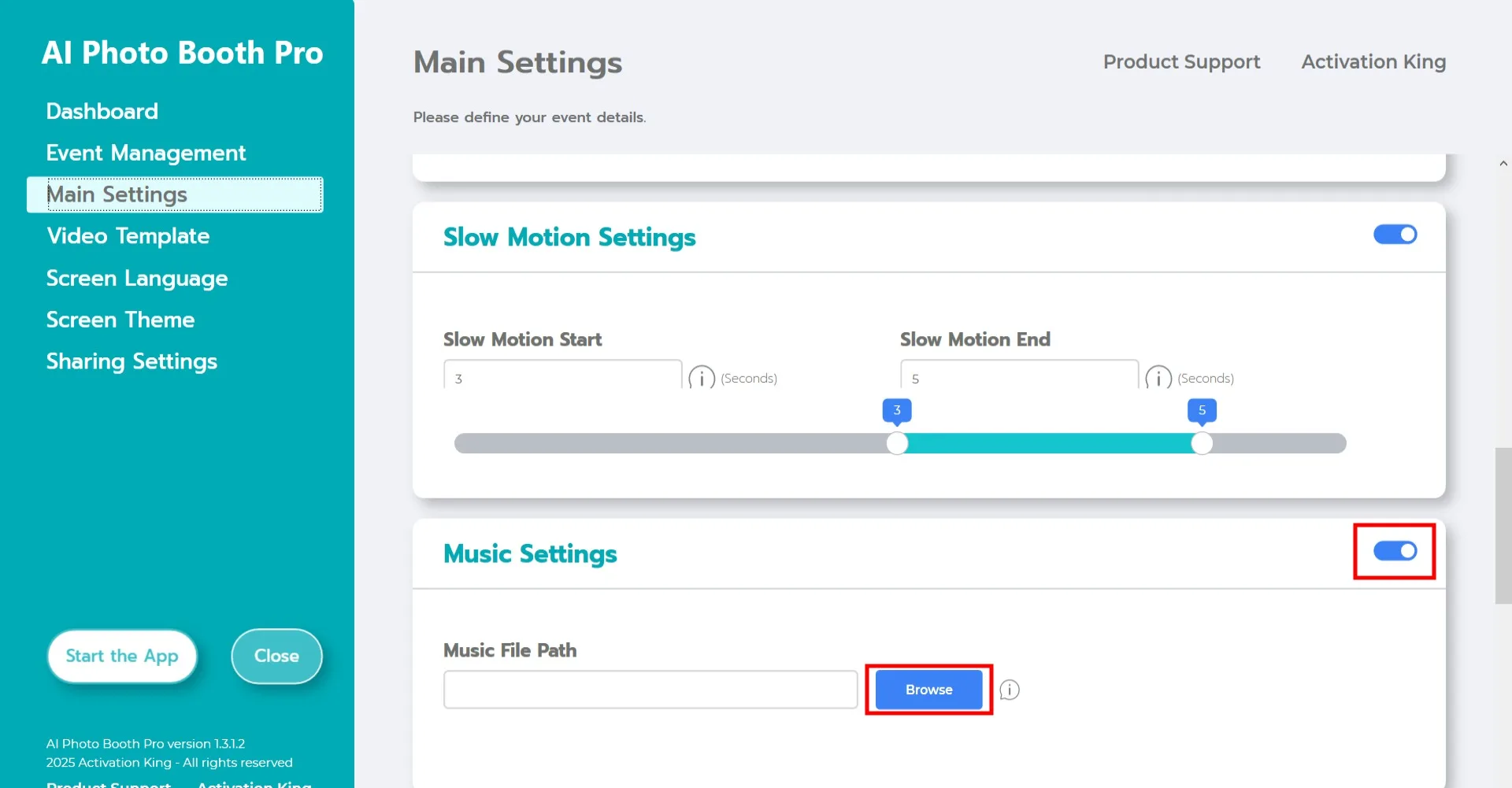
Si vous souhaitez ajouter de la musique à votre vidéo, activez le bouton "Paramètres de musique", puis cliquez sur le bouton "Parcourir".
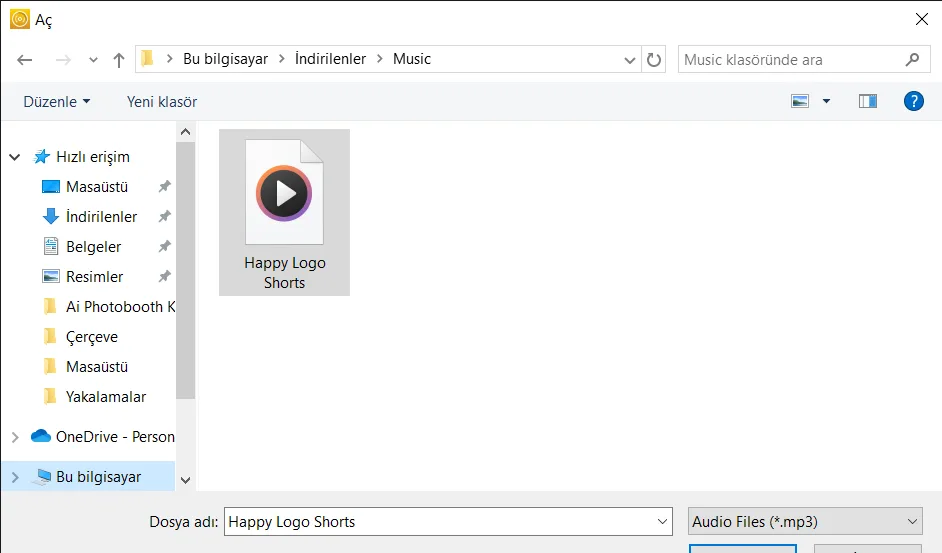
Sélectionnez votre fichier musical et cliquez sur "Ouvrir". (La musique ajoutée ne peut pas être plus courte que la durée de la vidéo.)
Modèle vidéo
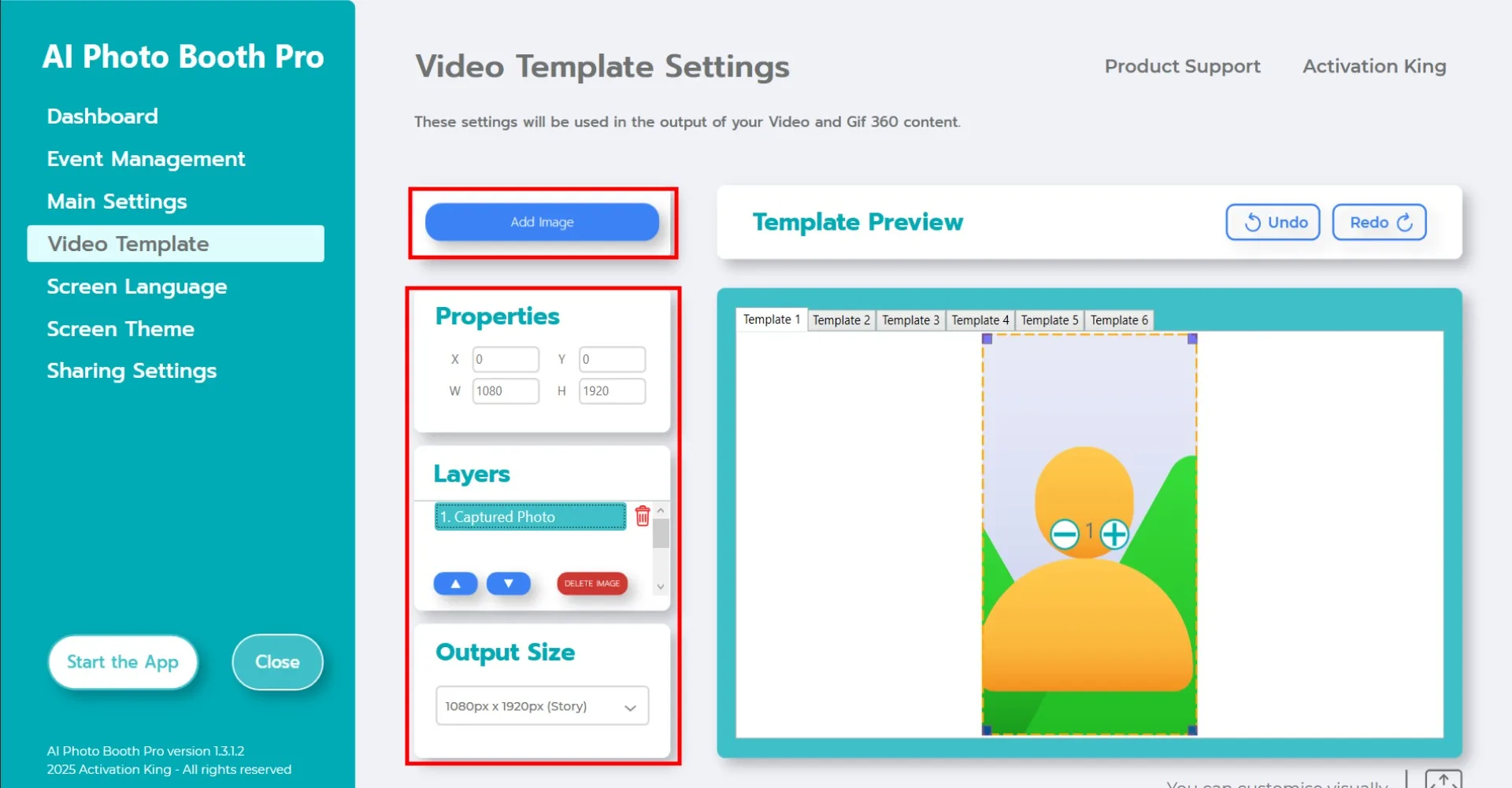
La section "Paramètres du modèle vidéo" est l'interface permettant d'ajuster la résolution de votre vidéo et d'ajouter des cadres ou des stickers numériques. Dans la zone "Taille de sortie", vous pouvez définir les dimensions de votre vidéo. Vous pouvez également choisir parmi d'autres options disponibles telles que 1280x1280, 1080x1920 ou 1280x720. Si vous souhaitez ajouter un cadre, cliquez sur le bouton "Ajouter une image".
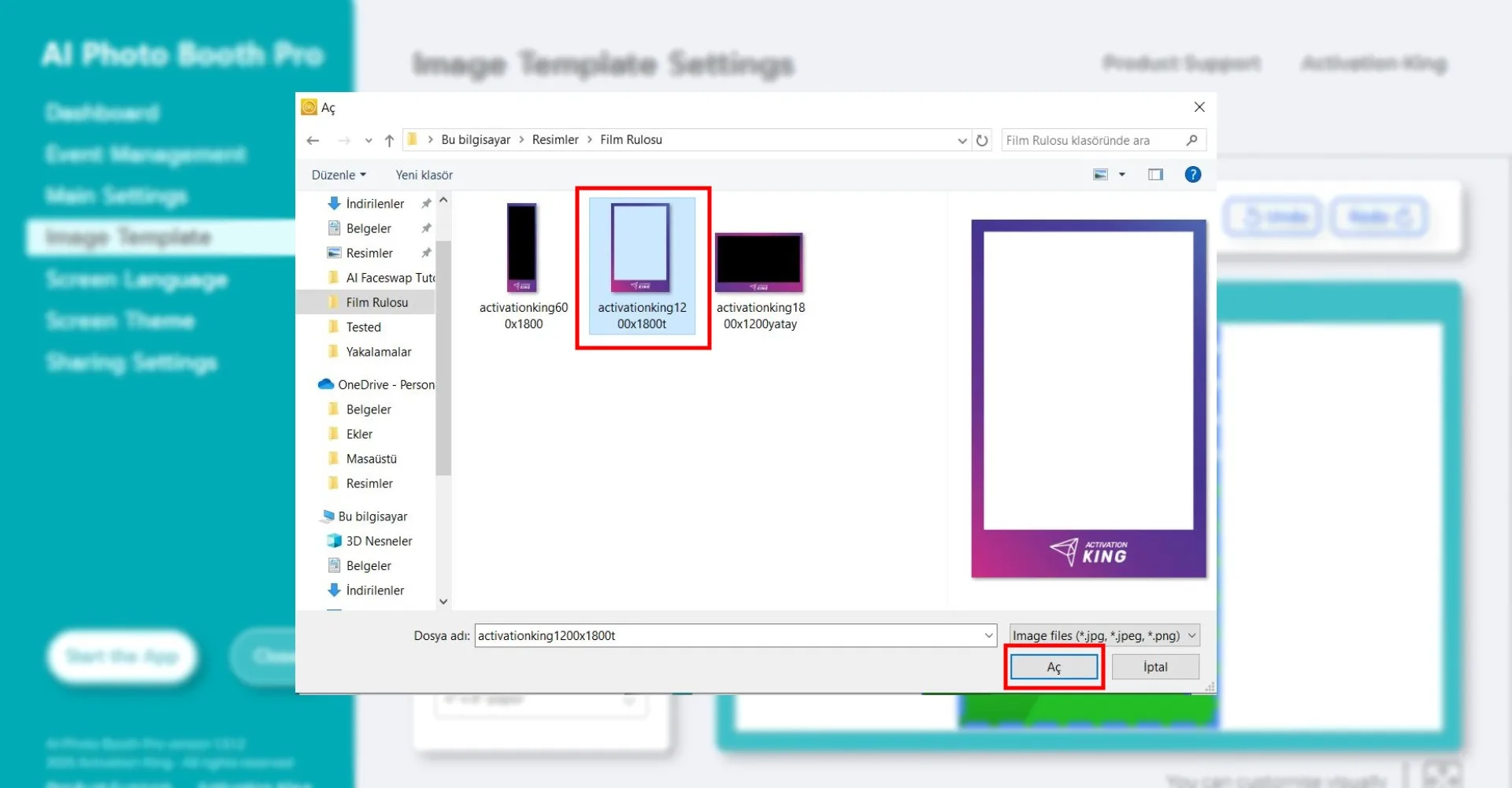
Dans cette section, sélectionnez le cadre horizontal ou vertical souhaité et cliquez sur "Ouvrir".
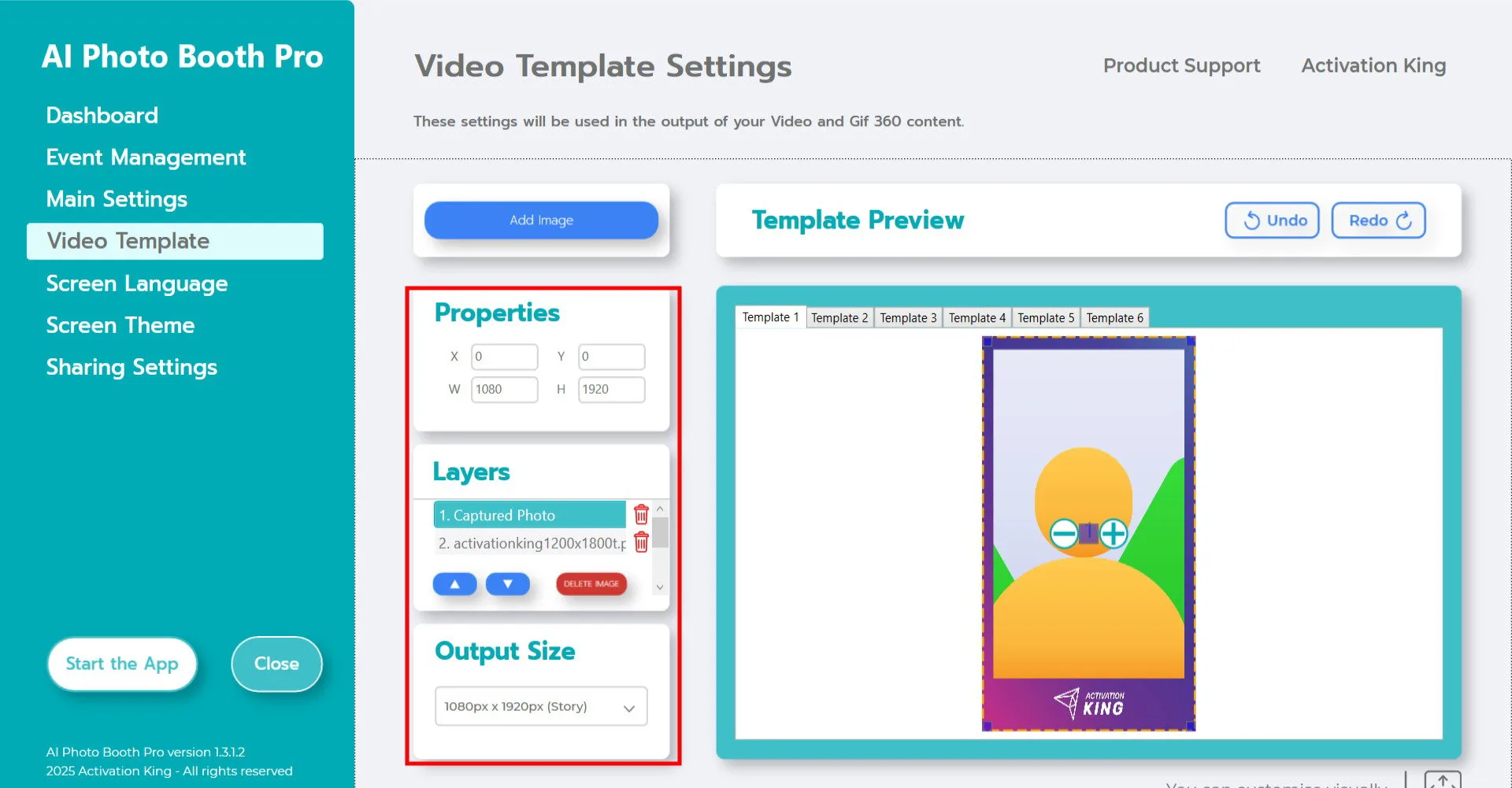
Après avoir ajouté votre cadre, s'il ne s'adapte pas parfaitement à l'image, cliquez une fois sur le cadre dans la section "Calques du modèle". Puis, dans la zone "Propriétés de l'image", saisissez les valeurs de "Taille de sortie" pour que le cadre s'aligne correctement avec l'image.
Une fois toutes ces étapes terminées, cliquez sur "Démarrer l'application".
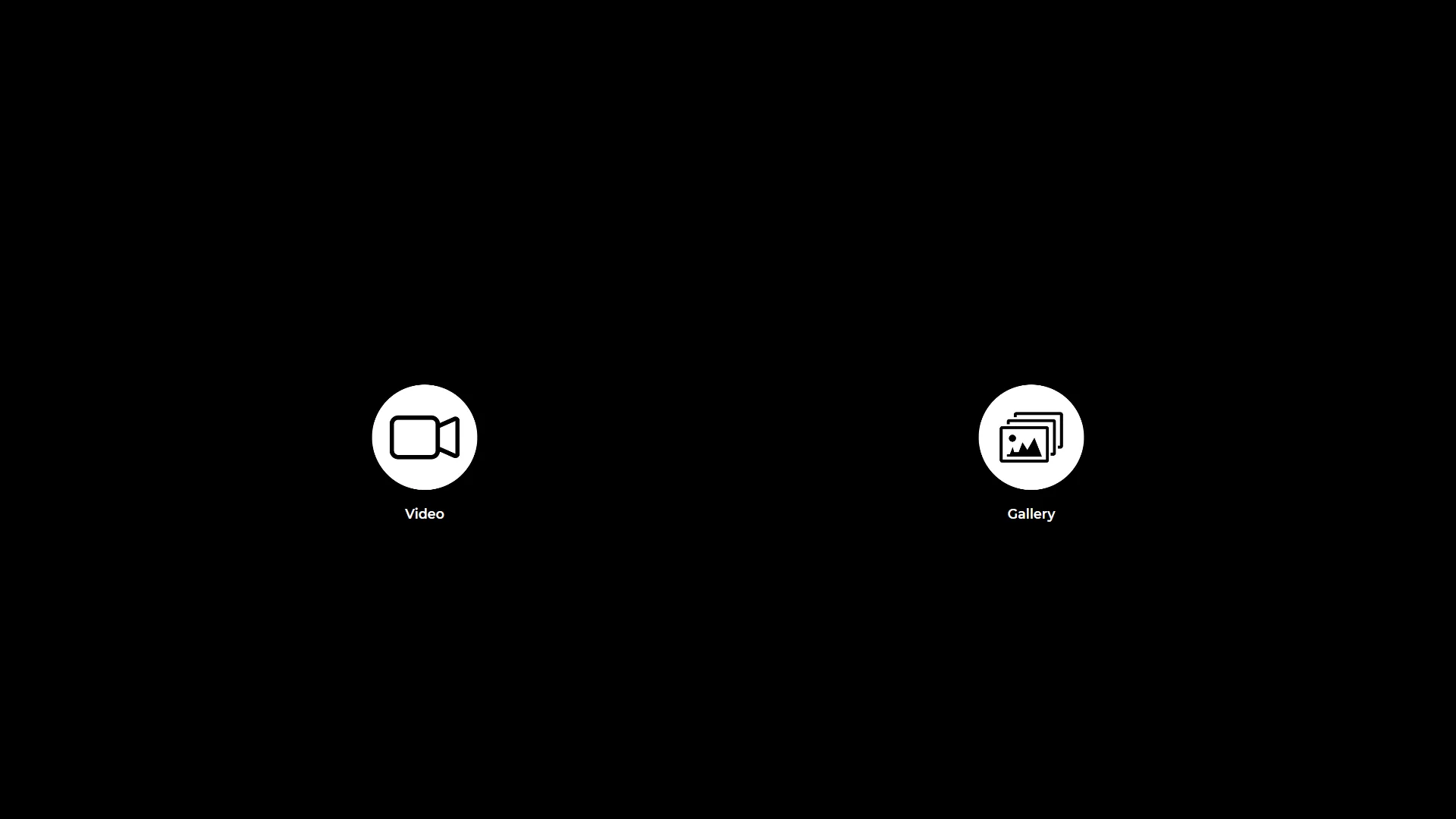
Lorsque vous accédez à la section "Démarrer les applications", cet écran apparaît. Cliquez une fois sur l'icône "Vidéo".
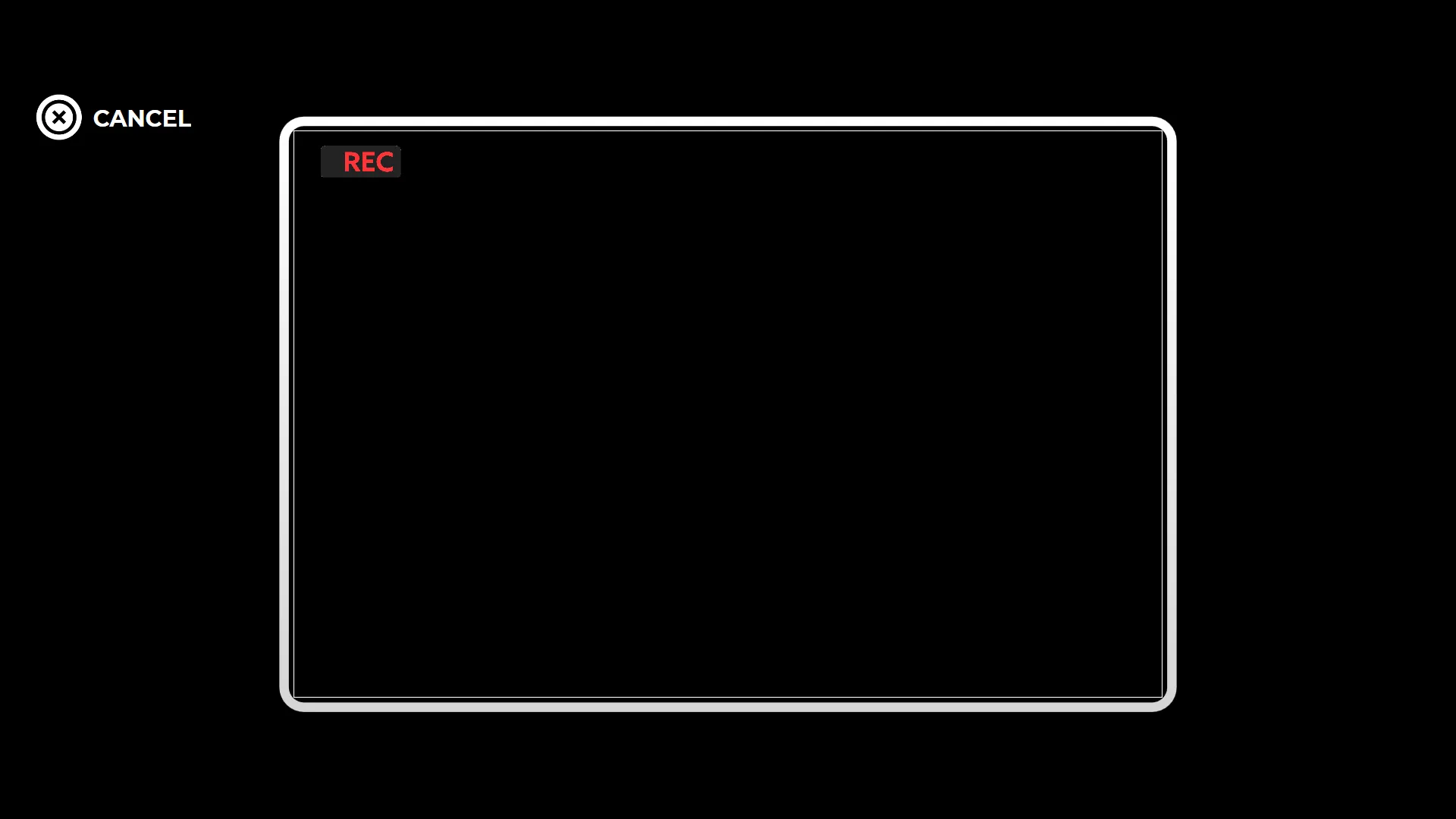
Ensuite, l'enregistrement vidéo se poursuivra automatiquement pendant la durée que vous avez définie.
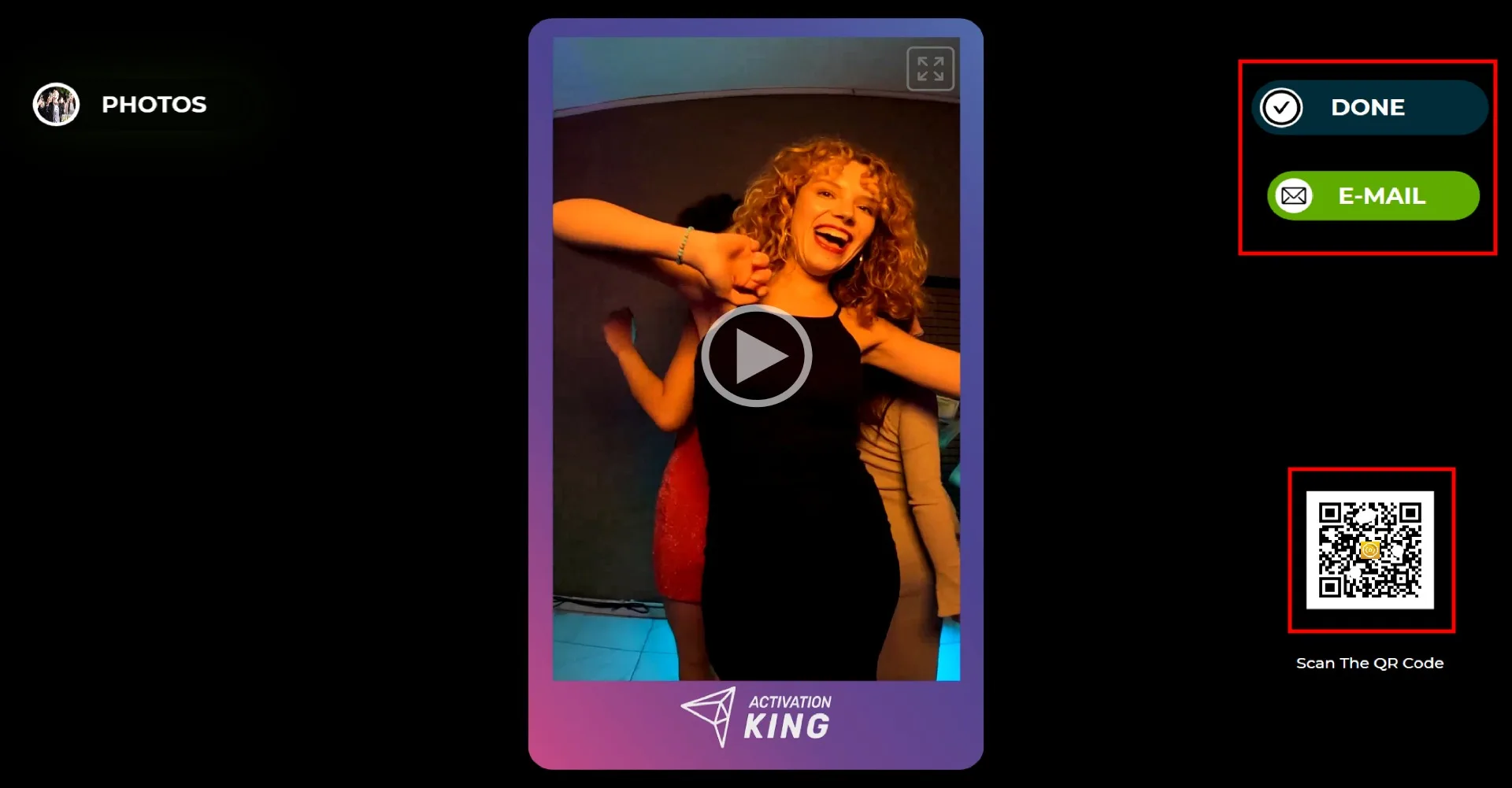
Une fois l'enregistrement terminé, votre vidéo apparaîtra sur l'écran peu après. (Le temps de traitement peut varier selon la vitesse de votre connexion Internet et la distance entre votre ordinateur et la GoPro.) Sur le côté droit, vous pouvez envoyer votre vidéo par E-mail ou la télécharger en scannant le code QR. Pour revenir à l'écran d'enregistrement, cliquez sur l'icône "TERMINER".
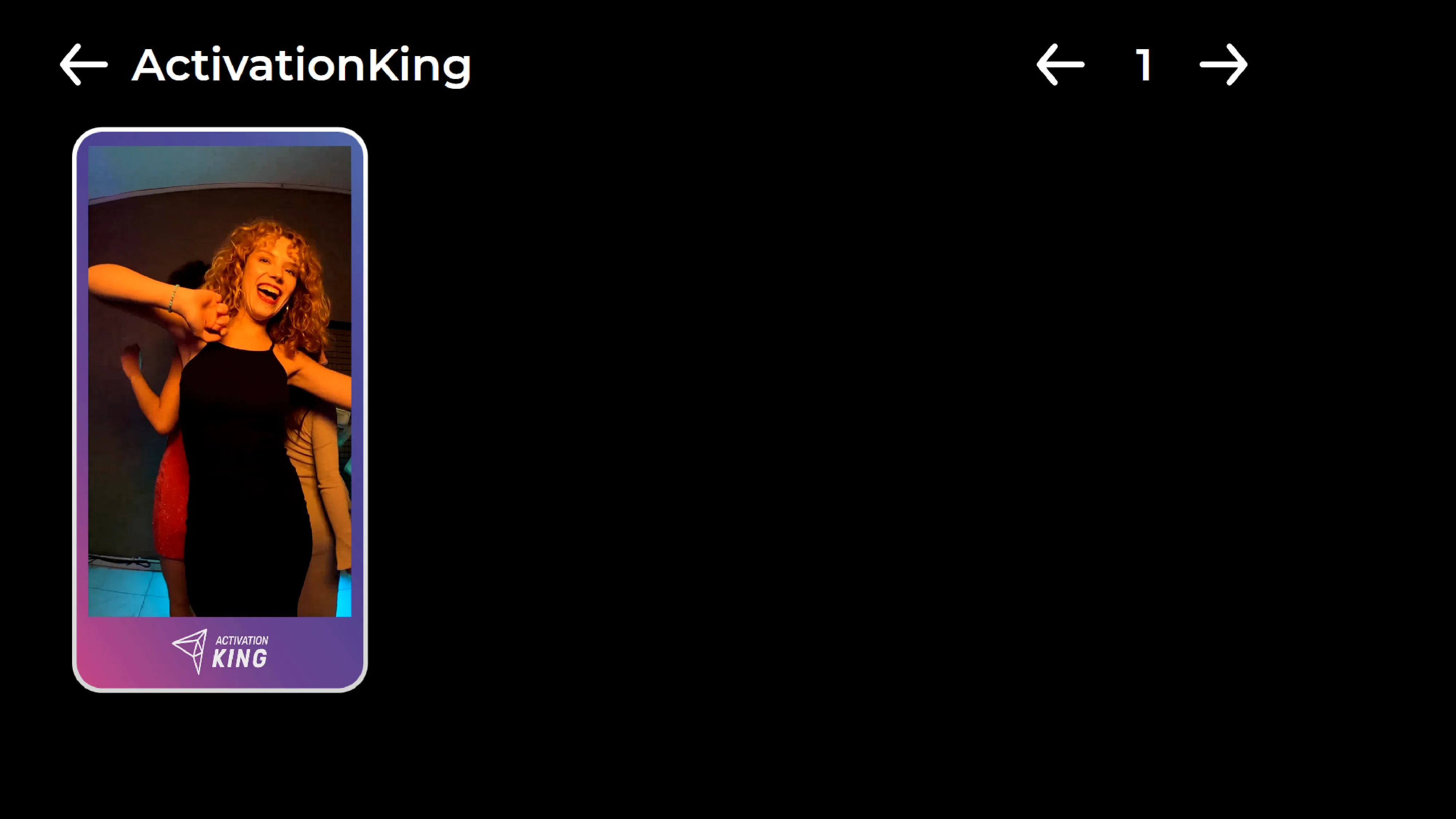
Lorsque vous cliquez sur l'icône "Galerie", vous pouvez accéder aux vidéos que vous avez précédemment enregistrées.
