
Parametres du mode
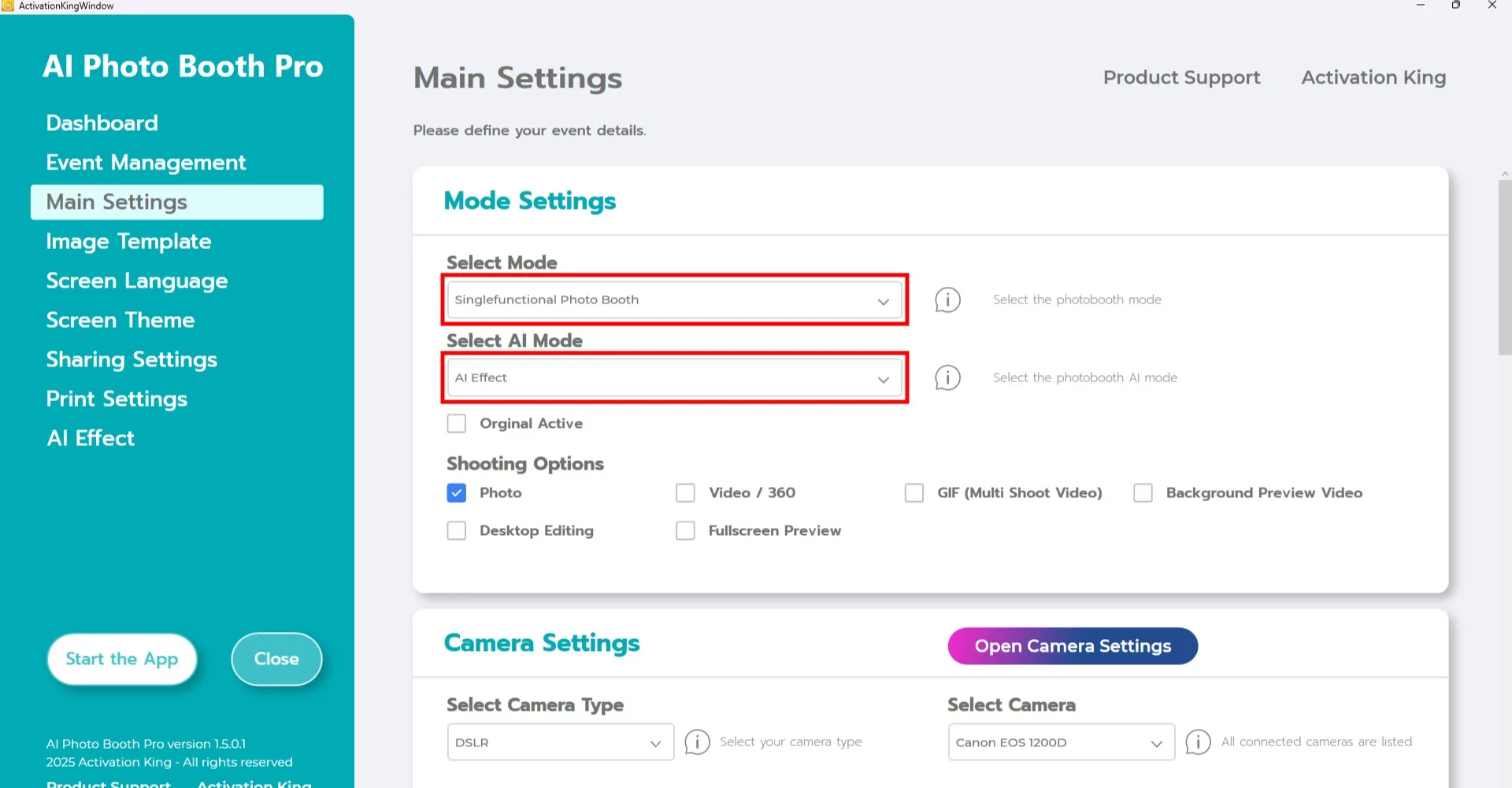
Apres avoir cree votre evenement, allez sur la page Parametres principaux et selectionnez le mode "Single Functional Photo Booth" dans la section "Selectionner le mode".
Choisissez le mode IA que vous souhaitez utiliser dans la section "Selectionner le mode IA". Remarque : Cette fonctionnalite est disponible uniquement pour les modes IA.
Parametres du mode Self Service
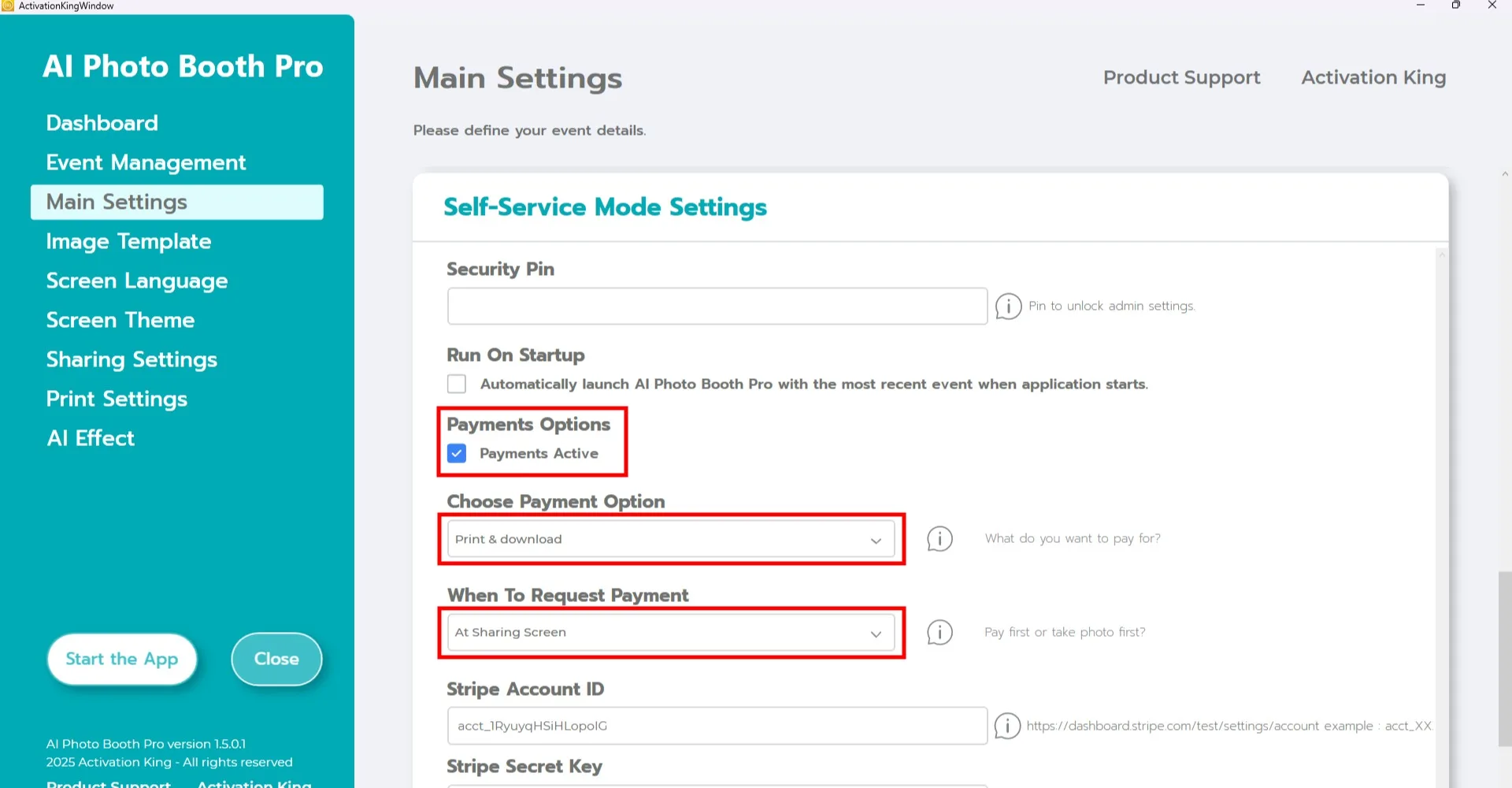
Faites defiler vers le bas jusqu'a la section Parametres du mode Self Service.
- Activez l'option "Paiement actif".
- Selectionnez votre methode de paiement preferee dans la section "Choisir l'option de paiement".
- Choisissez quand le paiement doit etre demande dans la section "Quand demander le paiement".
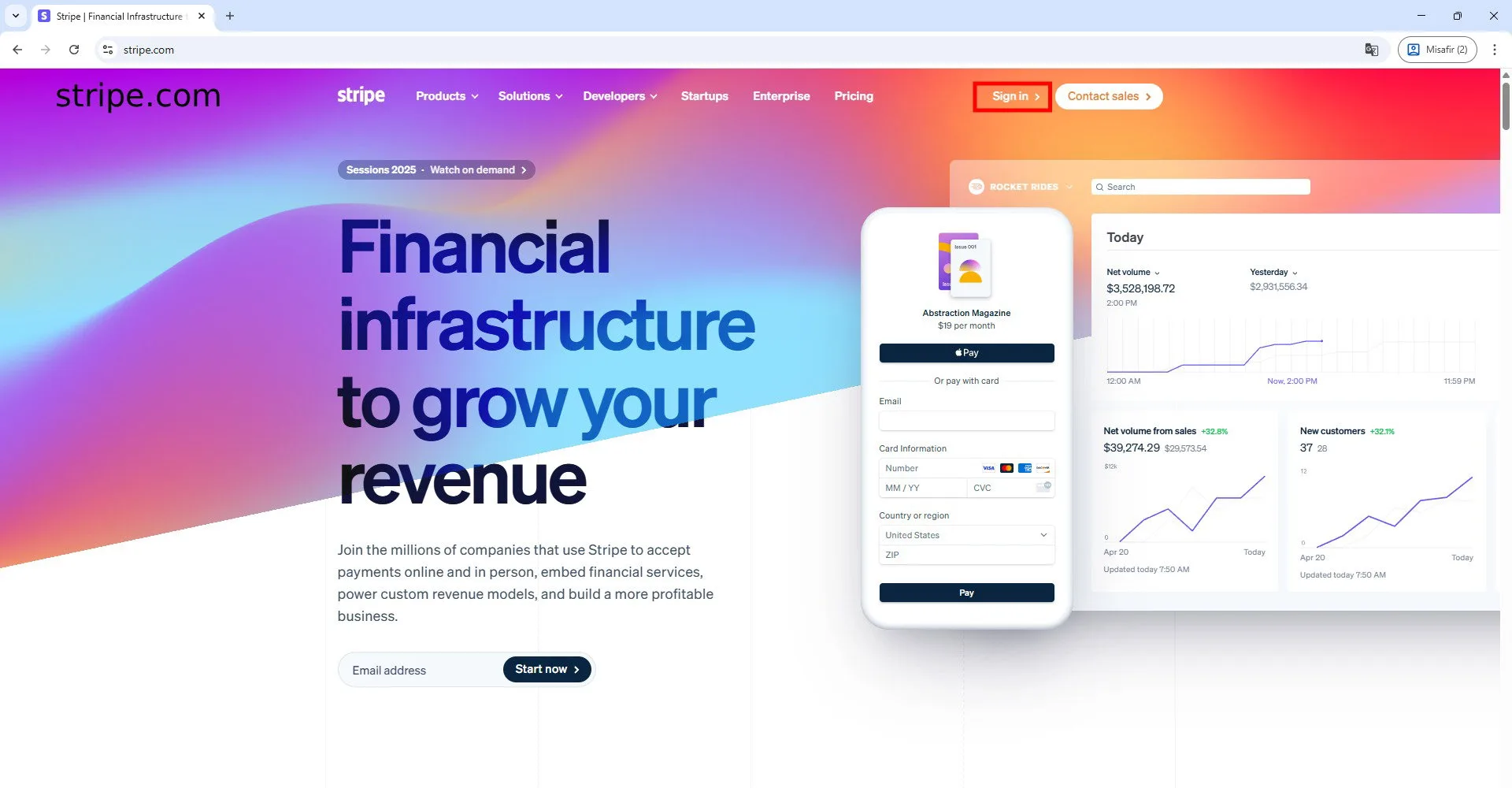
Pour accepter les paiements en ligne, visitez Stripe.com et creez un compte.
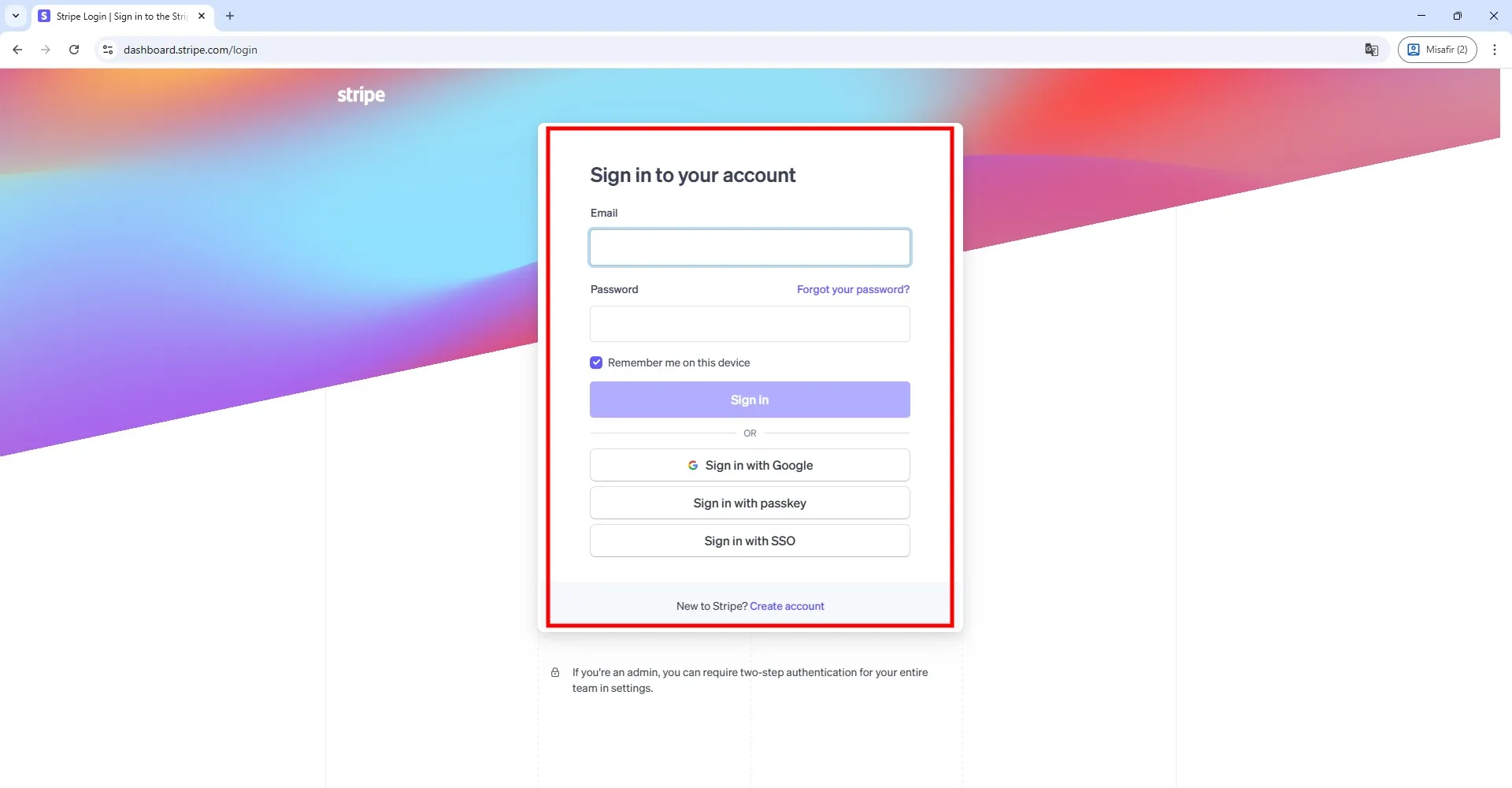
Connectez-vous a votre compte.
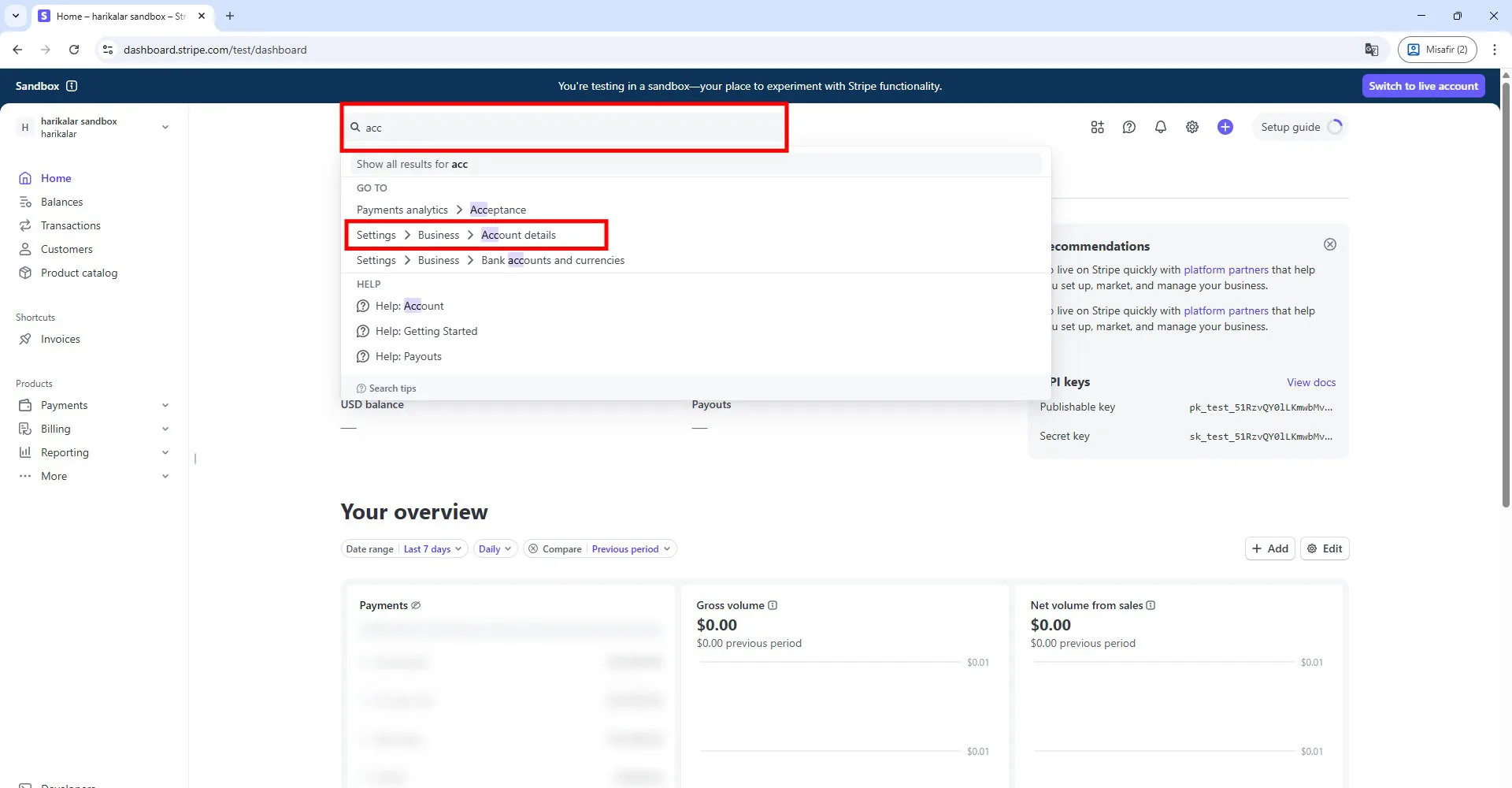
Apres avoir acces a vos parametres de compte, tapez "account" dans la barre de recherche et ouvrez la page indiquee dans l'exemple marque.
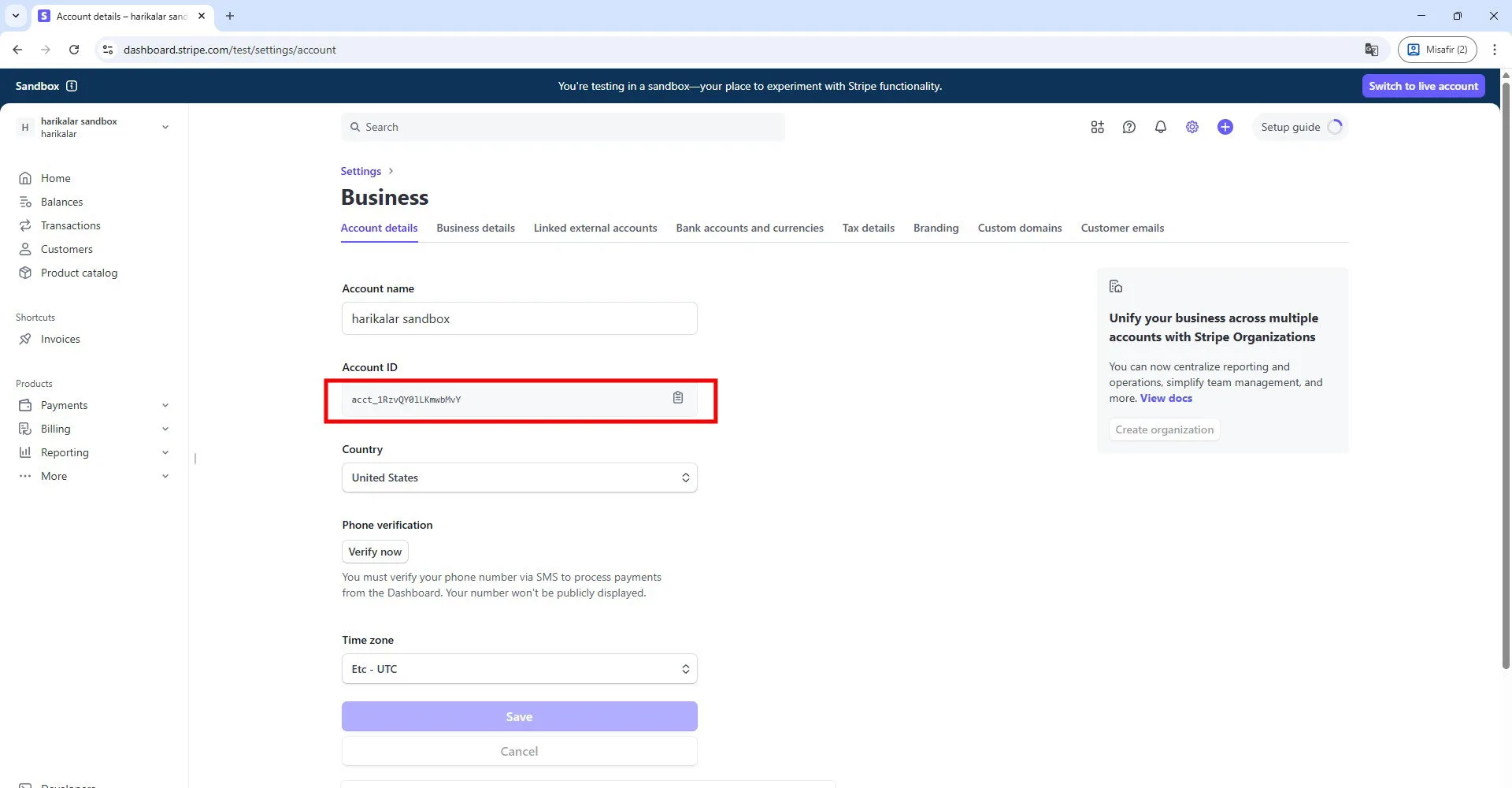
Copiez la ligne affichee dans la section Account ID.
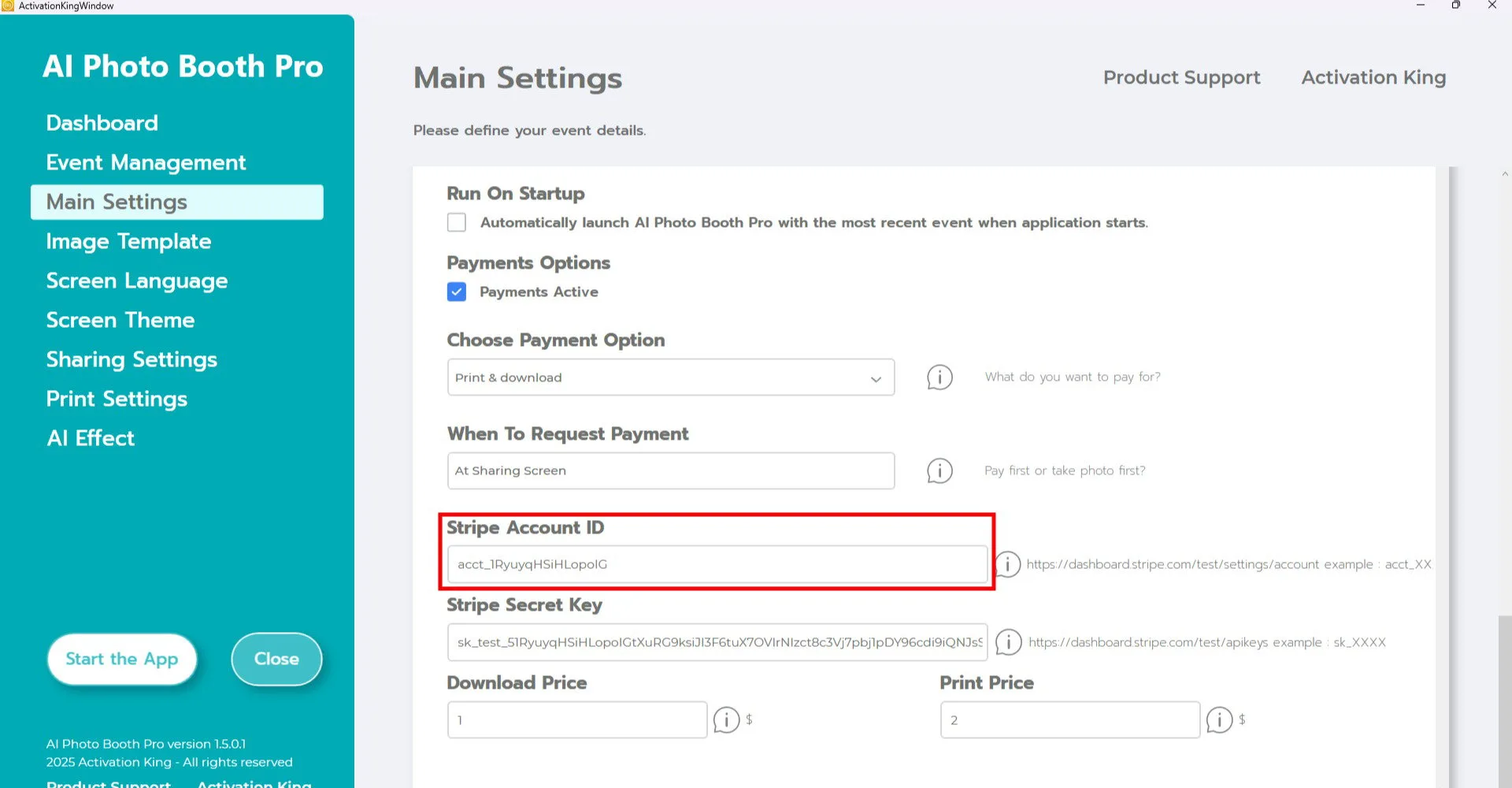
Collez-la dans le champ "Stripe Account ID" du logiciel.
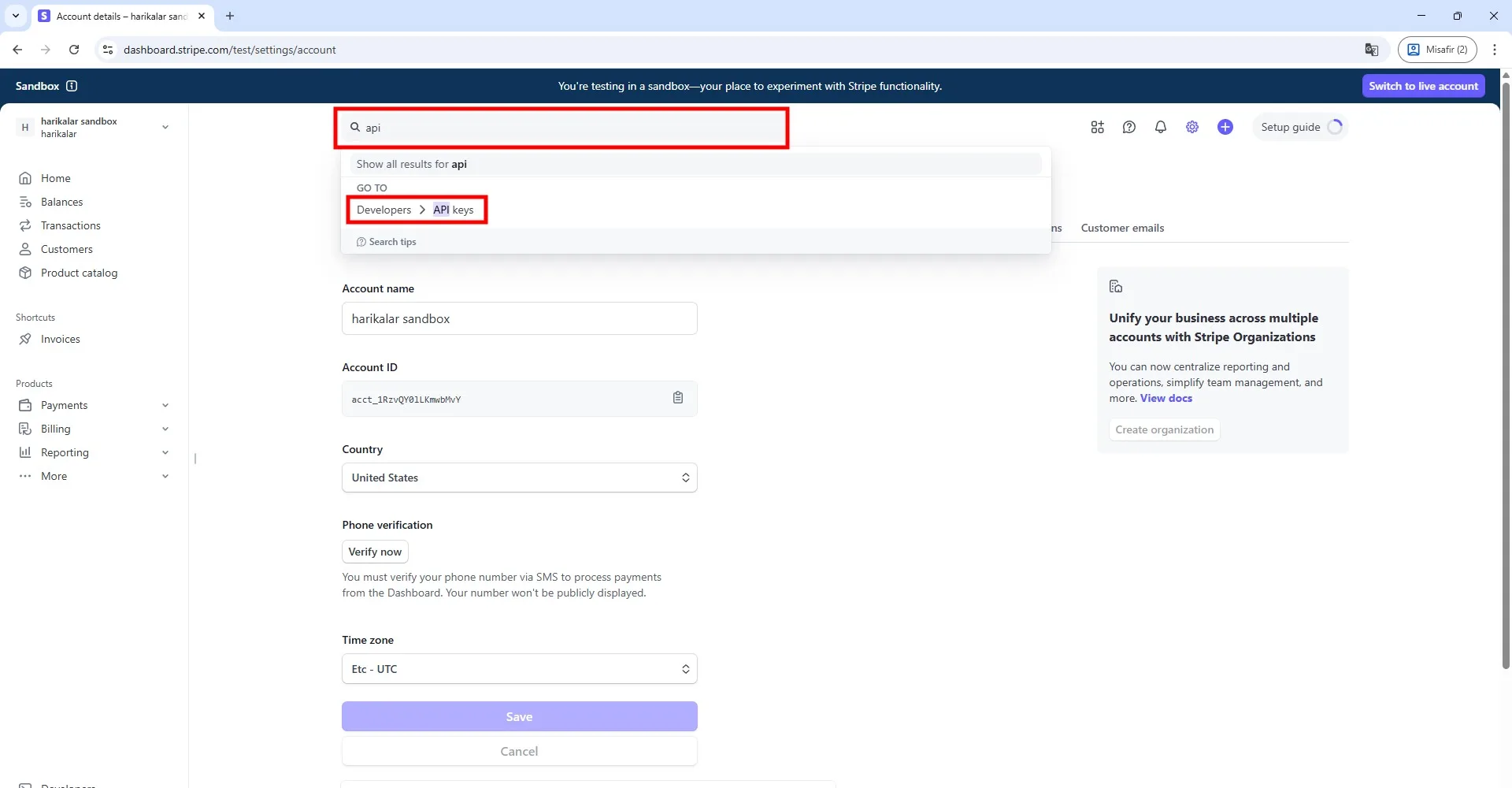
Retournez sur le site Stripe, tapez "API" dans la barre de recherche et ouvrez la page qui apparait.
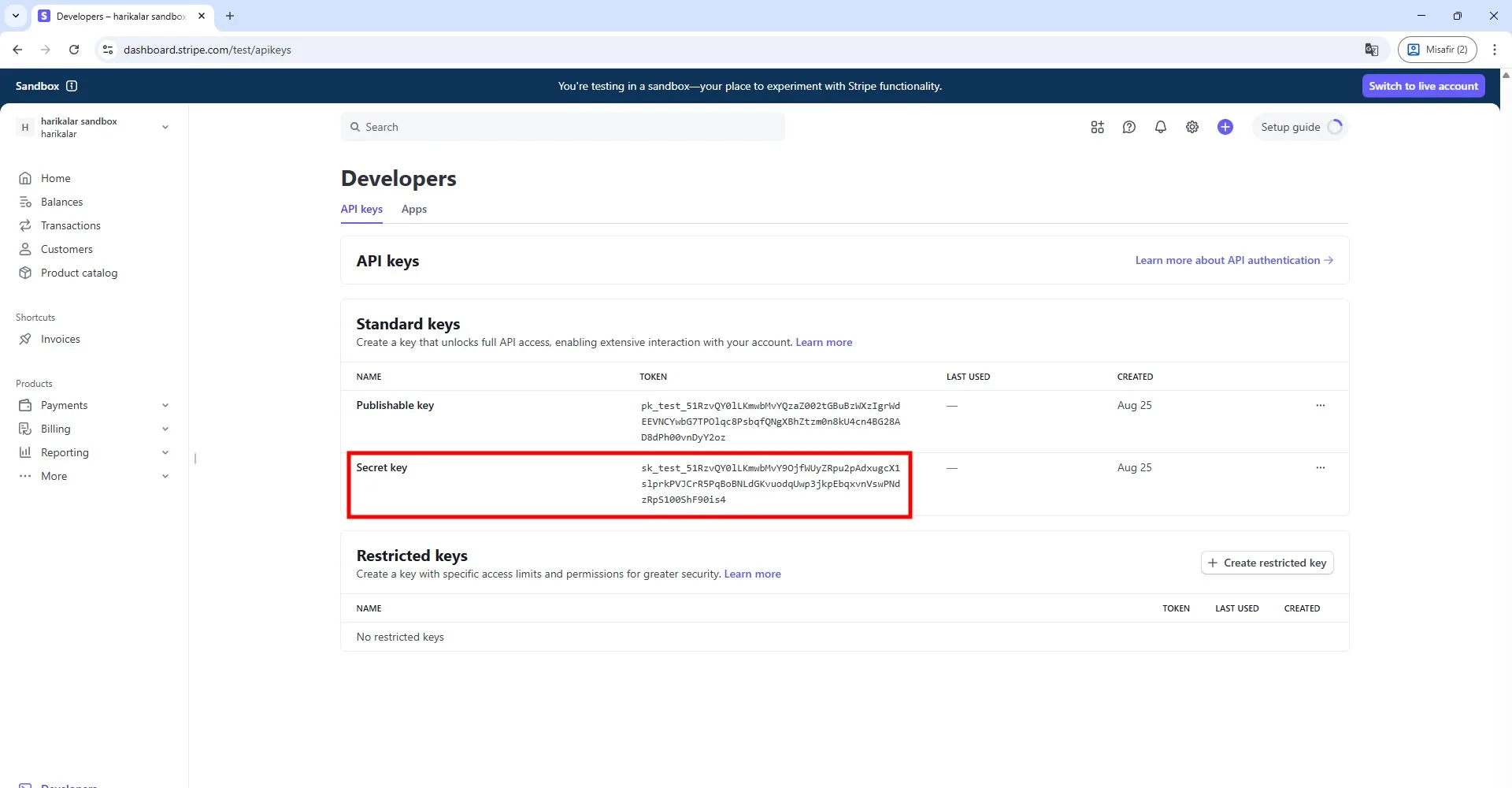
Copiez la ligne affichee dans la section "Secret Key" sur cette page.
Remarque : Si vous avez acces au mode test de Stripe depuis votre tableau de bord, votre compte vous permettra de tester des fonctions essentielles telles que la creation de cartes, les transactions de test et la simulation d'envoi physique de cartes. C'est temporaire : lorsque vous passerez en mode live, vous perdrez l'acces a tous les titulaires de cartes et cartes crees en mode test. Vous pouvez utiliser le mode test pour experimenter, mais si vous souhaitez passer en production, contactez le support Stripe et collez la cle secrete qu'ils fournissent dans le logiciel.
Pour plus d'informations, visitez : https://support.stripe.com/questions/stripe-issuing-test-mode-configurations-and-differences-vs-live-mode
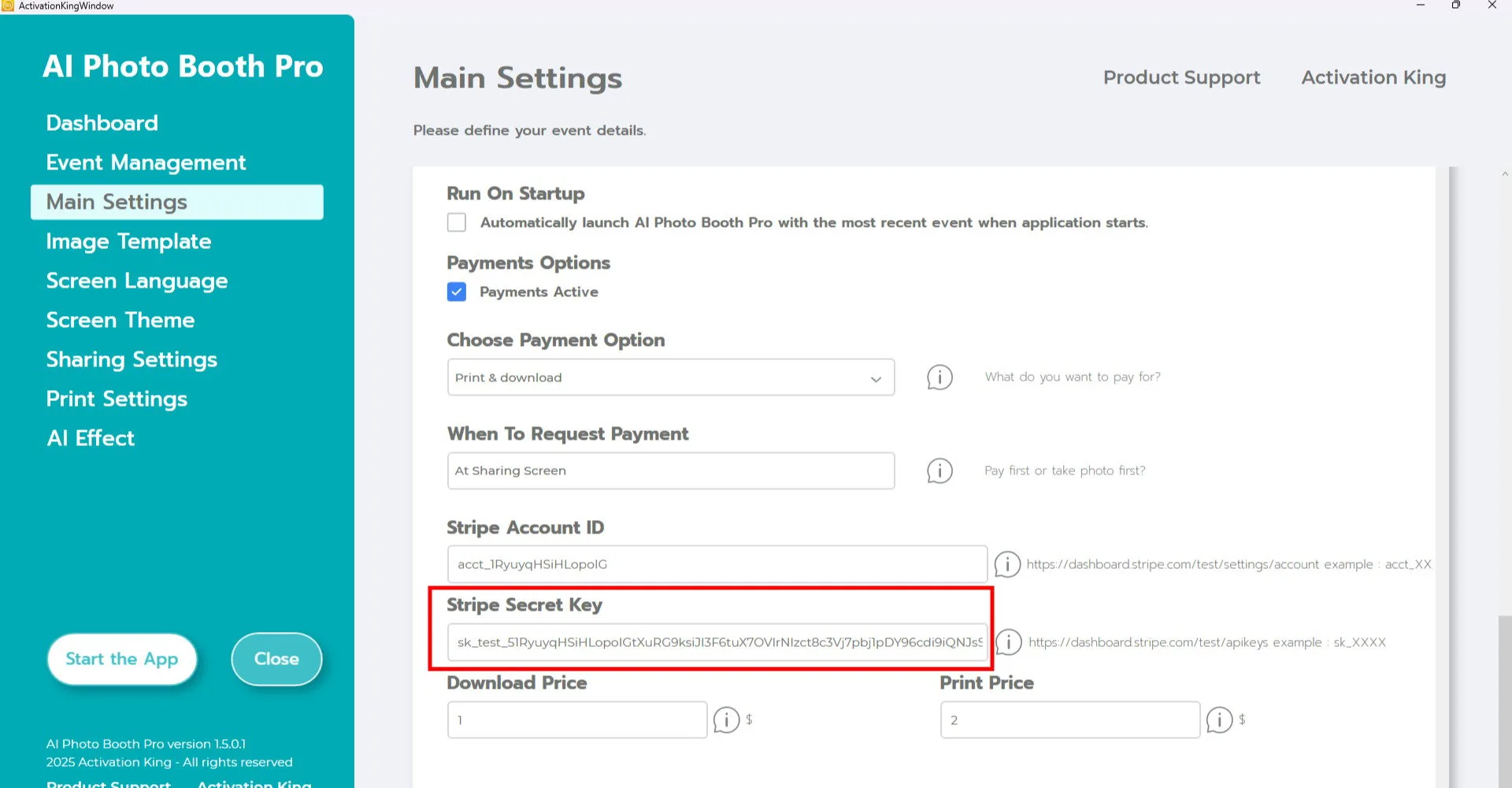
Collez la valeur copiee dans le champ "Stripe Secret Key" dans le logiciel.
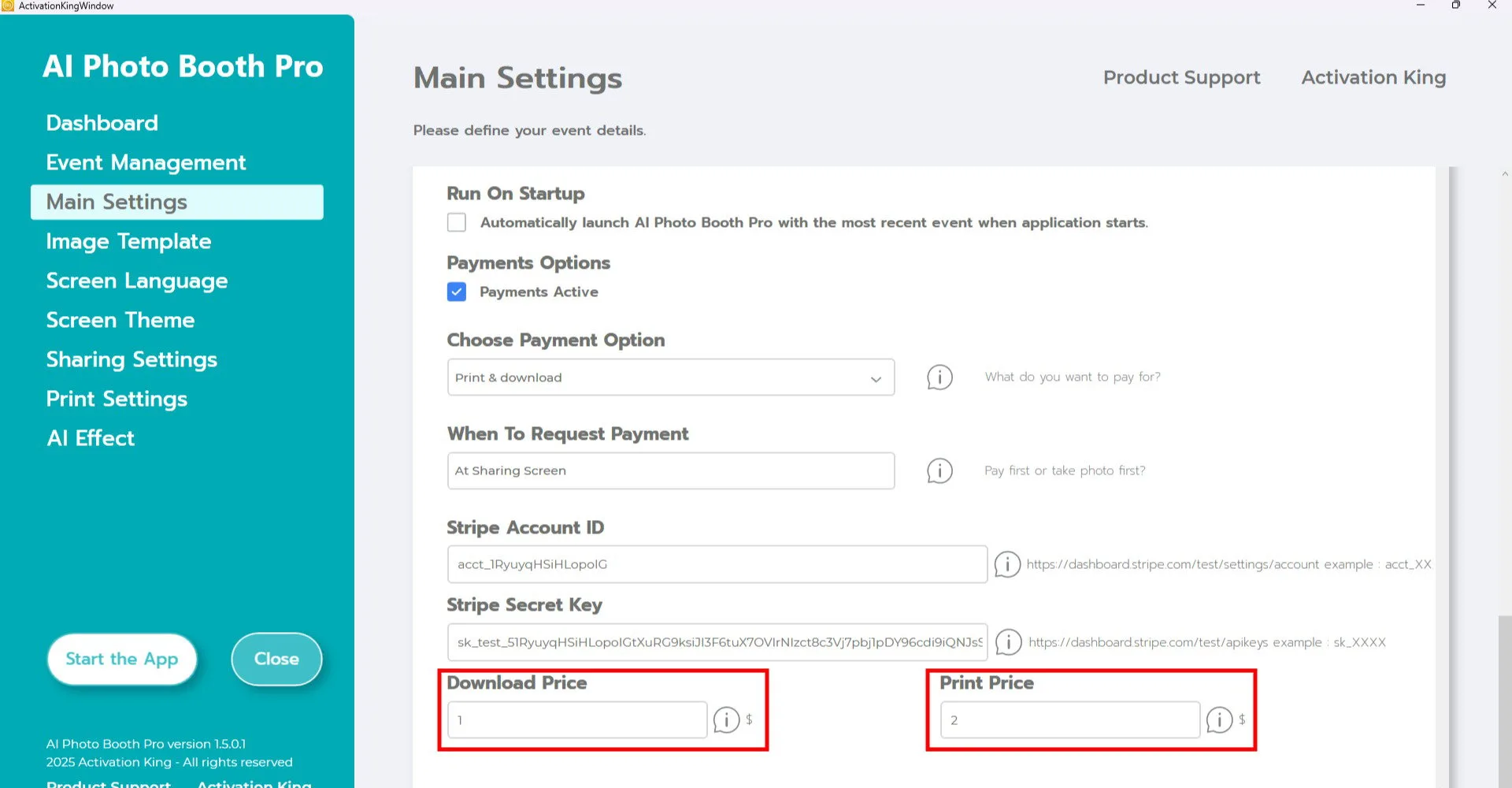
Saisissez le prix souhaite pour le telechargement et l'impression dans les cases en bas. Les utilisateurs qui achetent une impression recevront automatiquement l'option de telechargement egalement. Vous pouvez definir vos prix en consequence.
Parametres d'impression
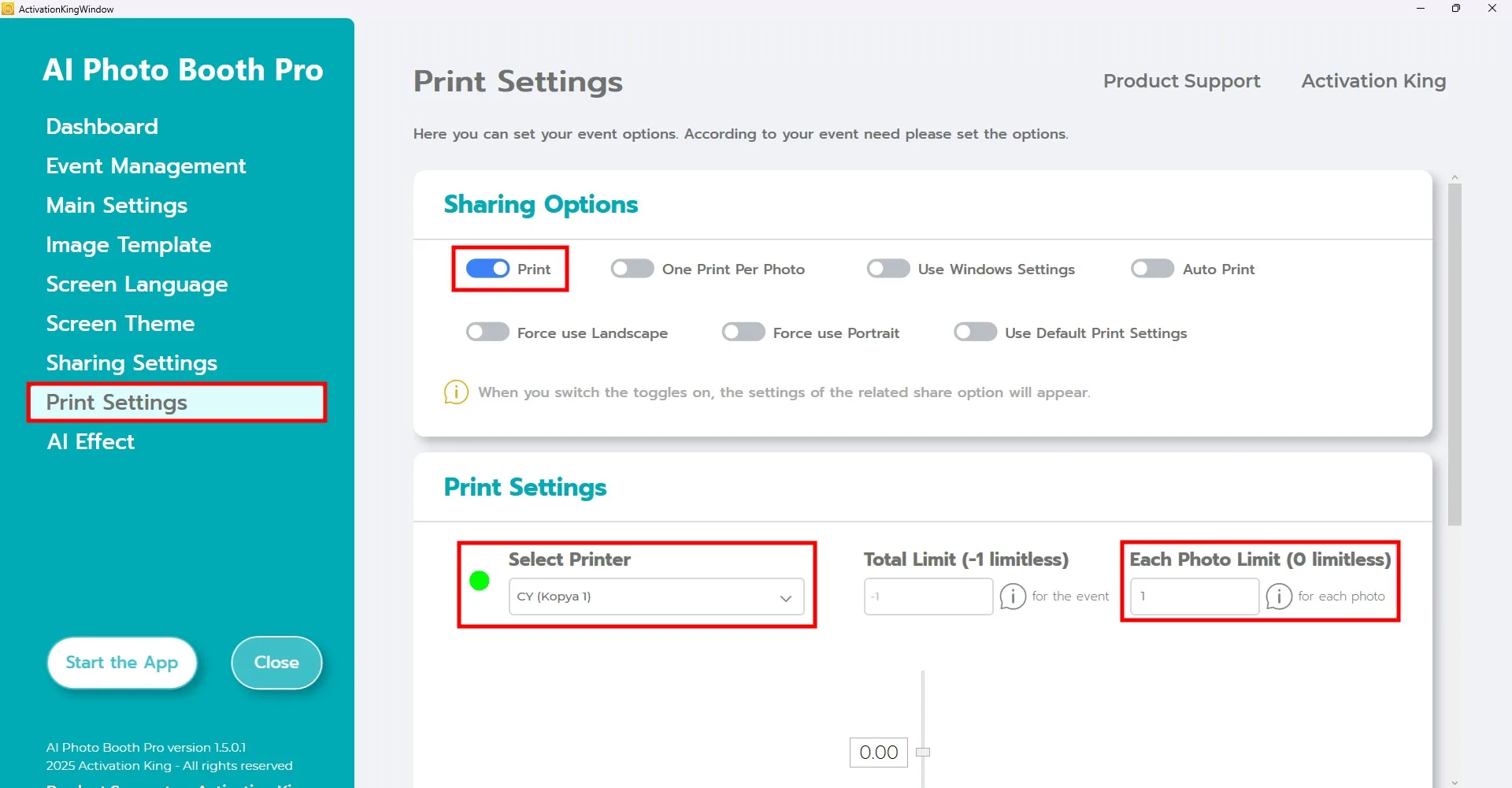
Allez dans la section Parametres d'impression et configurez les parametres de votre imprimante. Definissez une limite d'impression en utilisant le champ Limite de photos sur le cote droit. Vous pouvez le limiter a 1 impression si vous le souhaitez.
Lorsqu'un participant achete 1 impression, cela signifie qu'il peut activer l'option d'impression sur une photo, et non imprimer des copies illimitees. Si vous ne definissez pas de limite ici, les participants pourront imprimer autant de copies qu'ils le souhaitent.
Exemple : si un participant achete 2 impressions, il obtient le droit d'activer le bouton d'impression sur deux photos differentes. Cependant, le nombre total d'impressions qu'il peut recevoir est limite par la Limite de photos que vous avez definie.
Demarrer l'application
Appuyez sur le bouton Demarrer l'application. Vous pouvez personnaliser cet ecran a votre guise, puis cliquer sur le bouton Photo.
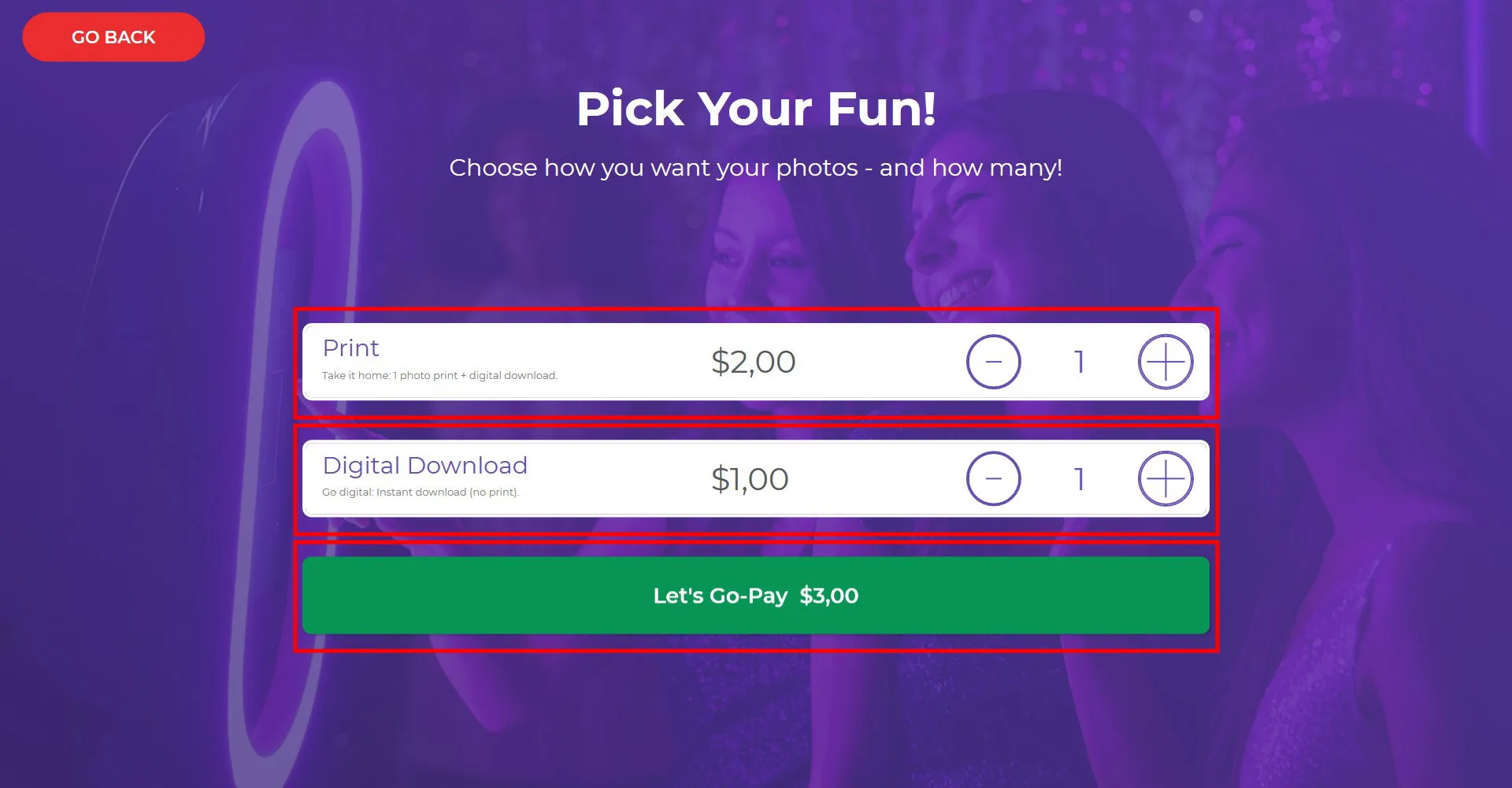
Si vous avez active l'option de paiement sur l'ecran de demarrage, la fenetre de paiement apparaitra avant la prise de photo. Selectionnez Impression ou Telechargement numerique, puis cliquez sur Allons payer.
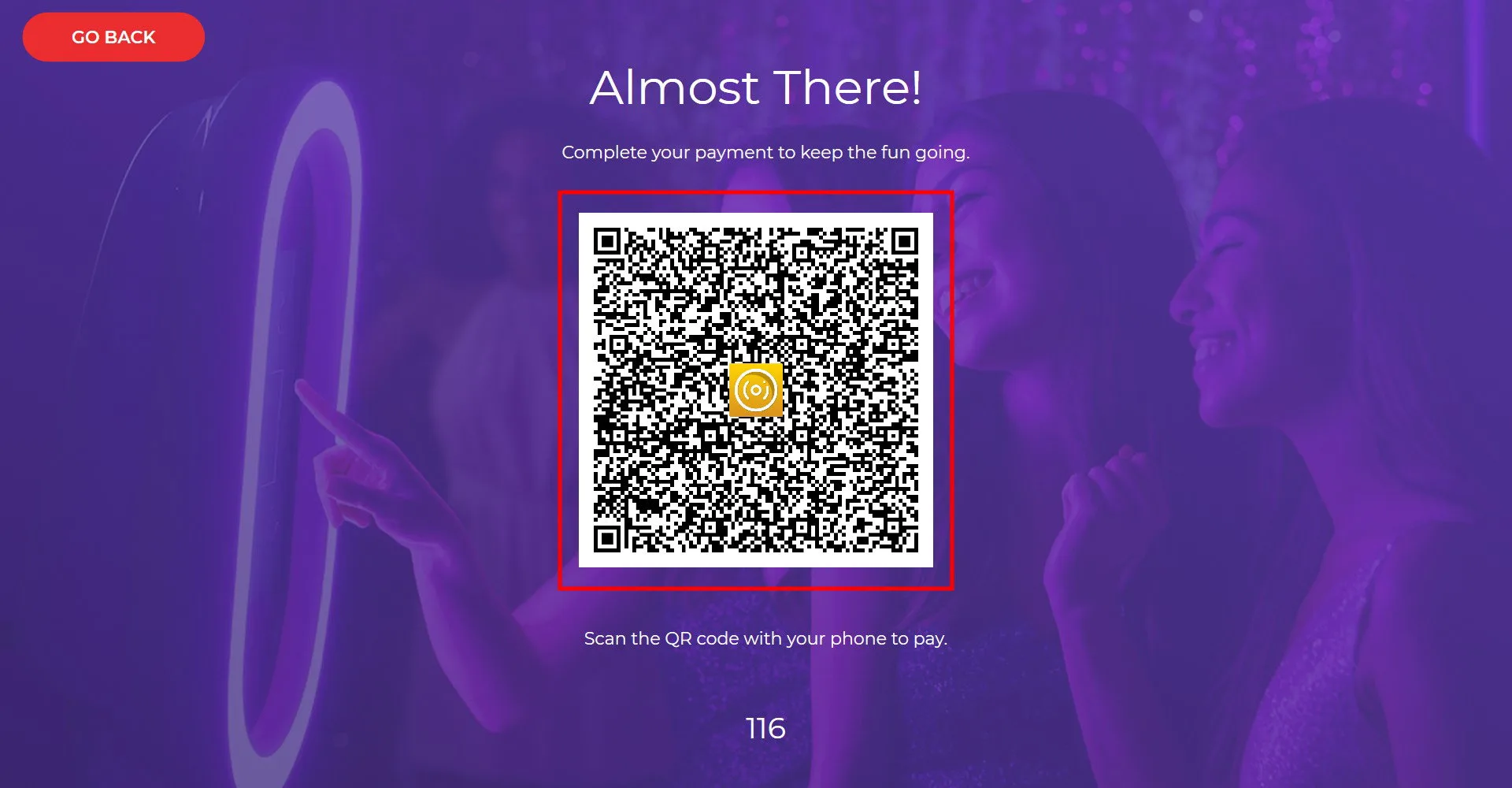
Scannez le code QR qui apparait sur l'ecran.
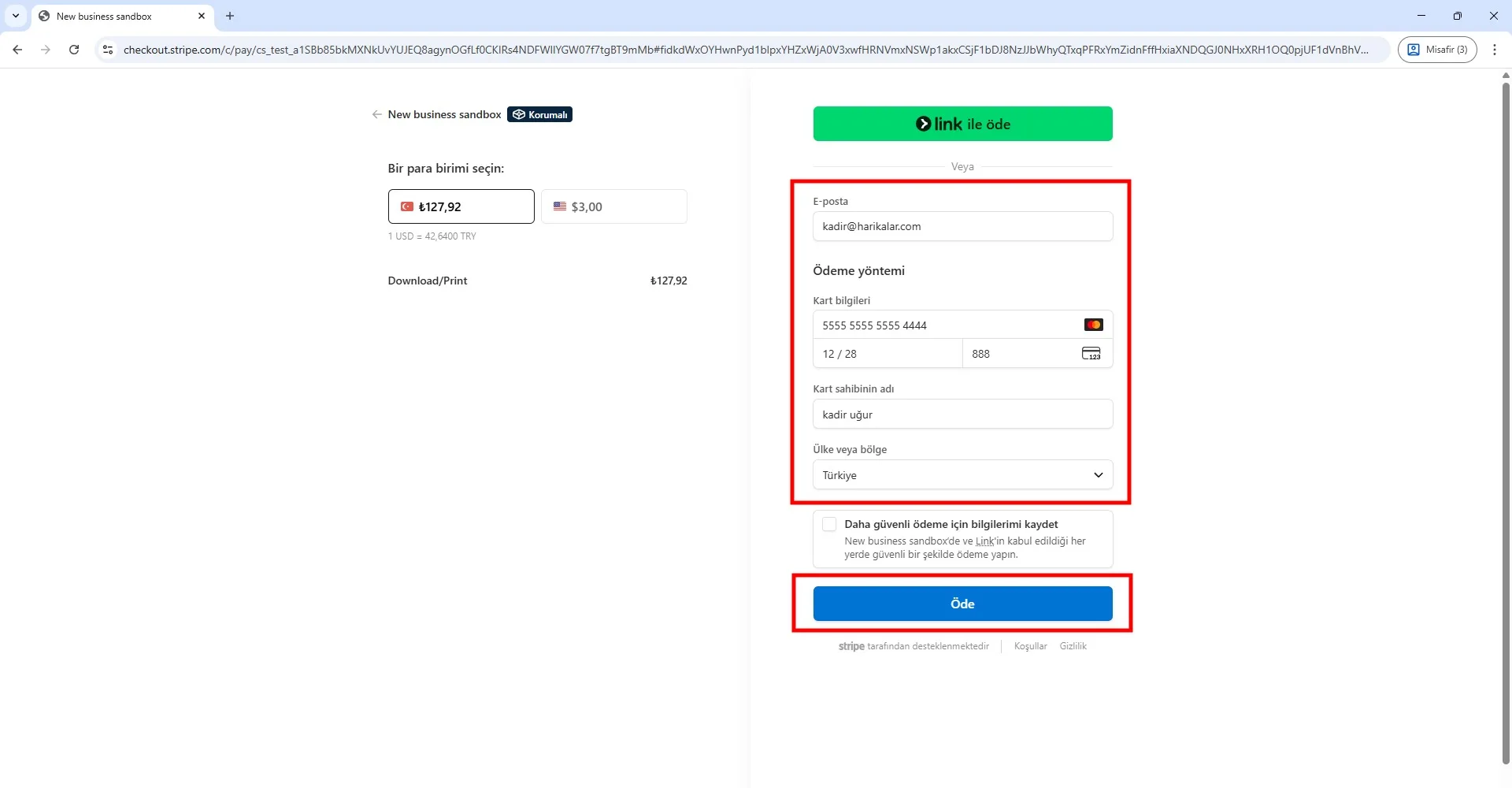
Saisissez votre adresse e-mail et les informations de votre carte pour finaliser le paiement. Vous pouvez utiliser la carte de test a des fins d'essai :
5555 5555 5555 4444, XX/XX, XXX
Il s'agit d'une carte de test Stripe. Vous pouvez saisir librement la date d'expiration, le CVV et le nom du titulaire. Lorsque votre compte Stripe sera en production, les cartes de test ne fonctionneront plus.
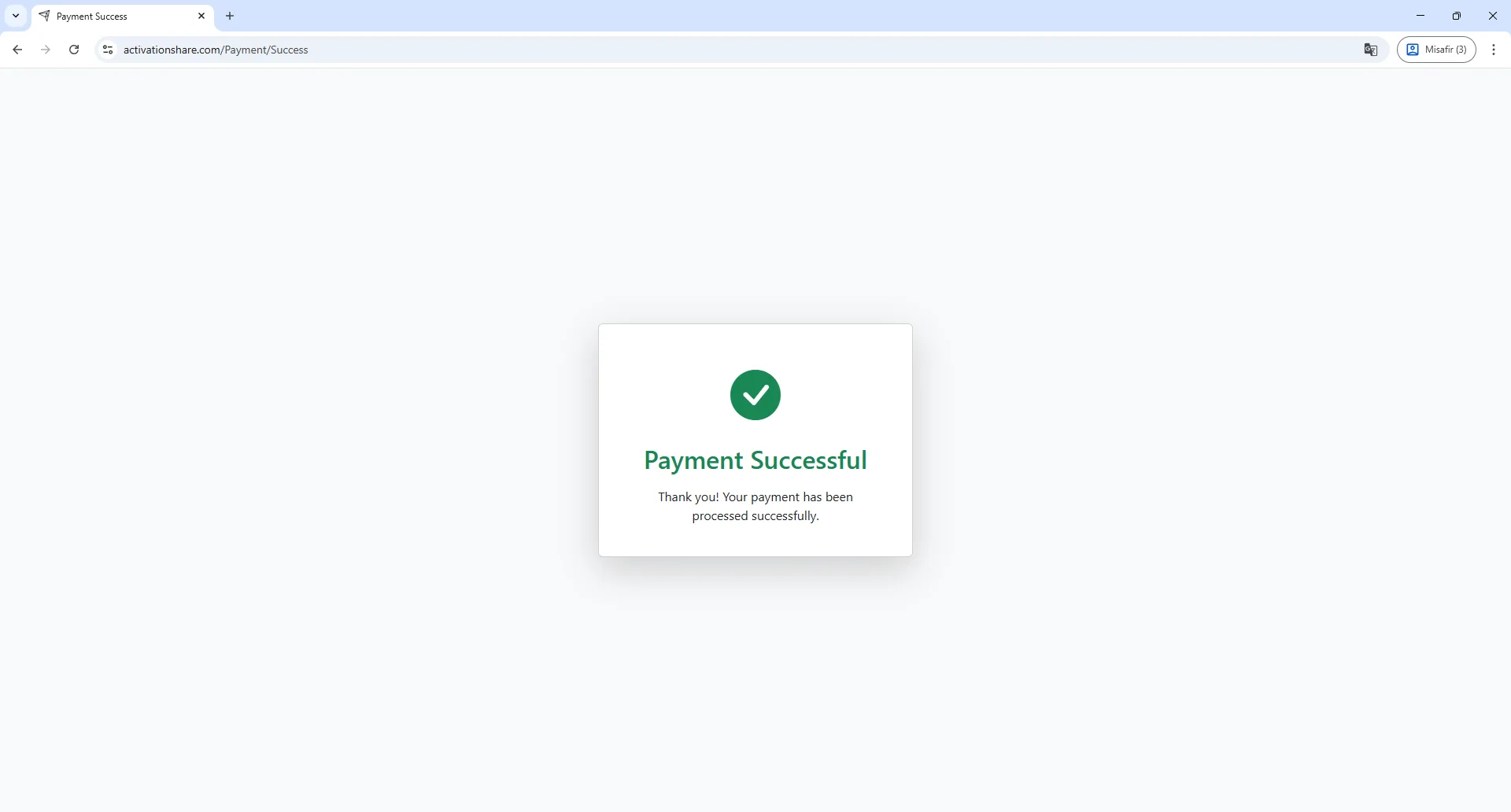
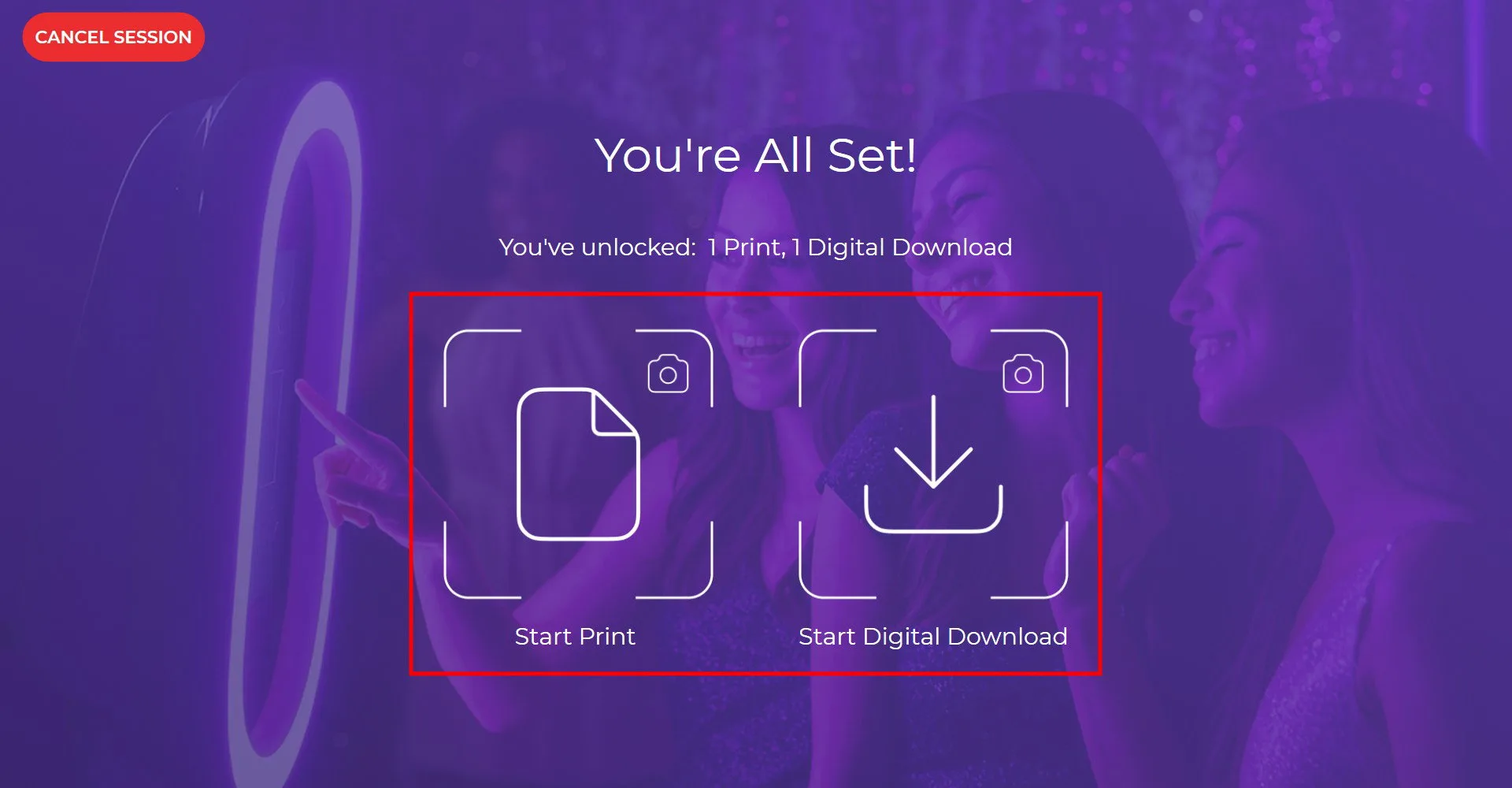
Apres le paiement, le bouton approprie apparaitra en fonction de l'option achetee par l'utilisateur. Dans cet exemple, les deux options ont ete achetees, donc il y a le droit de prendre 2 photos :
- Pour une photo, vous pouvez obtenir une impression et egalement telecharger la copie numerique.
- Pour l'autre, vous pouvez uniquement telecharger la version numerique.
Pour continuer, cliquez sur le bouton souhaite.
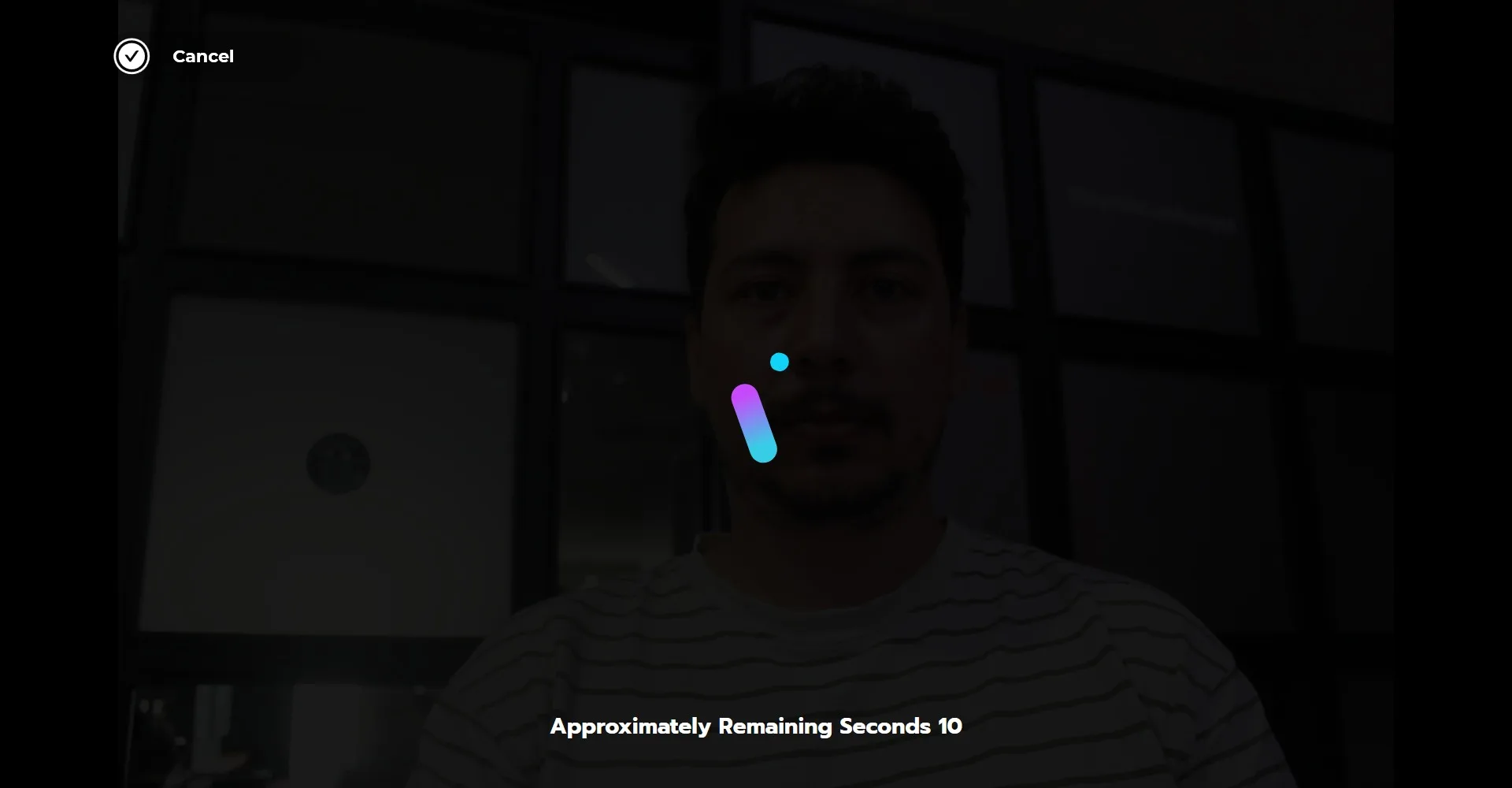
La capture photo va commencer.
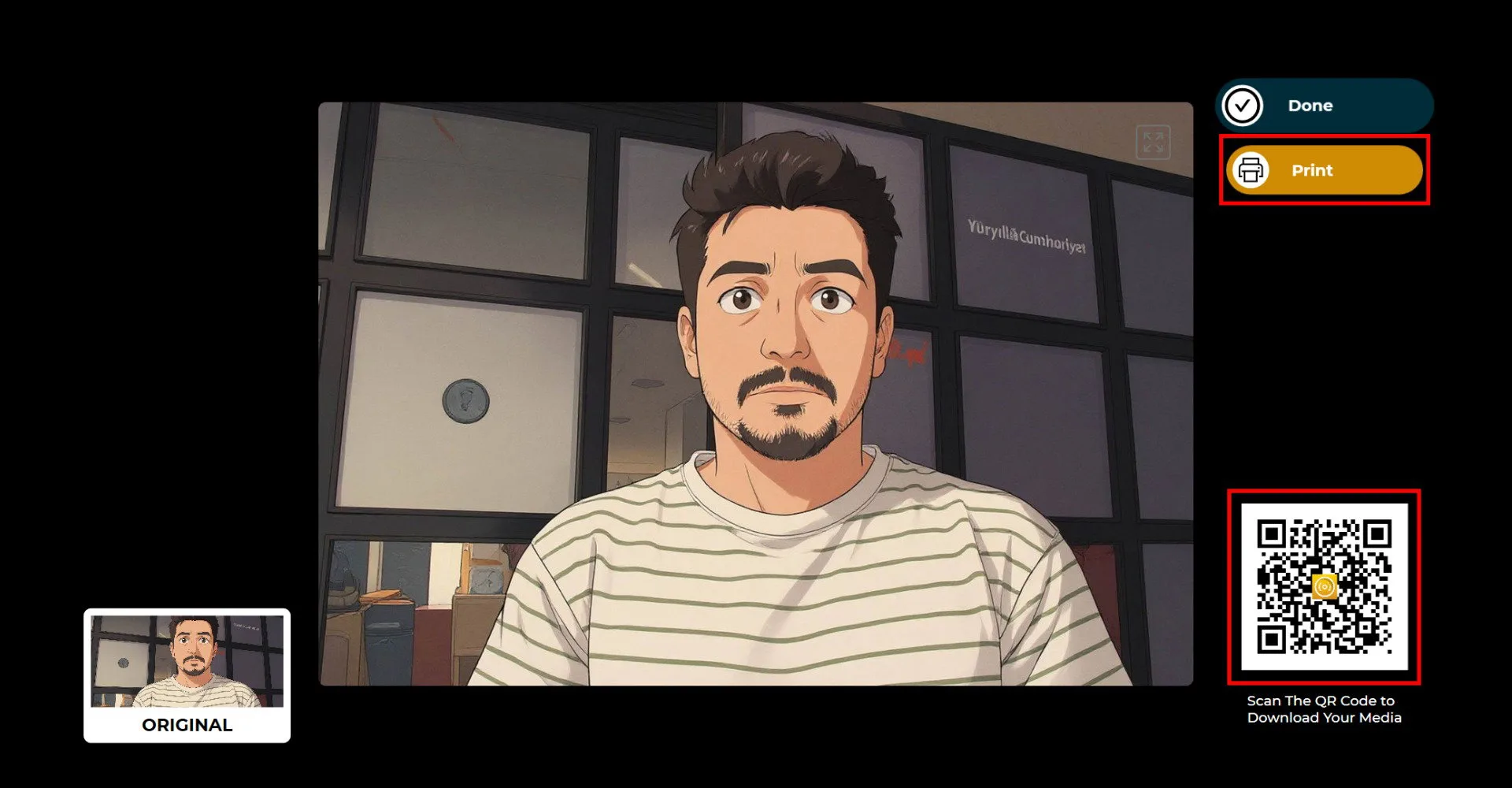
Apres la prise de photo, le mode selectionne s'executera. Comme le paiement a ete effectue au prealable, les options Imprimante et code QR apparaitront comme actives.
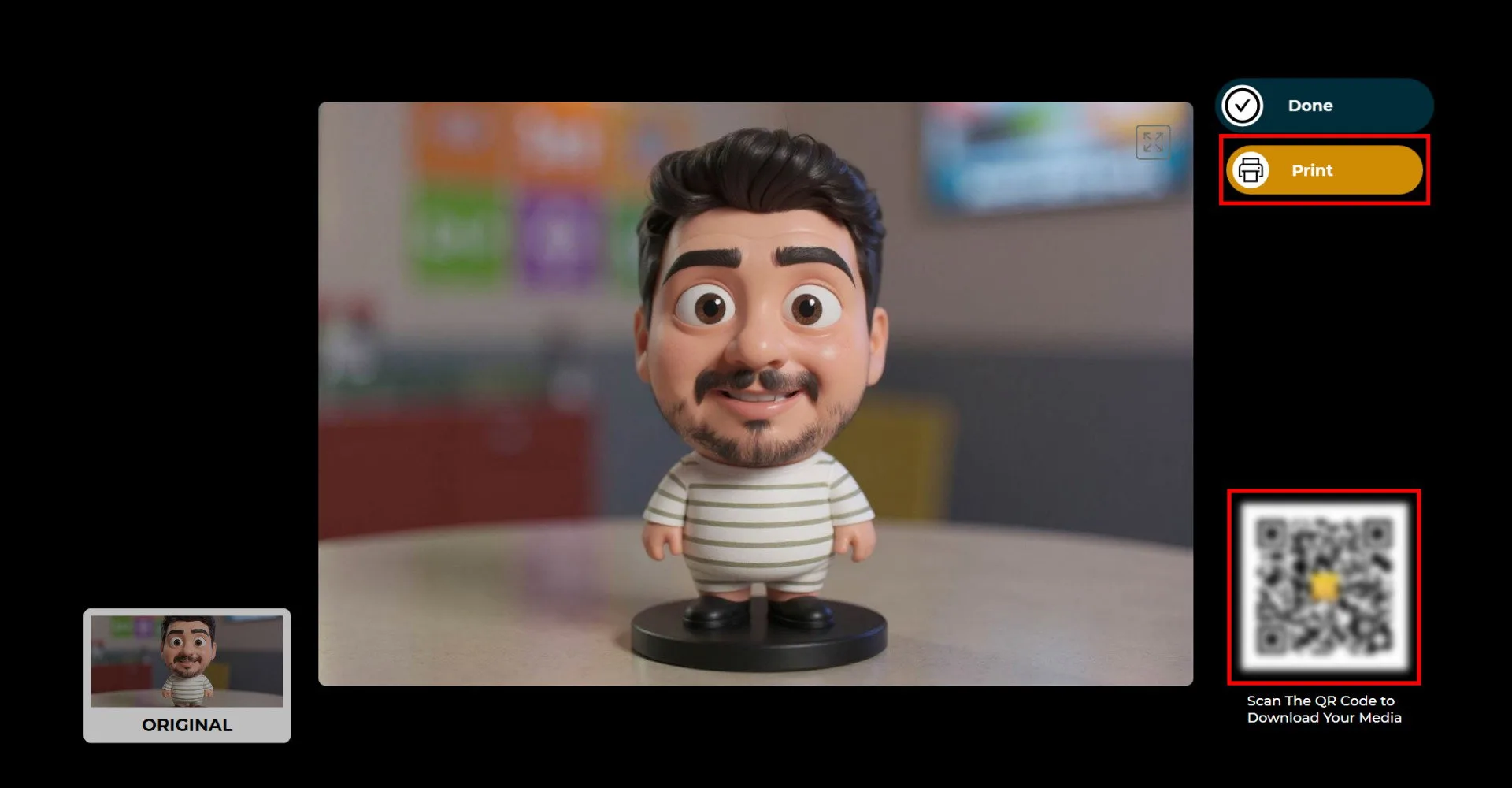
Si vous choisissez d'encaisser le paiement sur l'ecran de partage, le code QR apparaitra flou et le bouton Impression ne sera pas actif. Cliquer sur le bouton Impression ou le code QR ouvrira la page de paiement.
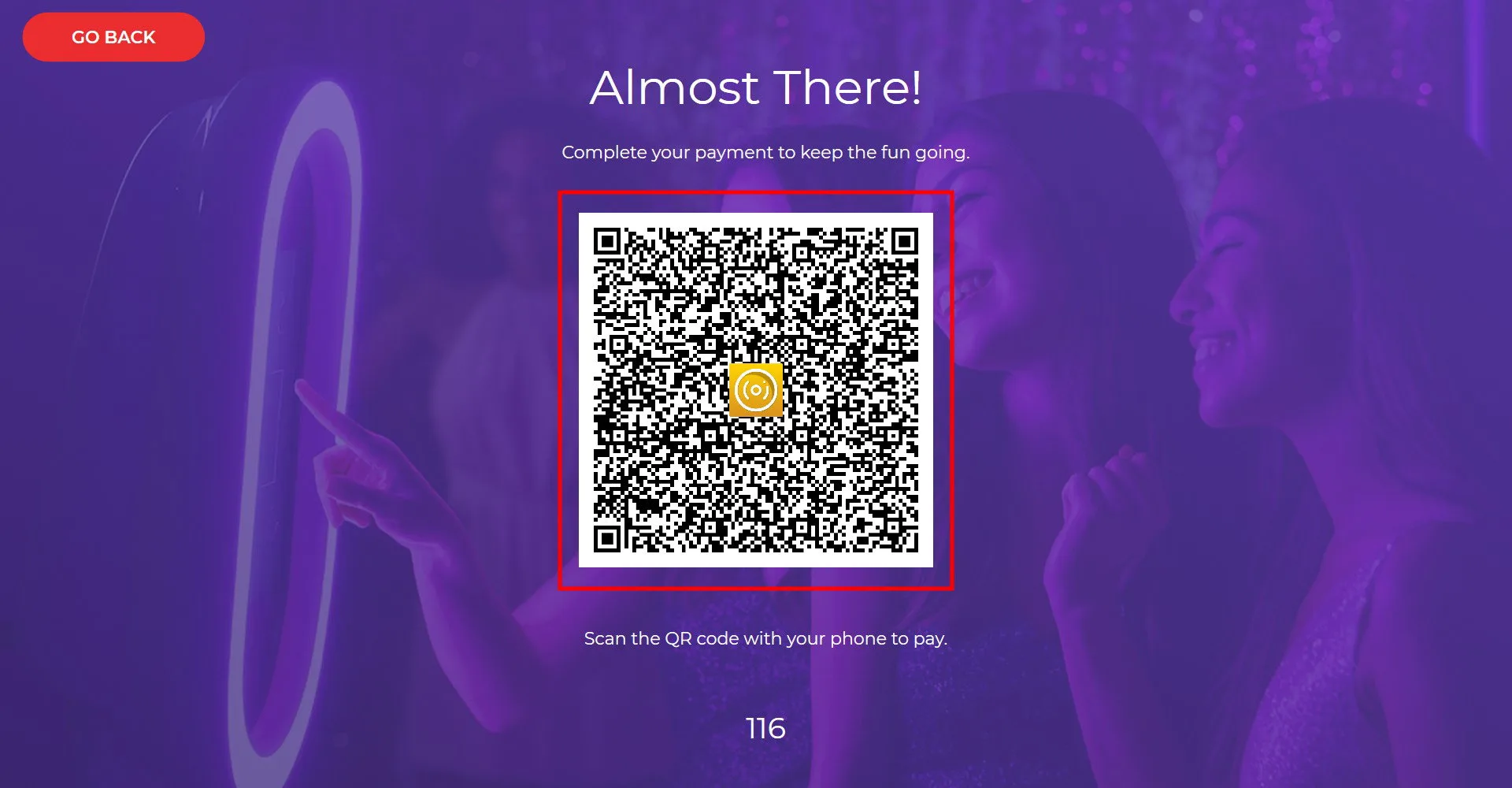
Effectuez le paiement via le code QR.
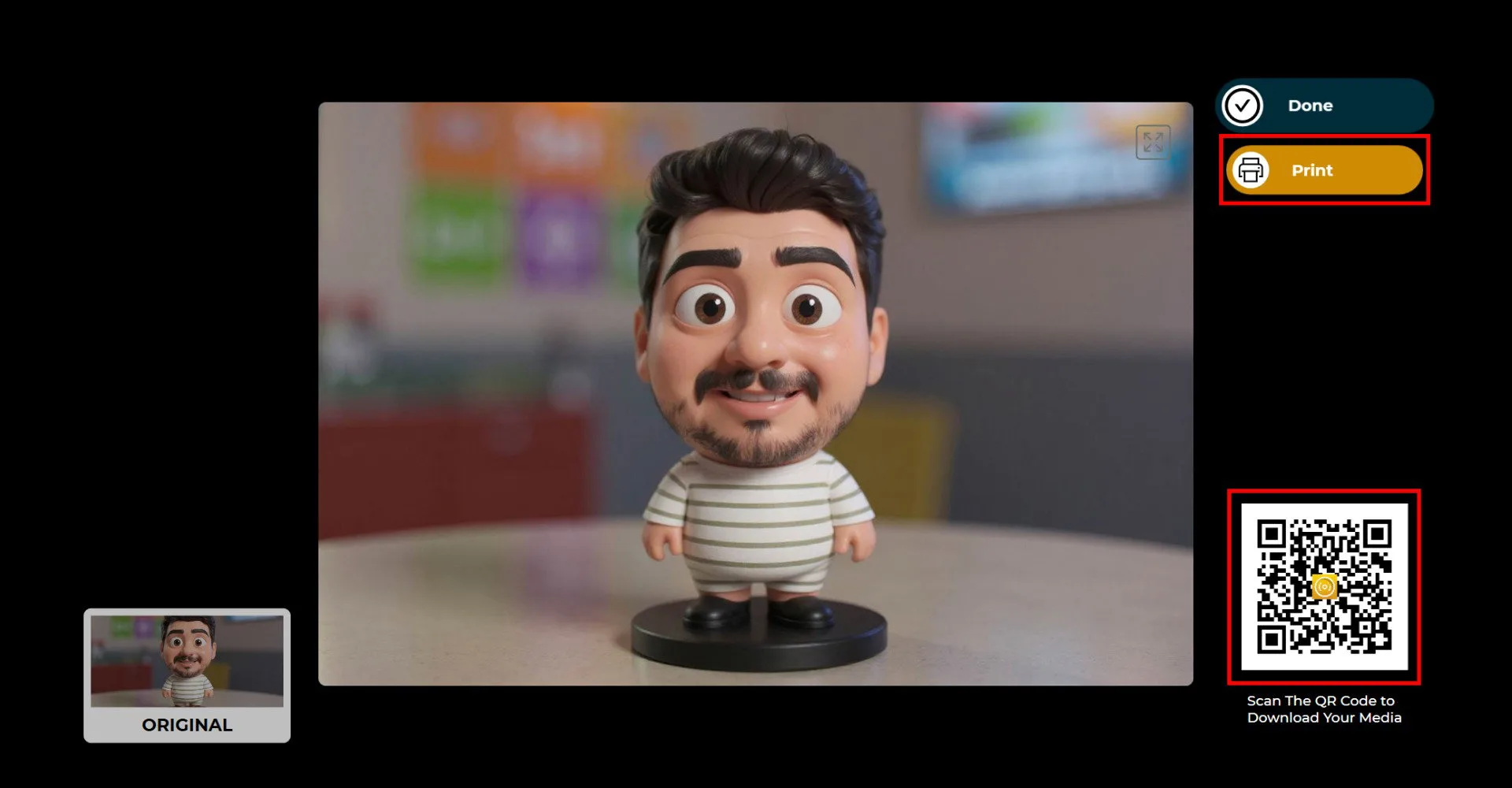
Une fois le paiement effectue, les options Impression et code QR deviendront actives.
