
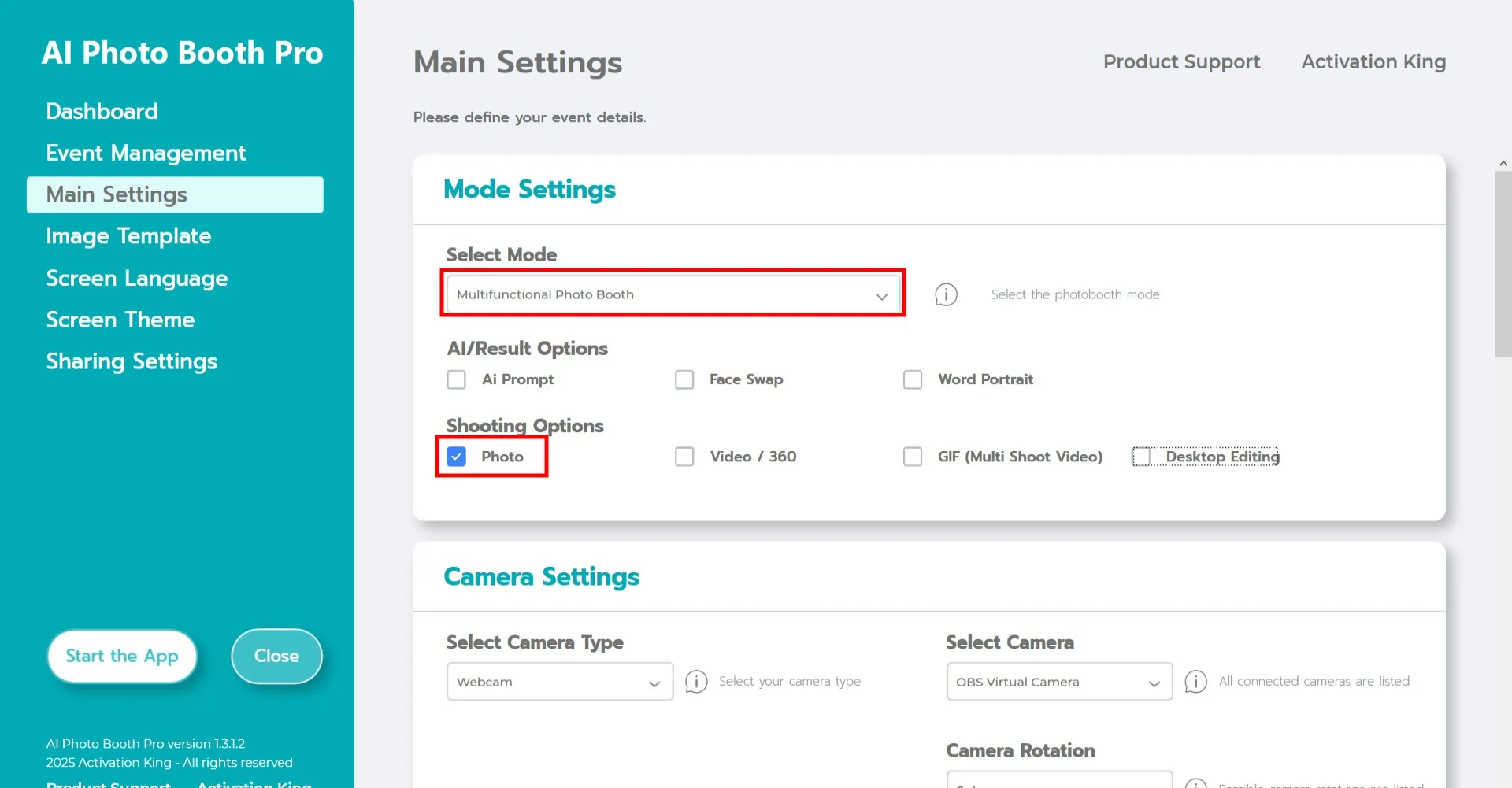
Paramètres de mode
Sélectionnez "Mode Photobooth multifonctionnel". Après avoir effectué la sélection, cochez l'option "Photo" dans la liste ci-dessous.
Paramètres de la caméra
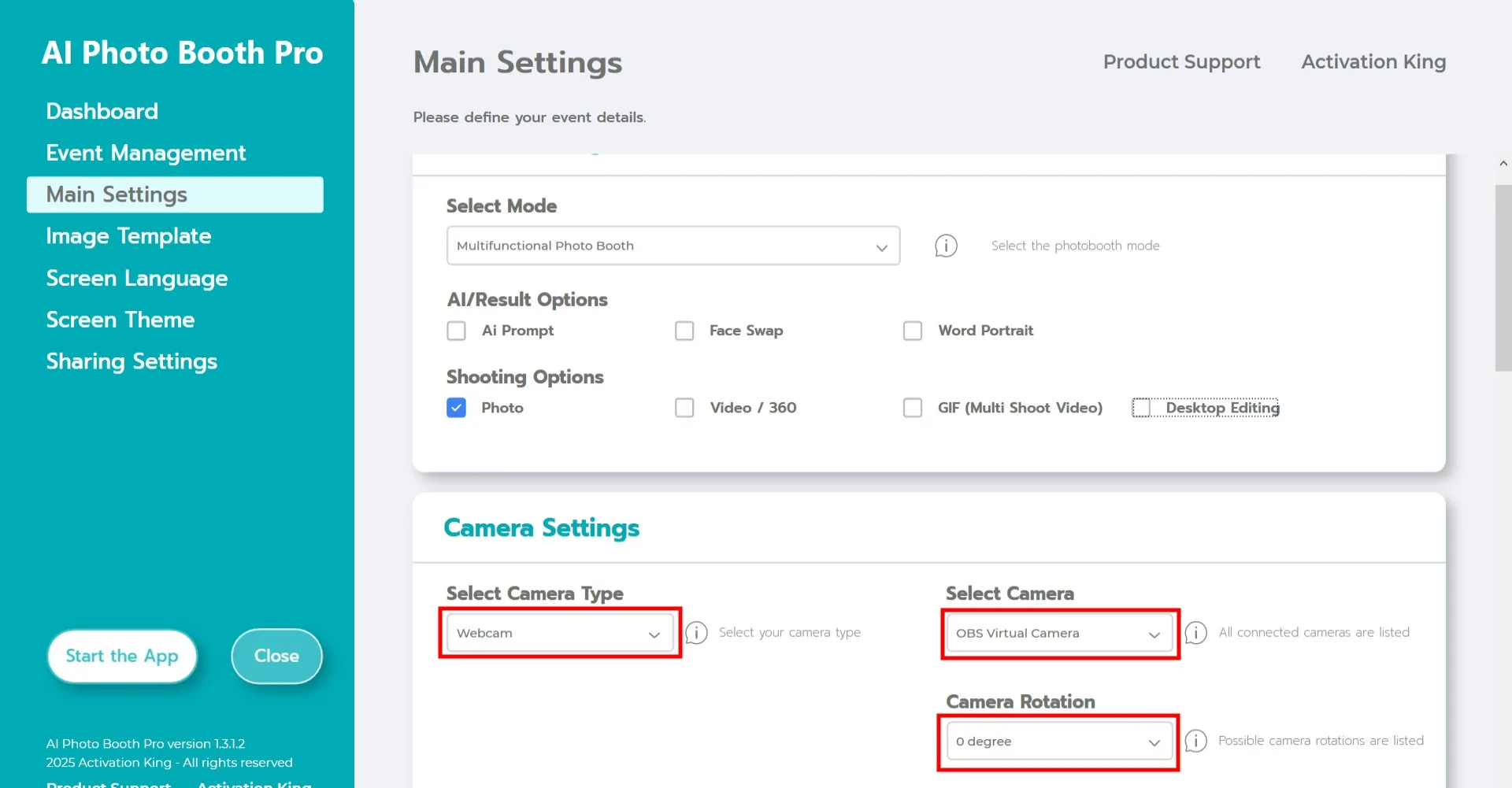
Dans la section "Paramètres de la caméra", sélectionnez le type de caméra souhaité dans le menu déroulant "Sélectionner le type de caméra". Lorsque vous connectez votre caméra à votre ordinateur, elle apparaîtra dans le champ "Sélectionner la caméra". Après avoir sélectionné votre caméra, ajustez l'orientation pour une utilisation horizontale ou verticale dans la section "Rotation de la caméra".
(Si votre caméra n'apparaît pas, vérifiez qu'elle est allumée et connectée à votre ordinateur, puis réessayez.)
Suppression de fond par IA
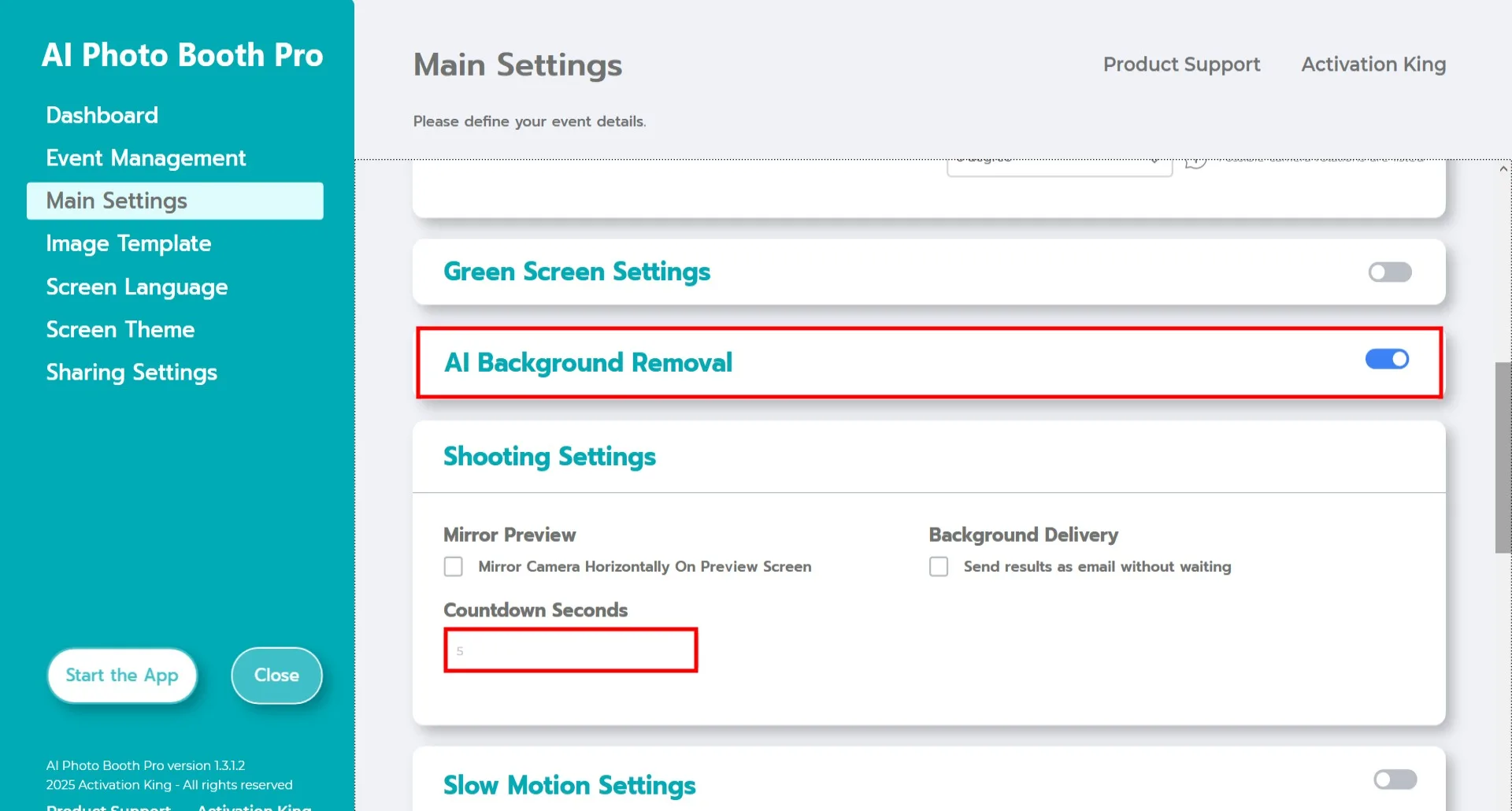
Activez l'interrupteur Suppression de fond par IA. Vous pouvez ajuster la durée de surveillance de la caméra dans la section Secondes de compte à rebours.
Modèle d'image
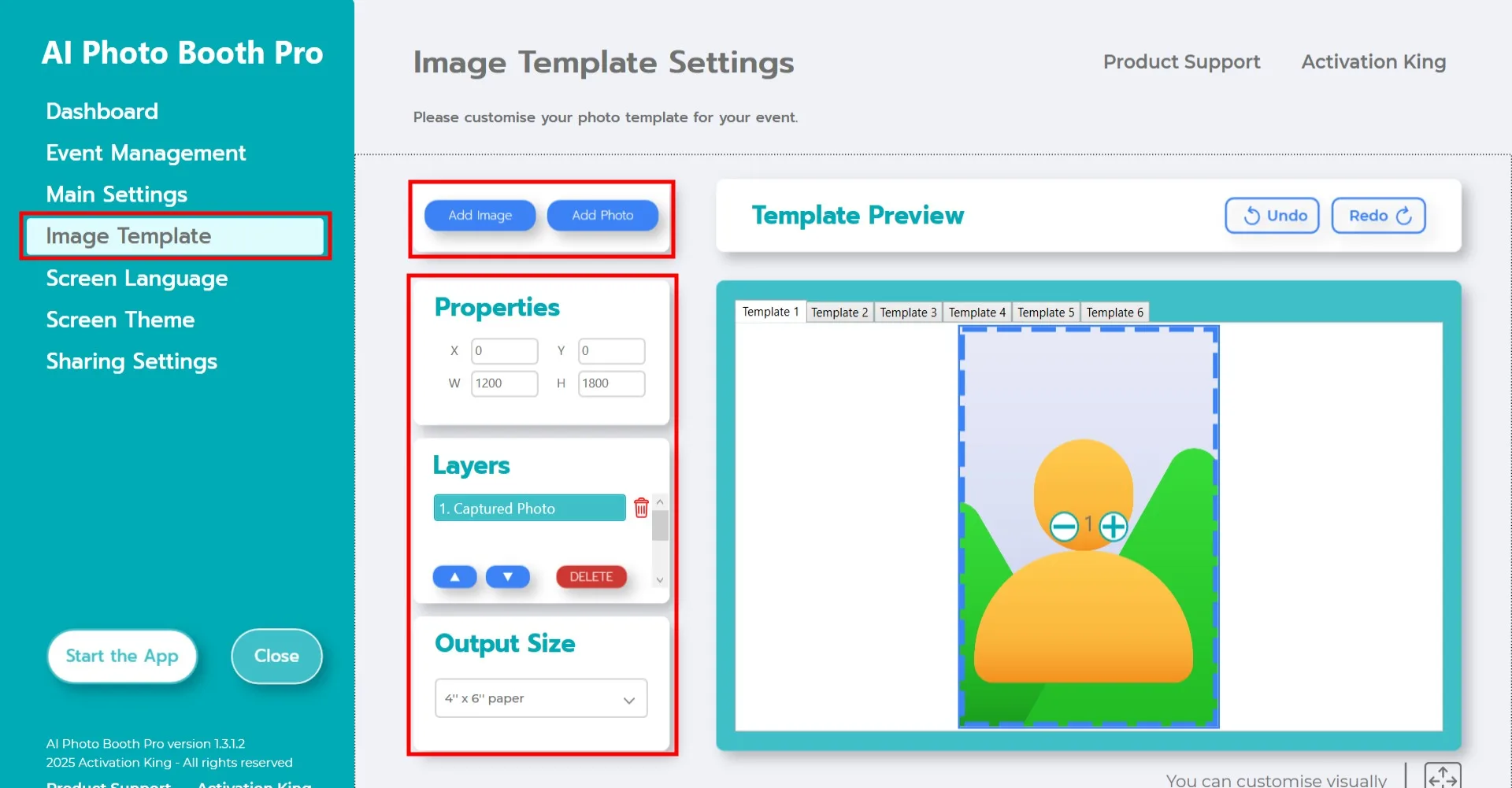
La section "Paramètres du modèle d'image" est l'interface permettant d'ajuster la taille et la position des photos et d'ajouter des cadres et arrière-plans numériques.
Dans la section "Taille de sortie", définissez les dimensions de votre photo finale. Si vous imprimez, nous recommandons de saisir votre format papier en 6x4 ou 6x8. Pour une sortie uniquement numérique, vous pouvez choisir 1280x1280, 1080x1920 ou 1280x720.
Pour ajouter un arrière-plan ou un cadre numérique, cliquez sur le bouton "Ajouter une image" en haut.
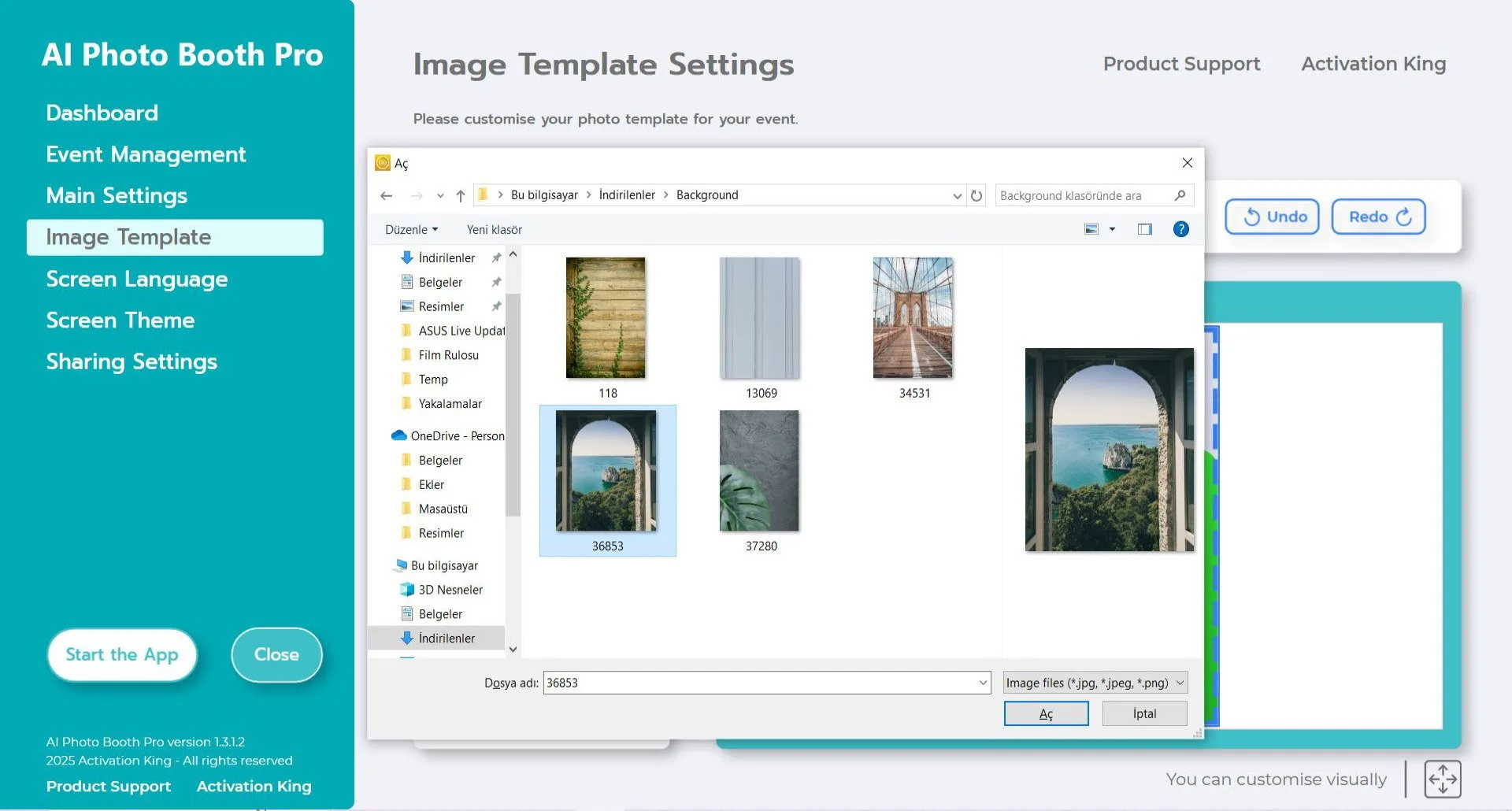
Sélectionnez l'arrière-plan et le cadre que vous souhaitez ajouter.
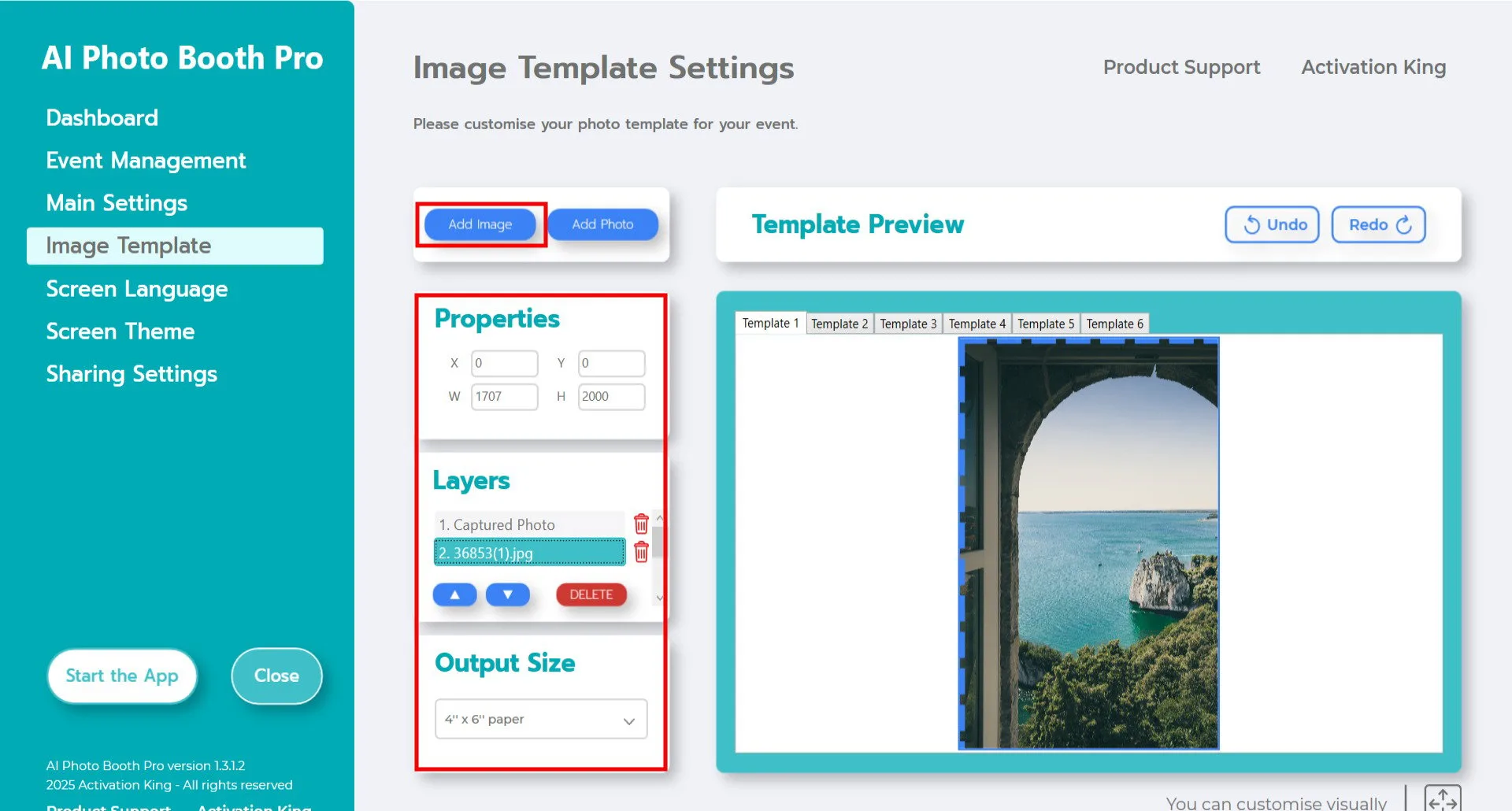
Après l'ajout, assurez-vous que l'arrière-plan s'ajuste parfaitement. Pour une sortie 4x6, saisissez 1200x1800 dans la section Propriétés.
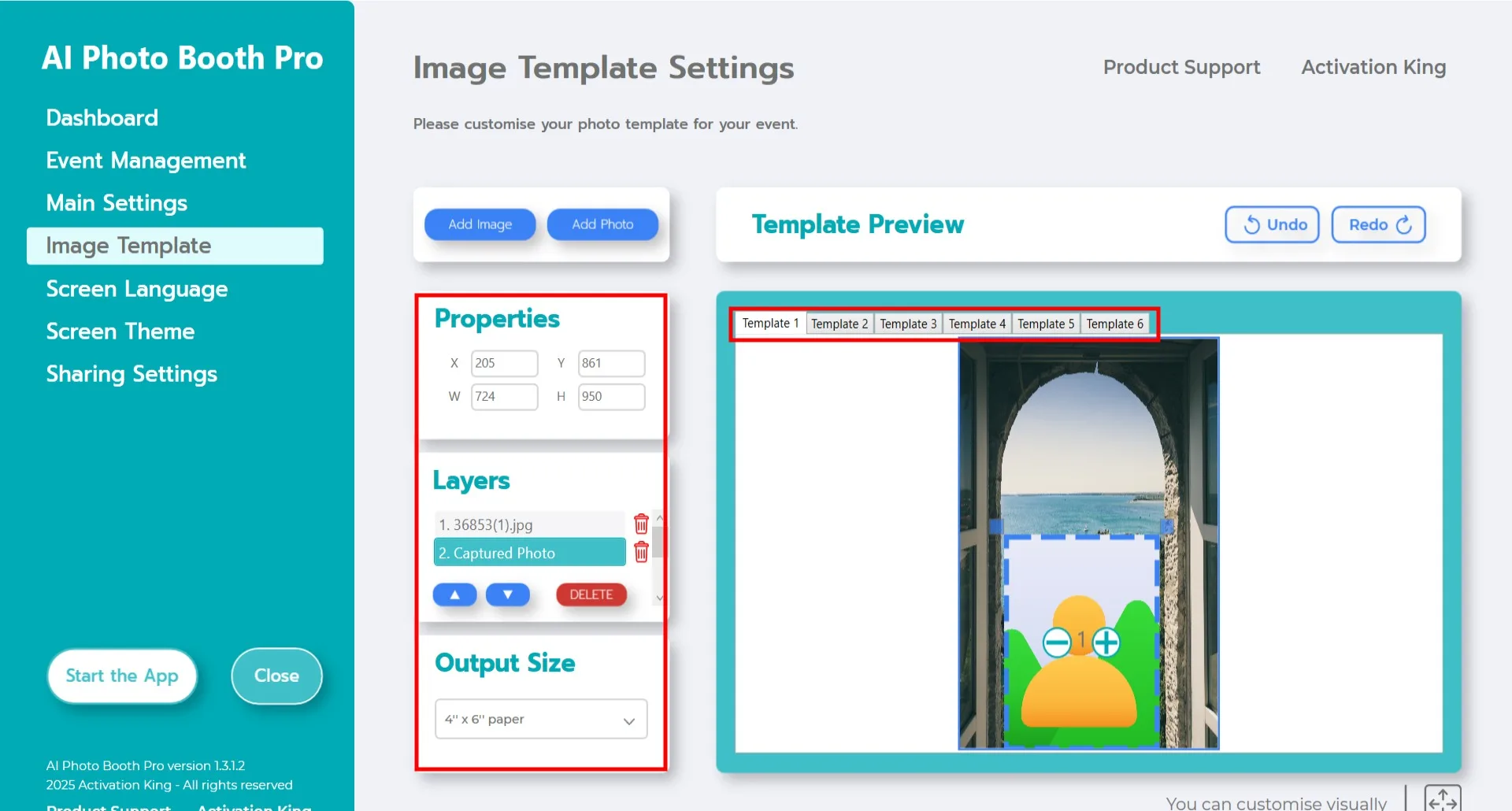
Ajustez ensuite la position du calque photo capturé. Sélectionnez-le dans la section Calque en haut. Vous pouvez le faire glisser avec votre souris ou saisir des dimensions exactes dans la section Propriétés.
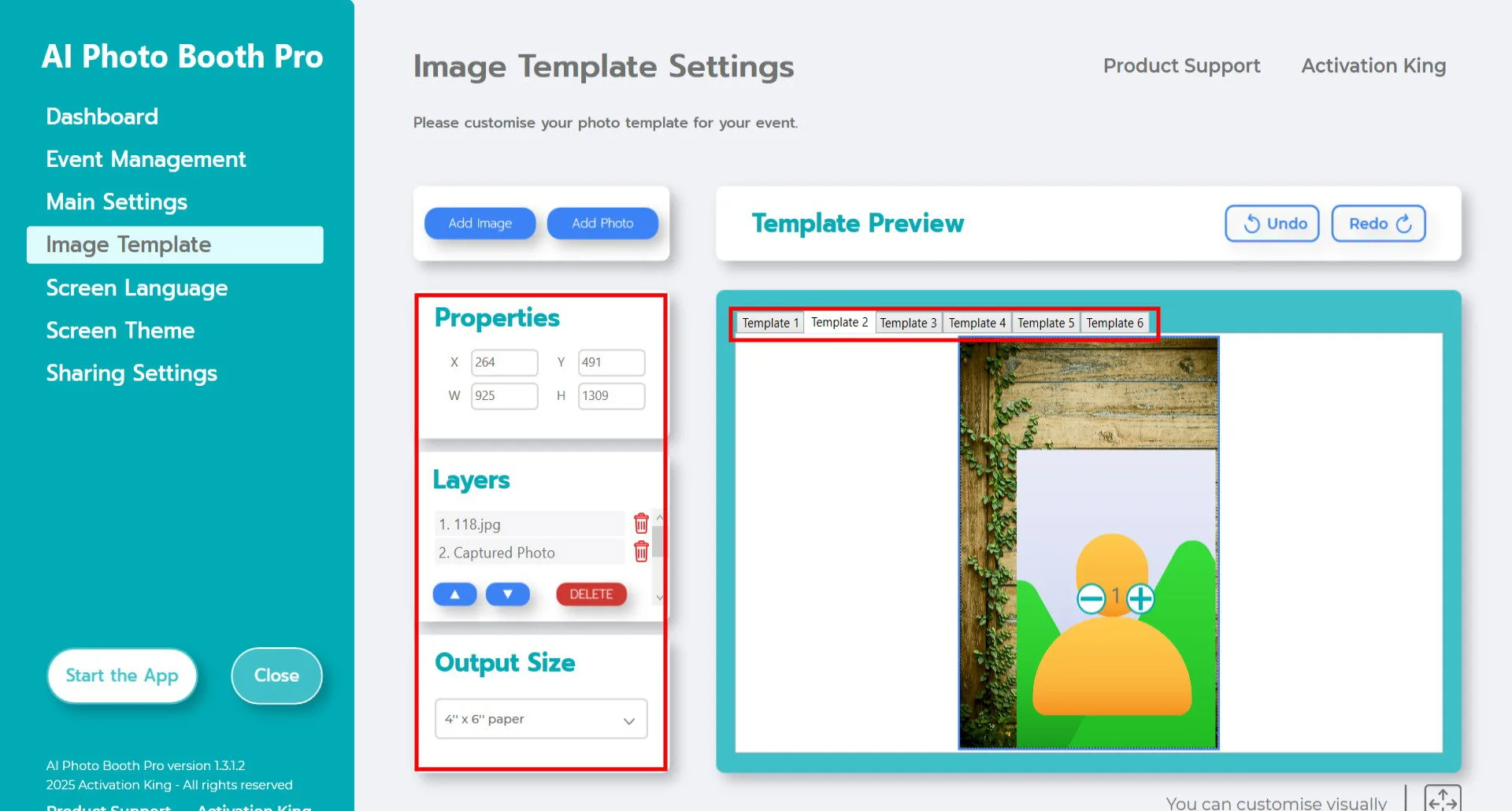
Si vous souhaitez ajouter plusieurs arrière-plans, continuez en les ajoutant dans les emplacements Modèle 2 et Modèle 3.
Lancer l'application
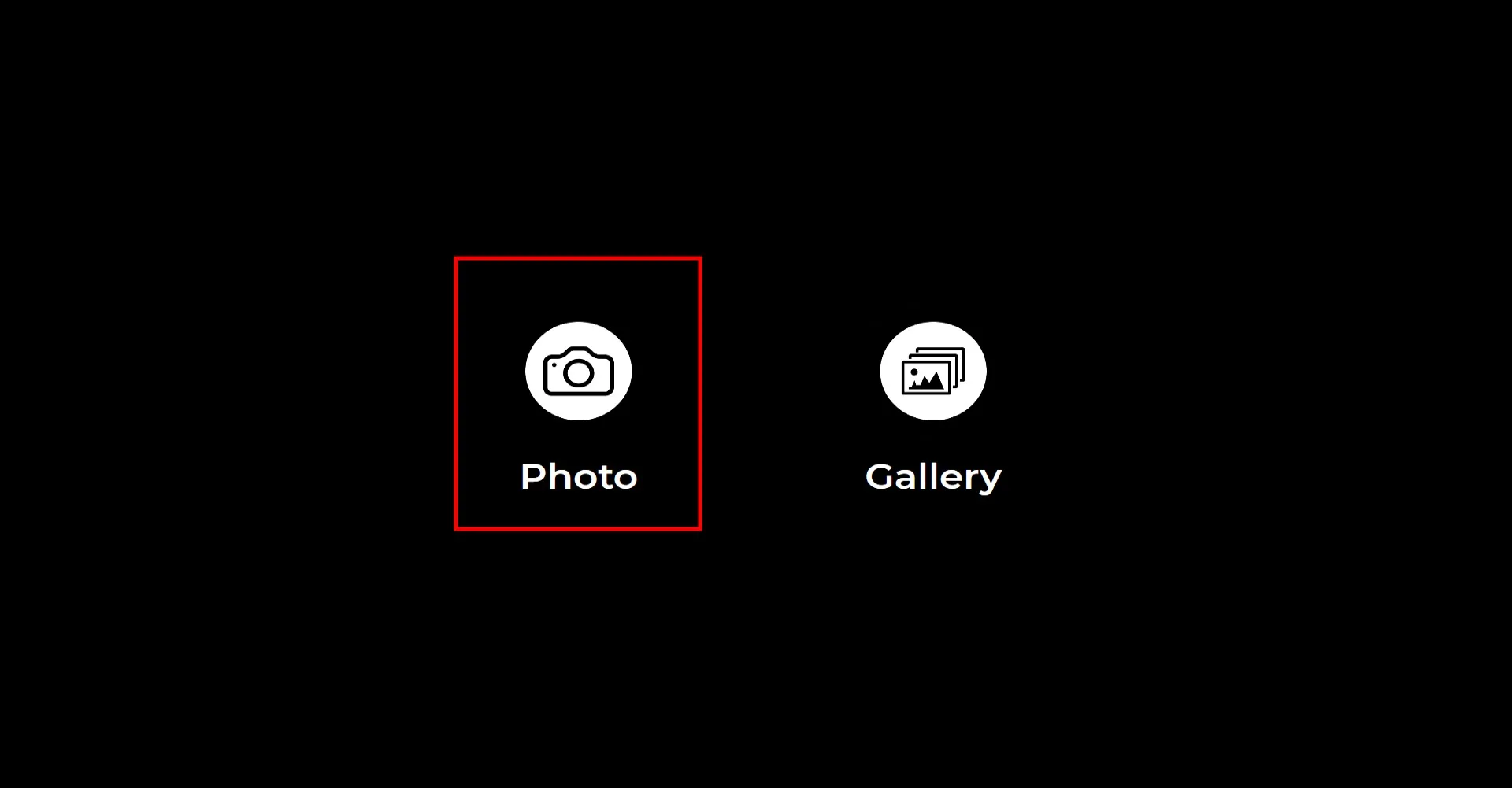
Lorsque vous ouvrez la section "Lancer l'application", vous verrez cet écran. Cliquez sur l'icône "Photo".
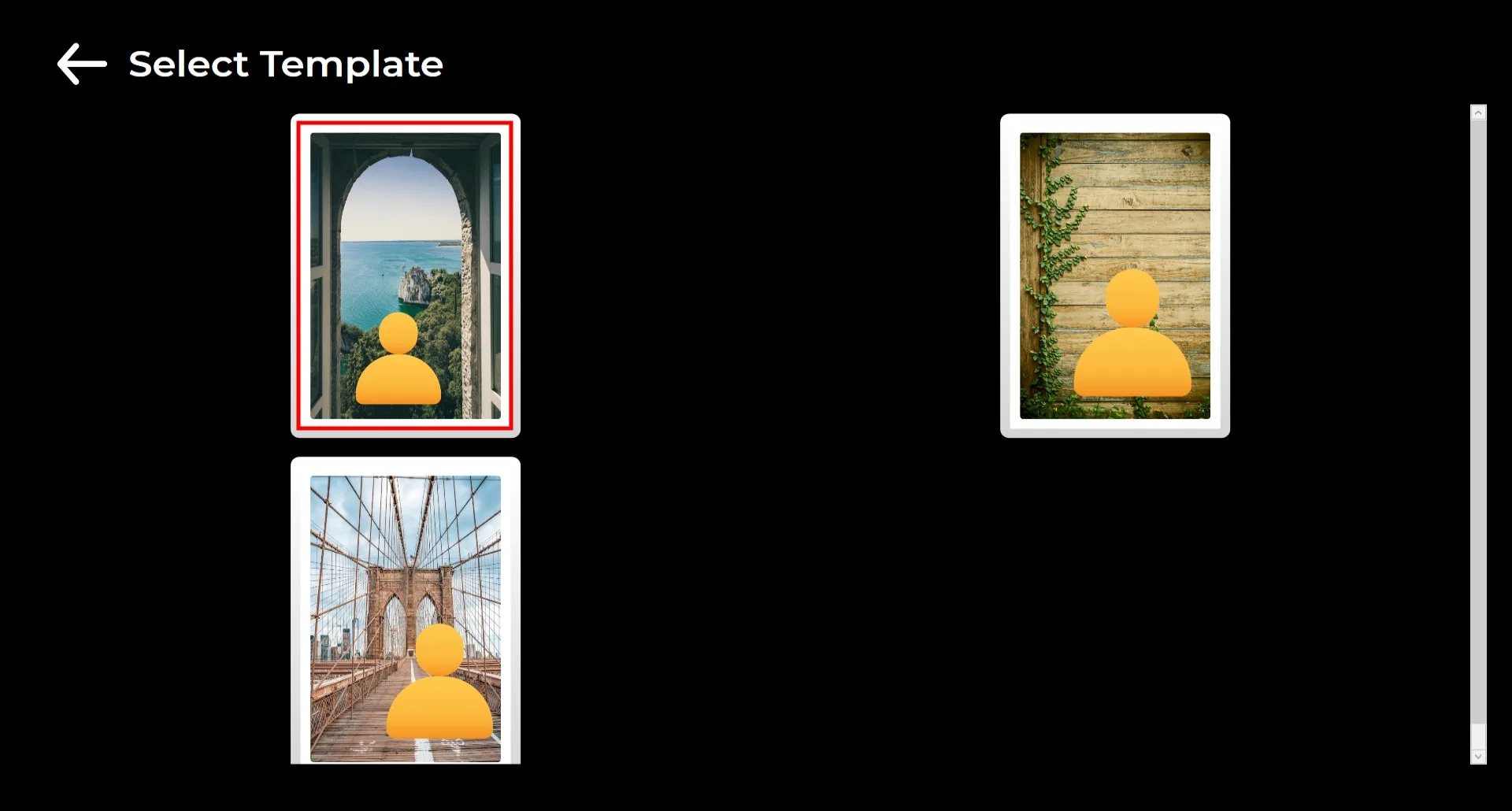
Si vous avez téléchargé plusieurs arrière-plans, un écran de sélection apparaîtra. Choisissez l'arrière-plan que vous souhaitez utiliser.
Après votre sélection, la photo sera prise.
Pendant la prise de vue, assurez-vous que le dos de la personne n'est pas trop chargé et, si possible, qu'il n'y a pas d'autres personnes derrière elle.
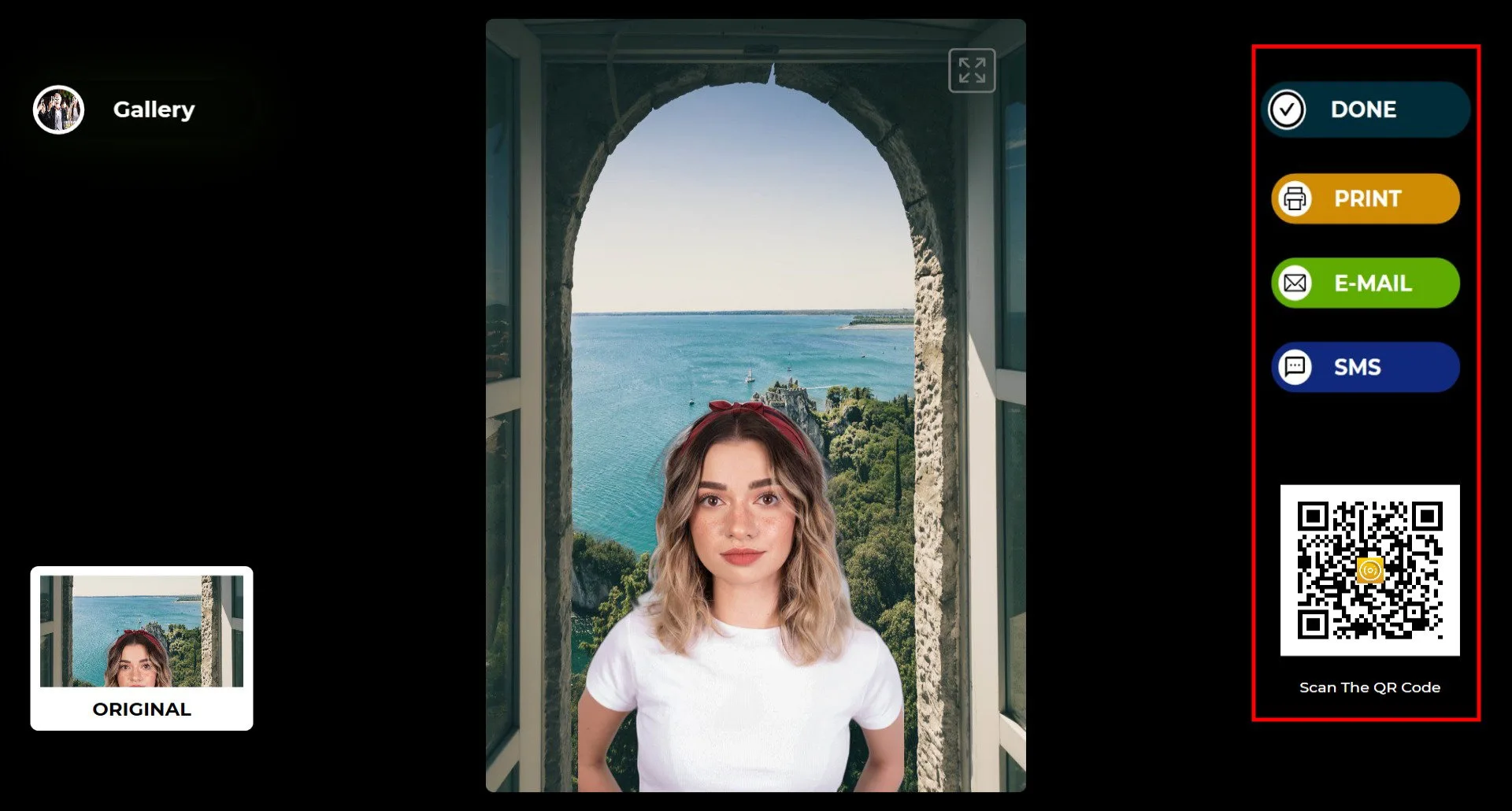
Vous pouvez livrer le résultat par impression, e-mail, SMS ou en scannant le QR code à droite.
Appuyez sur l'icône "TERMINÉ" pour revenir à l'écran de prise de vue.
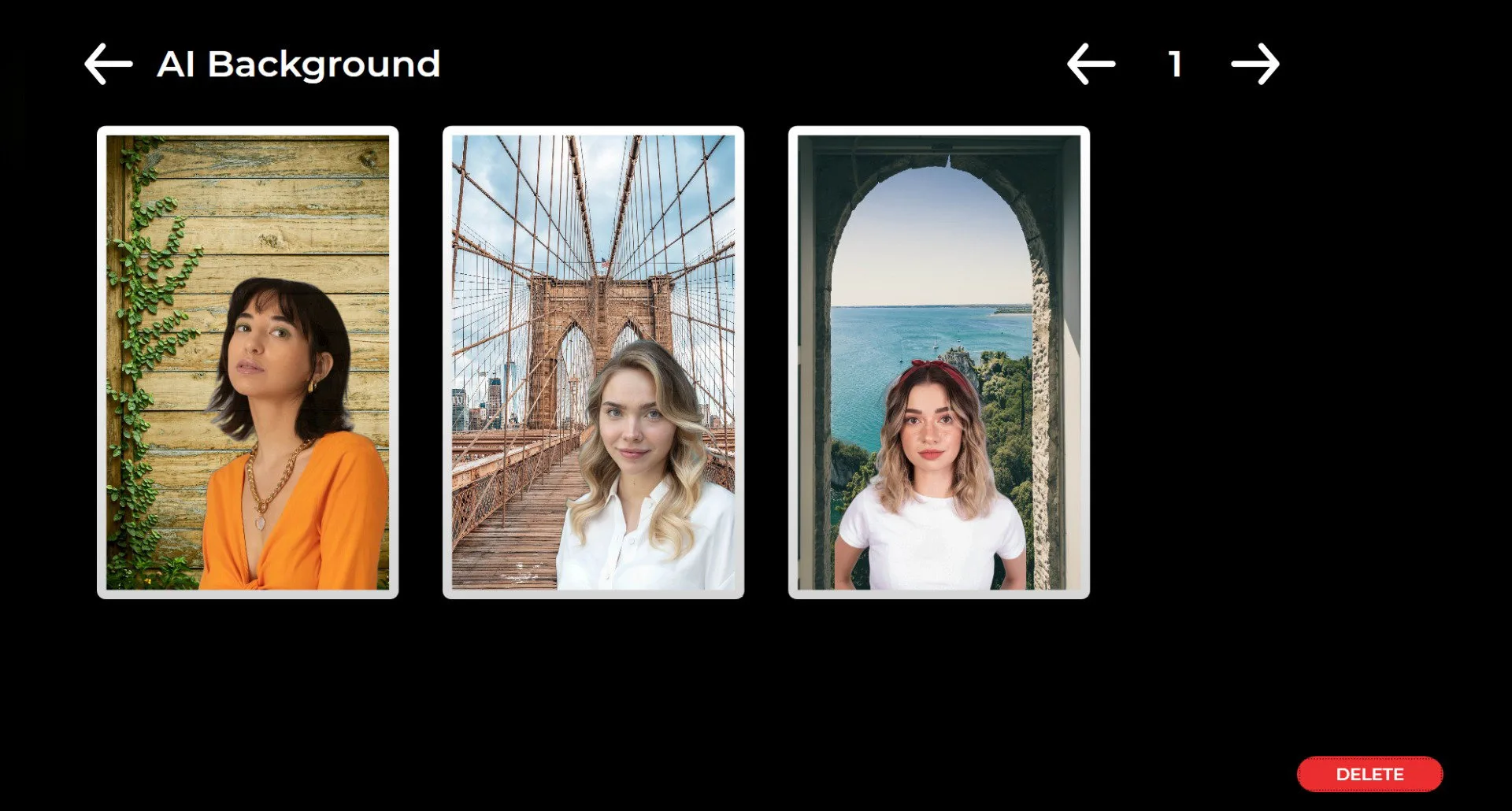
Lorsque vous cliquez sur l'icône "Galerie", vous pouvez accéder à toutes les images précédemment capturées.
Pour revenir au menu des paramètres, appuyez sur la touche F11. Pour les utilisateurs d'écran tactile, appuyez cinq fois de suite sur le coin supérieur droit de l'écran.
