
Paramètres du mode
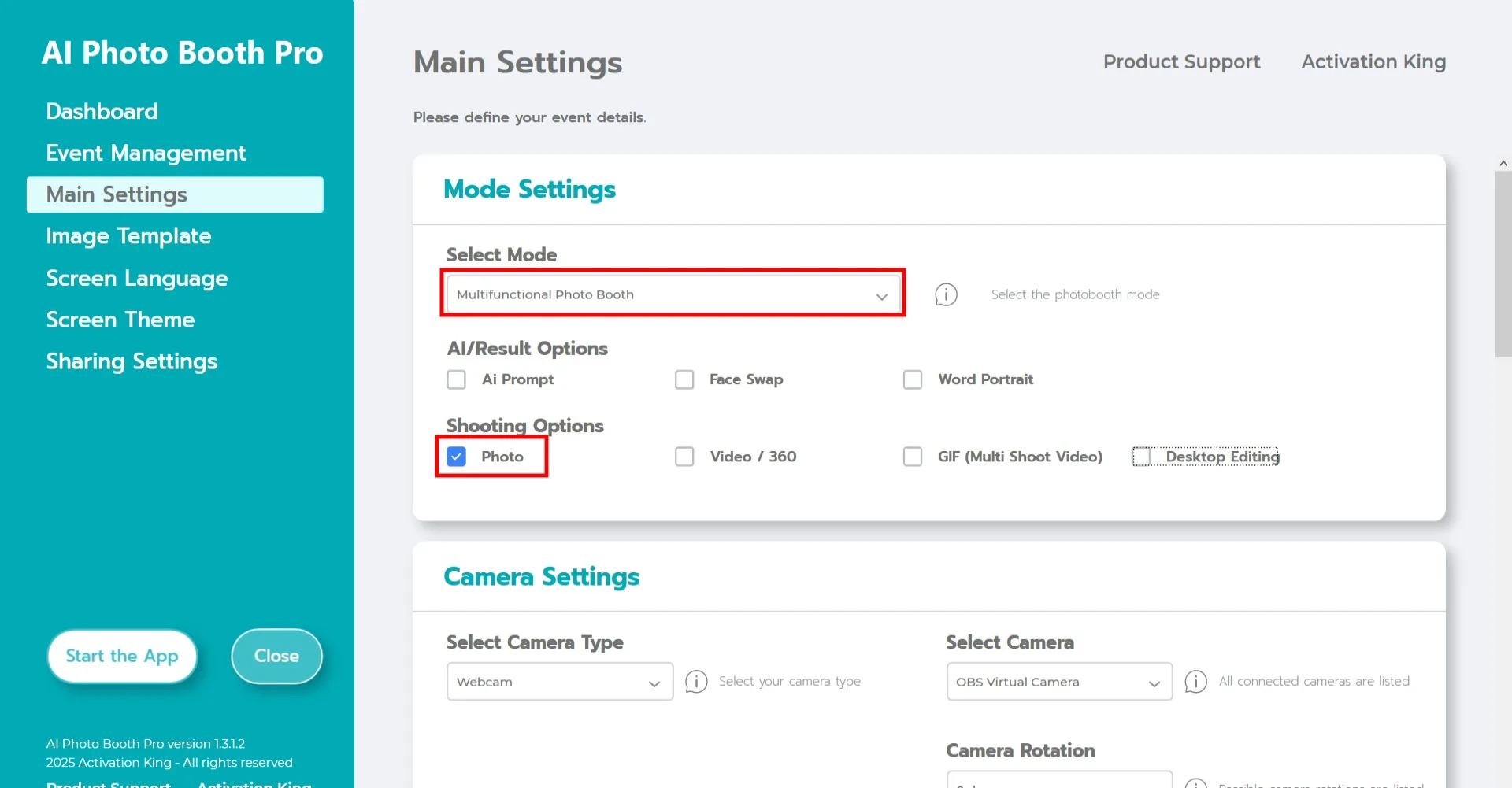
Sélectionnez "Mode multifonction." Après avoir effectué votre sélection, cliquez sur l'option "Photo" dans la liste ci-dessous.
Paramètres de la caméra
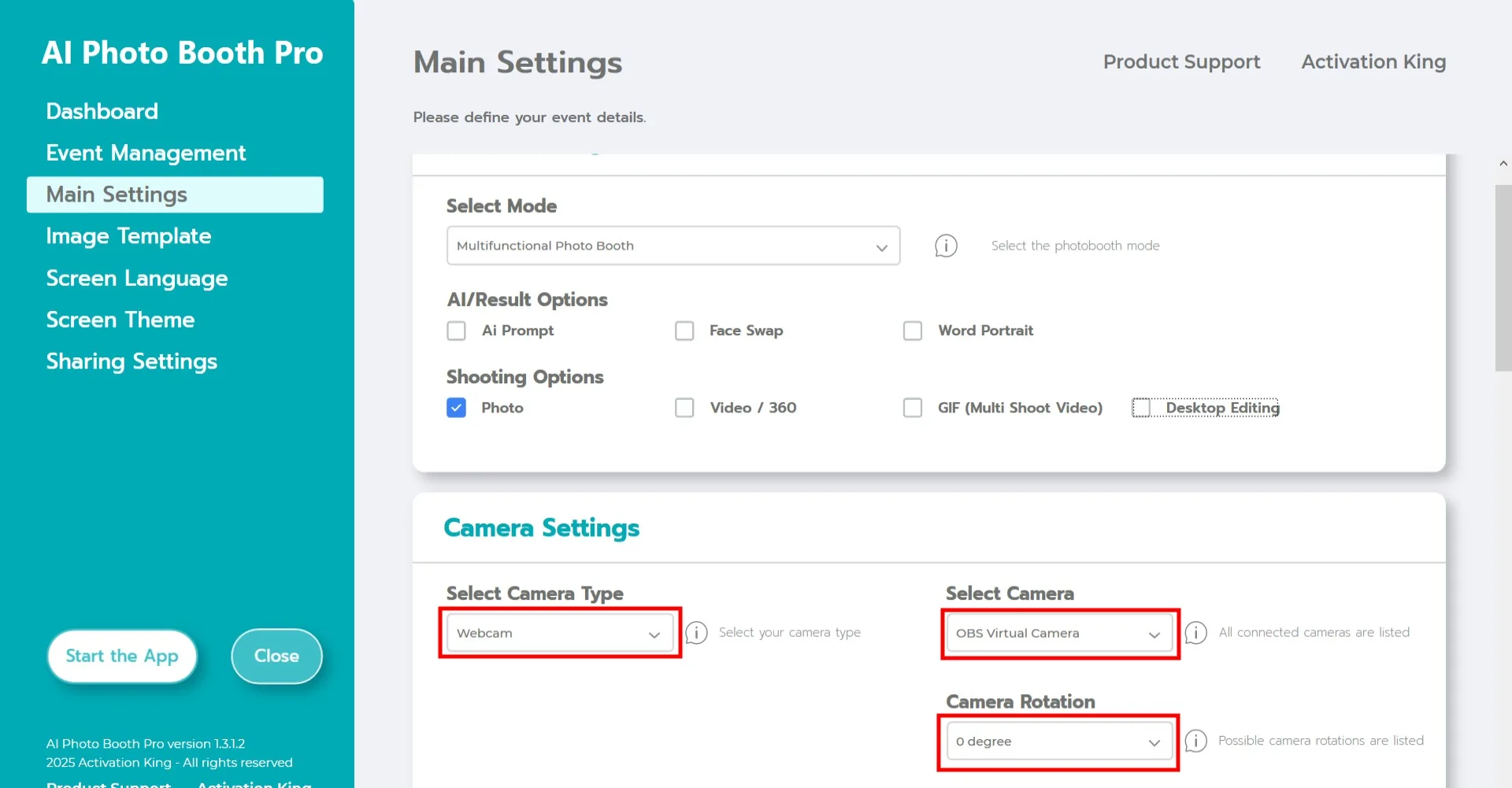
Dans la section "Paramètres de la caméra", choisissez le type de caméra dans le menu déroulant "Sélectionner le type de caméra".
Une fois votre caméra connectée à votre ordinateur, elle apparaîtra dans le champ "Sélectionner la caméra". (Si elle n'apparaît pas, assurez-vous que la caméra est allumée et correctement connectée, puis réessayez.)
Après avoir sélectionné votre caméra, ajustez son orientation à l'aide de la section "Rotation de la caméra", selon que vous souhaitez l'utiliser en mode horizontal ou vertical.
Paramètres de prise de vue
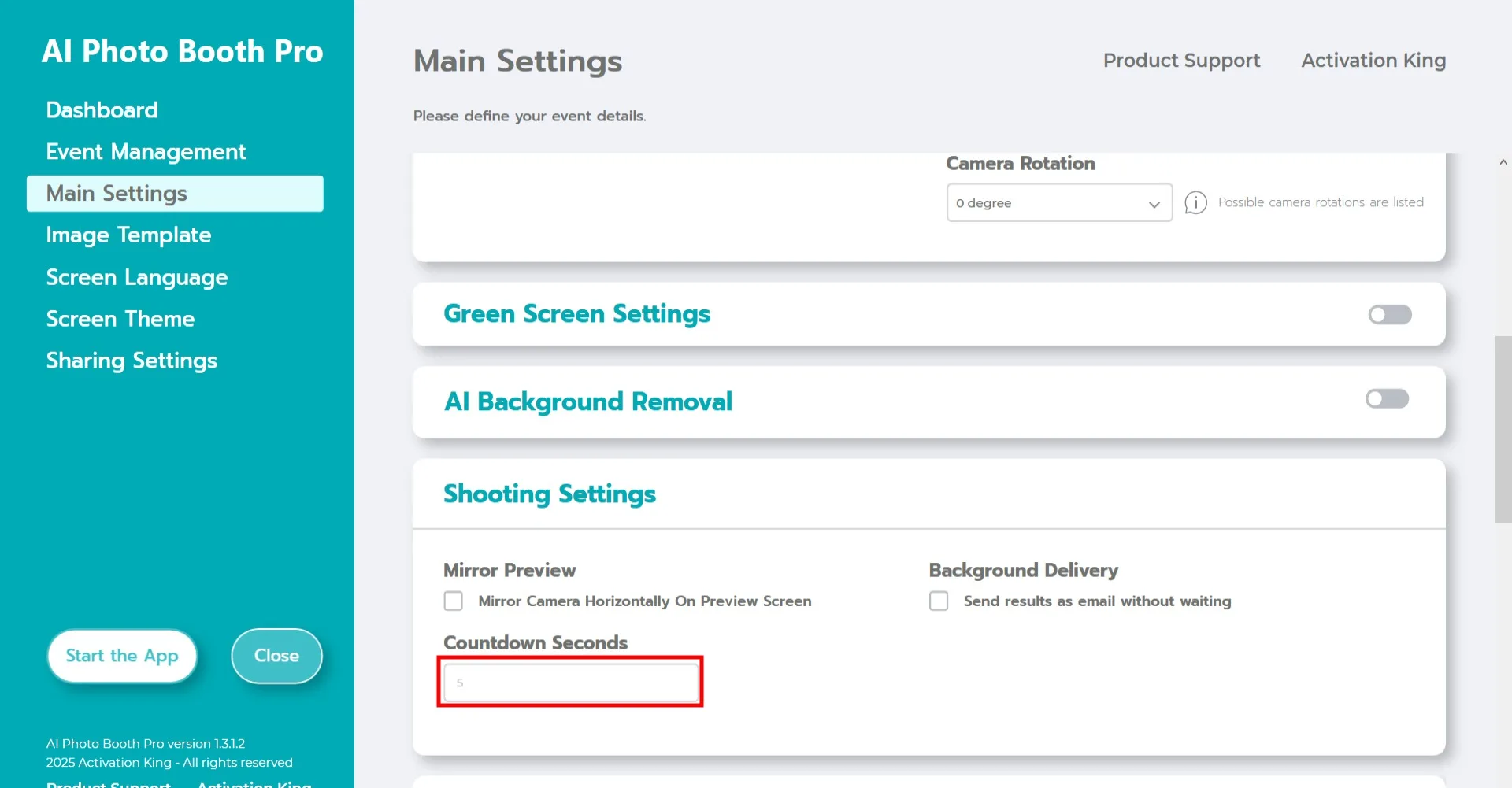
Dans la section "Paramètres de prise de vue", le champ "Secondes de compte à rebours" indique le temps dont vous disposez pour vous voir à l'écran et ajuster votre pose après avoir appuyé sur le bouton de capture. En bref, vous pouvez régler ici votre minuterie photo.
Modèle d'image
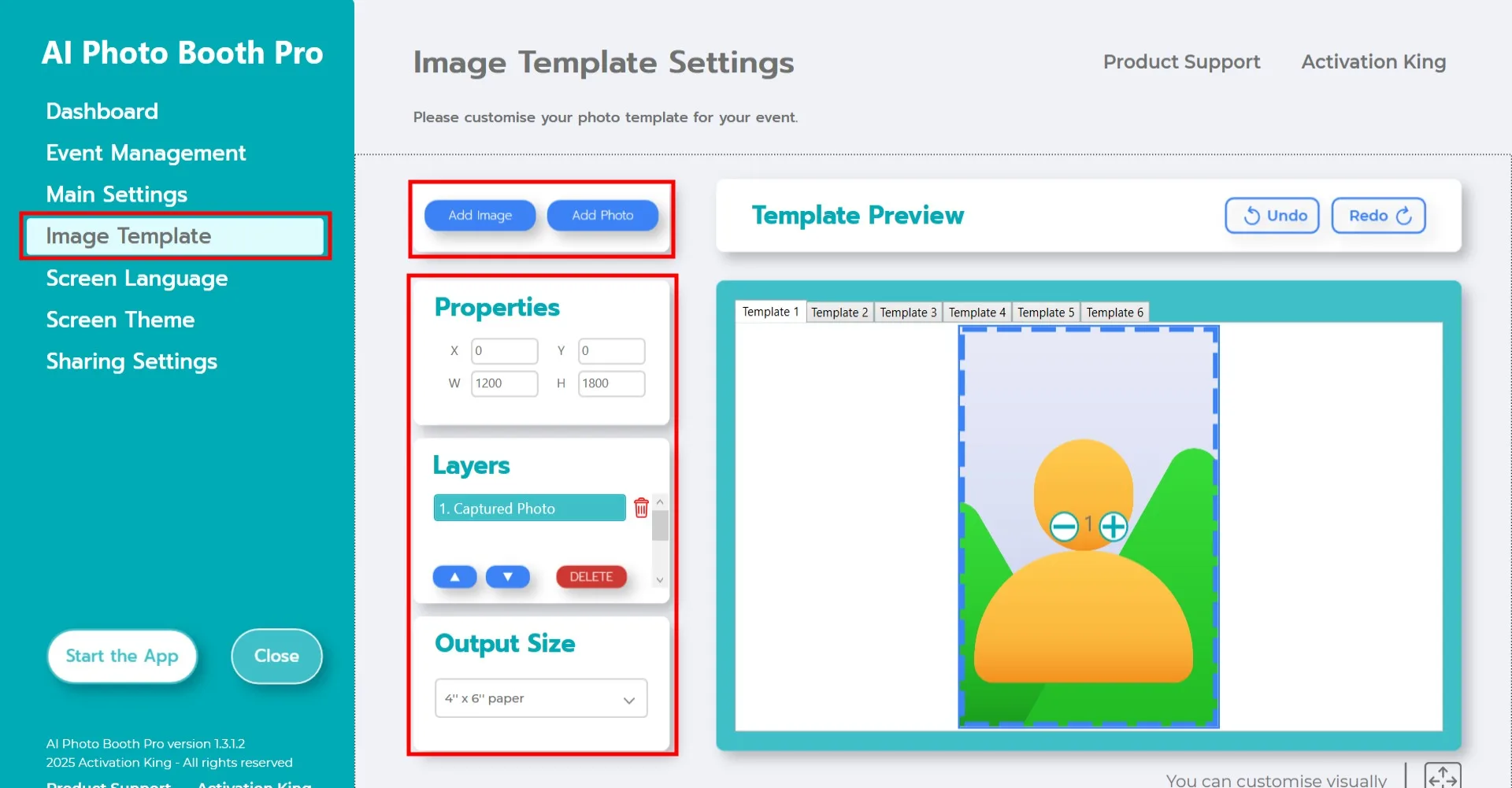
La section "Paramètres du modèle" est l'endroit où vous ajustez la taille et la position de vos photos et ajoutez des cadres numériques ou des autocollants.
Dans la zone "Taille de sortie", vous pouvez définir les dimensions de votre photo. Si vous envisagez d'imprimer la sortie, nous vous recommandons de saisir 6x4 ou 6x8 selon la taille de votre papier. Si vous créez une mise en page uniquement numérique, vous pouvez choisir 1280x1280, 1080x1920 ou 1280x720.
Pour ajouter un cadre numérique ou un autocollant à vos photos, cliquez sur le bouton "Ajouter une image" en haut.
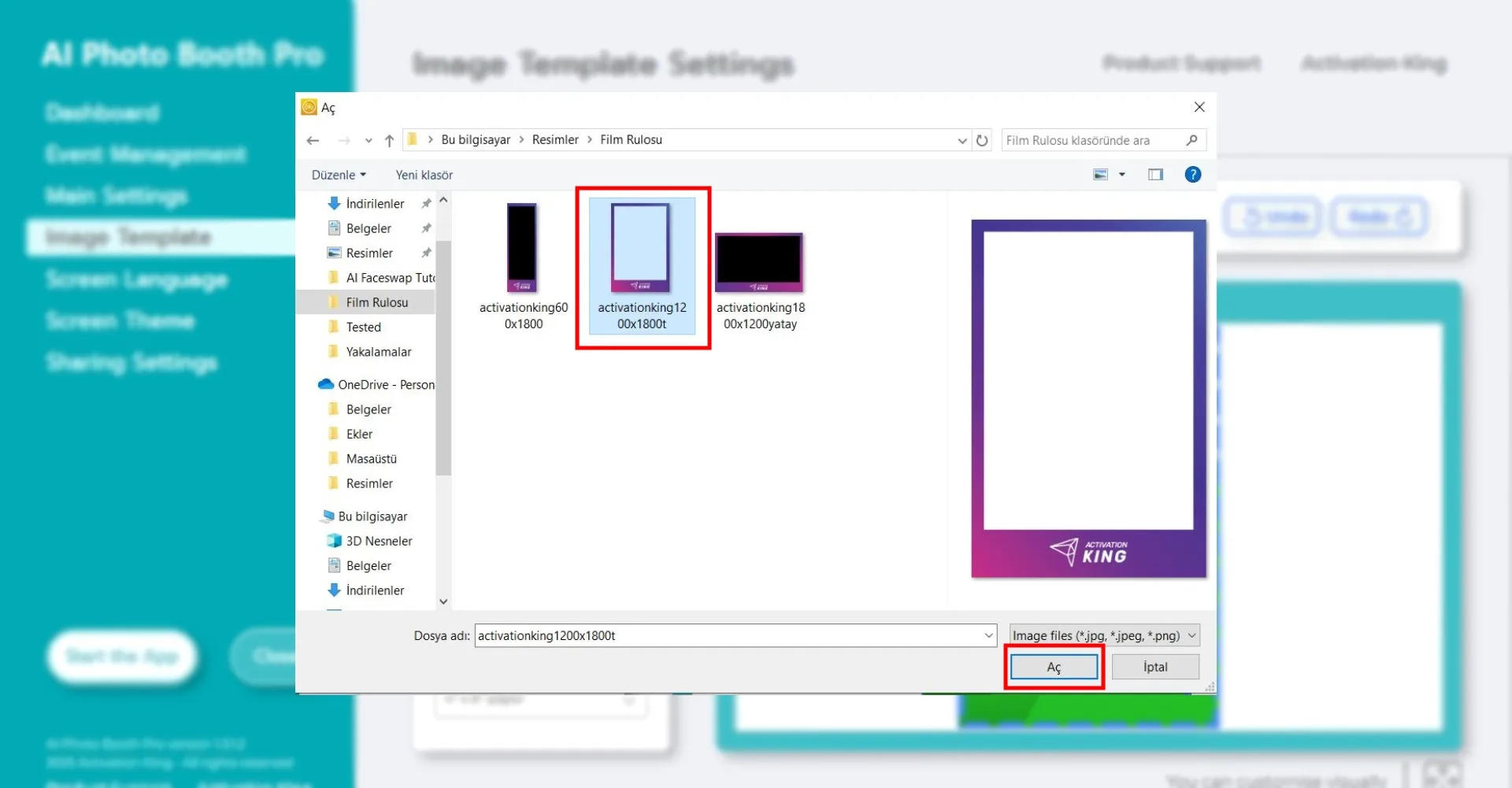
Dans cette section, sélectionnez le cadre horizontal ou vertical que vous souhaitez utiliser et cliquez sur "Ouvrir."
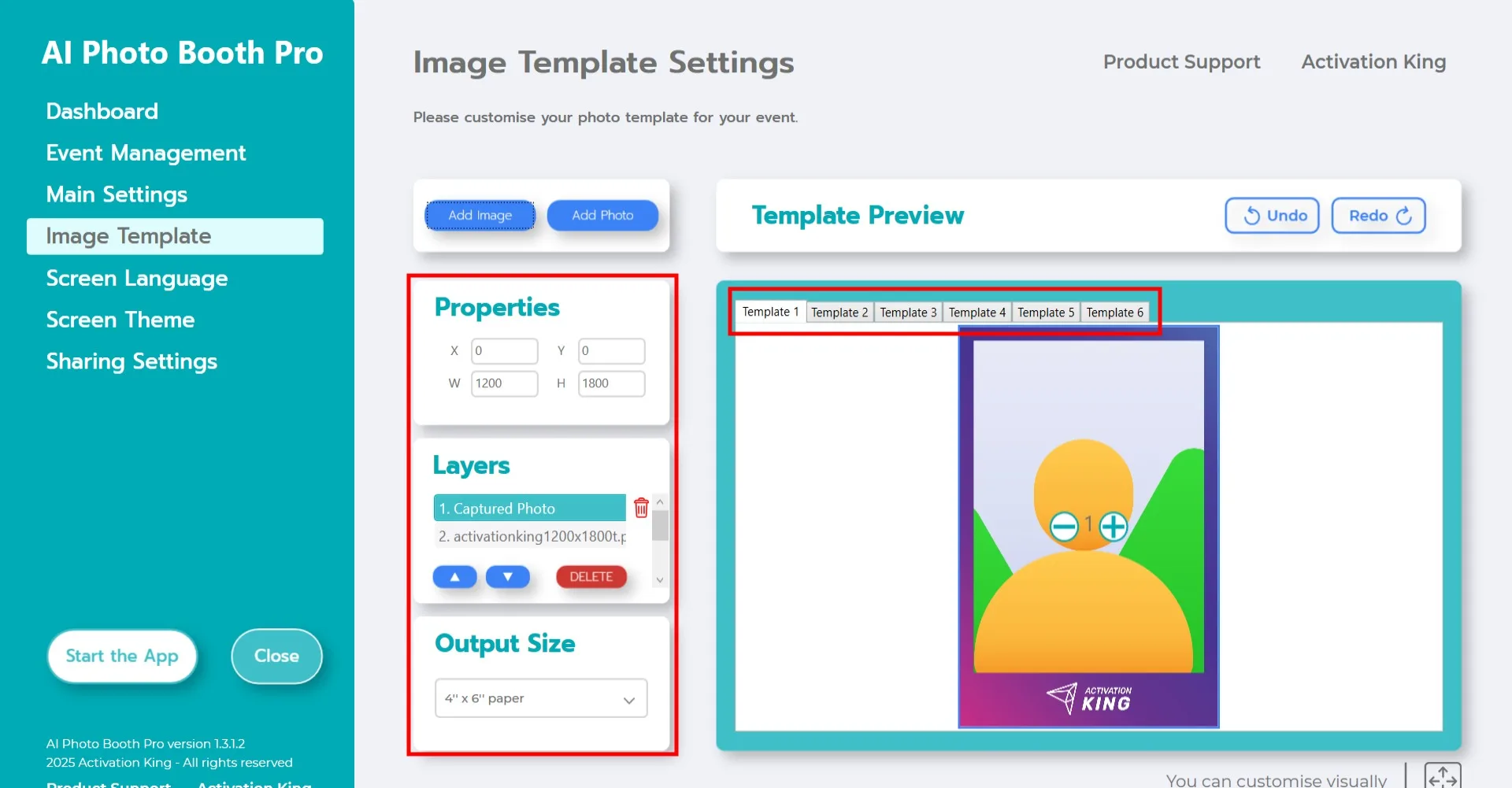
Si le cadre ajouté correspond à vos valeurs de Taille de sortie, il s'alignera automatiquement.
Si les dimensions diffèrent, cliquez une fois sur le cadre dans la section Calques du modèle. Ensuite, dans la zone Propriétés de l'image, saisissez vos valeurs de Taille de sortie pour que le cadre s'adapte parfaitement sur l'image.
Démarrer l'application
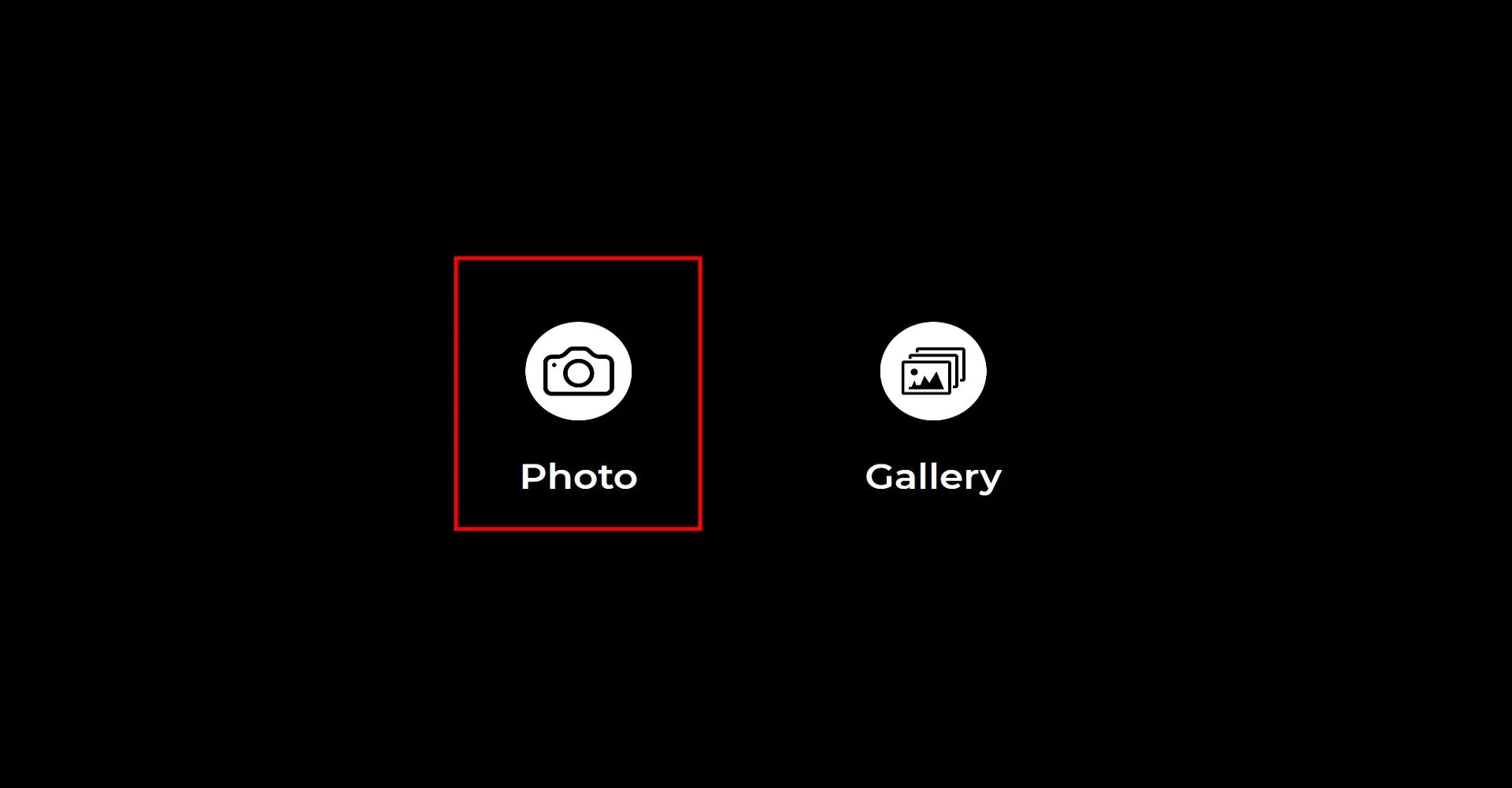
Lorsque vous entrez dans la section "Démarrer l'application", cet écran apparaît. Cliquez une fois sur l'icône "Photo". Après le compte à rebours que vous avez défini, votre photo sera capturée.
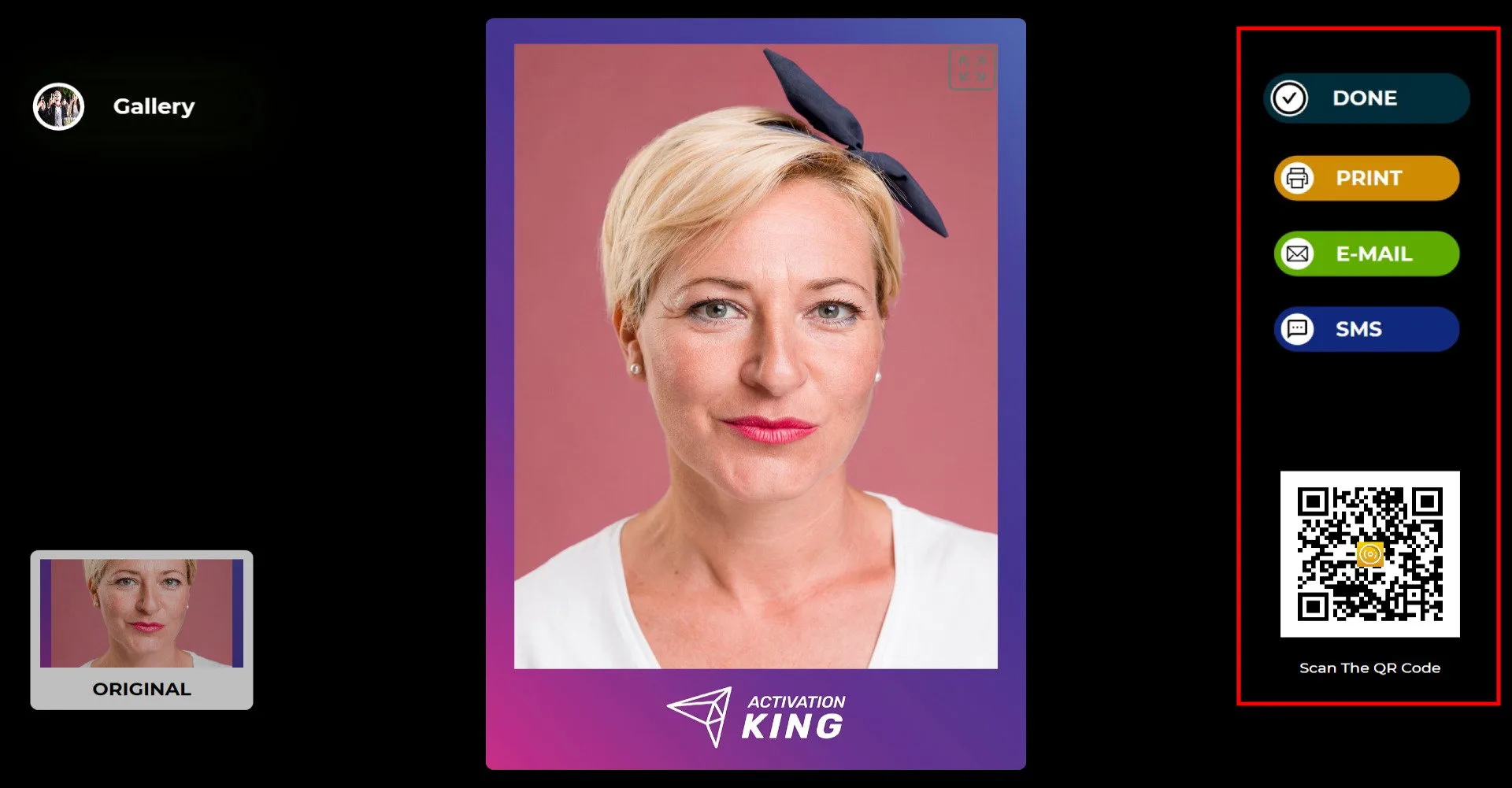
Après la prise de photo, votre image apparaîtra sur l'écran avec le cadre ajouté. Sur le côté droit, vous pouvez recevoir votre sortie via Imprimer, E-mail, SMS ou QR code. Pour revenir à l'écran de capture, cliquez sur l'icône "TERMINÉ".
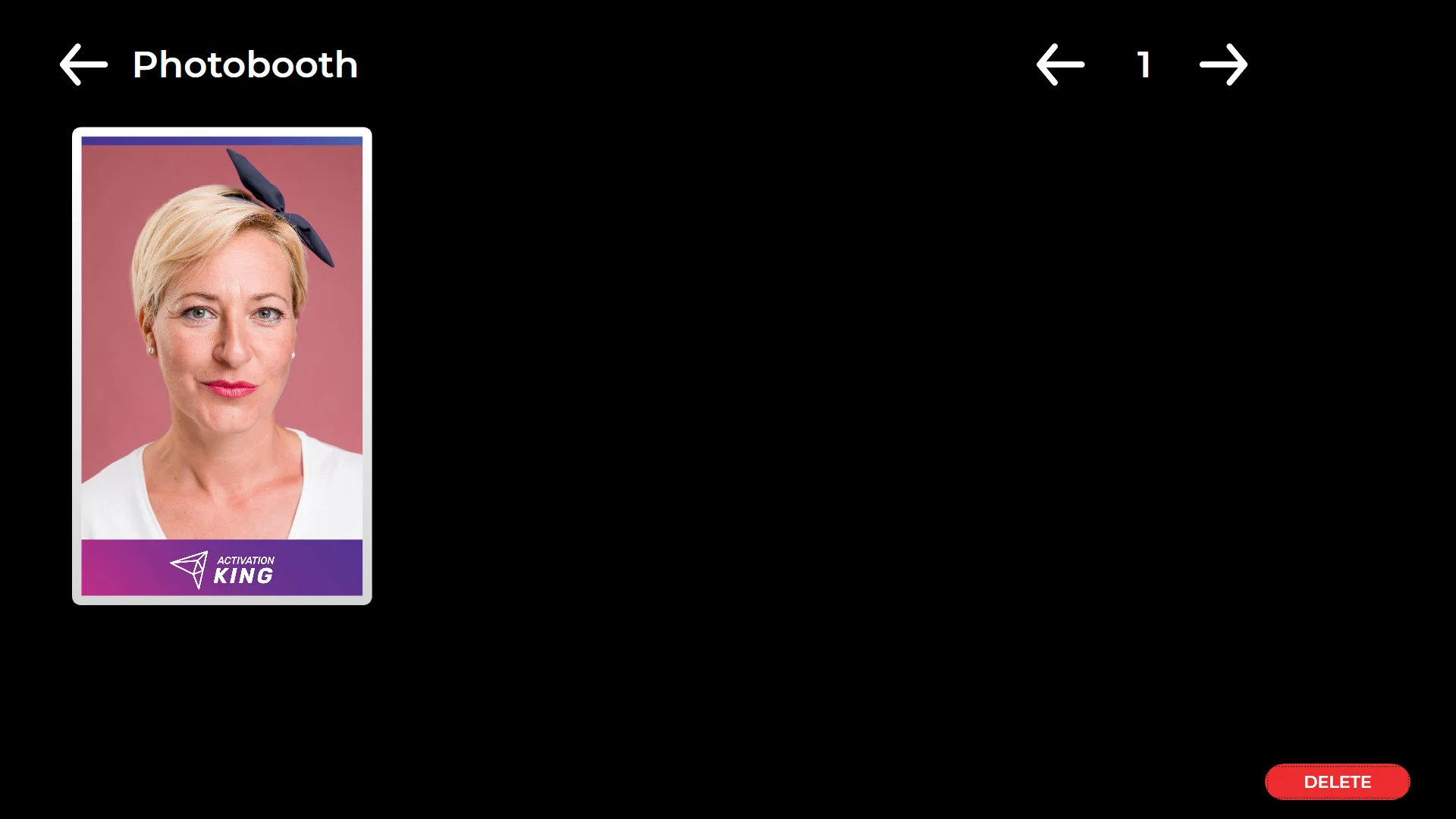
En cliquant sur l'icône "Galerie", vous pouvez accéder à toutes les images précédemment capturées.
