
Paramètres de mode
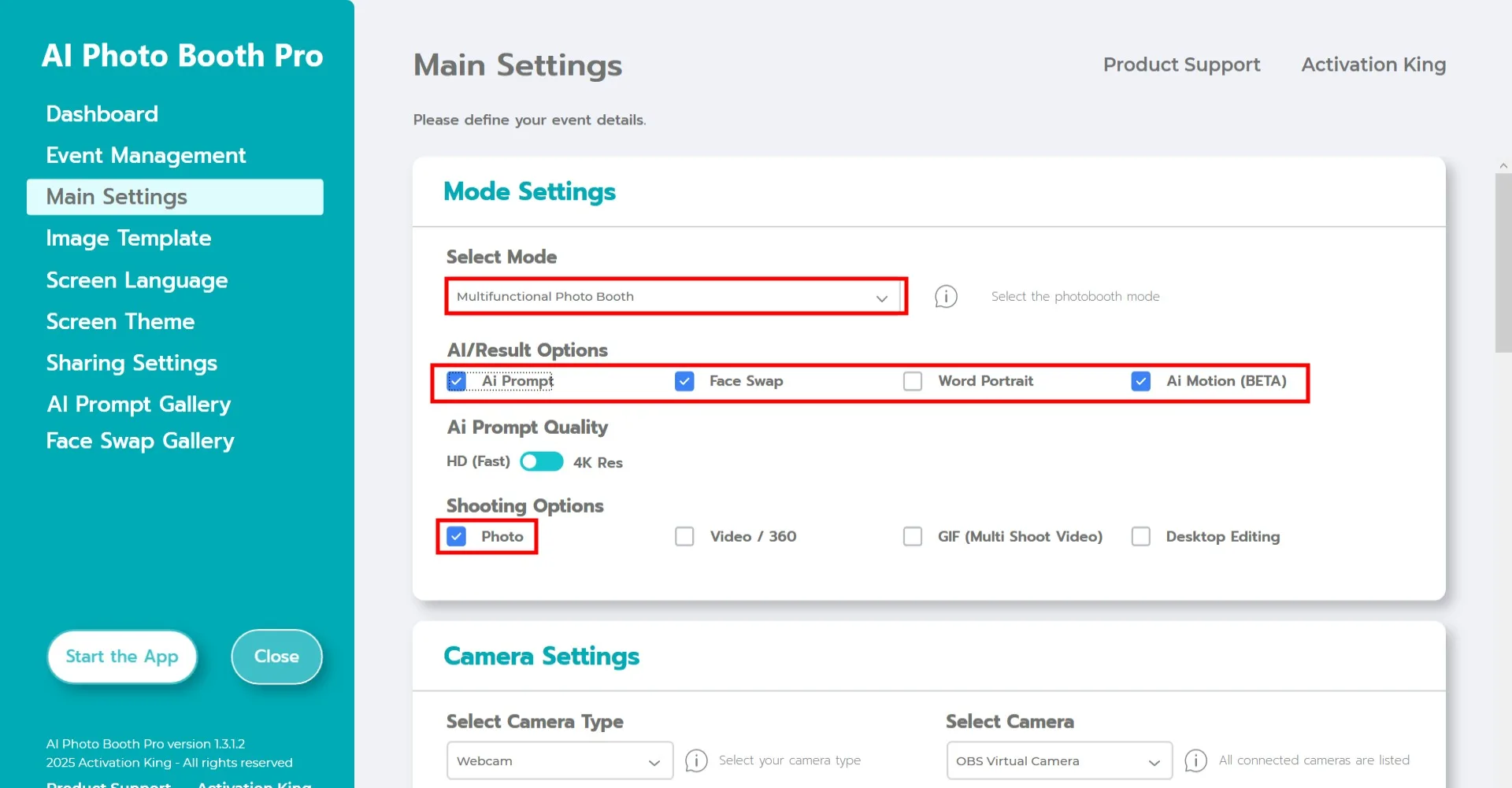
Sélectionnez "Mode multifonctionnel". Après avoir effectué votre sélection, choisissez le bouton "Face Swap" ou "AI Prompt" parmi les options ci-dessous. Activez ensuite le bouton "AI Motion".
Paramètres de la caméra
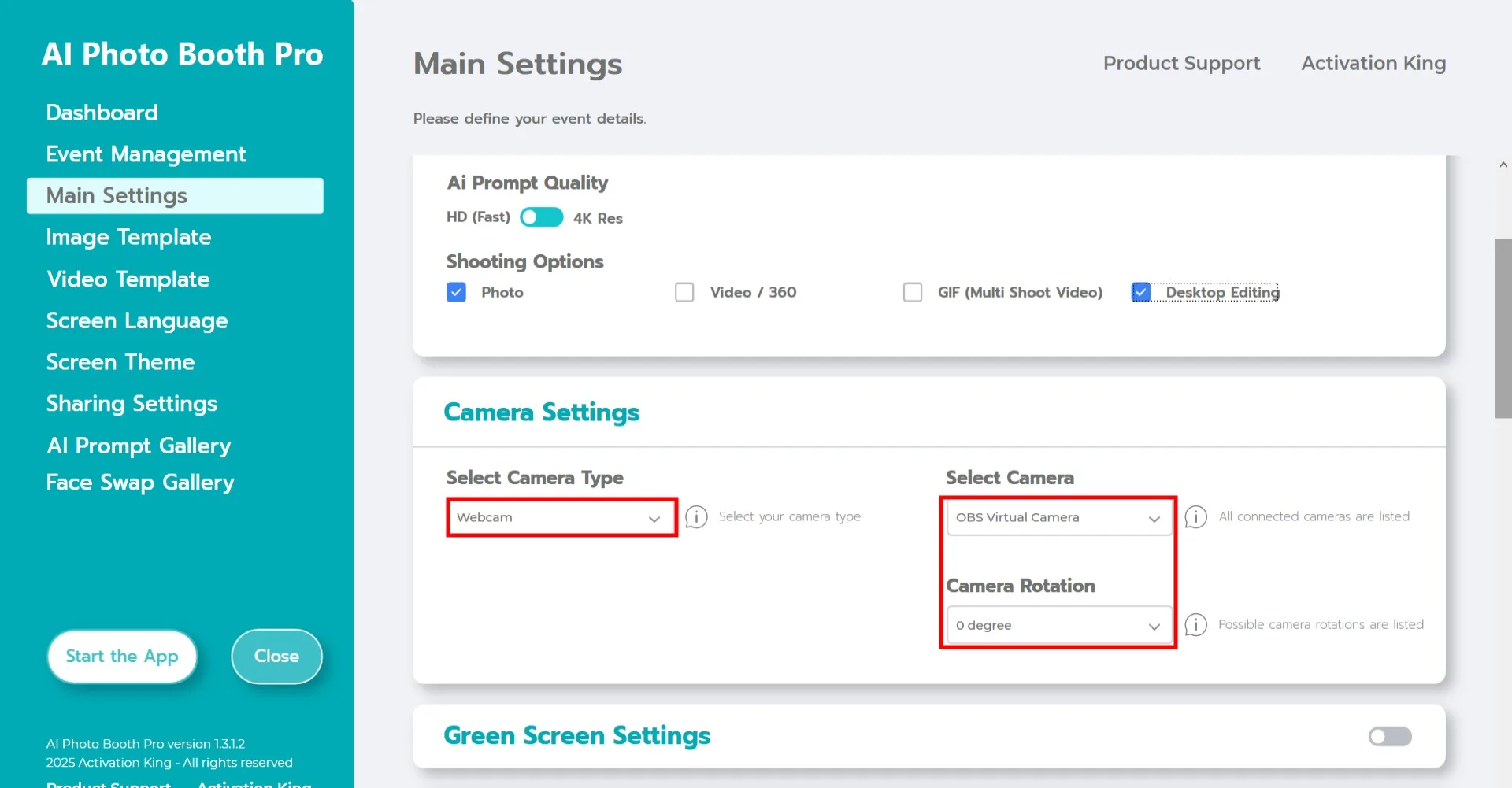
Dans la section "Paramètres de la caméra", sélectionnez le type de caméra souhaité dans le menu déroulant "Sélectionner le type de caméra". Une fois la caméra connectée à l'ordinateur, elle apparaîtra dans le champ "Sélectionner la caméra".
(Si elle n'apparaît pas, assurez-vous que la caméra est allumée et correctement connectée, puis réessayez.)
Après avoir sélectionné la caméra, ajustez l'orientation pour une utilisation horizontale ou verticale dans la section "Rotation de la caméra".
Dans la section "Options de prise de vue", activez le bouton Photo.
Si vous souhaitez utiliser des photos existantes de votre appareil, vous pouvez également activer le bouton "Édition bureau".
Paramètres de prise de vue
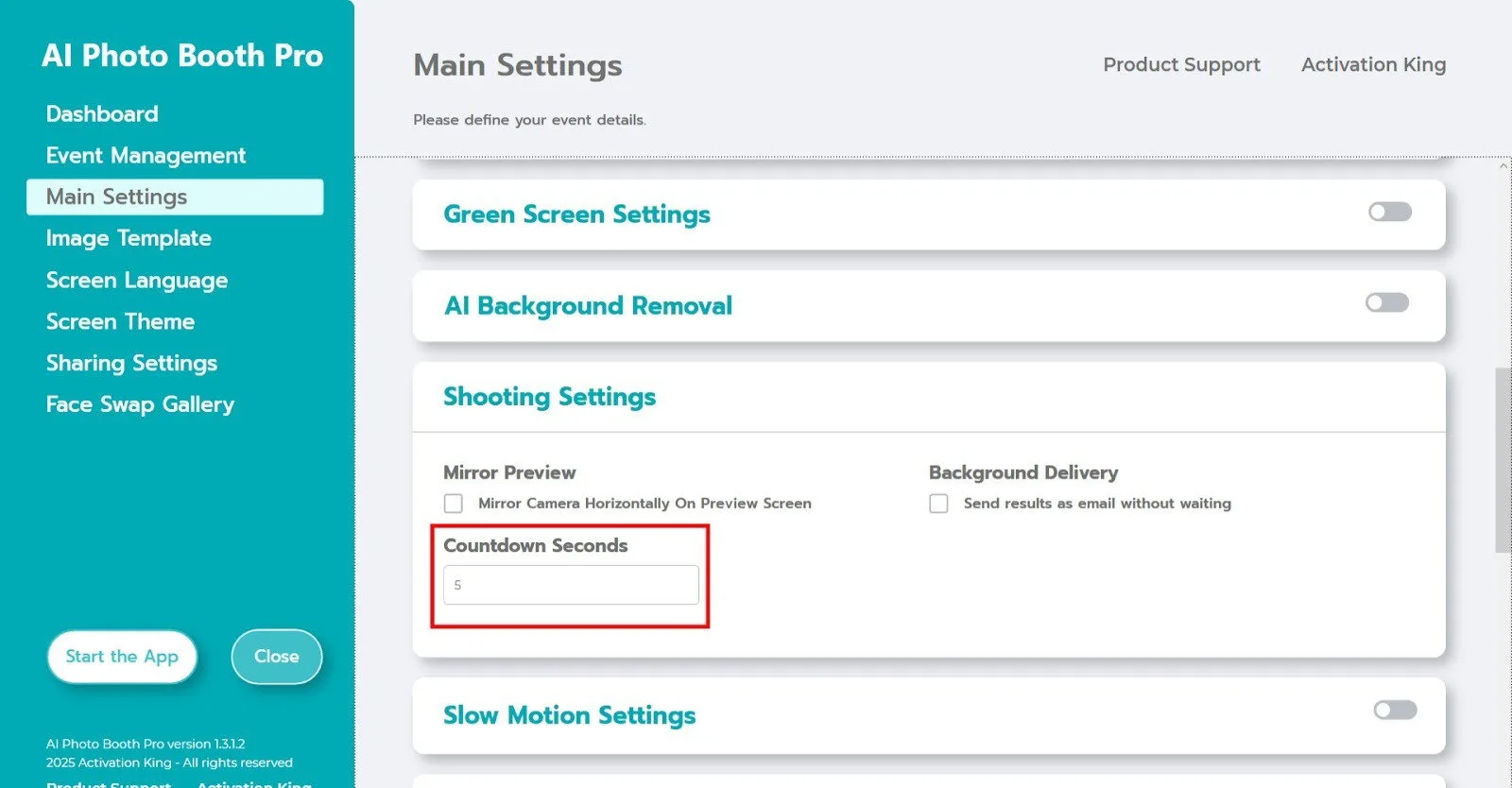
Le champ "Secondes de compte à rebours" dans les paramètres de la caméra détermine la durée du minuteur après la commande de prise de photo, vous donnant le temps de vous voir à l'écran et d'ajuster votre pose. Définissez ici votre durée de compte à rebours préférée.
Pour plus d'informations sur les modes AI Face Swap ou AI Prompt, veuillez consulter leurs pages respectives.
Lancer l'application
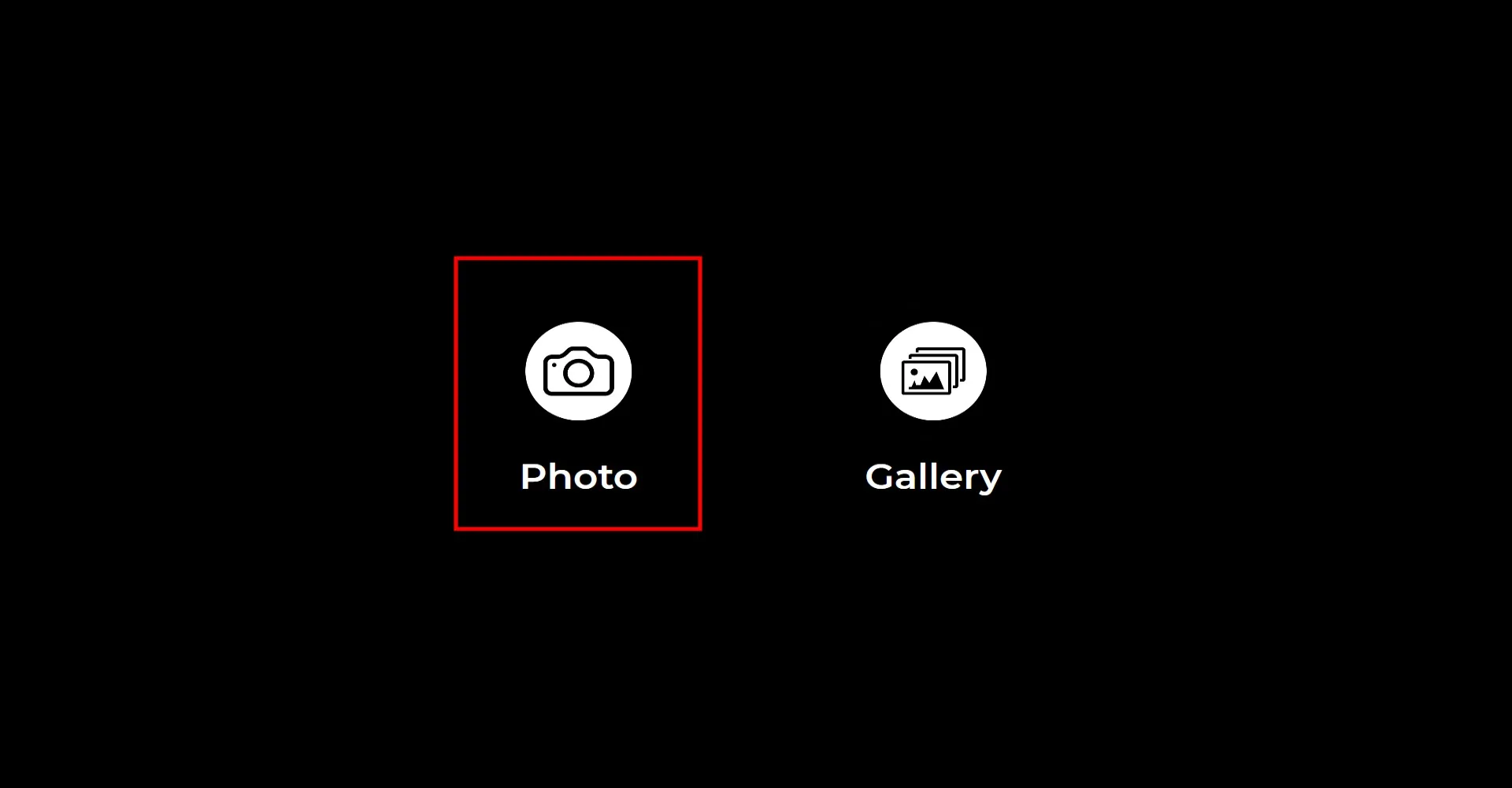
Lorsque vous ouvrez la section "Lancer l'application", cet écran apparaîtra. Cliquez une fois sur l'icône "Photo".
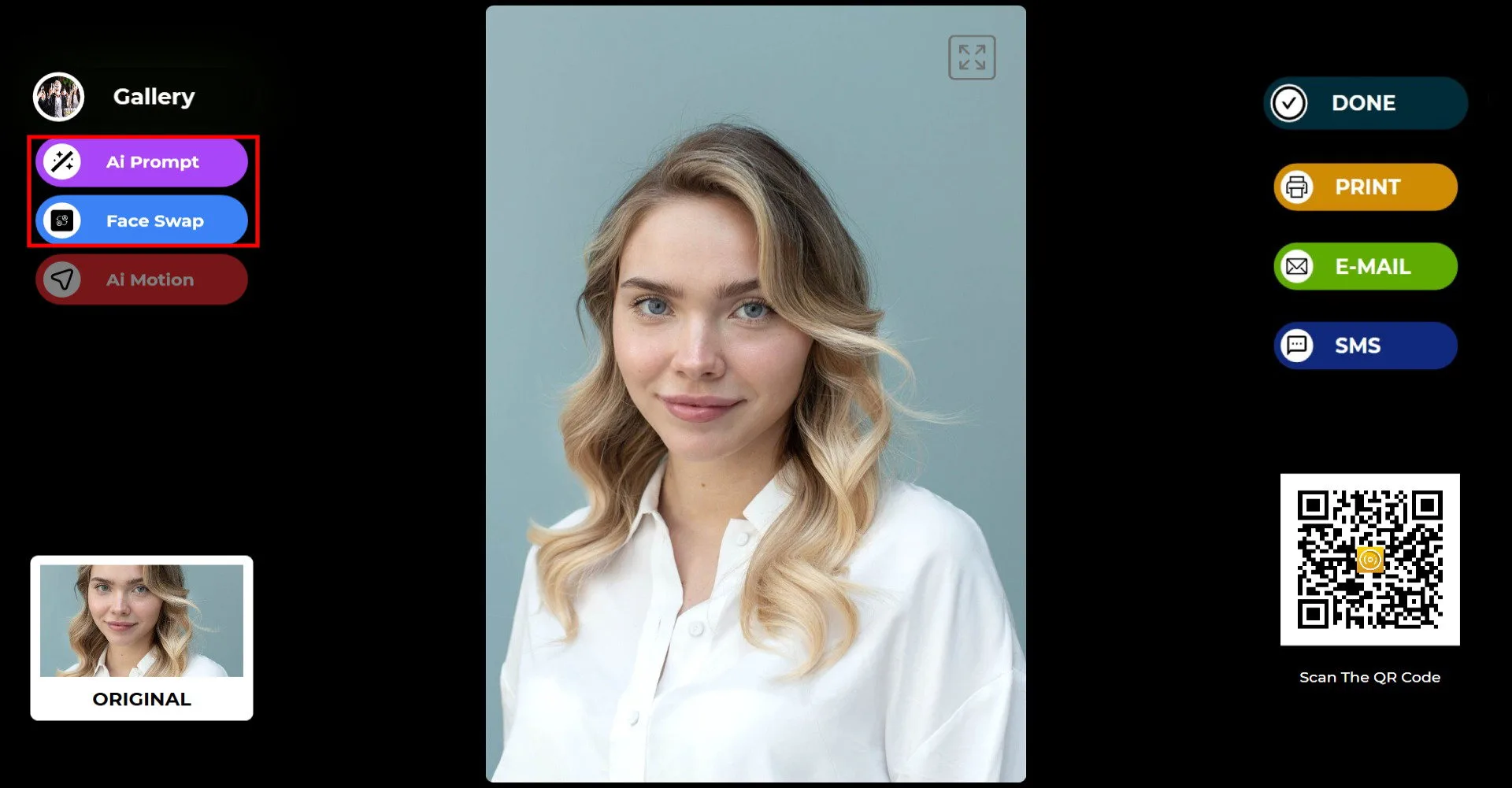
Après la prise de photo, cliquez sur le bouton du mode que vous souhaitez utiliser en haut à gauche.
Dans cet exemple, le mode AI Prompt est utilisé.
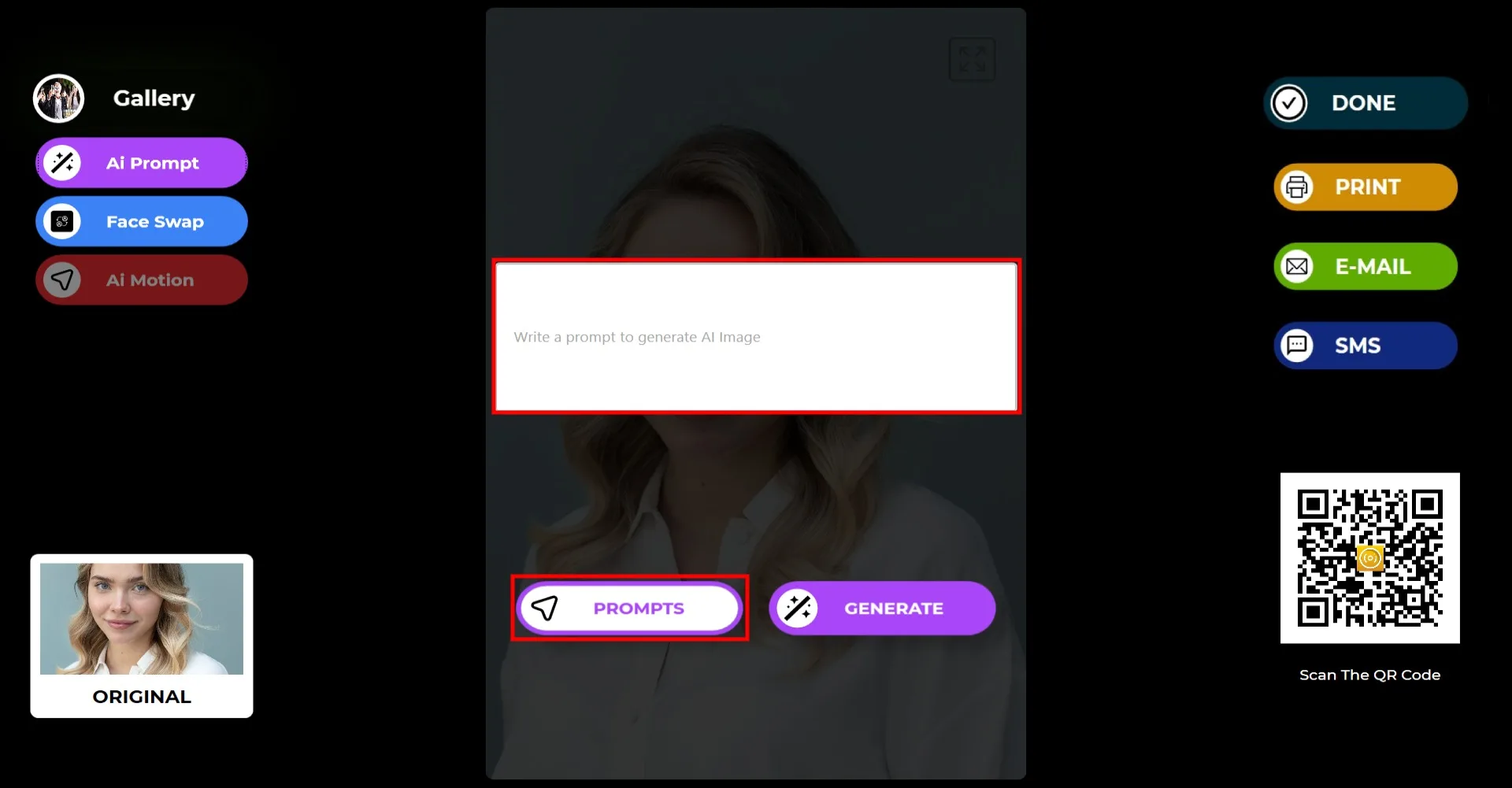
Vous pouvez saisir n'importe quel prompt ou cliquer sur le bouton "Prompt" pour accéder aux prompts ajoutés sous l'onglet Exemples de prompts.
Cliquez sur le bouton "Prompt".
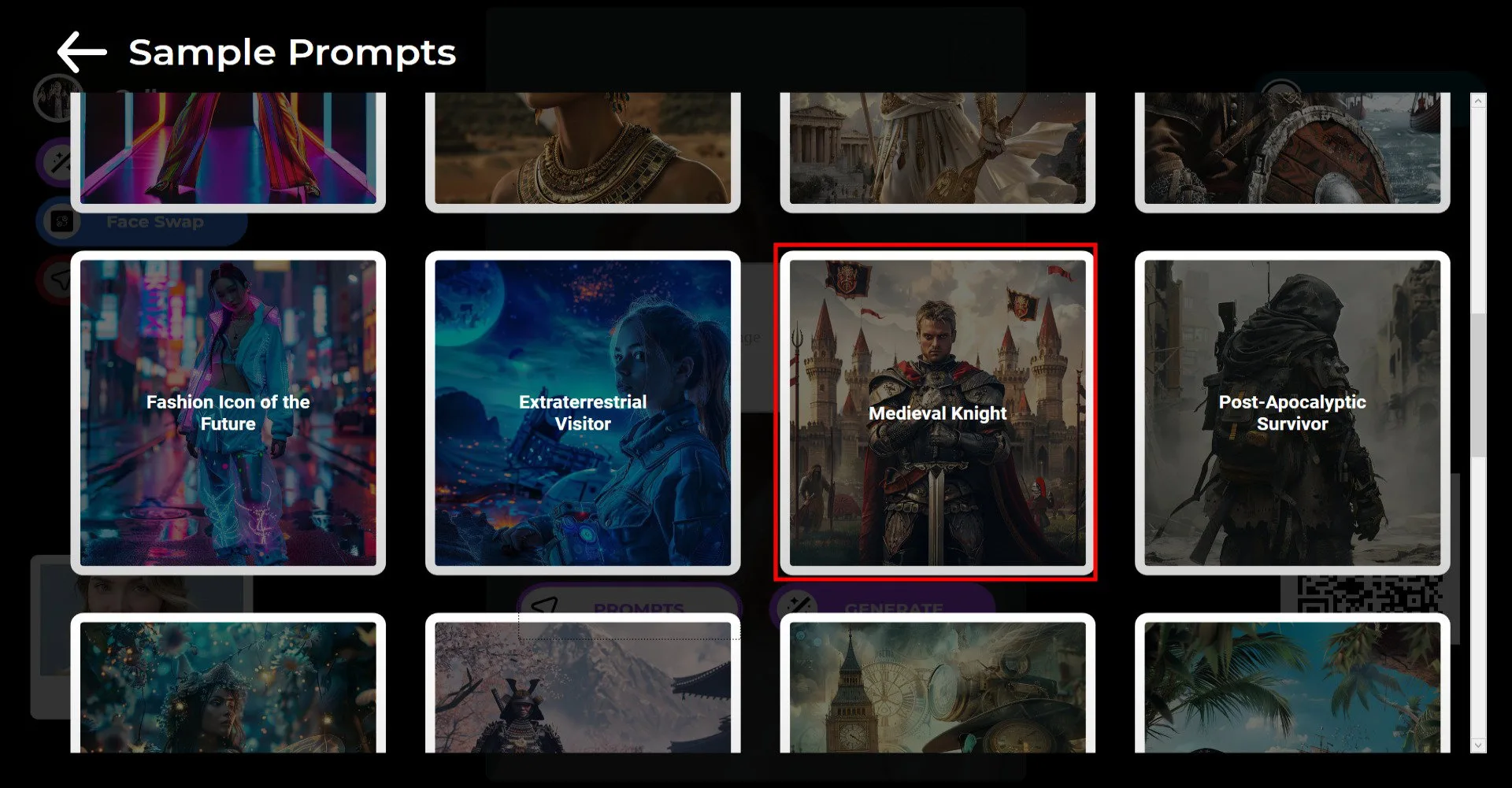
Sélectionnez votre prompt.
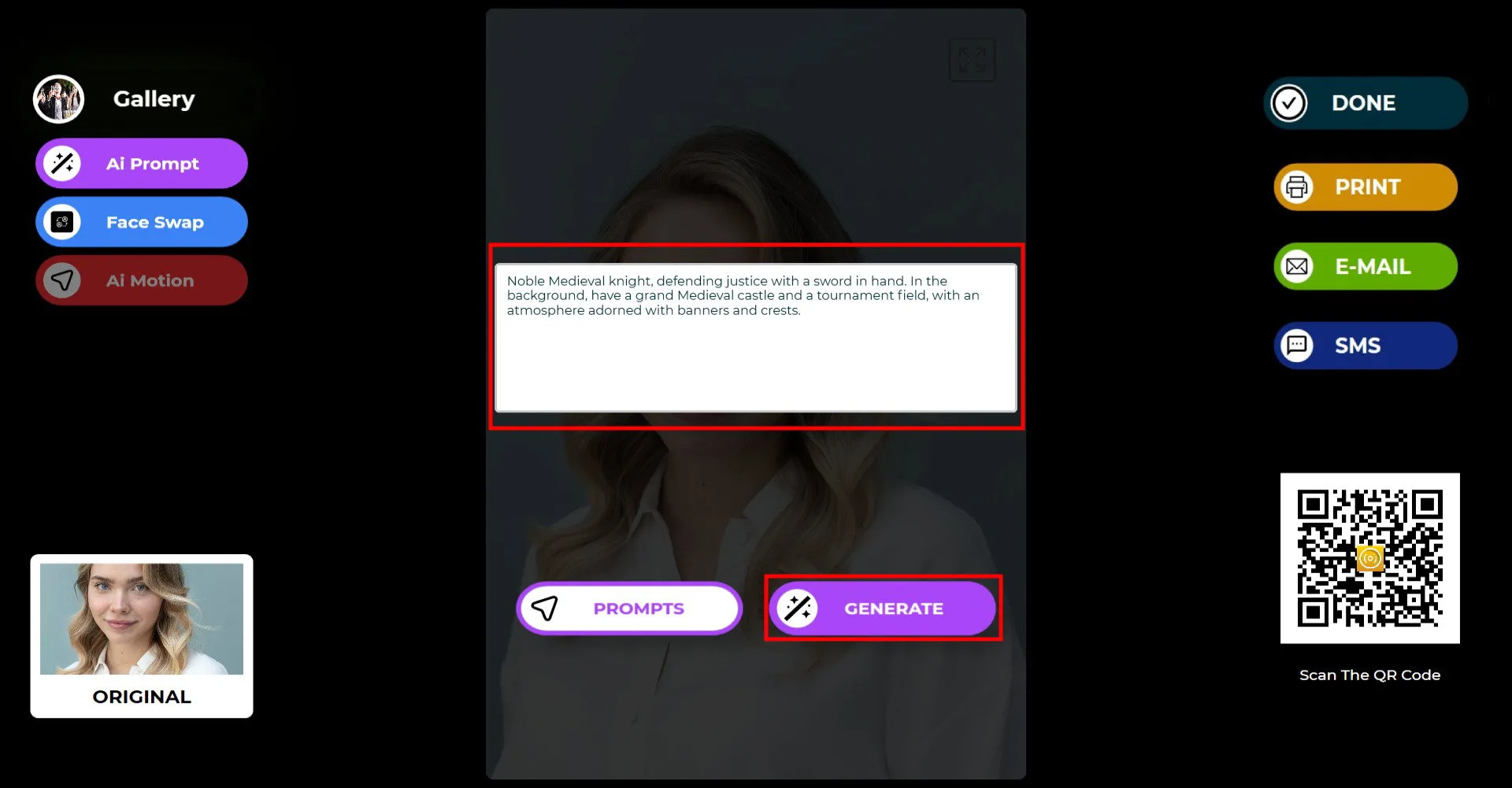
Après avoir sélectionné votre prompt, cliquez sur le bouton Générer.
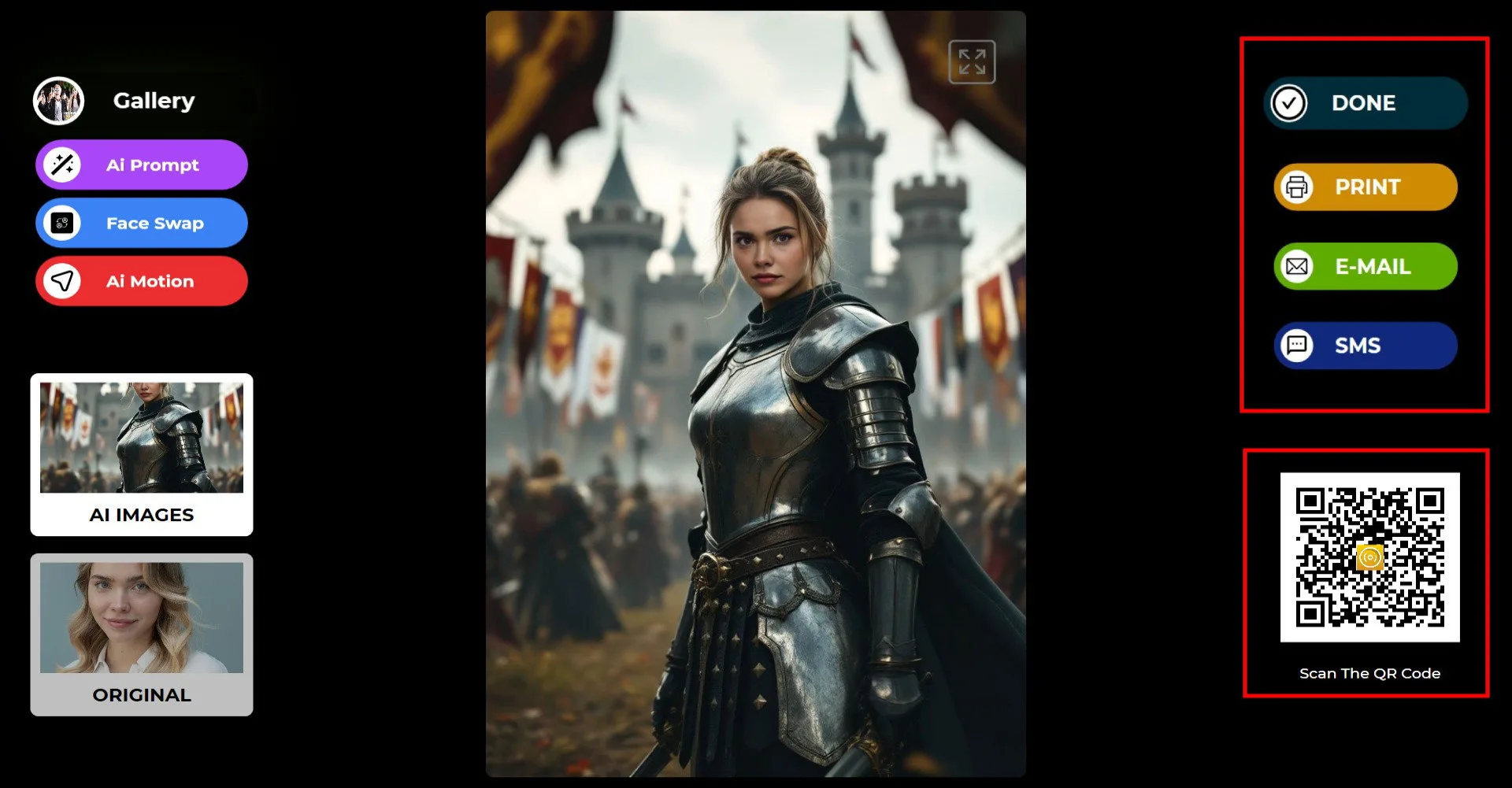
Une fois votre photo créée, cliquez sur le bouton AI Motion. Ce processus peut prendre quelques minutes. Vous n'avez pas besoin d'attendre qu'il se termine ; vous pouvez commencer une autre tâche pendant que le système continue de traiter en arrière-plan.
Si vous utilisez ce mode lors d'un événement, les participants peuvent scanner le QR code et partir. Lorsque le traitement est terminé, leurs vidéos apparaîtront automatiquement au lien QR. Cela évite les longues files d'attente.
Sur la droite, vous pouvez utiliser les options Imprimer, E-mail, SMS ou QR code pour livrer le résultat.
Pour revenir à l'écran de capture, cliquez sur l'icône "TERMINÉ".
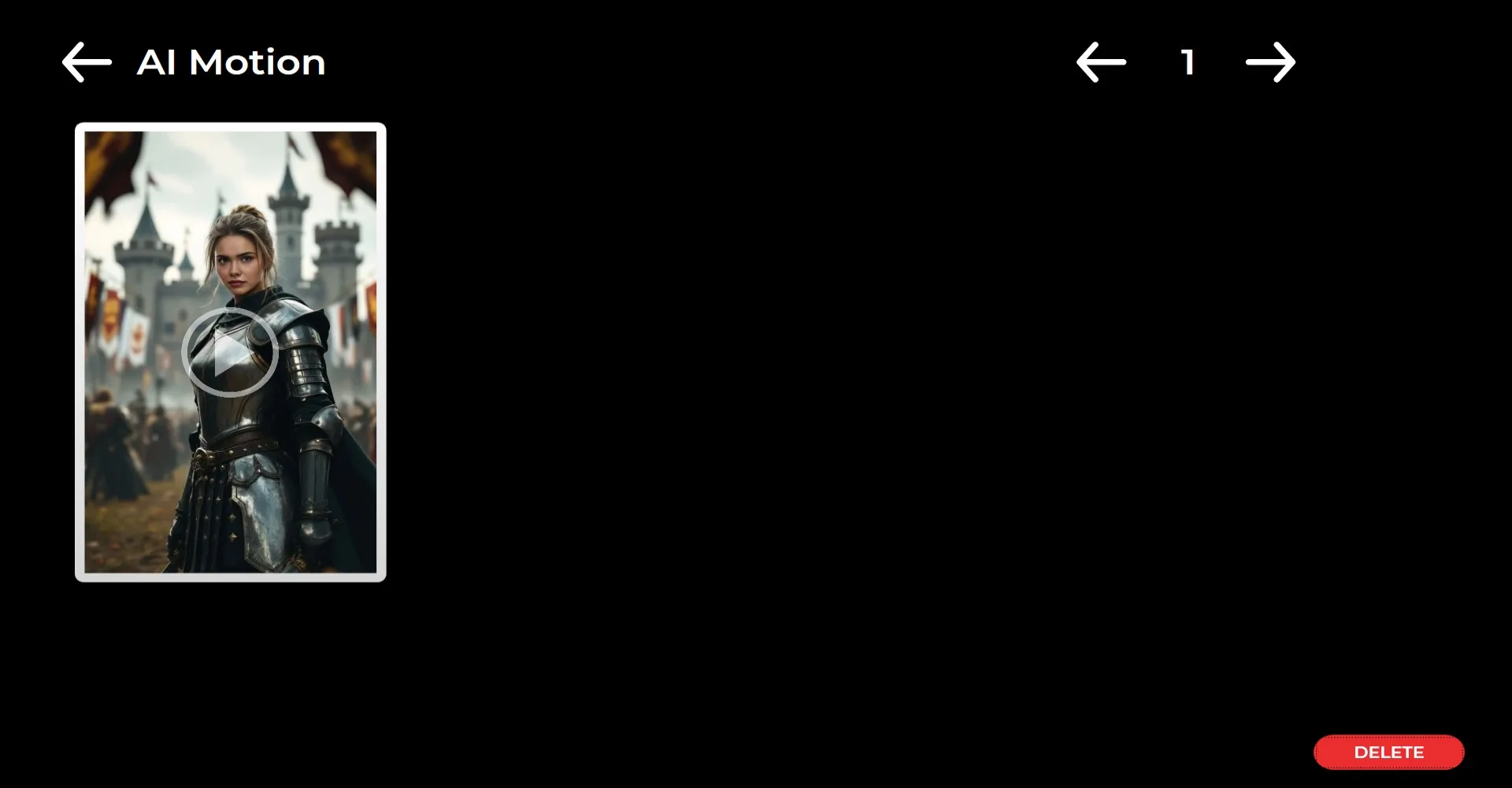
Lorsque vous cliquez sur l'icône "Galerie", vous pouvez accéder à toutes les images précédemment capturées.
