
Paramètres du mode
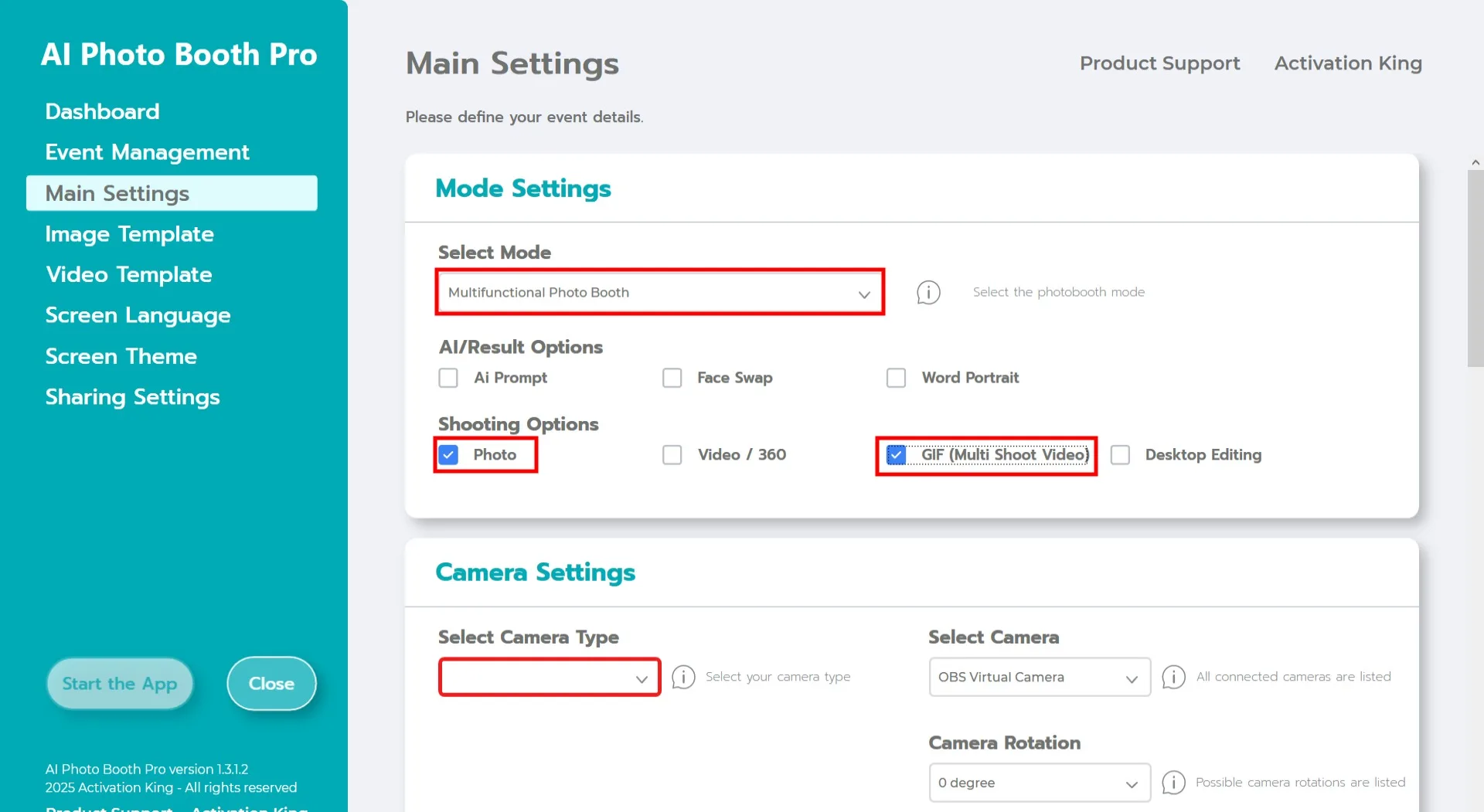
Sélectionnez "Mode multifonction". Après avoir effectué la sélection, choisissez l'option "Photo et GIF" dans la liste ci-dessous.
Paramètres de la caméra
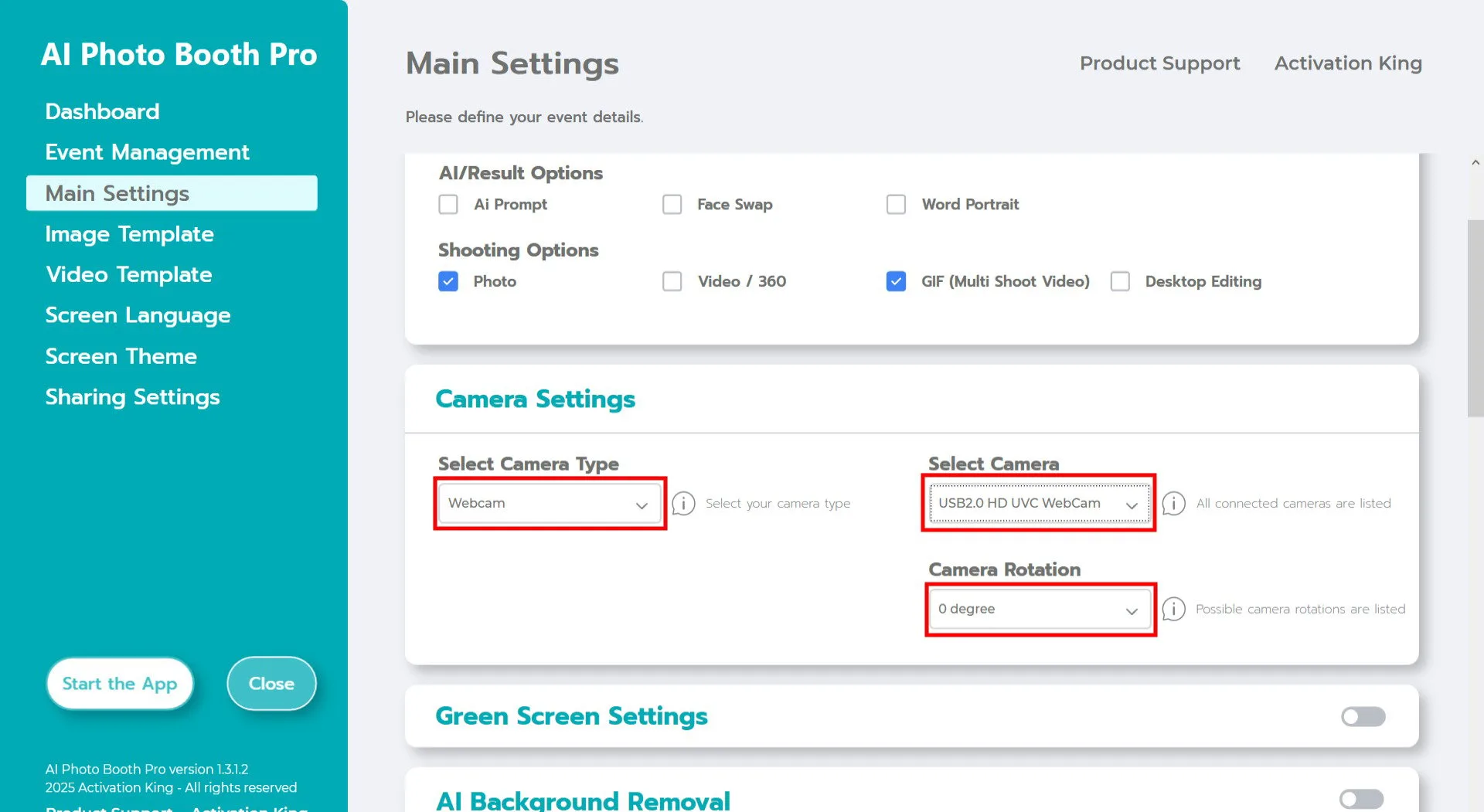
Dans la section "Paramètres de la caméra", sélectionnez le type de caméra souhaité dans le menu déroulant "Sélectionner le type de caméra".
Une fois votre caméra connectée à votre ordinateur, elle apparaîtra dans le champ "Sélectionner la caméra". (Si elle n'apparaît pas, assurez-vous que votre caméra est allumée et correctement connectée, puis réessayez.)
Après avoir sélectionné votre caméra, ajustez l'orientation en fonction de votre configuration en choisissant horizontal ou vertical dans la section "Rotation de la caméra".
Paramètres de prise de vue
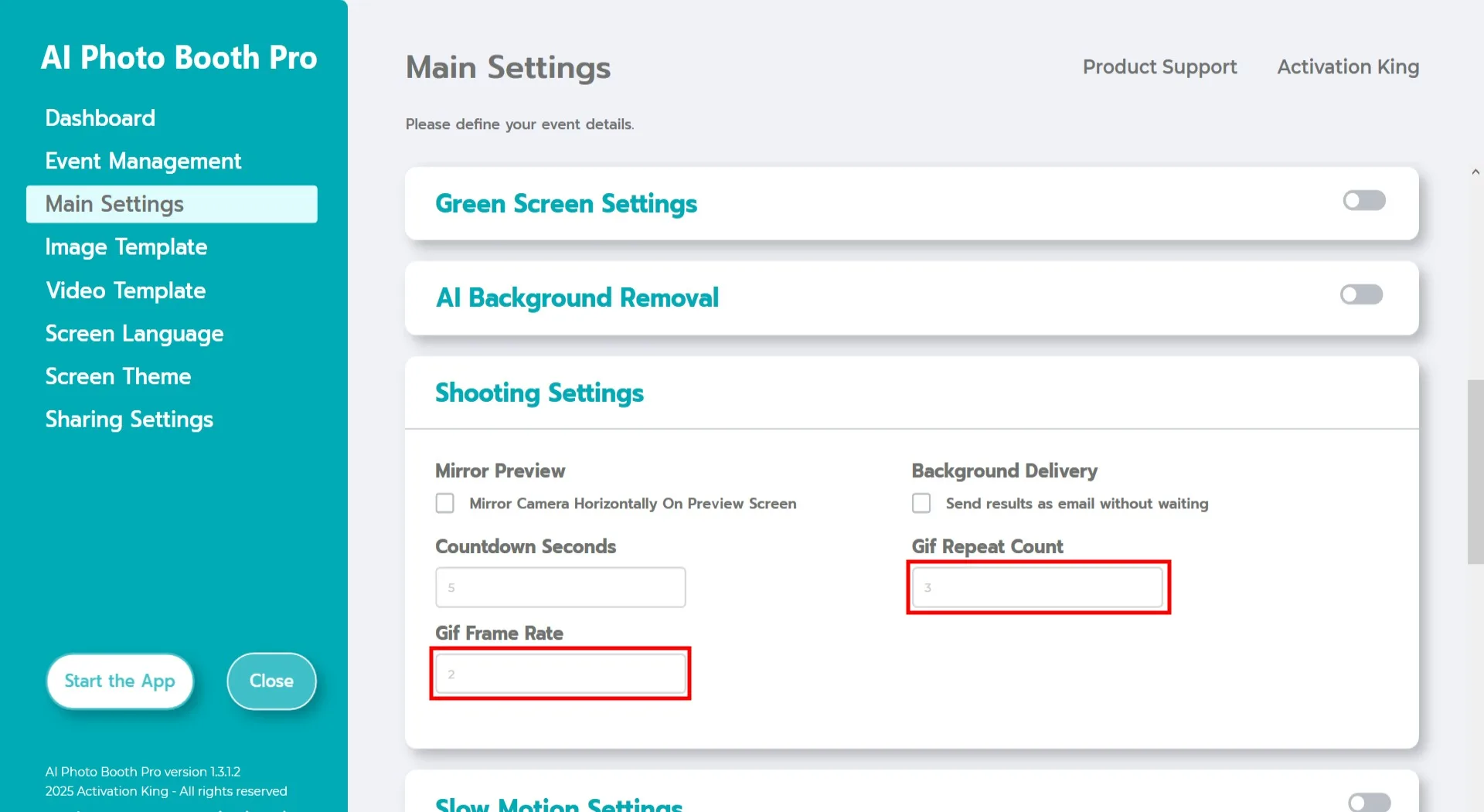
Dans la section "Paramètres de prise de vue", "Secondes de compte à rebours" indique le temps dont vous disposez pour vous voir à l'écran et ajuster votre pose après avoir déclenché la capture photo. En résumé, vous pouvez régler votre minuteur photo ici.
Dans la section "Nombre de répétitions GIF", vous pouvez ajuster le nombre de fois que votre GIF sera en boucle, ce qui détermine sa durée totale.
Dans la section "Fréquence d'images GIF", vous pouvez définir la fréquence d'images de votre GIF.
Modèle d'image
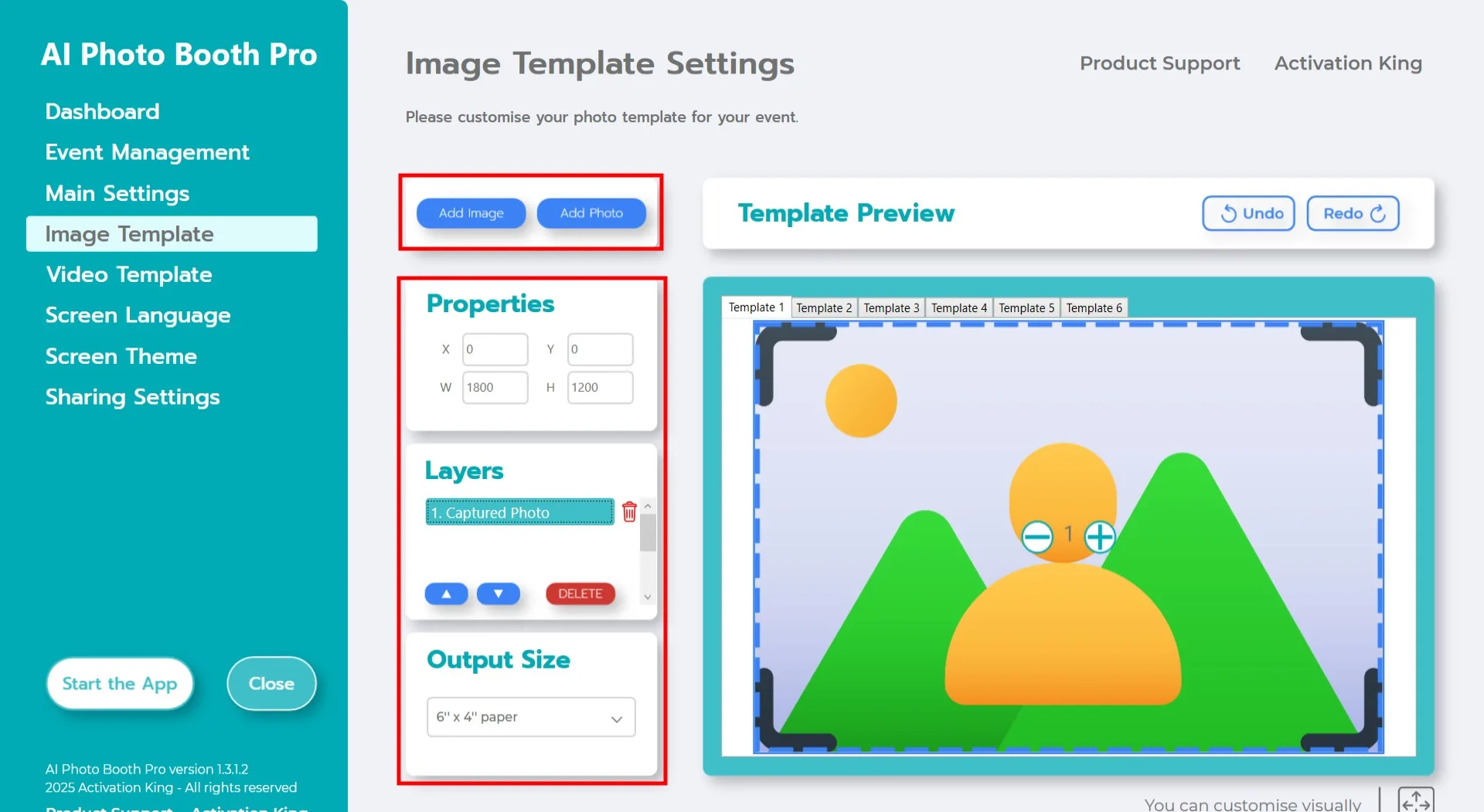
La section "Paramètres du modèle" est l'interface permettant d'ajuster le nombre, la taille et la position des photos prises, ainsi que d'ajouter des cadres et des stickers numériques.
Dans le champ "Taille de sortie", vous pouvez définir les dimensions de votre image finale. Si vous imprimez votre sortie, nous recommandons de saisir la taille de votre papier d'impression: 6x4 ou 6x8. Pour une mise en page numérique uniquement, vous pouvez également choisir parmi 1280x1280, 1080x1920 ou 1280x720.
Puisque nous souhaitons créer un GIF, nous devons prendre plusieurs photos. Cliquez sur "Ajouter une photo" pour ajouter des emplacements photo supplémentaires. Un nouveau calque apparaîtra dans la section "Calques du modèle". Ajoutez autant d'emplacements photo que le nombre d'images que vous prévoyez de capturer pour votre GIF.
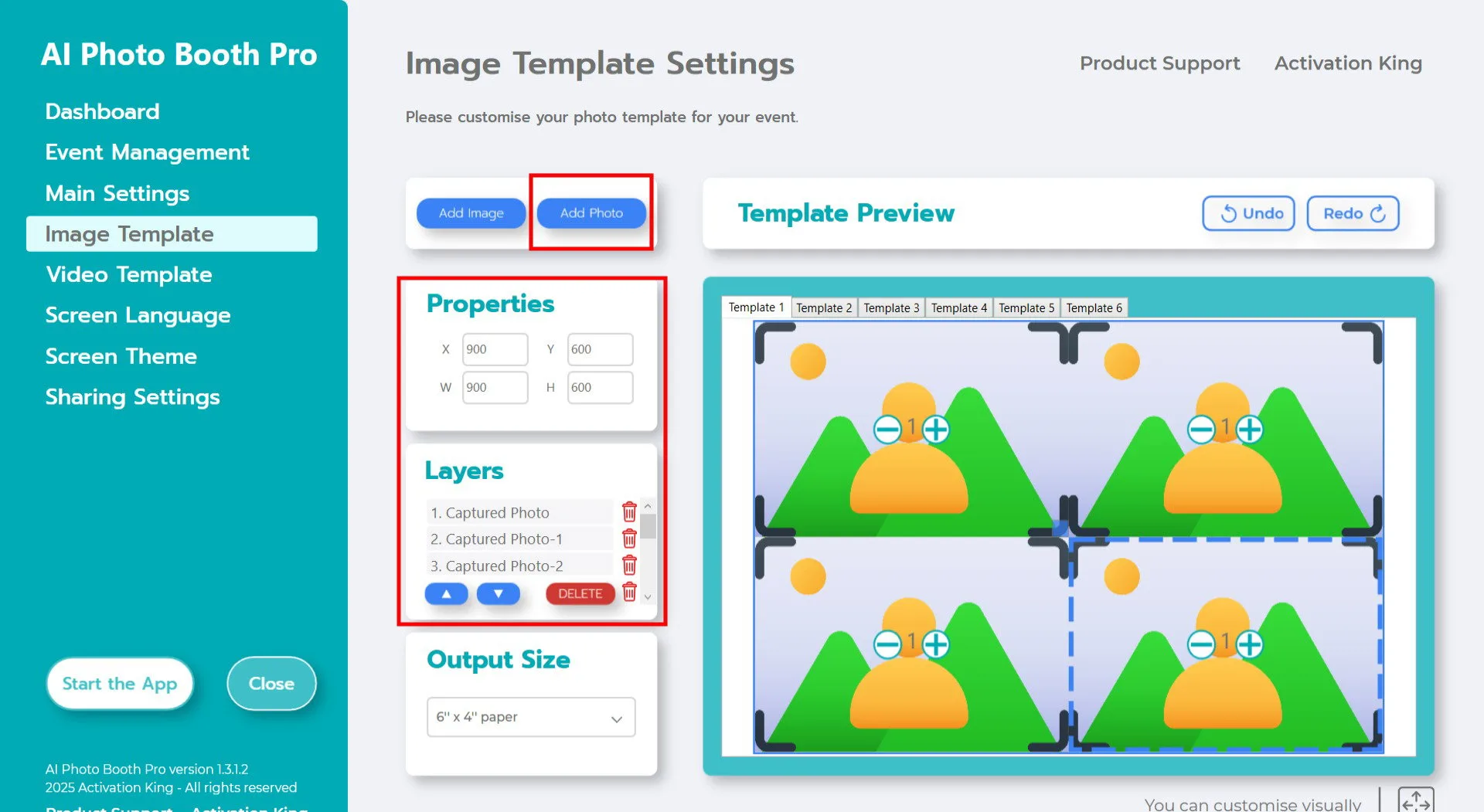
En supposant que vous capturez 4 images pour votre GIF: après avoir ajouté 4 emplacements photo dans la section Calques du modèle, cliquez une fois sur chaque photo capturée et ajustez son échelle dans le panneau Propriétés de l'image. (Si vous prévoyez d'ajouter un cadre, redimensionnez les images selon la taille du cadre pour éviter qu'elles ne soient recouvertes.)
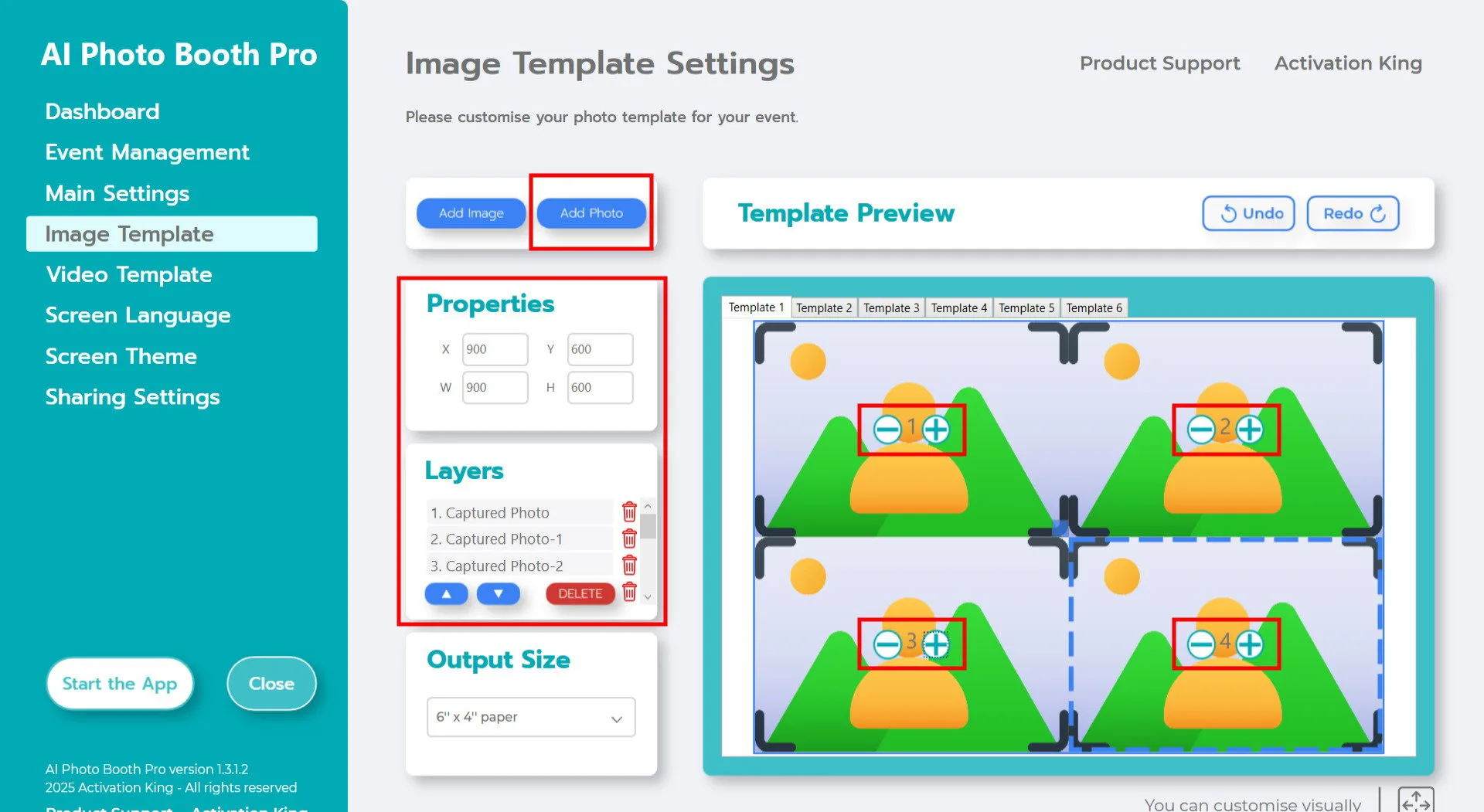
Une fois le redimensionnement terminé, numérotez les images en cliquant sur l'icône + et en les assignant comme 1, 2, 3, 4. Si le même numéro apparaît sur plusieurs images, la même photo sera utilisée pour ces images; une numérotation correcte est donc essentielle.
Pour ajouter un cadre ou un sticker numérique sur vos photos, cliquez sur le bouton "Ajouter une image" situé ci-dessus.
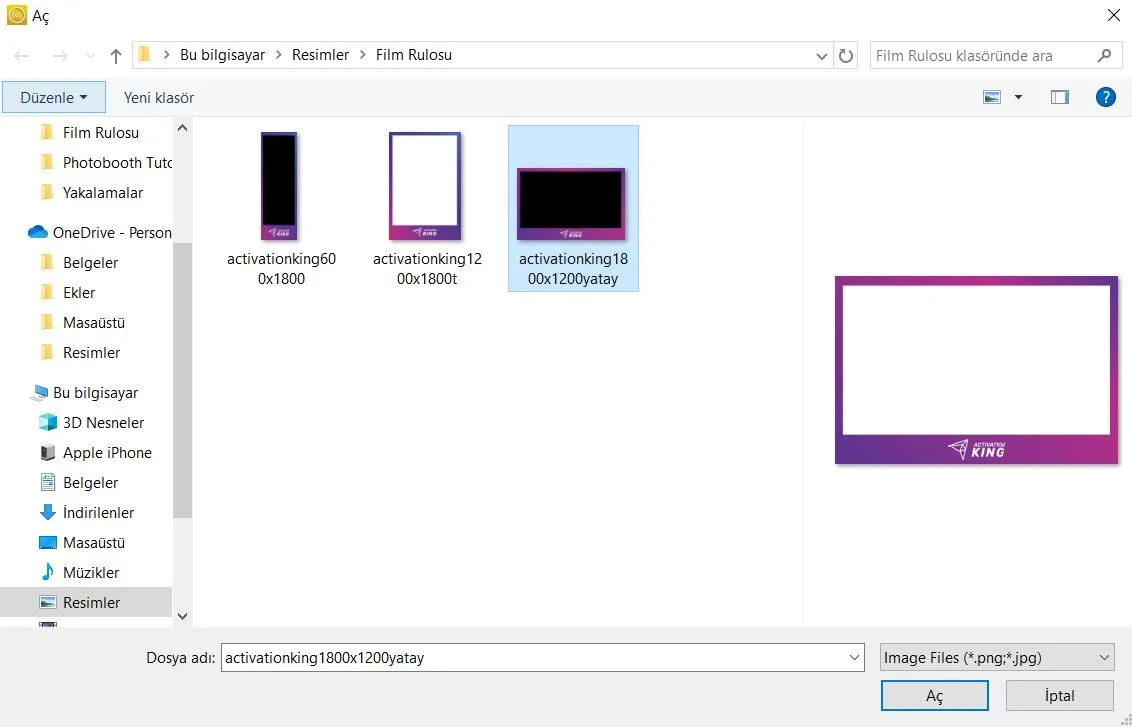
Dans cette section, sélectionnez le cadre horizontal ou vertical souhaité et cliquez sur "Ouvrir".
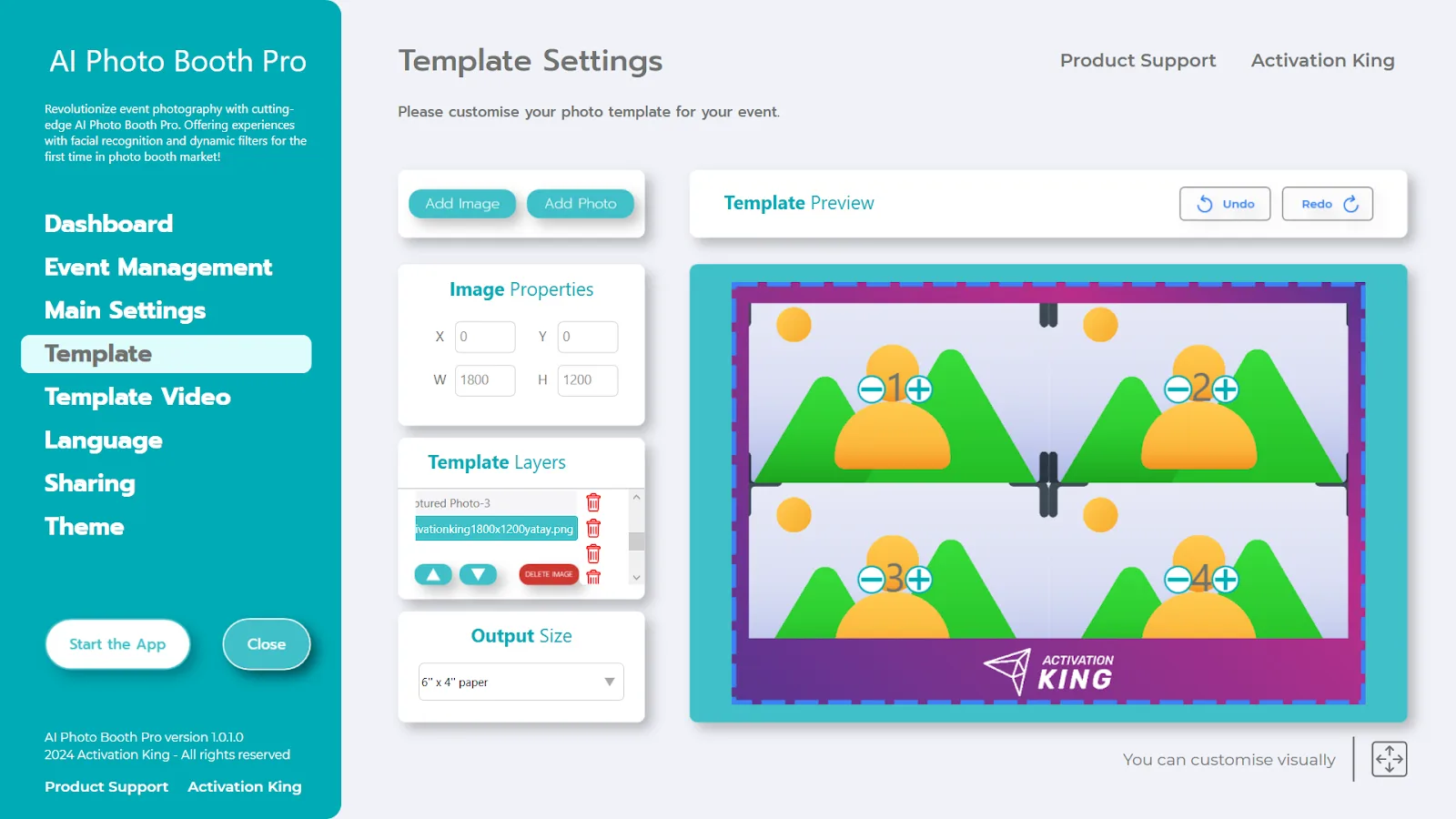
Si le cadre ajouté correspond aux dimensions de votre "Taille de sortie", il s'adaptera automatiquement. S'il a des dimensions différentes, cliquez une fois sur le cadre dans la section Calques du modèle, puis saisissez les valeurs de "Taille de sortie" appropriées dans le panneau Propriétés de l'image pour que le cadre s'adapte parfaitement à l'image.
Modèle vidéo
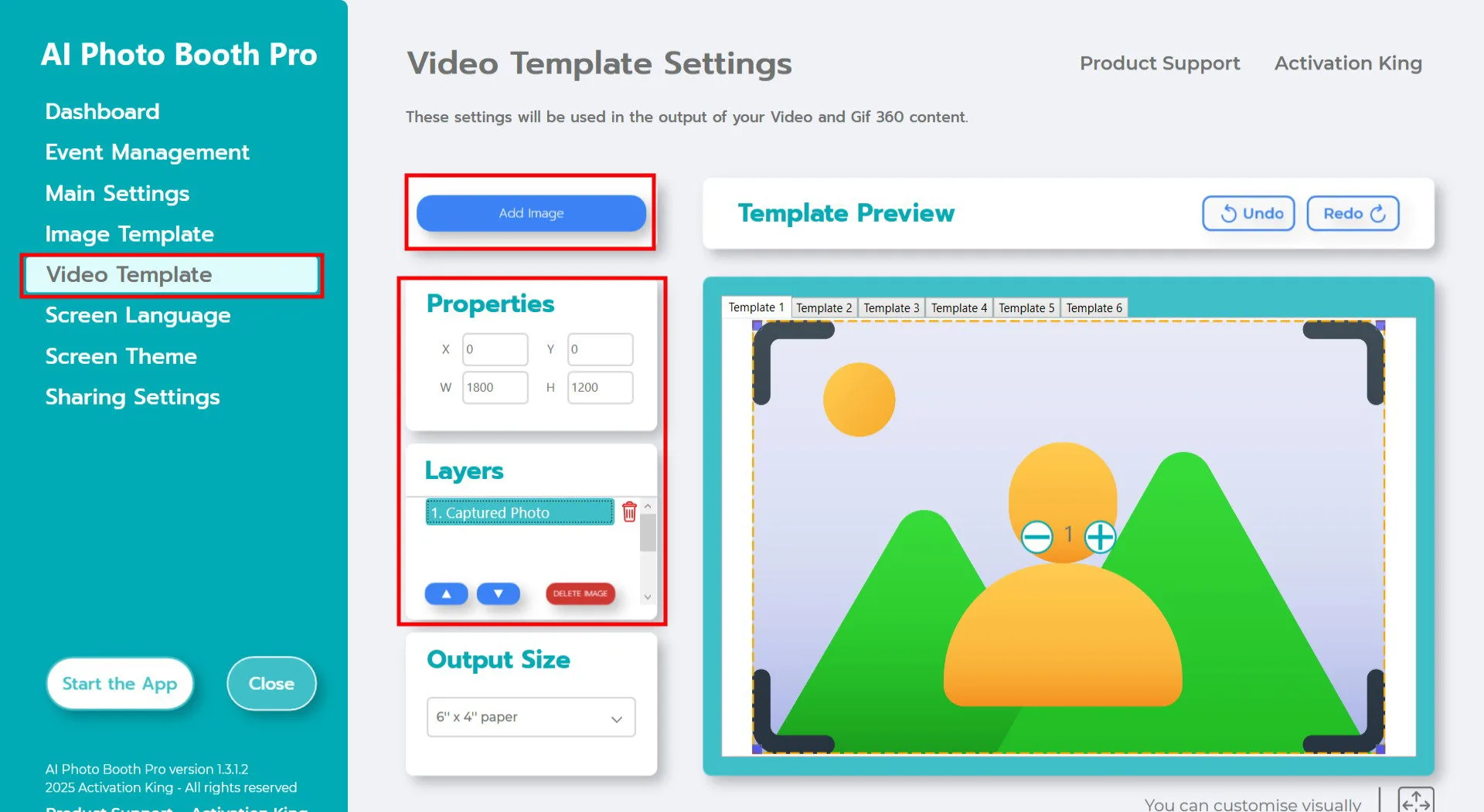
La section "Paramètres du modèle vidéo" est l'endroit où vous ajustez la taille et le positionnement de votre GIF et ajoutez des cadres et stickers numériques. La "Taille de sortie" dans les Paramètres du modèle doit correspondre à la "Taille de sortie" dans les Paramètres du modèle vidéo; sinon, vos images peuvent être recadrées lors de la création du GIF.
Après avoir fait correspondre les valeurs de Taille de sortie, si vous souhaitez ajouter un cadre à votre GIF, cliquez sur le bouton "Ajouter une image".
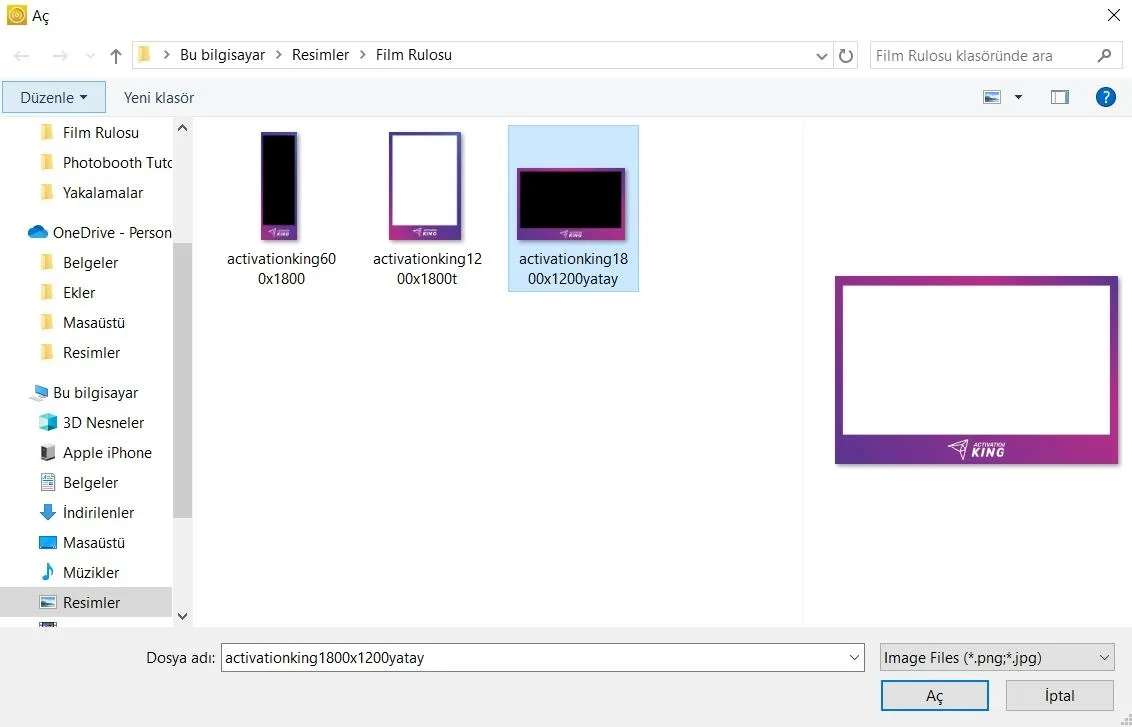
Dans cette section, sélectionnez le cadre horizontal ou vertical souhaité et cliquez sur "Ouvrir".
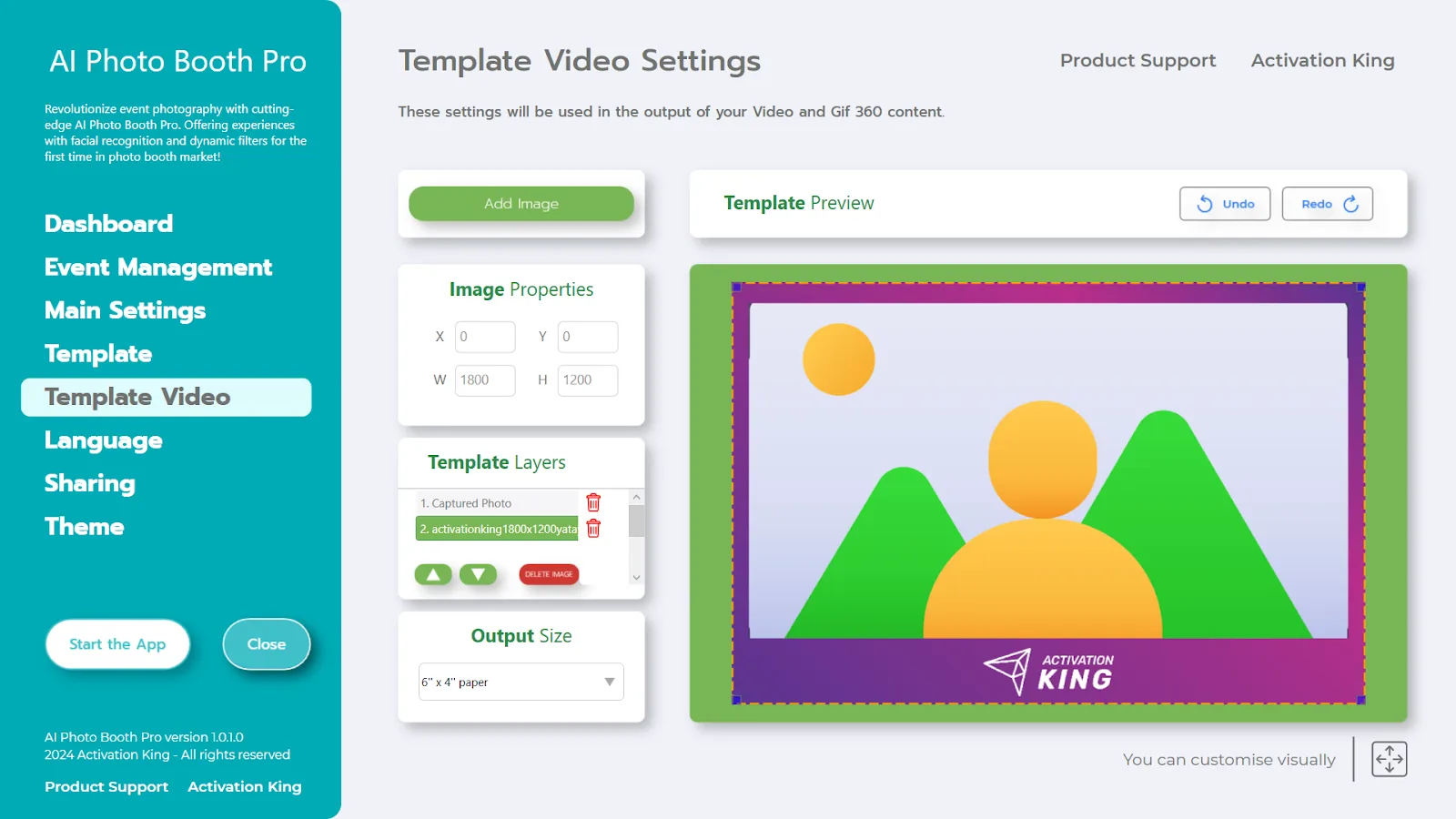
Après avoir ajouté votre cadre, s'il ne s'aligne pas correctement sur l'image, cliquez une fois sur le cadre dans la section "Calques du modèle". Saisissez ensuite vos valeurs de "Taille de sortie" dans le panneau "Propriétés de l'image" pour que le cadre s'adapte parfaitement à l'image.
Une fois toutes ces étapes terminées, cliquez sur le bouton "Démarrer les applications".
Démarrer les applications
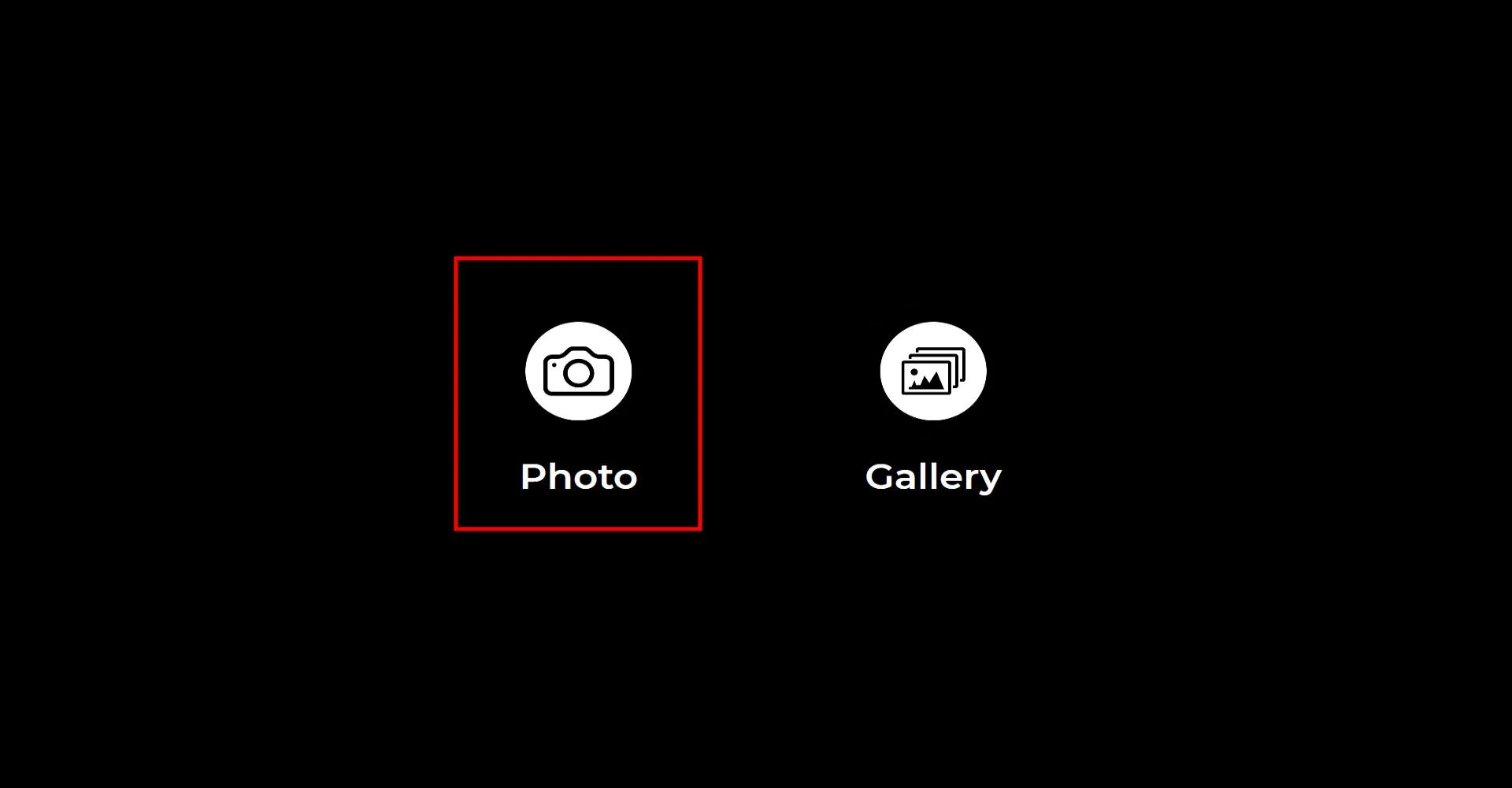
Lorsque vous accédez à la section "Démarrer les applications", cet écran apparaît. Cliquez une fois sur l'icône "Photo".
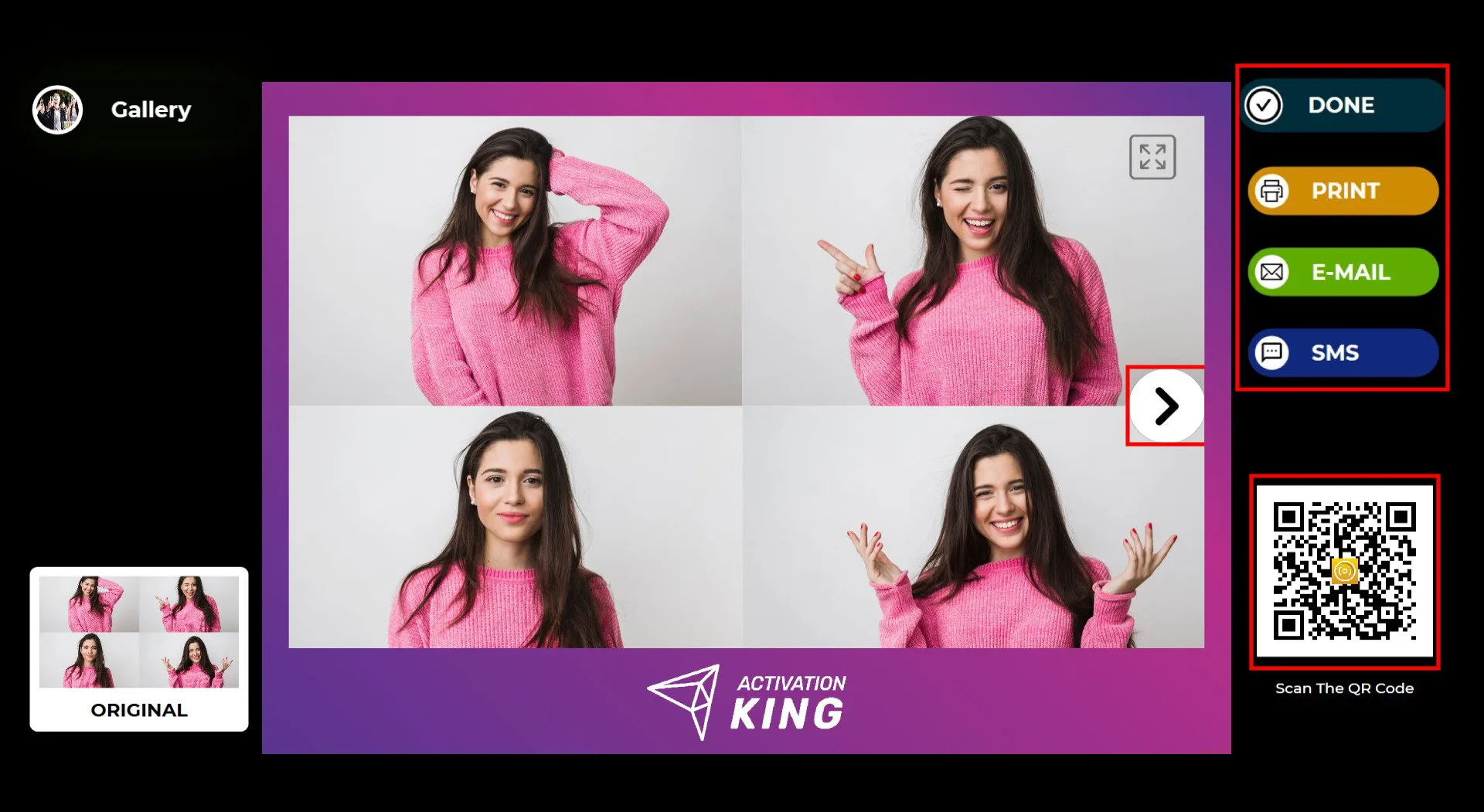
Après la prise de photo, votre image apparaîtra avec le cadre que vous avez ajouté.
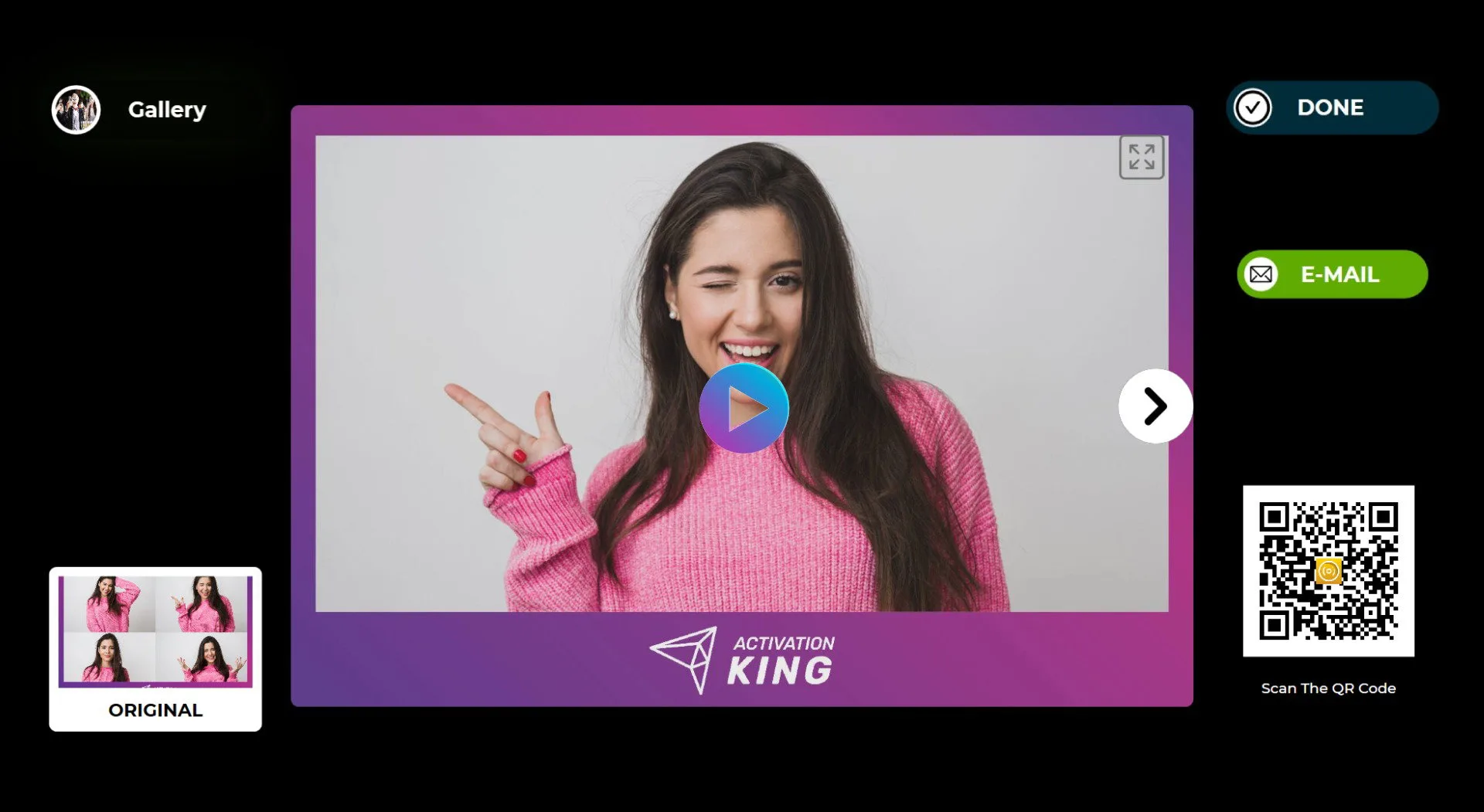
Appuyez sur l'icône "OK" sur l'image pour ouvrir la page GIF. Sur le côté droit, vous pouvez utiliser les options Imprimer, E-mail, SMS ou Code QR pour recevoir votre sortie. Il n'est pas nécessaire de scanner un QR code séparé ou d'envoyer un e-mail séparé pour la photo et le GIF; une seule action suffit pour les deux. Pour revenir à l'écran de capture, cliquez sur l'icône "TERMINER".
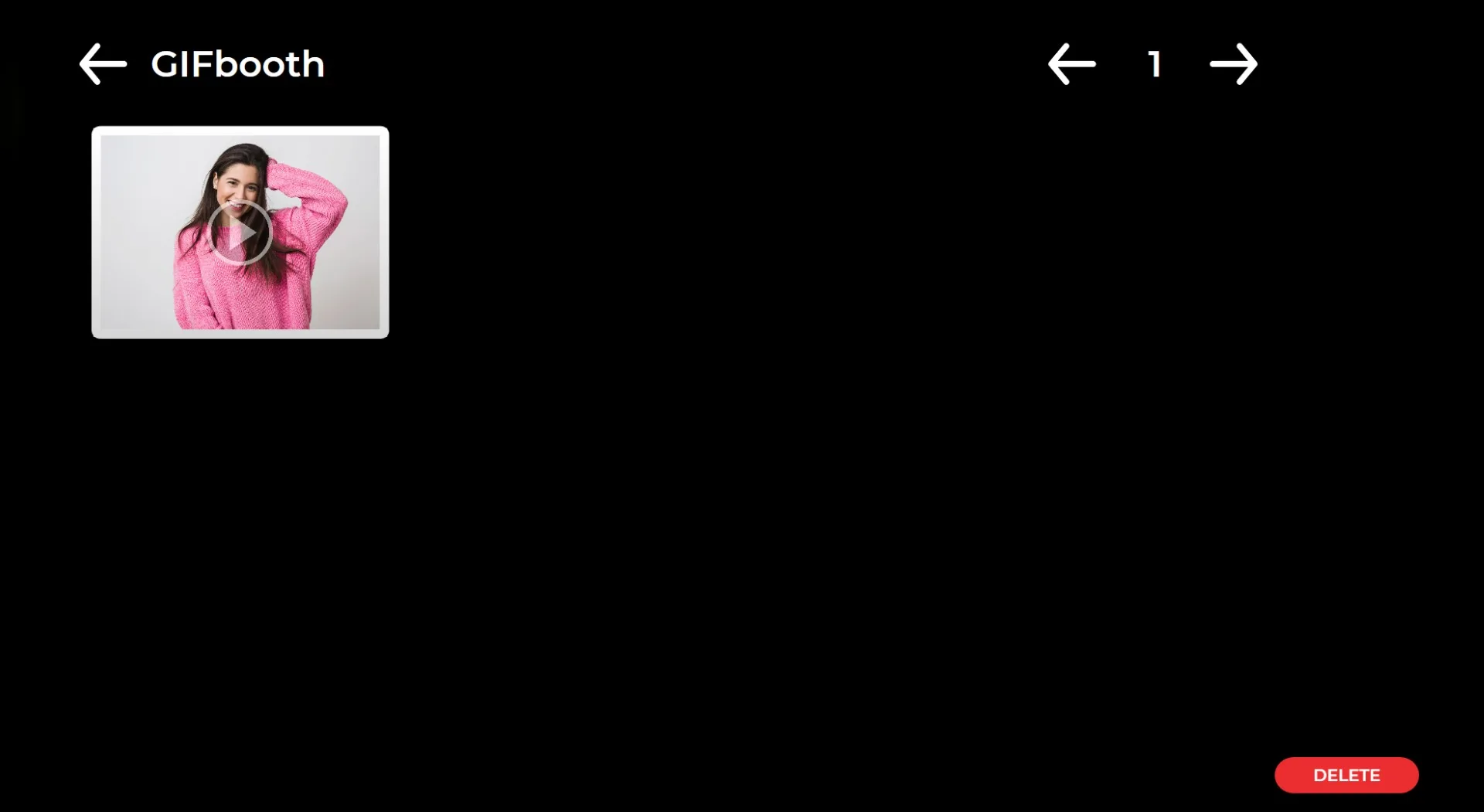
Lorsque vous cliquez sur l'icône "Galerie", vous pouvez afficher toutes les images précédemment capturées.
Pour revenir au menu des paramètres, appuyez sur la touche F11. Pour les utilisateurs d'écran tactile, tapoter le coin supérieur droit de l'écran cinq fois consécutives ouvrira également le menu des paramètres.
