
Paramètres de partage
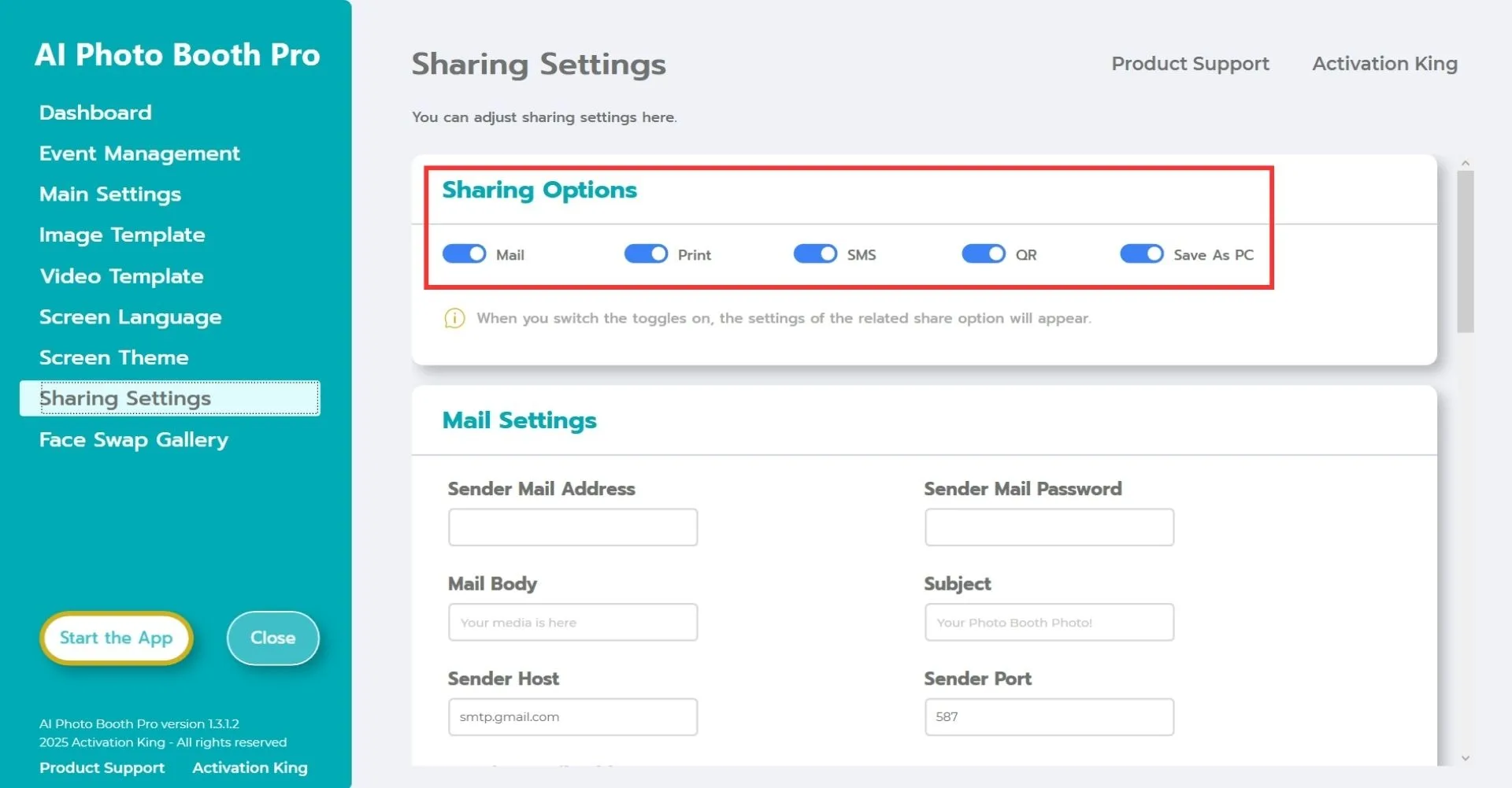
La section "Paramètres de partage" est l'endroit où vous ajustez et personnalisez les options de partage. Dans cette section, vous pouvez activer ou désactiver des options telles que E-mail, Impression, SMS et QR.
Paramètres e-mail
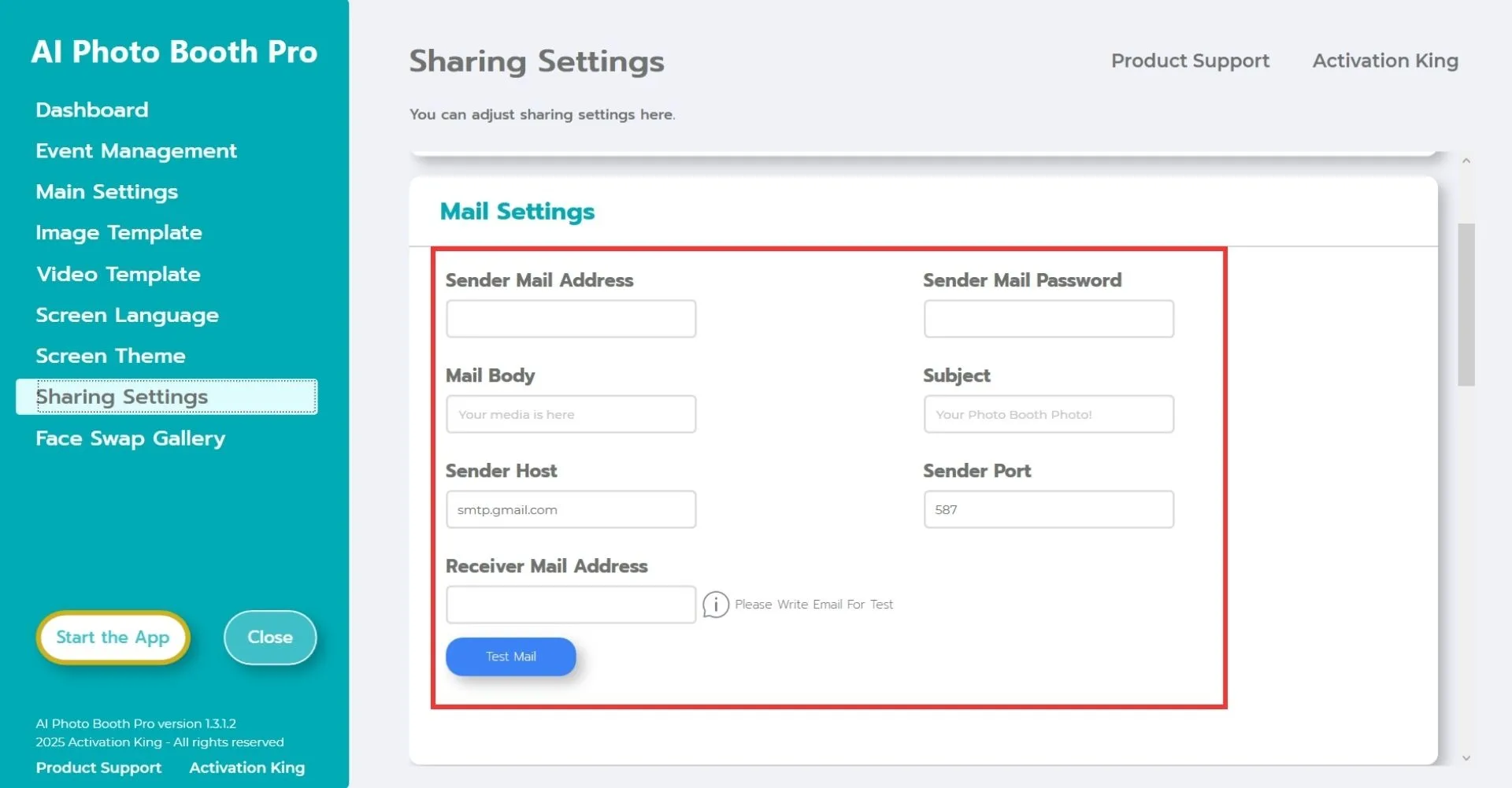
Pour que le système de messagerie fonctionne correctement, vous devez remplir correctement les "Paramètres e-mail".
Adresse e-mail de l'expéditeur : Entrez l'adresse e-mail depuis laquelle vous souhaitez envoyer vos travaux.
Mot de passe e-mail de l'expéditeur : Entrez le mot de passe d'application de l'adresse e-mail saisie dans le champ "Adresse e-mail de l'expéditeur".
Le logiciel est fourni avec les paramètres Gmail par défaut, donc l'adresse e-mail que vous souhaitez utiliser doit être une adresse Gmail. Si vous souhaitez utiliser Hotmail, Outlook, Yandex ou un autre fournisseur, entrez les détails de votre fournisseur dans les champs "Hôte expéditeur et Port expéditeur".
Pour utiliser votre adresse e-mail préférée, visitez la page "Générer des mots de passe d'application Google" dans votre navigateur Web, suivez les étapes et créez un mot de passe d'application. Entrez ce mot de passe d'application dans le champ "Mot de passe e-mail de l'expéditeur"; n'utilisez pas votre mot de passe Gmail. Si vous utilisez Gmail, vous n'avez pas besoin de modifier les champs "Hôte expéditeur et Port expéditeur".
Le champ "Objet" vous permet de personnaliser la ligne d'objet de l'e-mail sortant.
La section "Corps de l'e-mail" vous permet de personnaliser le contenu textuel de l'e-mail sortant.
Après avoir effectué toutes ces étapes, entrez votre adresse e-mail dans le champ "Adresse e-mail du destinataire", cliquez sur "E-mail de test" et vérifiez que vos paramètres e-mail fonctionnent correctement.
Paramètres d'impression
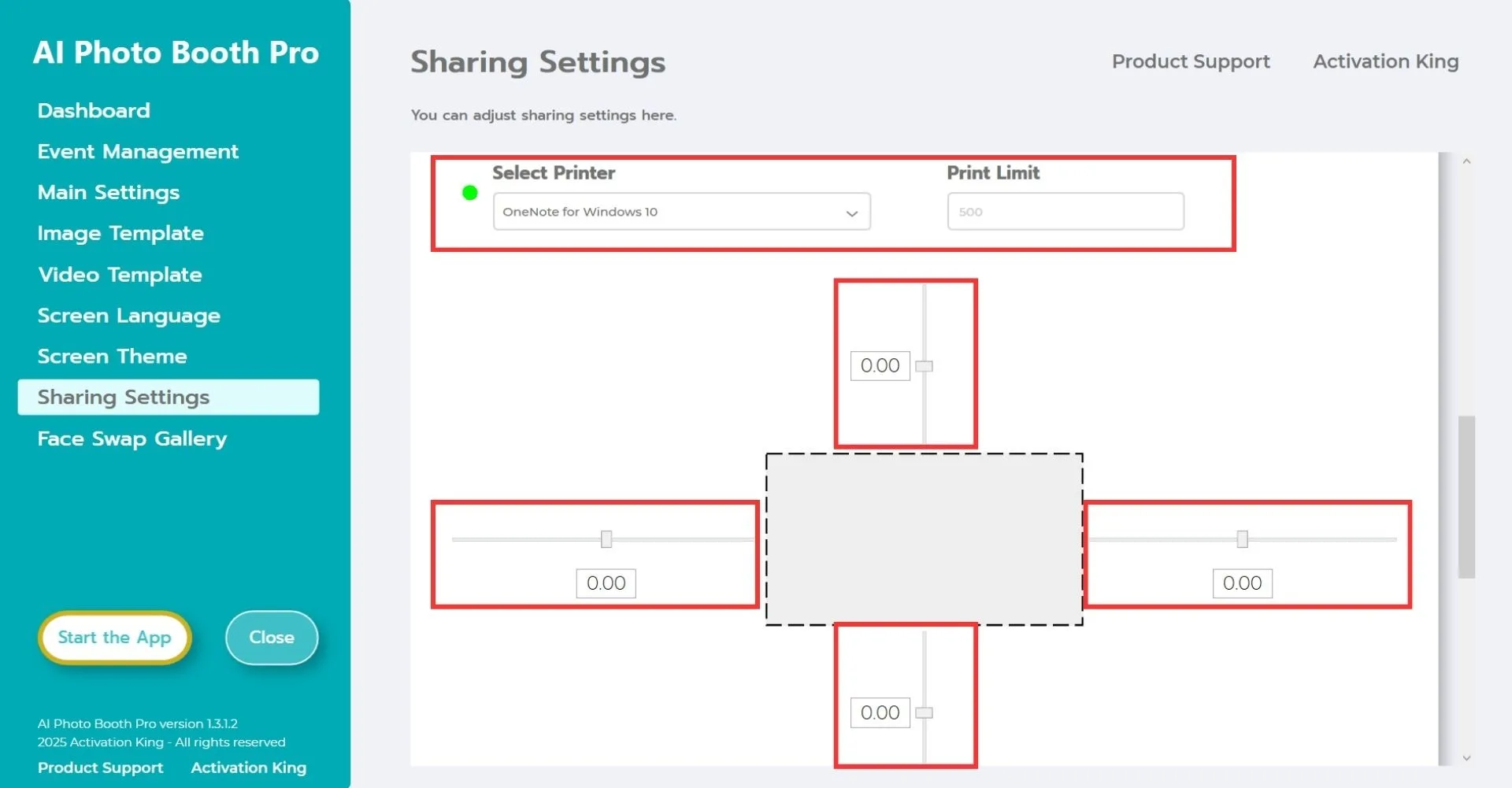
Vous pouvez ajuster vos paramètres d'imprimante et d'impression de photos dans cette section. Dans la section "Sélectionner l'imprimante", choisissez l'imprimante que vous souhaitez utiliser.
Si vous souhaitez définir une limite sur les impressions de photos, spécifiez le nombre dans la section "Limite d'impression". Lorsque la limite spécifiée est atteinte, l'icône d'impression disparaîtra automatiquement de l'écran de partage.
La ligne pointillée ci-dessous représente votre papier photo. Vous pouvez ajuster le recadrage et le décalage de vos impressions photo horizontalement ou verticalement à l'aide de cette section.
Paramètres SMS
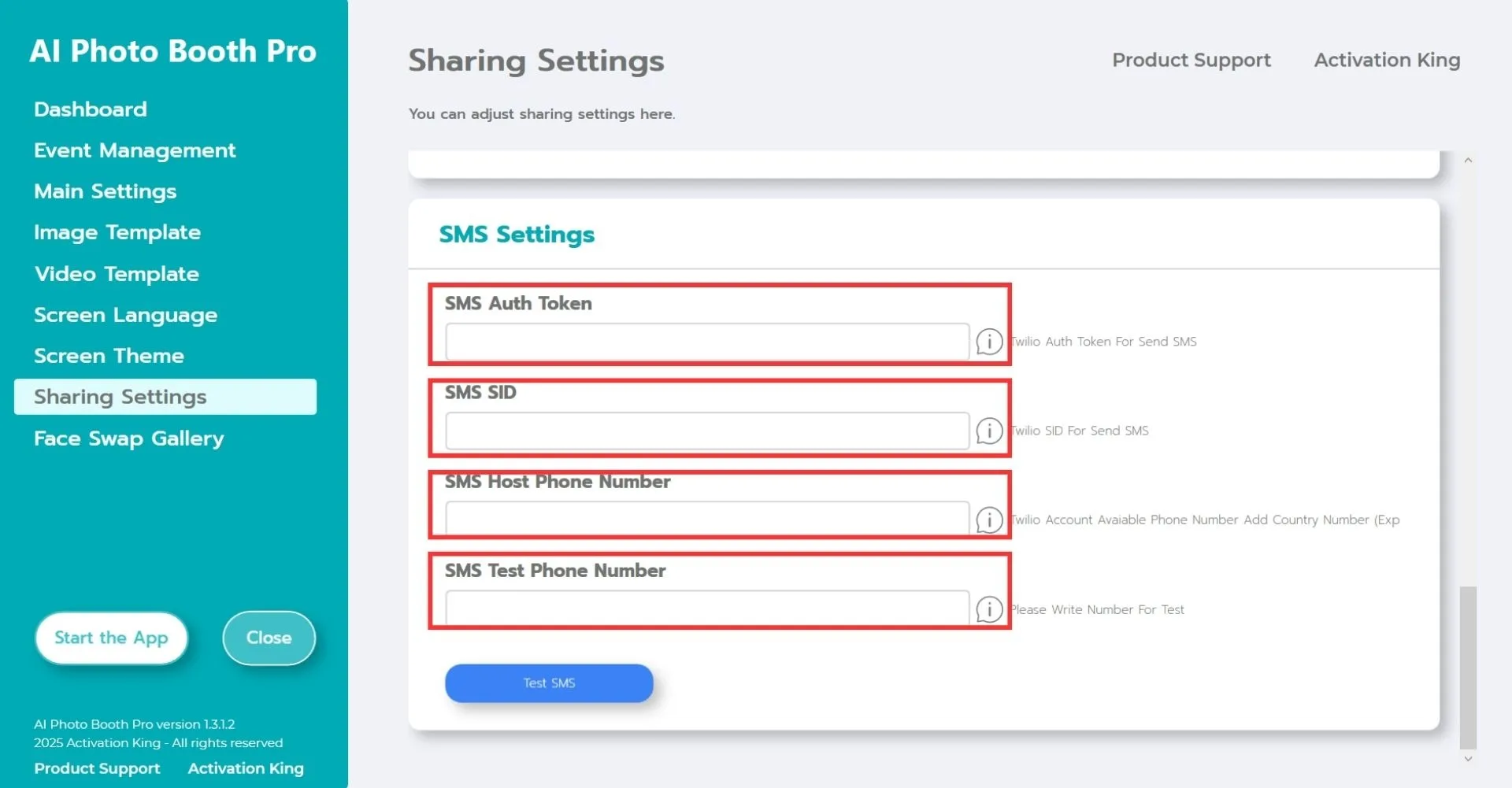
Pour les paramètres SMS, vous devez d'abord vous inscrire gratuitement sur twilio.com.
Après avoir complété votre inscription, suivez les étapes sur le site Web pour obtenir les informations "SMS Auth Token, SMS SID, SMS Host Phone Number".
Après avoir saisi vos informations dans les champs spécifiés, entrez votre numéro de téléphone dans la section "Numéro de téléphone de test SMS" et appuyez sur "Test SMS" pour vérifier que tout fonctionne correctement.
