
Paramètres de mode
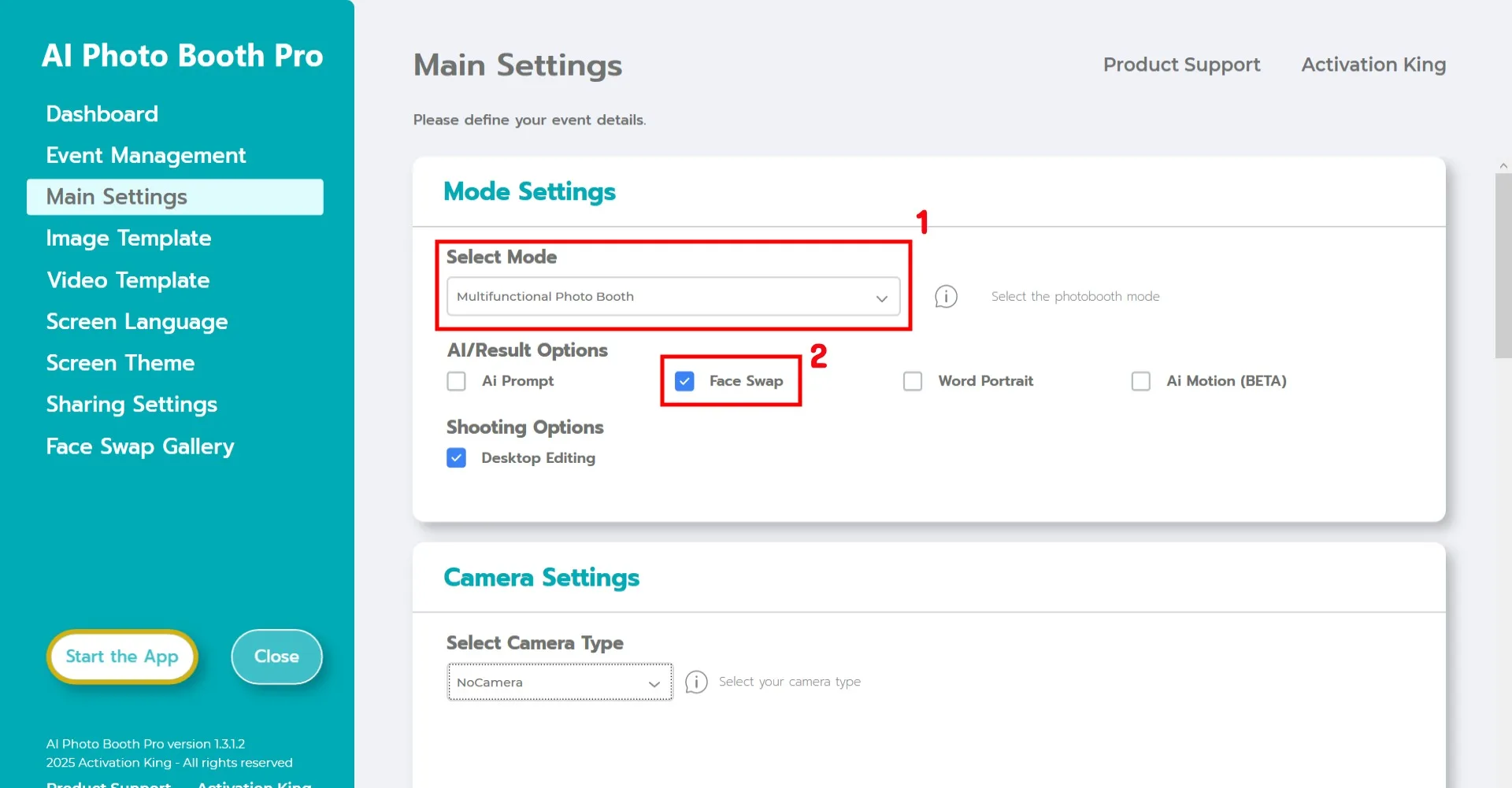
Sélectionnez Mode multifonctionnel.
Après avoir sélectionné le mode, choisissez Face Swap parmi les options ci-dessous.
Paramètres de la caméra
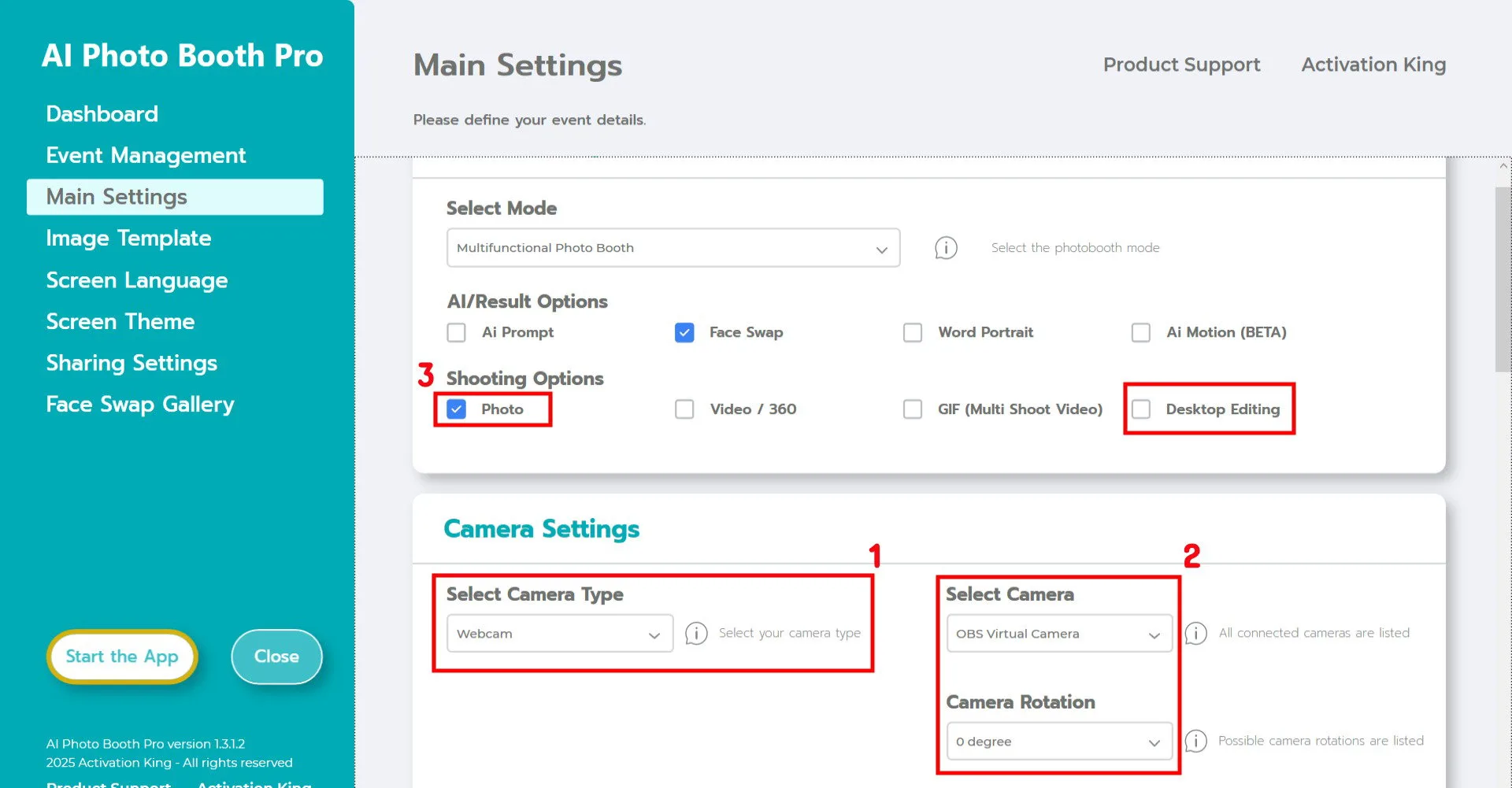
Dans la section Paramètres de la caméra, utilisez le menu déroulant Sélectionner le type de caméra pour choisir le type de caméra souhaité.
Une fois la caméra connectée à l'ordinateur, elle apparaîtra dans le menu déroulant Sélectionner la caméra. (Si elle n'apparaît pas, assurez-vous que la caméra est allumée et correctement connectée, puis réessayez.)
Après avoir sélectionné la caméra, ajustez la Rotation de la caméra en fonction de votre configuration horizontale ou verticale.
Dans la section Options de prise de vue, activez Photo.
Si vous souhaitez également travailler avec des photos existantes sur votre ordinateur, activez Édition bureau.
Paramètres de prise de vue
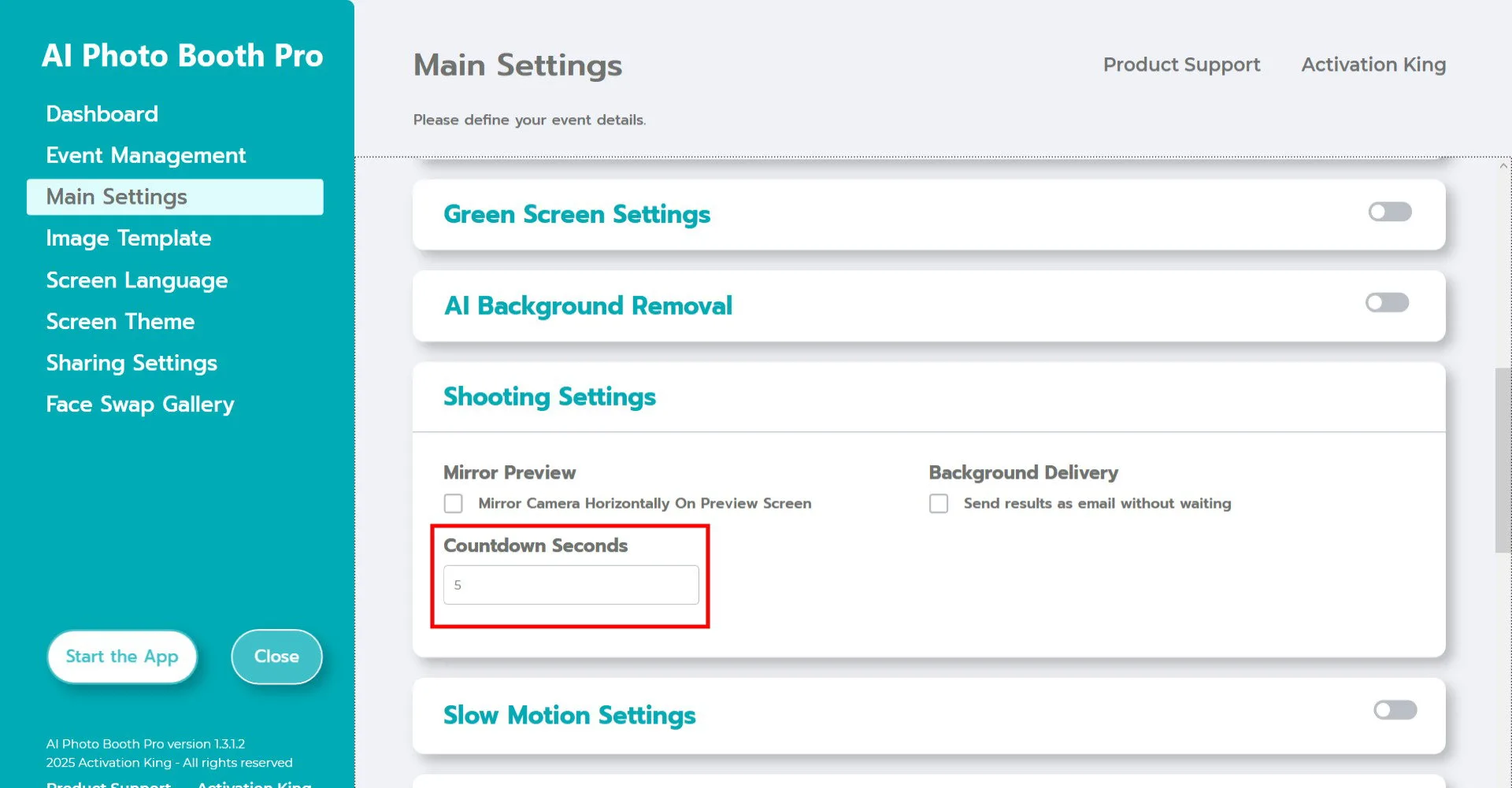
Dans les Paramètres de la caméra, l'option Secondes de compte à rebours détermine la durée du minuteur après avoir appuyé sur le bouton de capture. Cela donne aux invités le temps de se voir à l'écran et de préparer leur pose avant la prise de photo.
Paramètres du modèle d'image
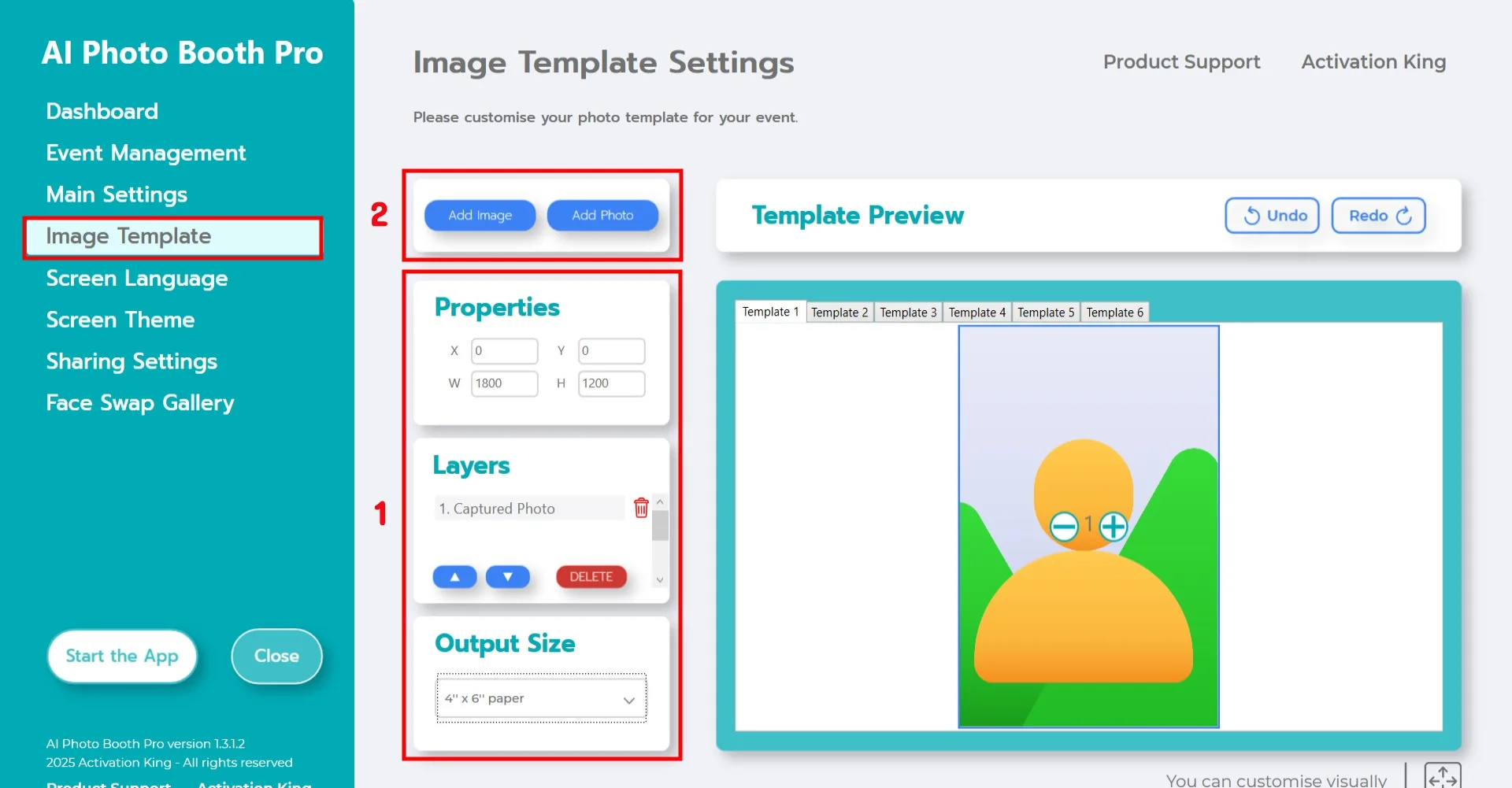
La section Paramètres du modèle d'image vous permet de définir la taille et la position des photos, et d'ajouter des cadres ou stickers numériques.
Sous Taille de sortie, choisissez les dimensions de votre photo finale.
- Si vous prévoyez d'imprimer, sélectionnez la taille correspondant à votre support d'impression (par ex. 6x4 ou 6x8).
- Pour une sortie uniquement numérique, vous pouvez choisir 1280×1280, 1080×1920 ou 1280×720.
Pour ajouter un cadre ou sticker numérique, cliquez sur Ajouter une image en haut.
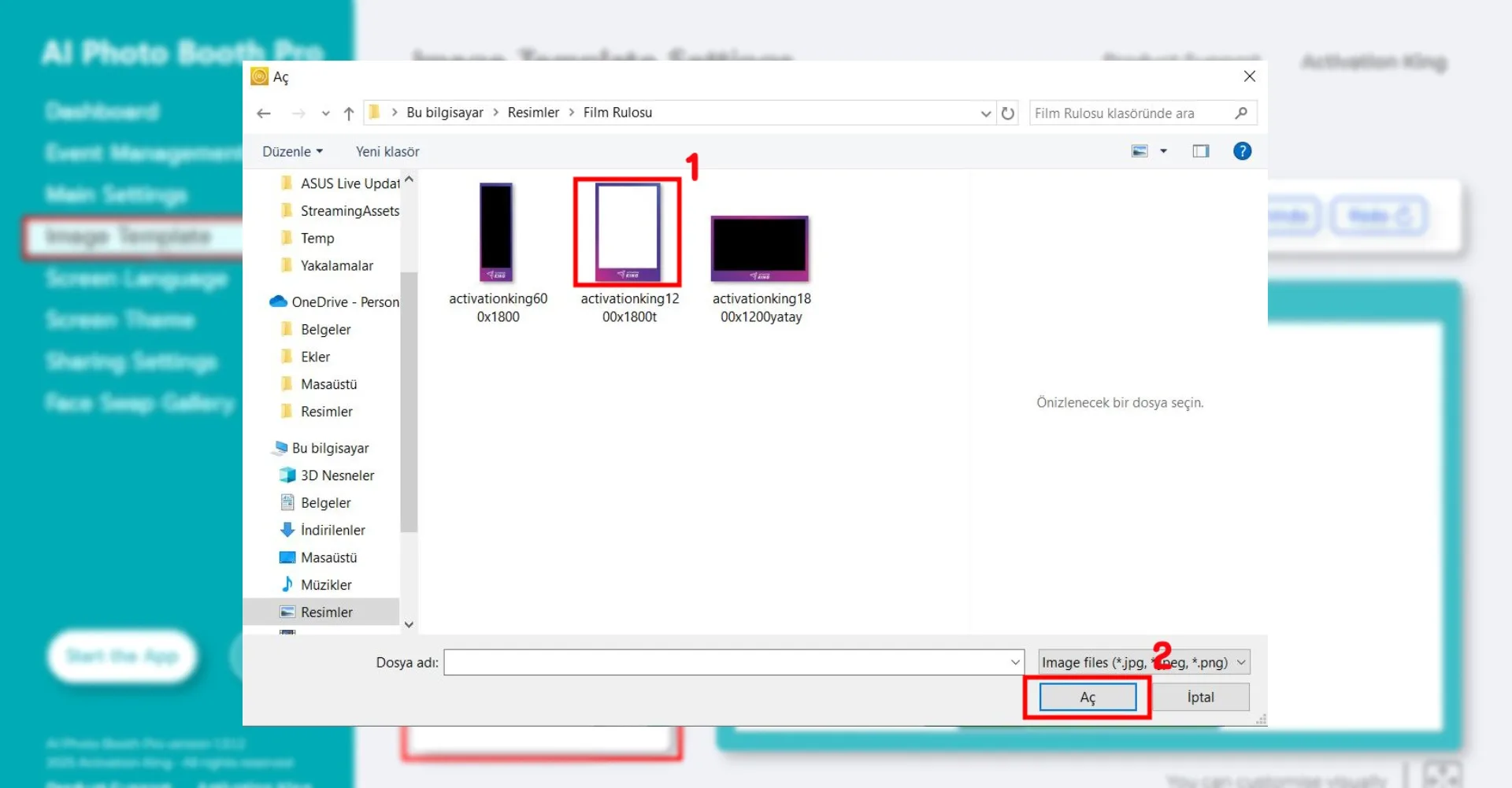
Choisissez votre fichier de cadre horizontal ou vertical et cliquez sur Ouvrir.
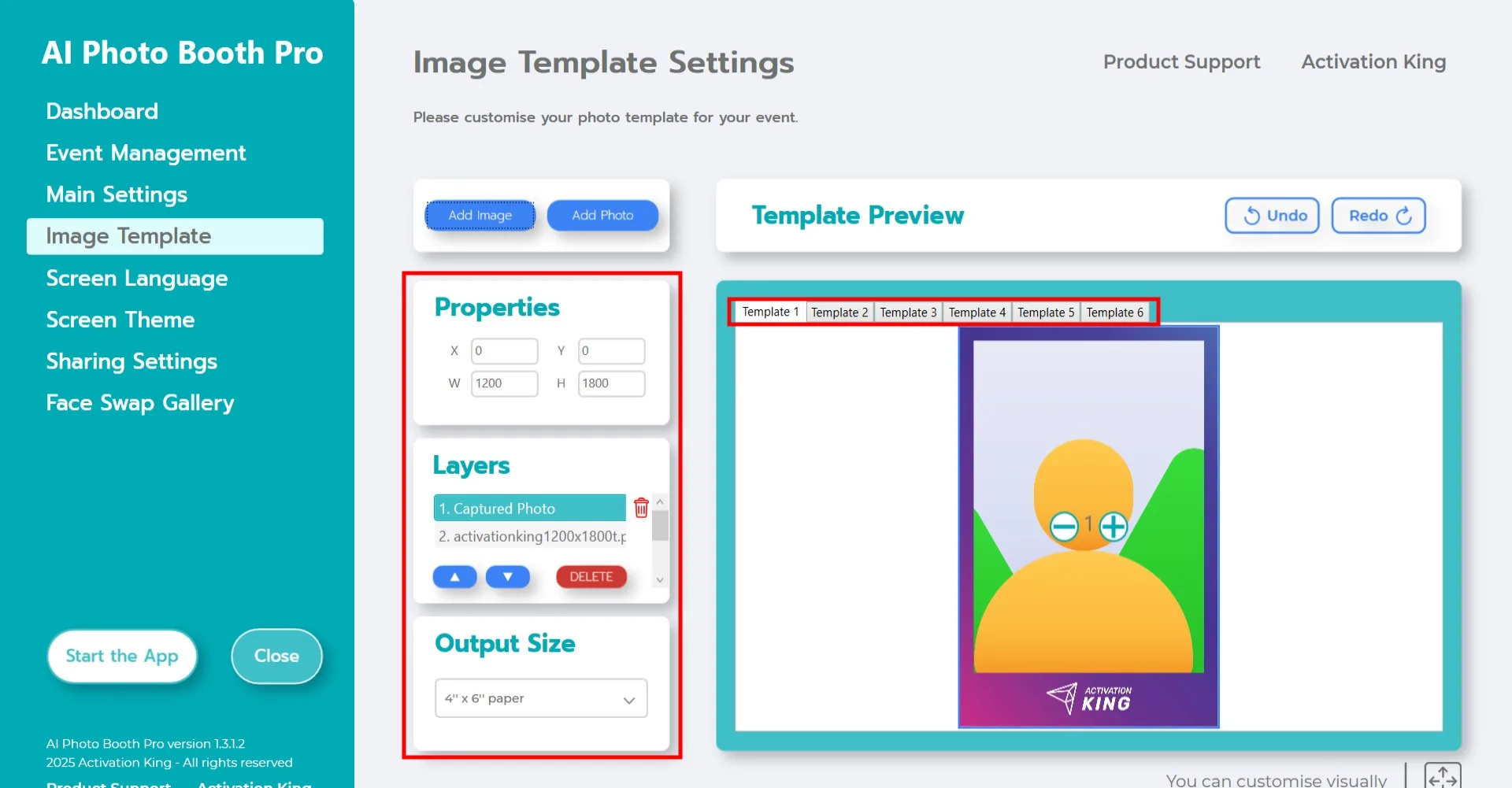
Si votre cadre correspond à la Taille de sortie, il s'adaptera automatiquement.
Vous pouvez effectuer des ajustements précis à l'aide des outils du panneau mis en évidence.
Si vous souhaitez ajouter plusieurs cadres, insérez-les dans les pages de modèles supplémentaires en haut.
Galerie Face Swap
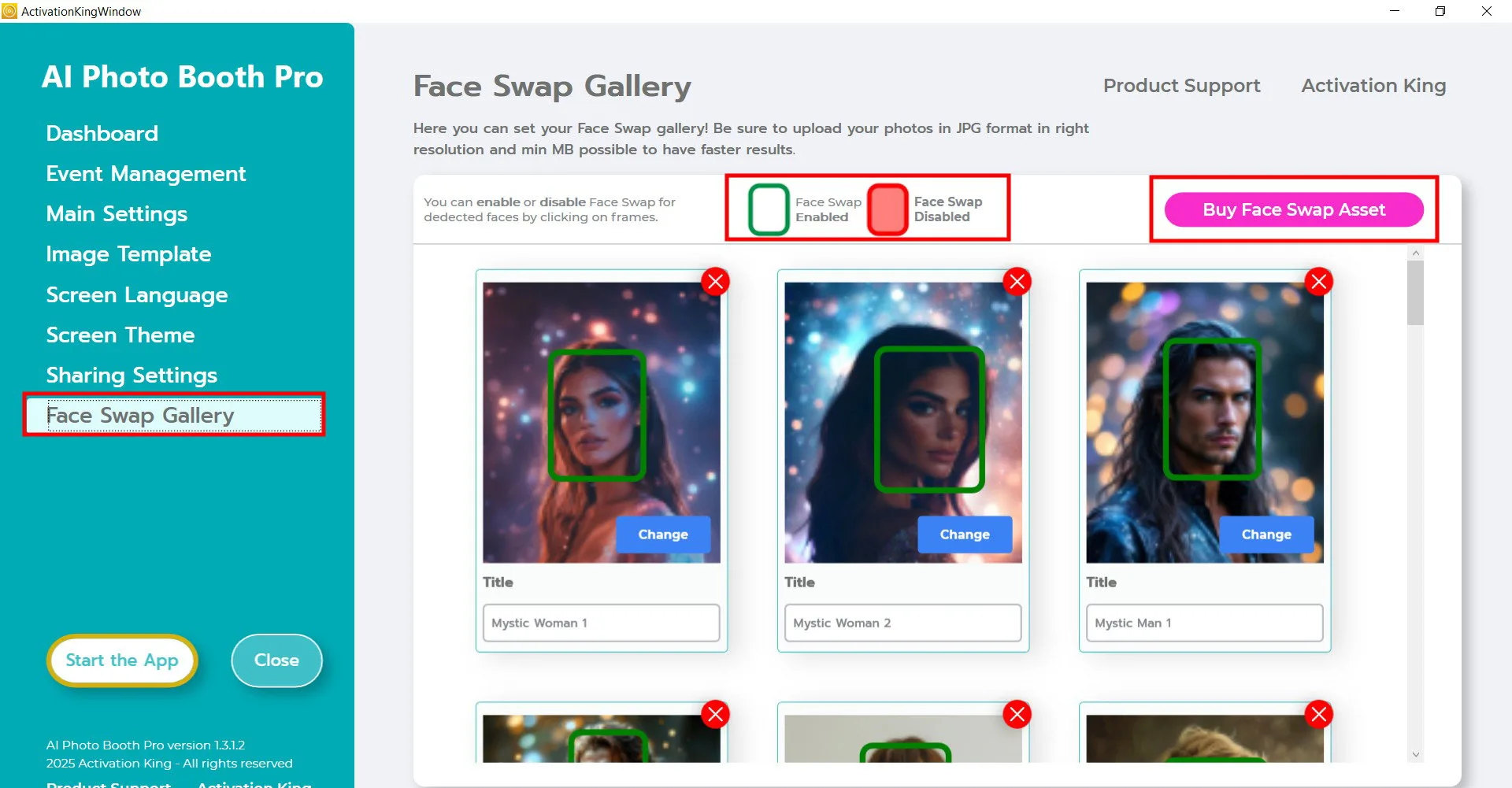
La Galerie Face Swap contient des images intégrées que vous pouvez utiliser, ou vous pouvez télécharger les vôtres.
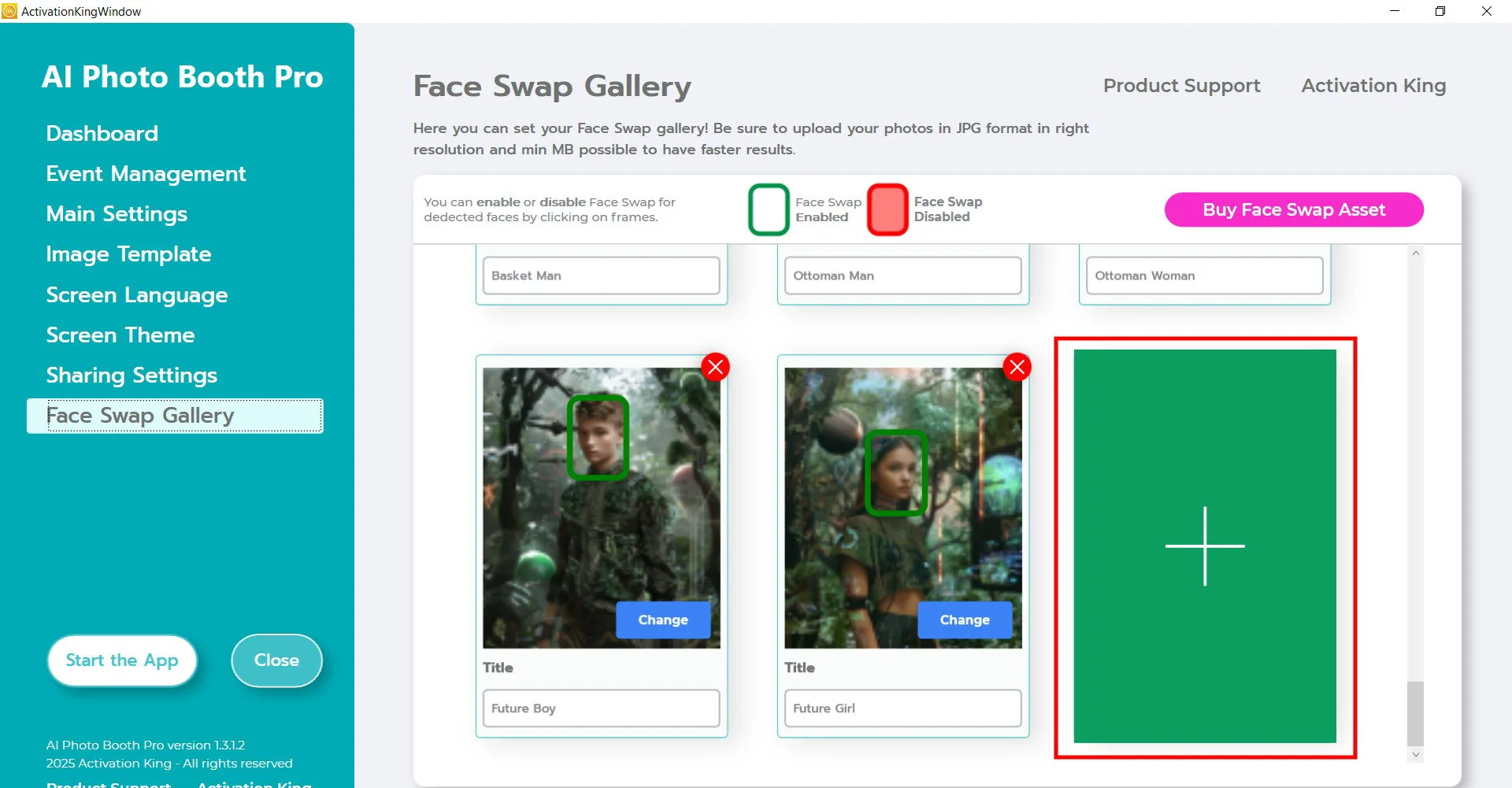
Faites défiler jusqu'en bas de la page de la galerie et cliquez sur le bouton mis en évidence pour ajouter une nouvelle image. Sélectionnez l'image que vous souhaitez télécharger.
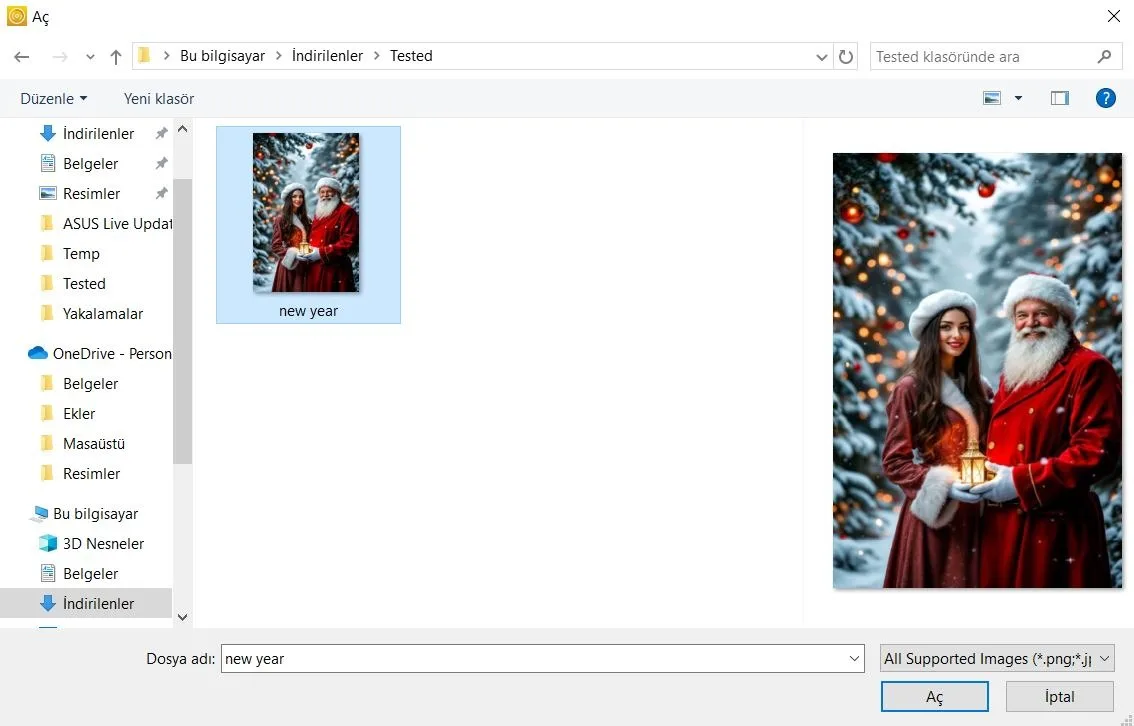
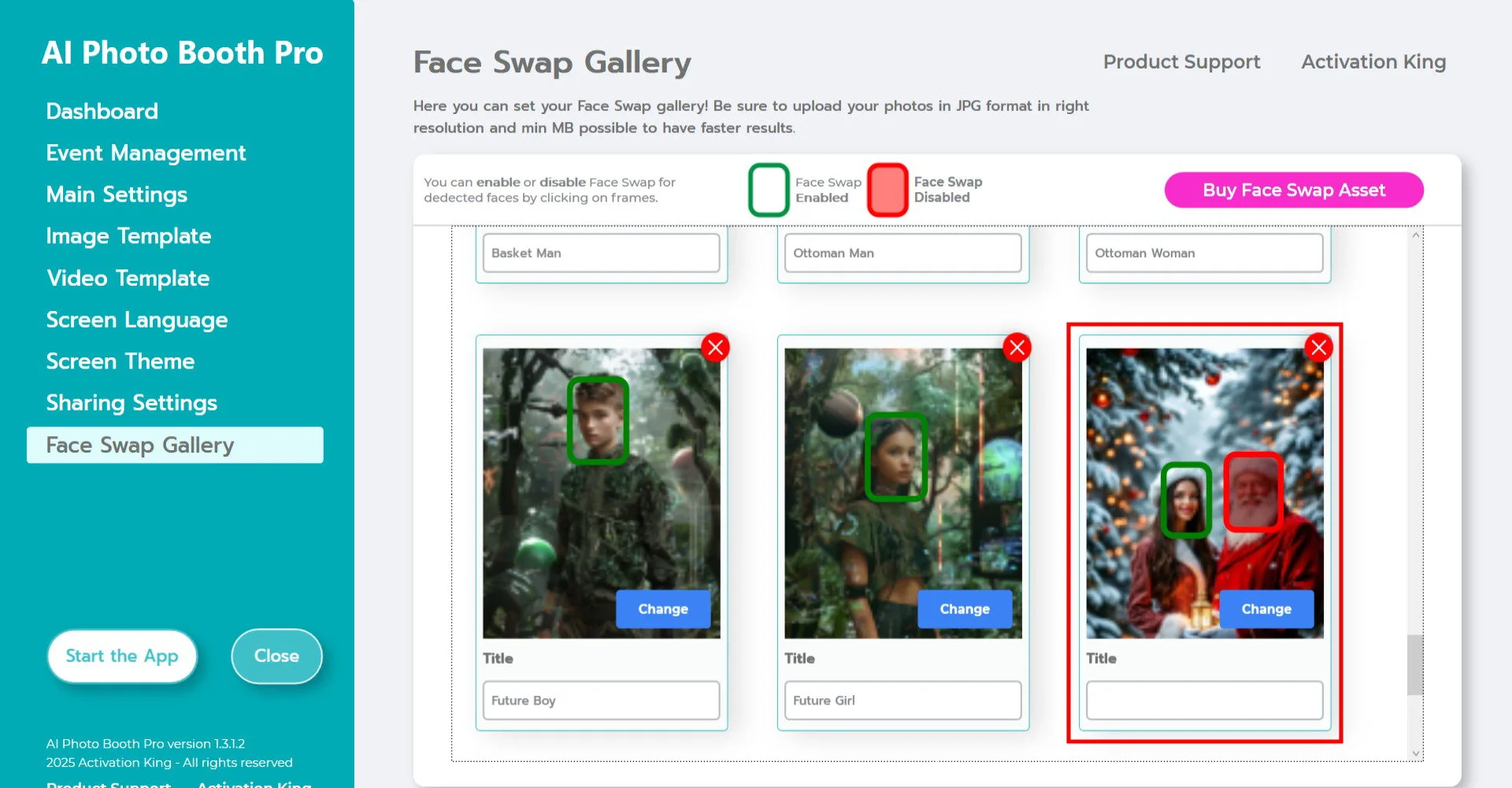
Le logiciel détecte et marque automatiquement les visages dans l'image.
S'il y a plusieurs visages et que vous ne souhaitez pas en remplacer certains, cliquez une fois sur ces visages pour les désactiver.
Remplissez le champ Titre comme souhaité.
Après avoir terminé les paramètres, cliquez sur Lancer l'application.
Lancer l'application
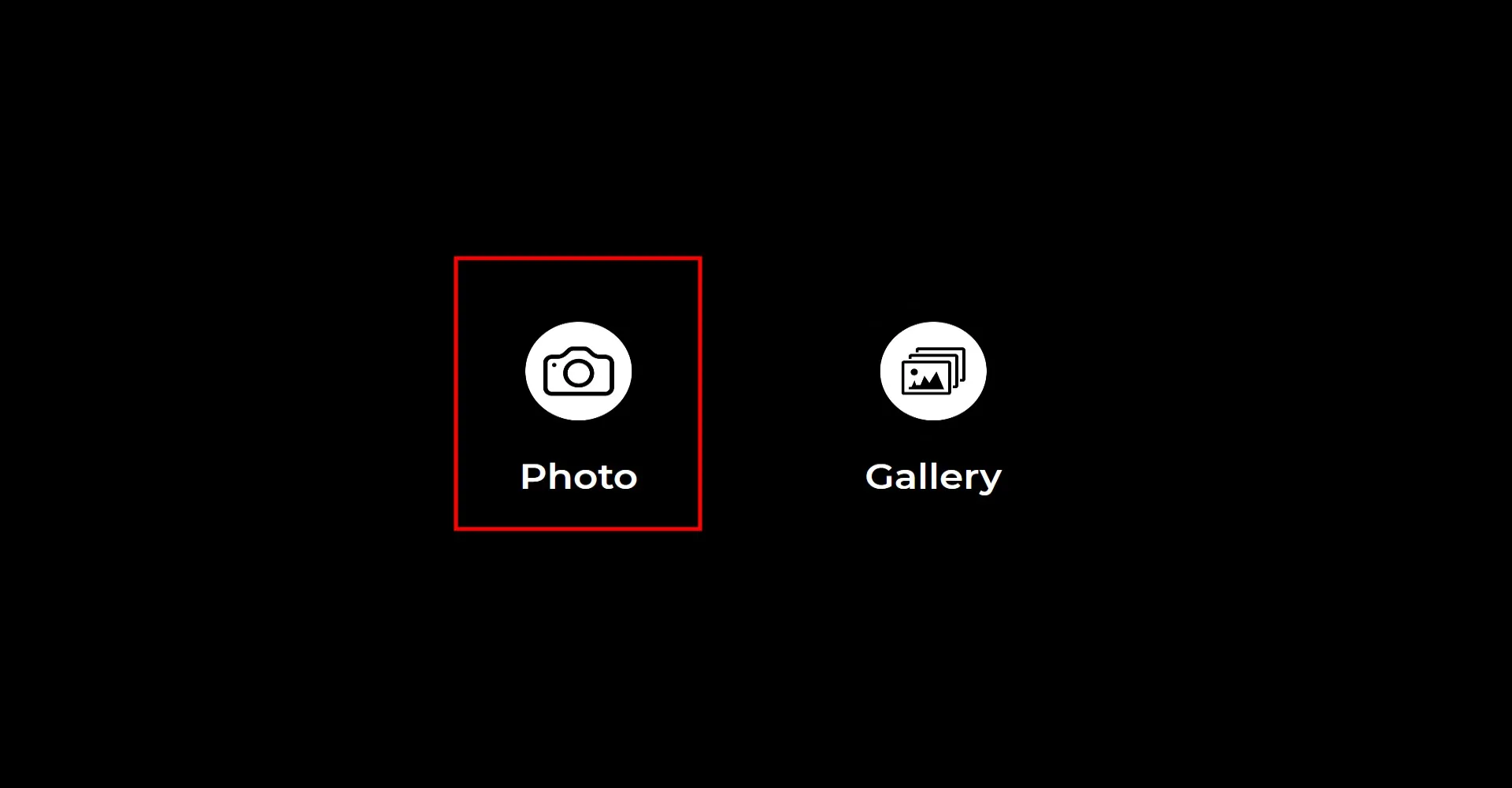
Lorsque vous ouvrez Lancer l'application, l'écran principal de capture apparaît. Cliquez sur l'icône Photo pour prendre une photo.
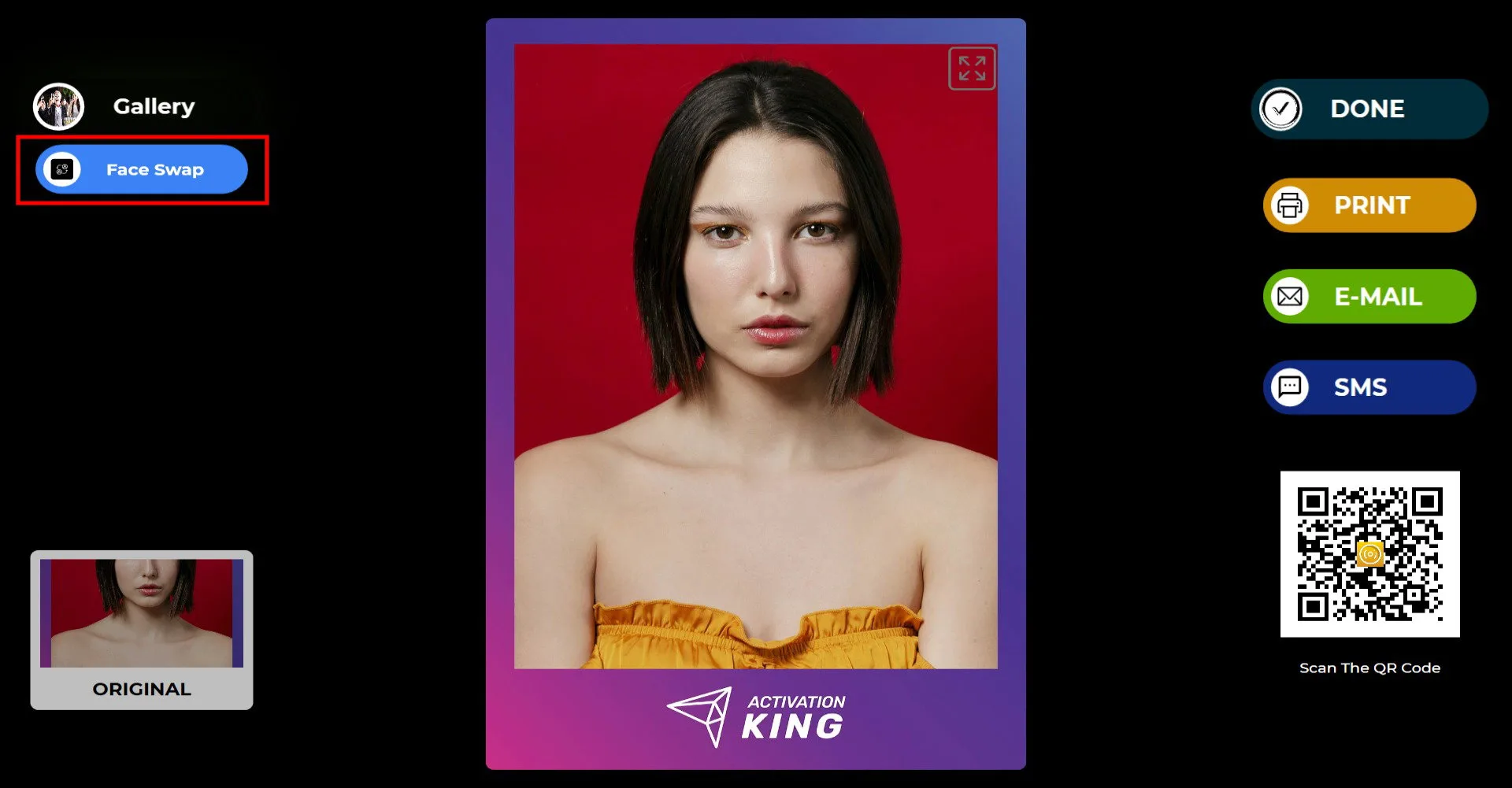
Après la prise de photo, cliquez sur le bouton Face Swap dans le coin supérieur gauche.
Choisissez l'image que vous souhaitez utiliser pour le Face Swap.
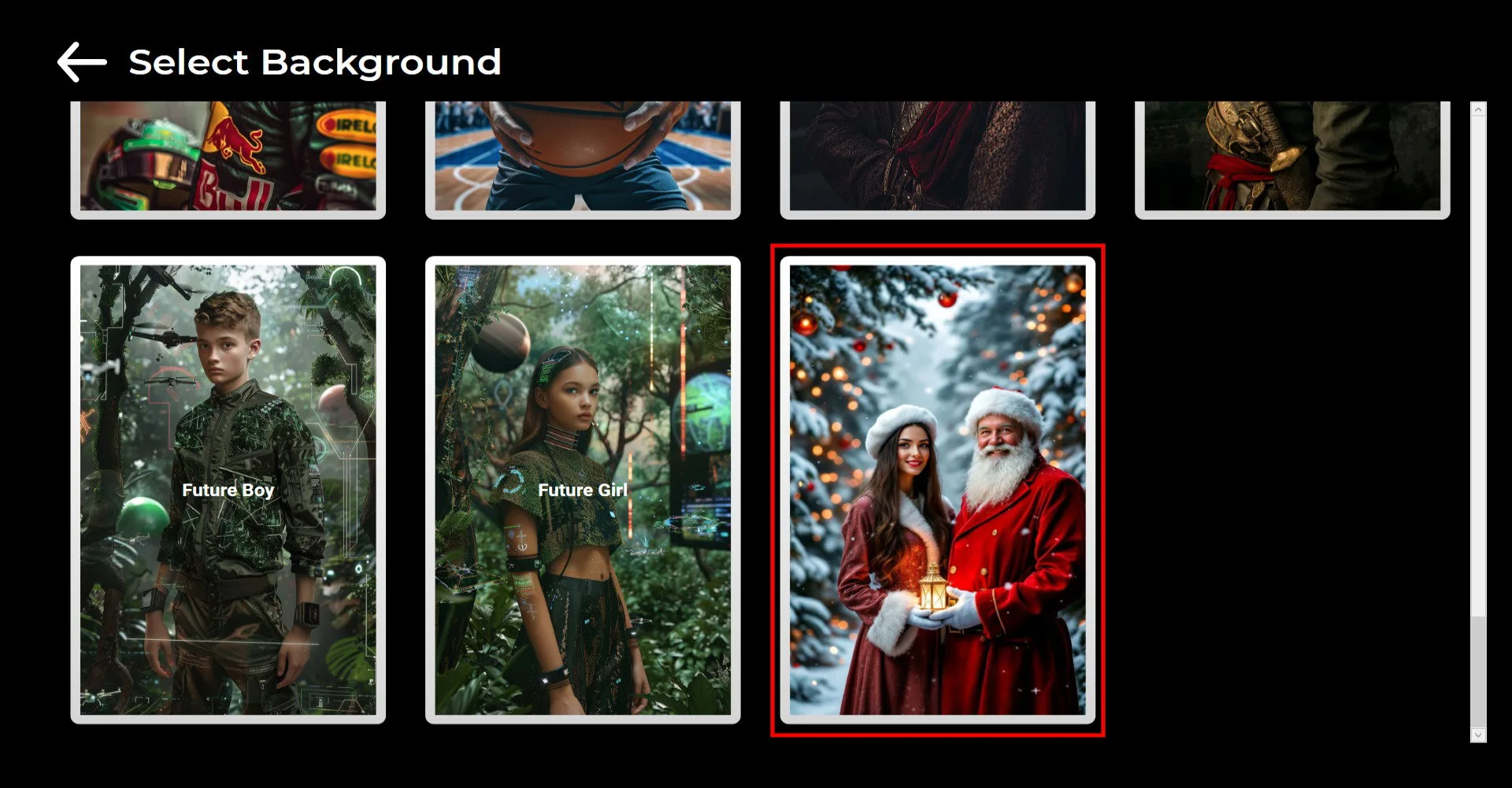
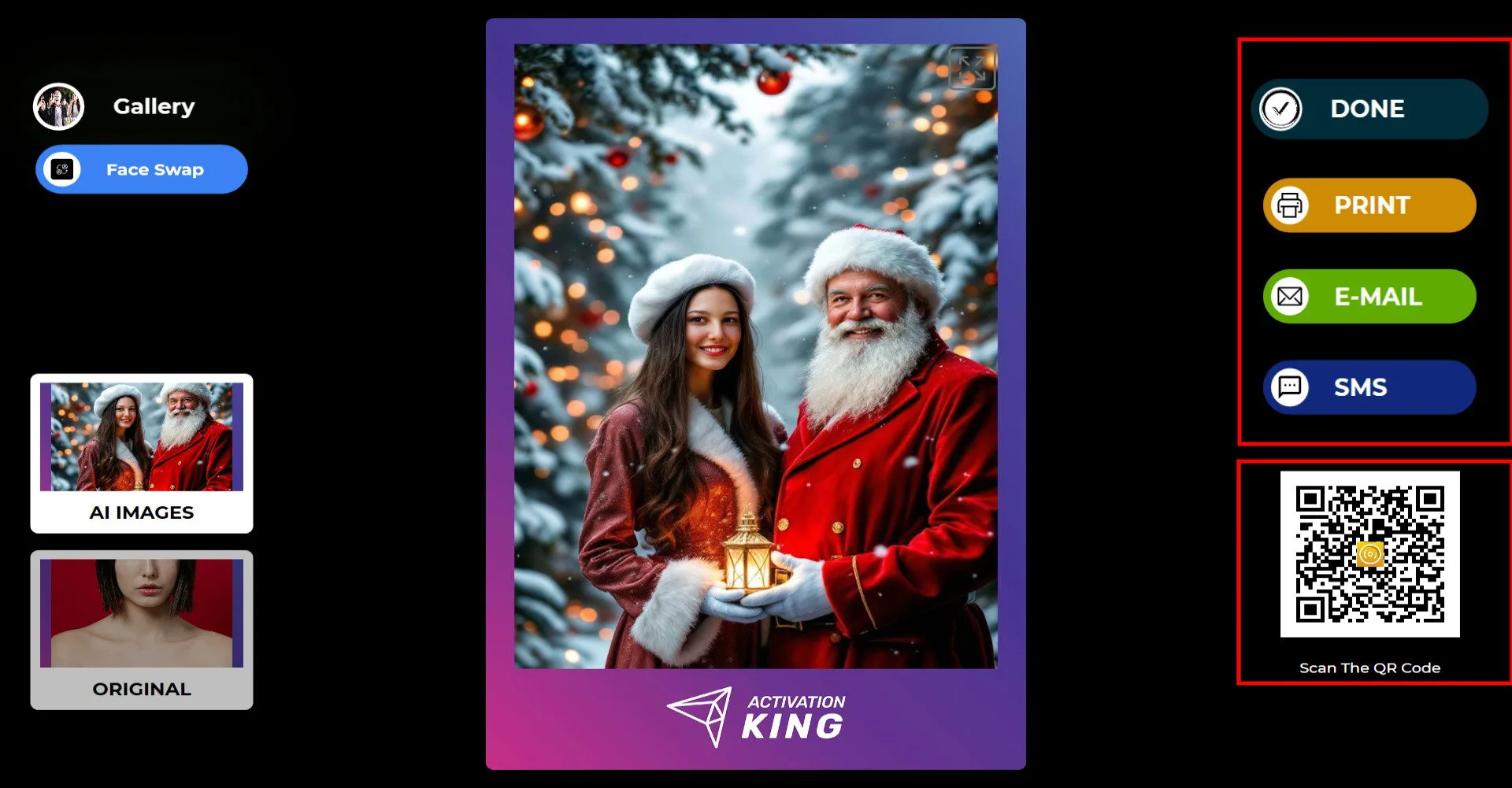
Sur la droite, vous pouvez imprimer, envoyer par e-mail ou SMS, ou partager via un QR code.
Cliquez sur TERMINÉ pour revenir à l'écran de prise de vue.
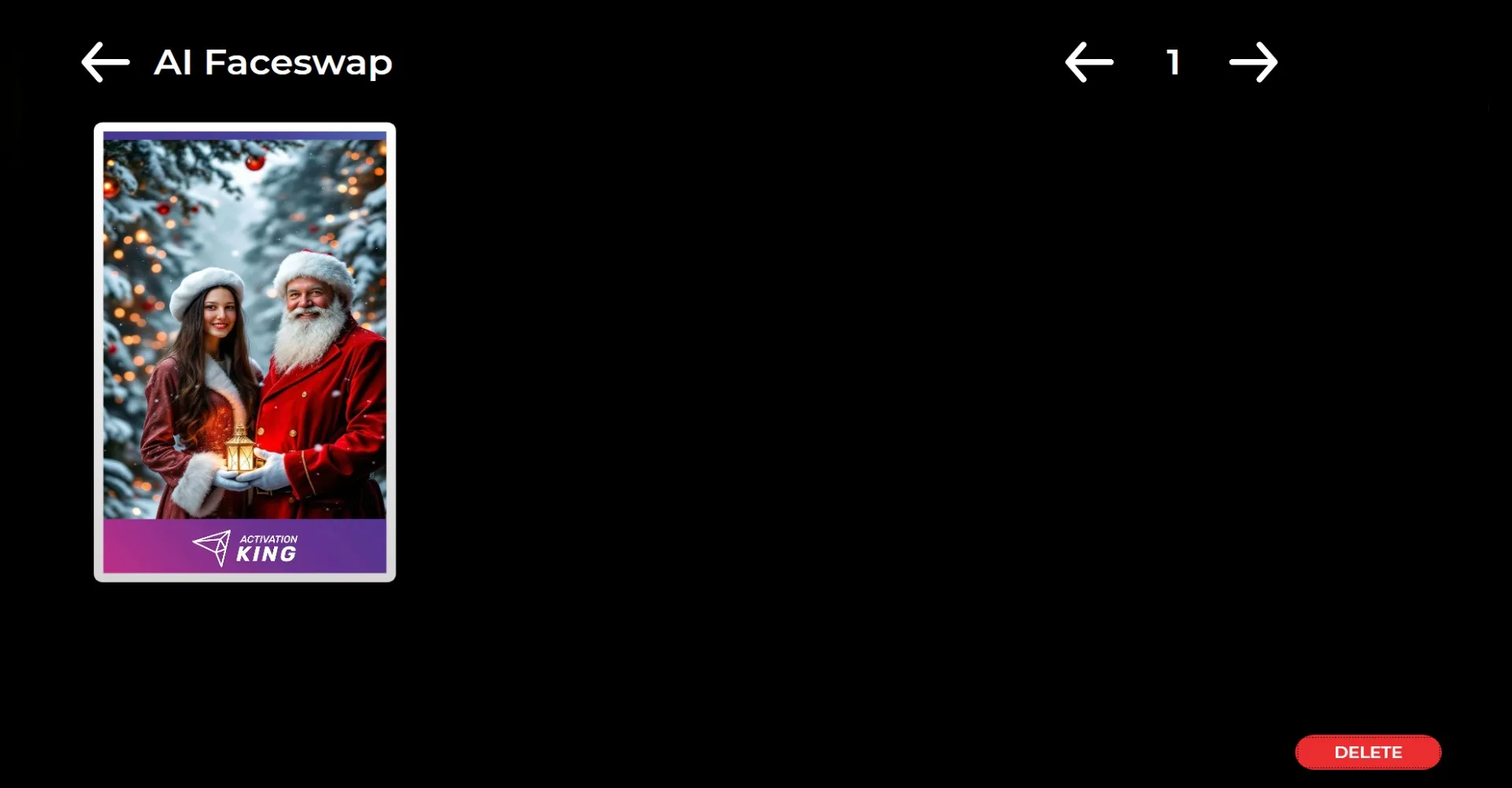
Lorsque vous cliquez sur l'icône Galerie, vous pouvez accéder à toutes les photos précédemment capturées.
