
Plati QR (Accepta plati prin cod QR)
Functia Plati QR le permite oaspetilor sa plateasca instantaneu pentru tipariri foto si descarcari digitale folosind un cod QR afisat pe ecranul chiosc-ului.
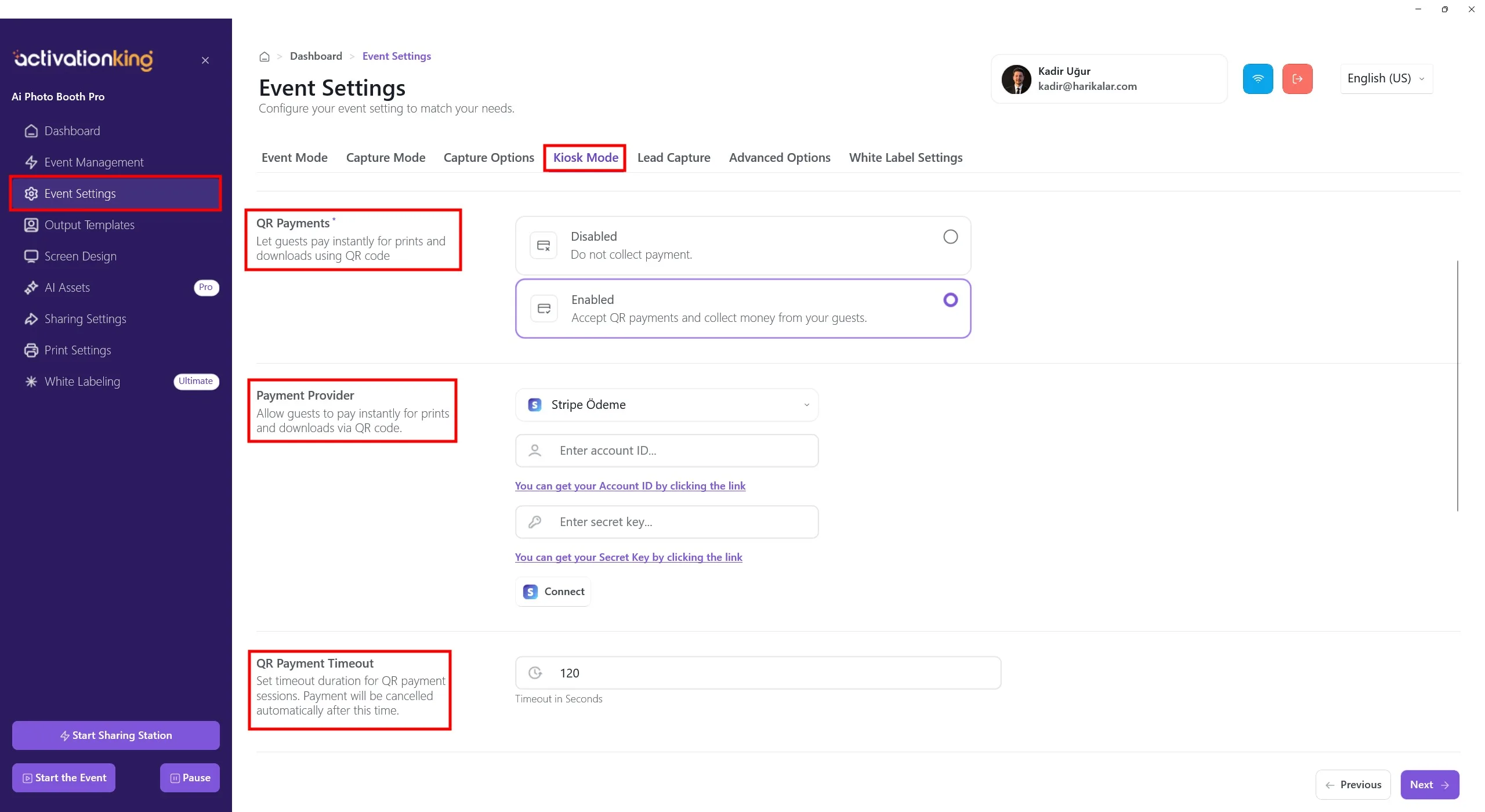
Cum se acceseaza setarile Plati QR
- Mergi la Dashboard
- Deschide Setarile evenimentului
- Selecteaza fila Mod Chiosc
- Defileaza pana la Plati QR
Optiuni Plati QR
Dezactivat
- Platile QR sunt dezactivate
- Nu se colecteaza nicio plata de la oaspeti
- Potrivit pentru evenimente gratuite sau uz intern
Activat
- Platile QR sunt activate
- Oaspetii pot plati prin cod QR
- Tiparierea si/sau descarcarea necesita plata
Pentru a accepta plati, trebuie selectat Activat.
Furnizor de plati: Stripe
Platile QR sunt procesate prin Stripe.
Campuri obligatorii:
- ID cont
- Cheie secreta
Poti obtine aceste detalii din Stripe Dashboard. Sub fiecare camp din software sunt furnizate linkuri utile.
Conectarea la Stripe
- Introdu ID-ul contului tau
- Introdu Cheia secreta
- Da clic pe Conecteaza
Odata conectat cu succes, platile QR devin active.
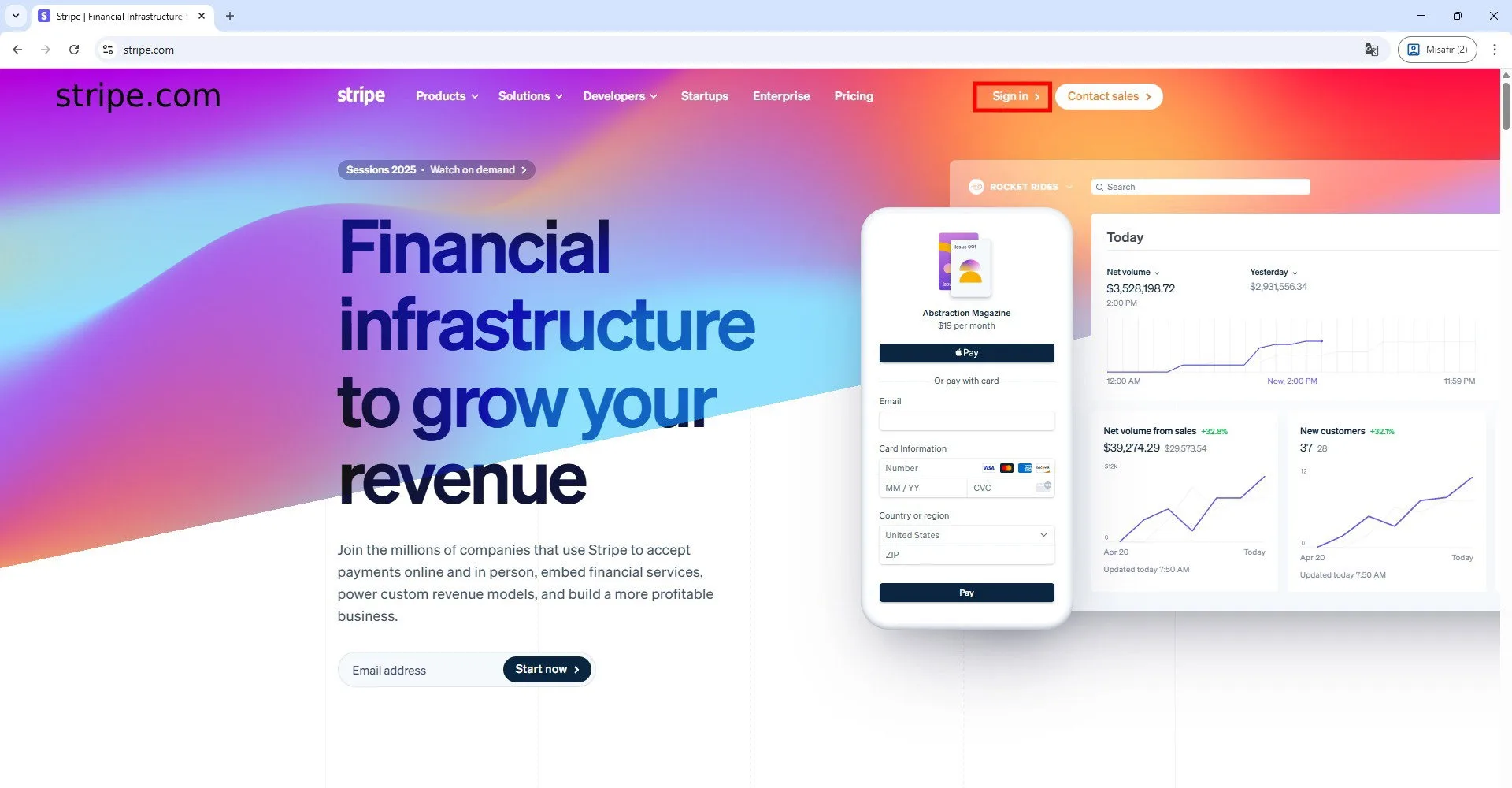
Pentru a accepta plati online, viziteaza Stripe.com si creeaza un cont.
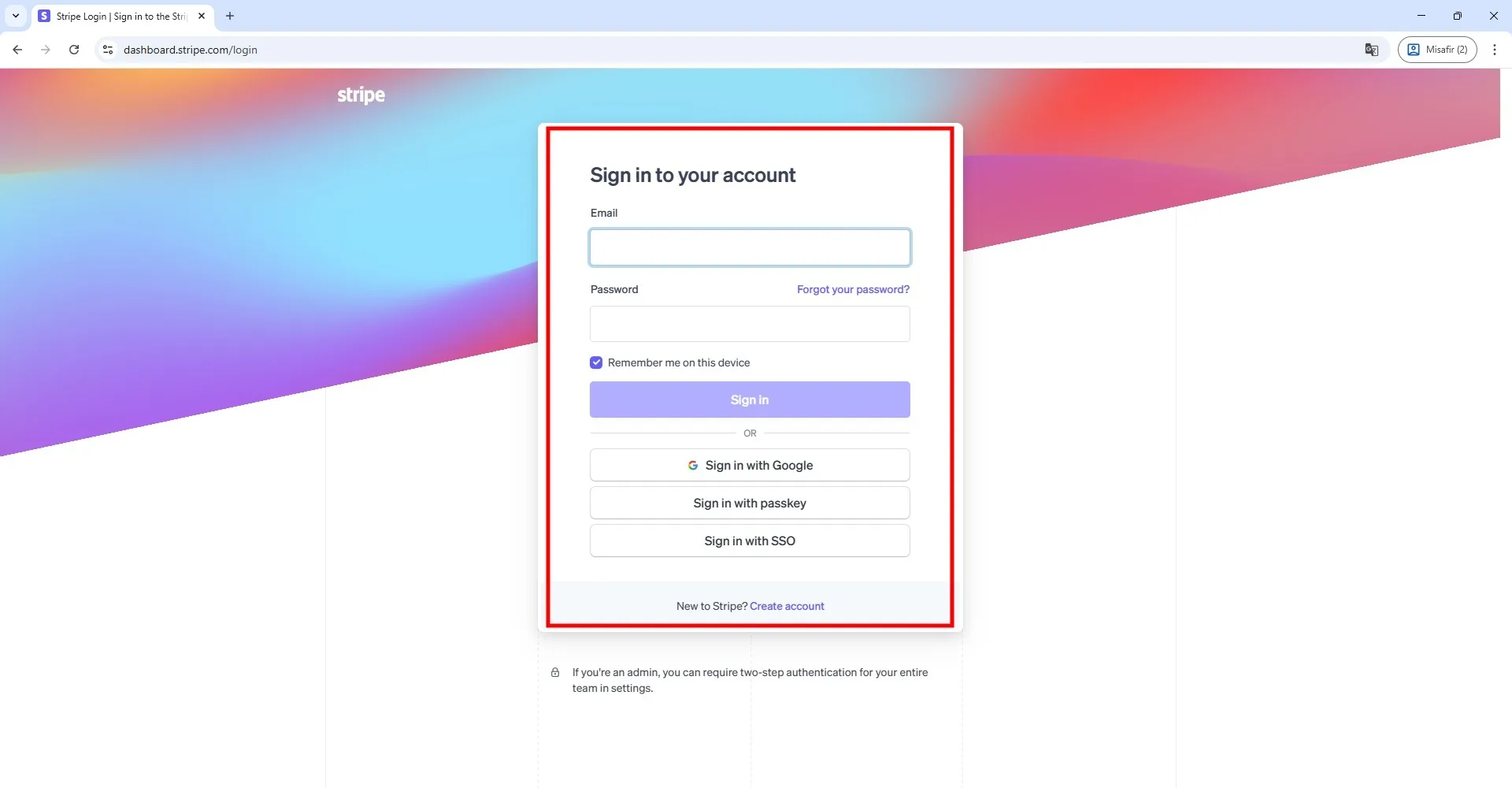
Conecteaza-te la contul tau.
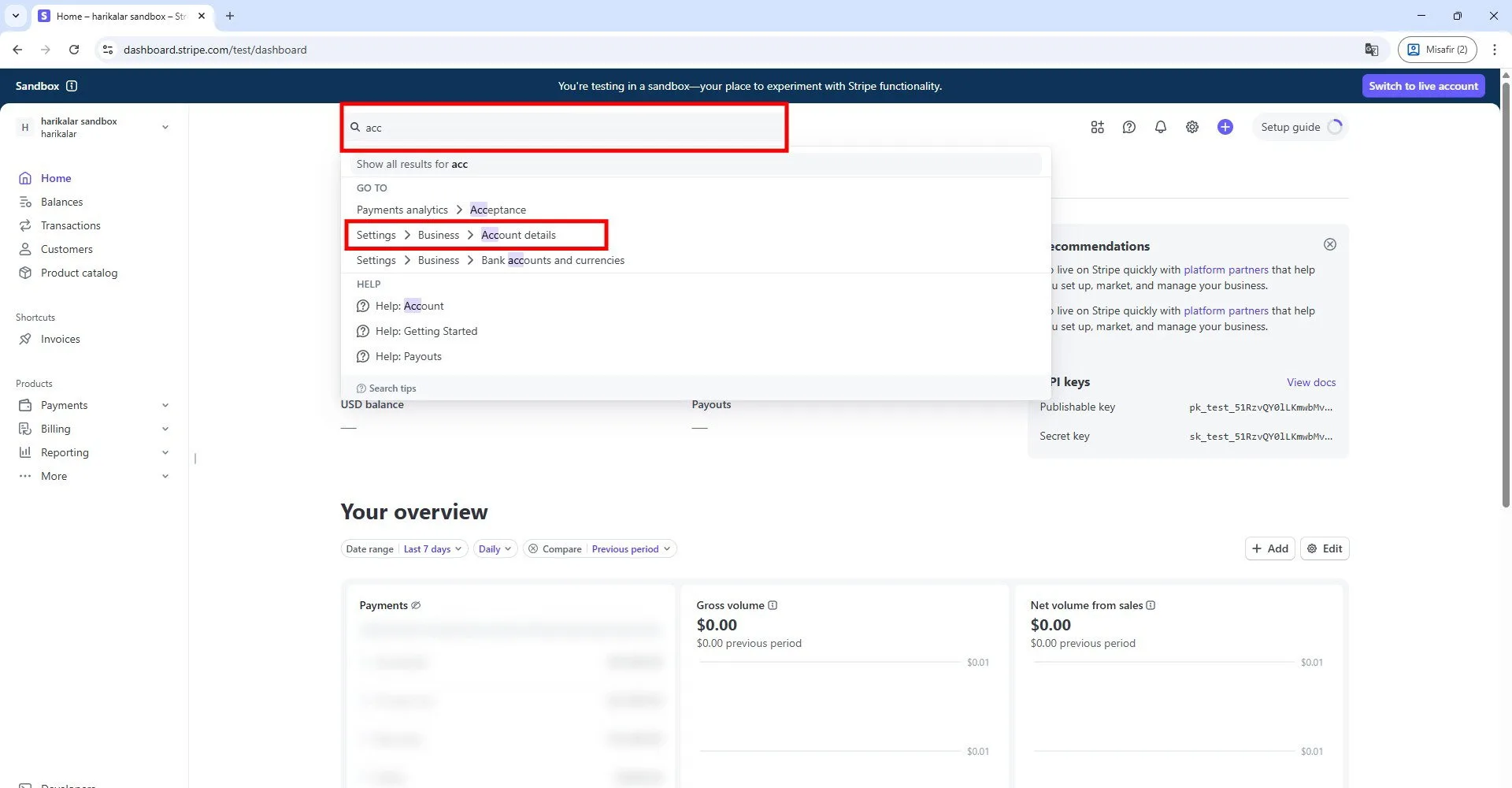
Dupa accesarea setarilor contului tau, scrie "account" in bara de cautare si deschide pagina aratata in exemplul marcat.
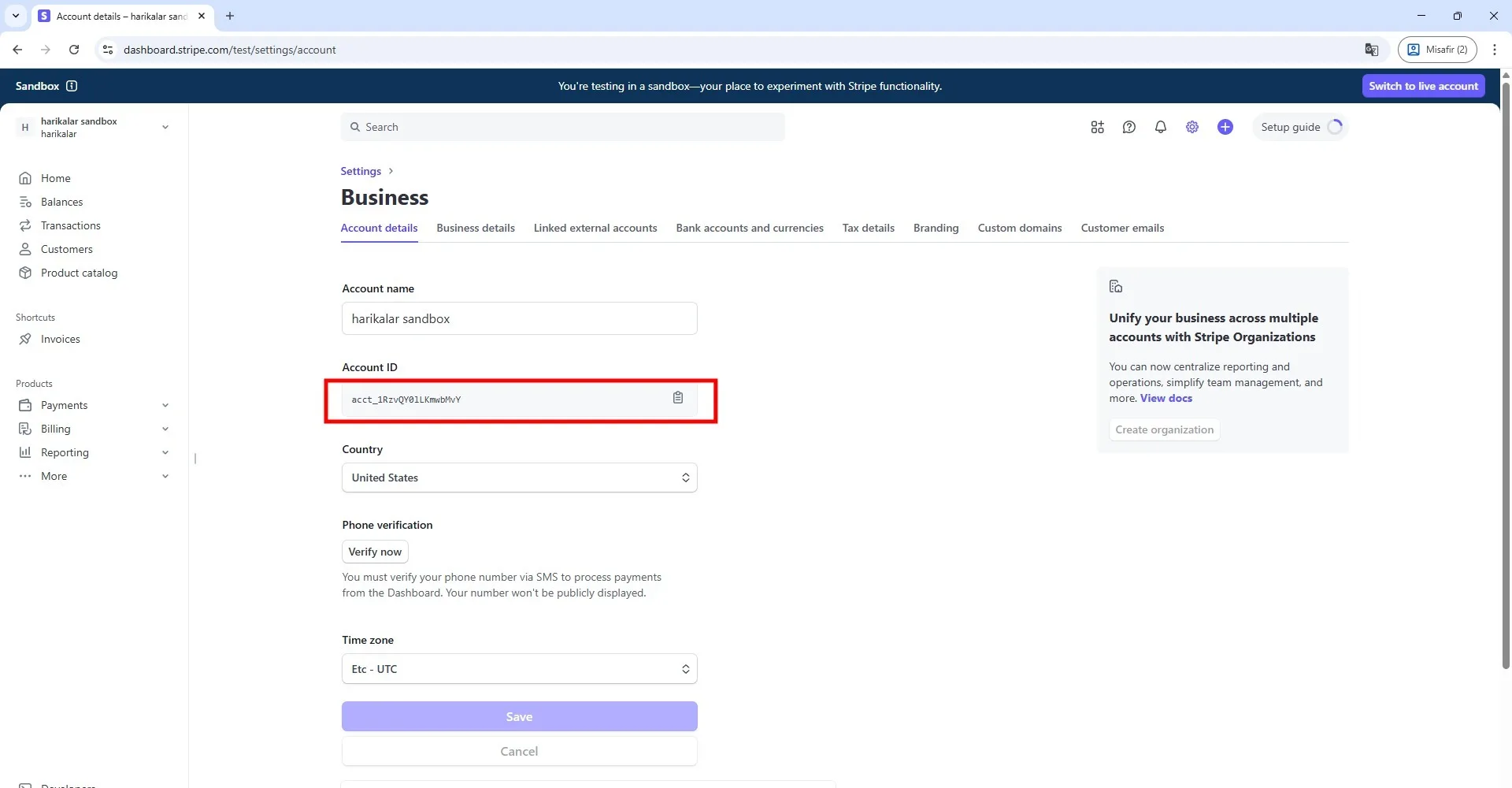
Copiaza linia afisata in sectiunea Account ID. Lipeste-o in campul "Stripe Account ID" din software.
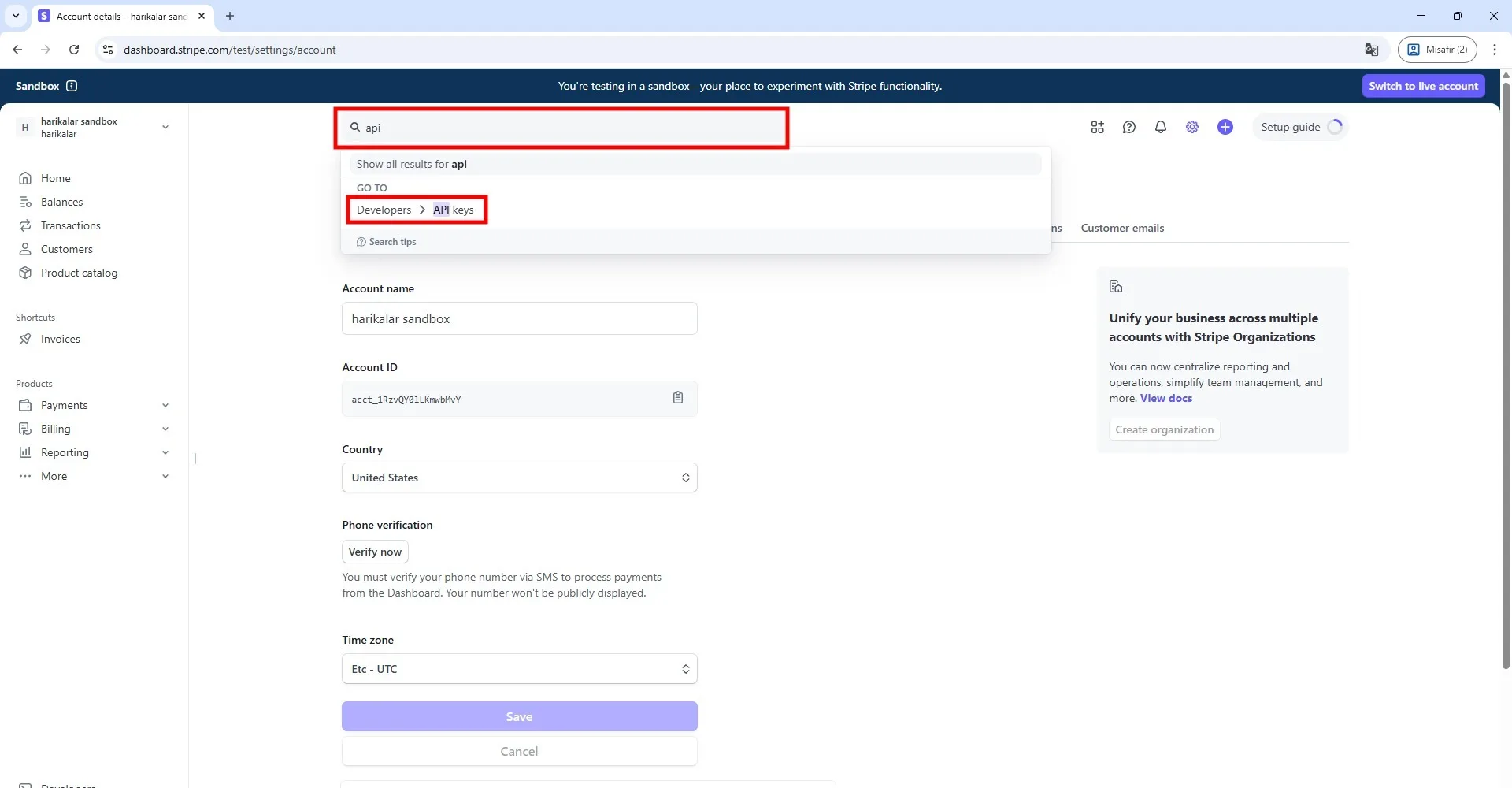
Revino pe site-ul Stripe, scrie "API" in bara de cautare si deschide pagina care apare.
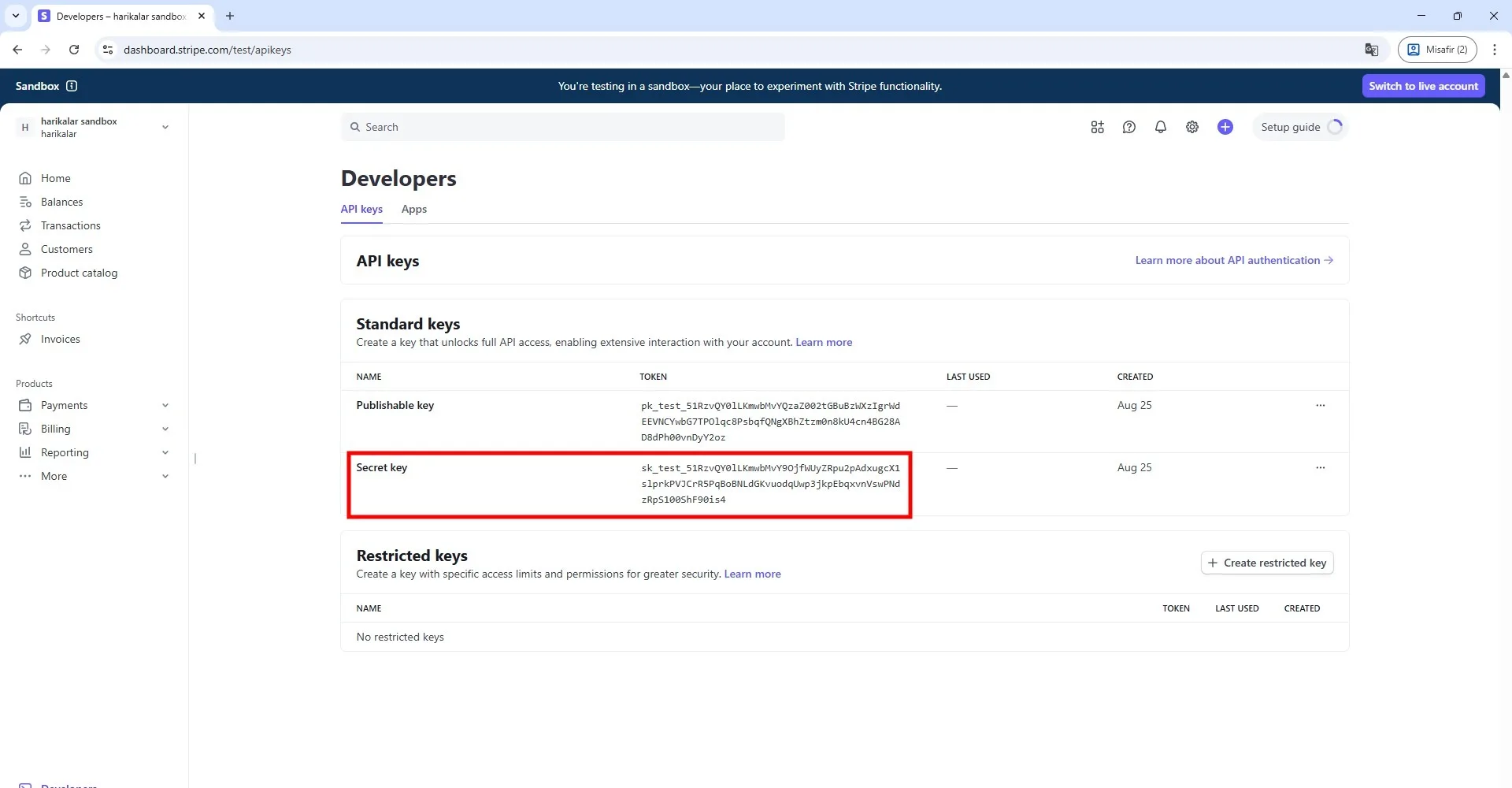
Copiaza linia afisata in sectiunea "Secret Key" de pe aceasta pagina.
Nota: Daca ai accesat modul de test al Stripe din panoul de control, contul tau iti va permite sa testezi functii esentiale, cum ar fi crearea de carduri, testarea tranzactiilor si simularea expedierii fizice a cardurilor. Acest lucru este temporar: cand treci la modul live, vei pierde accesul la toti titularii de carduri si cardurile create in modul de test. Poti folosi modul de test pentru experimentare, dar daca doresti sa treci la productie, contacteaza suportul Stripe si lipeste cheia secreta pe care o furnizeaza in software.
Pentru mai multe informatii, viziteaza: https://support.stripe.com/questions/stripe-issuing-test-mode-configurations-and-differences-vs-live-mode
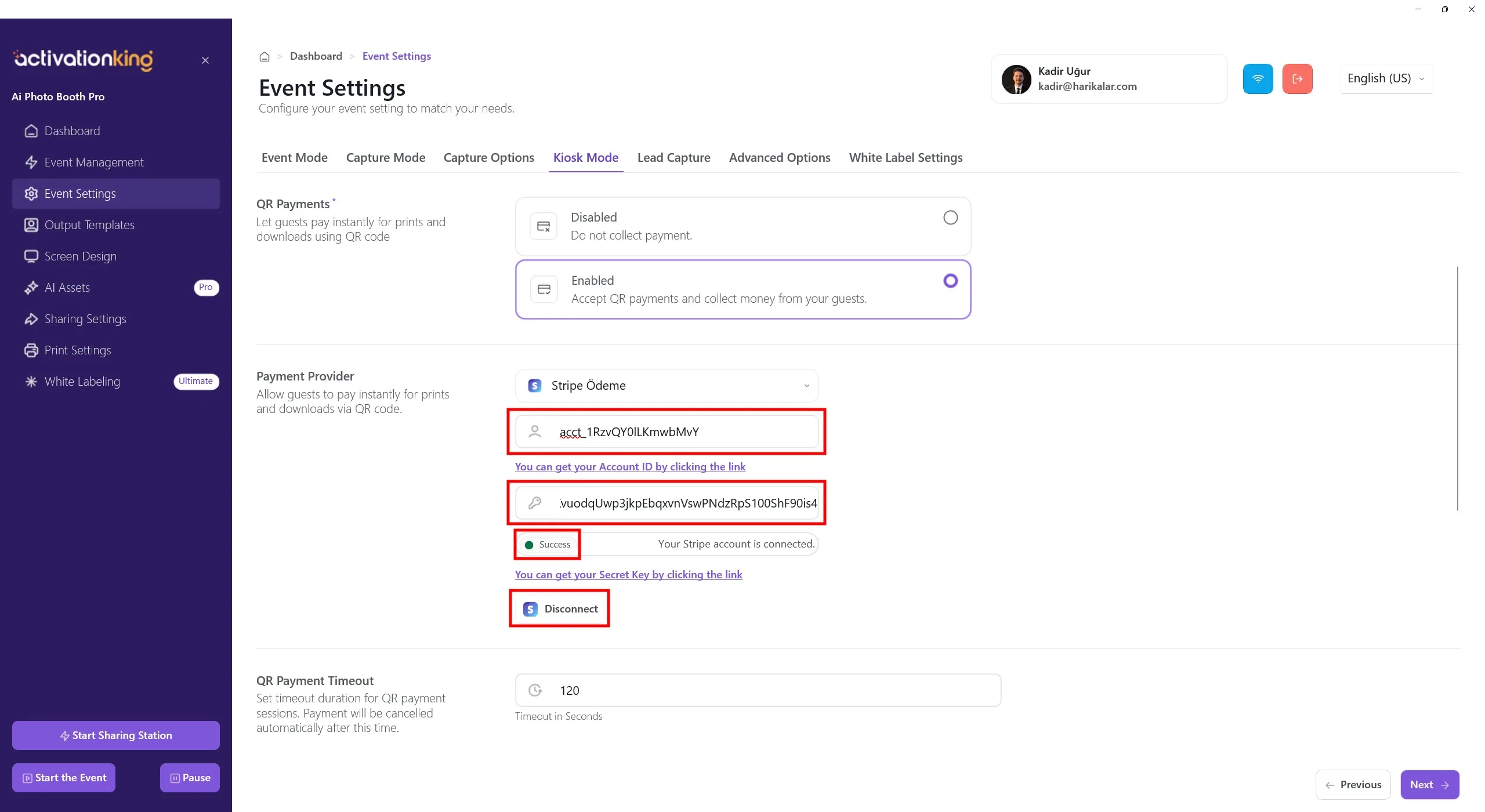
In final, lipeste valoarea copiata in campul "Stripe Secret Key" din software.
Apasa butonul Conecteaza. Daca ai introdus informatiile corect, vei vedea cuvantul "success".
Introdu pretul dorit pentru descarcare si tiparire in casutele de jos. Utilizatorii care cumpara o tiparire vor primi automat si optiunea de descarcare. Iti poti stabili preturile in consecinta.
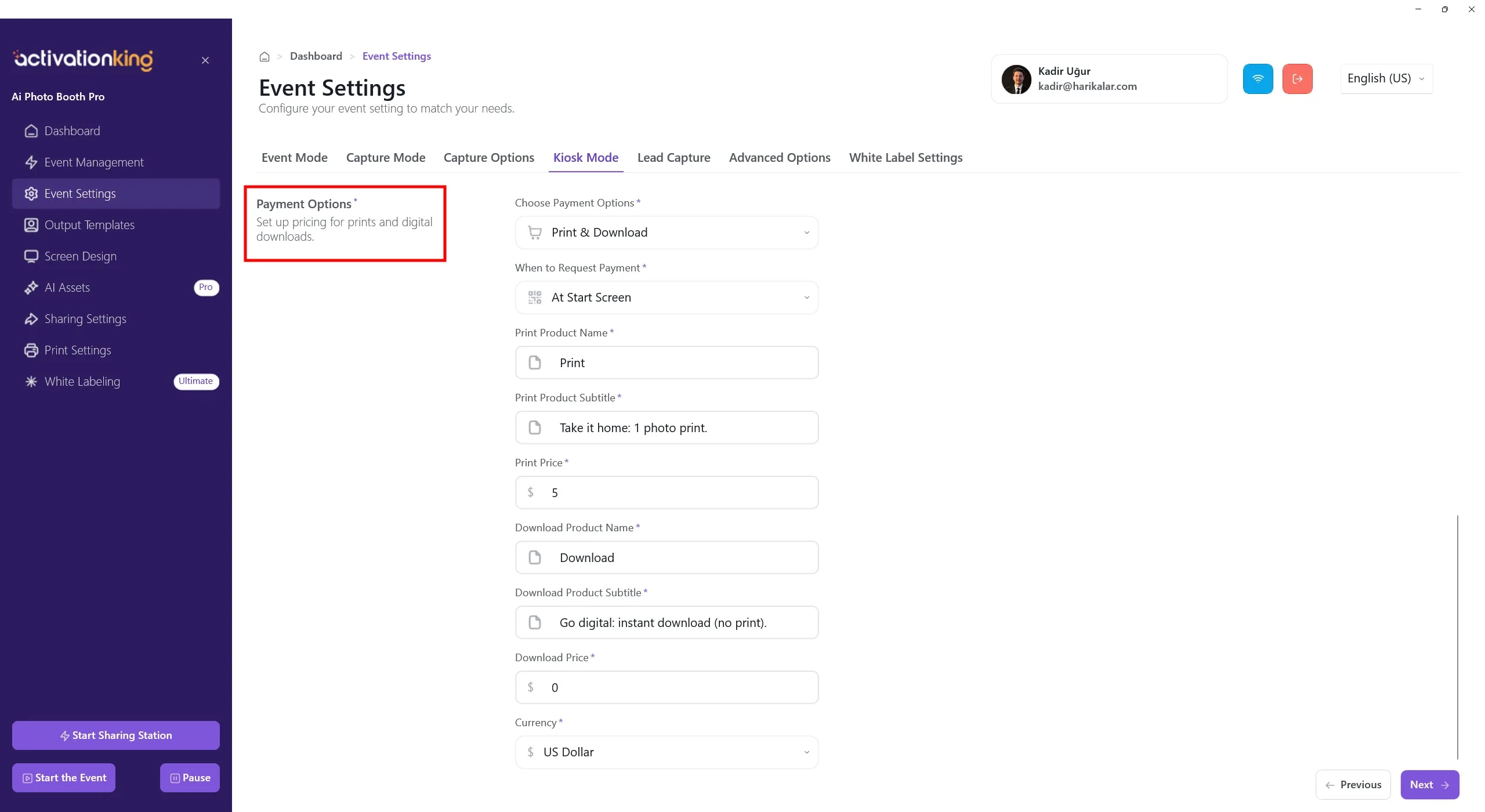
Optiuni de plata (Preturi tiparire si descarcare)
Aceasta sectiune controleaza ce pot cumpara oaspetii si cat platesc.
Cerinte:
- Platile QR trebuie sa fie Activate
- Stripe trebuie sa fie conectat
Alege optiunile de plata
Selecteaza ce produse sunt disponibile pentru oaspeti:
- Doar tiparire — numai tipariri foto fizice
- Doar descarcare — numai descarcare digitala
- Tiparire si descarcare — ambele optiuni disponibile
Cand sa se solicite plata
Defineste cand este afisata ecranul de plata.
- La ecranul de start: oaspetii platesc inainte de a face poze. Recomandat pentru evenimentele cu plata pentru a evita sesiunile neplatite.
Setarile produsului de tiparire
Aceste campuri definesc cum apare optiunea de tiparire pentru oaspeti.
Numele produsului de tiparire
Titlul produsului afisat. Exemplu: Print
Subtitlul produsului de tiparire
Scurta descriere. Exemplu: Take it home: 1 photo print.
Pretul de tiparire
Pret pentru o singura tiparire. Exemplu: $5
Setarile produsului de descarcare
Aceste campuri configureaza optiunea de descarcare digitala.
Numele produsului de descarcare
Exemplu: Download
Subtitlul produsului de descarcare
Exemplu: Go digital: instant download (no print).
Pretul de descarcare
Pret pentru descarcarea digitala. Exemplu: $0
Configuratie comuna: tiparire platita + descarcare gratuita.
Moneda
Selecteaza moneda utilizata pentru plati.
- Trebuie sa fie suportata de contul tau Stripe
- Exemplu: USD — Dolar american
Fluxul de plata al oaspetilor
- Oaspetele se apropie de chiosc
- Este afisat ecranul de plata (Ecranul de start)
- Oaspetele selecteaza Tiparire sau Descarcare
- Apare codul QR
- Oaspetele finalizeaza plata prin Stripe
- In functie de selectie, fotografia este tiparita sau descarcarea digitala este livrata
Note importante
- Numele produselor si preturile sunt afisate exact asa cum au fost introduse
- Platile sunt procesate in intregime de Stripe
- Software-ul aplica preturile automat
- Preturile incorecte nu reprezinta o eroare a software-ului
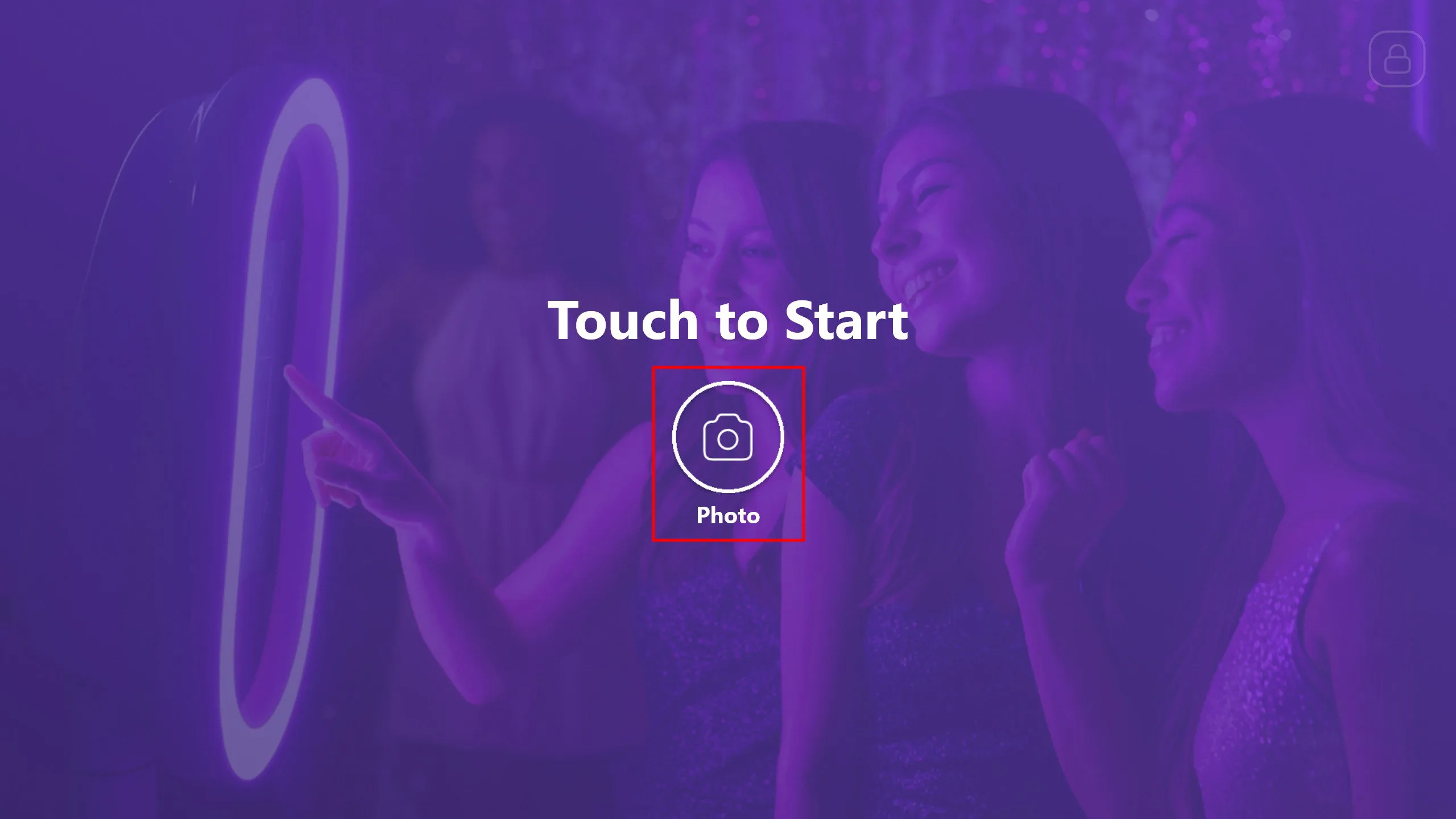
Apasa butonul Porneste aplicatia. Poti personaliza acest ecran dupa dorinta, apoi da clic pe butonul Foto.
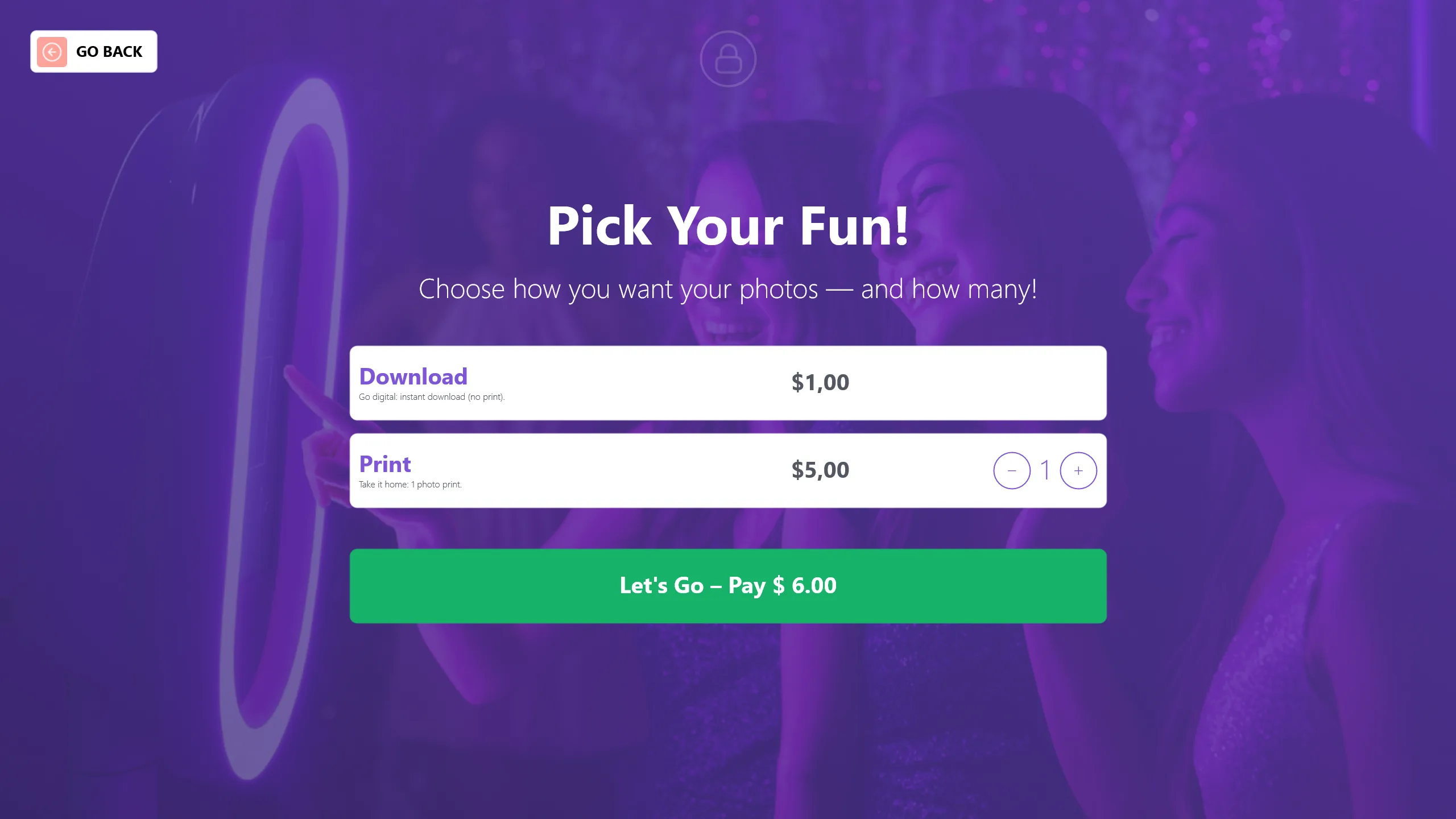
Daca ai activat optiunea de plata pe ecranul de start, fereastra de plata va aparea inainte de a face o fotografie. Selecteaza Tiparire sau Descarcare digitala, apoi da clic pe Hai sa platim.
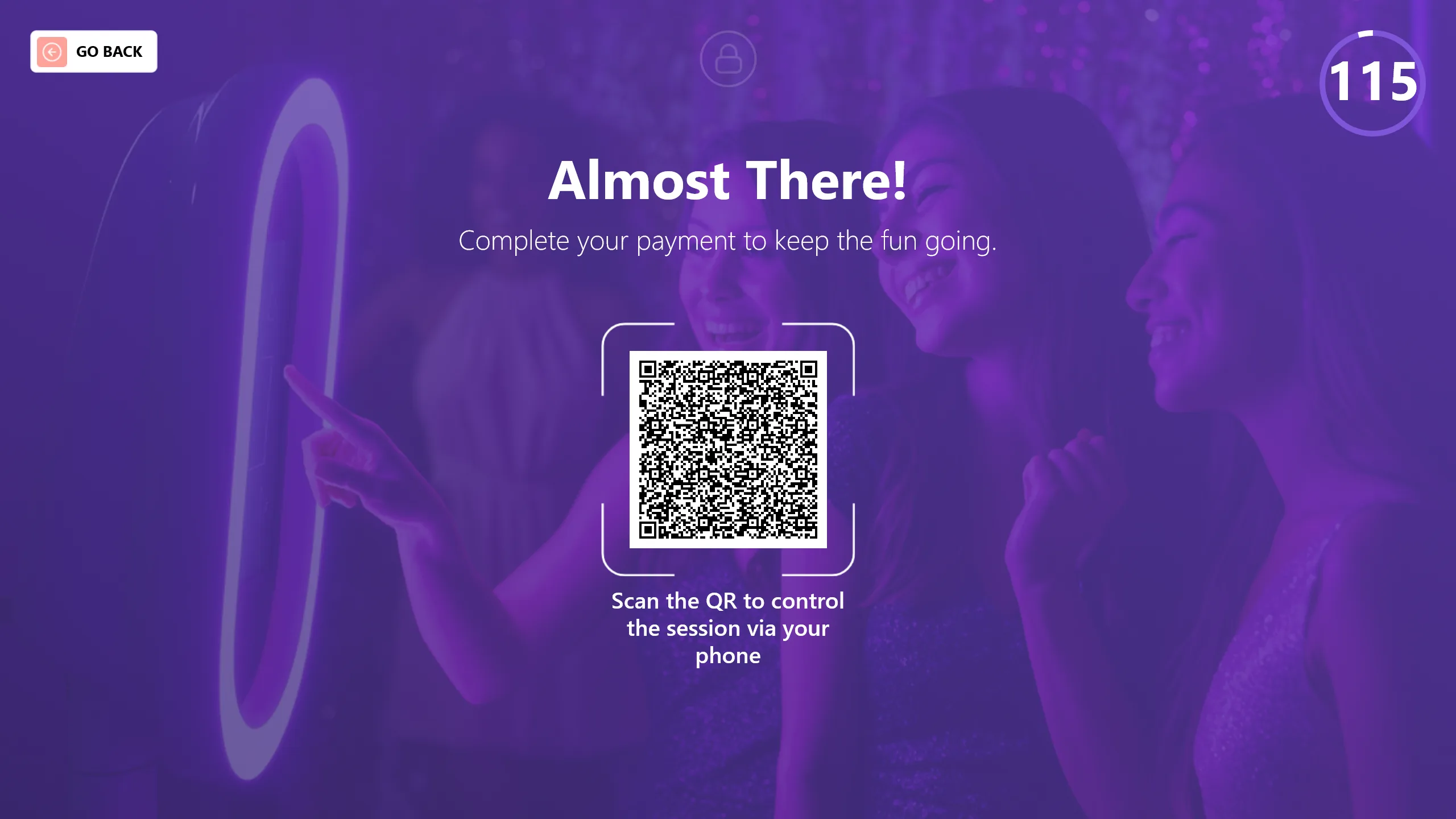
Scaneaza codul QR care apare pe ecran.
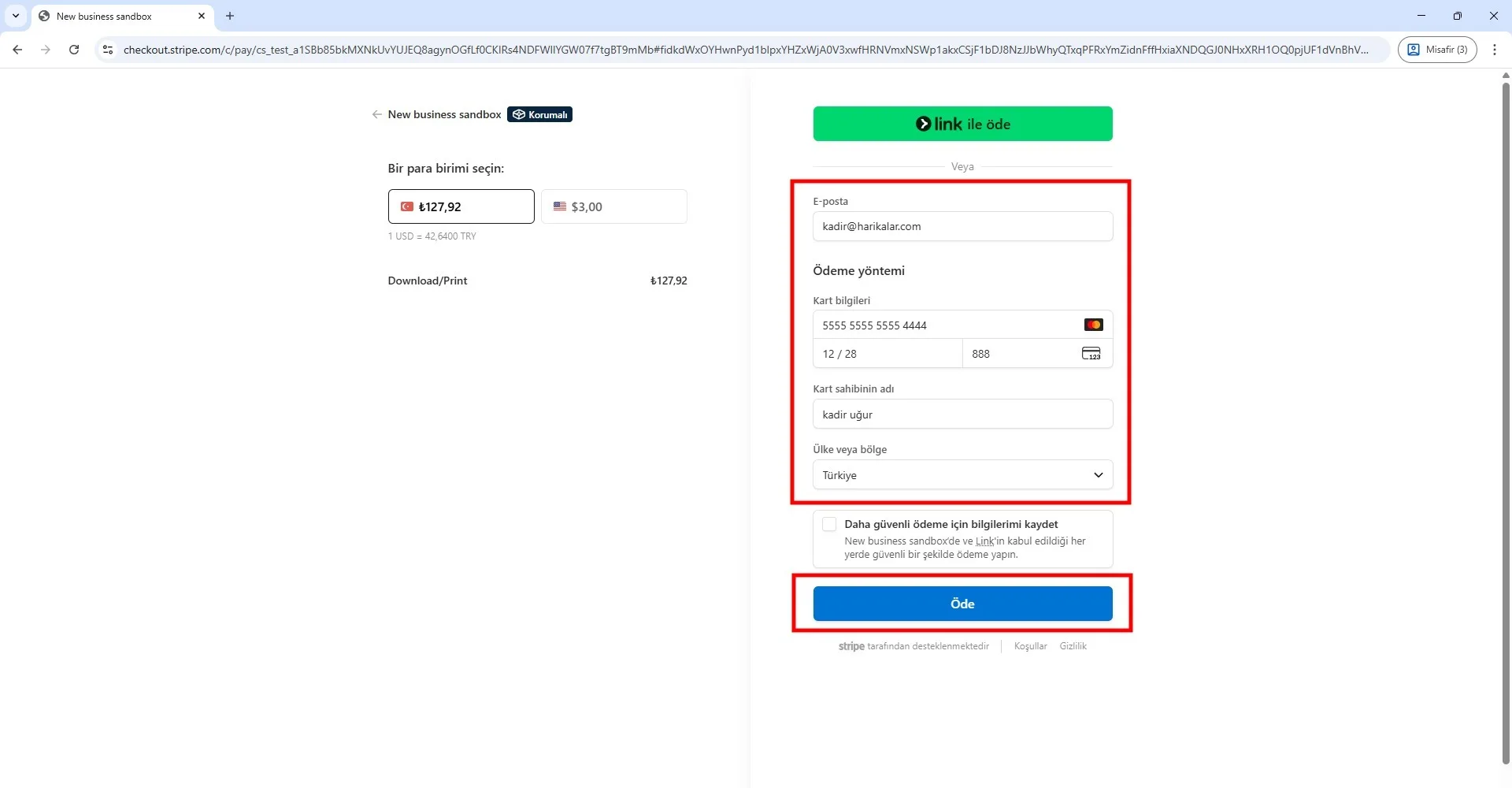
Introdu adresa de e-mail si datele cardului pentru a finaliza plata. Poti folosi cardul de test in scopuri de testare:
5555 5555 5555 4444, XX/XX, XXX
Acesta este un card de test Stripe. Poti introduce liber data de expirare, CVV-ul si numele titularului. Cand contul tau Stripe va fi live, cardurile de test nu vor mai functiona.
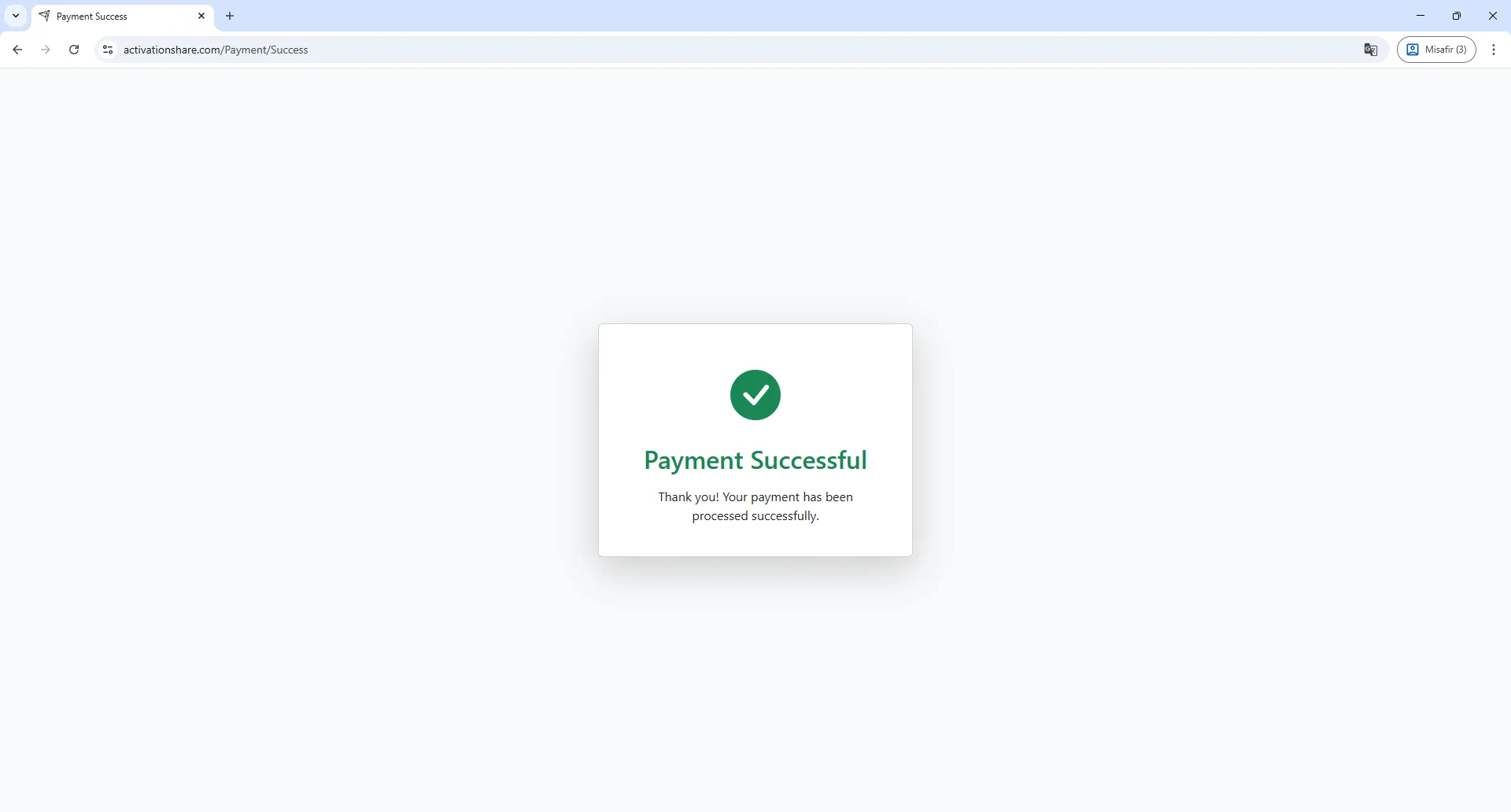
Cantitatea de tiparire si limitele de utilizare
Fiecare oaspete poate tipari doar numarul de copii pe care le-a achizitionat.
- Daca un oaspete cumpara 1 tiparire, are dreptul la 1 tiparire fizica.
- Daca un oaspete cumpara mai multe tipariri, poate tipari pana la cantitatea achizitionata.
Odata ce limita de tiparire este atinsa, sistemul va afisa mesajul "Limita de tiparire atinsa" si oaspetele nu va mai putea tipari fara a finaliza o noua plata.
Pentru a continua tiparierea dupa atingerea limitei, oaspetele trebuie sa:
- Revina la ecranul de plata
- Finalizeze o alta plata QR
- Achizitioneze tipariri suplimentare
Acest comportament este intentionat si asigura ca tiparirea corespunde exact numarului de credite de tiparire platite.
Sumar
Sistemul Plati QR + Optiuni de plata iti permite sa monetizezi tiparirile si descarcarile, sa reduci implicarea operatorului si sa rulezi experiente de chiosc complet automatizate. Configurat corect, ofera un flux de plata fluid, profesional si scalabil.
Intrebari frecvente
Codul QR nu apare
- Platile QR pot fi dezactivate
- Stripe poate sa nu fie conectat
- Conexiunea la internet poate lipsi
Plata a reusit, dar tiparirea nu a inceput
- Verifica configuratia imprimantei
- Tiparirea depinde de setarile imprimantei la nivel de sistem
- Plata si tiparirea sunt procese separate
Pot percepe taxa doar pentru tipariri si mentine descarcarile gratuite?
- Da, aceasta este o configuratie complet suportata si obisnuita.
