
Gestionarea evenimentului
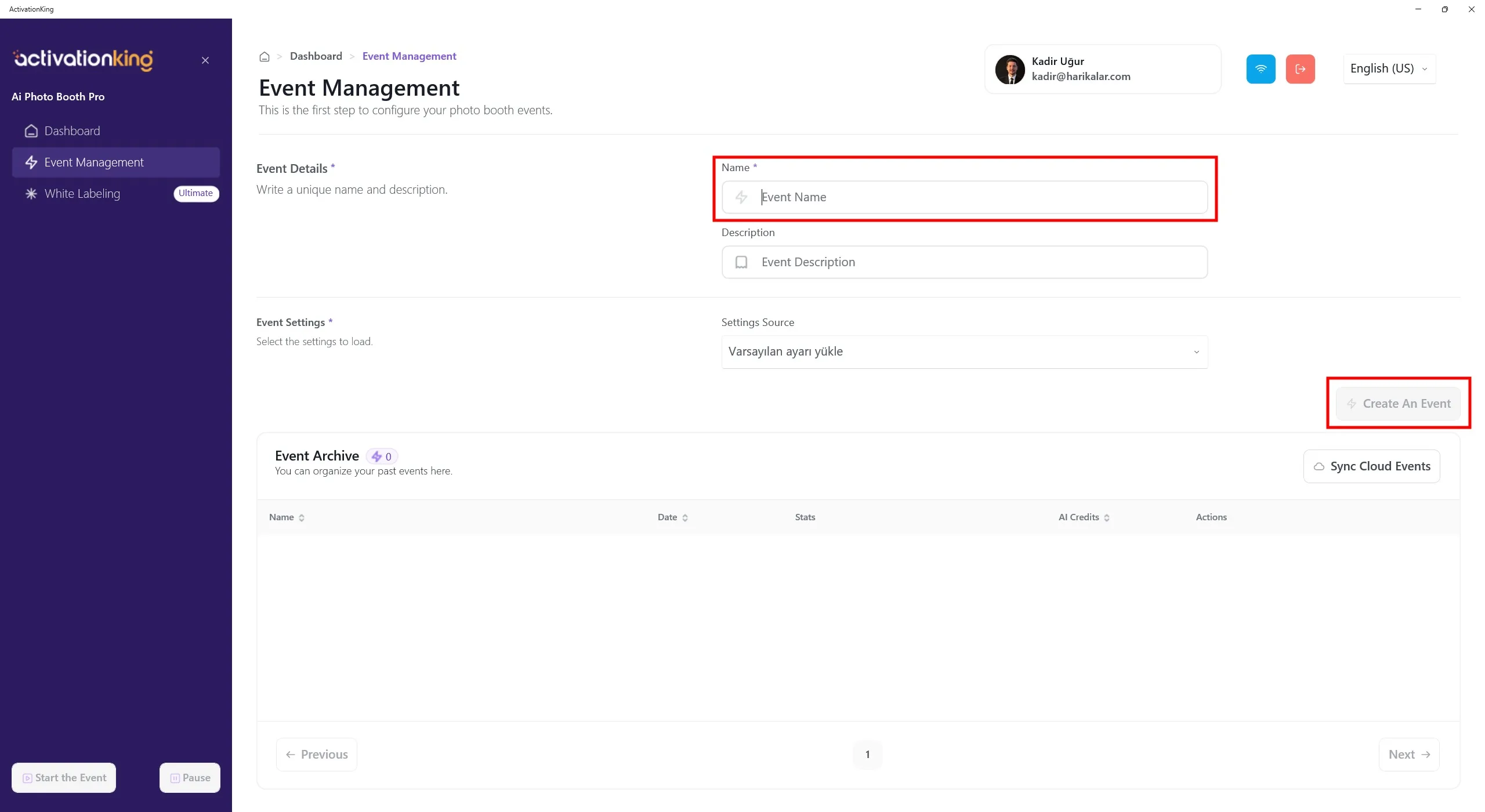
Dupa autentificarea in software, trebuie mai intai sa cream un eveniment. Introdu numele evenimentului si apasa butonul Creeaza un eveniment.
Setarile evenimentului
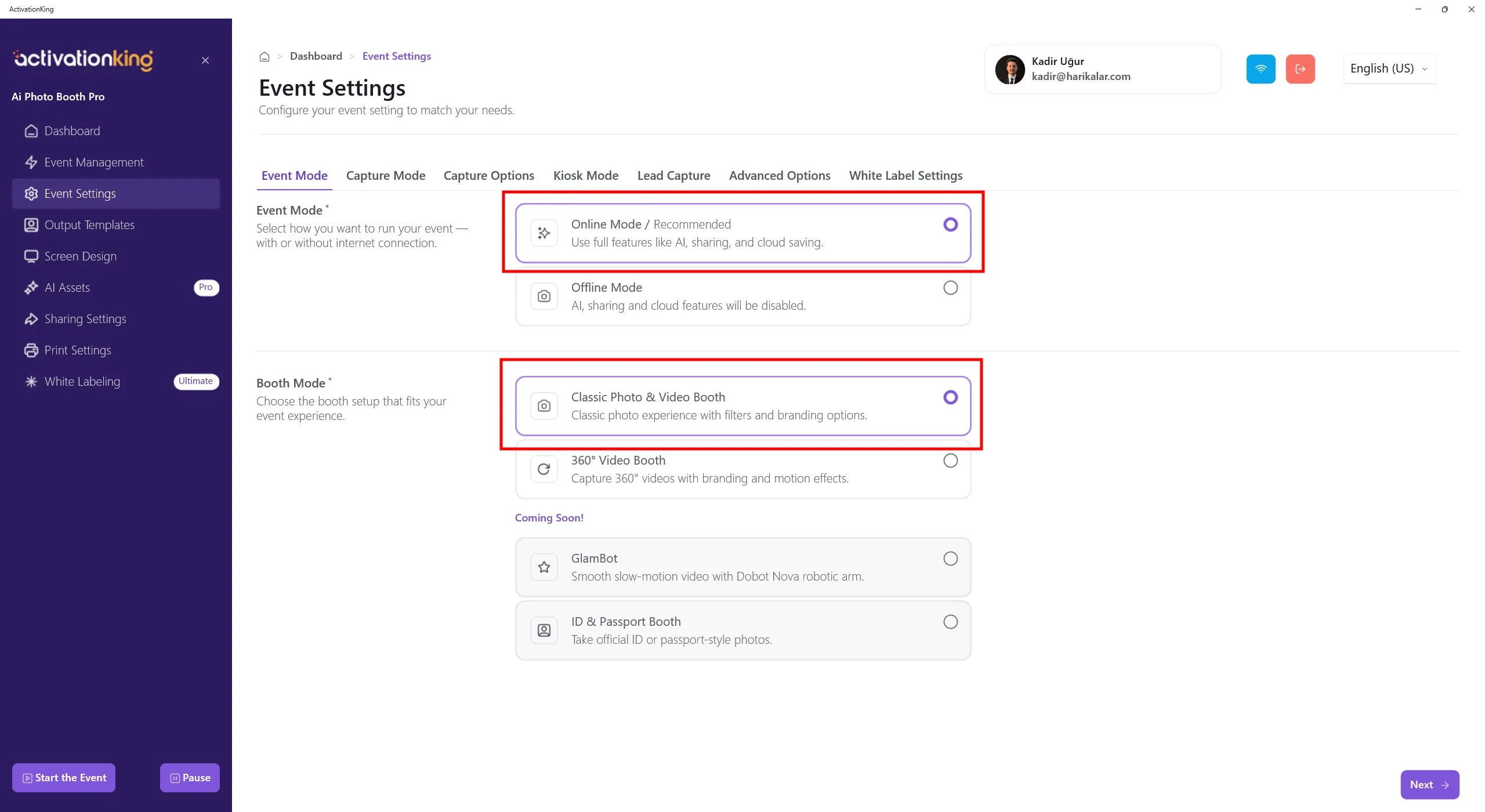
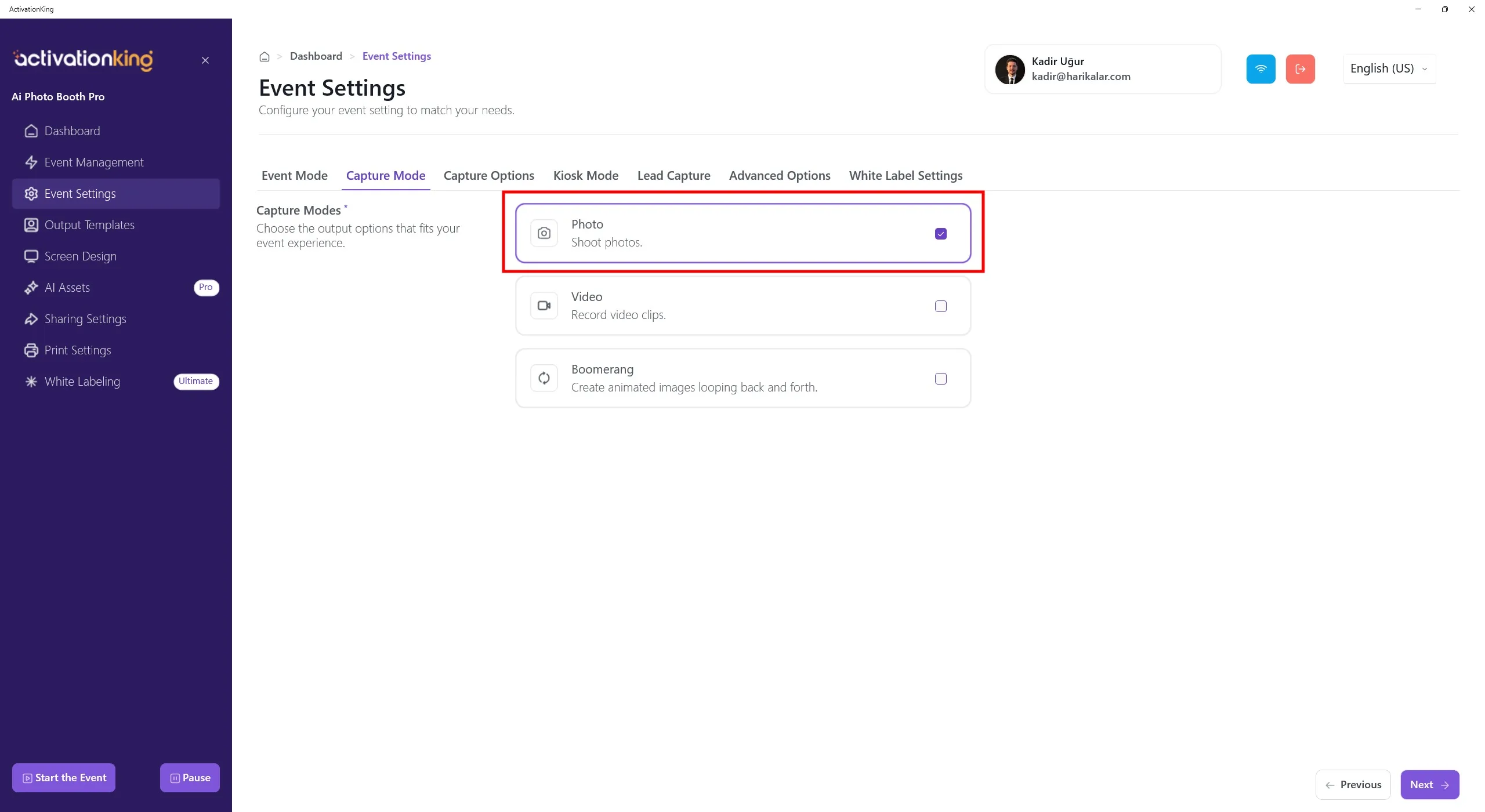
Mai intai, selecteaza modul pe care il vei folosi si navigheaza catre pagina Optiuni de captura.
Optiuni de captura
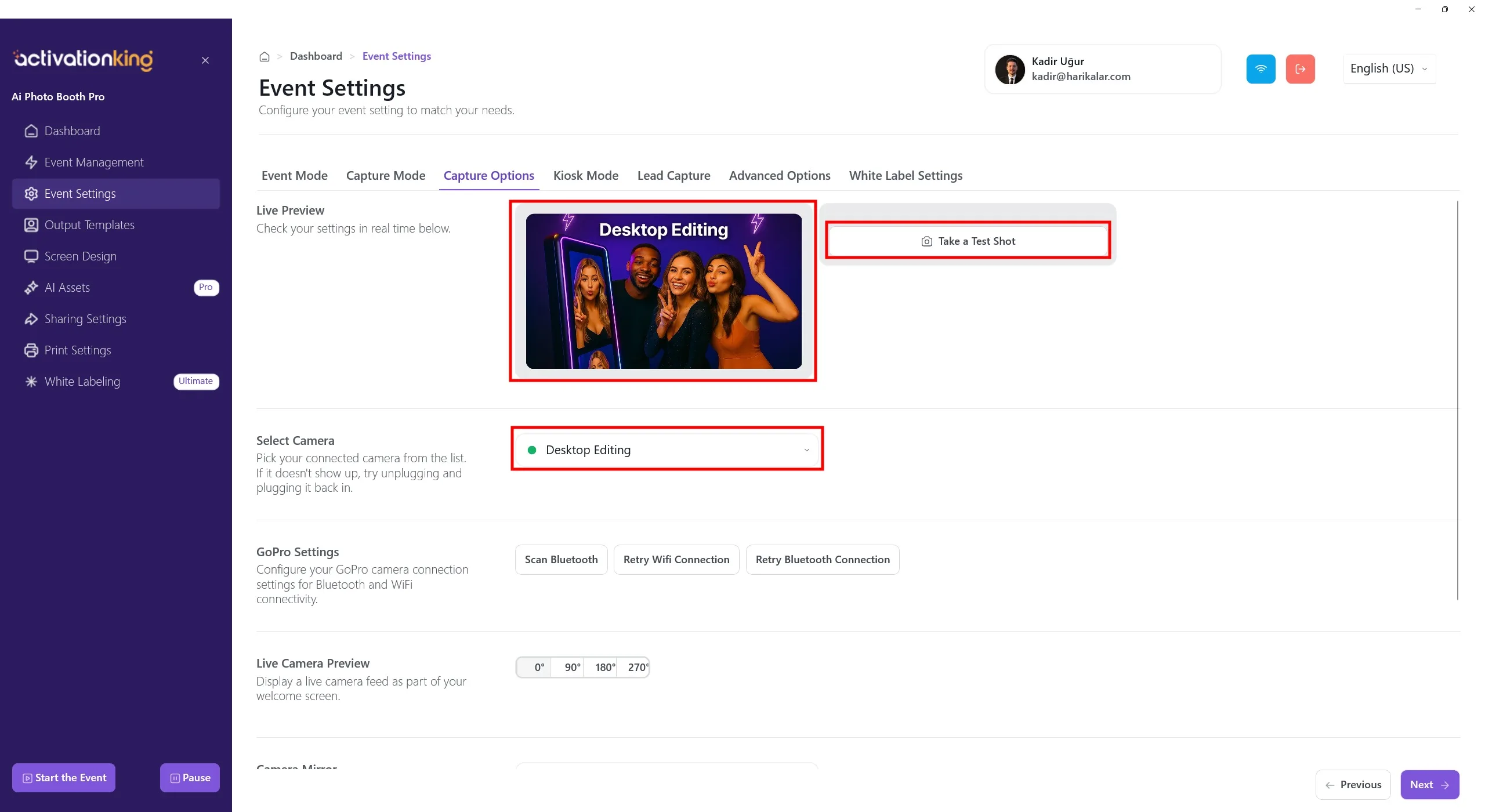
Pe aceasta pagina poti configura toate setarile camerei tale. Daca selectezi Editare desktop din sectiunea Selecteaza camera, poti lucra cu fotografiile existente pe dispozitiv fara a conecta o camera. Poti selecta din aceeasi sectiune si o camera conectata la dispozitiv. Odata selectata camera, imaginea live va aparea in sectiunea Previzualizare live. Poti face fotografii de test pentru a verifica conditiile de iluminare si setarile actuale ale camerei.
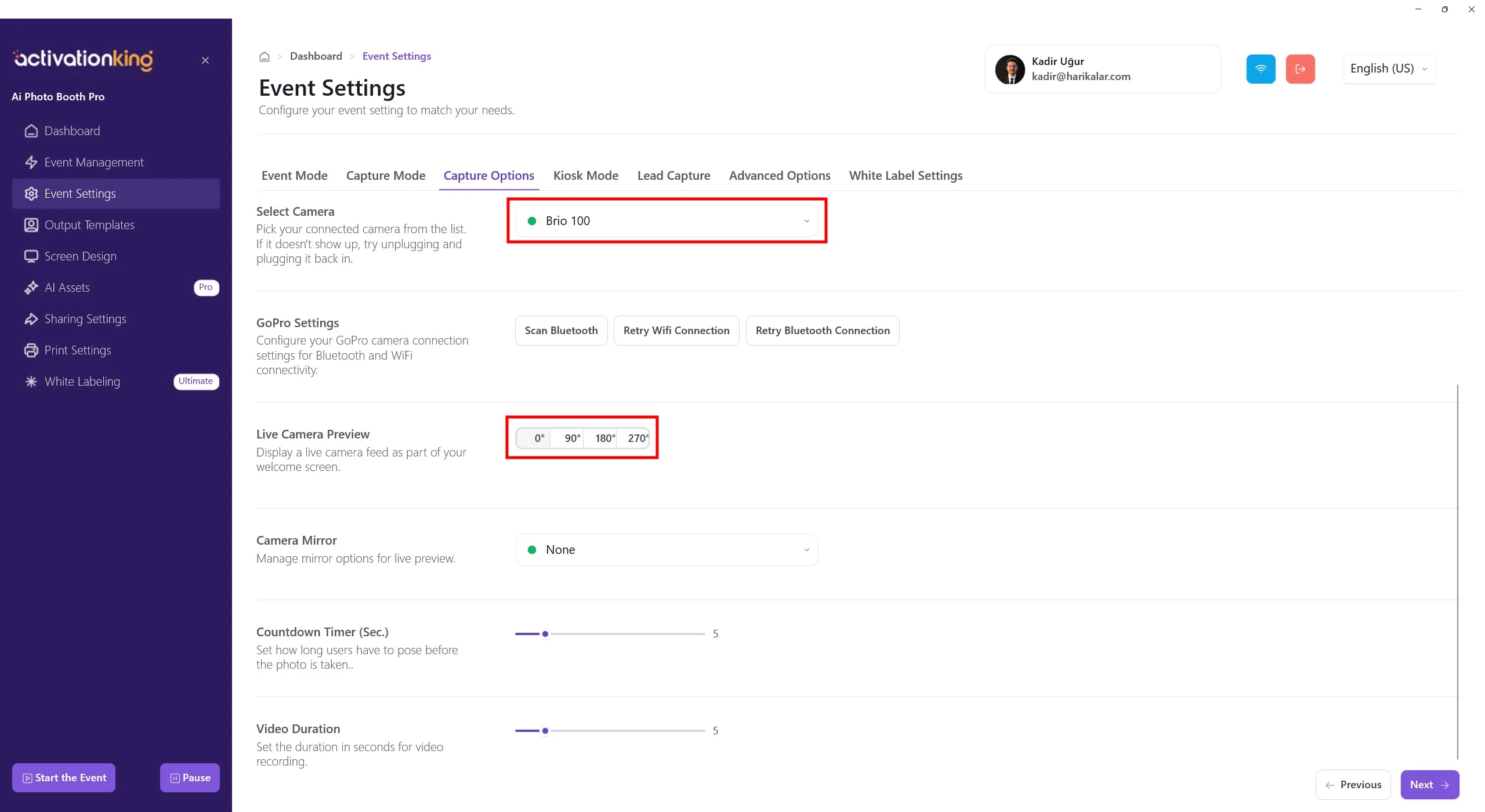
Cand derulezi la baza paginii, poti ajusta unghiul camerei. Poti configura si setarile oglinda ale camerei si stabili timpul numaratorii inverse inainte de fotografiere.
Sabloane de iesire
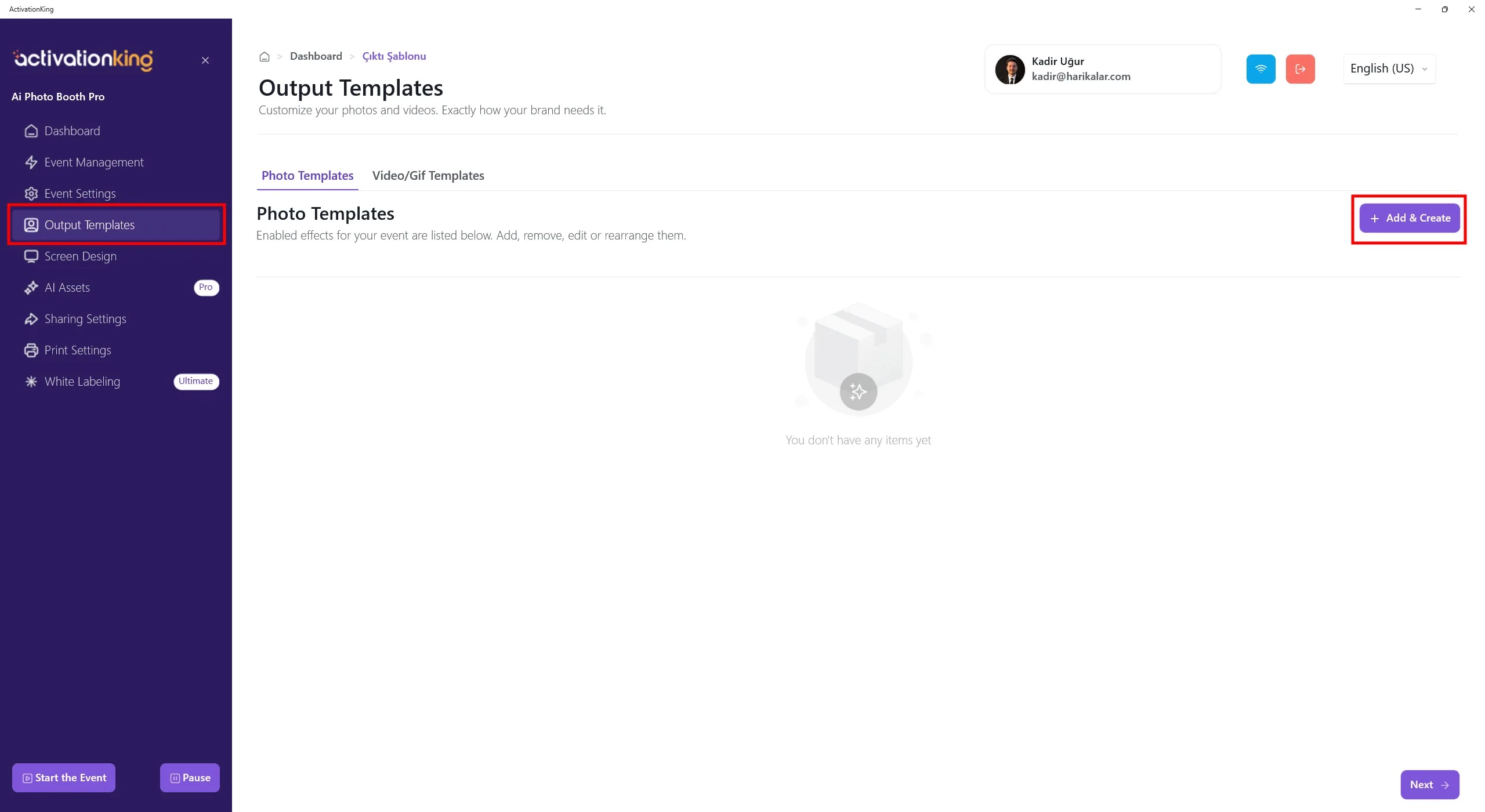
Cand pagina se deschide, vei vedea sabloanele implicite. Poti folosi aceste sabloane sau le poti sterge pe toate si crea un sablon nou doar pentru modul de care ai nevoie.
Prezenta mai multor sabloane in aceasta sectiune necesita selectarea unui sablon inainte de fotografiere. Daca nu folosesti mai multe moduri AI sau mai multe cadre/sabloane, nu este necesar. Poti sterge toate sabloanele si le poti restaura rapid oricand.
Pentru a crea un sablon pentru AI Motion, apasa butonul +Adauga & Creeaza.
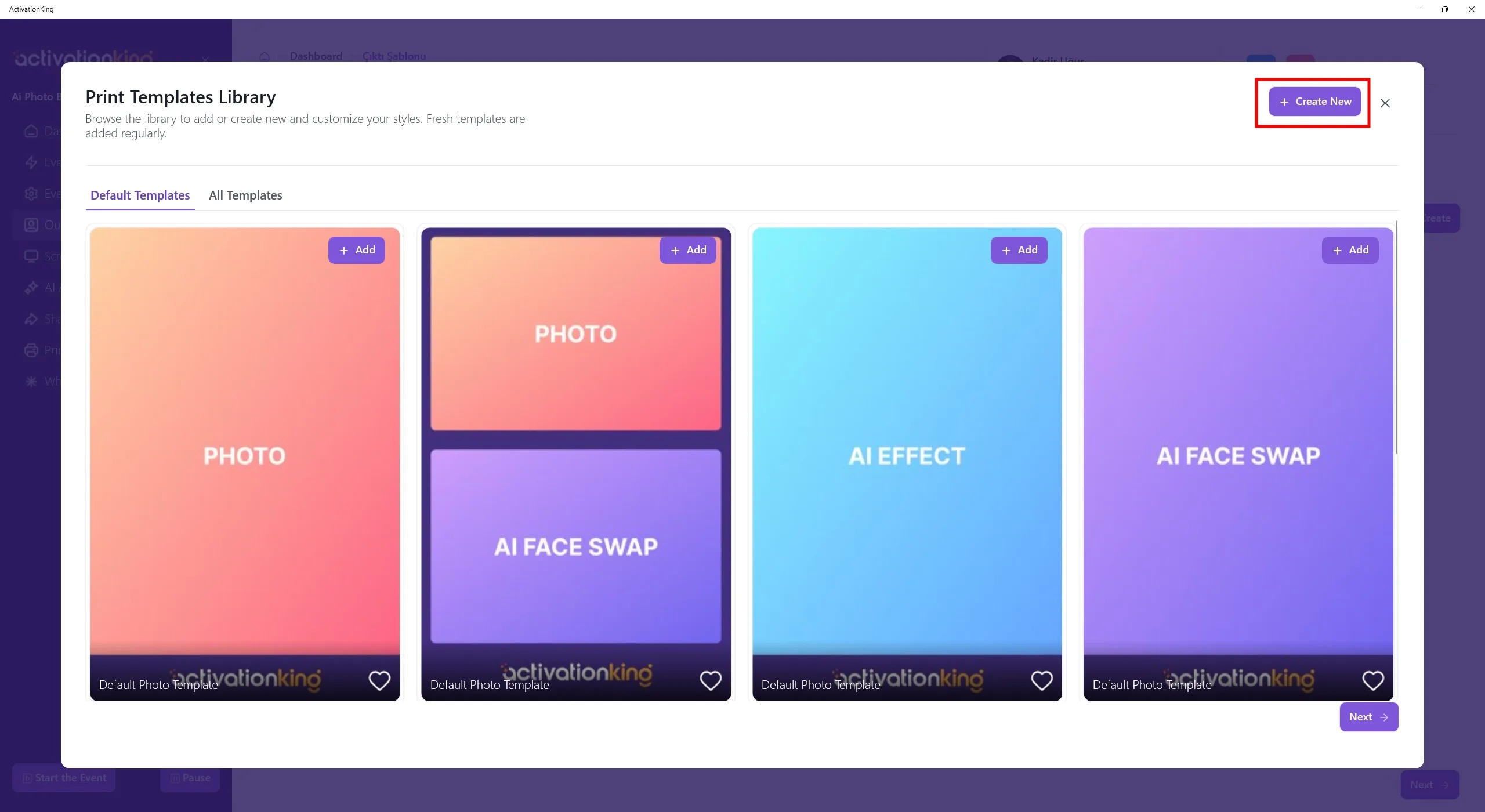
Chiar daca ai sters sabloanele, le poti adauga din nou rapid din aceasta sectiune. Momentan, apasa butonul Creeaza nou.
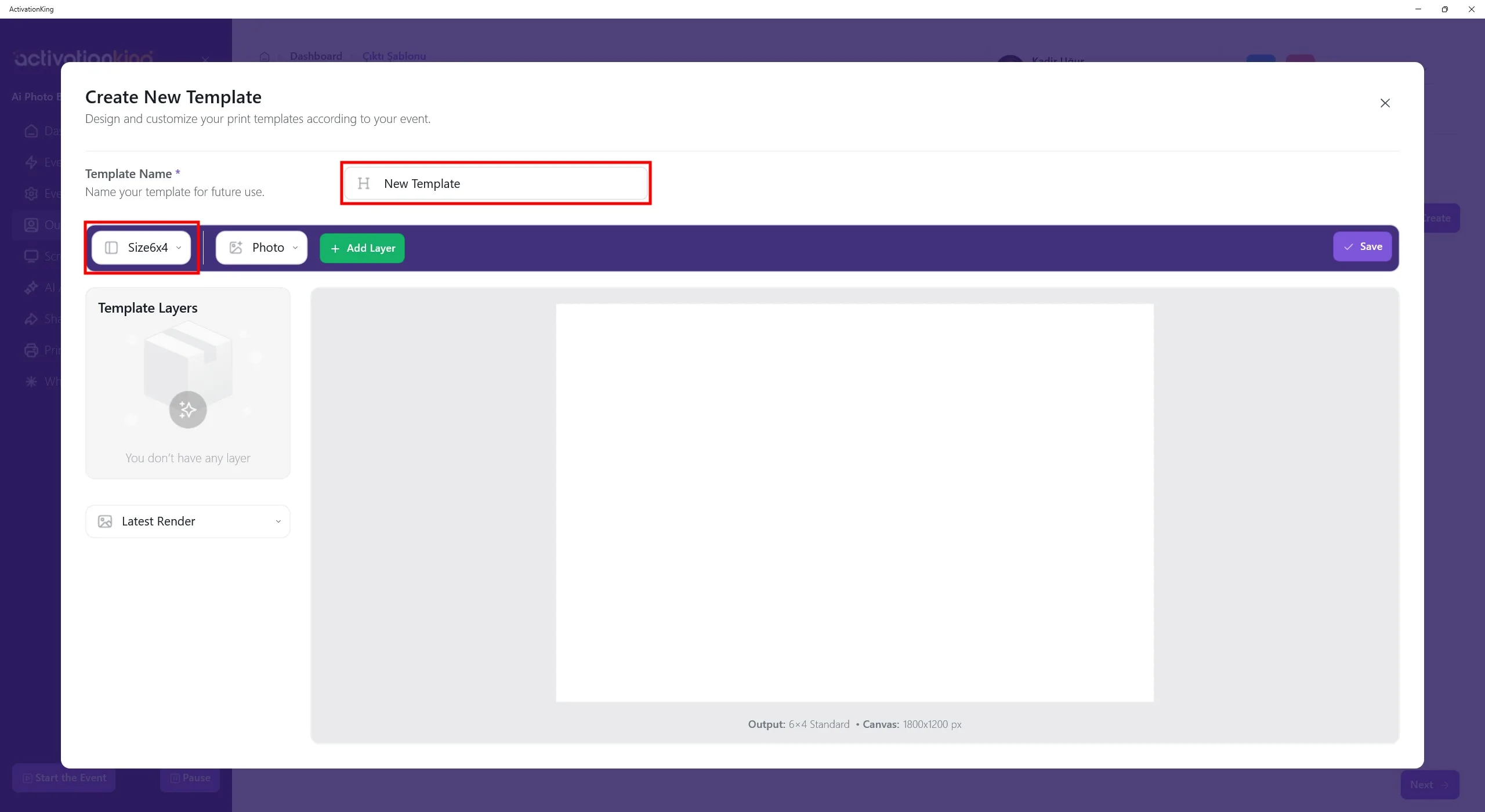
Pe pagina care se deschide, poti denumi sabloanele daca planifici sa folosesti mai multe. Daca vei folosi un singur sablon, nu este necesar. Ajusteaza dimensiunea sablonului din sectiunea din stanga sus.
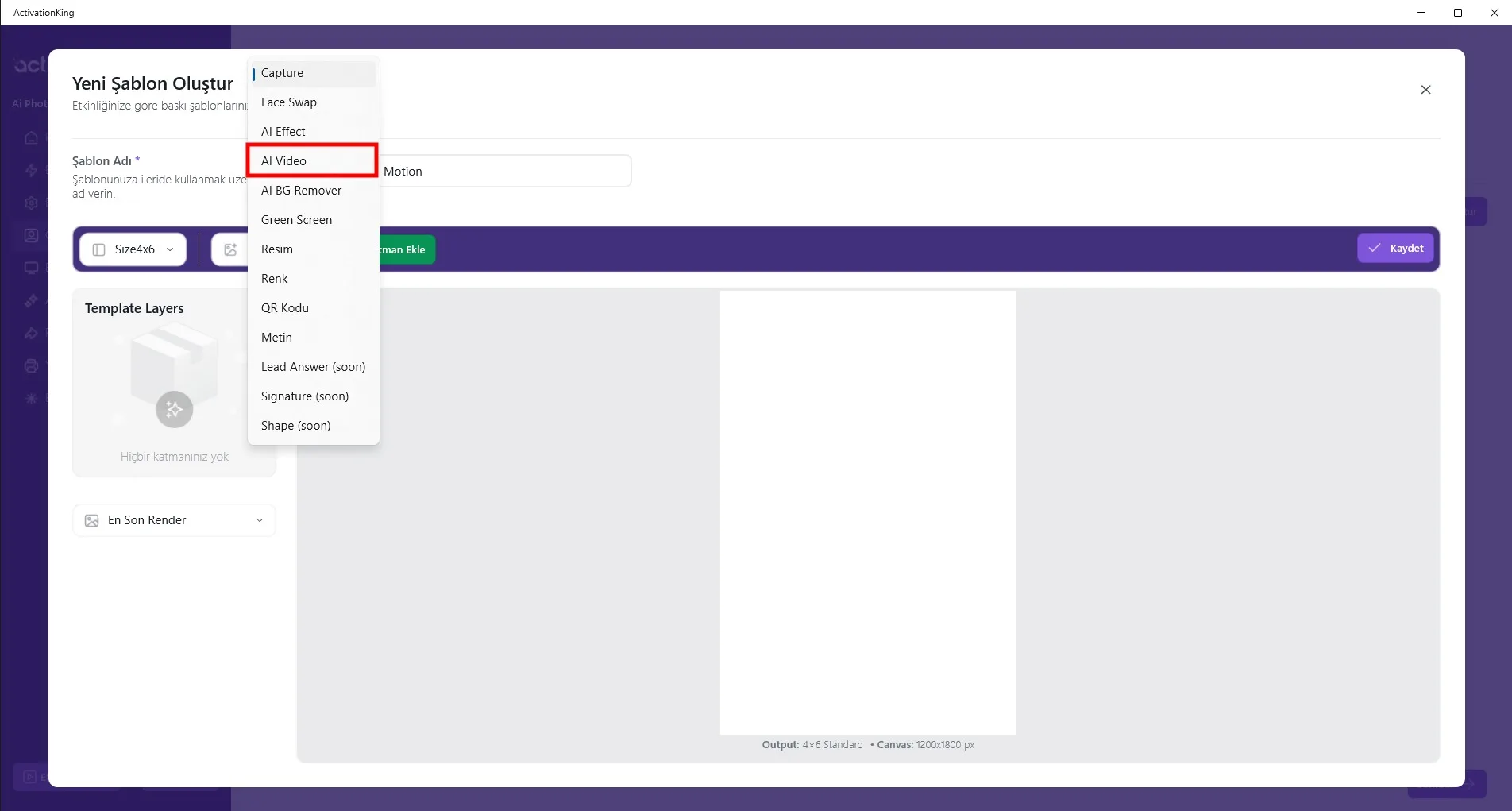
Apasa butonul de langa campul de dimensiune pentru a afisa optiunile de mod. Selecteaza AI Video si apasa butonul Adauga strat.
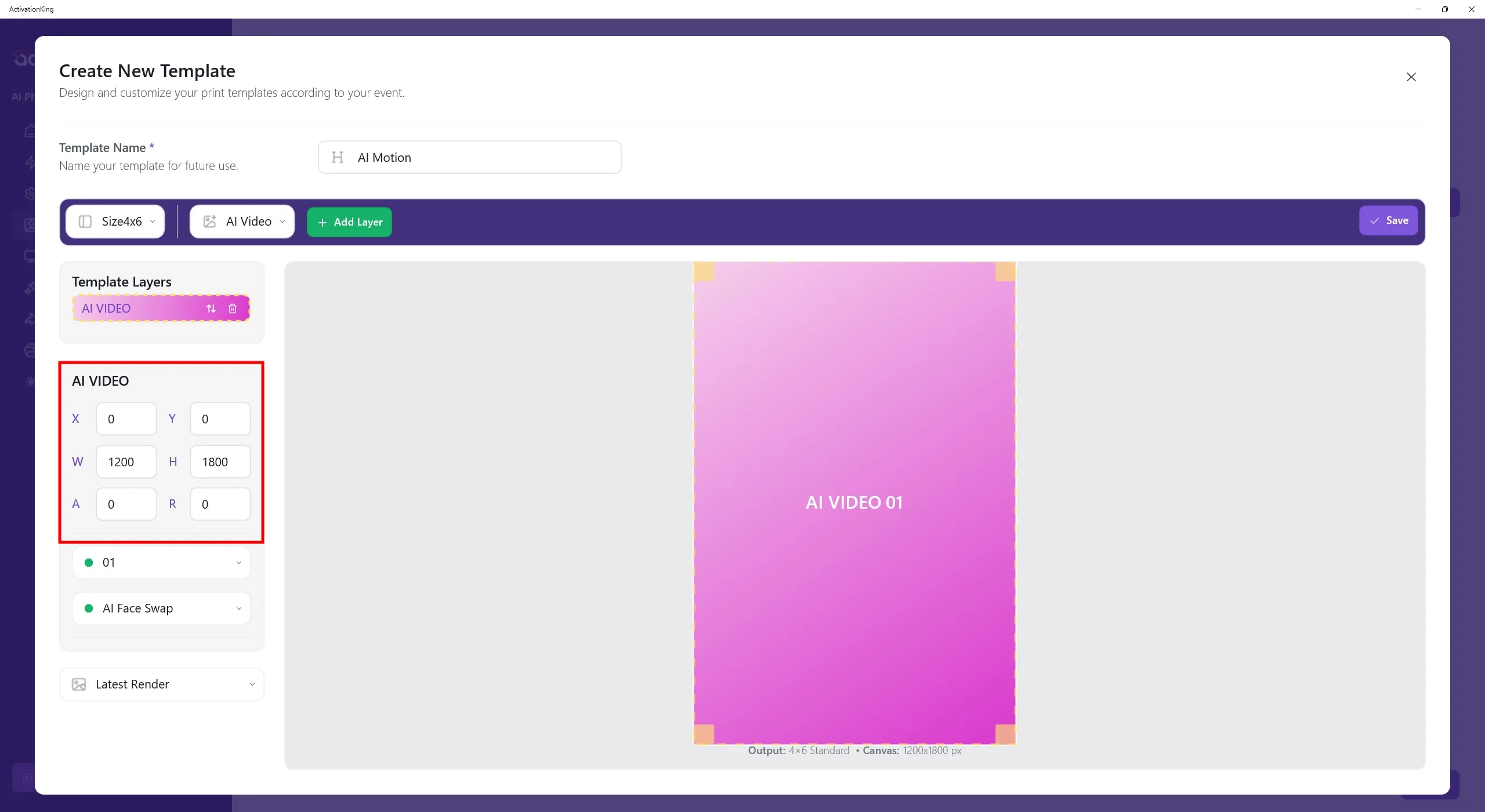
Odata ce stratul apare pe ecran, ajusteaza dimensiunile sale.
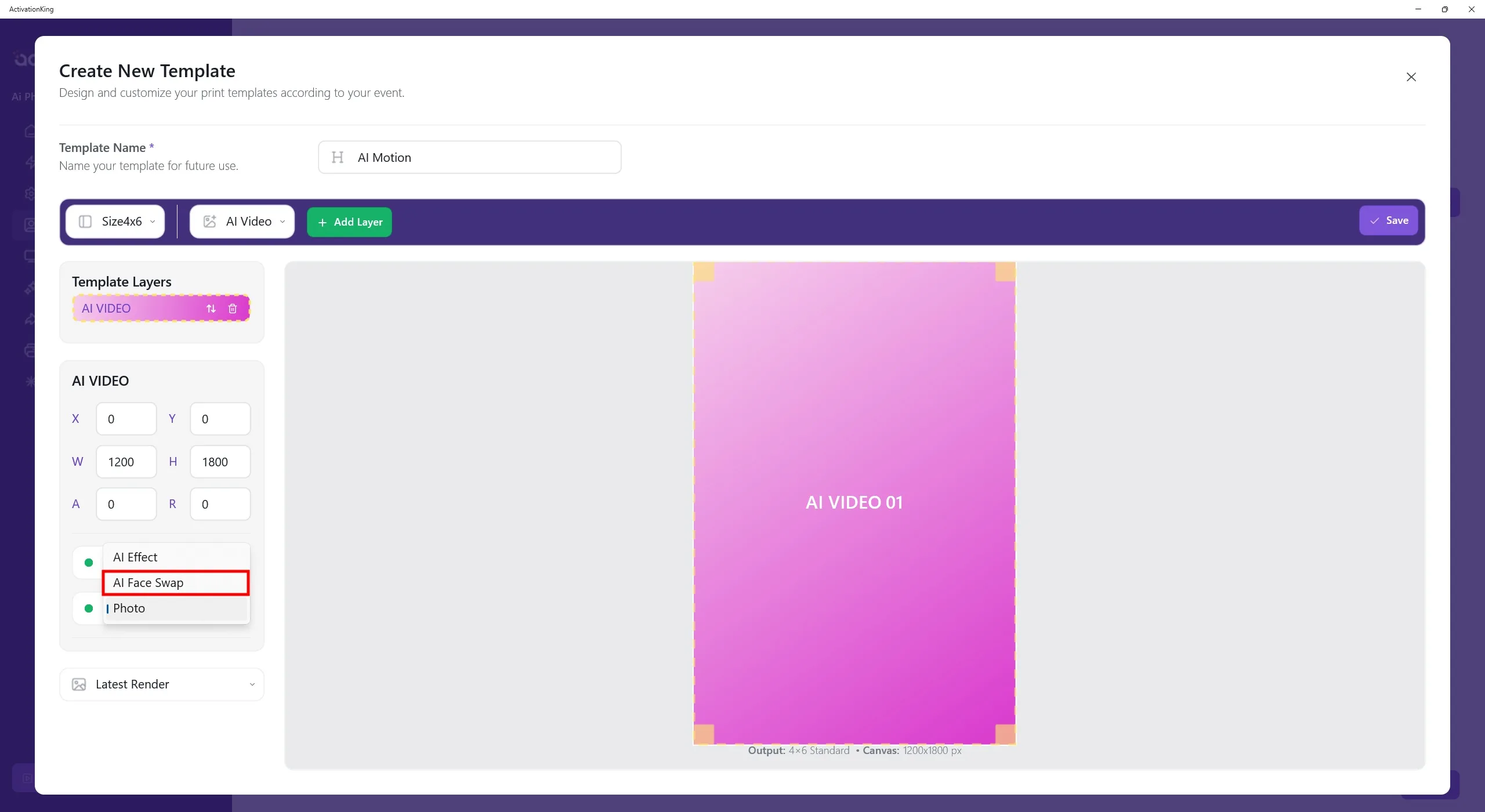
Din caseta de sub sectiunea de dimensionare, selecteaza iesirea modului AI pe care doresti sa o convertesti in AI Motion.
Daca doresti sa aplici miscare la mai mult de un mod AI, trebuie sa creezi un sablon separat pentru fiecare mod.
Dupa finalizarea tuturor setarilor, apasa butonul Salveaza.
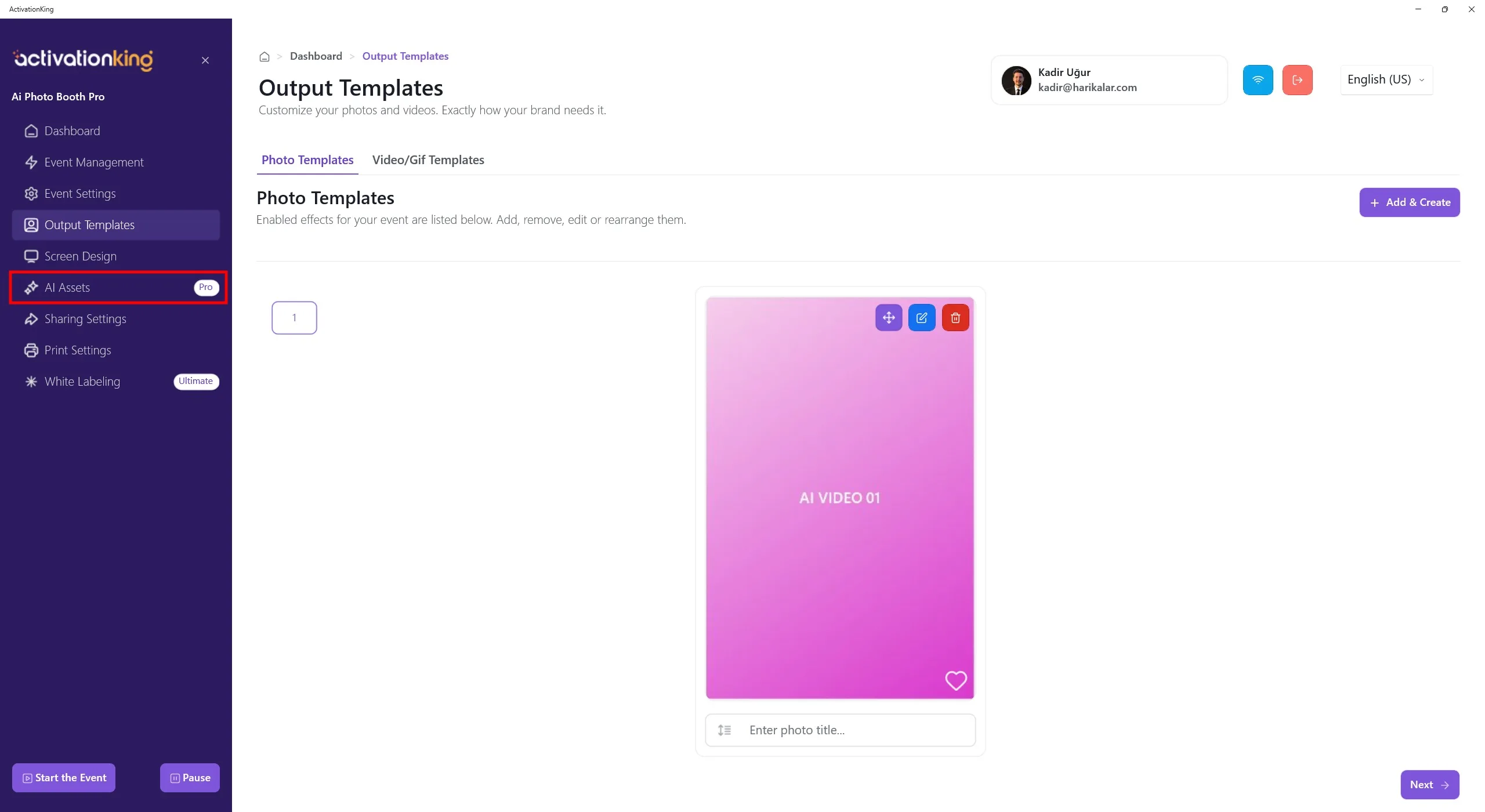
Deschide pagina Resursa AI.
Resurse AI
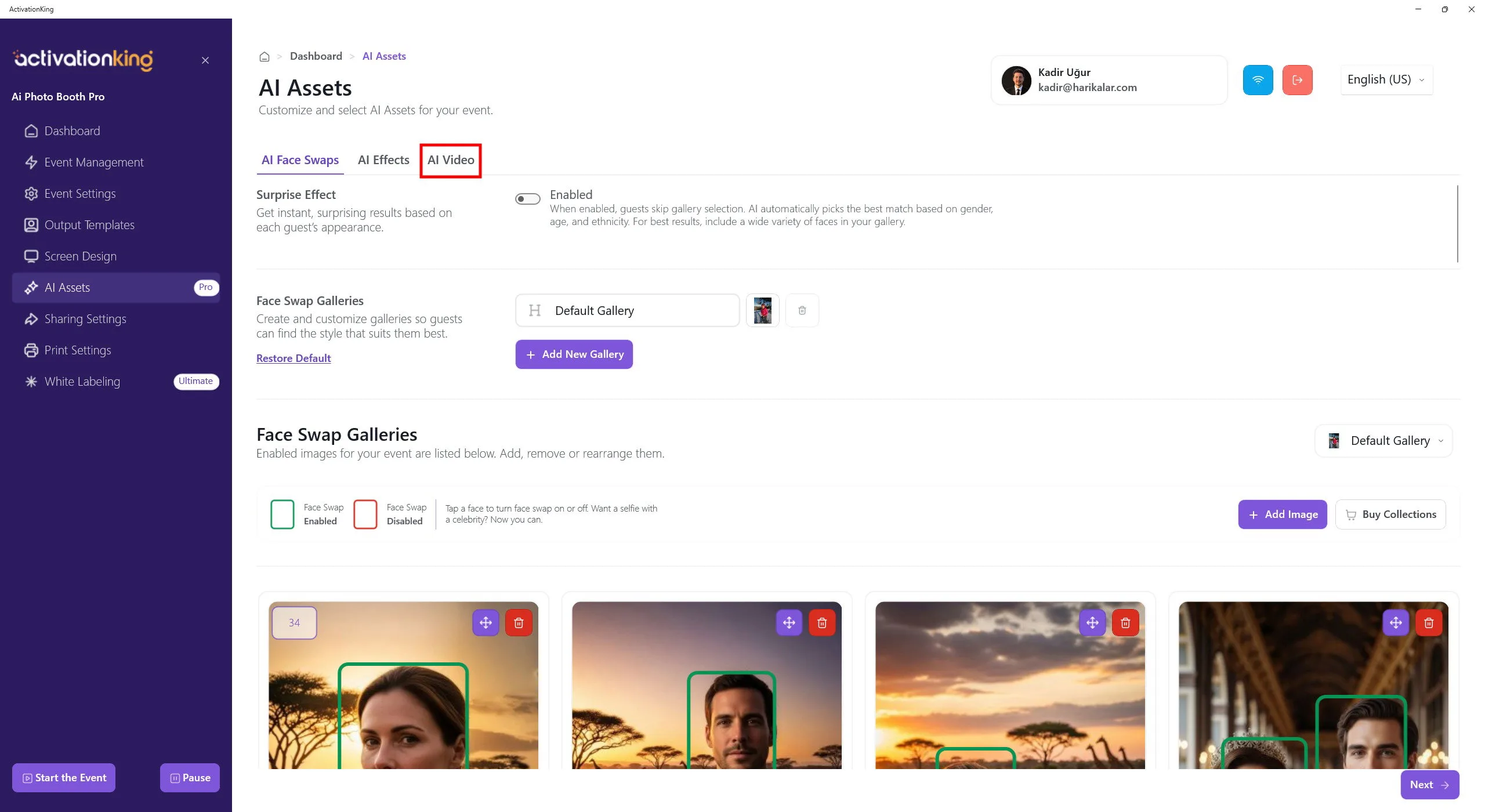
Pe pagina care se deschide, comuta la tabul AI Video.
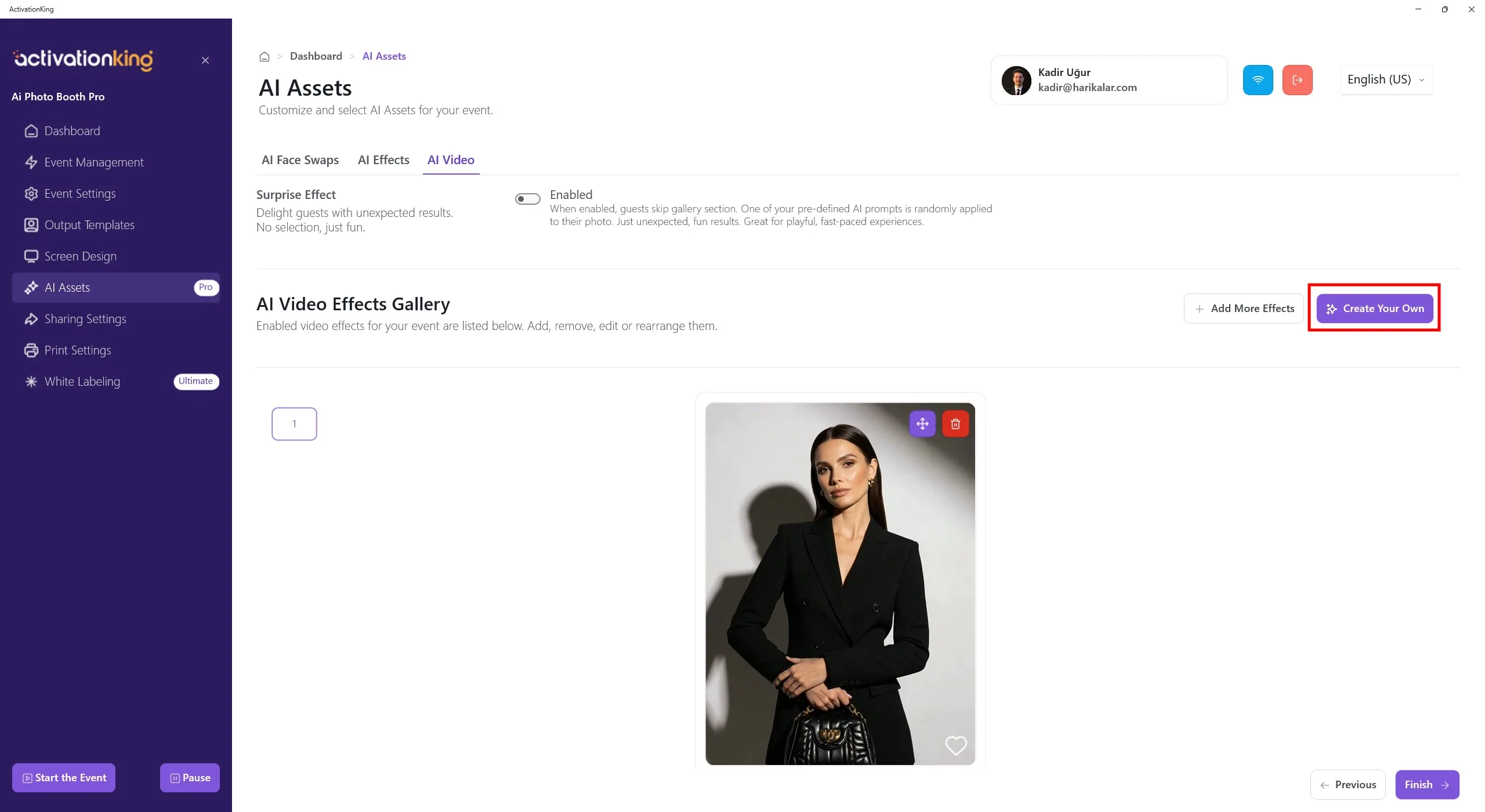
Pentru a crea propriul efect, apasa butonul Creeaza-ti propriul.
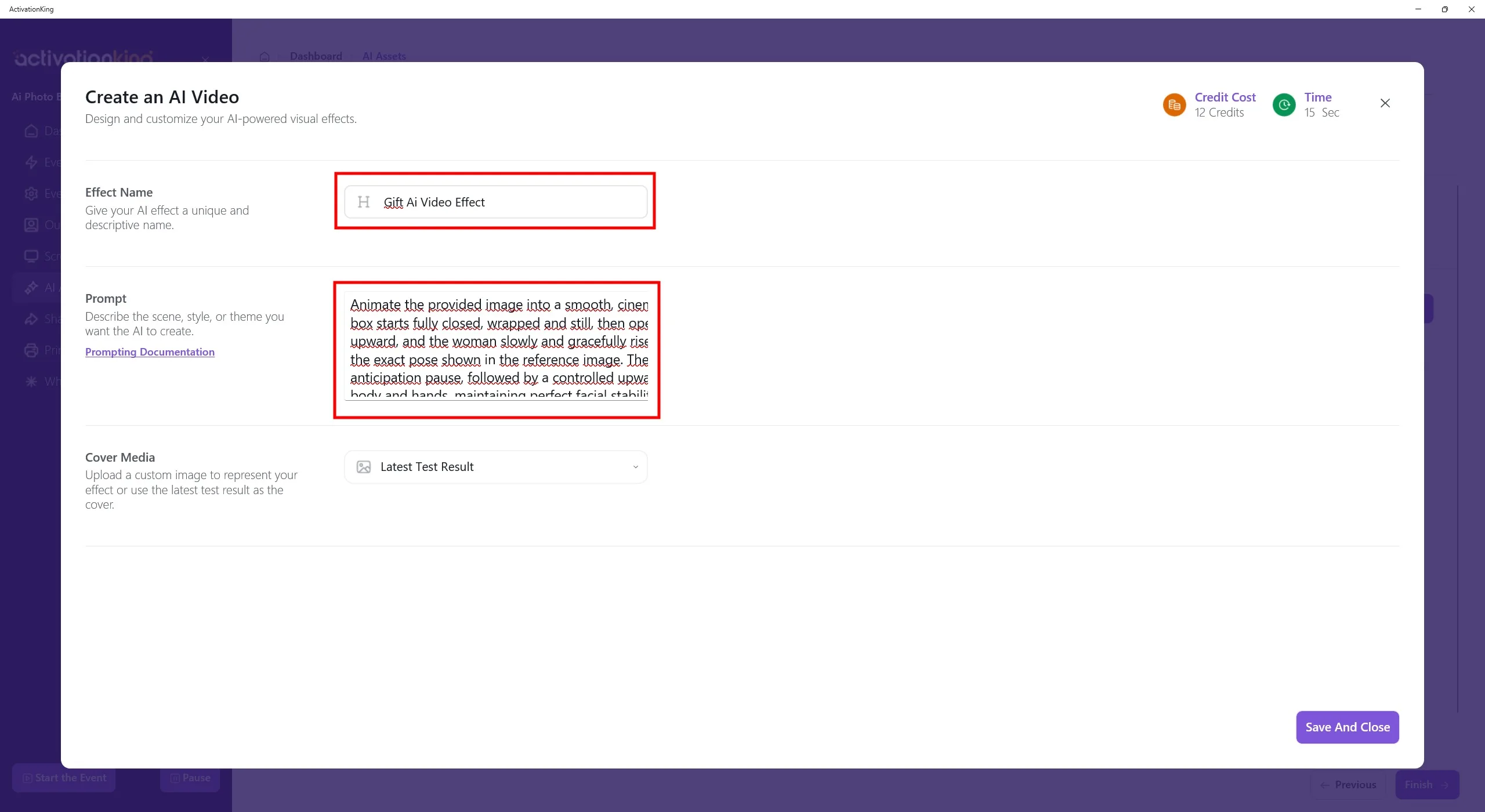
Pe pagina care se deschide, introdu numele efectului si scrie promptul in campul Prompt. Poti folosi ChatGPT pentru ajutor la crearea unui prompt. Asigura-te ca prompturile pe care le scrii sunt compatibile cu fotografia ta.
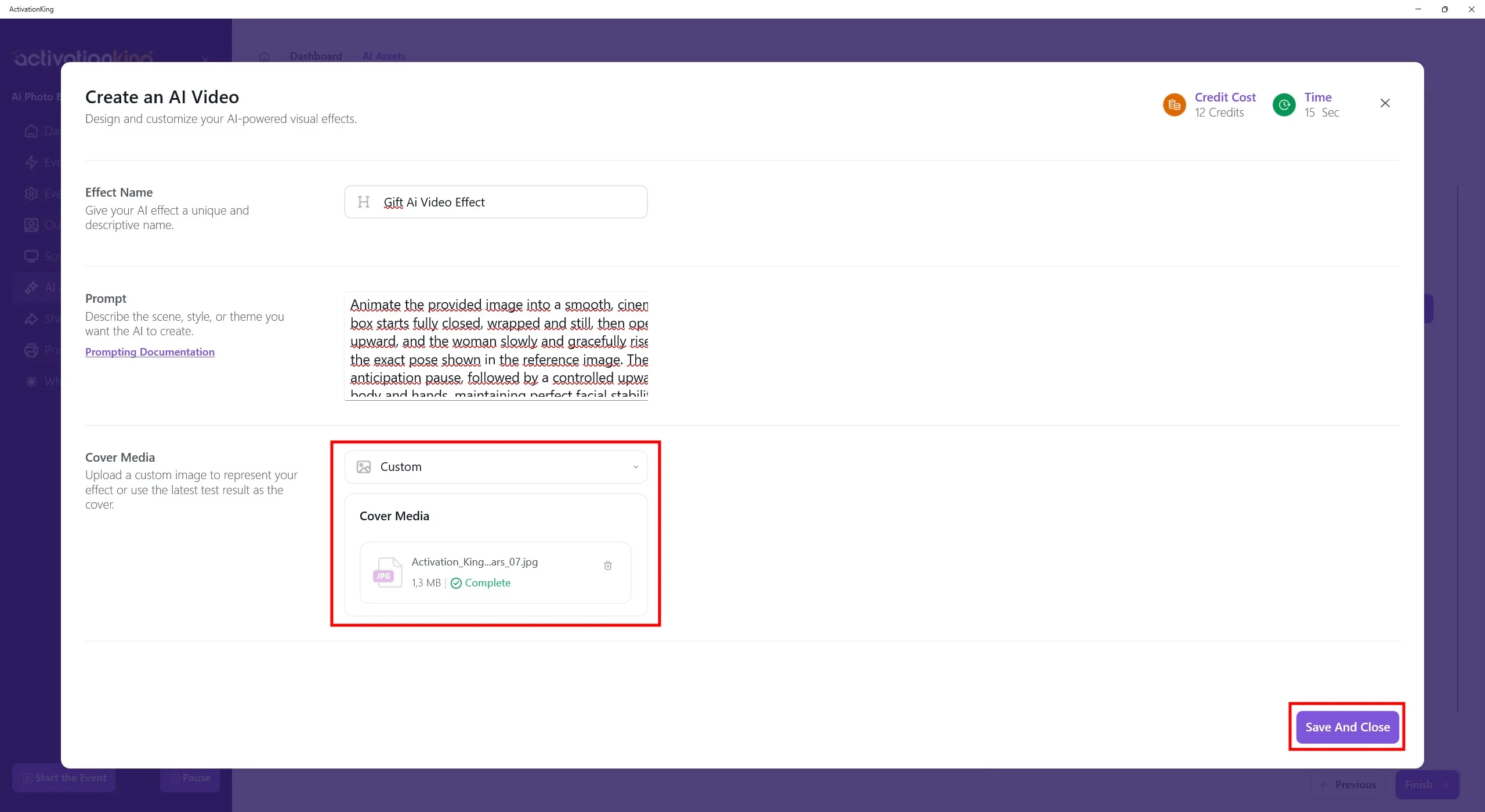
Din aceasta sectiune, poti adauga o imagine sau un videoclip de exemplu.
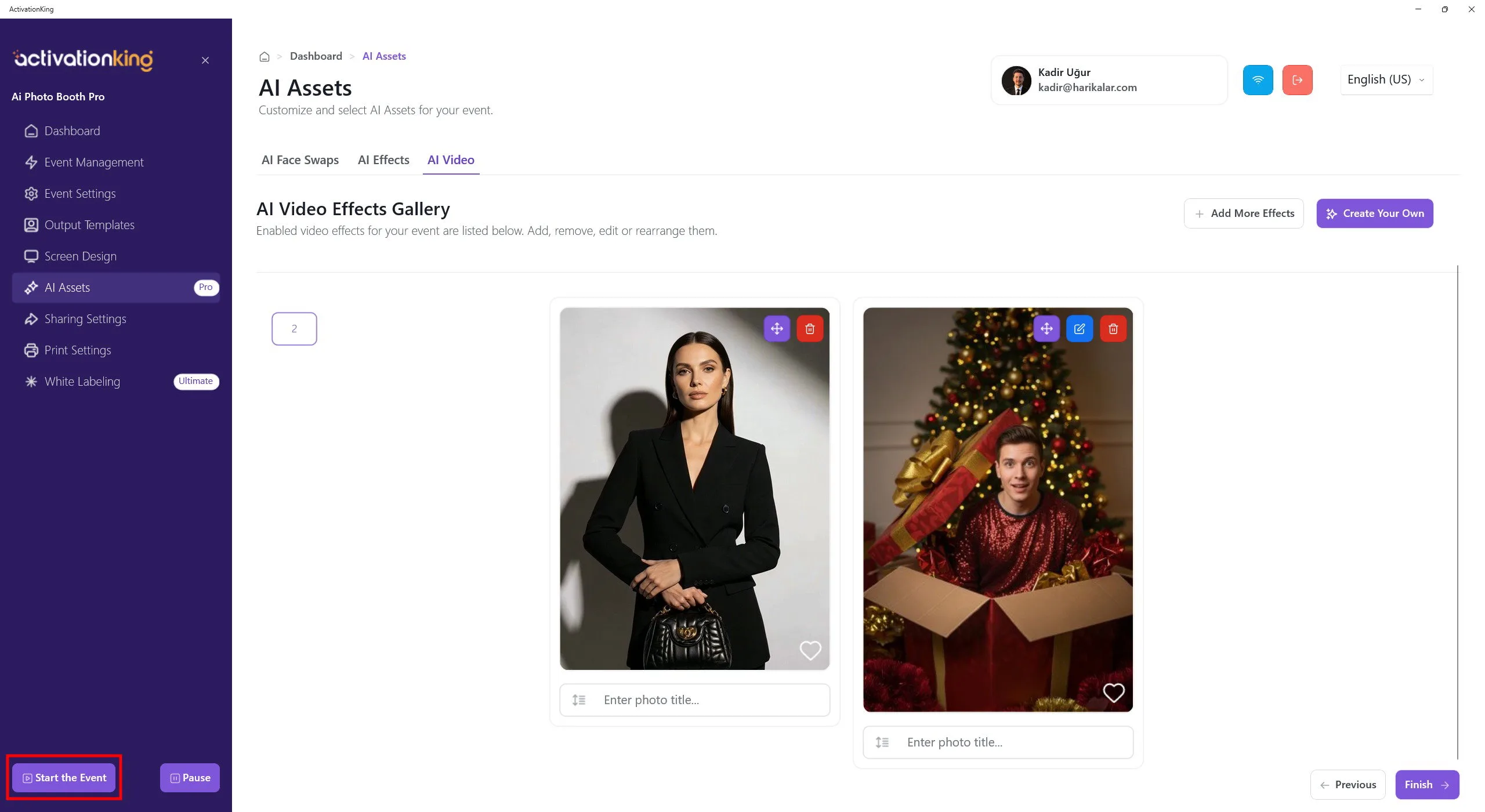
Dupa finalizare, apasa butonul Salveaza si inchide, apoi apasa butonul Porneste evenimentul din coltul din stanga jos.
Porneste evenimentul
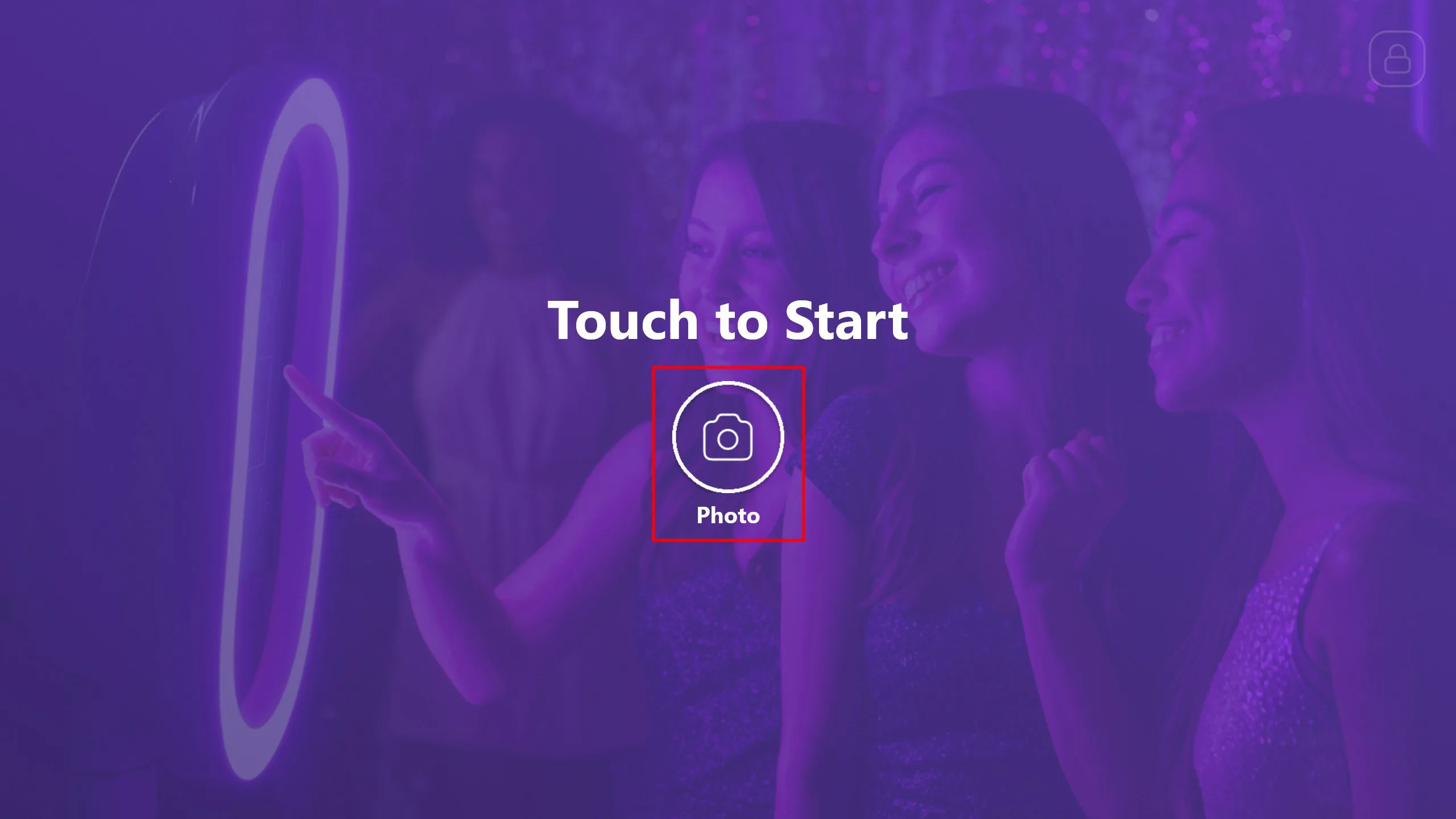
Poti personaliza acest ecran in software cum doresti. Apasa butonul Foto.
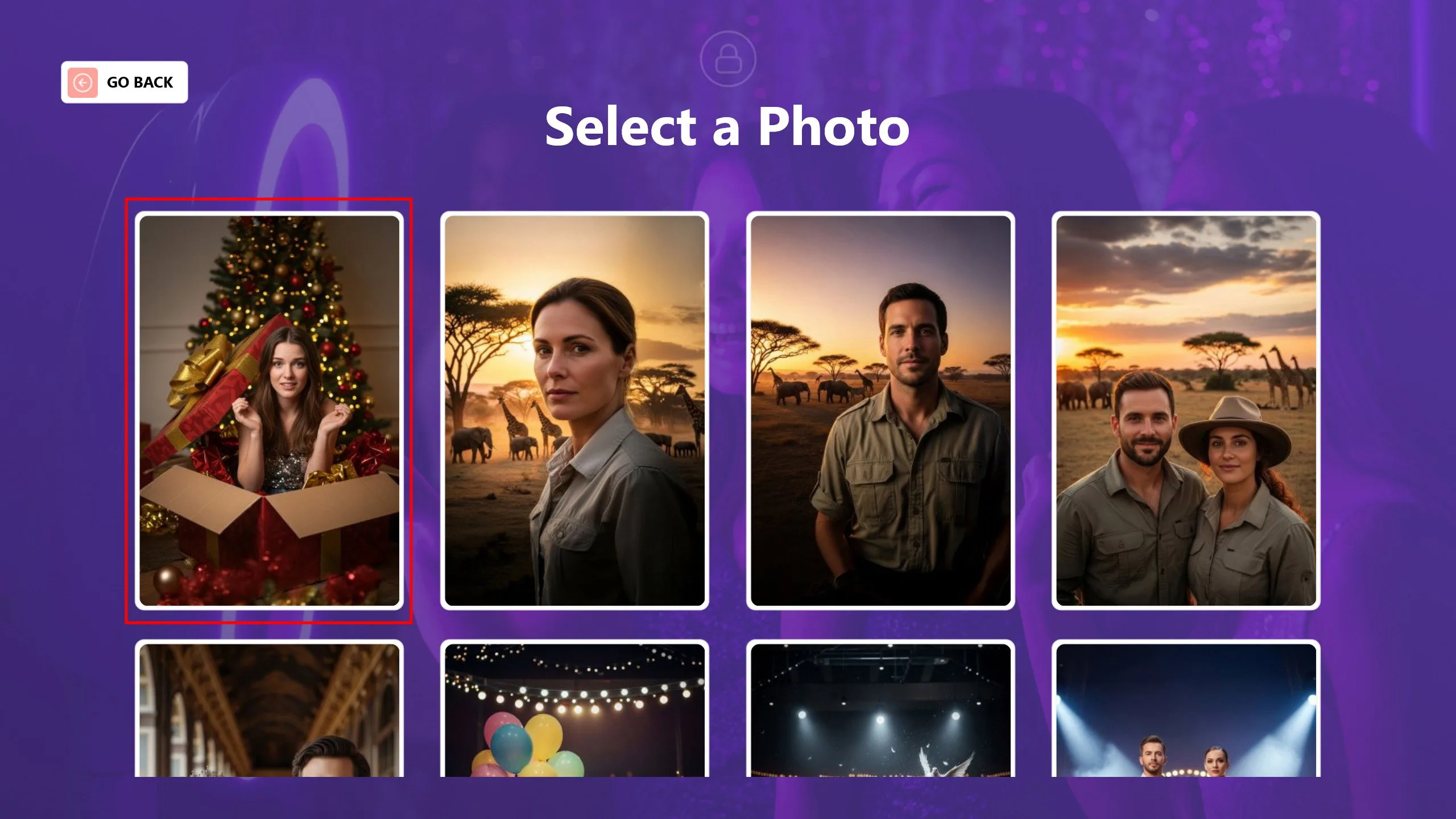
Mai intai, selecteaza fotografia careia doresti sa ii aplici face swap.
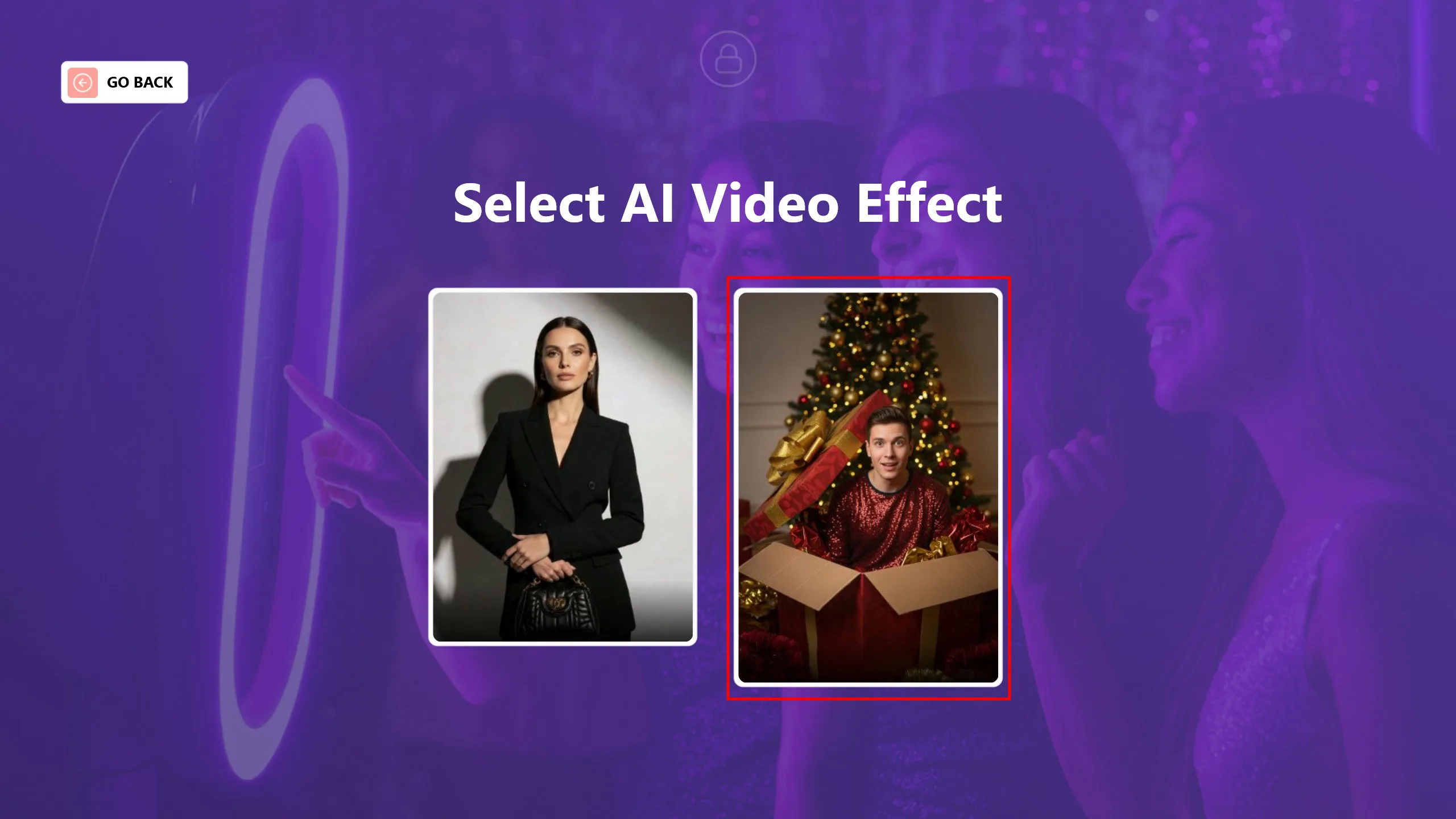
Apoi, selecteaza efectul pe care doresti sa il folosesti pe fotografia aleasa.
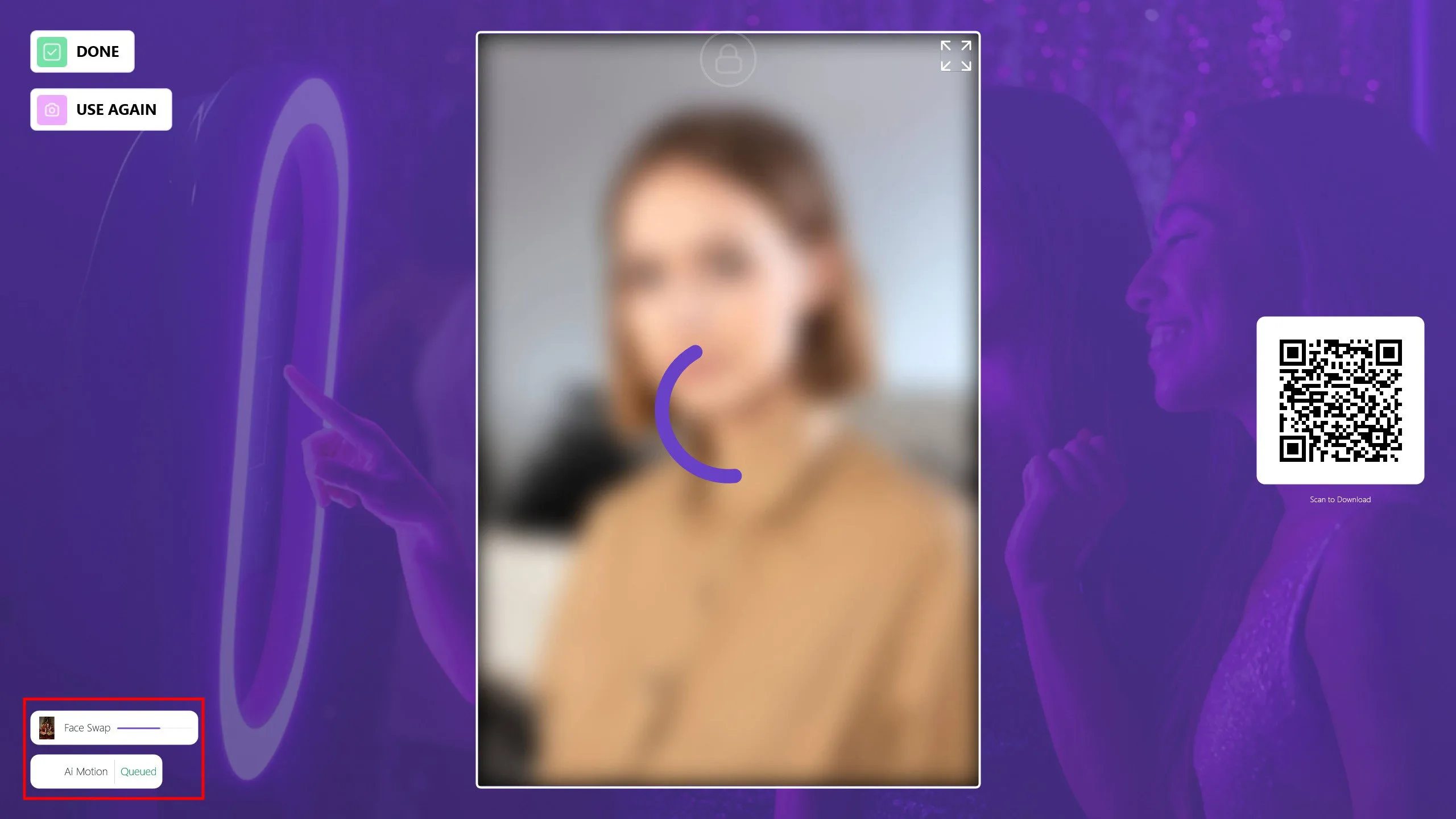
Dupa selectarea efectului, fotografia va incepe procesarea. Poti urmari progresul din sectiunea din stanga jos.
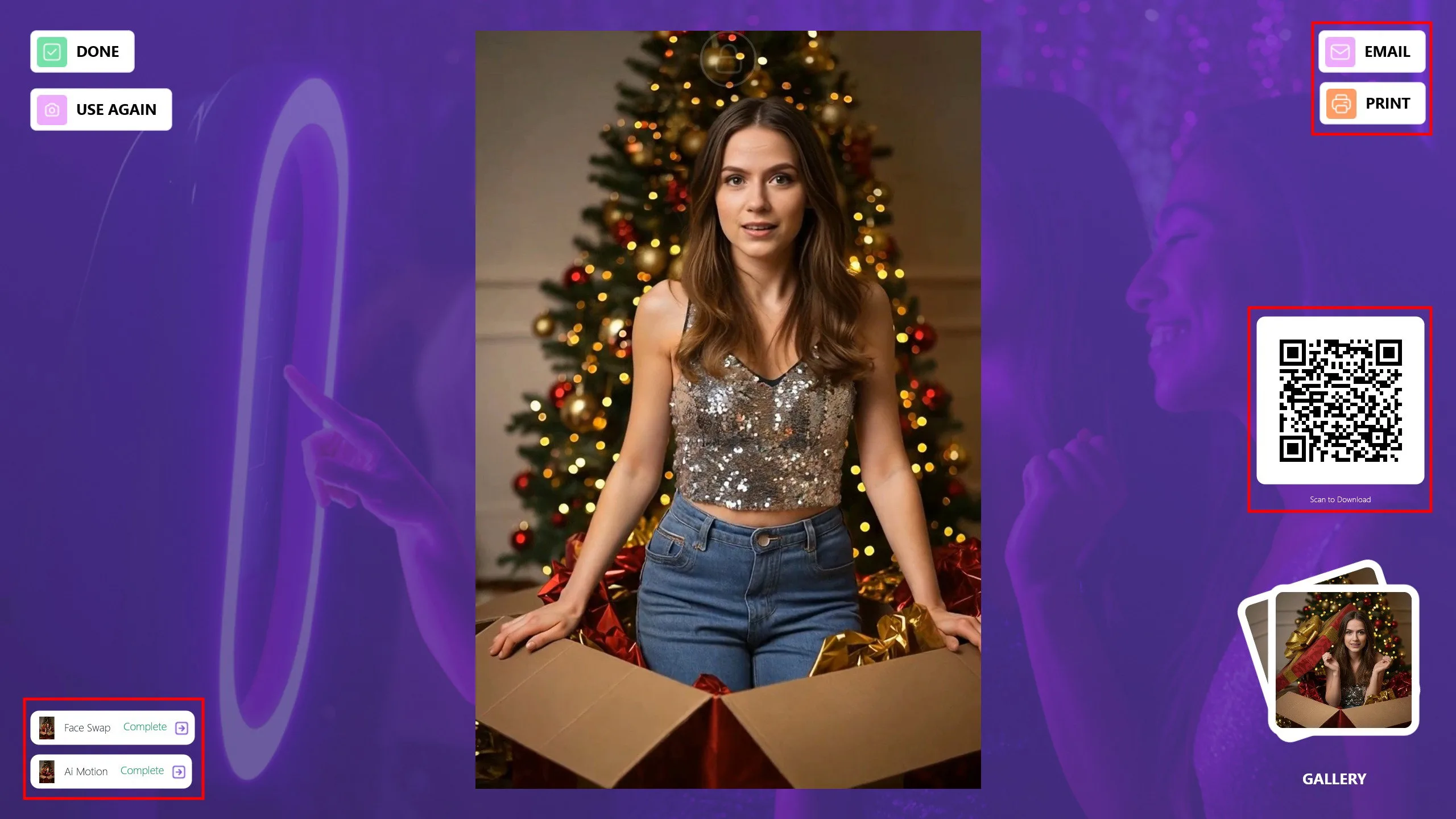
Poti distribui acest videoclip invitatilor prin E-mail, Tiparire sau cod QR. Daca doresti sa aplici efecte suplimentare aceleiasi fotografii, apasa butonul Foloseste din nou. Apasa Terminat pentru a reveni la ecranul principal si a te pregati pentru urmatorul invitat.
Poti vizualiza videoclipuri AI Motion suplimentare generate cu imaginile implicite de face swap la linkurile de mai jos.
https://v2.activationshare.com/m/695a66032d153ea8570ead00
https://v2.activationshare.com/m/695a64972d153ea8570eacfb
Erori posibile in modul AI Motion
1) Prompturi de miscare neclare sau insuficiente
Daca promptul de miscare nu este clar, AI poate sa nu inteleaga corect ce miscare trebuie aplicata. Aceasta poate duce la lipsa miscarii, miscare foarte subtila sau animatii neasteptate.
2) Nepotrivire intre continutul vizual si promptul de miscare
Definirea unor miscari foarte dinamice sau agresive pentru o imagine statica sau calma poate face ca animatia sa para nefireasca, defectuoasa sau artificiala.
3) Prompturi de miscare excesiv de complexe sau conflictuale
Includerea unor descrieri de miscare conflictuale in acelasi prompt (de exemplu, atat "subtila" cat si "miscare rapida") poate determina sistemul AI Motion sa produca rezultate inconsistente sau instabile.
4) Cereri multiple de miscare pe o singura imagine
Solicitarea mai multor tipuri de miscare in acelasi timp, cum ar fi miscarea fetei, a corpului, a fundalului si a camerei, poate cauza suprapunerea, conflictul sau esecul total al aplicarii miscarilor.
5) Nepotrivire intre durata miscarii si tipul de miscare
Solicitarea unor miscari lungi sau complexe intr-o durata scurta de miscare poate face ca animatia sa para incompleta sau lipsita de sens.
