
Setări de partajare
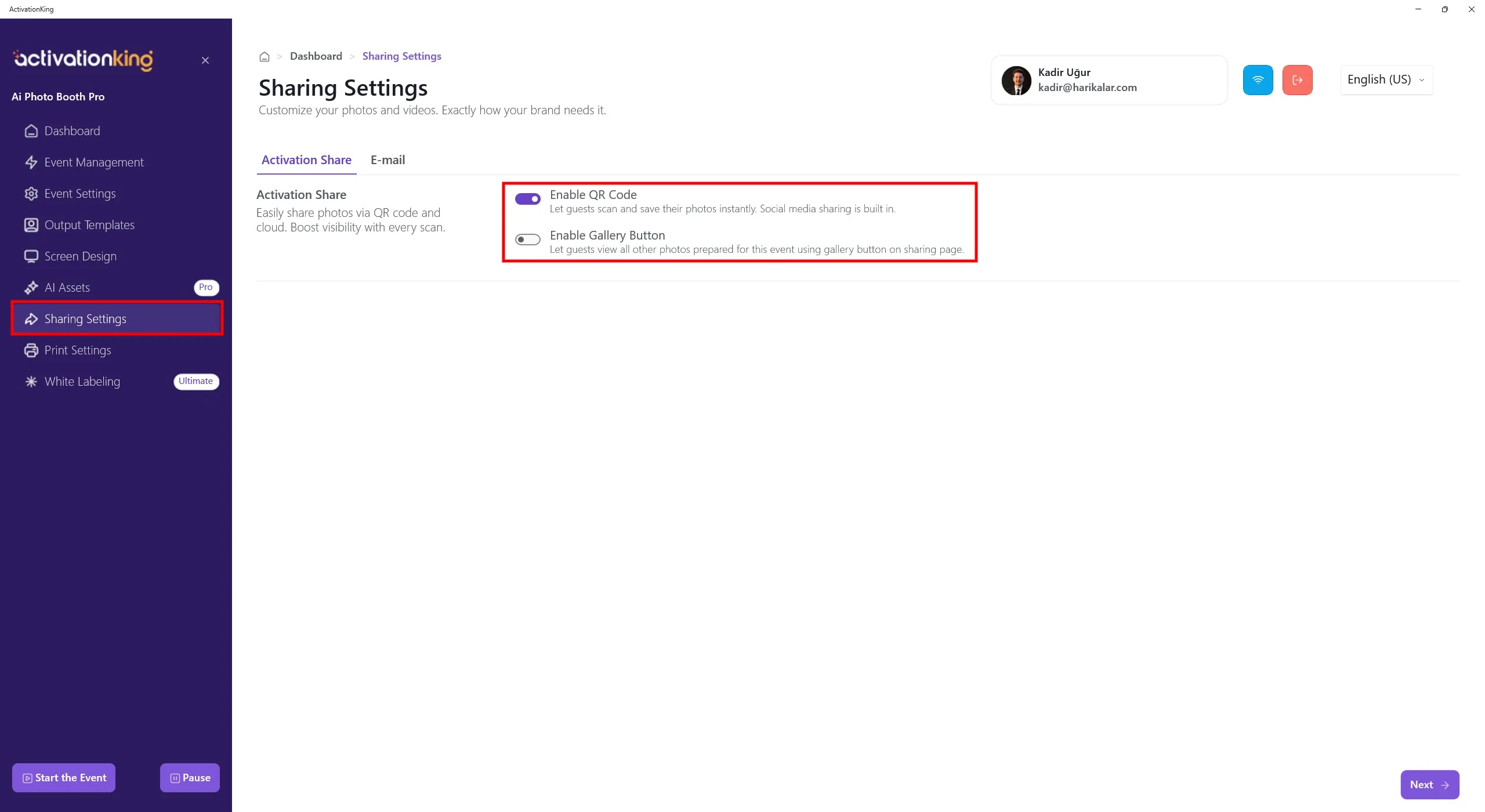
Când deschideți pagina, fila ActivationShare va fi afișată implicit. Pentru a permite utilizatorilor să primească fotografiile prin cod QR, trebuie să activați opțiunea Activare cod QR.
Dacă opțiunea Activare galerie este activată, scanarea codului QR al oricărei fotografii va permite utilizatorilor să acceseze toate fotografiile din acel eveniment. Vă rugăm să utilizați această opțiune cu precauție.
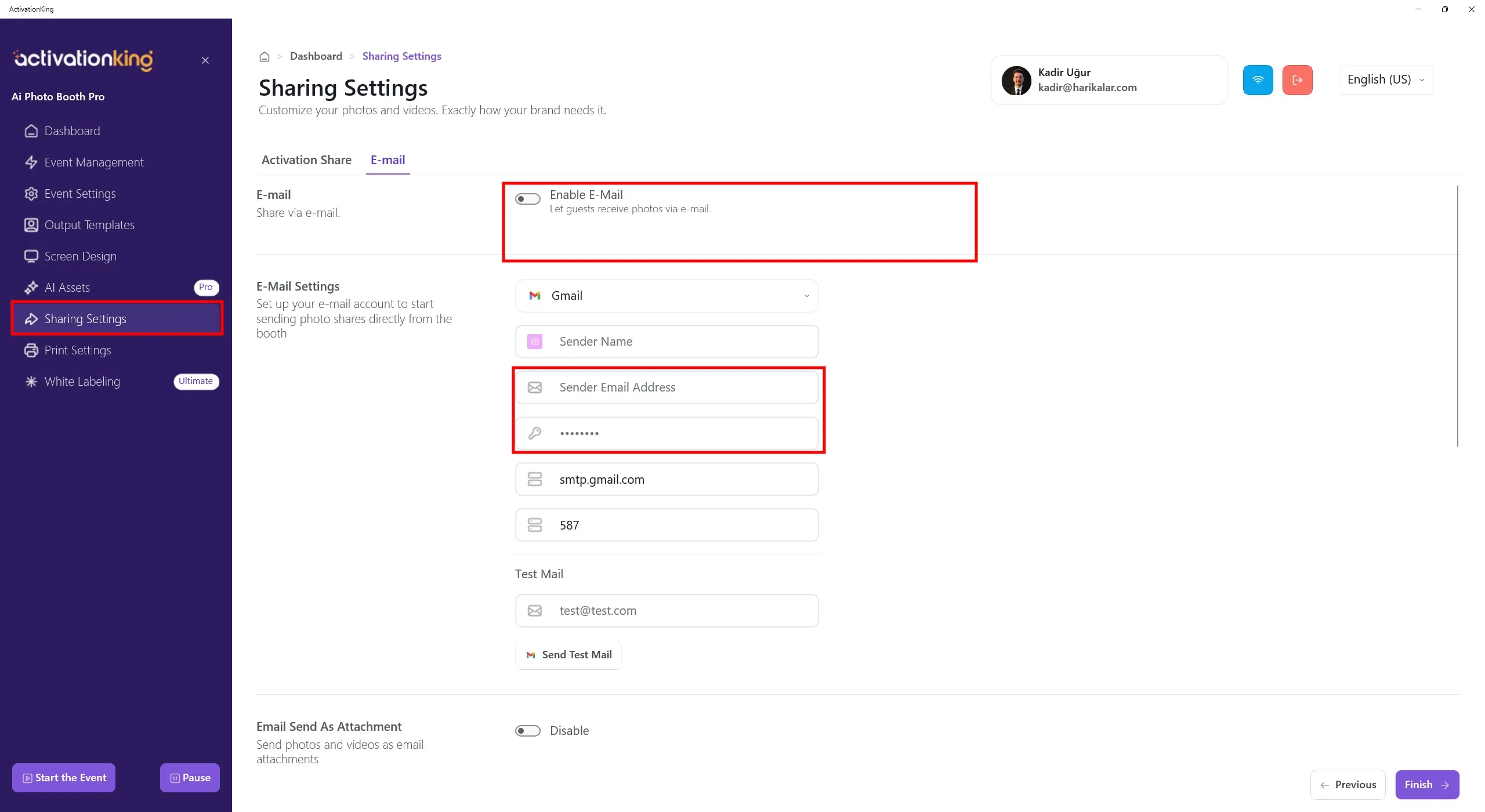
Când navigați la fila E-mail, puteți activa funcția de trimitere e-mail.
În secțiunea Setări e-mail, introduceți adresa de e-mail și acreditările care vor fi utilizate pentru trimitere. Toate câmpurile din Setări e-mail trebuie completate corect pentru ca sistemul de e-mail să funcționeze corespunzător.
- Adresa de e-mail a expeditorului: Introduceți adresa de e-mail pe care doriți să o utilizați pentru trimitere.
- Parola de e-mail a expeditorului: Introduceți parola de aplicație asociată adresei de e-mail furnizate în câmpul Adresa de e-mail a expeditorului.
Software-ul este configurat cu setările Gmail în mod implicit. Se recomandă utilizarea unui cont Gmail. Dacă doriți să utilizați alți furnizori de e-mail precum Hotmail, Outlook sau Yandex, va trebui să actualizați câmpurile Server expeditor și Port expeditor conform setărilor furnizorului dvs.
Dacă utilizați un cont Gmail, trebuie mai întâi să generați o Parolă de aplicație. Urmați pașii de mai jos.
Configurarea parolei de aplicație Google
1) Conectați-vă la contul Google
Accesați https://myaccount.google.com și conectați-vă cu contul dvs. Google.
2) Accesați fila Securitate
Faceți clic pe Securitate din meniul din stânga.
3) Verificați verificarea în doi pași
În secțiunea "Conectare la Google":
- Verificarea în doi pași trebuie să fie activată
- Dacă este dezactivată, trebuie să o activați înainte de a continua
4) Deschideți pagina Parole de aplicație
Derulați în jos pe aceeași pagină Securitate și faceți clic pe Parole de aplicație. Vi se poate solicita să introduceți din nou parola contului Google.
Link direct: https://myaccount.google.com/apppasswords
5) Selectați aplicația și dispozitivul
Pe ecranul Parole de aplicație:
- Selectați aplicația, de exemplu Mail
- Selectați dispozitivul, de exemplu Computer Windows
- Sau alegeți Altul (personalizat) și introduceți un nume personalizat, precum AI Photobooth SMTP
6) Generați parola
Faceți clic pe butonul Generare.
- Google va furniza o parolă de aplicație de 16 caractere
- O puteți introduce cu sau fără spații
- Asigurați-vă că o copiați, deoarece nu va mai fi afișată
7) Utilizați-o în software
Introduceți această parolă de aplicație în câmpul corespunzător din software. Această parolă este utilizată în loc de parola contului dvs. Google.
8) Trimiteți un e-mail de test
Pentru a verifica că totul funcționează corect:
- Introduceți adresa dvs. de e-mail în secțiunea E-mail de test
- Faceți clic pe Trimiteți e-mail de test
Dacă e-mailul este livrat cu succes, configurația dvs. funcționează corect.
Puteți alege, de asemenea, să trimiteți fotografii și videoclipuri ca atașamente e-mail.
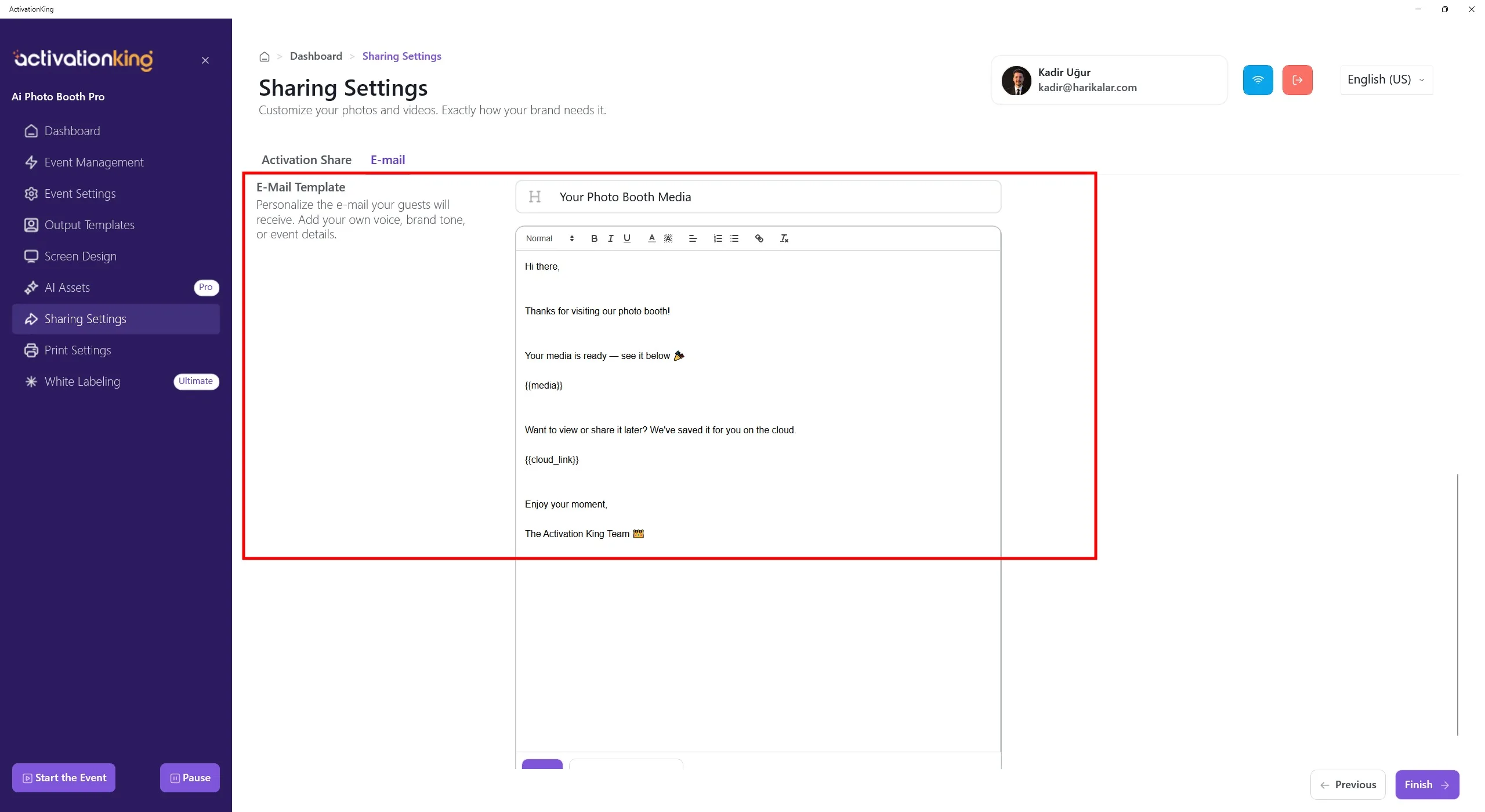
În secțiunea Șablon e-mail, puteți personaliza aspectul și conținutul după dorință.
Substituentul {{media}} reprezintă zona în care fotografiile și videoclipurile vor fi afișate în e-mail.
Substituentul {{cloud_link}} indică locația linkului ActivationShare unde sunt găzduite fotografiile și videoclipurile.
După personalizarea acestei pagini, asigurați-vă că faceți clic pe butonul Salvare din partea de jos a paginii.
