
Prezentare generala
Versiunea iPad poate fi folosita ca statie de distribuire in timpul evenimentelor. Totusi, pentru utilizarea unei camere DSLR si printarea fotografiilor, iPad-ul singur nu este suficient. Printarea necesita un computer pentru a gestiona imprimanta si lucrarile de printare.
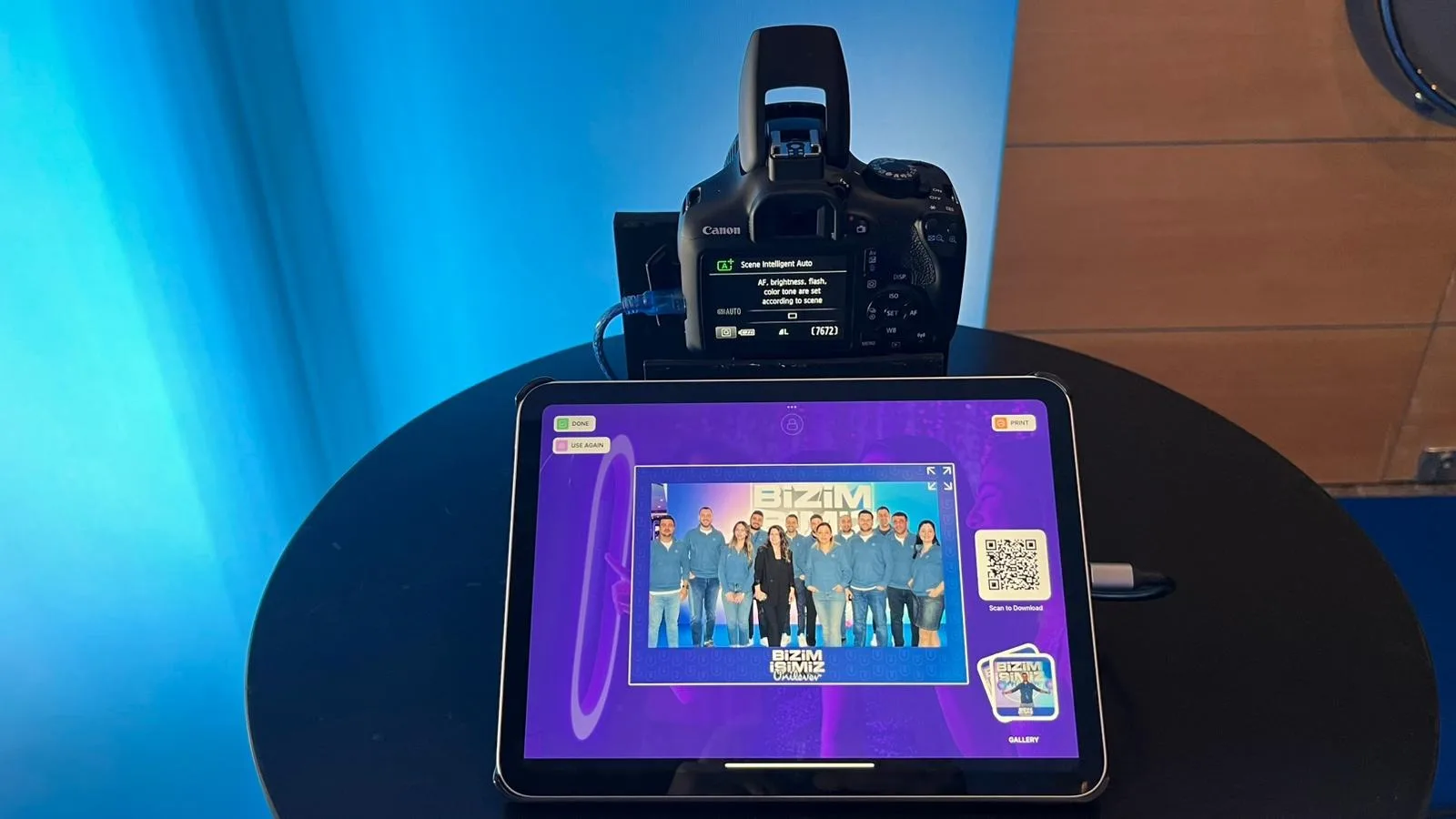
1) Cerinte
iPad
- iPad cu versiunea iPad suportata instalata
- Conexiune la internet (recomandata)
- Acces la functiile de distribuire si galerie
Camera
- Camera DSLR (Canon, Nikon, etc.)
- Cablu sau adaptor de conexiune adecvat (USB sau HDMI in functie de modelul camerei)
Pentru printare
- Computer Windows sau Mac
- Imprimanta conectata la computer prin USB
- Software V2 instalat si rulat pe computer
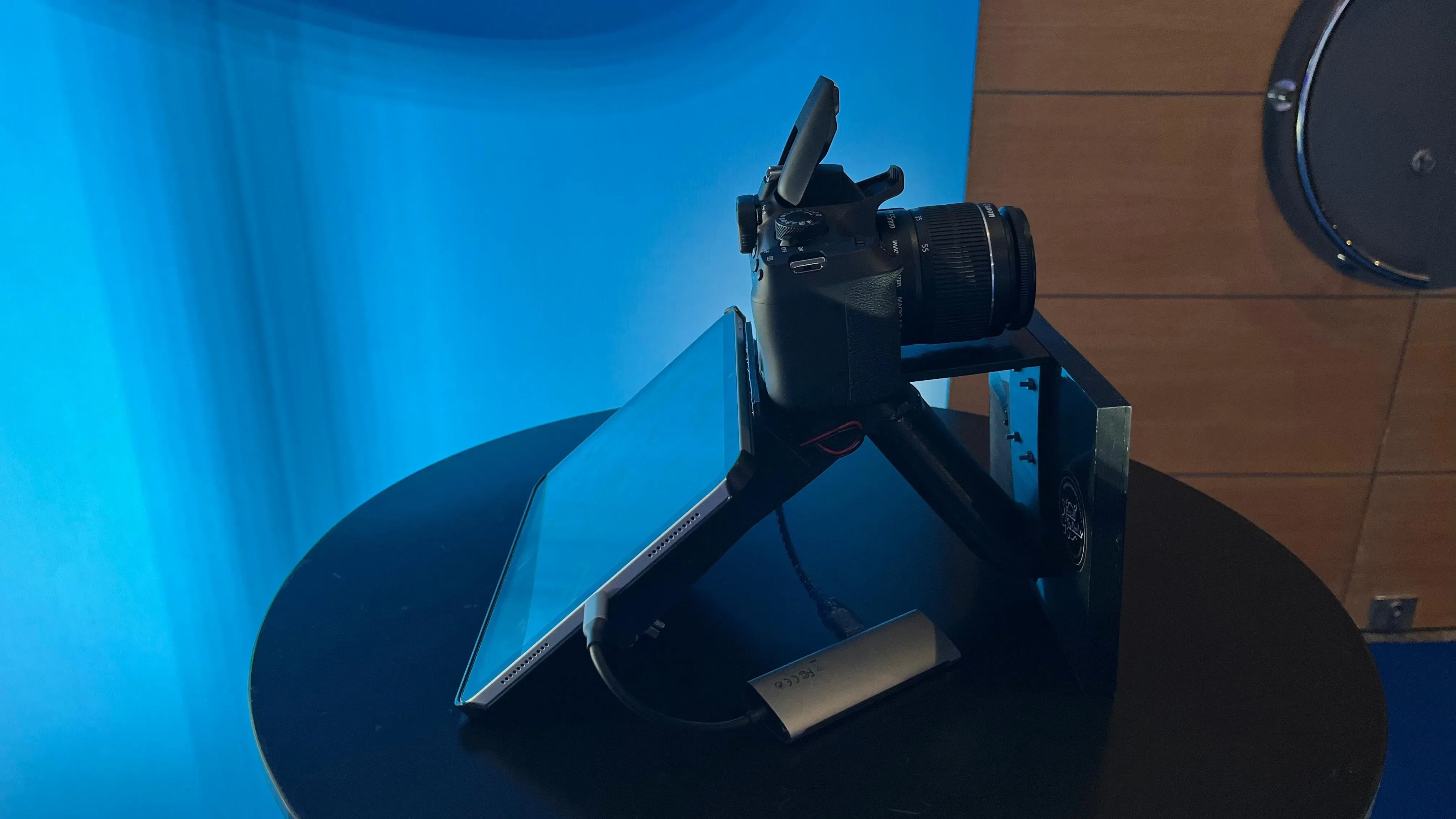
2) Conectarea unei camere DSLR la iPad
- Porniti camera DSLR si asigurati-va ca este pregatita pentru fotografiere.
- Folositi cablul sau adaptorul adecvat pentru a conecta camera la iPad.
- Deschideti aplicatia pe iPad si verificati intrarea camerei.
- Daca imaginea live nu apare:
- Verificati cablul sau adaptorul
- Verificati modul de conexiune USB al camerei
- Reporniti camera si incercati din nou
Nota: compatibilitatea camerei si metodele de conexiune pot varia in functie de model. Daca intampinati probleme, va rugam sa contactati suportul si sa furnizati marca si modelul camerei.
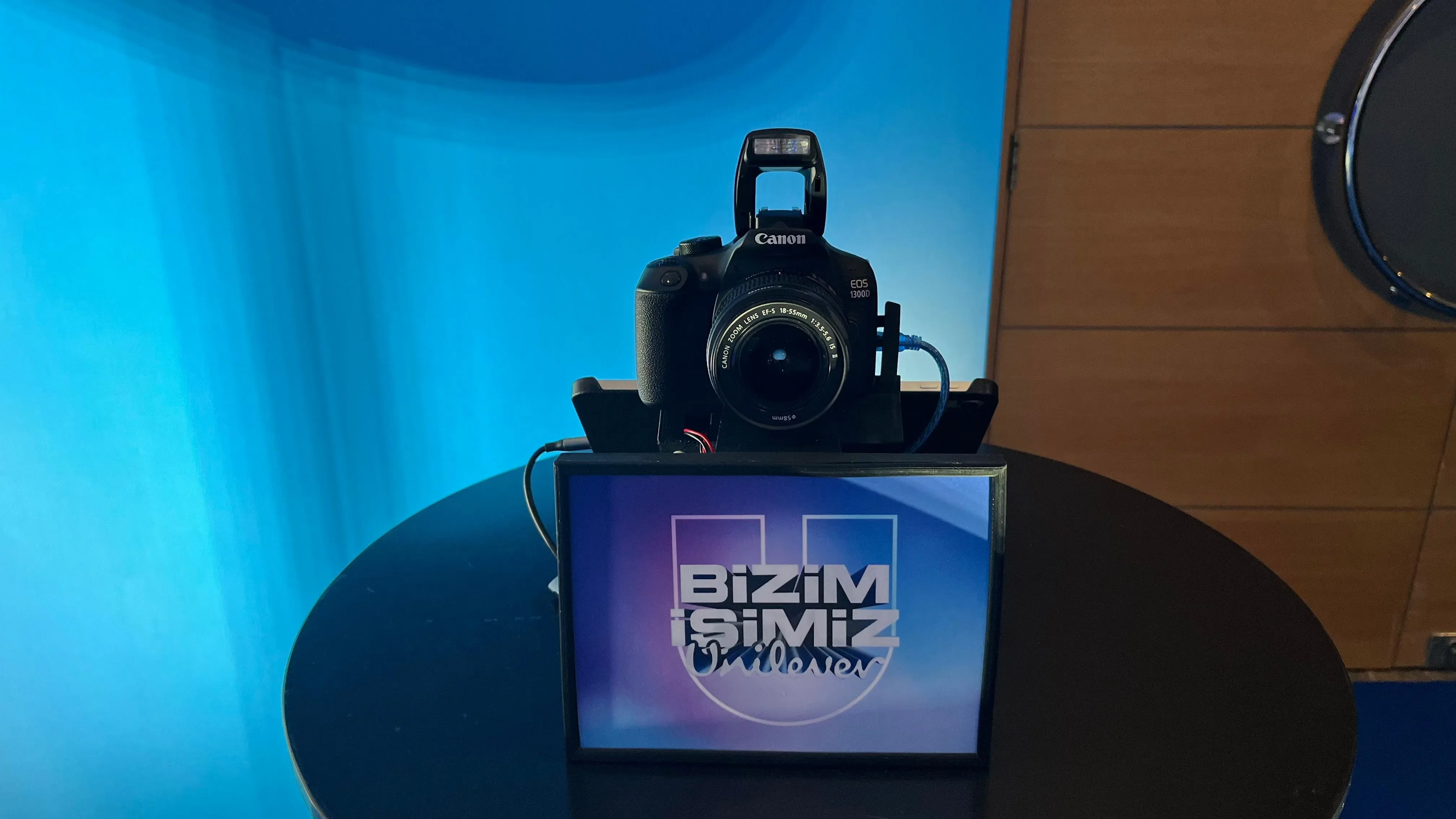
In curand vom pune la dispozitie pe site-ul nostru un model de suport 3D care va permite sa montati atat tableta cat si camera DSLR. Cu acest model 3D veti putea aplica personalizare de brand beneficiind totodata de o mai buna usurinta in utilizare.
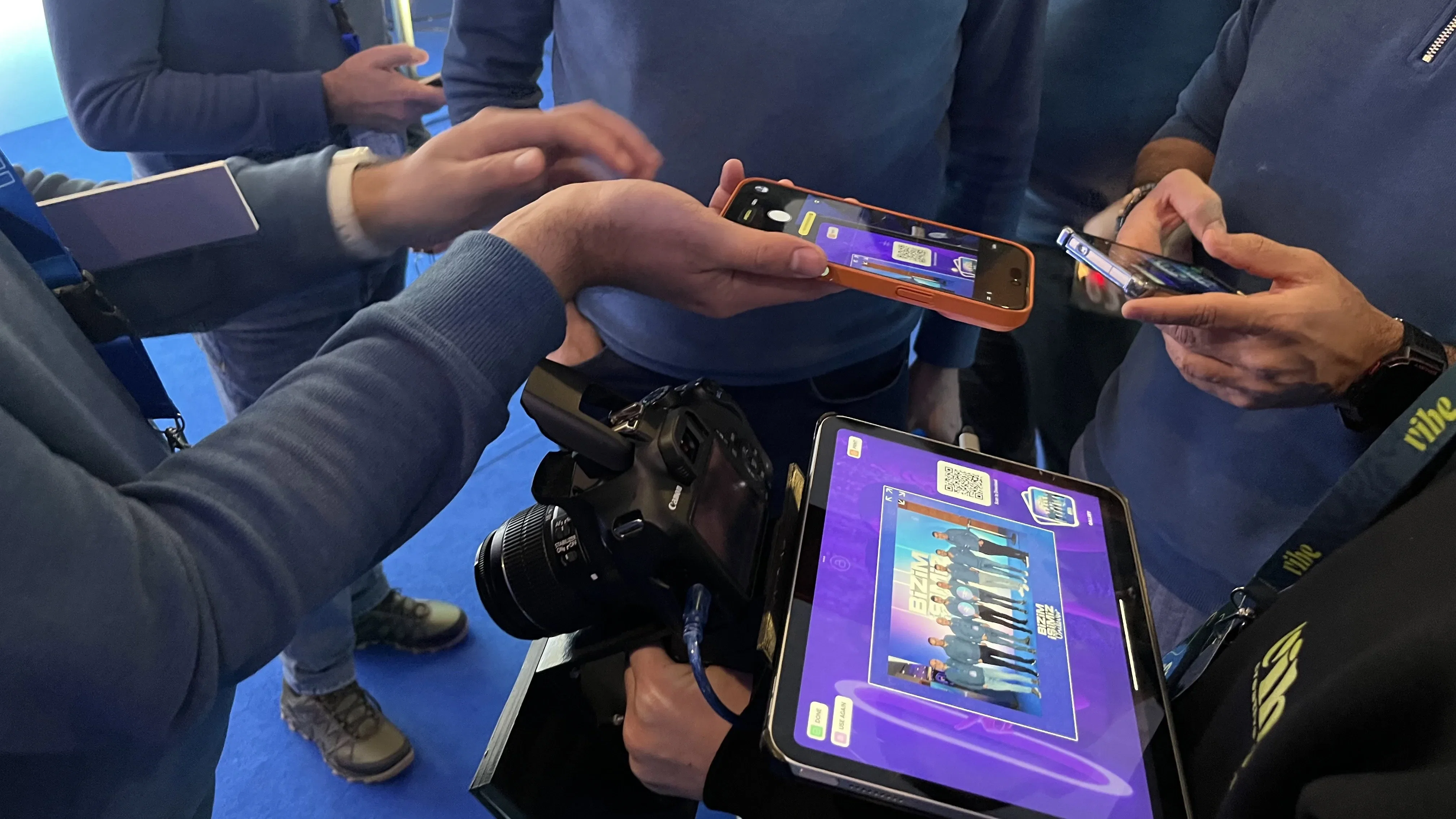
3) Cum functioneaza printarea cu iPad
Pentru a printa fotografii de pe un iPad, este necesar un computer. Imprimanta este conectata la computer, nu direct la iPad. iPad-ul trimite comenzi de printare, in timp ce printarea efectiva este gestionata de computer.
Configurarea printarii pas cu pas
- Deschideti software-ul V2 pe computerul dvs. si accesati orice eveniment.
- Conectati imprimanta la computer si:
- Asigurati-va ca driverele imprimantei sunt instalate
- Efectuati o printare de test din software
- Pe iPad, deschideti pagina Setari imprimanta.
- Atingeti Selectare imprimanta.
- Imprimanta conectata la computerul dvs. va aparea in lista.
- Selectati imprimanta. Acum puteti trimite lucrari de printare nelimitate de pe iPad.
Note importante
- iPad-ul si computerul nu trebuie sa fie in acelasi eveniment.
- Nu trebuie sa fie in aceeasi retea.
- Pot fi chiar in locatii diferite sau tari diferite.
4) Intrebari frecvente
Poate iPad-ul sa printeze singur?
Nu. iPad-ul poate trimite comenzi de printare, dar este necesar un computer pentru a gestiona imprimanta.
Imprimanta nu apare pe iPad. Ce ar trebui sa fac?
- Mai intai confirmati ca imprimanta functioneaza printand de pe computer
- Asigurati-va ca imprimanta este conectata corect si ca driverele sunt instalate
- Redeschideti pagina Setari imprimanta pe iPad si incercati din nou
De ce nu pot vedea fotografiile originale pe iPad?
Acesta este comportamentul asteptat. In V2, fotografiile originale (raw) nu sunt stocate implicit. Accesul la fotografiile originale este disponibil in prezent in V1. Suportul pentru aceasta functie poate fi adaugat la V2 in actualizarile viitoare.
5) Suport
Daca aveti nevoie de asistenta, va rugam sa impartasiti urmatoarele informatii cu echipa noastra de suport:
- Modelul iPad si versiunea iOS
- Marca si modelul camerei
- Sistemul de operare al computerului (Windows sau Mac)
- Marca si modelul imprimantei
- Un scurt videoclip care prezinta problema
