
Gestionarea evenimentului
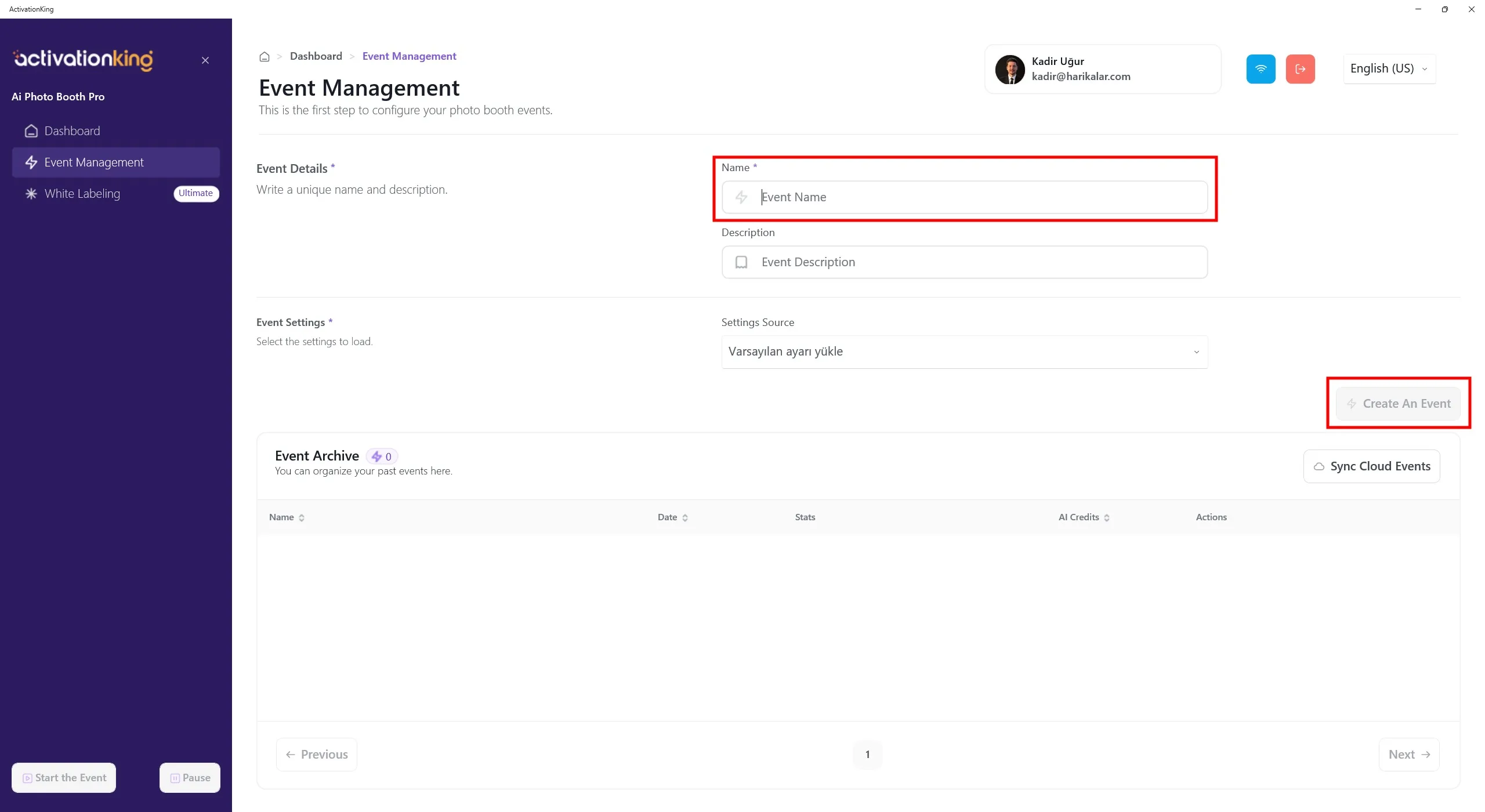
Dupa autentificarea in software, trebuie sa creati mai intai un eveniment. Introduceti numele evenimentului si apoi faceti clic pe butonul Creeaza un eveniment.
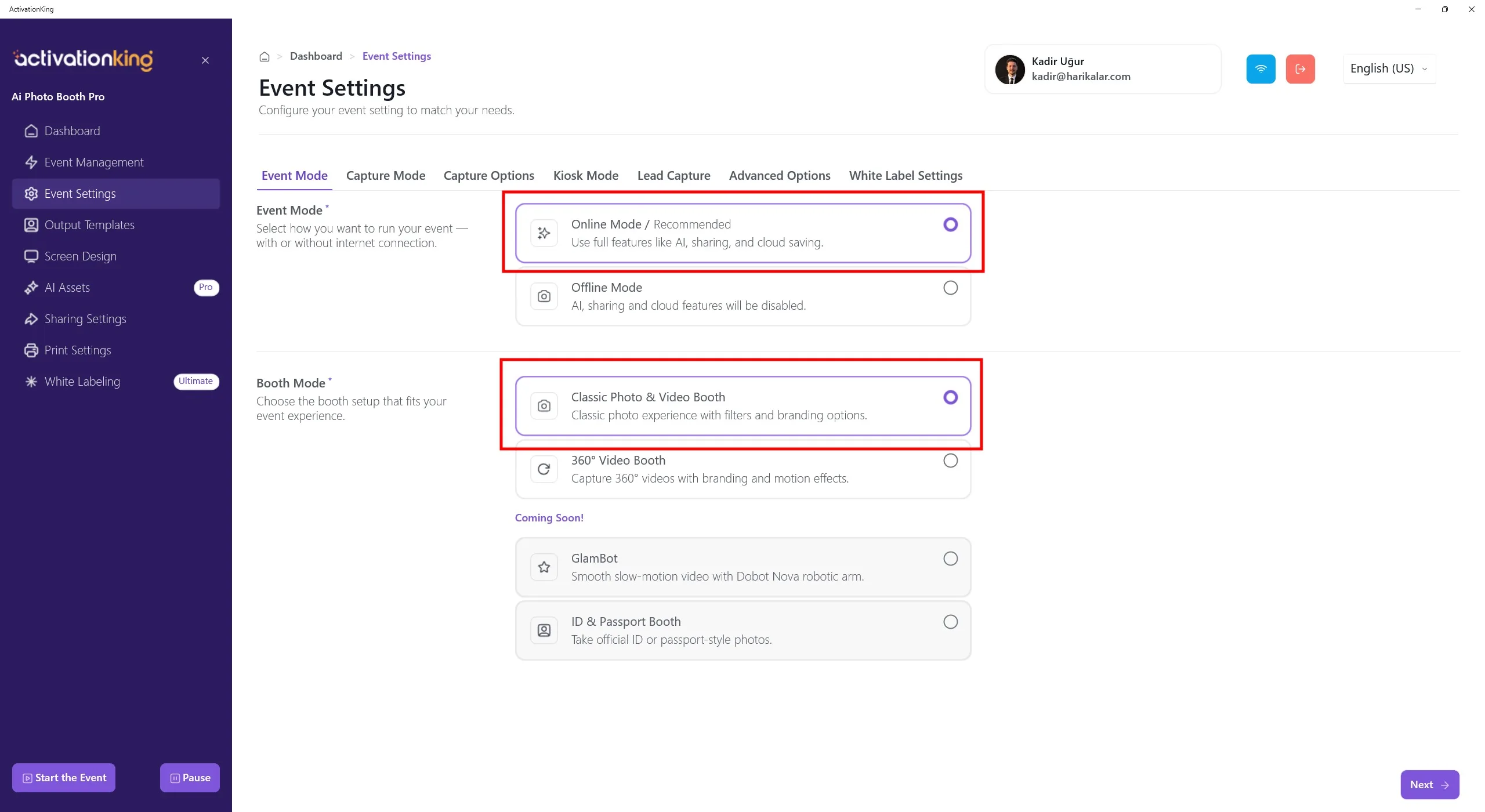
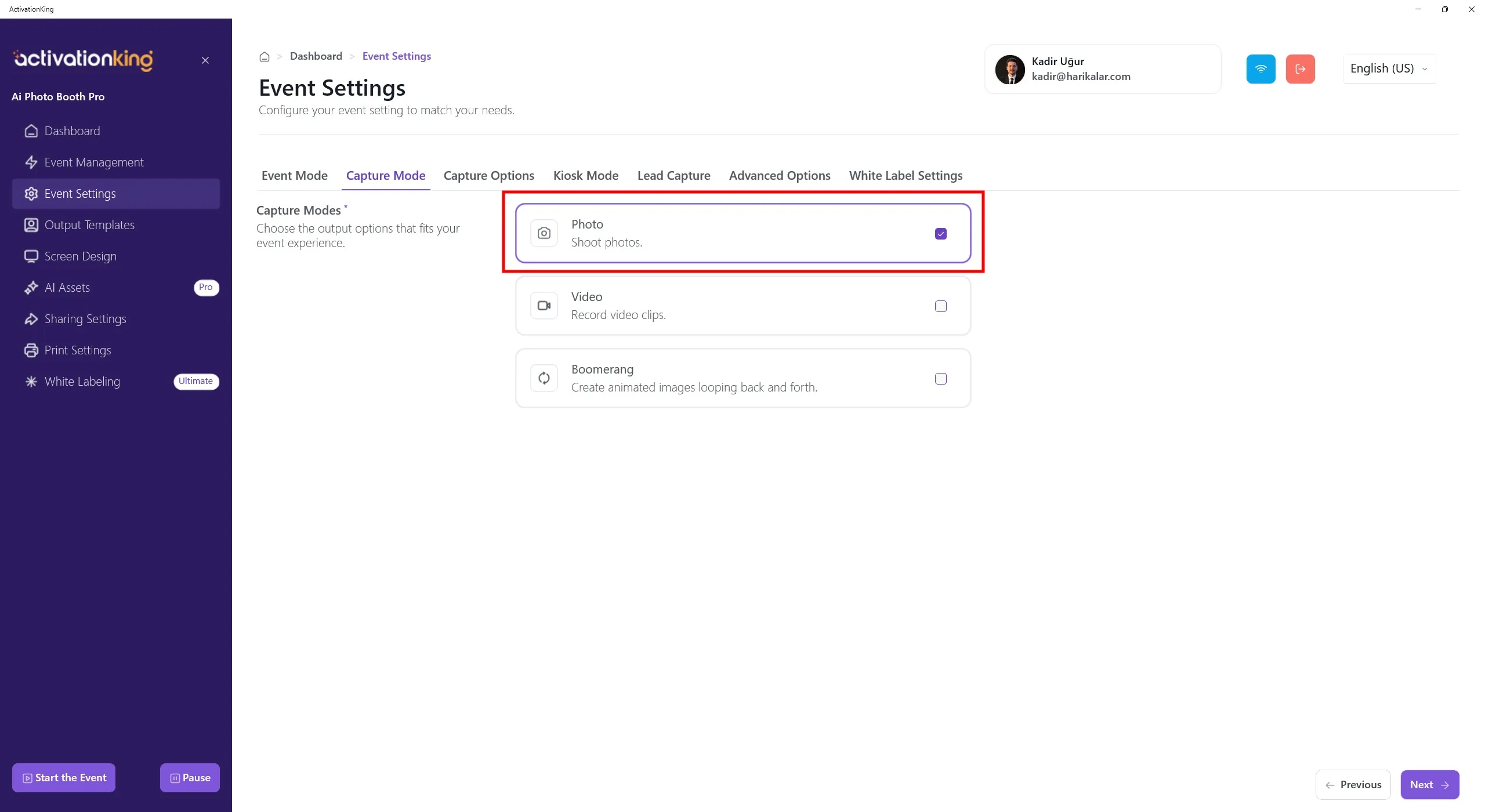
Mai intai, selectati modul pe care il veti folosi si apoi navigati la pagina Optiuni de captare.
Optiuni de captare
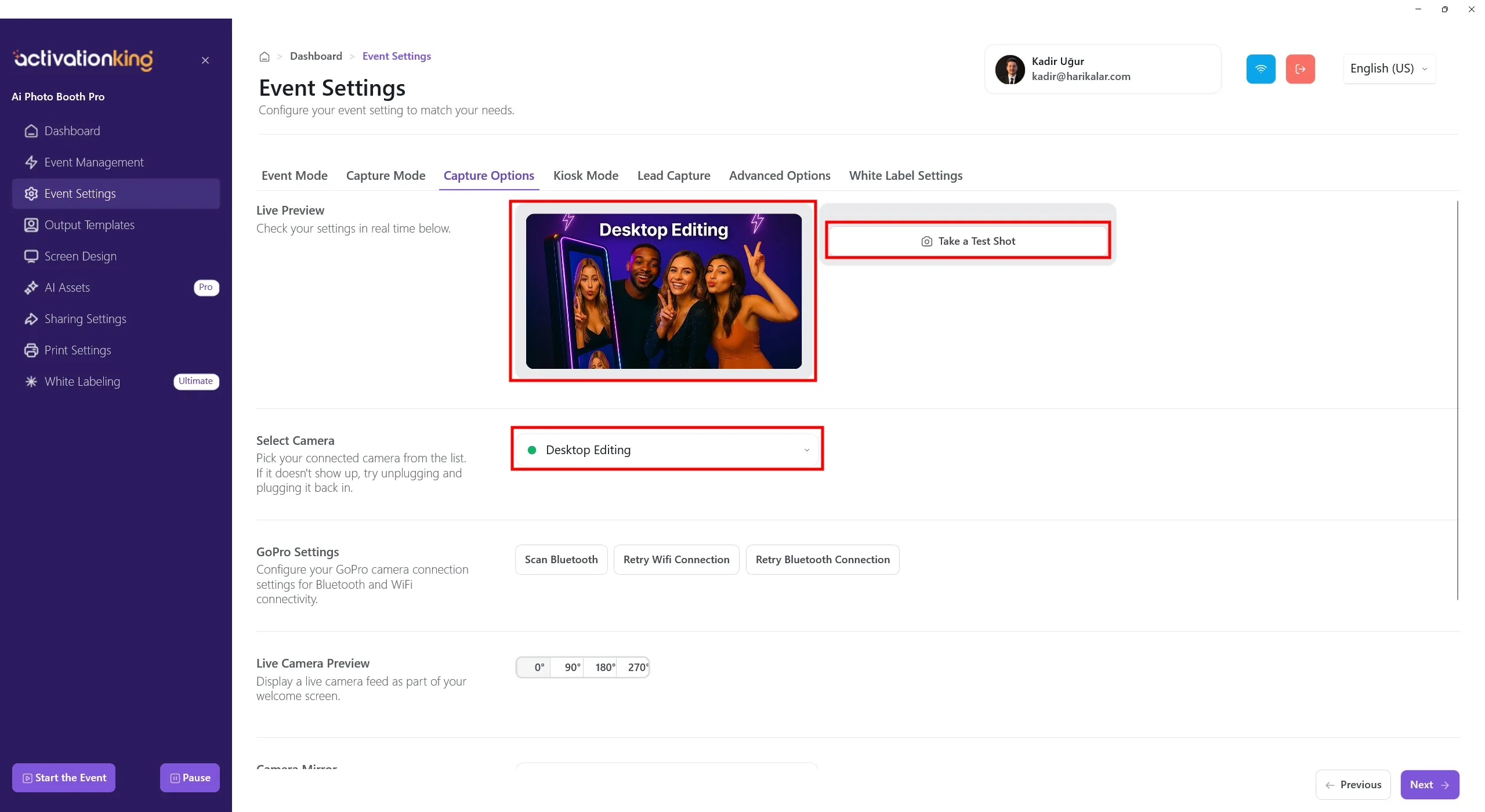
Pe aceasta pagina puteti configura toate setarile camerei. Daca selectati Editare desktop din sectiunea Selectati camera, puteti lucra cu fotografii existente pe dispozitivul dvs. fara a conecta o camera. Puteti selecta si o camera conectata la dispozitivul dvs. din aceeasi sectiune. Odata selectata o camera, imaginea live va aparea in sectiunea Previzualizare live. Puteti face fotografii de test pentru a verifica conditiile de iluminare si setarile curente ale camerei.
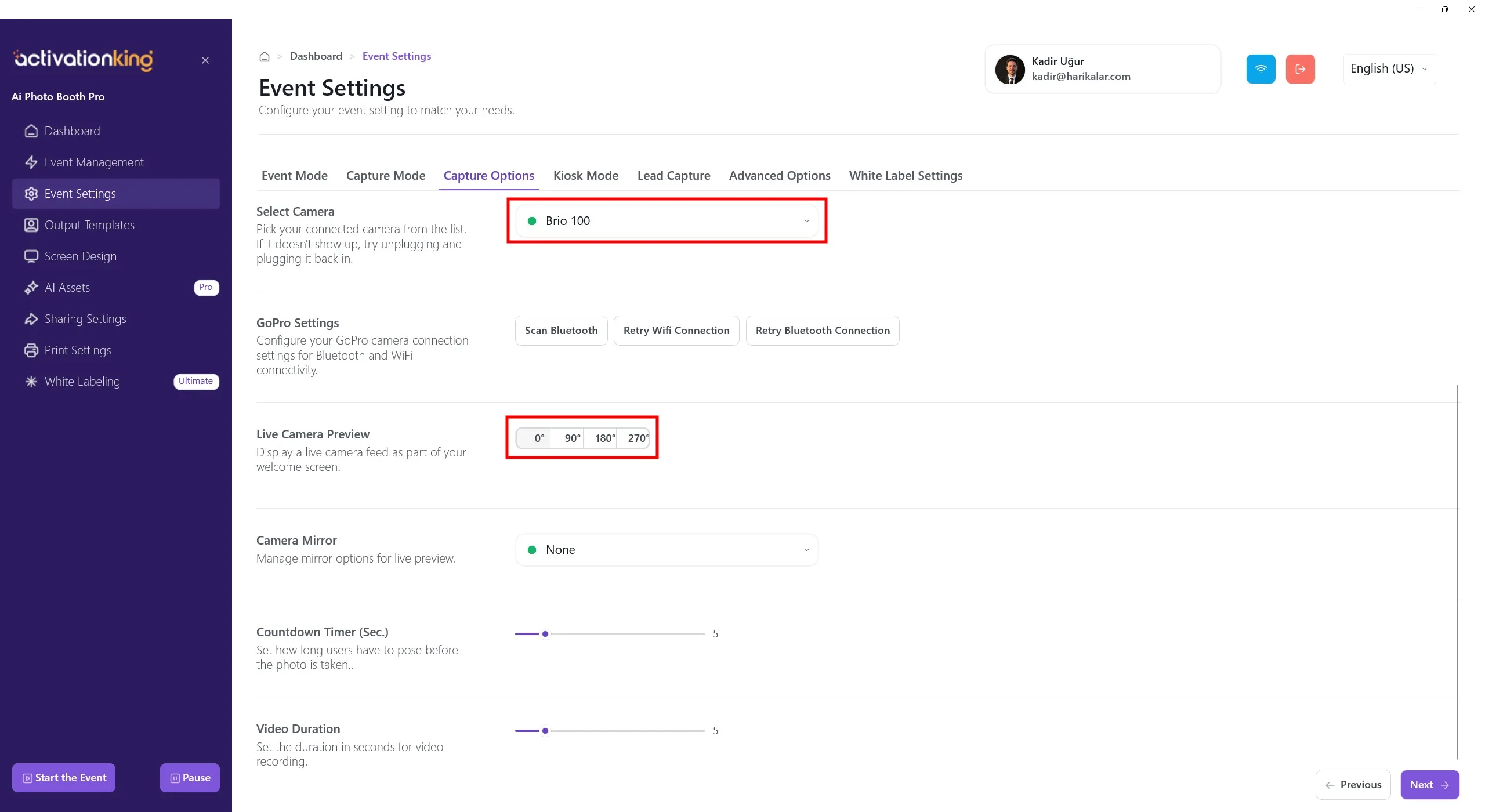
Cand derulati in jos pagina, puteti ajusta unghiul camerei. Puteti de asemenea configura setarile oglinda ale camerei si seta timpul numaratorii inverse inainte de fotografiere.
Sabloane de iesire
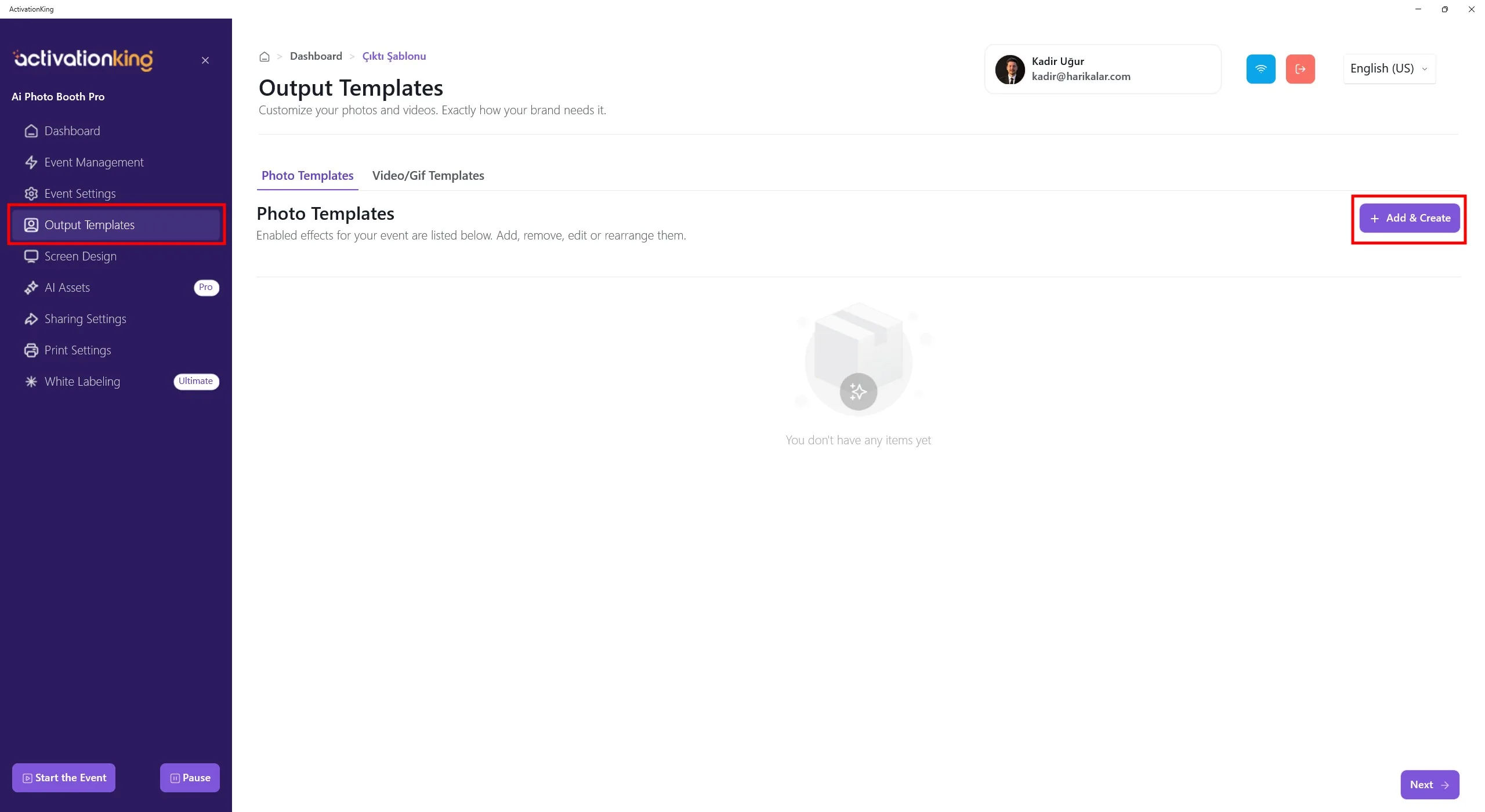
Cand se deschide pagina, veti vedea sabloanele implicite. Puteti folosi aceste sabloane daca doriti, sau le puteti sterge pe toate si crea un sablon nou doar pentru modul de care aveti nevoie.
Prezenta mai multor sabloane in aceasta sectiune necesita selectarea unui sablon inainte de a face o fotografie. Daca nu folositi mai multe moduri AI sau mai multe rame/sabloane, acest lucru nu este necesar. Puteti sterge toate sabloanele si le puteti restaura rapid oricand.
Pentru a crea un sablon pentru AI Background, faceti clic pe butonul +Adauga si creeaza.
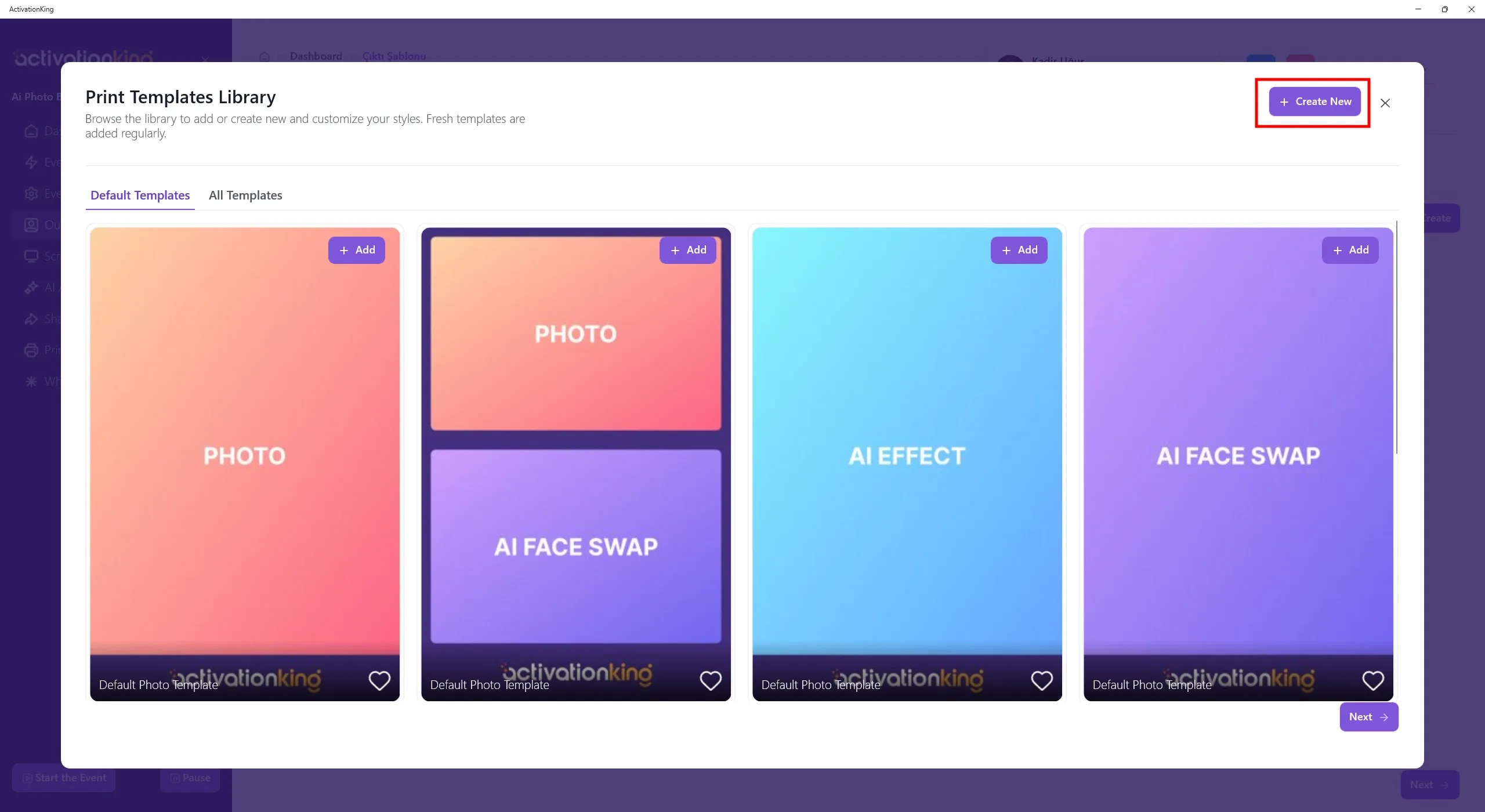
Chiar daca stergeti sabloanele, le puteti adauga rapid din nou din aceasta sectiune. Deocamdata, faceti clic pe butonul Creeaza nou.
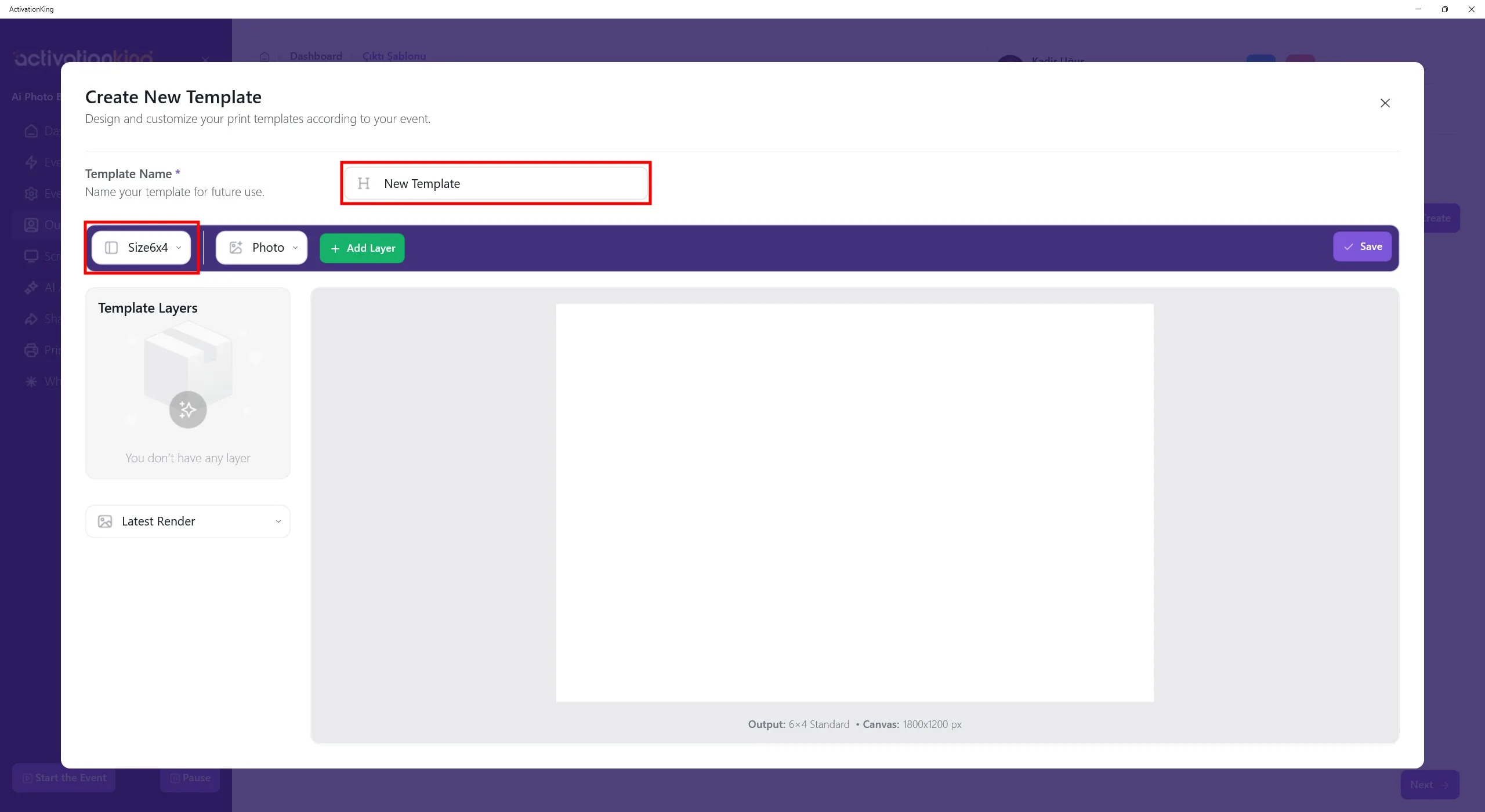
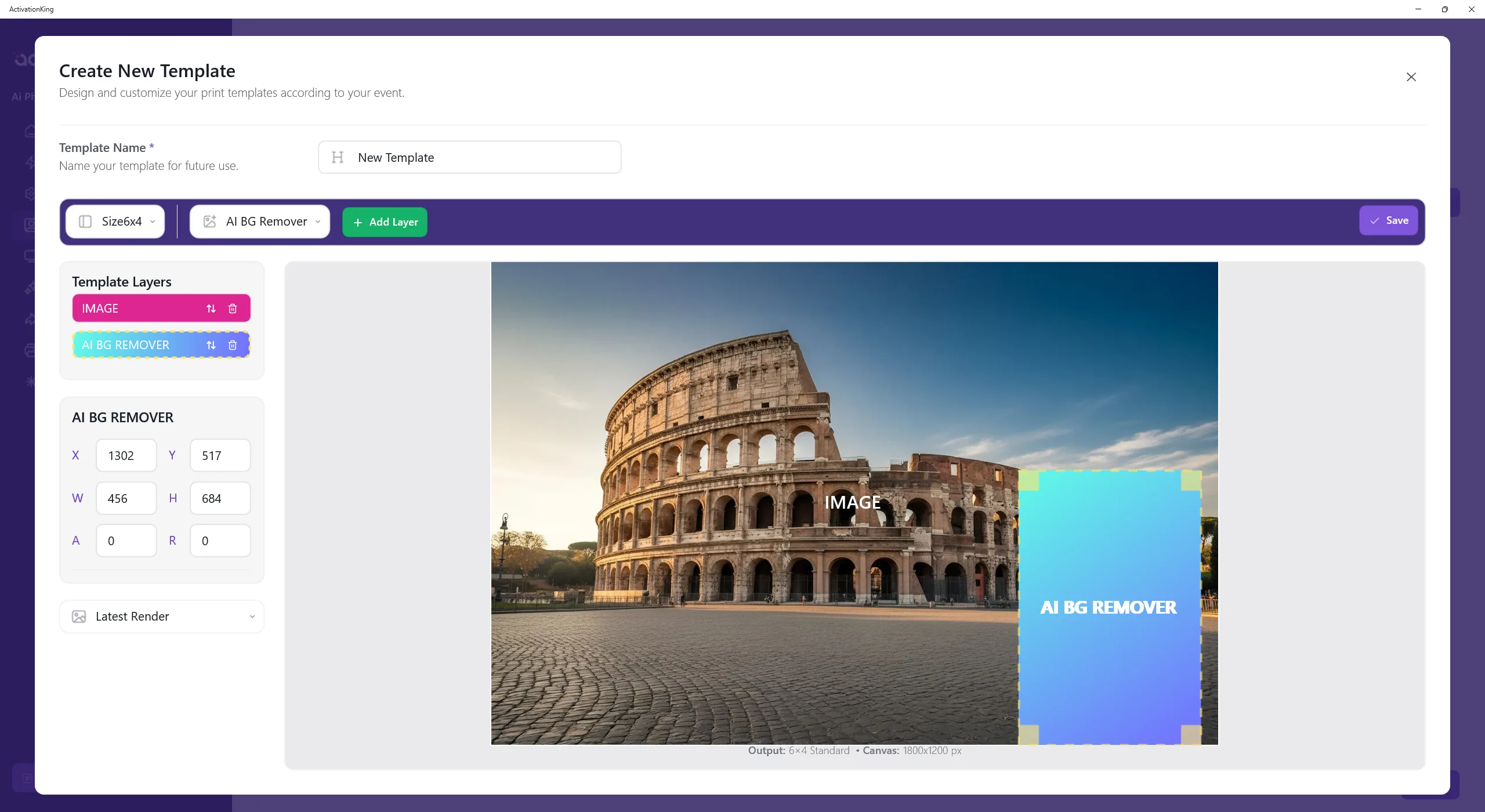
Pe pagina care se deschide, puteti denumi sablonul daca planuiti sa folositi mai mult de unul. Daca veti folosi doar un singur sablon, acest lucru nu este necesar. Reglati dimensiunea sablonului din sectiunea din stanga sus.
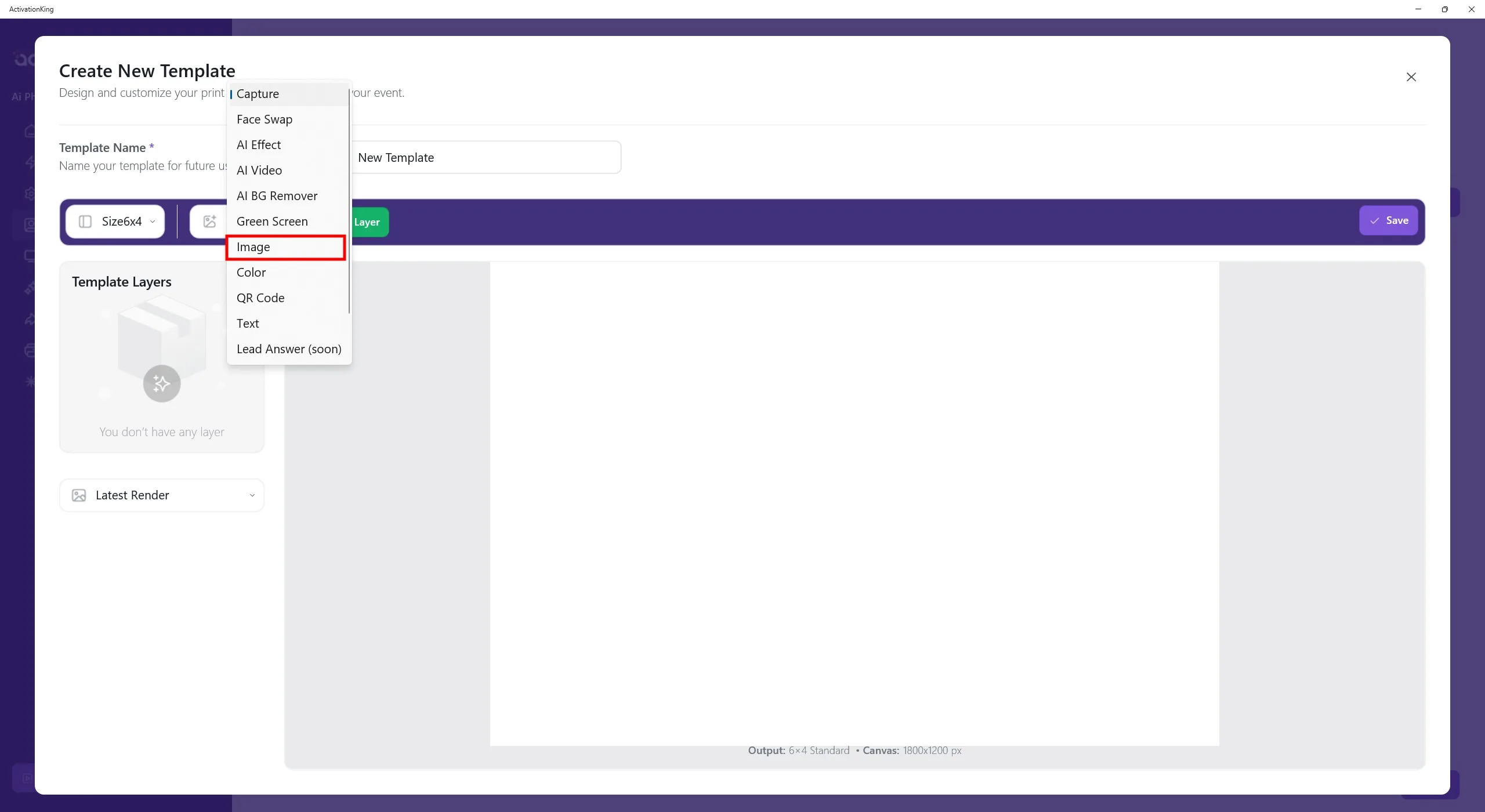
Cand faceti clic pe butonul de langa controalele de dimensiune, sunt afisate mai multe optiuni de mod. Pentru a adauga mai intai imaginea de fundal, selectati Imagine si apoi faceti clic pe butonul Adauga strat.
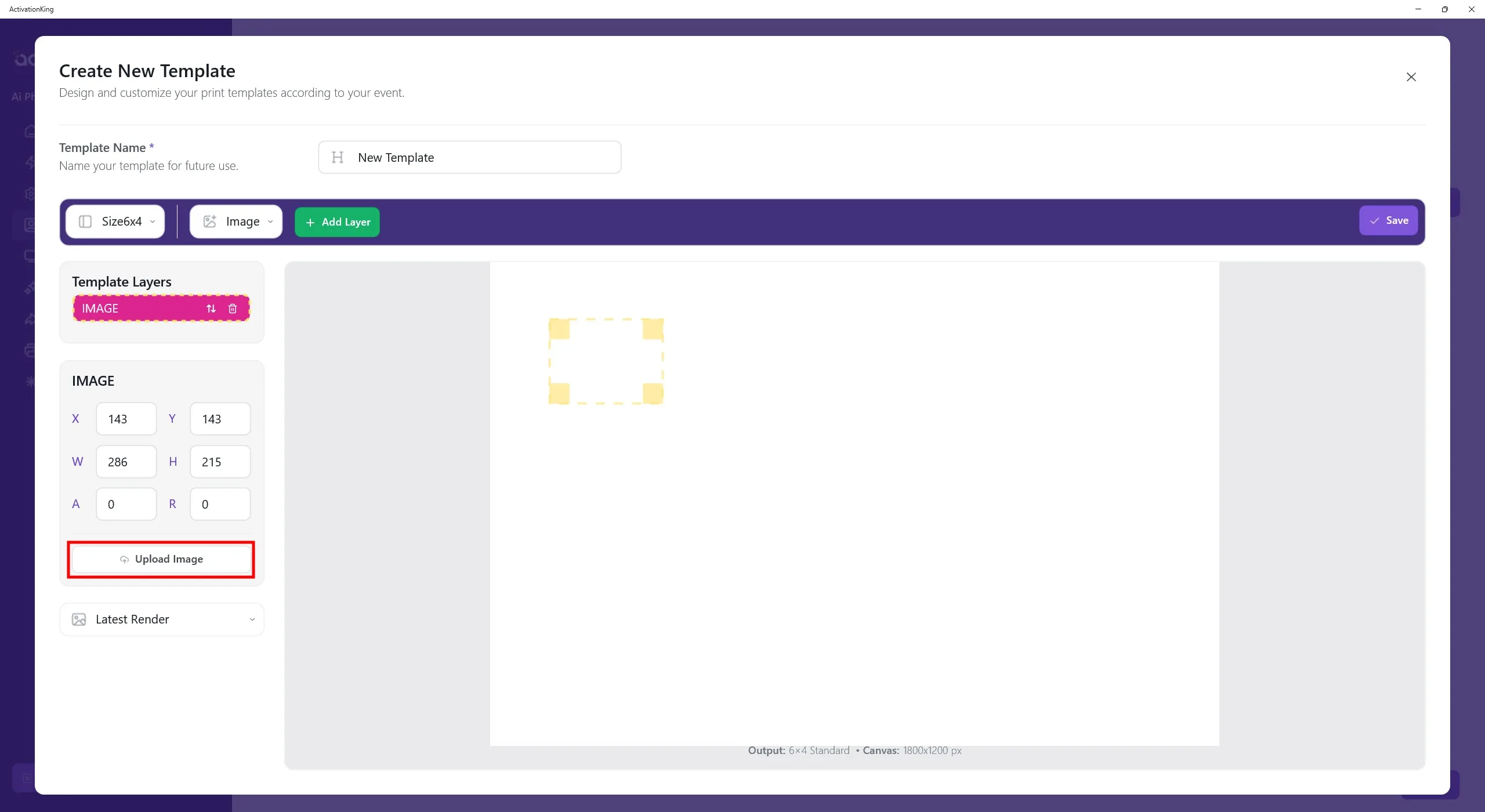
Dupa ce se deschide panoul de straturi, faceti clic pe butonul Incarca imagine si incarcati fundalul pe care doriti sa il folositi.
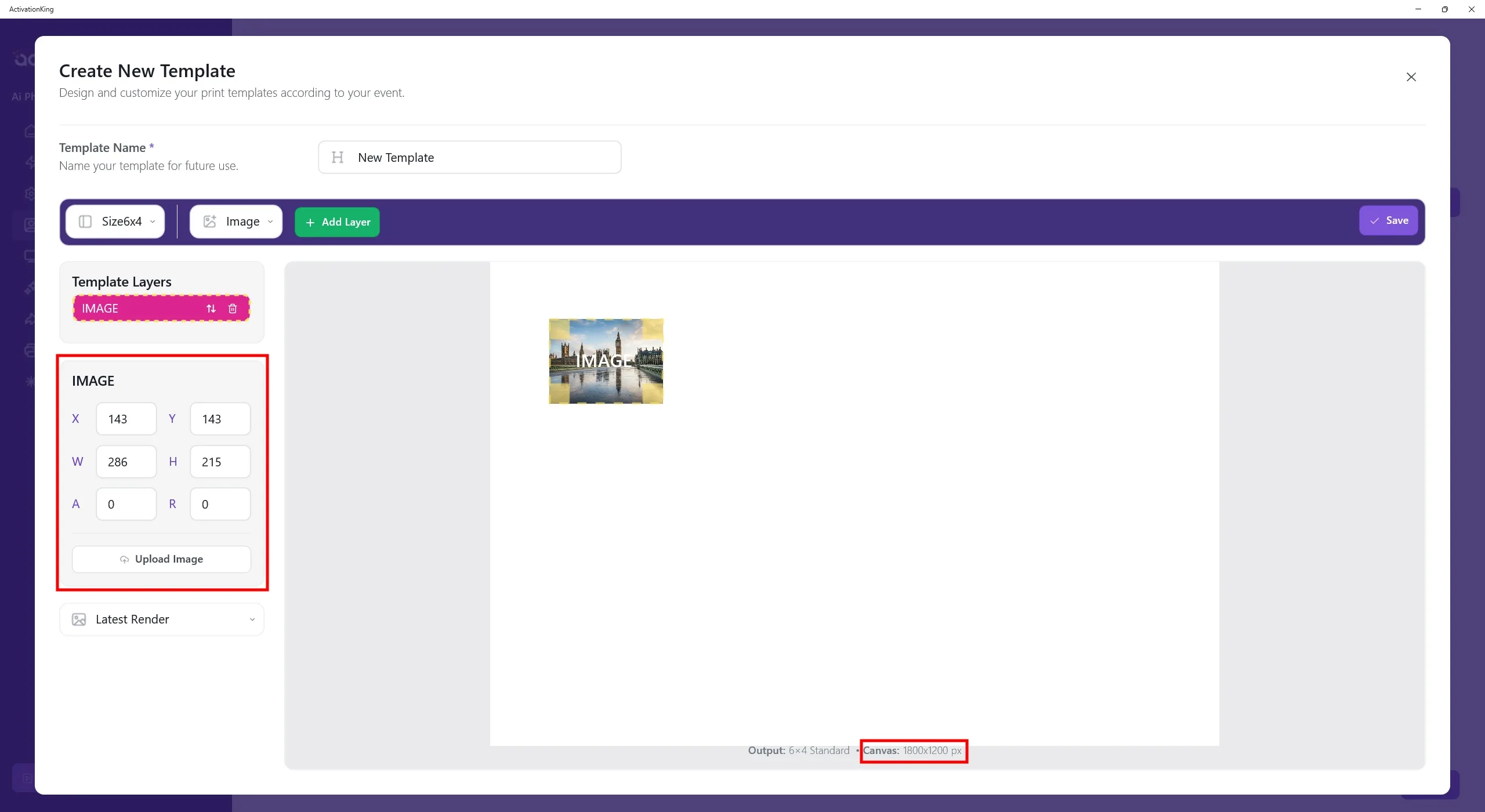
Dimensiunile sablonului sunt afisate in partea de jos a sablonului. Introduceti dimensiunile ca 1800 x 1200 in panoul stang.
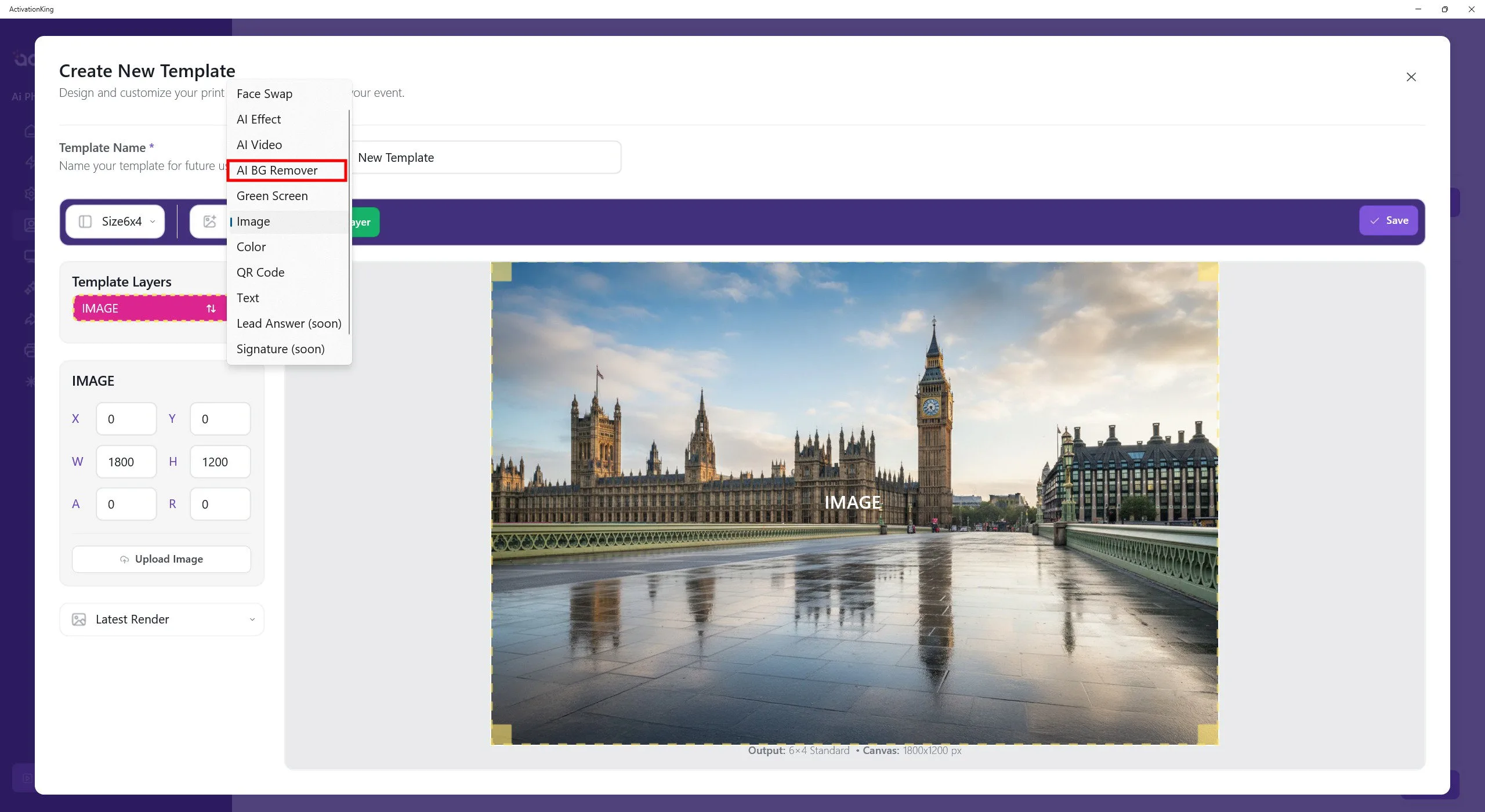
Dupa ajustarea dimensiunilor, selectati AI Background si adaugati un strat nou.
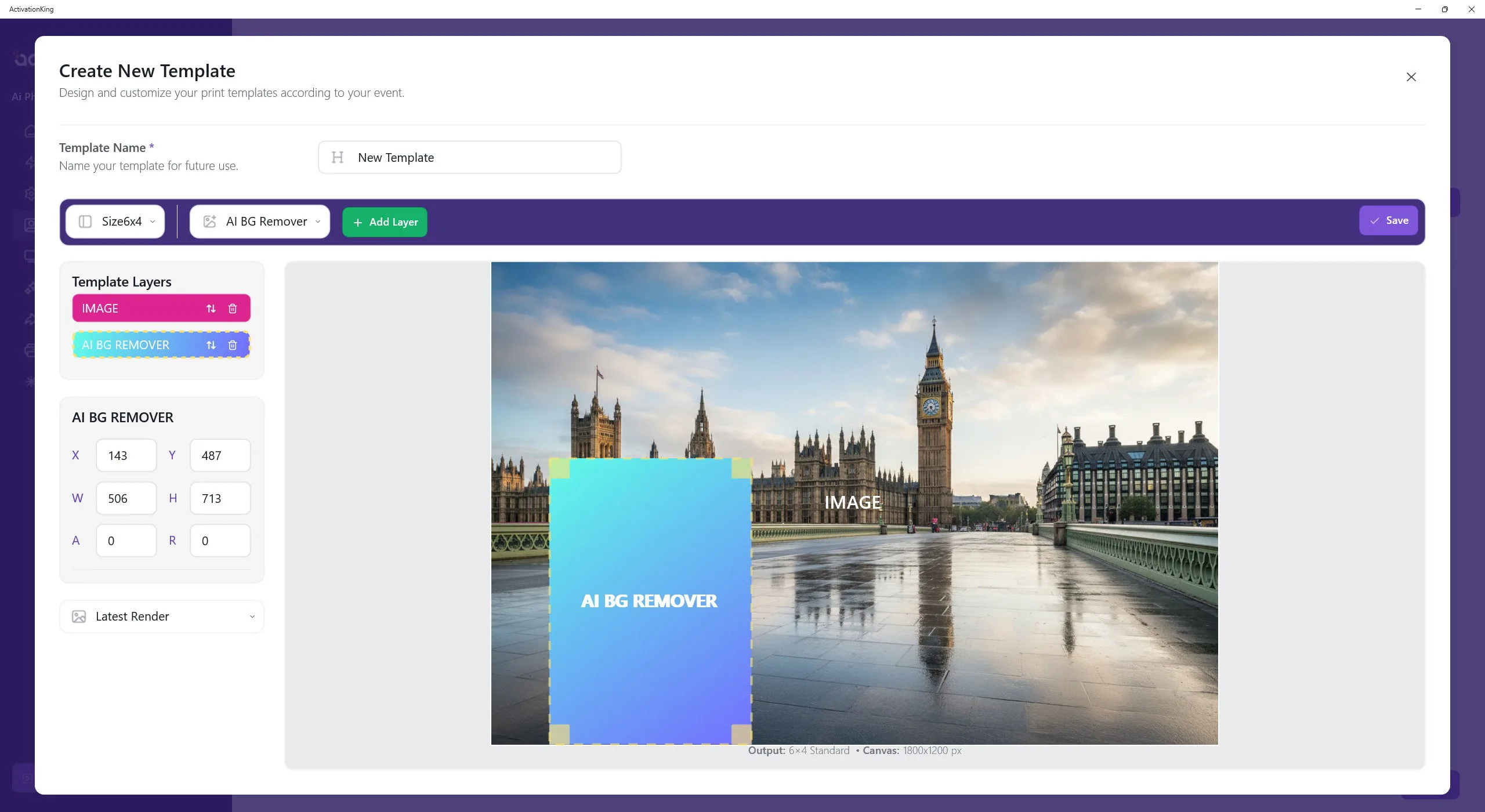
Stratul adaugat indica unde va fi pozitionata persoana in fotografie. Reglati pozitia sa vizual. Daca folositi camera in modul portret, pastrati acest strat in orientare verticala asa cum este aratata. Daca folositi camera in modul peisaj, reglati stratul orizontal.
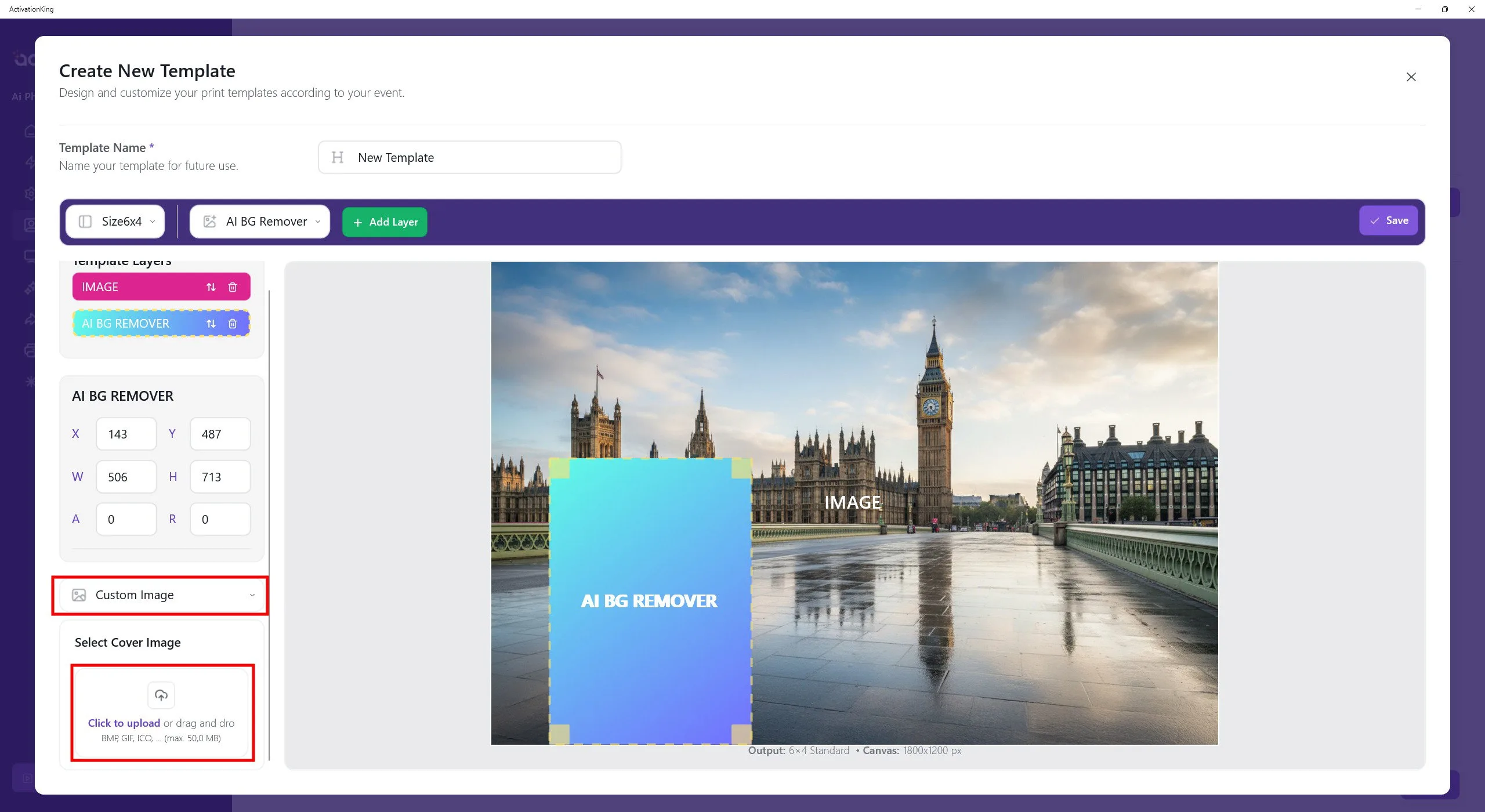
Faceti clic pe caseta de miniatura din stanga si selectati Imagine personalizata. Alegeti imaginea pe care ati adaugat-o ca fundal. Aceasta produce un ecran de selectare a sablonului mai curat si mai atractiv din punct de vedere vizual.
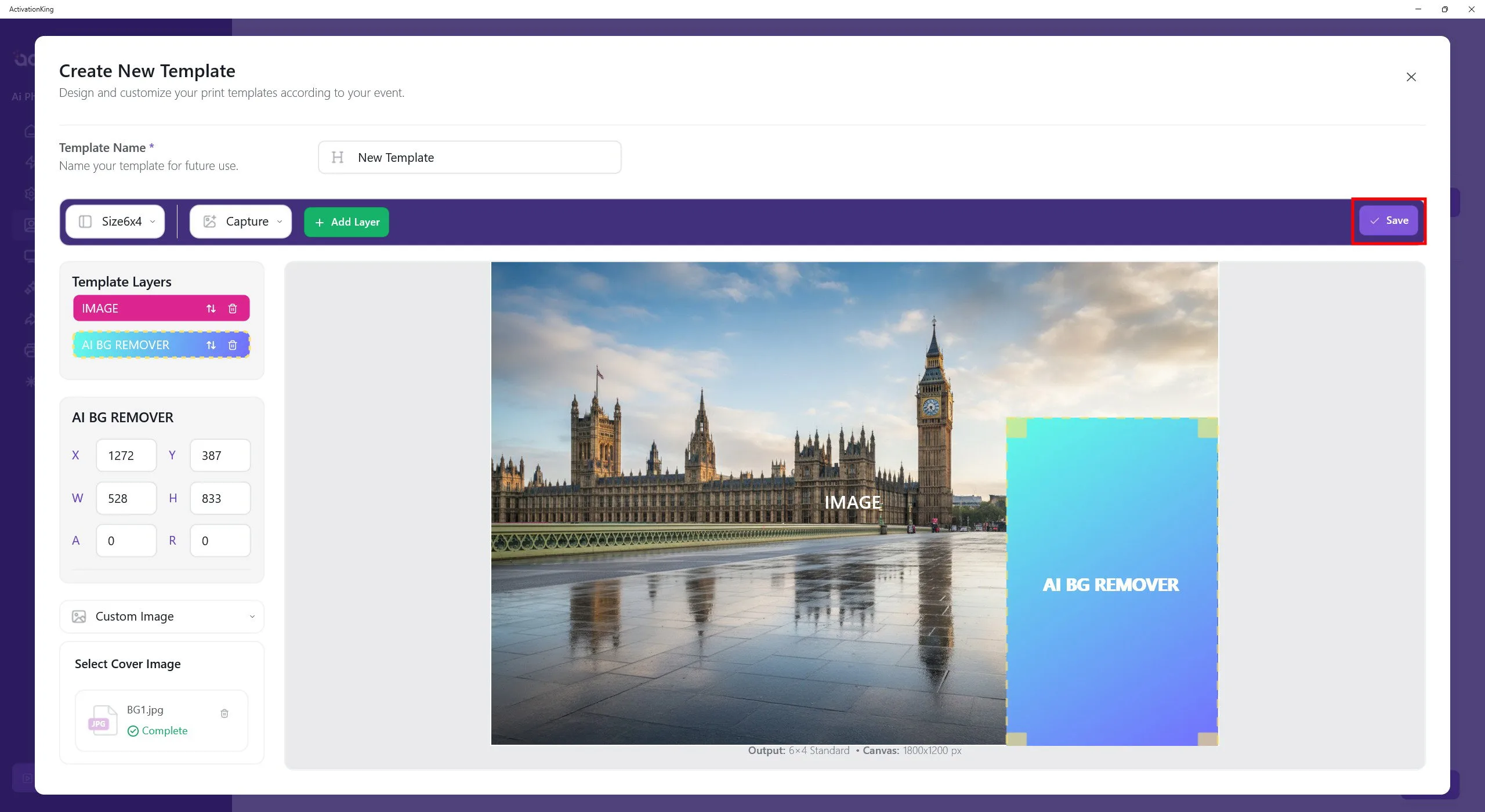
Dupa completarea tuturor setarilor, faceti clic pe butonul Salvare.
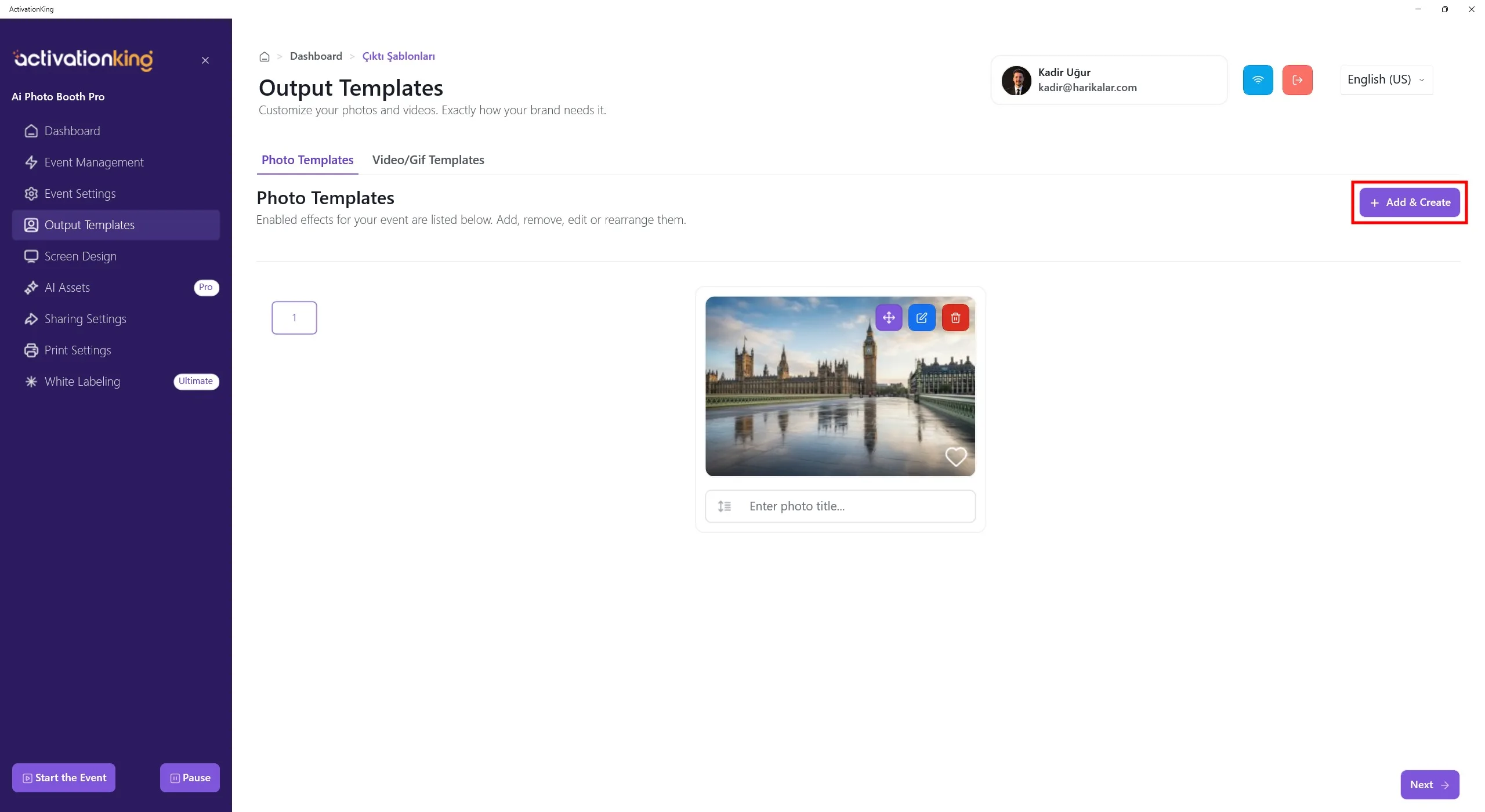
Primul dvs. visual este acum gata de utilizare. Urmand aceiasi pasi, puteti adauga oricati fundali doriti. Pentru a oferi mai multe optiuni, pregatiti sabloane suplimentare in acelasi mod.
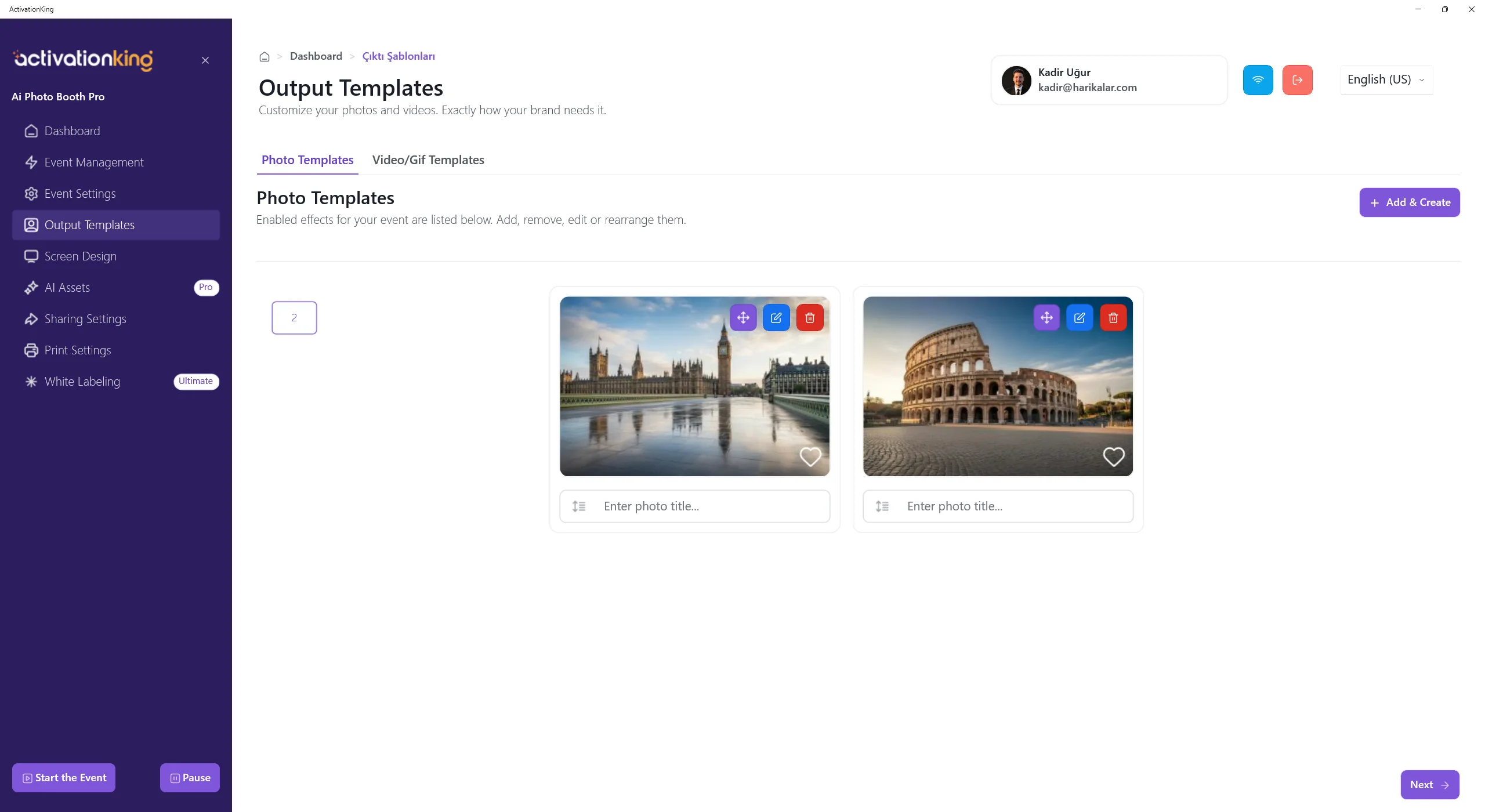
Dupa adaugarea visualurilor dvs., faceti clic pe butonul Porneste evenimentul.
Porneste evenimentul
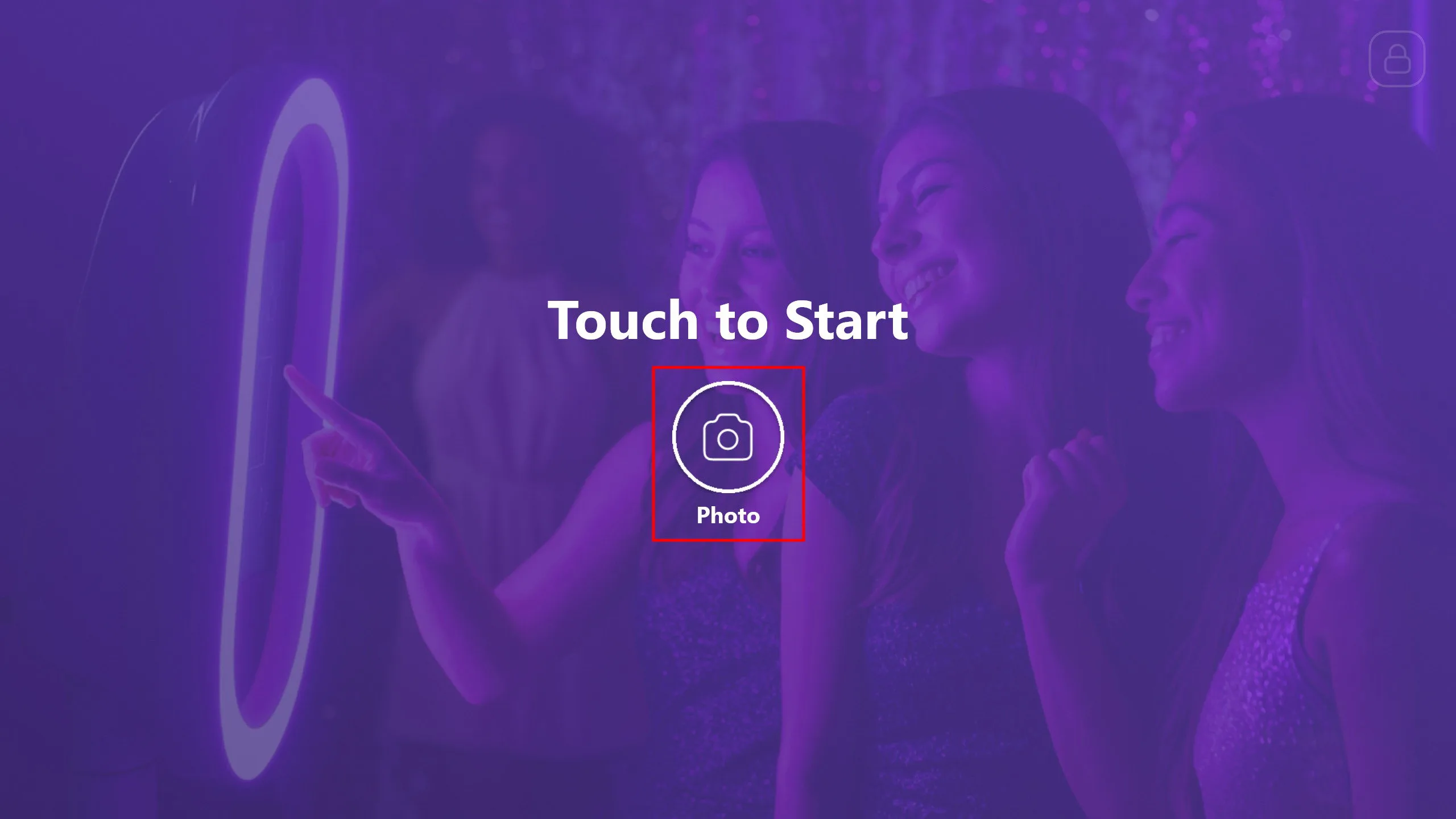
Puteti personaliza acest ecran in software dupa bunul plac. Apoi faceti clic pe butonul Foto.
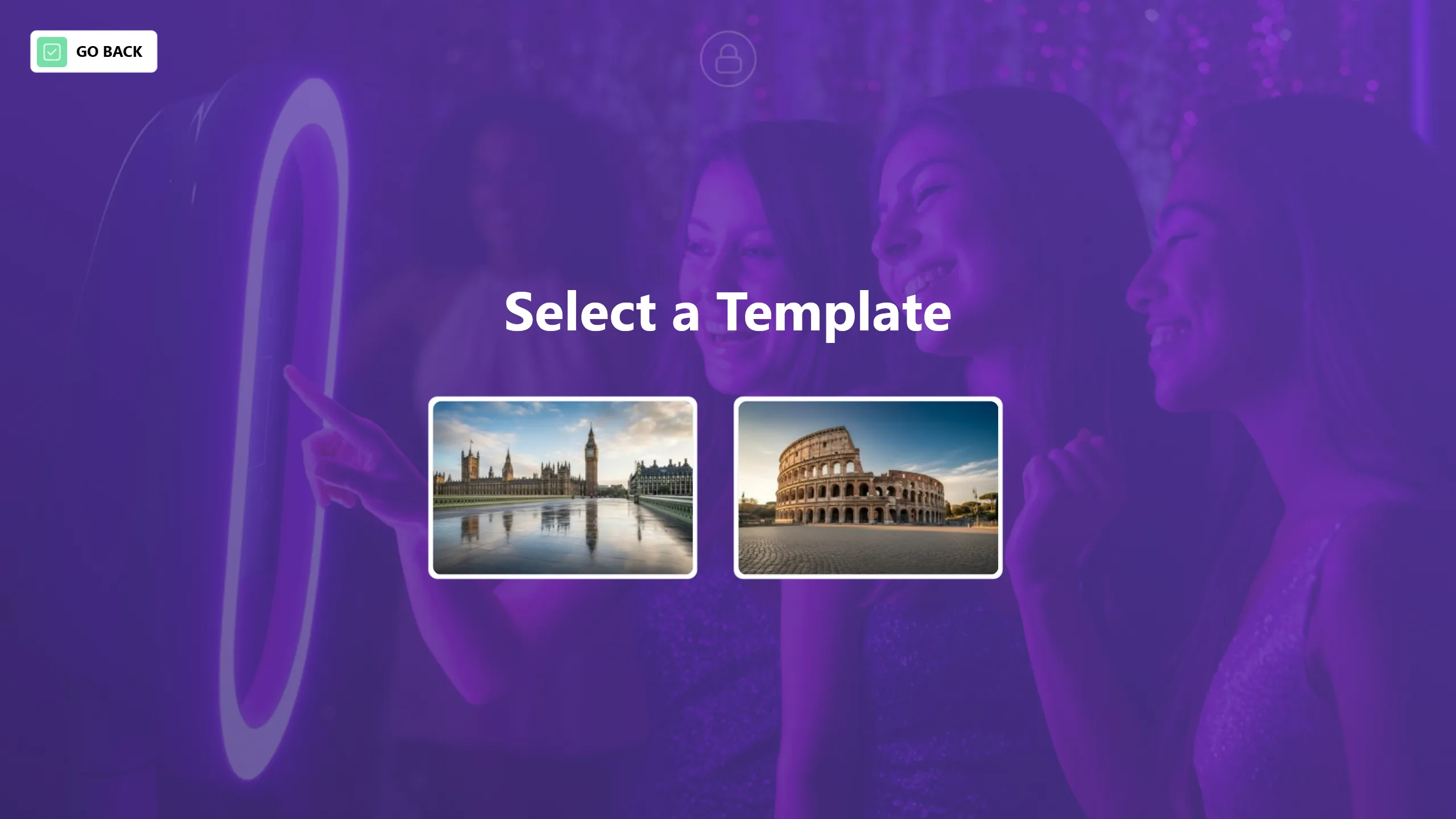
Inainte de a face fotografia, selectati fundalul pe care doriti sa il folositi.
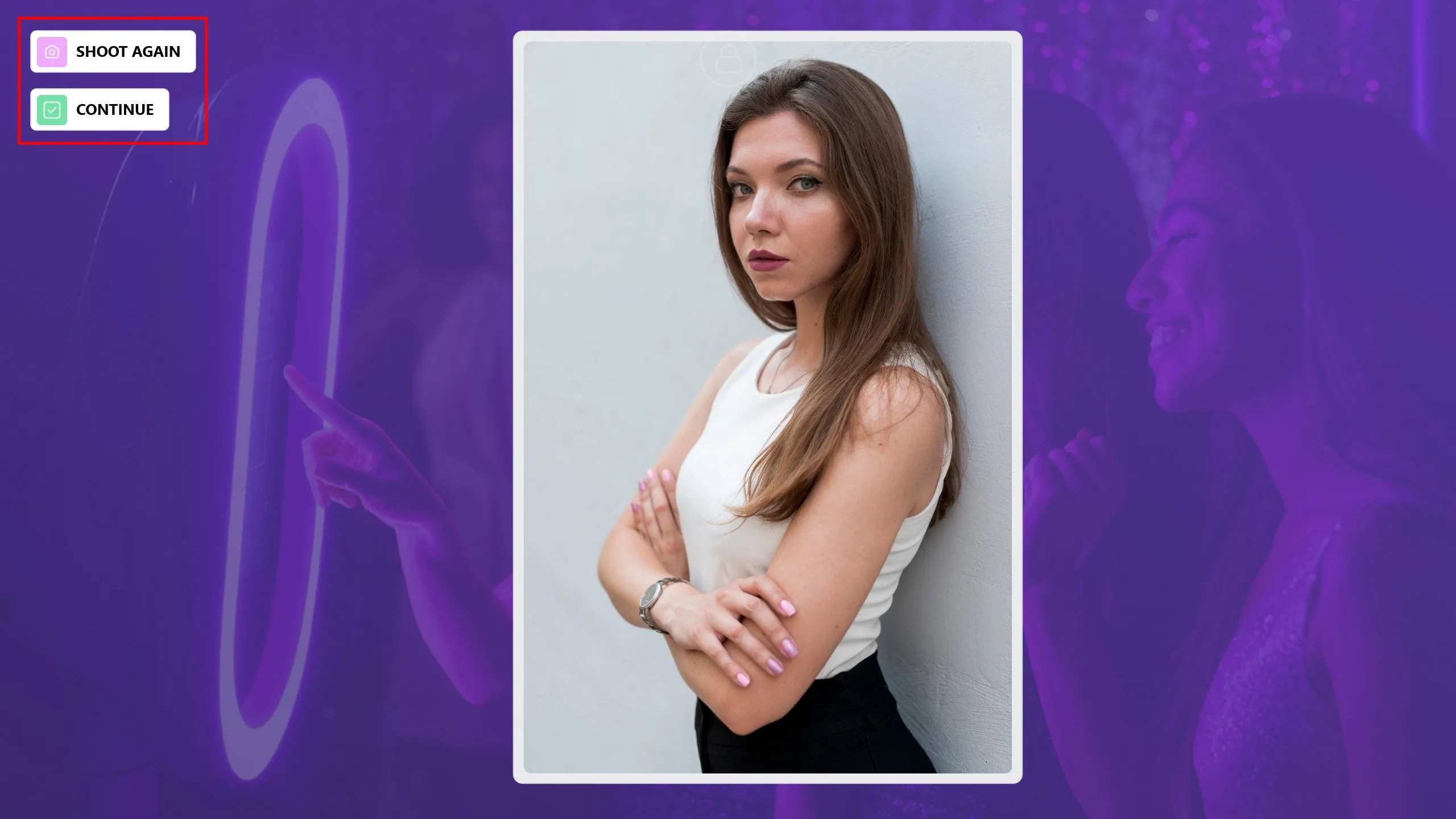
Dupa fotografiere, daca persoanei nu ii place rezultatul sau a fost capturata o fotografie nedorita, o puteti reface facand clic pe butonul Fotografiaza din nou. Odata finalizata capturarea fotografiei, faceti clic pe butonul Continua.
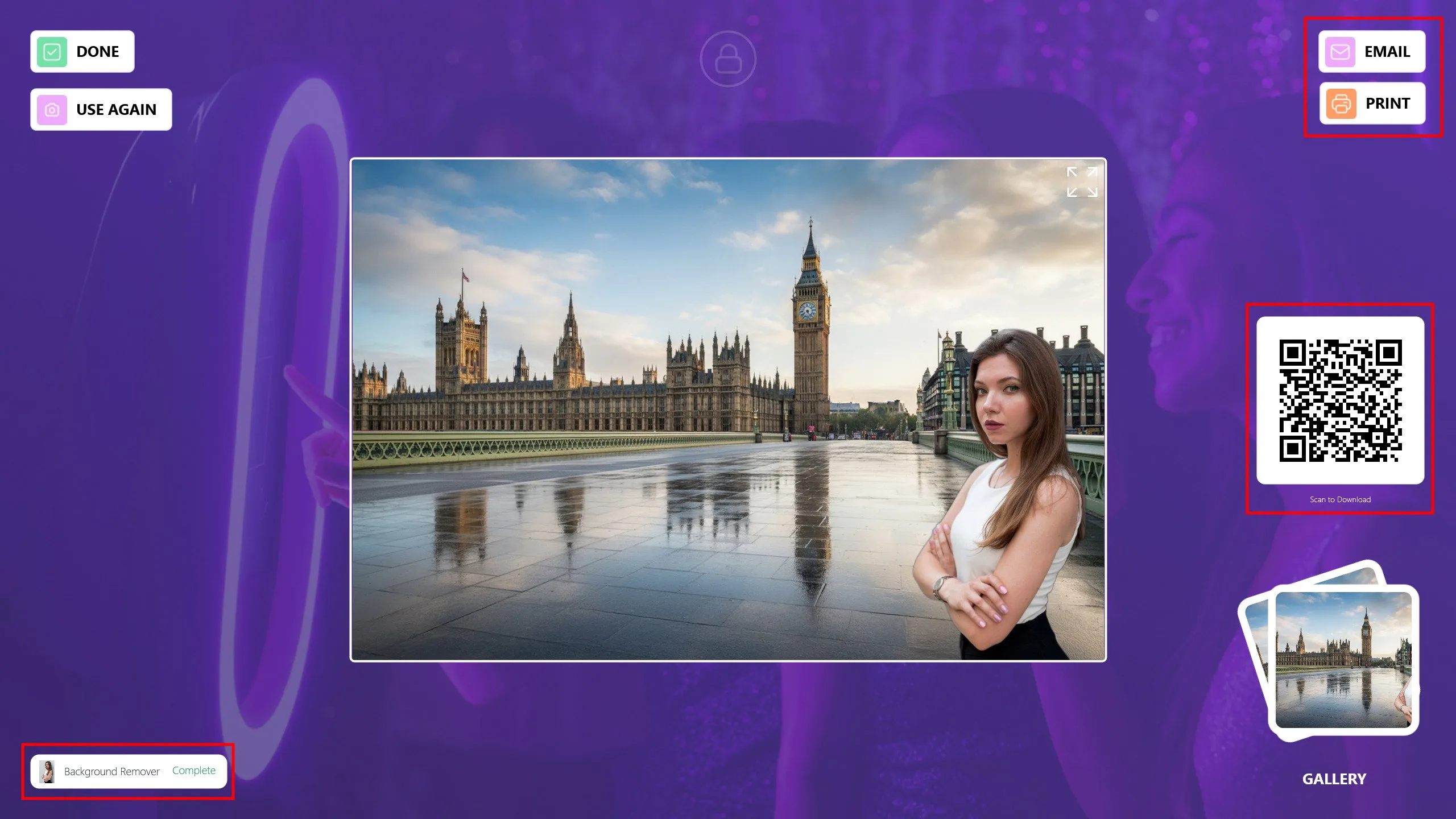
Fotografia dvs. va fi gata in scurt timp. O puteti distribui oaspetilor dvs. prin Email, Printare sau Cod QR. Daca doriti sa aplicati un alt fundal folosind aceeasi fotografie, faceti clic pe butonul Foloseste din nou. Faceti clic pe Gata pentru a reveni la ecranul principal si a va pregati pentru urmatorul oaspete.
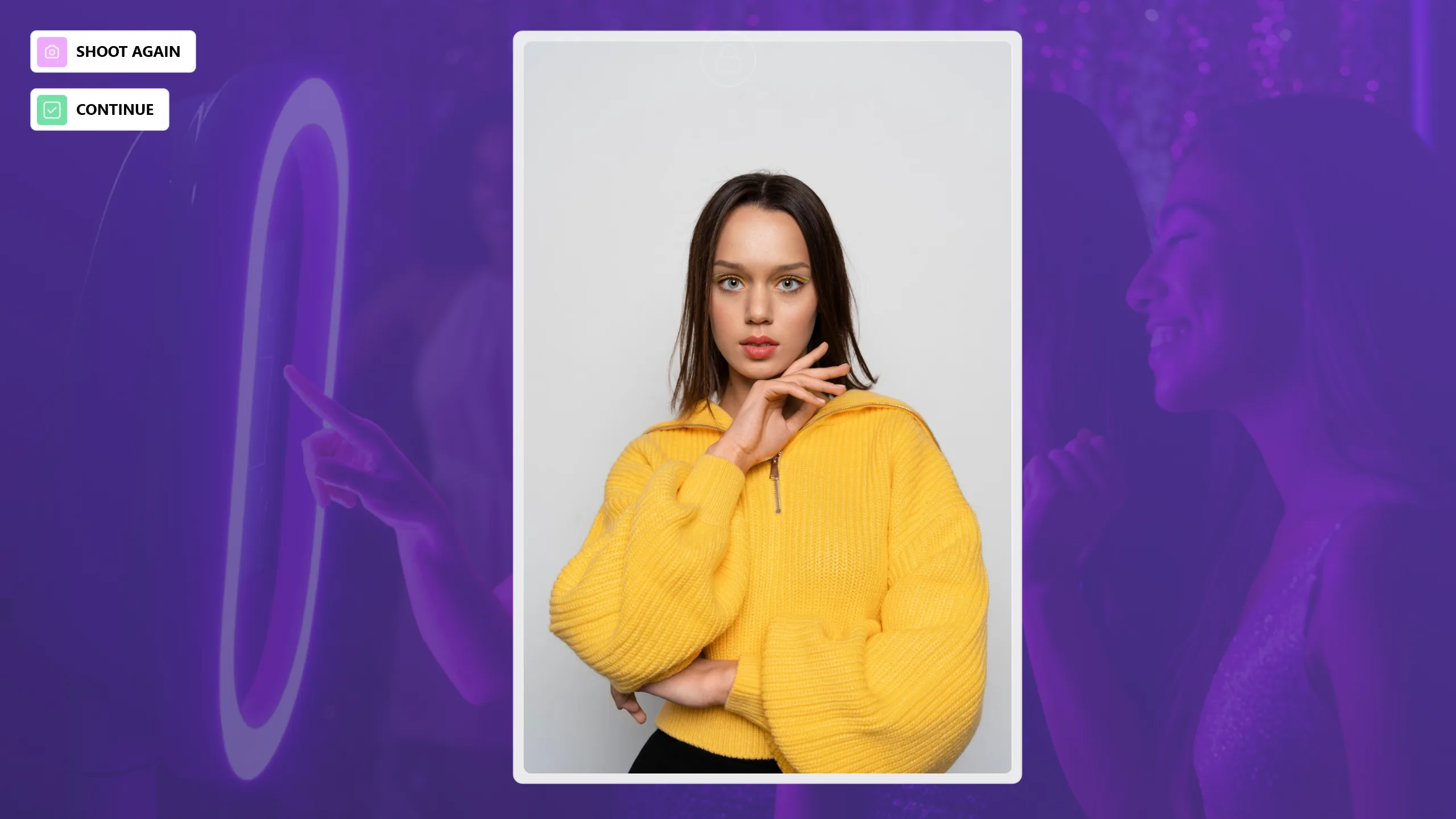
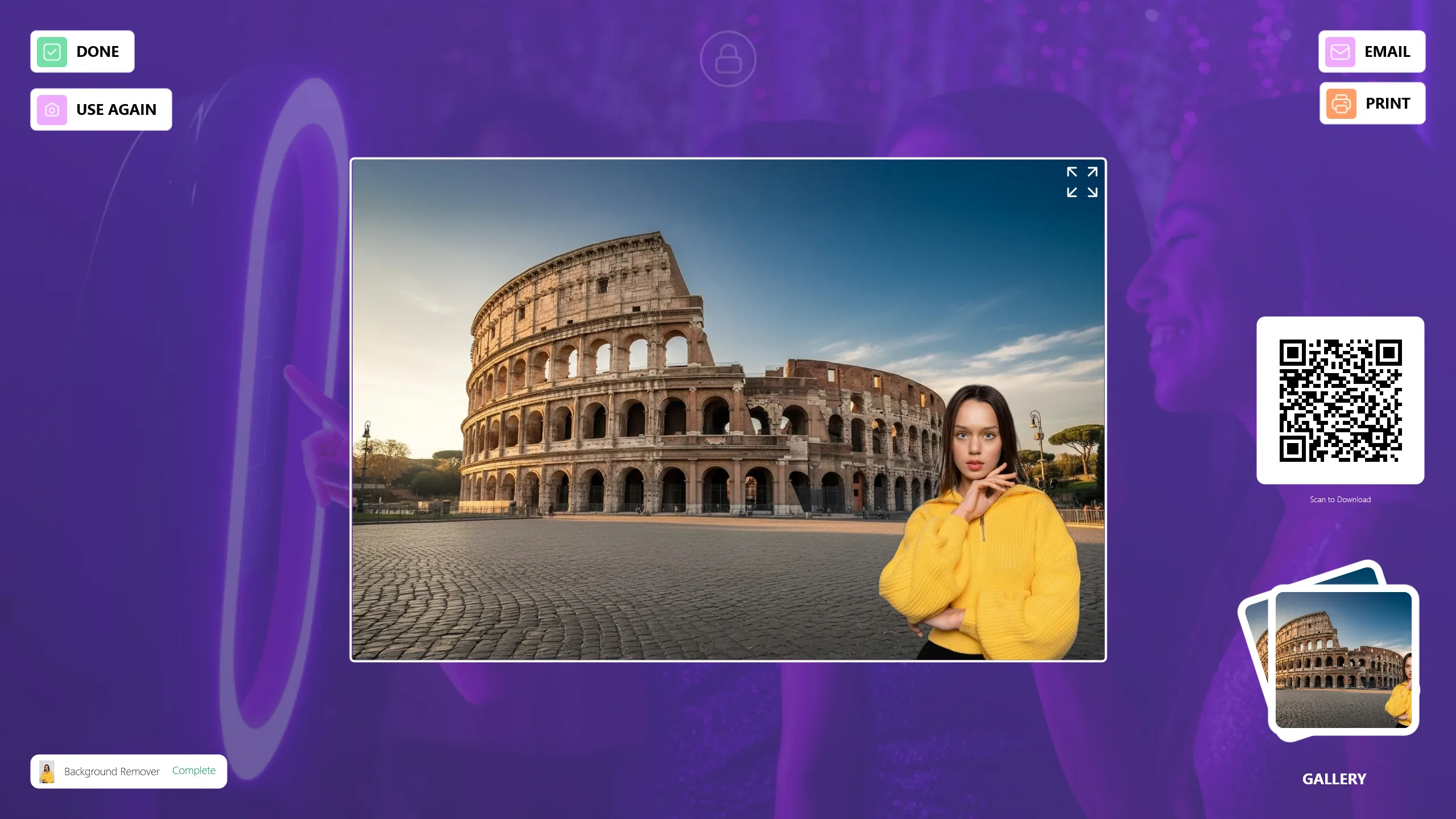
Lucruri importante de retinut la utilizarea modului AI Background Remove
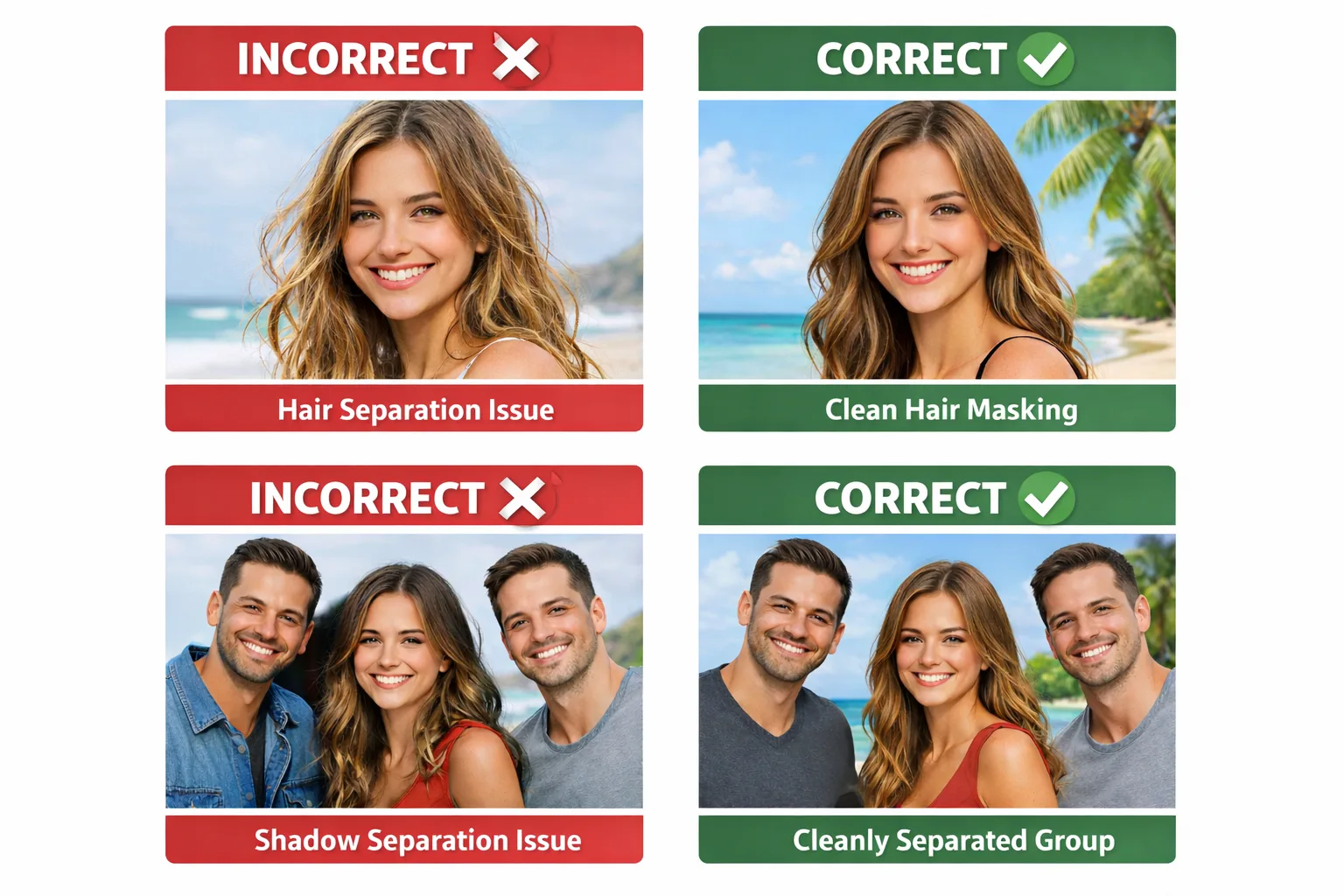
Erori AI Background: probleme cu parul si umbra cu mai multe persoane
Probleme de mascare a parului: Parul subtire, semitransparent, cu contrast redus, in contralumina sau incalcit poate cauza o separare inexacta.
Probleme cu umbra mai multor persoane: Cand persoanele stau prea aproape una de alta, umbrele reale dintre ele sunt interpretate ca parte a subiectului, nu a fundalului.
Cele mai bune practici:
- Mentineti distanta intre subiecti.
- Folositi iluminare moale, dintr-o singura sursa.
- Evitati lumina laterala si spoturile dure.
- Evitati fotografiile de grup aglomerate.
1) Unghiul camerei si incadrarea trebuie sa fie corecte
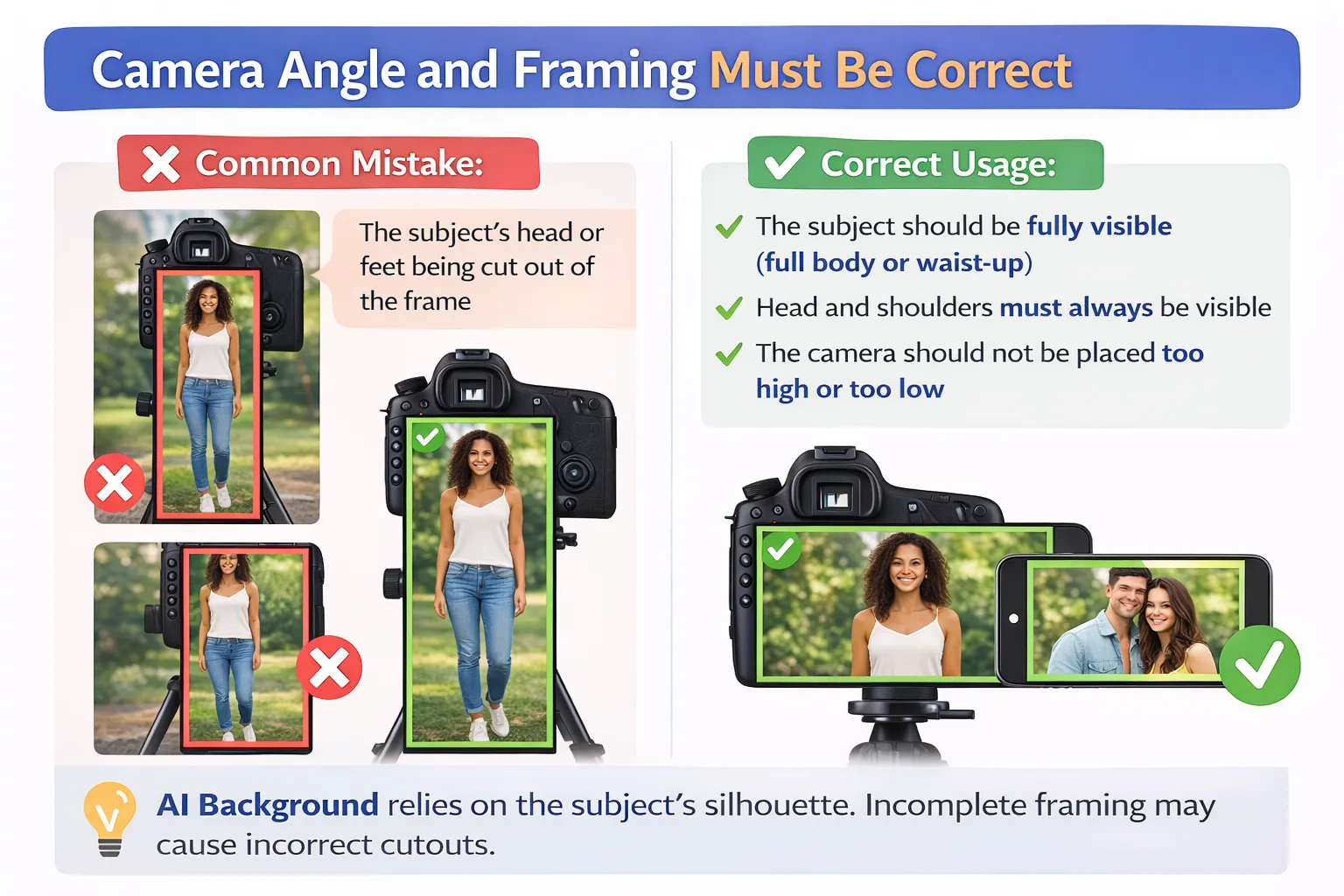
Greseala frecventa:
- Capul sau picioarele subiectului sunt taiate din cadru.
Utilizare corecta:
- Subiectul trebuie sa fie complet vizibil (corp intreg sau de la talie in sus).
- Capul si umerii trebuie sa fie intotdeauna vizibili.
- Camera nu trebuie plasata prea sus sau prea jos.
AI Background se bazeaza pe silueta subiectului. Incadrarea incompleta poate cauza taieri incorecte.
2) Alinierea camerei portret/peisaj si a stratului
Greseala frecventa:
- Folosirea unui strat orizontal in timp ce camera este in modul portret.
Utilizare corecta:
- Camera portret: folositi un strat portret.
- Camera peisaj: folositi un strat peisaj.
Stratul defineste unde va aparea persoana in imagine. Alinierea incorecta duce la o potrivire slaba a fundalului.
3) Iluminarea trebuie sa fie clara si echilibrata
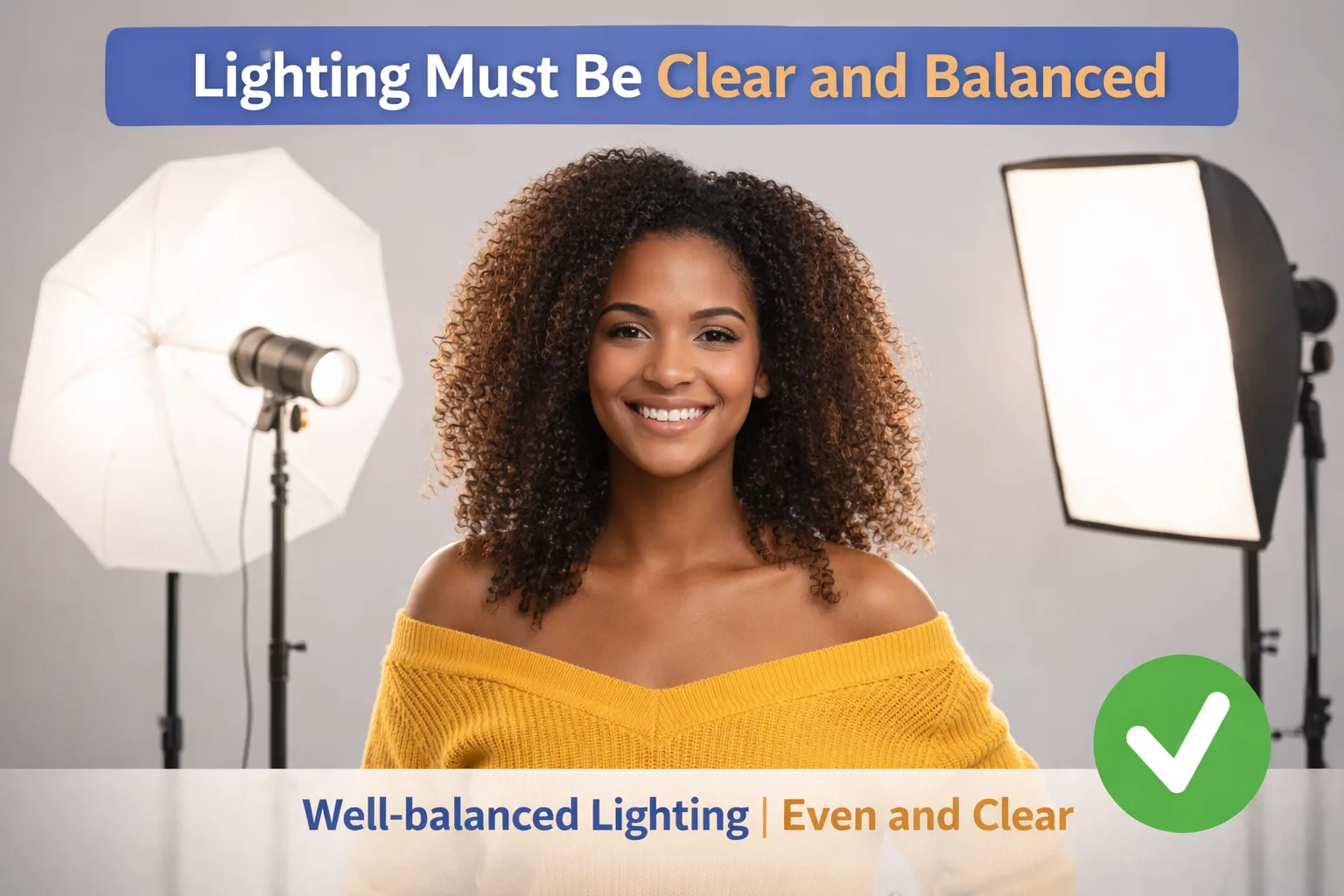
Greseala frecventa:
- Umbre faciale puternice.
- Medii intunecate.
- Contralumina puternica.
Utilizare corecta:
- Fata si corpul trebuie sa fie iluminate uniform.
- Evitati lumina puternica din spate.
- Preveniti umbrele pe fata.
Iluminarea dezechilibrata poate face ca AI-ul sa interpreteze gresit marginile parului si umerilor.
4) Fundalul trebuie sa fie curat si simplu
Greseala frecventa:
- Fundaluri reale cu modele, colorate sau aglomerate.
Utilizare corecta:
- Folositi fundaluri de culoare solida.
- Fundalurile albe, gri sau monotone sunt ideale.
- Nicio persoana sau obiect pe fundal.
Cu cat fundalul este mai simplu, cu atat rezultatul AI Background este mai curat.
5) Evitati pozele in miscare
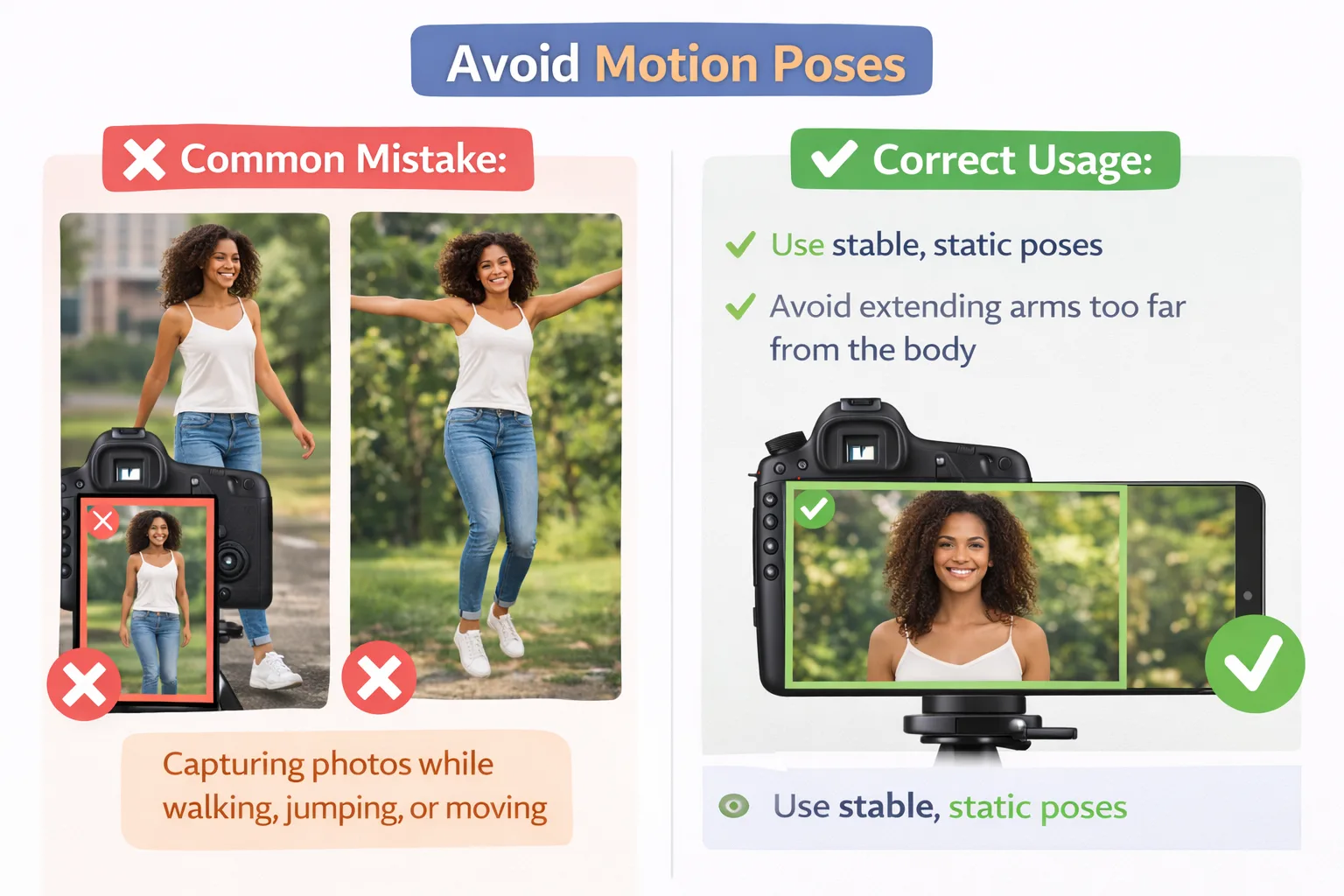
Greseala frecventa:
- Fotografierea in timp ce mergeti, sariti sau va miscati.
Utilizare corecta:
- Folositi poze stabile si statice.
- Evitati sa extindeti bratele prea departe de corp.
