
Gestionarea evenimentului
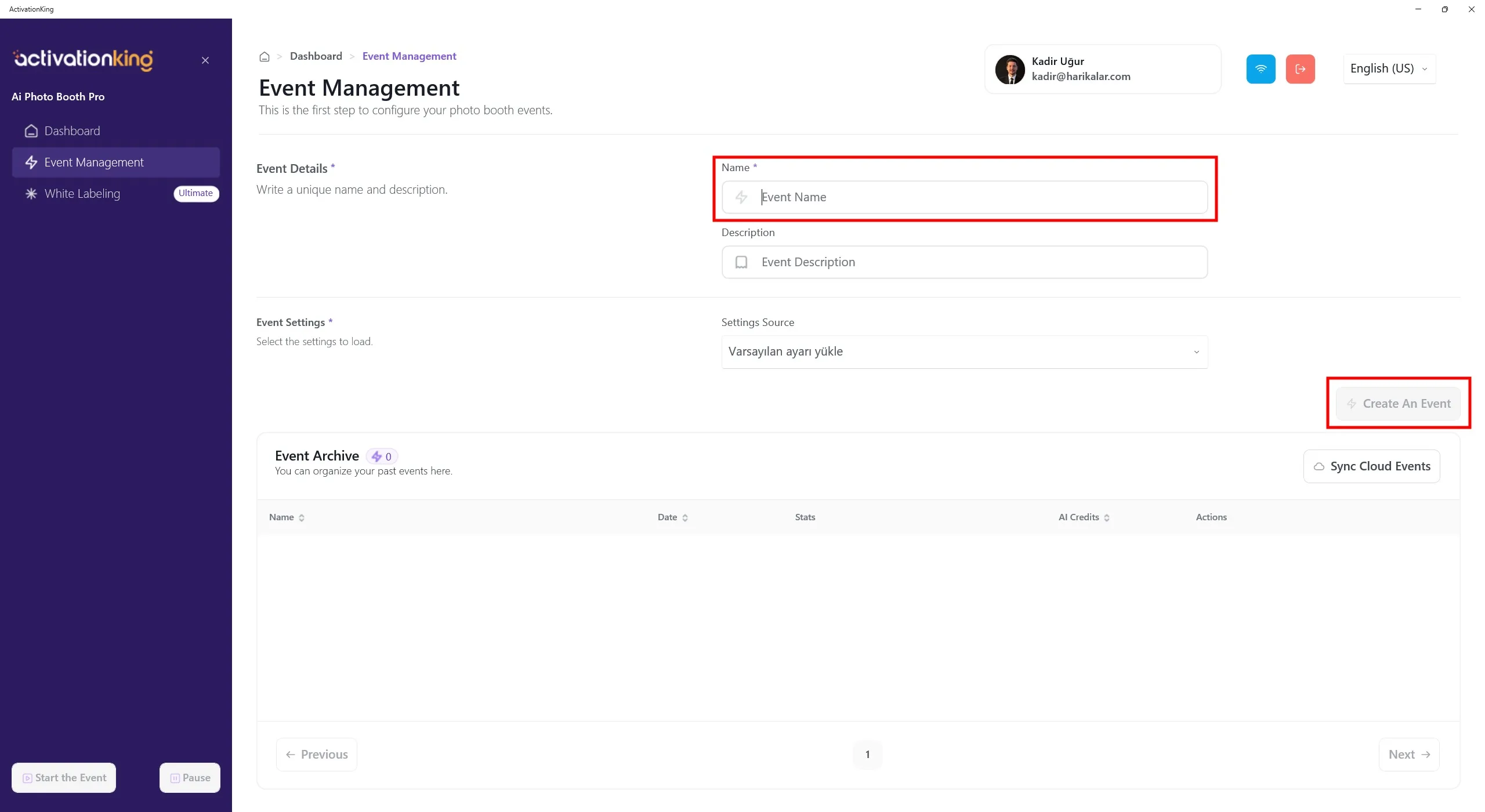
Dupa autentificarea in software, trebuie mai intai sa creezi un eveniment. Introdu numele evenimentului si apasa butonul Creeaza un eveniment.
Setarile evenimentului
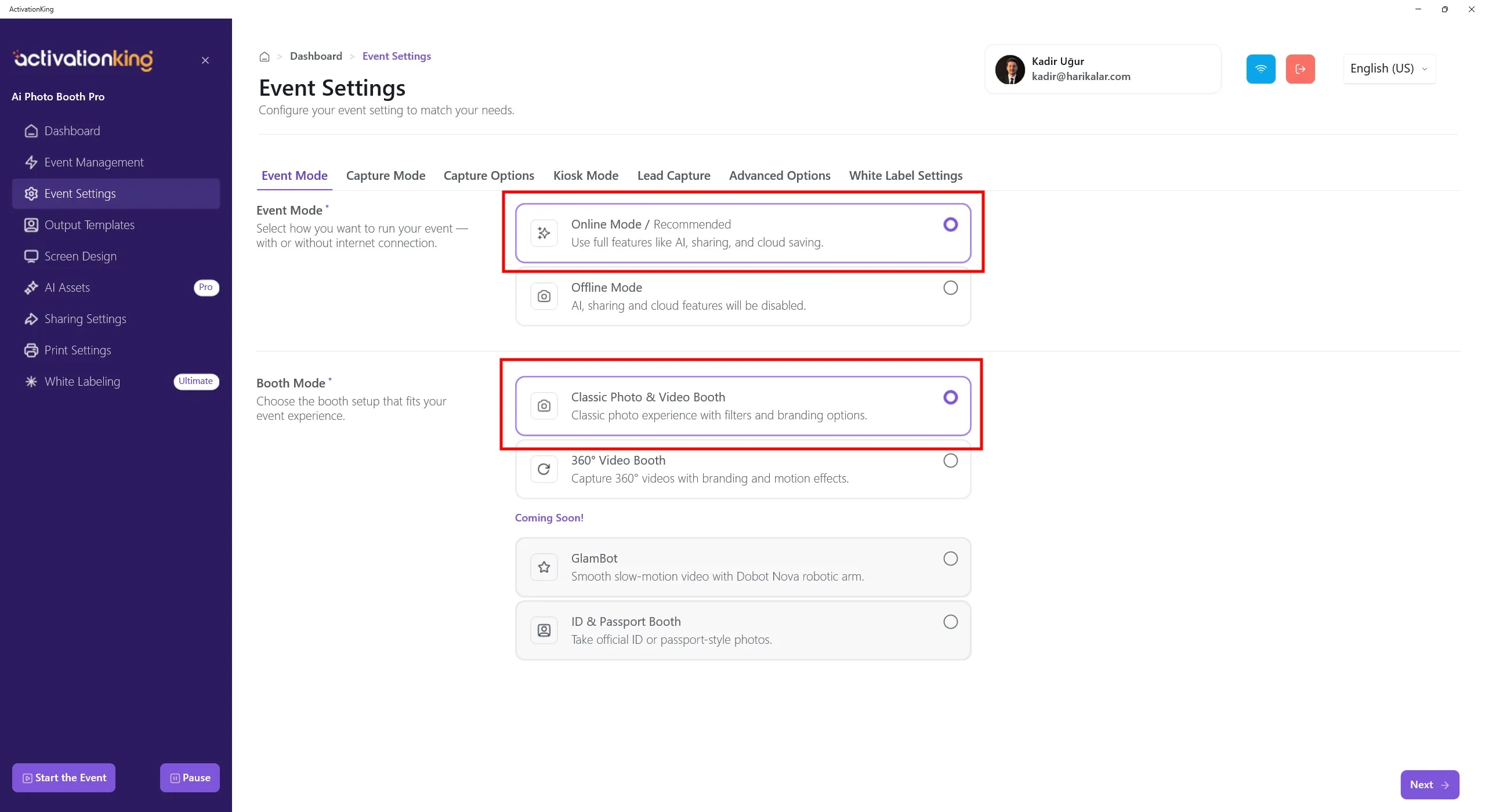
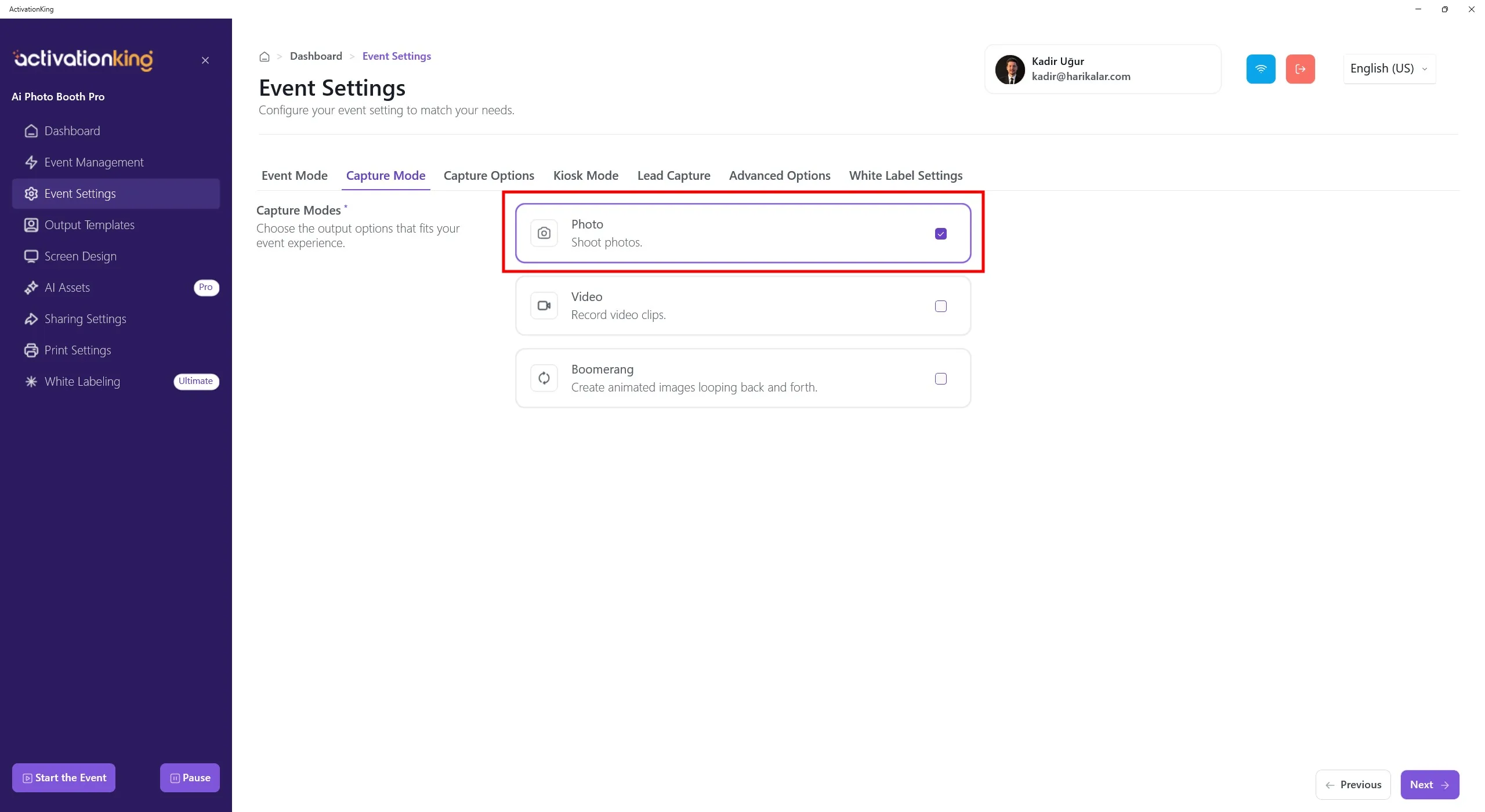
Mai intai, selecteaza modul pe care il vei folosi si navigheaza catre pagina Optiuni de captura.
Optiuni de captura
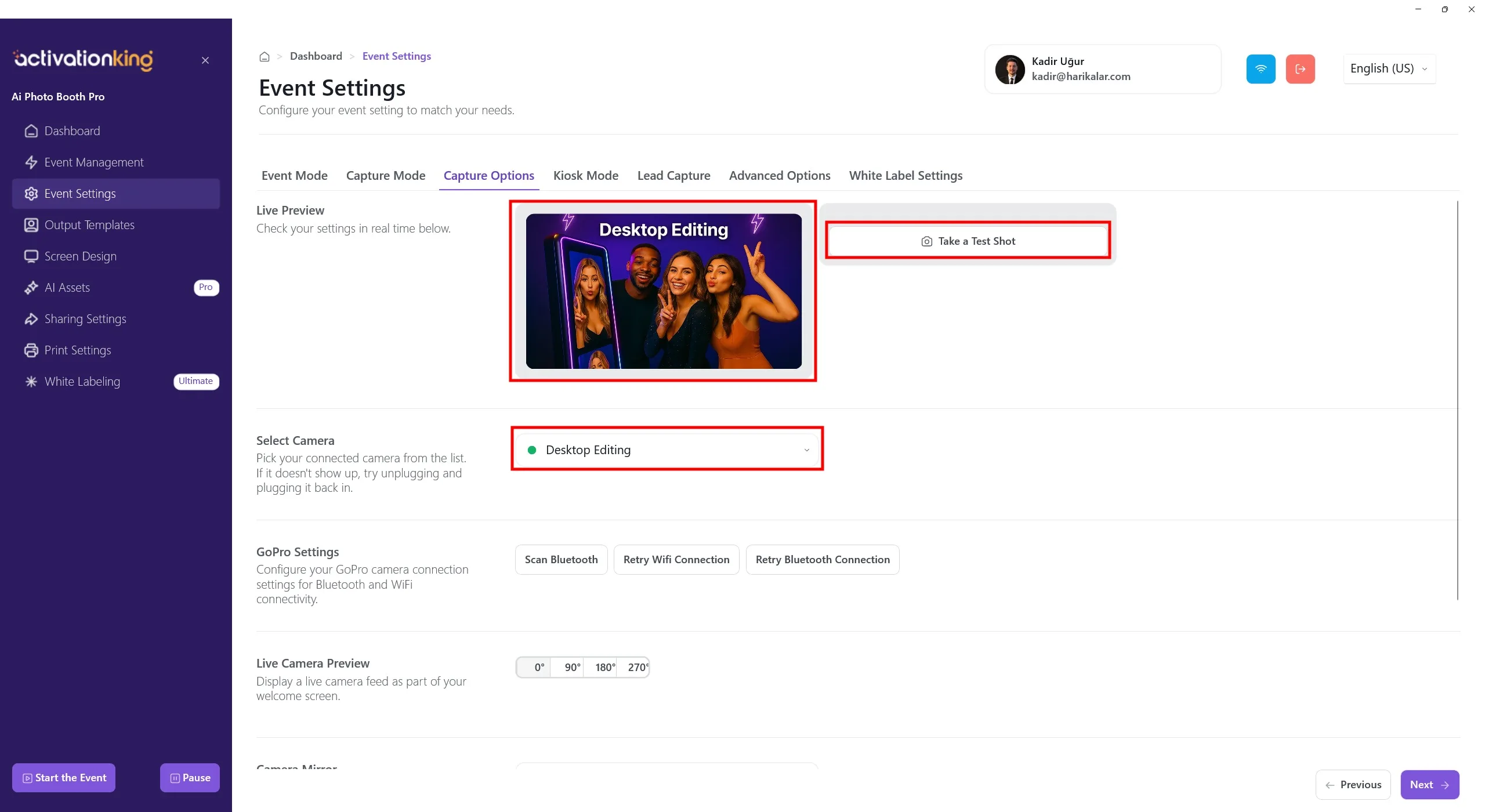
Pe aceasta pagina poti configura toate setarile camerei tale. Daca selectezi Editare desktop din sectiunea Selecteaza camera, poti lucra cu fotografiile existente pe dispozitiv fara a conecta o camera. Poti selecta din aceeasi sectiune si o camera conectata la dispozitiv. Odata selectata camera, imaginea live va aparea in sectiunea Previzualizare live. Poti face fotografii de test pentru a verifica conditiile de iluminare si setarile actuale ale camerei.
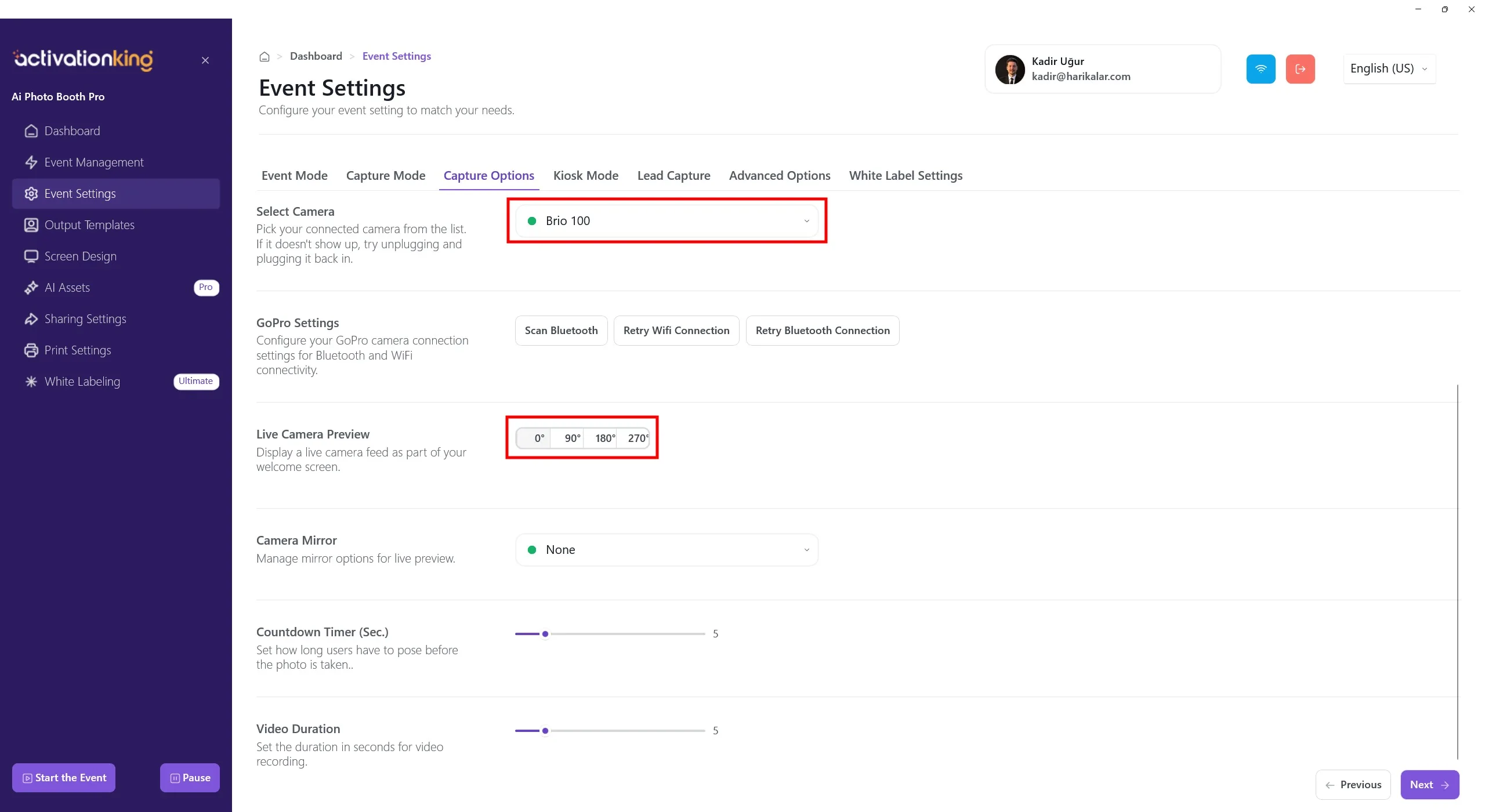
Cand derulezi la baza paginii, poti ajusta unghiul camerei. Poti configura si setarile oglinda ale camerei si stabili timpul numaratorii inverse inainte de fotografiere.
Sabloane de iesire
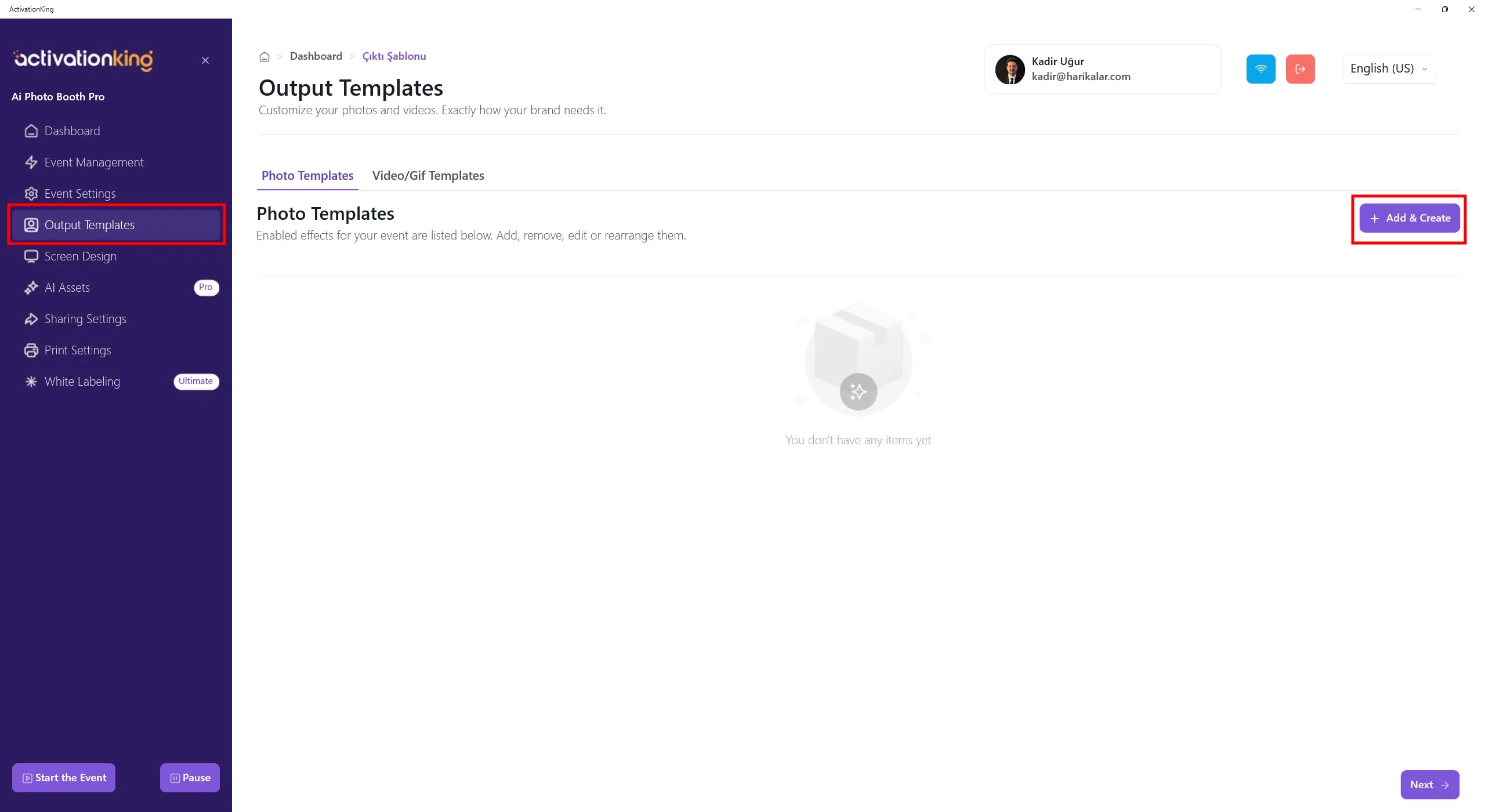
Cand pagina se deschide, vei vedea sabloanele implicite. Poti folosi aceste sabloane sau le poti sterge pe toate si crea un sablon nou doar pentru modul de care ai nevoie.
Prezenta mai multor sabloane in aceasta sectiune necesita selectarea unui sablon inainte de fotografiere. Daca nu folosesti mai multe moduri AI sau mai multe cadre/sabloane, nu este necesar. Poti sterge toate sabloanele si le poti restaura rapid oricand.
Pentru a crea un sablon pentru AI FaceSwap, apasa butonul +Adauga & Creeaza.
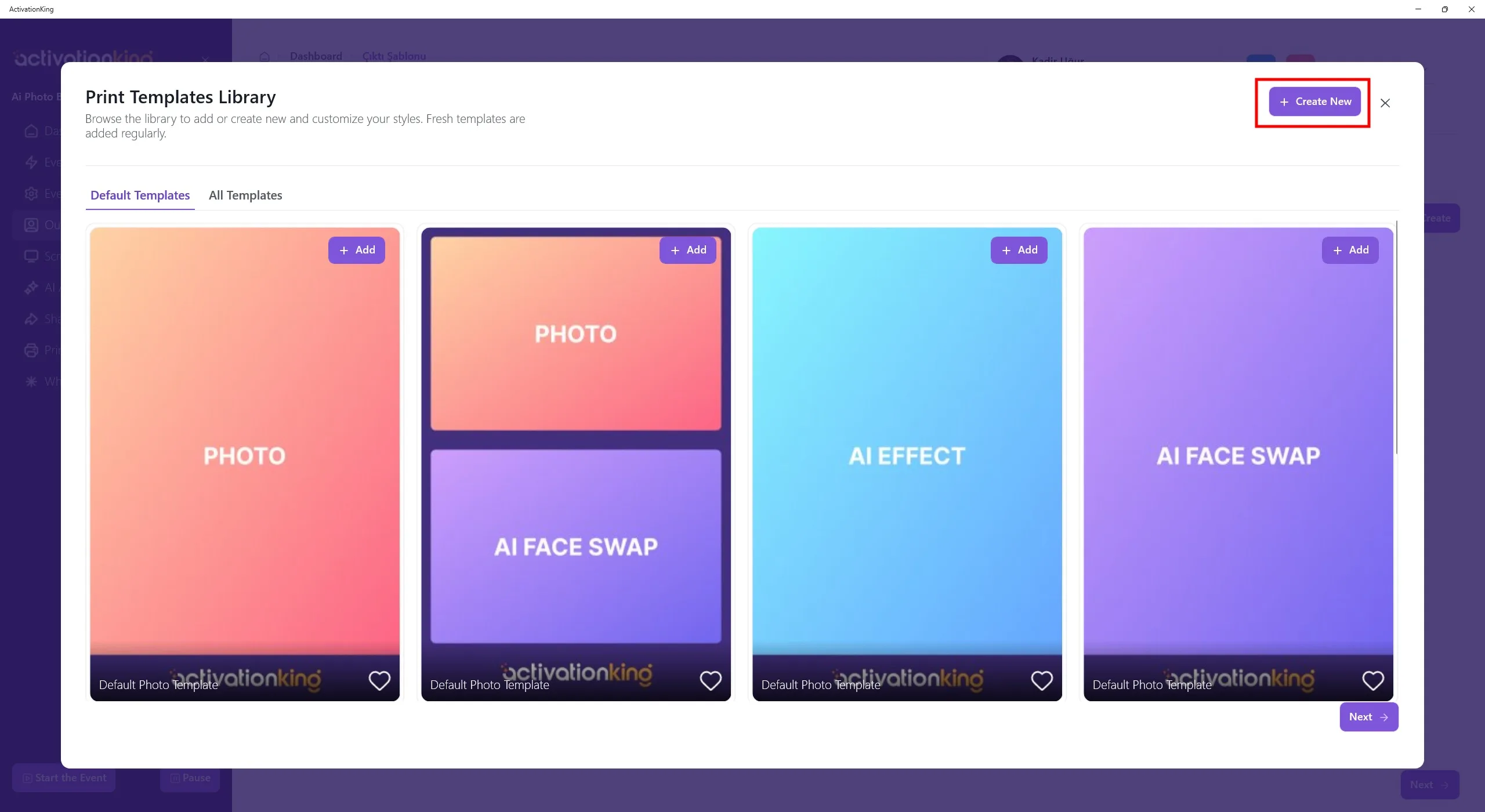
Chiar daca ai sters sabloanele, le poti adauga din nou rapid din aceasta sectiune. Momentan, apasa butonul Creeaza nou.
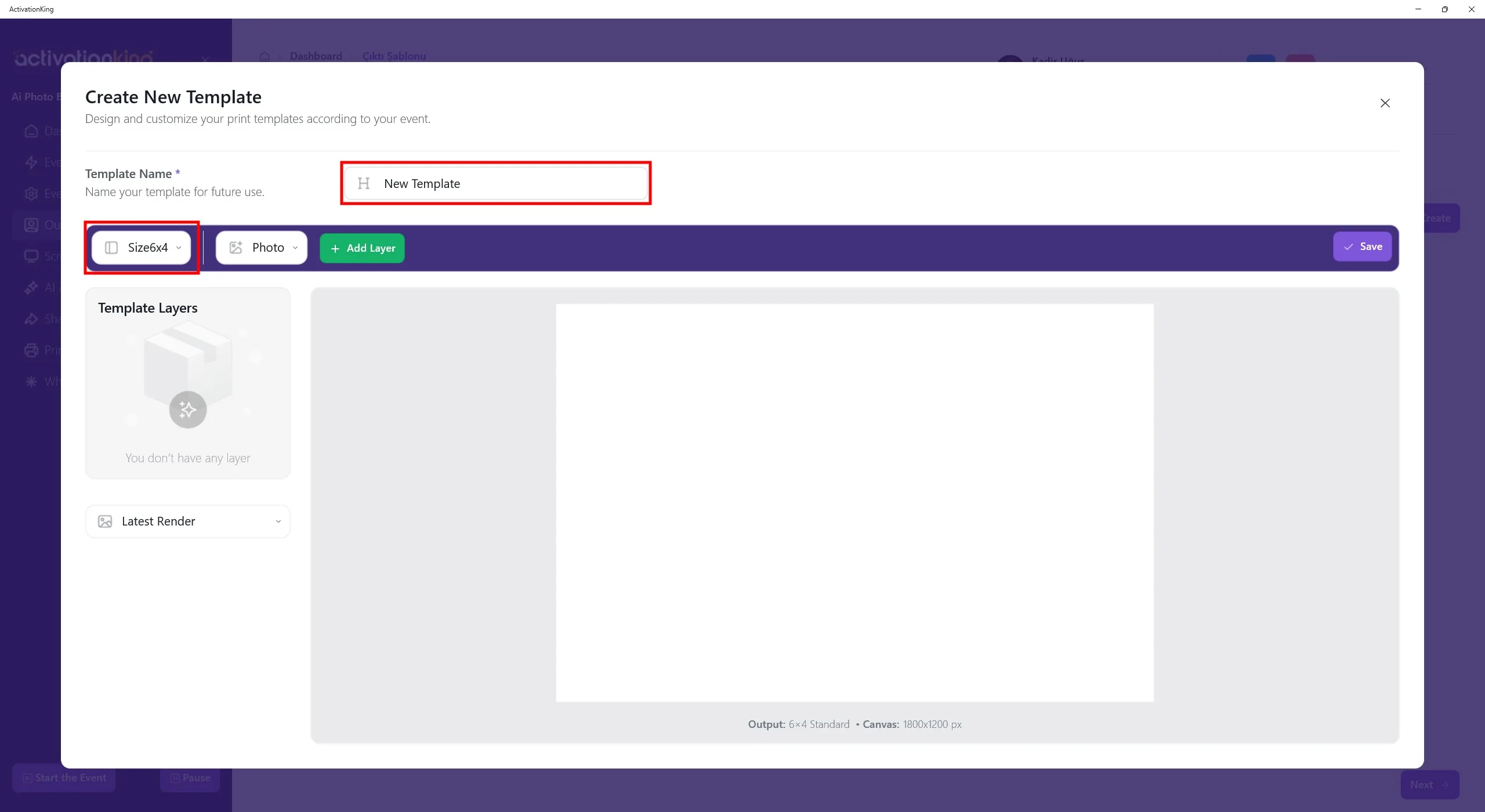
Pe pagina care se deschide, poti denumi sablonul daca planifici sa folosesti mai multe. Daca vei folosi un singur sablon, nu este necesar. Ajusteaza dimensiunea sablonului din sectiunea din stanga sus.
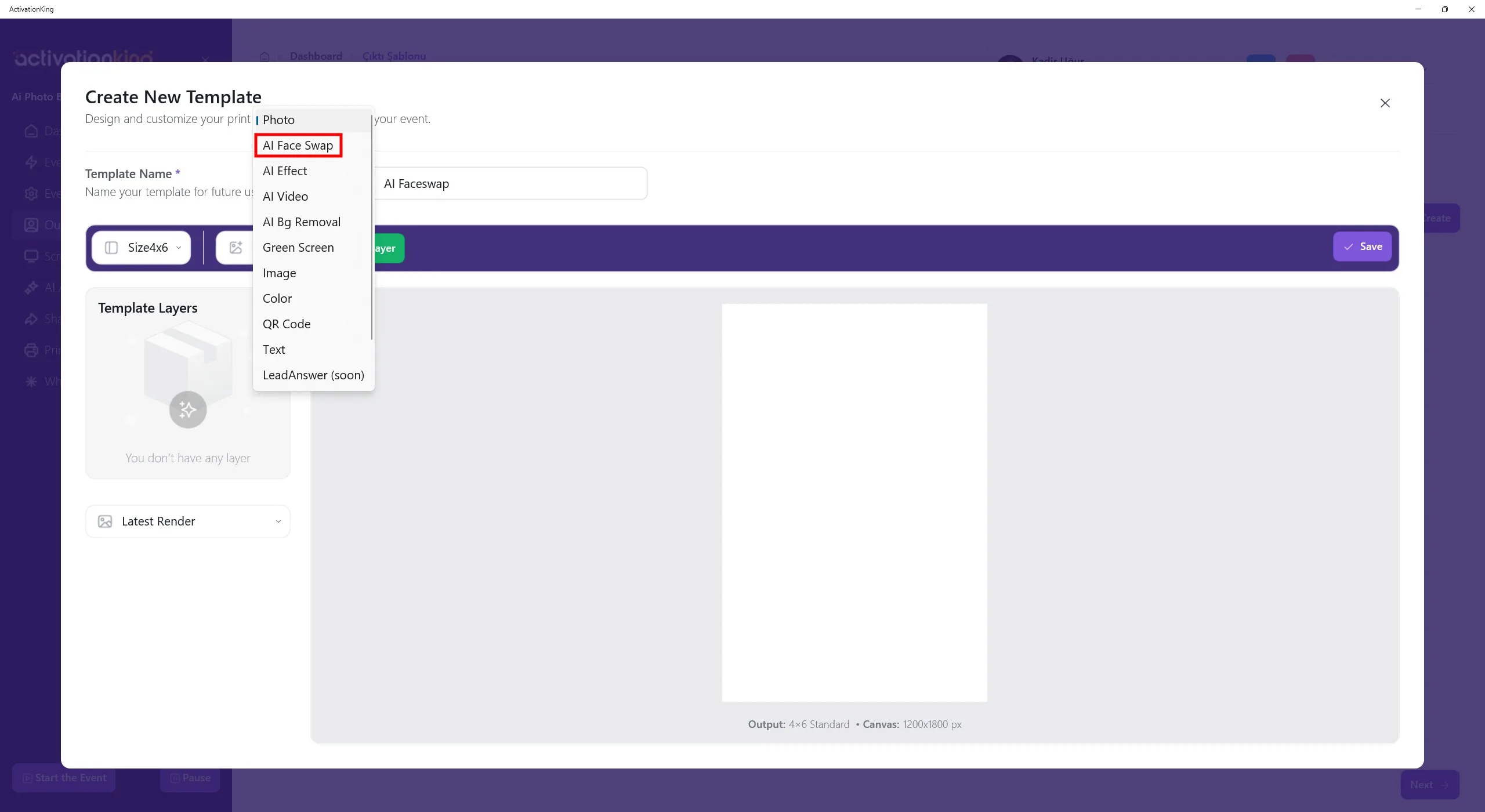
Cand apesi butonul de langa controalele de dimensiune, vor aparea mai multe optiuni de mod. Selecteaza AI FaceSwap si apasa butonul Adauga strat.
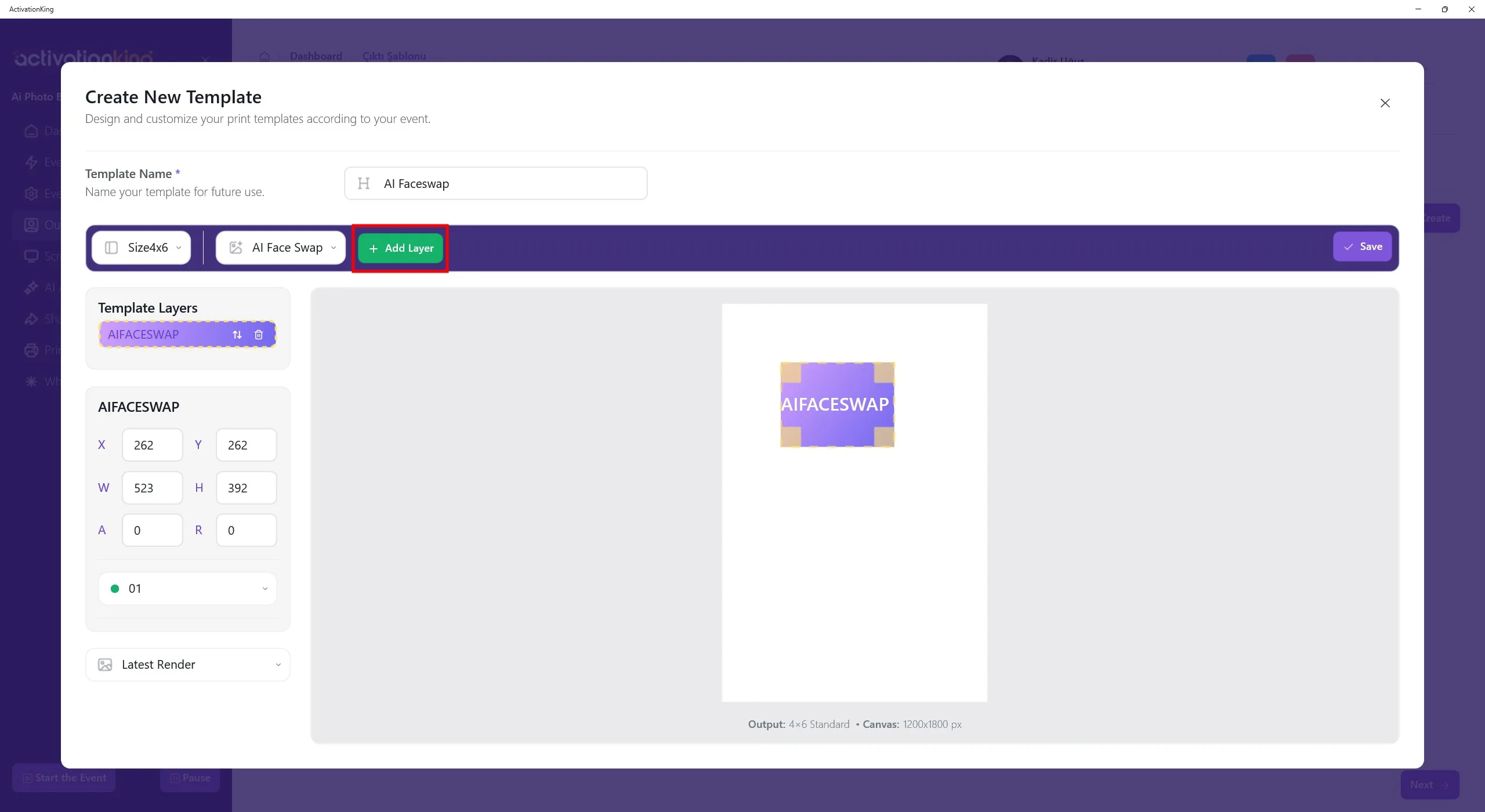
Apasa butonul Adauga strat. Odata ce stratul apare pe ecran, ajusteaza dimensiunile sale.
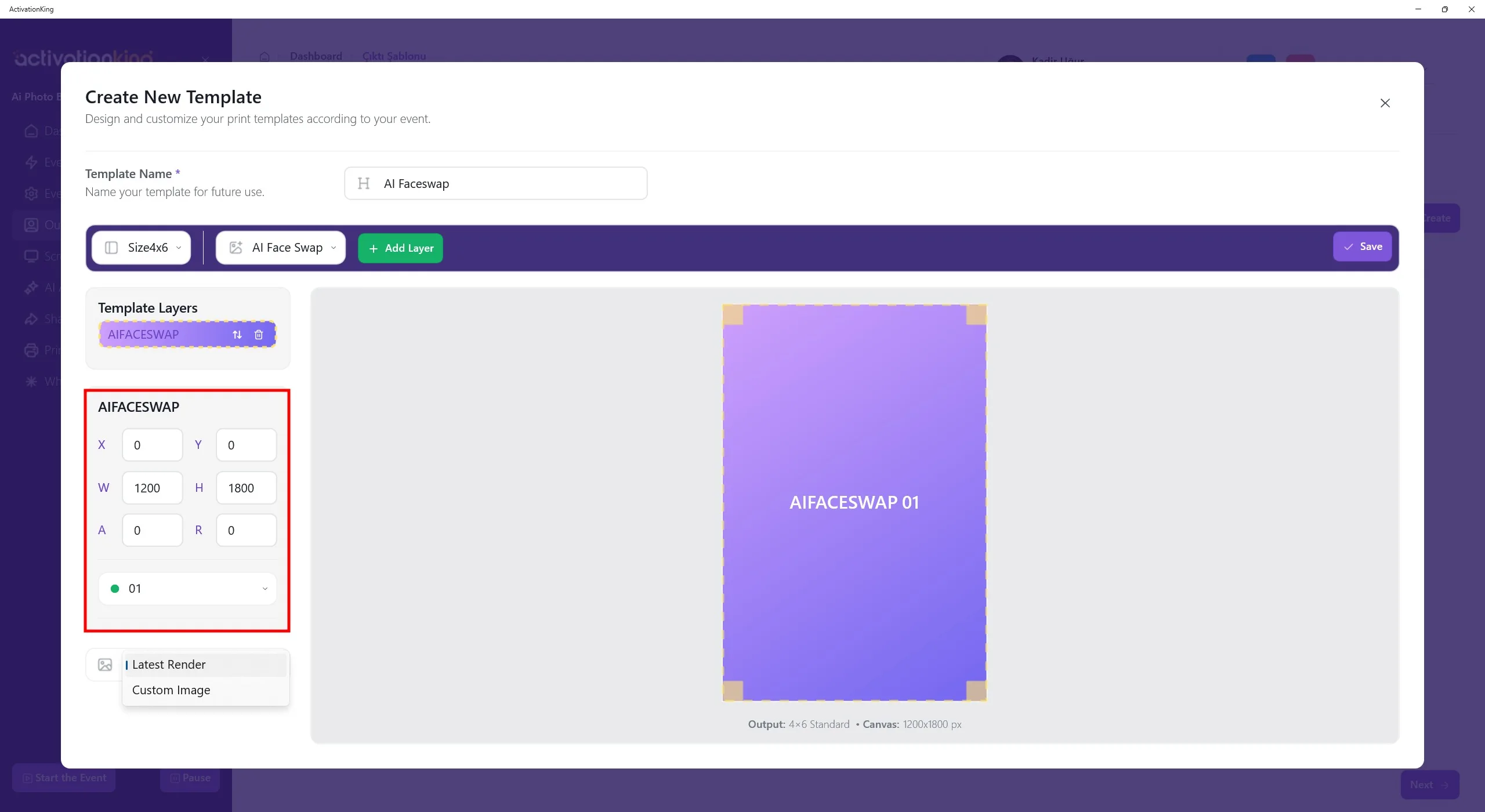
Dimensiunile sablonului sunt afisate in partea de jos a acestuia. Introdu dimensiunile ca 1200 x 1800 in panoul din stanga.
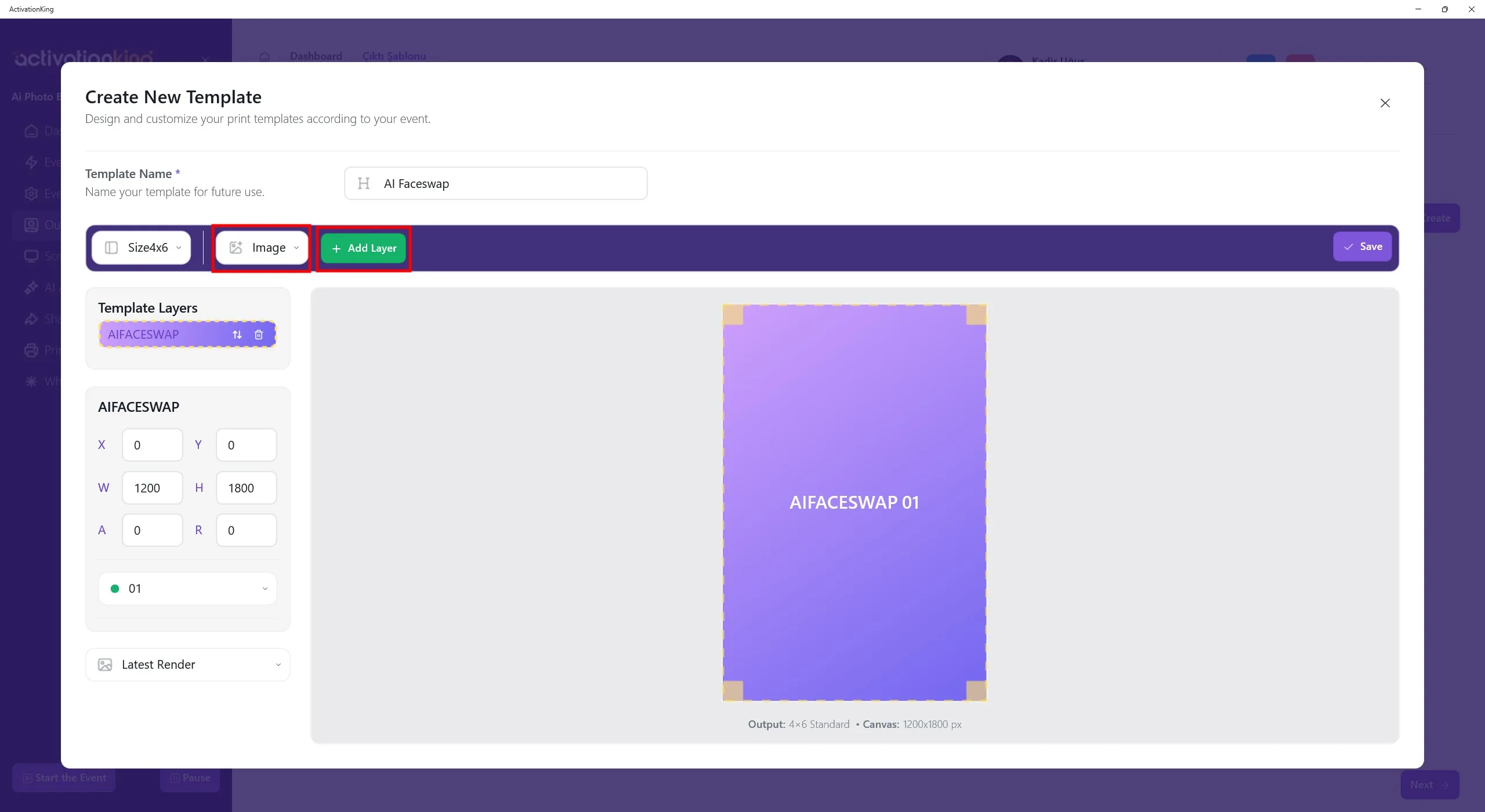
Pentru a adauga un cadru deasupra imaginii, selecteaza Imagine din meniul superior si apasa butonul Adauga strat.
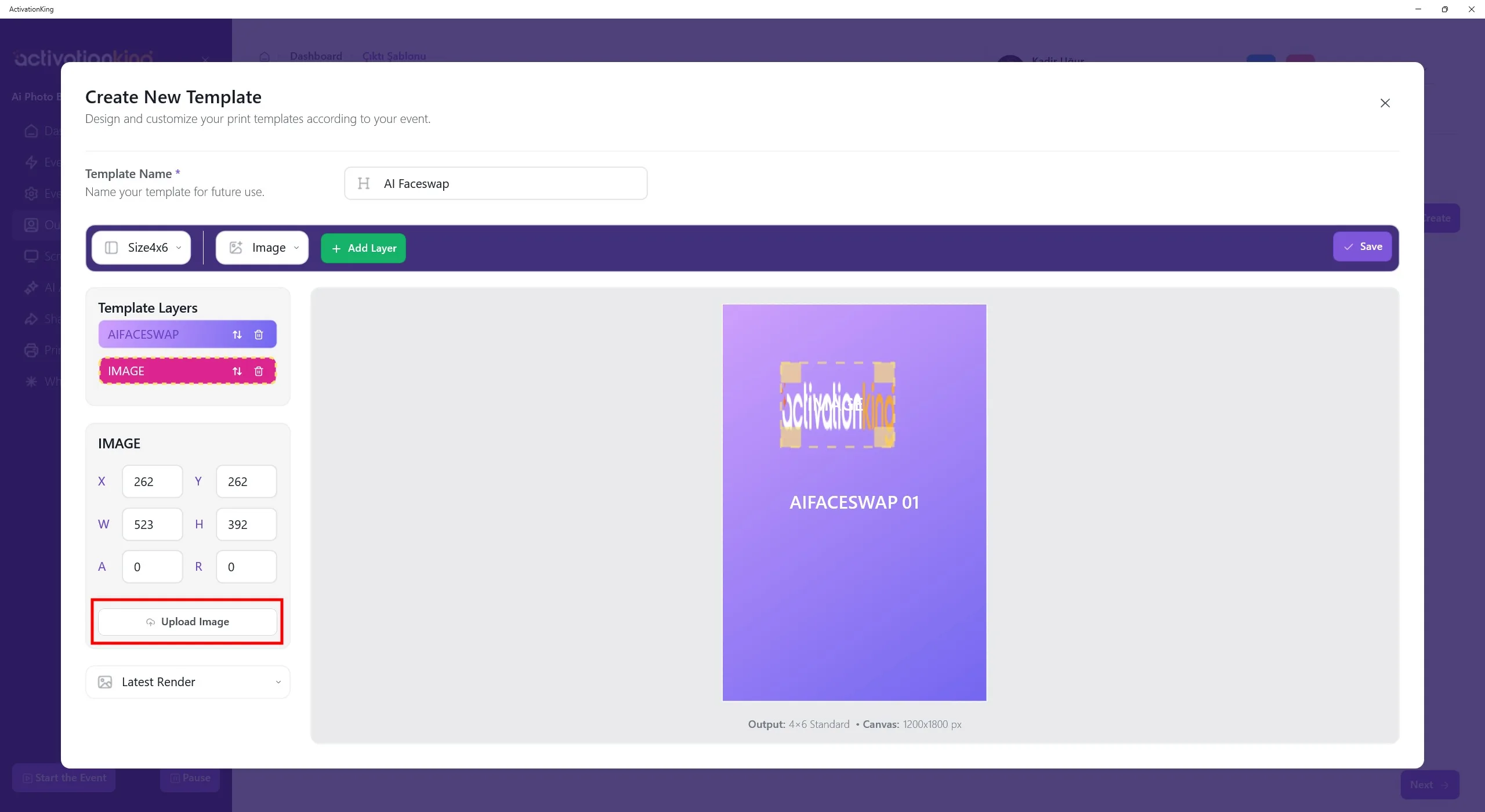
Dupa ce stratul Imagine este adaugat deasupra sablonului, apasa butonul Incarca imagine din partea stanga. De aici poti incarca un cadru sau un logo.
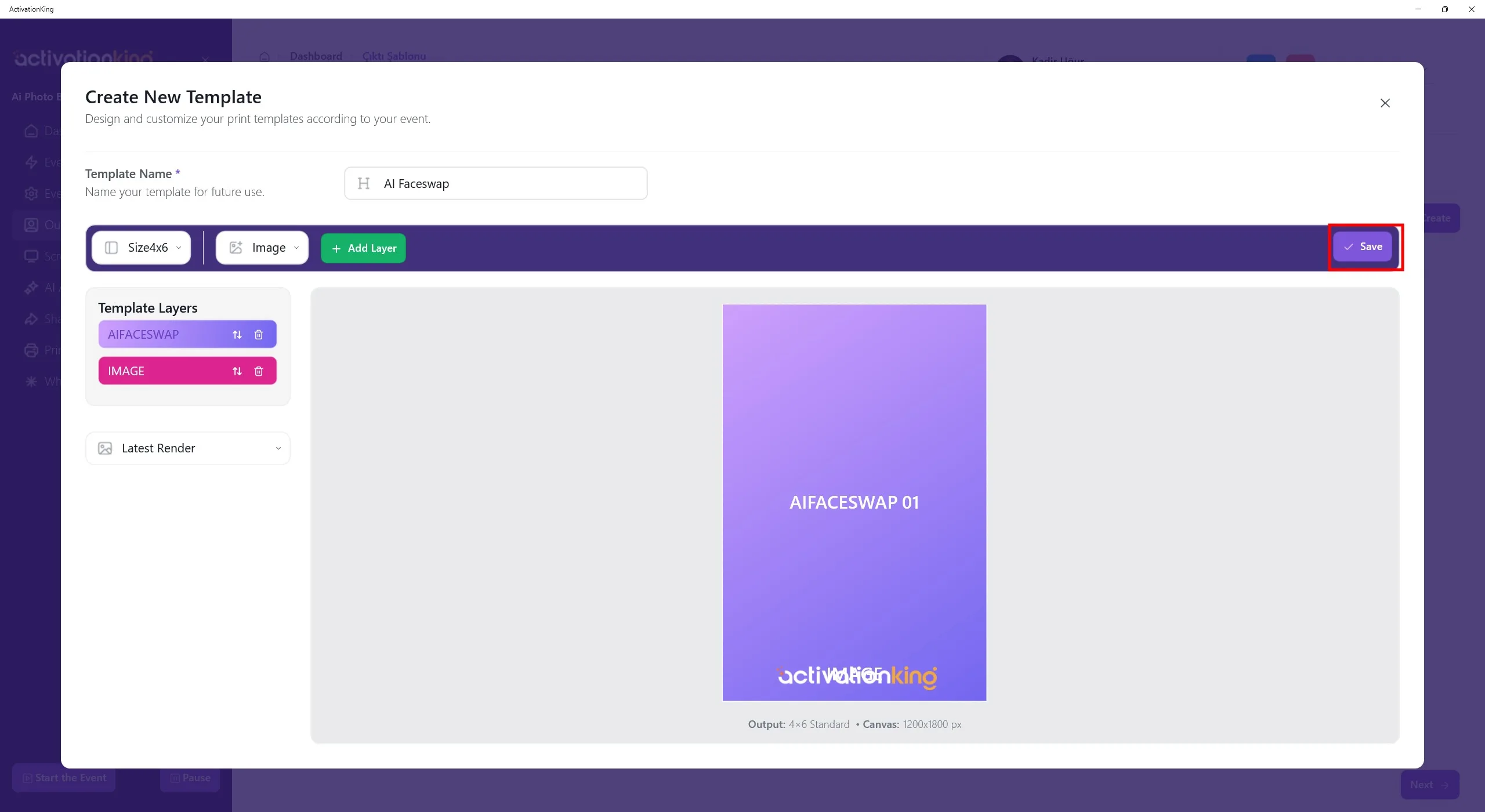
Dupa adaugarea logo-ului sau cadrului, ajusteaza pozitia si scara, apoi apasa butonul Salveaza.
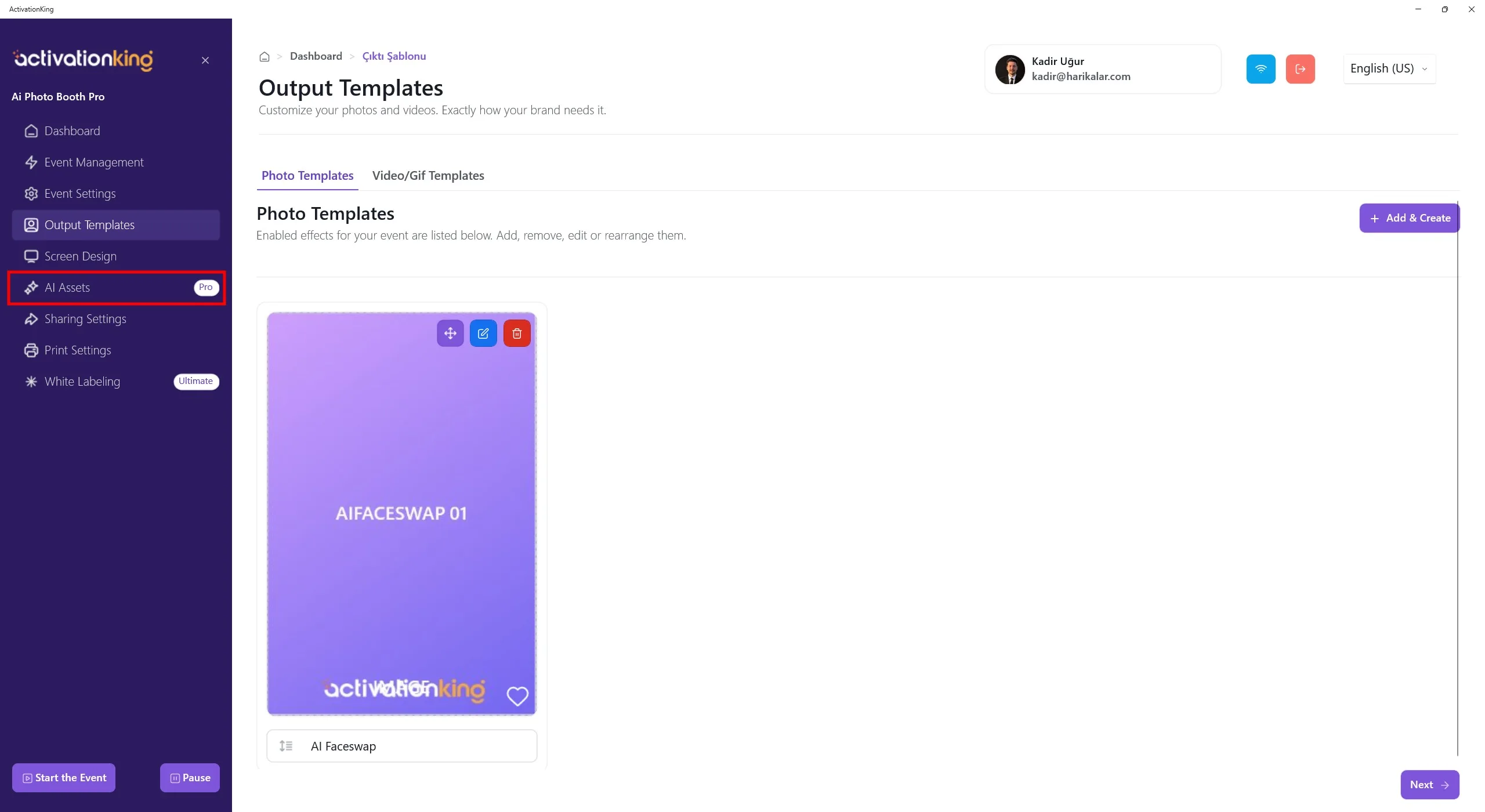
Dupa finalizarea sablonului, deschide pagina Resurse AI.
Resurse AI
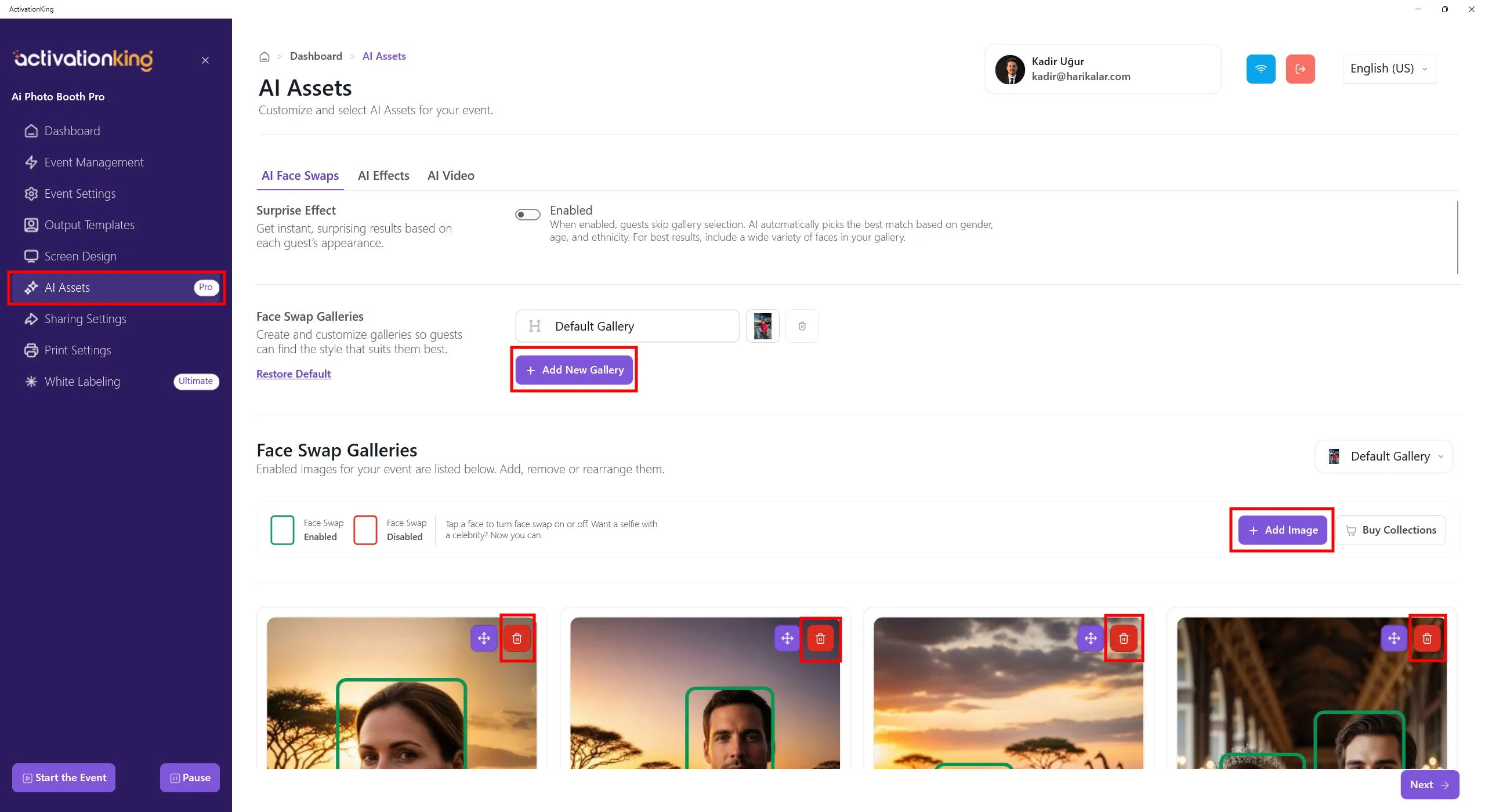
Dupa deschiderea paginii, vei vedea multe imagini implicite care pot fi folosite pentru FaceSwap. Poti folosi aceste imagini sau adauga altele noi sub ele. Poti crea un album nou, sterge un album existent sau toate imaginile dintr-un album si adauga imagini noi apasand butonul Adauga imagine.
Retine ca chiar daca stergi imaginile implicite, le poti restaura oricand. Poti crea si mai multe albume cu teme diferite si le poti cere utilizatorilor sa aleaga albumul tematic dorit inainte de fotografiere. Mai mult de un album este suficient pentru aceasta.
Apasa butonul Adauga galerie noua pentru a crea un album nou.
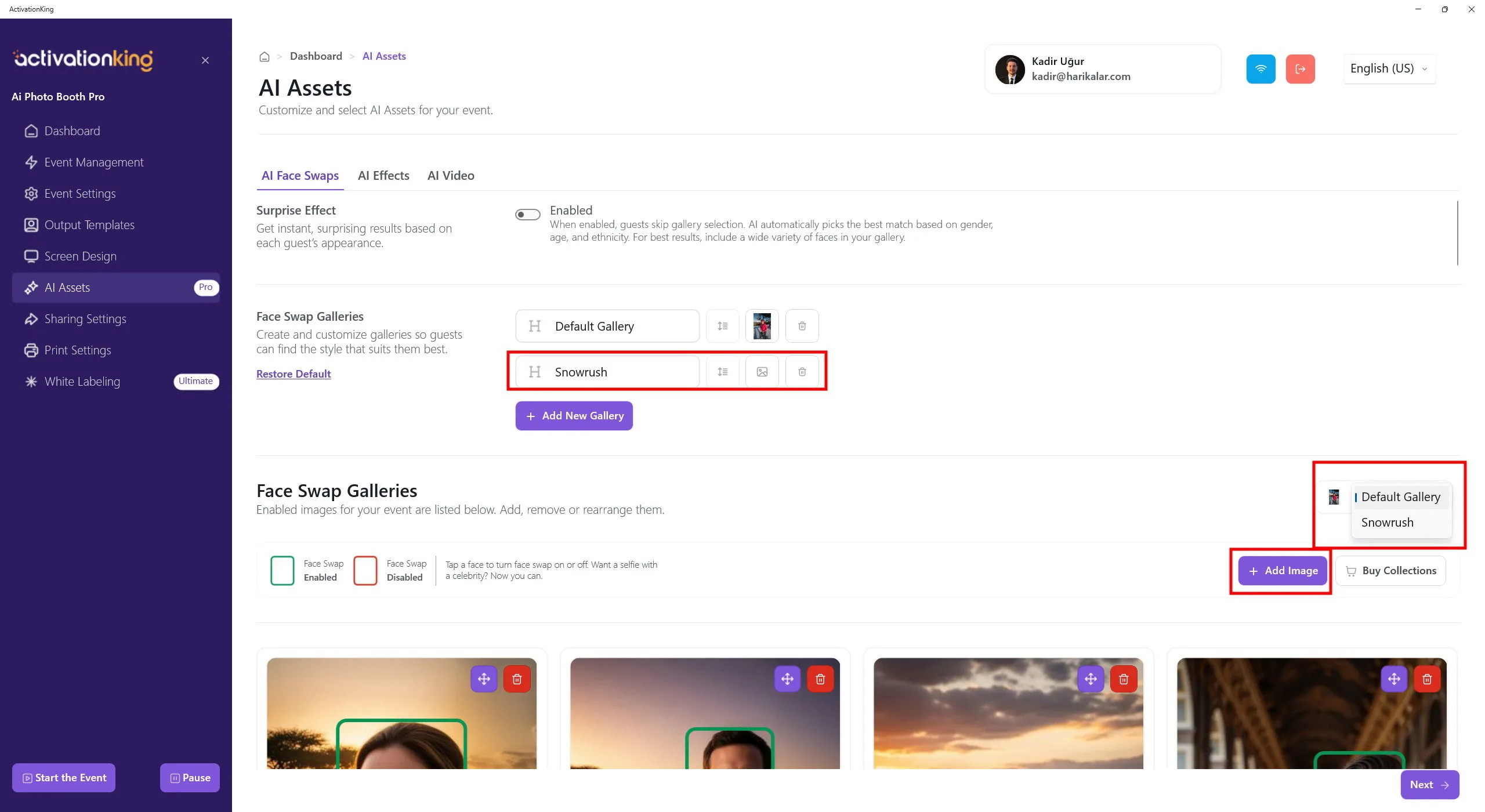
Introdu numele albumului, apoi comuta din Galeria implicita la galeria nou creata folosind panoul din dreapta.
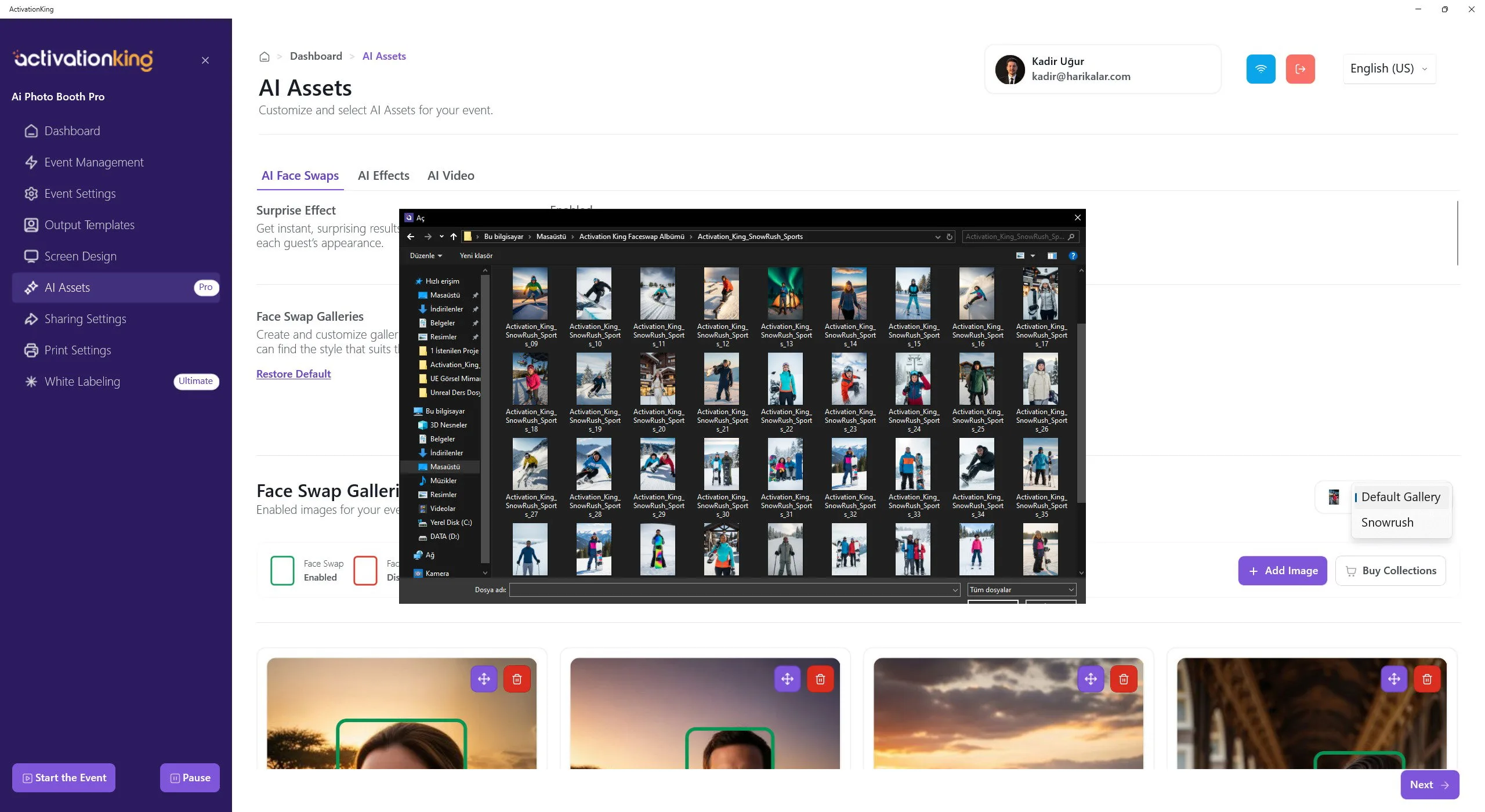
Apasa butonul Adauga imagine si selecteaza in masa albumul descarcat de pe site-ul ActivationKing pentru a-l adauga in software.
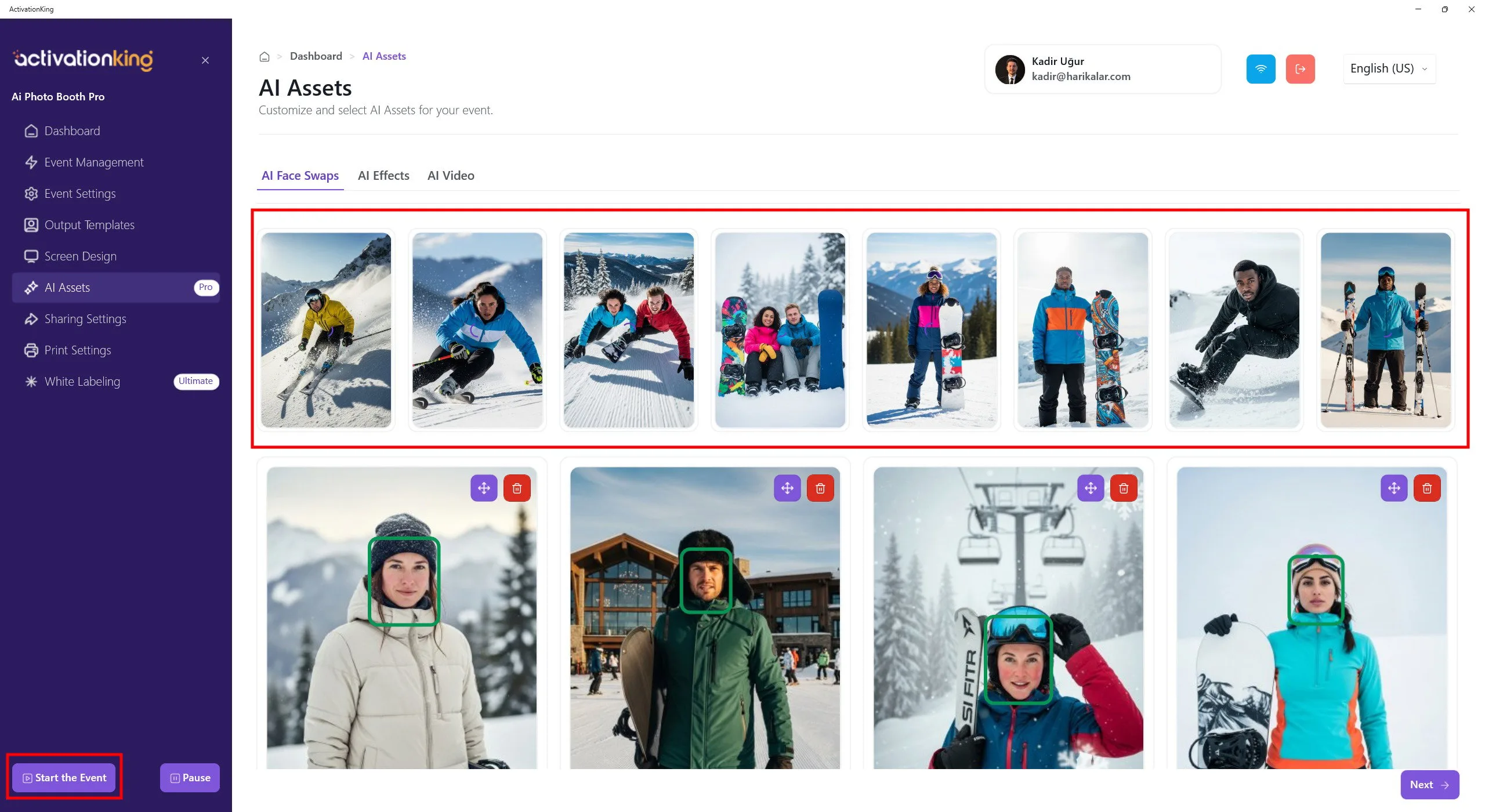
Asteapta finalizarea incarcarii imaginilor. Miniaturile mici de previzualizare afisate in partea de sus indica ca incarcarea este in curs. Odata incarcate toate imaginile, apasa butonul Porneste evenimentul pentru a lansa evenimentul.
Porneste evenimentul
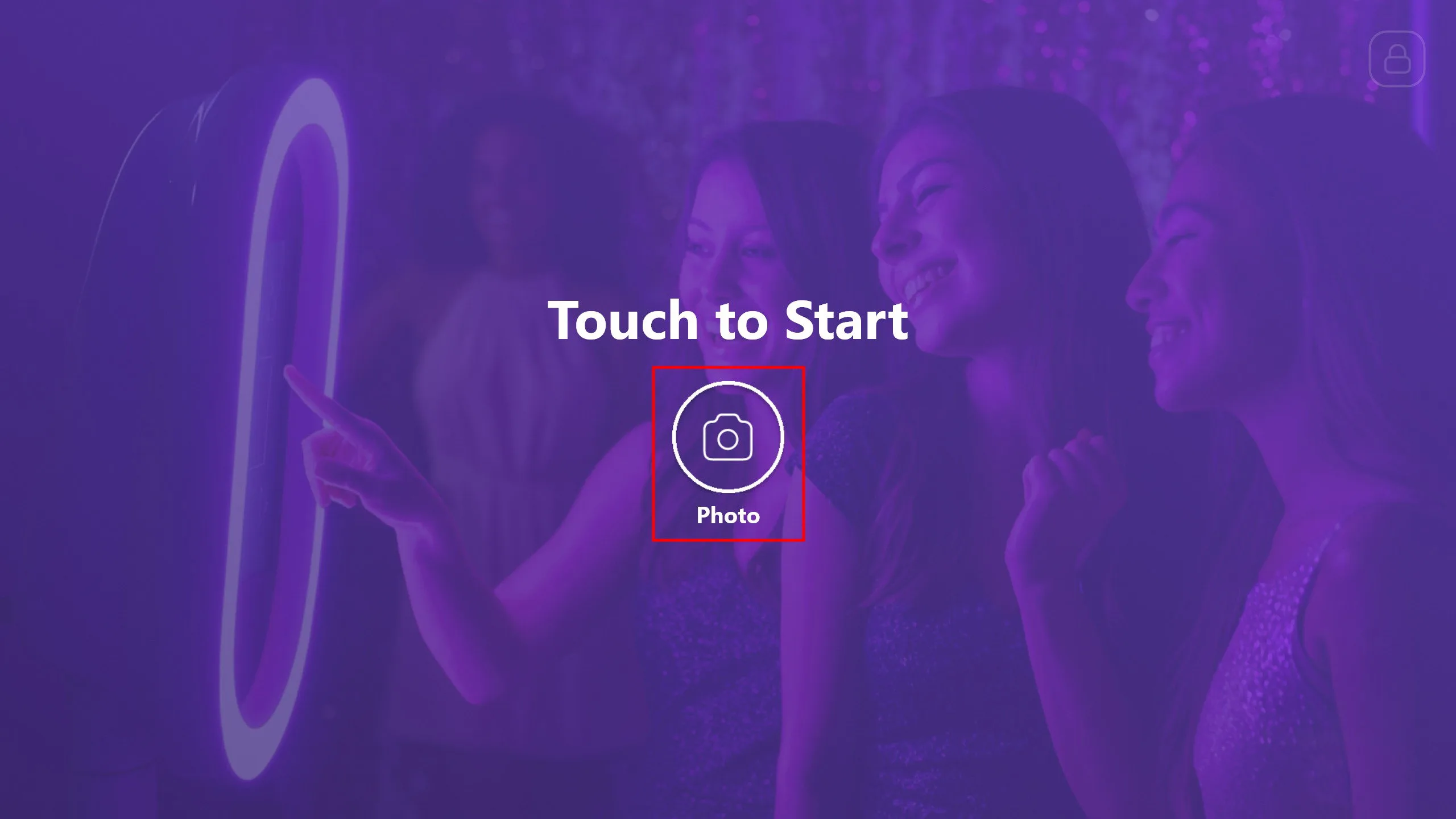
Poti personaliza acest ecran in software cum doresti. Apoi apasa butonul Foto.
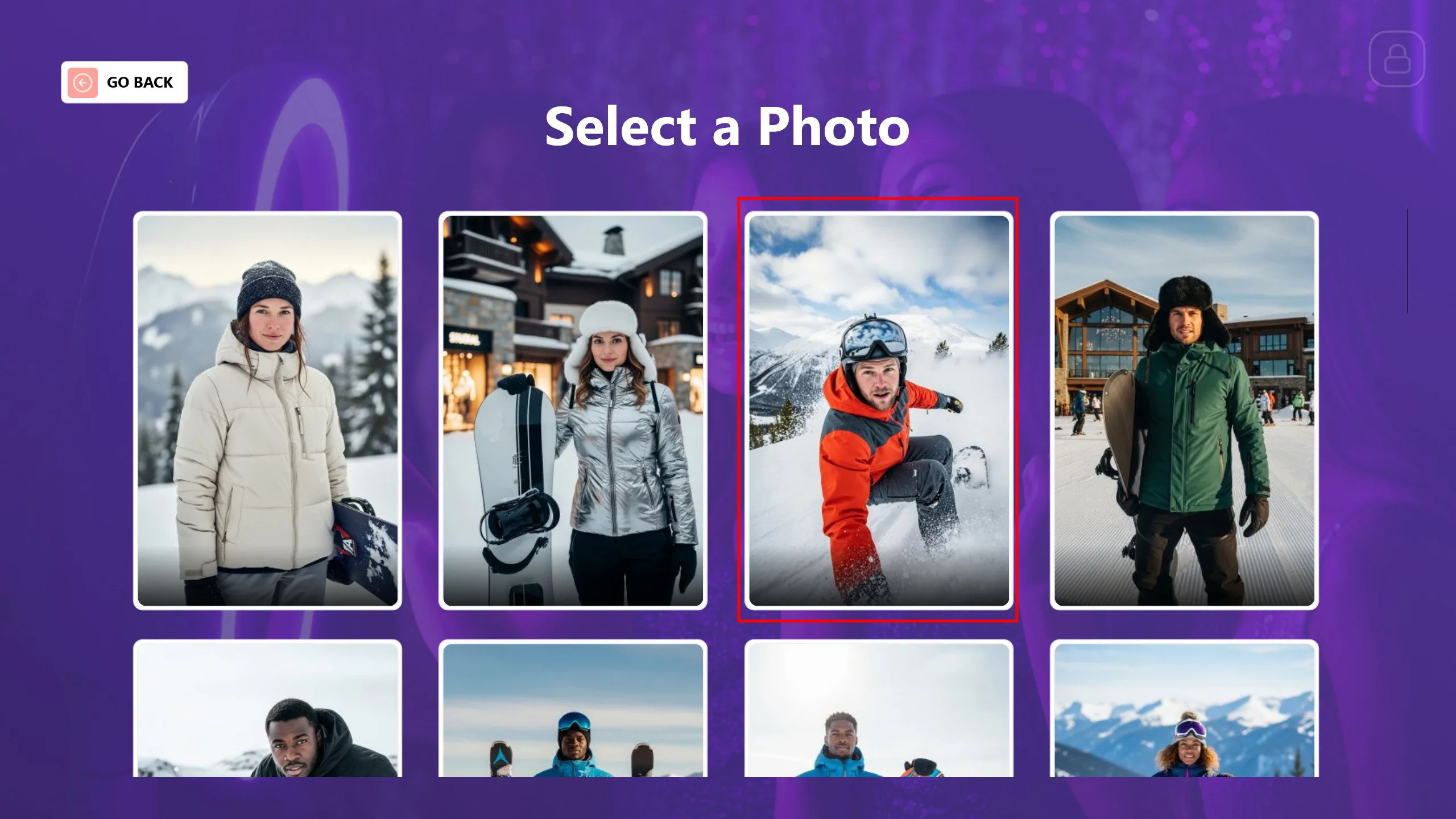
Selecteaza fotografia pe care vrei sa o folosesti. Dupa selectare, procesul de captura va incepe.

Dupa fotografiere, daca persoana nu este multumita de rezultat sau a fost capturata o fotografie nedorita, o poti reface apasand butonul Refotografiaza. Odata finalizata captura, apasa butonul Continua.
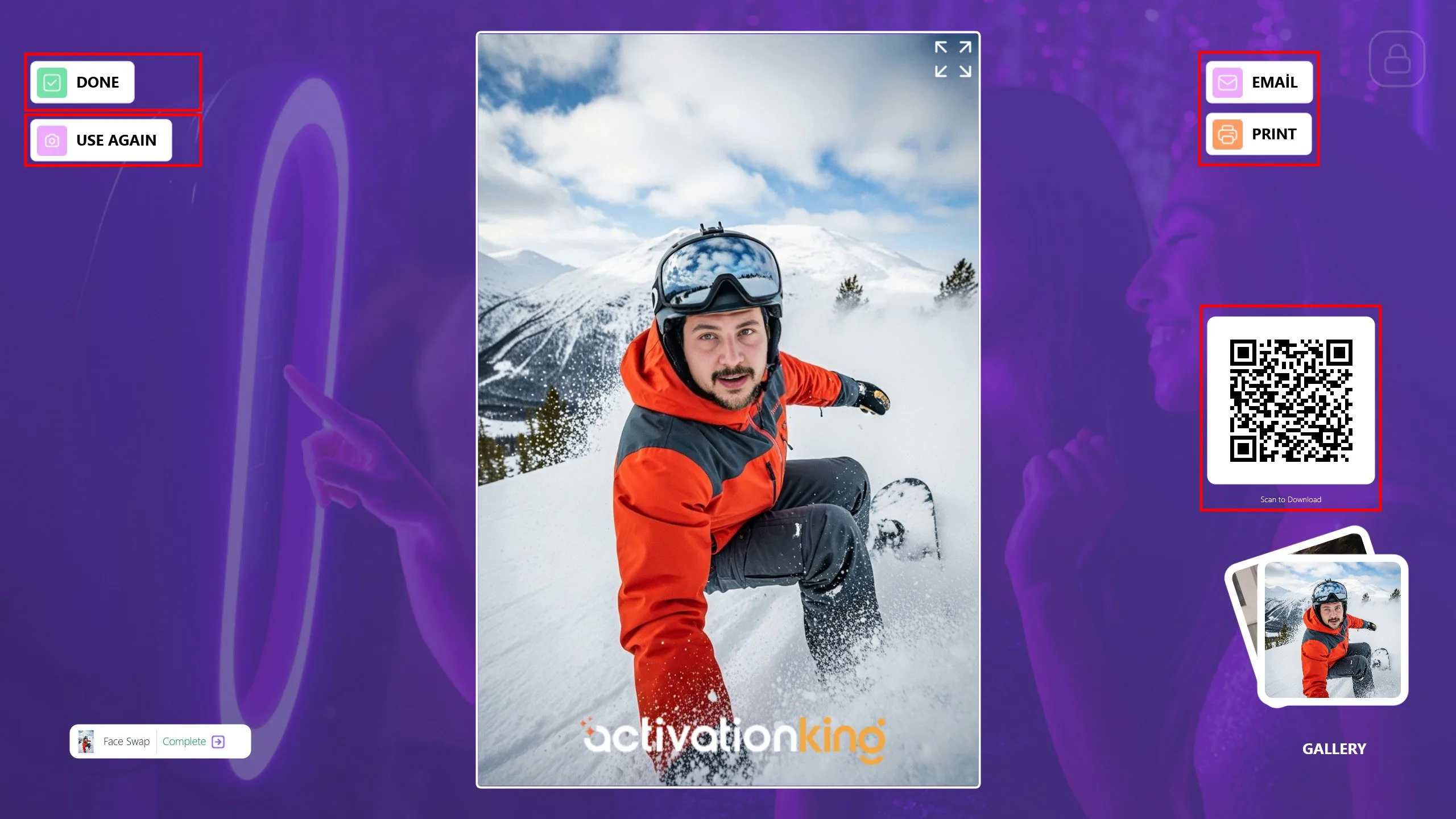
Fotografia ta va fi gata in scurt timp. O poti distribui invitatilor prin E-mail, Tiparire sau scanand un cod QR. Daca doresti sa efectuezi operatii FaceSwap suplimentare cu aceeasi fotografie, apasa butonul Foloseste din nou. Apasa butonul Terminat pentru a reveni la ecranul principal si a te pregati pentru urmatorul invitat.
Aspecte importante in modul AI Face Swap
1) Probleme de vizibilitate a fetei si de incadrare
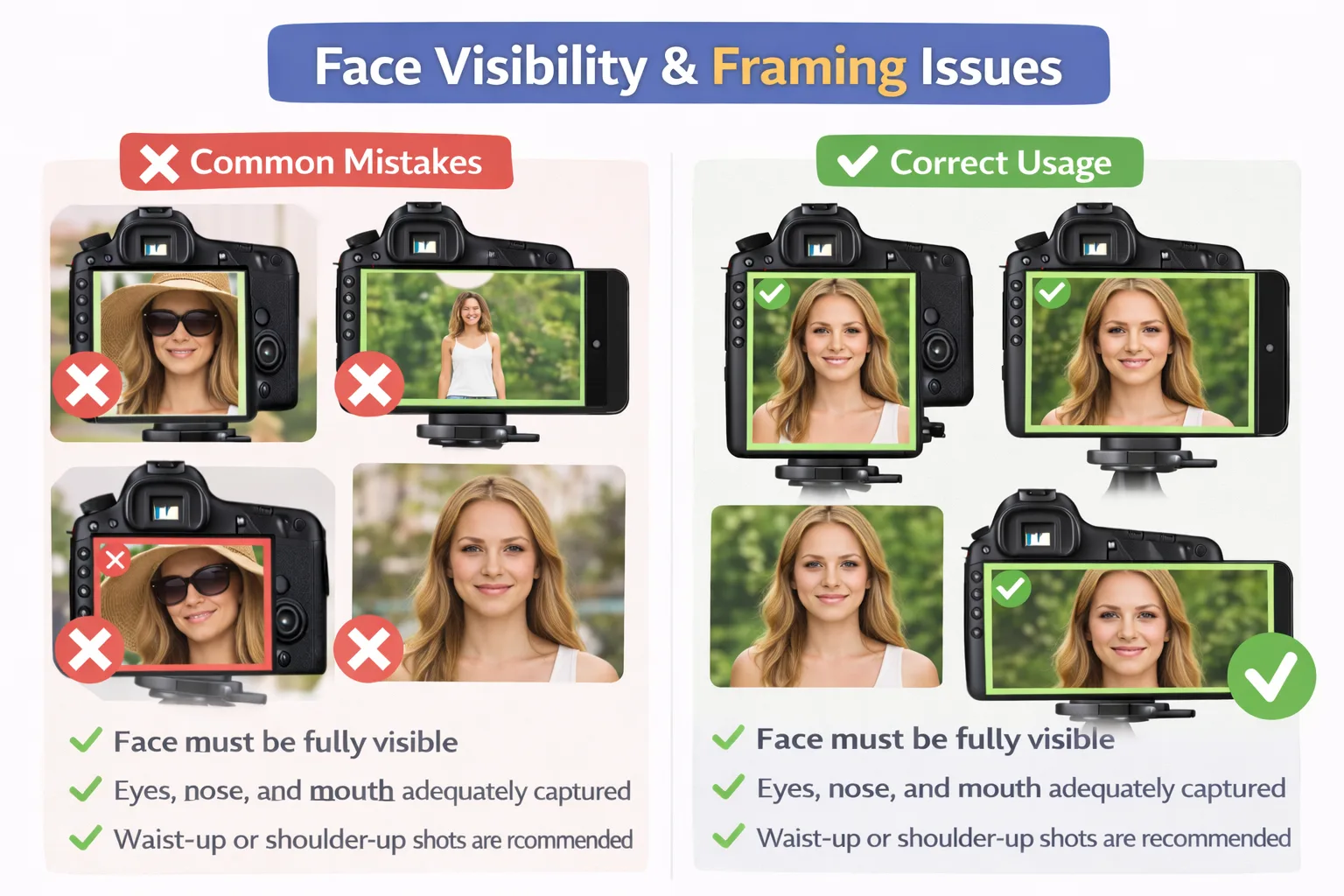
Greseli frecvente
- Parti ale fetei acoperite de par, palarii, ochelari sau maini.
- Fata apare prea mica sau prea departe in cadru.
- Fata este partial in afara cadrului.
Utilizare corecta
- Fata trebuie sa fie complet vizibila.
- Ochii, nasul si gura trebuie sa fie clar capturate.
- Se recomanda fotografii de la talie in sus sau de la umeri in sus.
2) Probleme de iluminare si calitate a imaginii
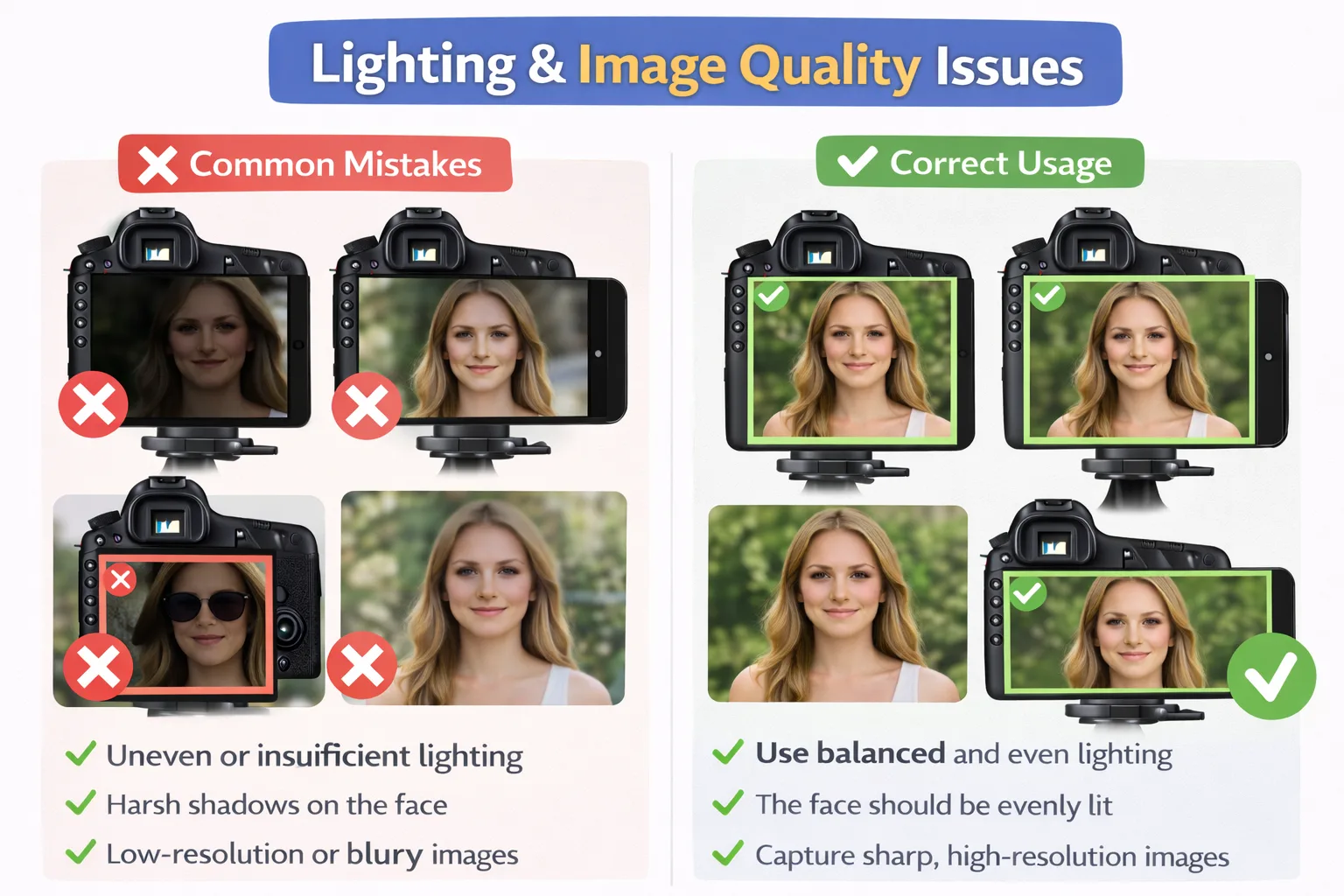
Greseli frecvente
- Iluminare neuniforma sau insuficienta.
- Umbre dure pe fata.
- Imagini de rezolutie scazuta sau neclare.
Utilizare corecta
- Foloseste iluminare echilibrata si uniforma.
- Fata trebuie sa fie iluminata uniform.
- Capteaza imagini clare, de inalta rezolutie.
3) Probleme cu unghiul camerei si orientarea fetei
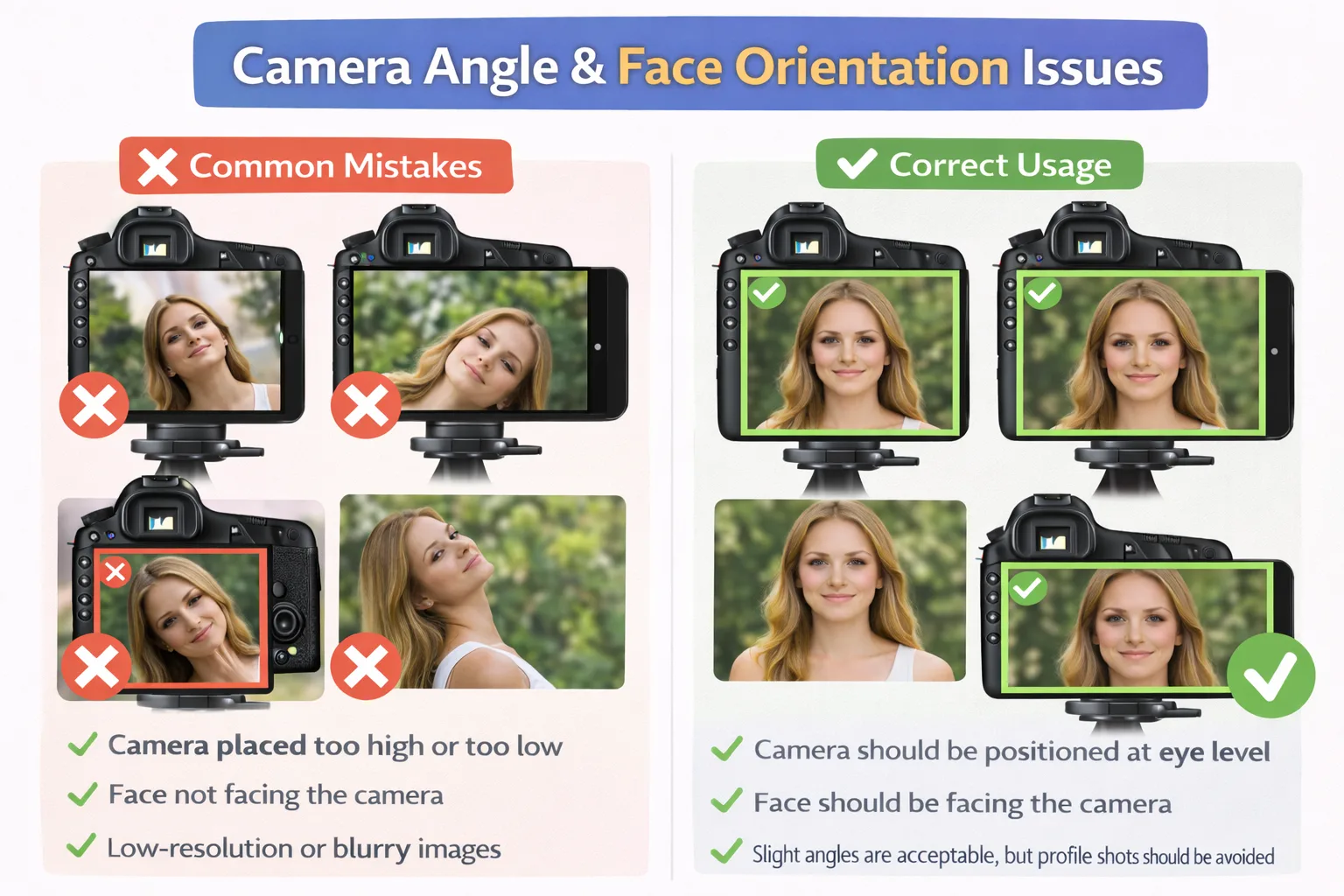
Greseli frecvente
- Camera plasata prea sus sau prea jos.
- Fata nu este indreptata spre camera.
- Inclinare excesiva a capului sau fotografii de profil.
Utilizare corecta
- Camera trebuie pozitionata la nivelul ochilor.
- Fata trebuie sa fie indreptata spre camera.
- Unghiurile usoare sunt acceptabile, dar fotografiile de profil trebuie evitate.
4) Probleme cu mai multe fete si distanta
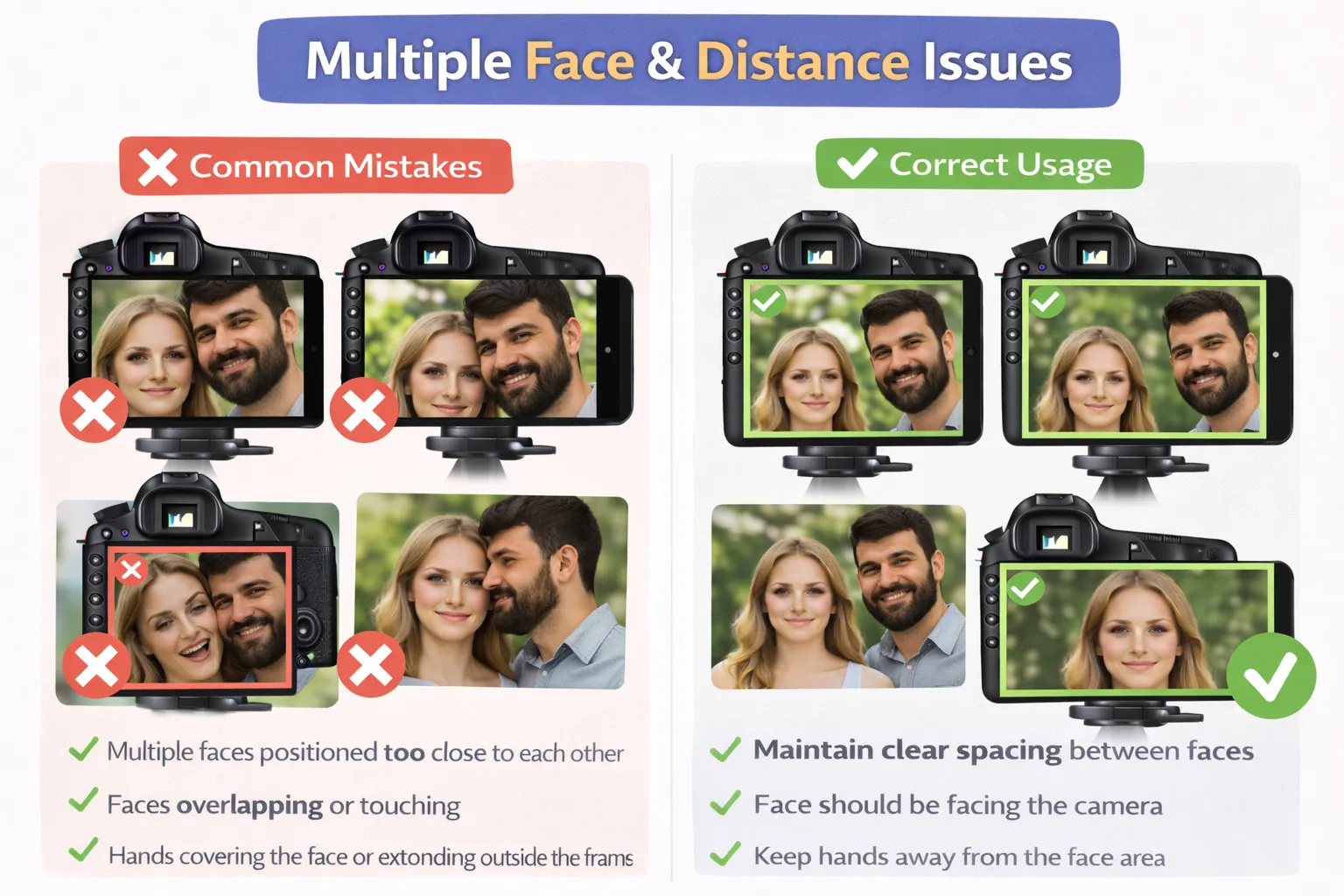
Greseli frecvente
- Mai multe fete pozitionate prea aproape una de alta.
- Fete suprapuse sau care se ating.
Utilizare corecta
- Mentine o spatiere clara intre fete.
- Subiectii pot sta umar la umar, dar fetele trebuie sa ramana separate.
Sabloane Face Swap cu adulti si copii: avertisment privind detectia varstei
AI nu determina varsta unei persoane cu certitudine. In schimb, efectueaza o estimare probabilistica a varstei bazata pe proportiile fetei, textura pielii, expresiile faciale, dimensiunea fetei in cadru, distanta fata de camera si dominanta vizuala in cadrul unui grup. Trasaturile faciale rotunde, proportiile oculare mai mari si pielea neteda pot fi percepute ca mai tinere, in timp ce trasaturile mai definite si ridurile pot parea mai mature. Fetele mai aproape de camera pot fi interpretate ca mai mari si prioritizate, iar hainele, accesoriile si expresiile pot influenta indirect perceptia varstei. Din acest motiv, in sabloanele de face swap care includ atat adulti cat si copii, AI poate fi indusa in eroare si pot aparea potriviri partiale incorecte de varsta sau de fata.
