
Gestionarea evenimentului
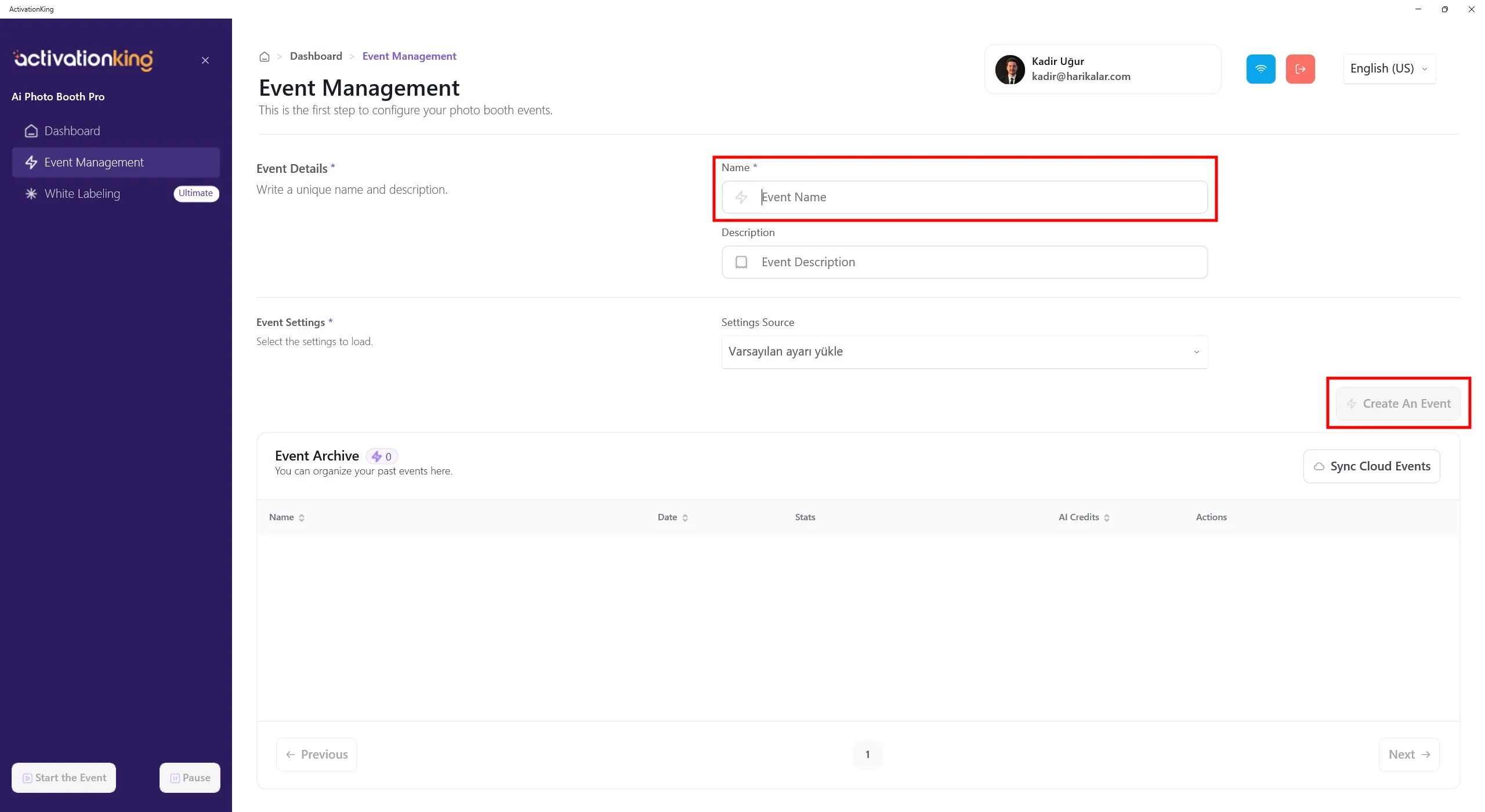
Dupa autentificarea in software, trebuie sa creati mai intai un eveniment. Introduceti numele evenimentului si apoi faceti clic pe butonul Creeaza un eveniment.
Setarile evenimentului
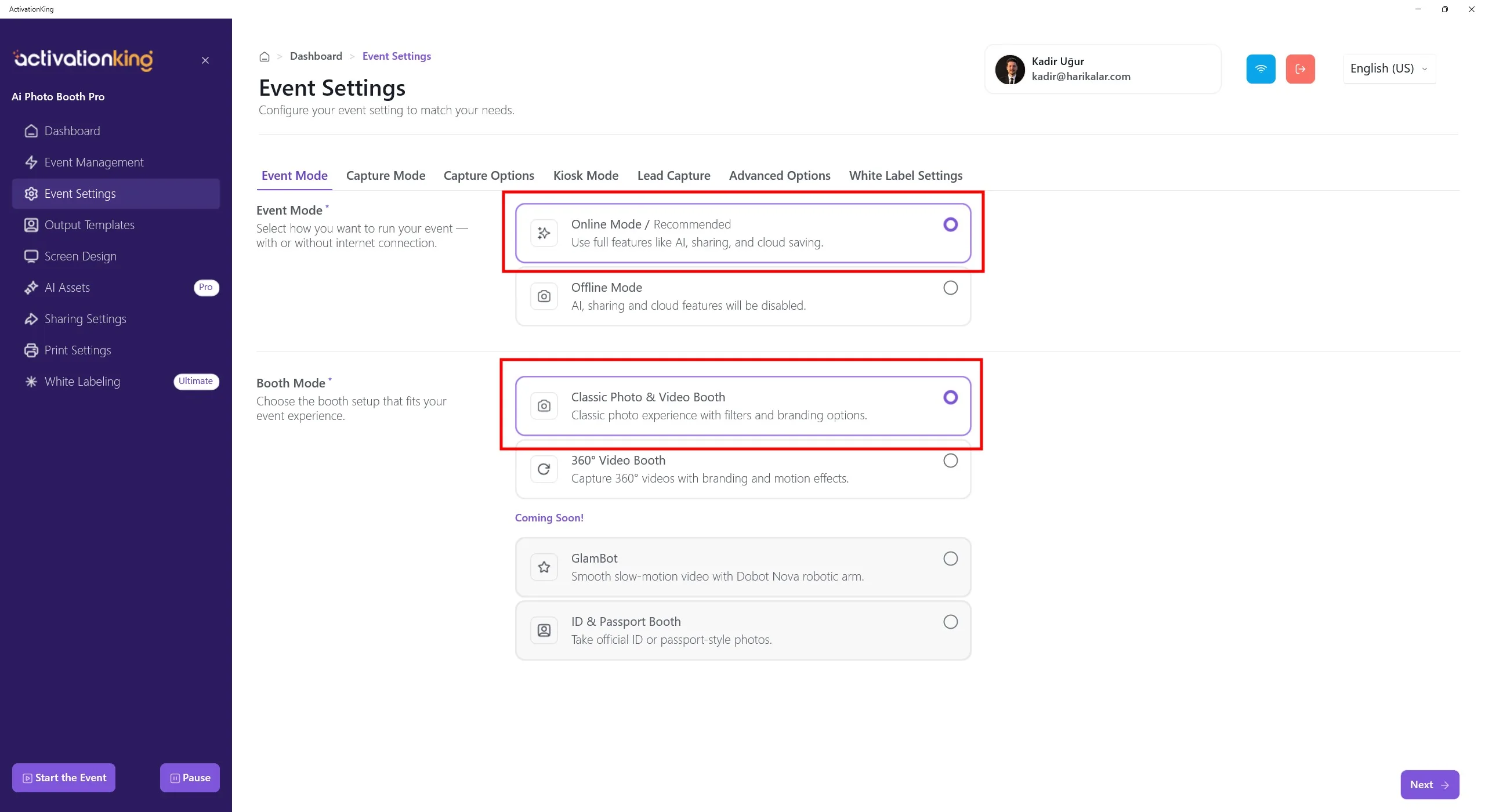
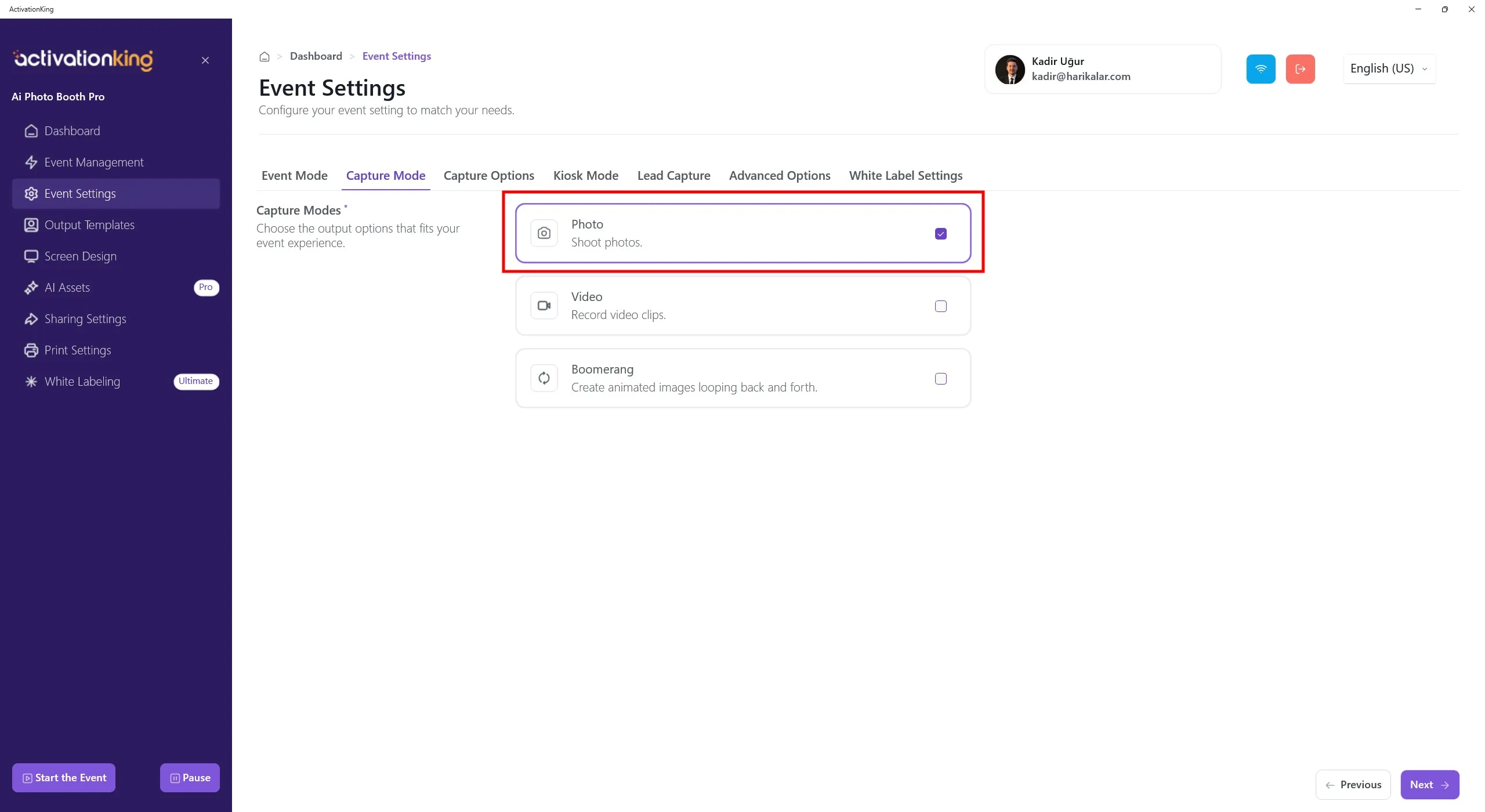
Mai intai, selectati modul pe care il veti folosi si apoi navigati la pagina Optiuni de captare.
Optiuni de captare
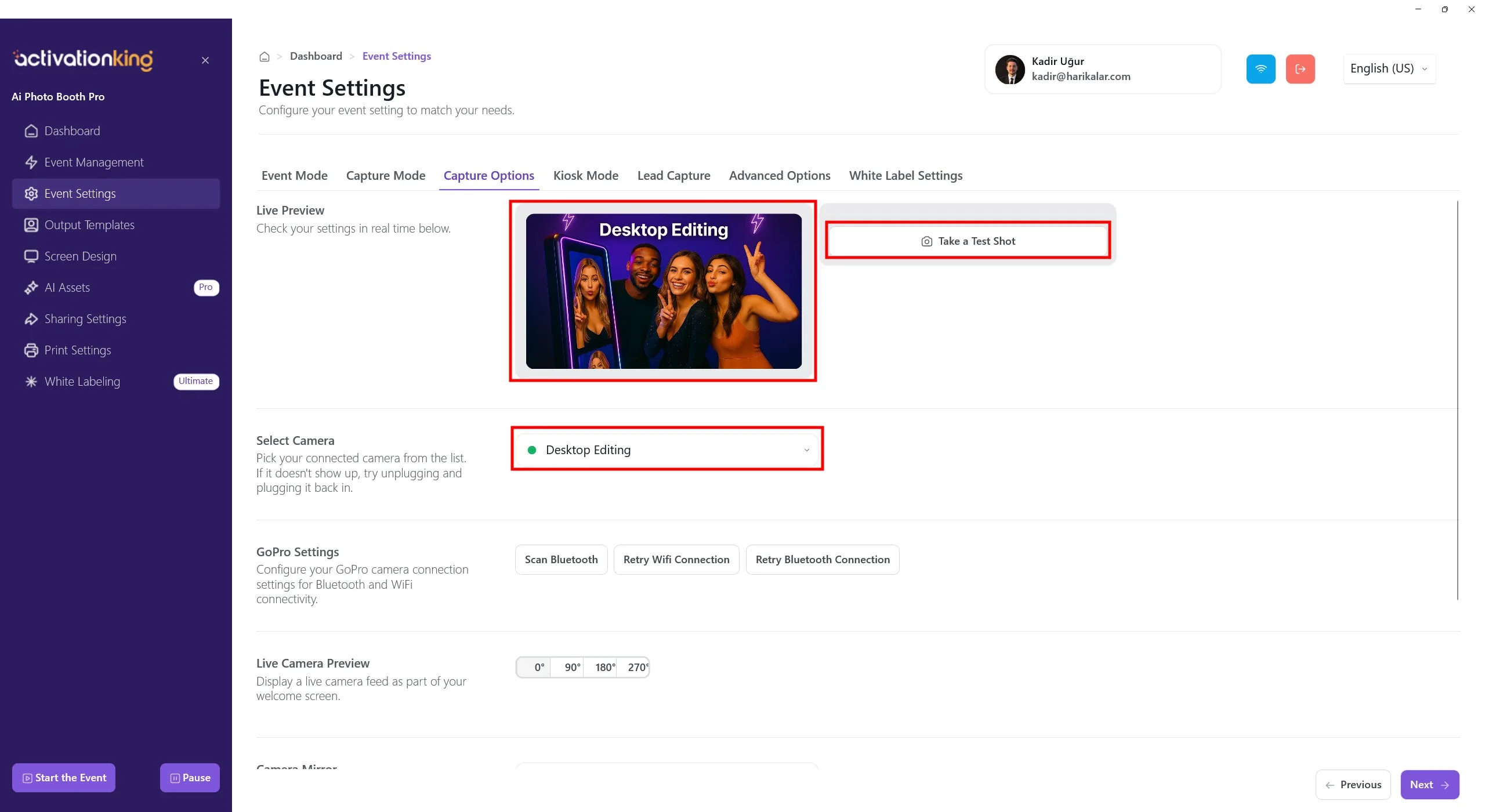
Pe aceasta pagina puteti configura toate setarile camerei. Daca selectati Editare desktop din sectiunea Selectati camera, puteti lucra cu fotografii existente pe dispozitivul dvs. fara a conecta o camera. Puteti selecta si o camera conectata la dispozitivul dvs. din aceeasi sectiune. Odata selectata o camera, imaginea live va aparea in sectiunea Previzualizare live. Puteti face fotografii de test pentru a verifica conditiile de iluminare si setarile curente ale camerei.
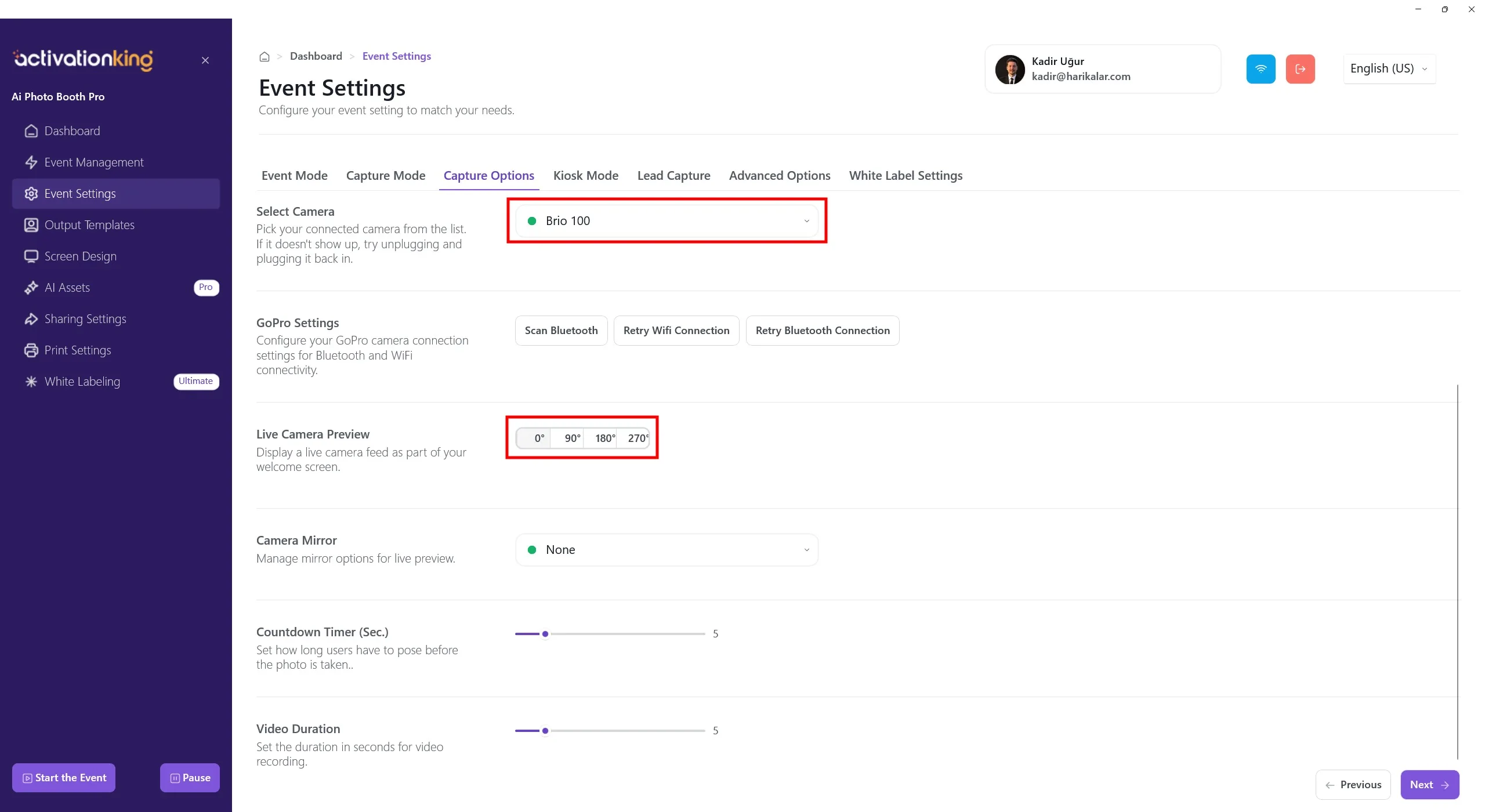
Cand derulati in jos pagina, puteti ajusta unghiul camerei. Puteti de asemenea configura setarile oglinda ale camerei si seta timpul numaratorii inverse inainte de fotografiere.
Sabloane de iesire
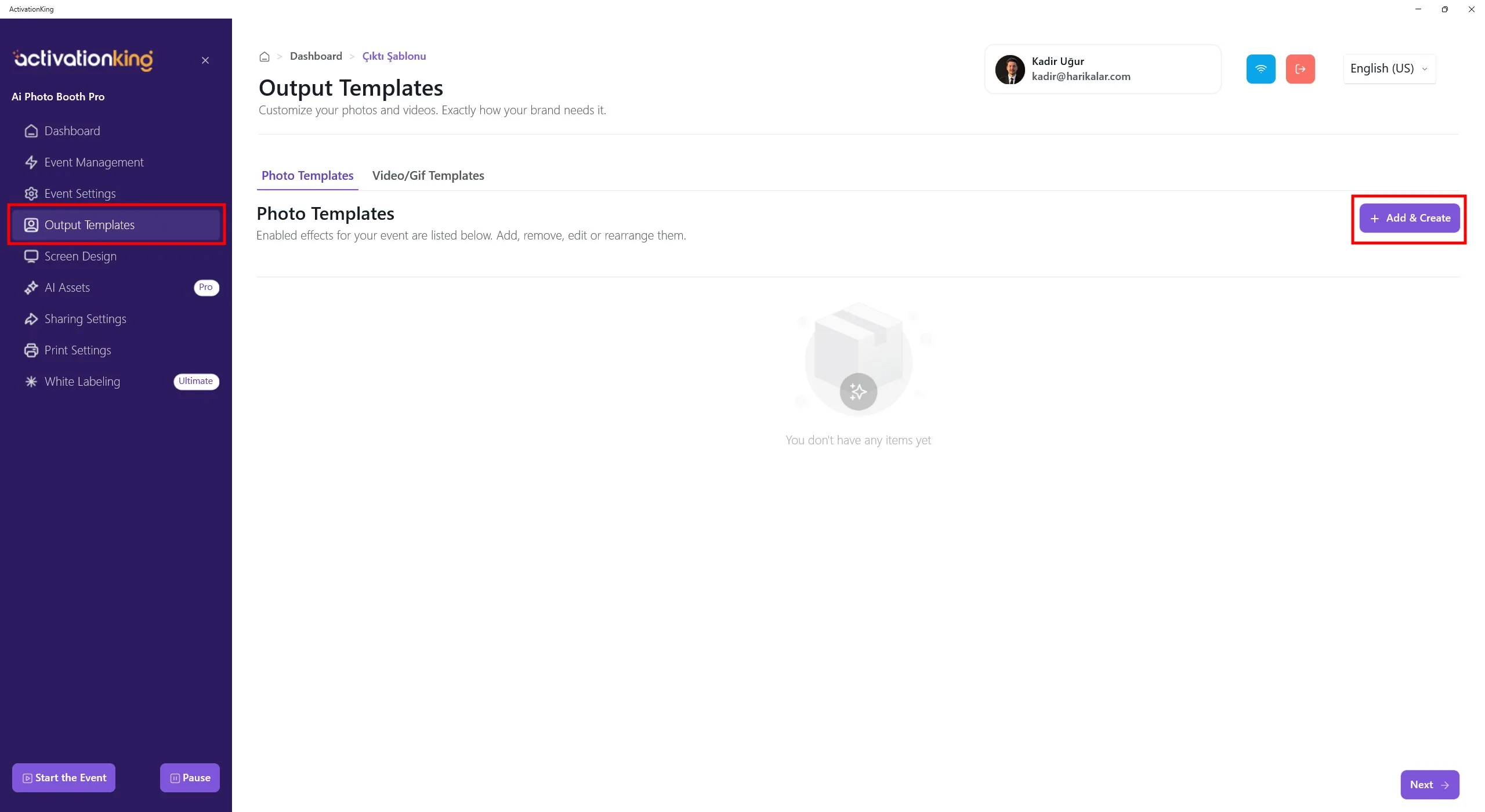
Cand se deschide pagina, veti vedea sabloanele implicite. Puteti folosi aceste sabloane daca doriti, sau le puteti sterge pe toate si crea un sablon nou doar pentru modul de care aveti nevoie.
Prezenta mai multor sabloane in aceasta sectiune necesita selectarea unui sablon inainte de a face o fotografie. Daca nu folositi mai multe moduri AI sau mai multe rame/sabloane, acest lucru nu este necesar. Puteti sterge toate sabloanele si le puteti restaura rapid oricand.
Pentru a crea un sablon pentru AI Effect, faceti clic pe butonul +Adauga si creeaza.
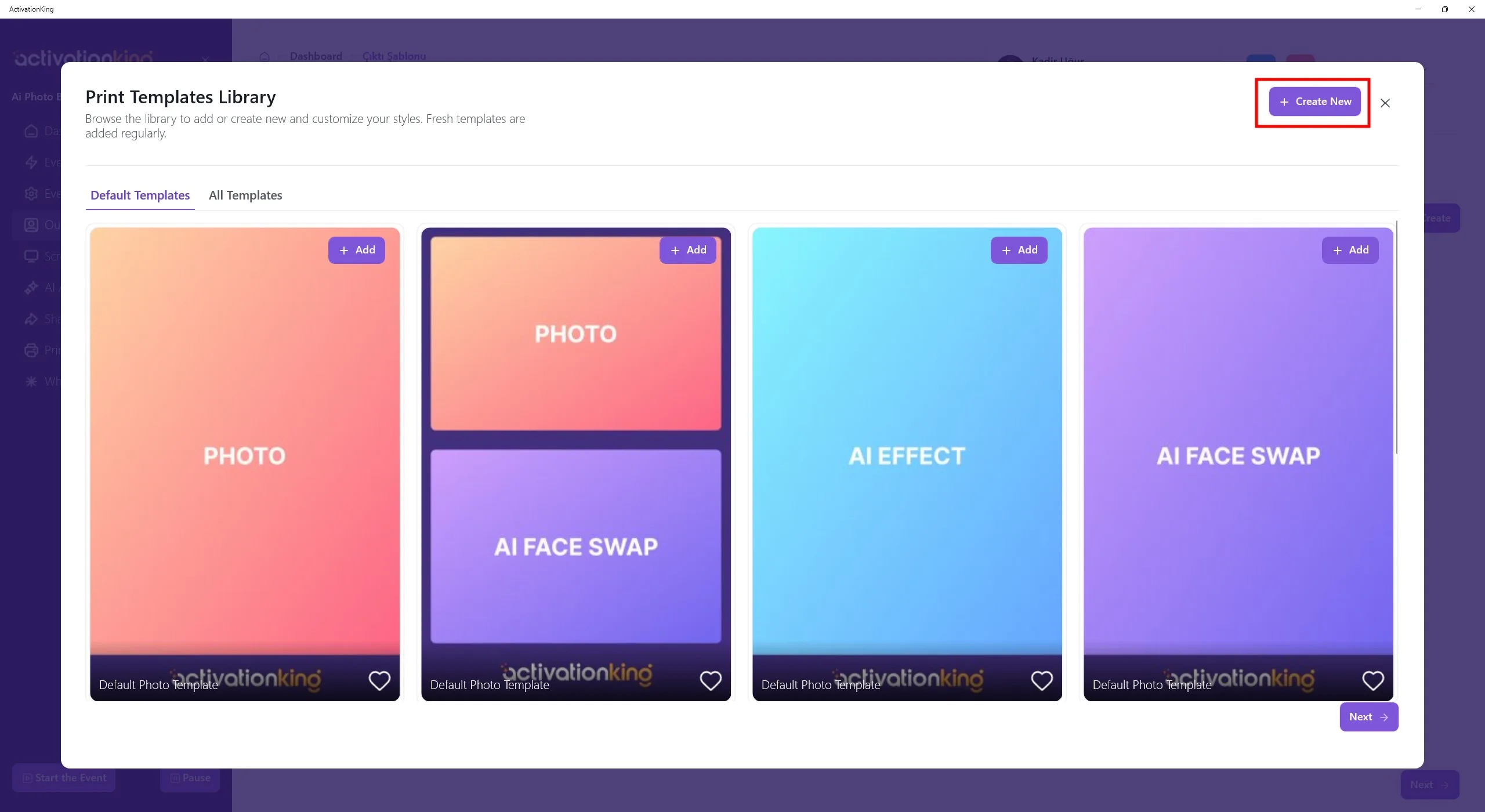
Chiar daca stergeti sabloanele, le puteti adauga rapid din nou din aceasta sectiune. Deocamdata, faceti clic pe butonul Creeaza nou.
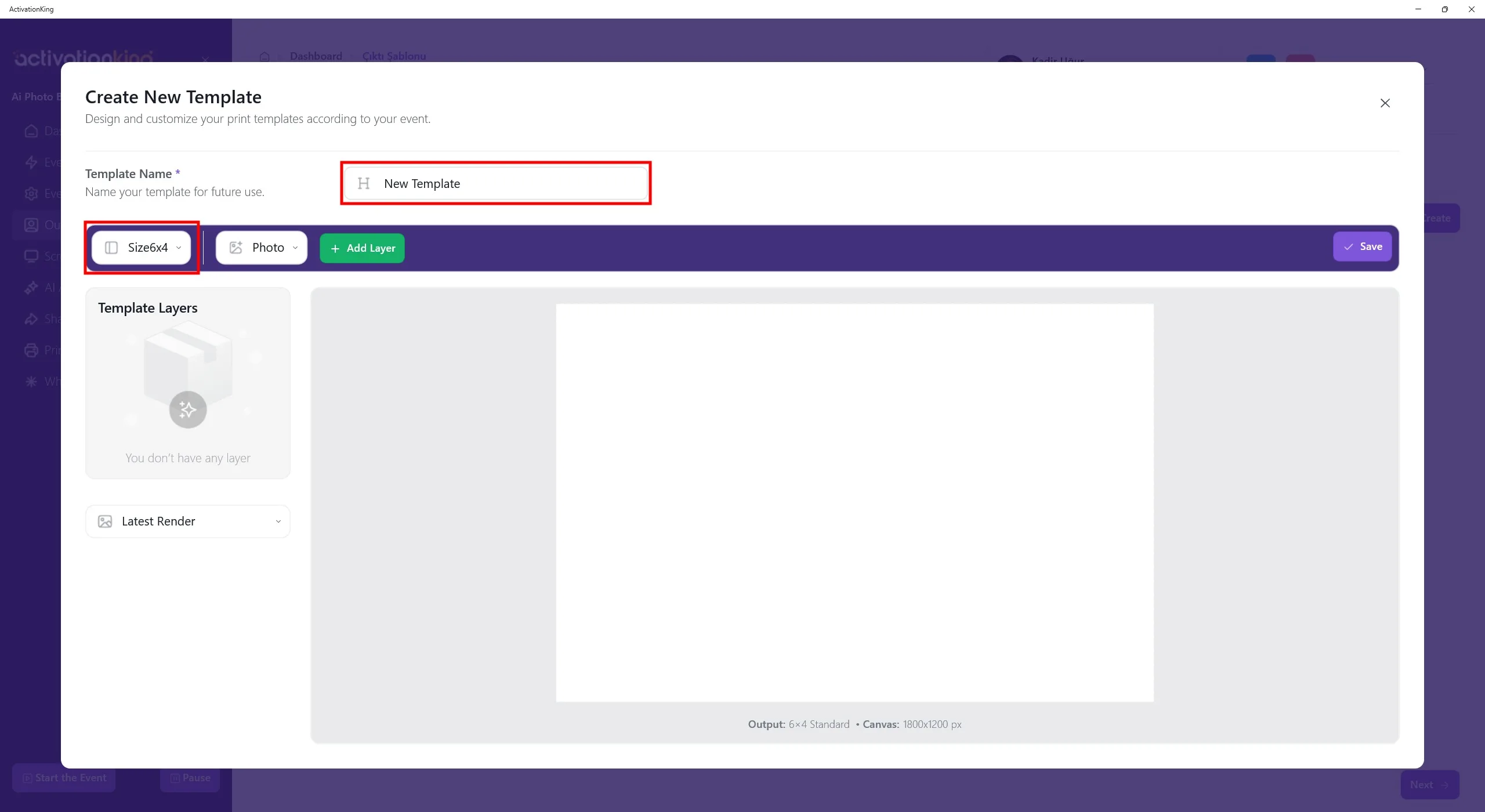
Pe pagina care se deschide, puteti denumi sablonul daca planuiti sa folositi mai mult de unul. Daca veti folosi doar un singur sablon, acest lucru nu este necesar. Reglati dimensiunea sablonului din sectiunea din stanga sus.
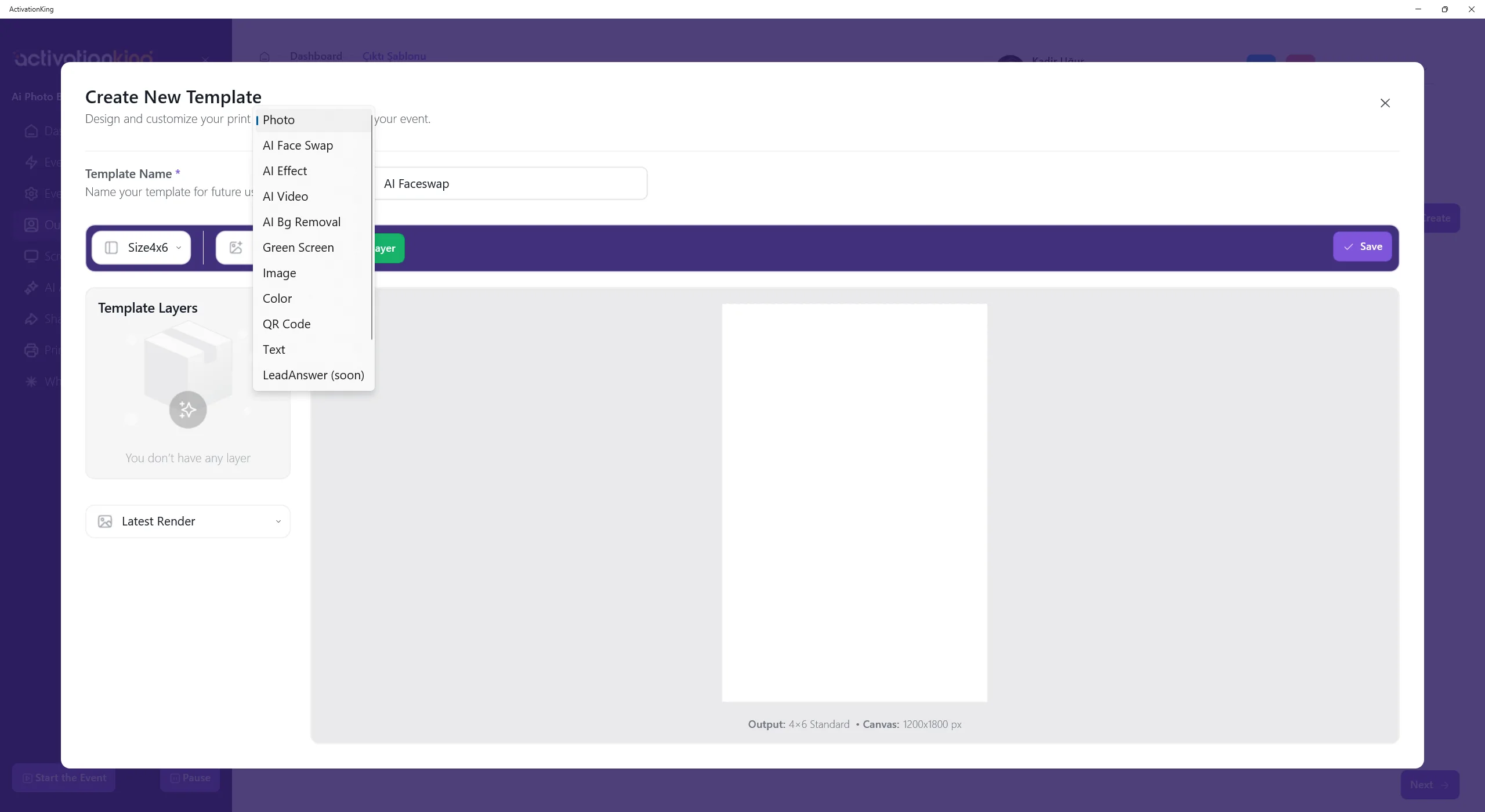
Cand faceti clic pe butonul de langa controalele de dimensiune, vor aparea mai multe optiuni de mod. Selectati AI Effect si apoi faceti clic pe butonul Adauga strat.
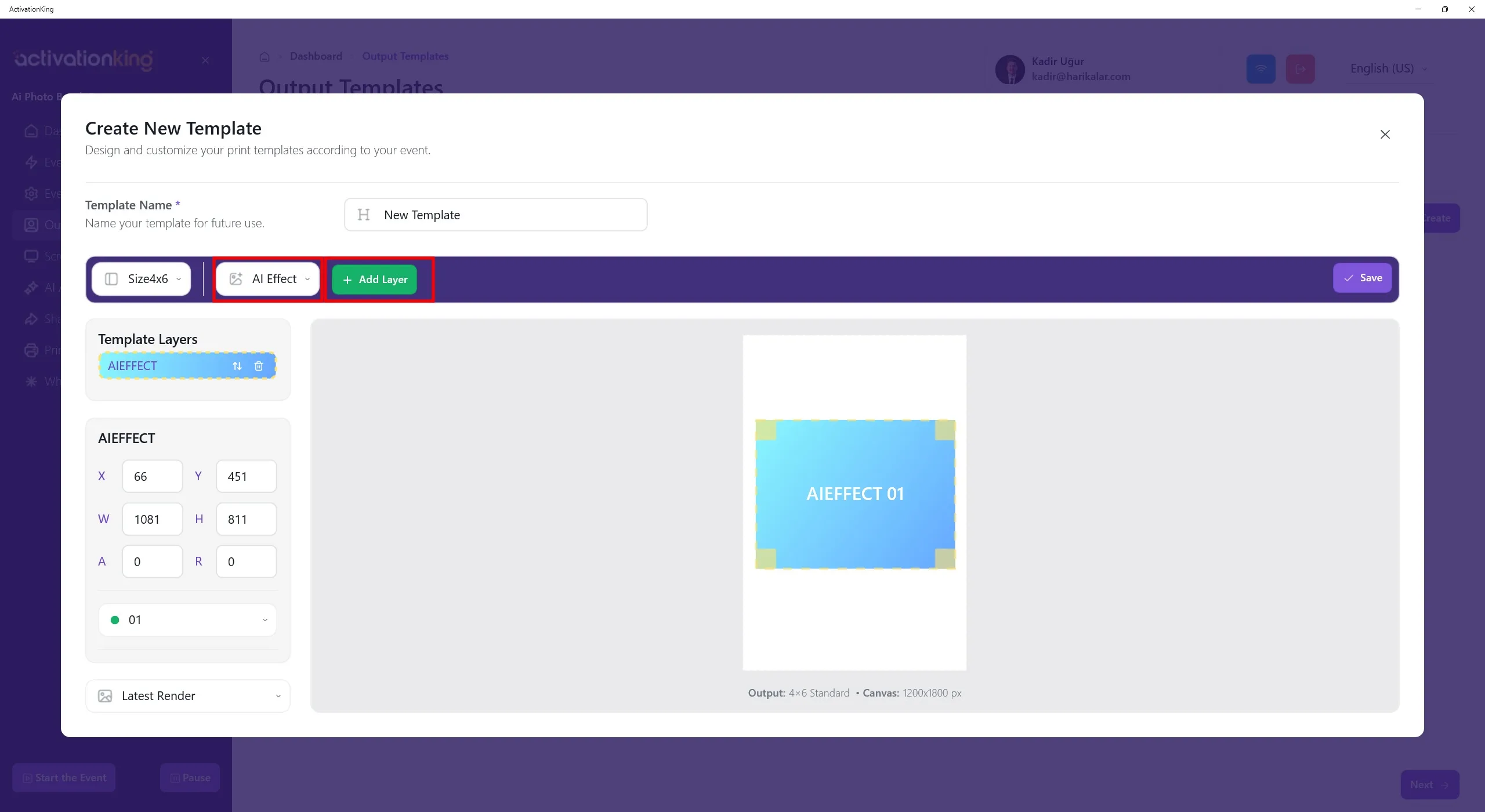
Faceti clic pe butonul Adauga strat. Odata ce stratul apare pe ecran, reglati dimensiunea si proportiile sale.
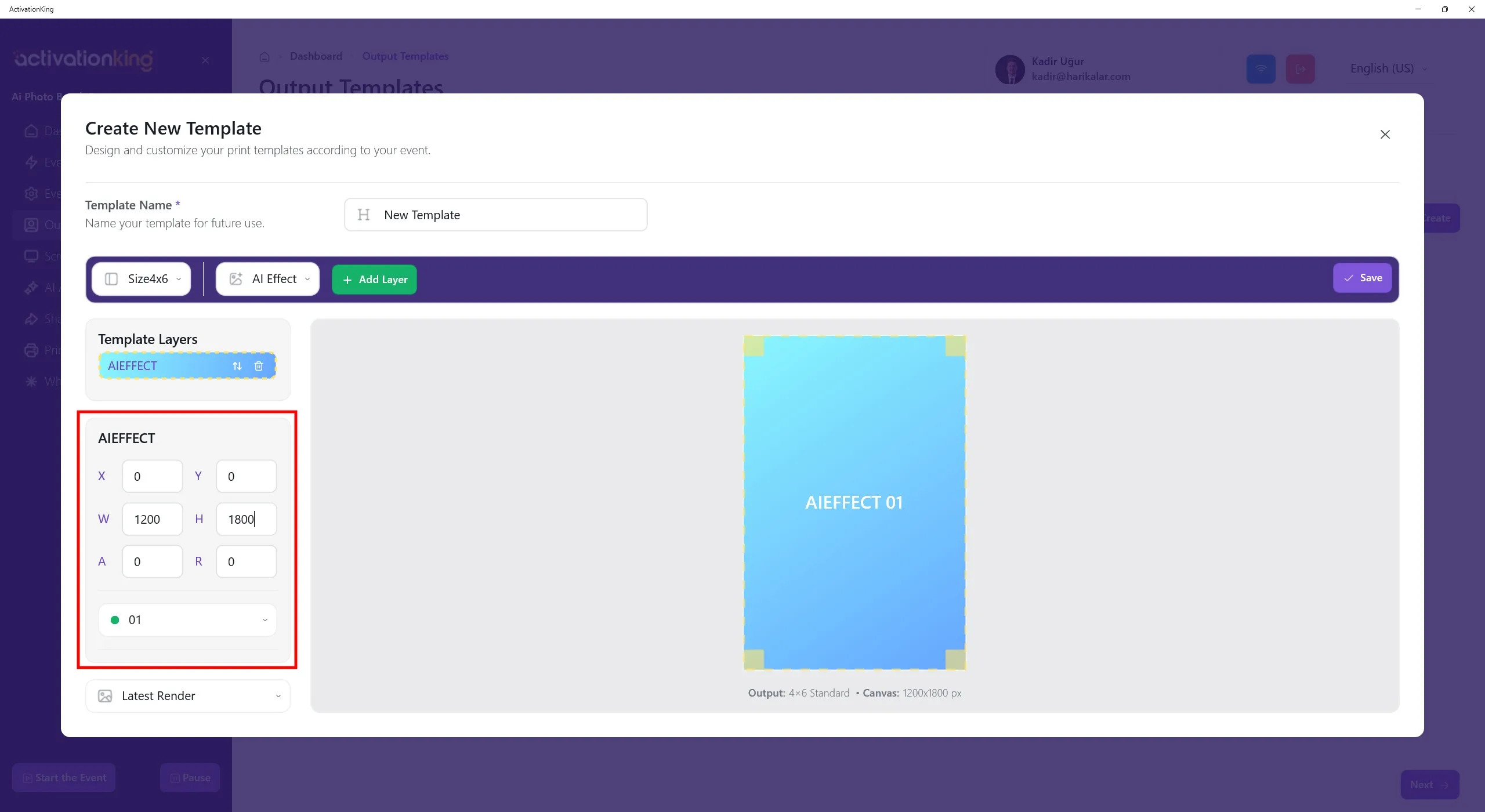
Dimensiunile sablonului sunt afisate in partea de jos a sablonului. Introduceti dimensiunile ca 1200 x 1800 in panoul stang.
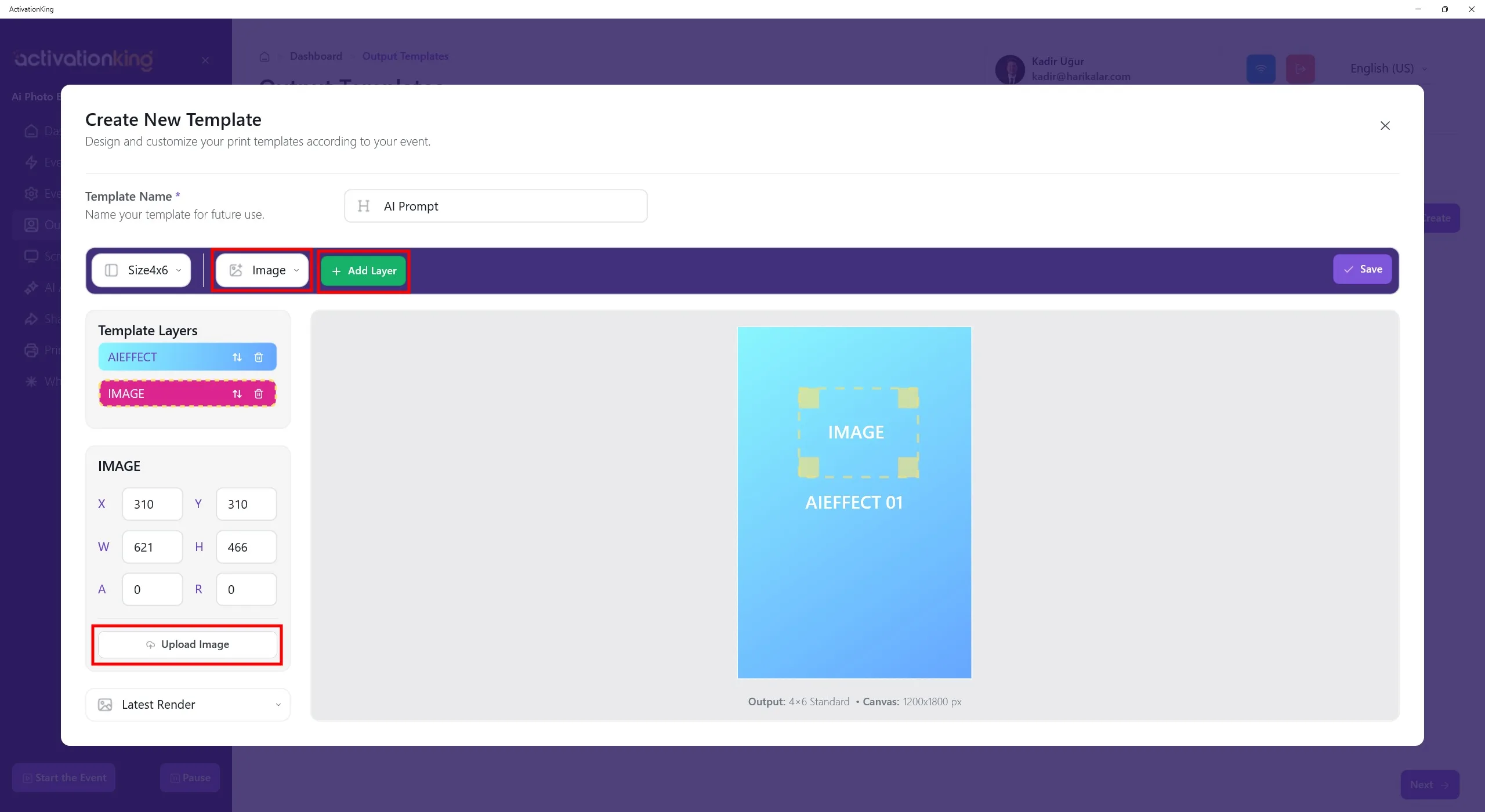
Pentru a adauga un cadru deasupra imaginii, selectati Imagine din meniul de sus si apoi faceti clic pe butonul Adauga strat. Dupa ce stratul Imagine este adaugat deasupra sablonului, faceti clic pe butonul Incarca imagine din partea stanga. De aici puteti incarca fie un cadru, fie un logo.
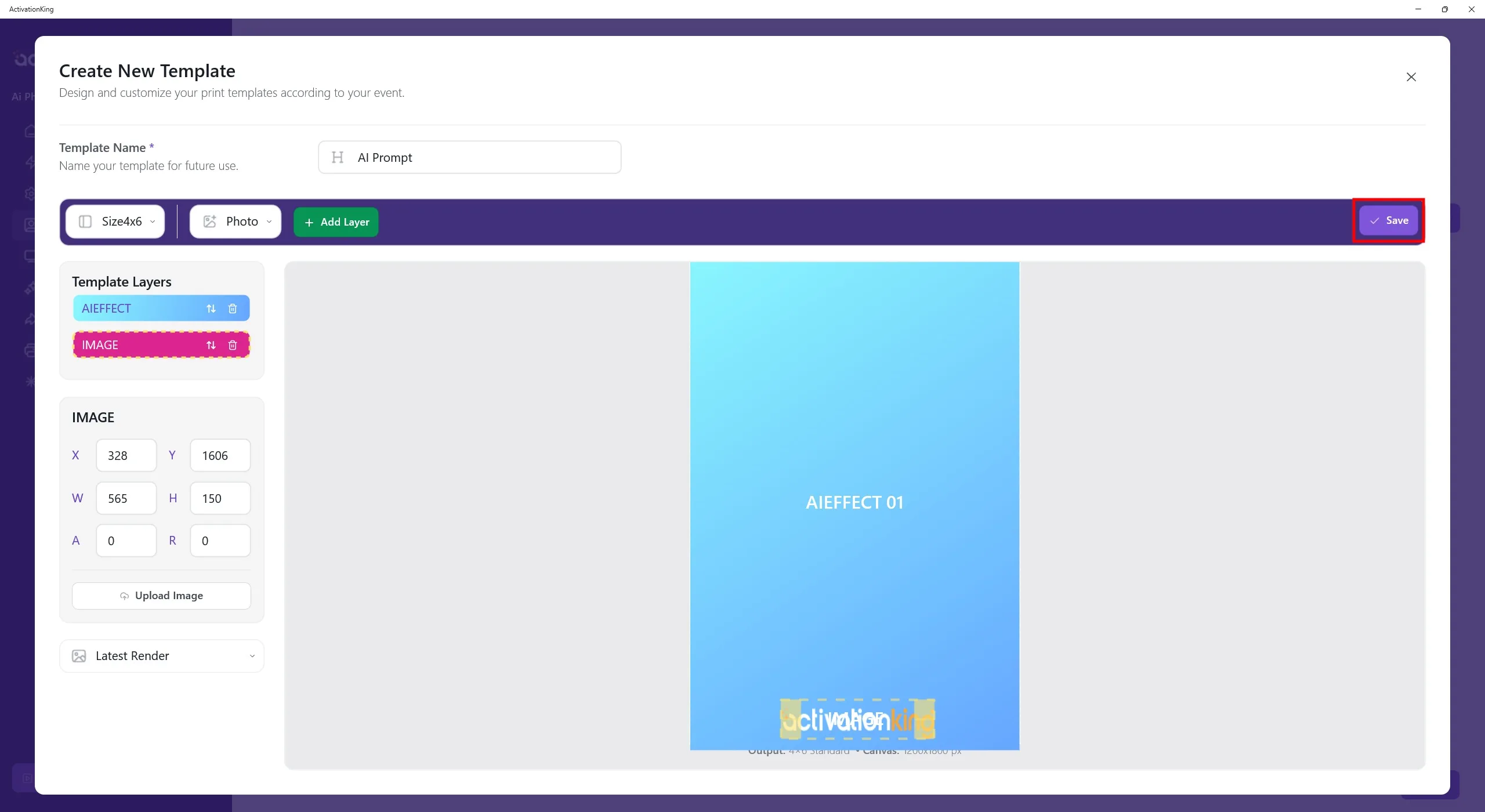
Dupa adaugarea logo-ului sau a cadrului, reglati pozitia si scara acestuia, apoi faceti clic pe butonul Salvare.
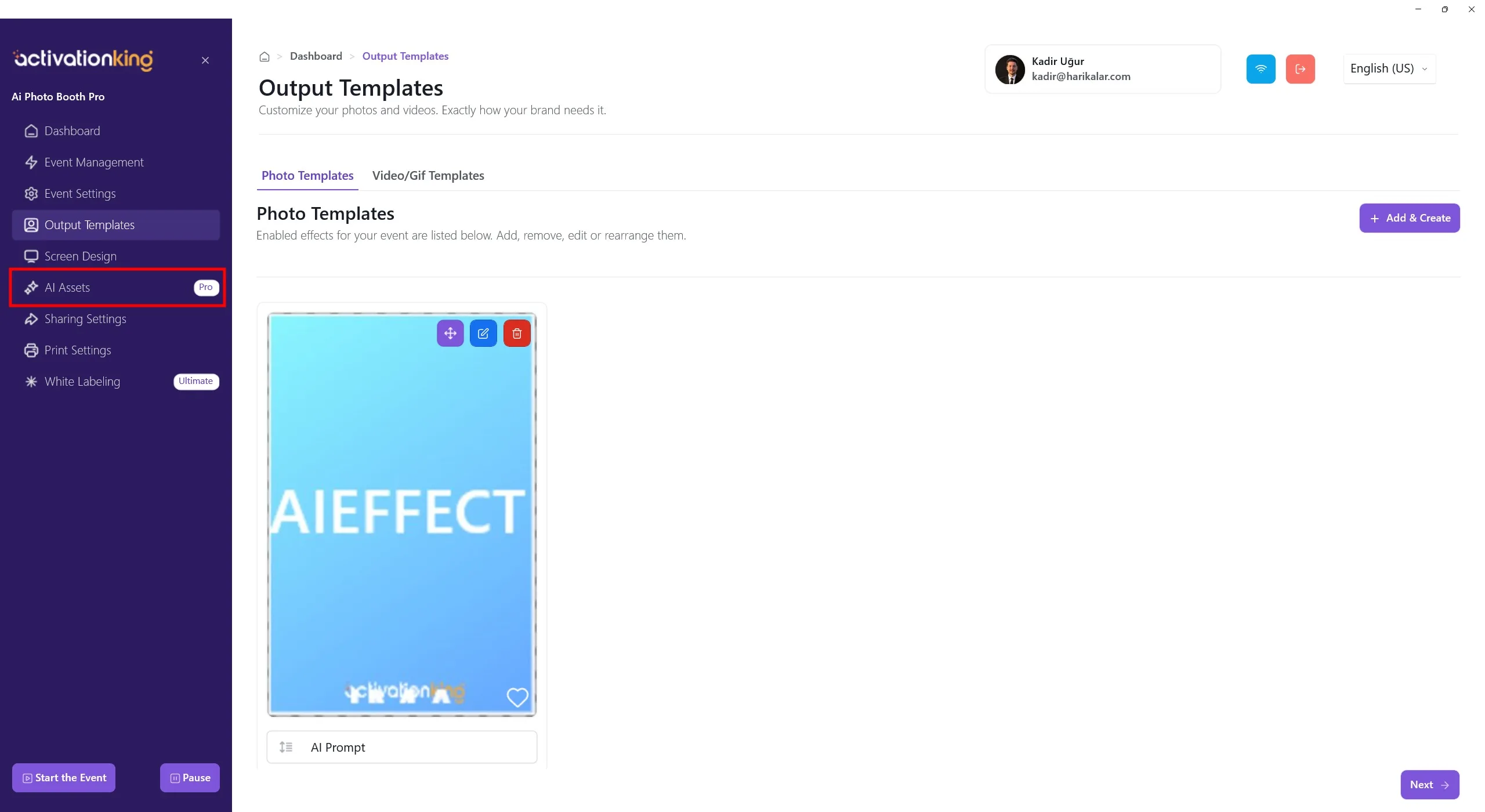
Dupa finalizarea sablonului, deschideti pagina AI Assets.
AI Assets
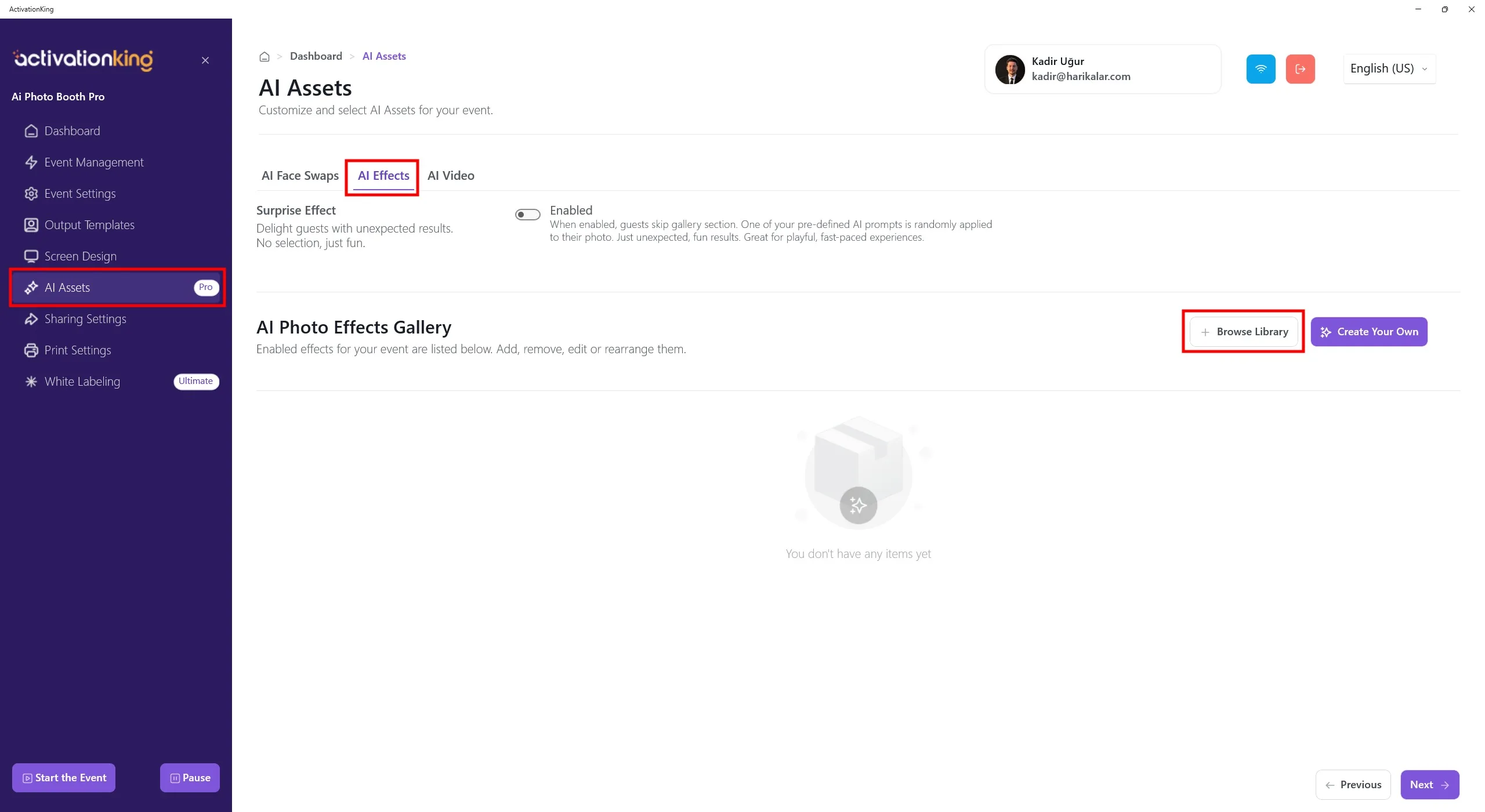
Pe aceasta pagina puteti folosi efectele implicite sau le puteti elimina si crea propriile efecte personalizate. Faceti clic pe butonul Rasfoieste biblioteca.
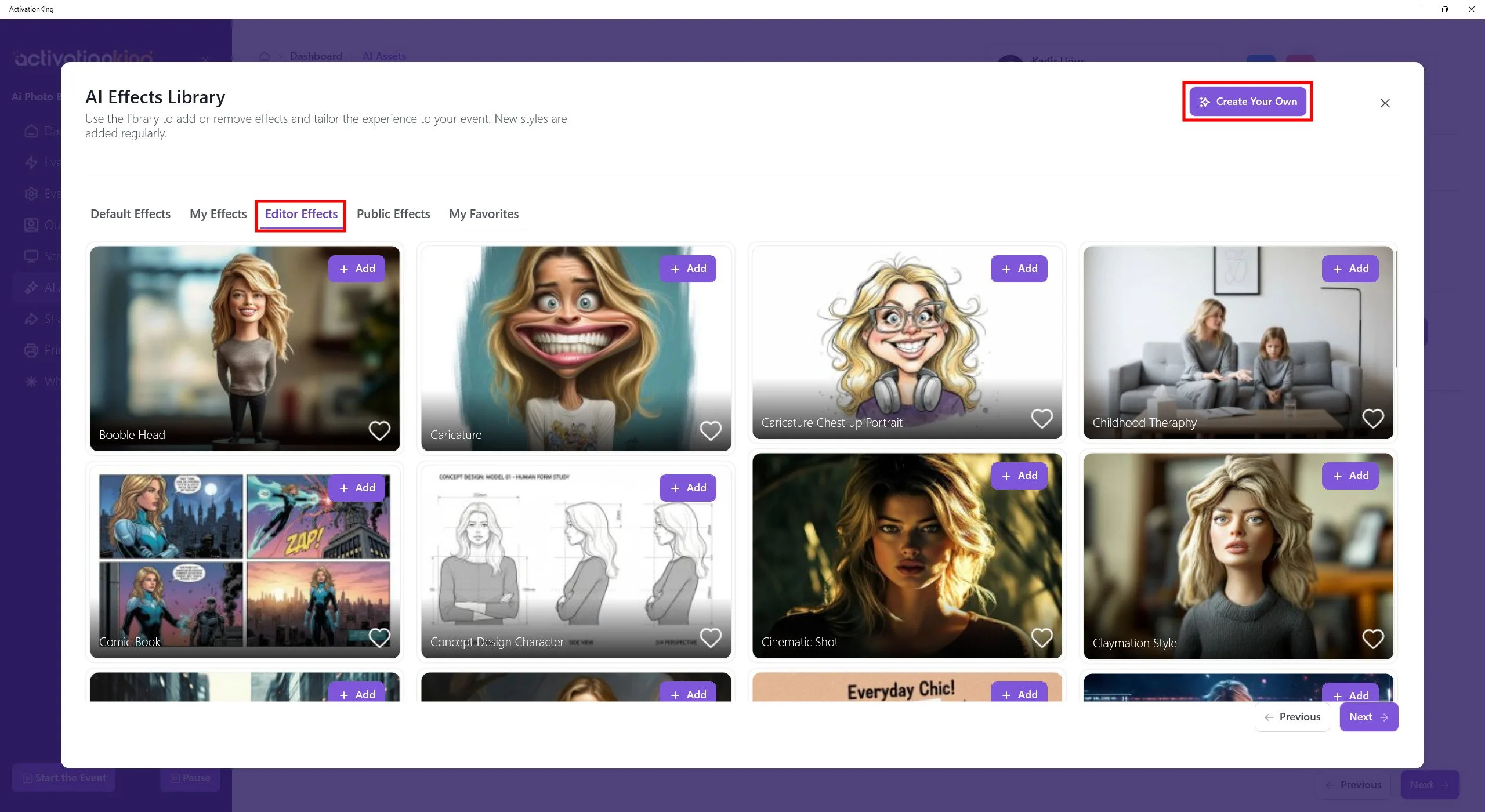
Pe pagina care se deschide, puteti re-adauga efectele implicite din fila Efecte editor. In fila Efecte publice, puteti rasfoisi efectele create de alti utilizatori si le puteti folosi pe cele care va plac. Pentru a crea propriul efect, faceti clic pe butonul Creeaza-ti propriul.
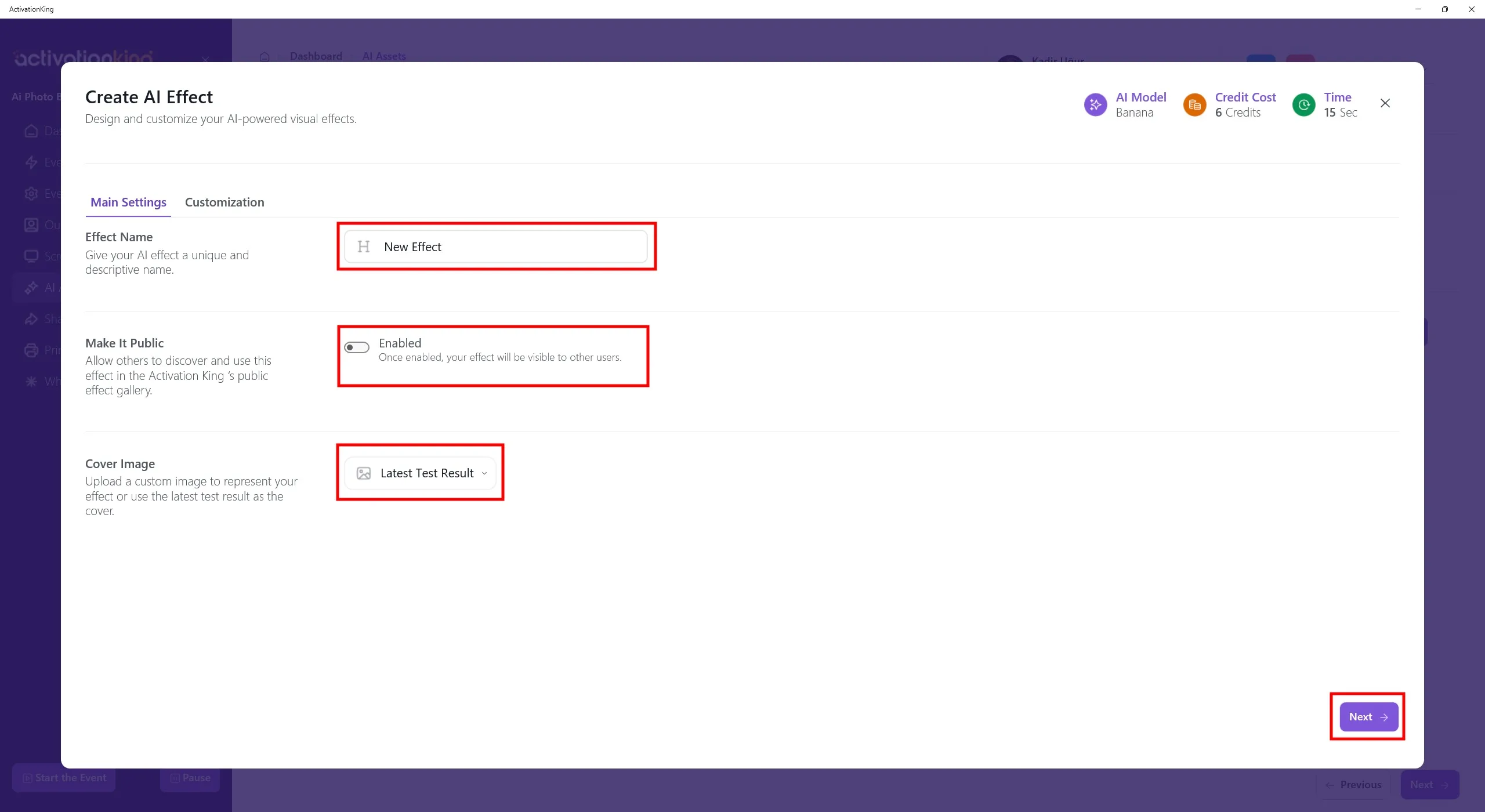
Pe pagina care se deschide, introduceti numele efectului dvs. Facandu-l public, permiteti altor utilizatori sa vada si sa foloseasca efectul creat. Dupa completarea acestor setari, faceti clic pe butonul Urmatorul.
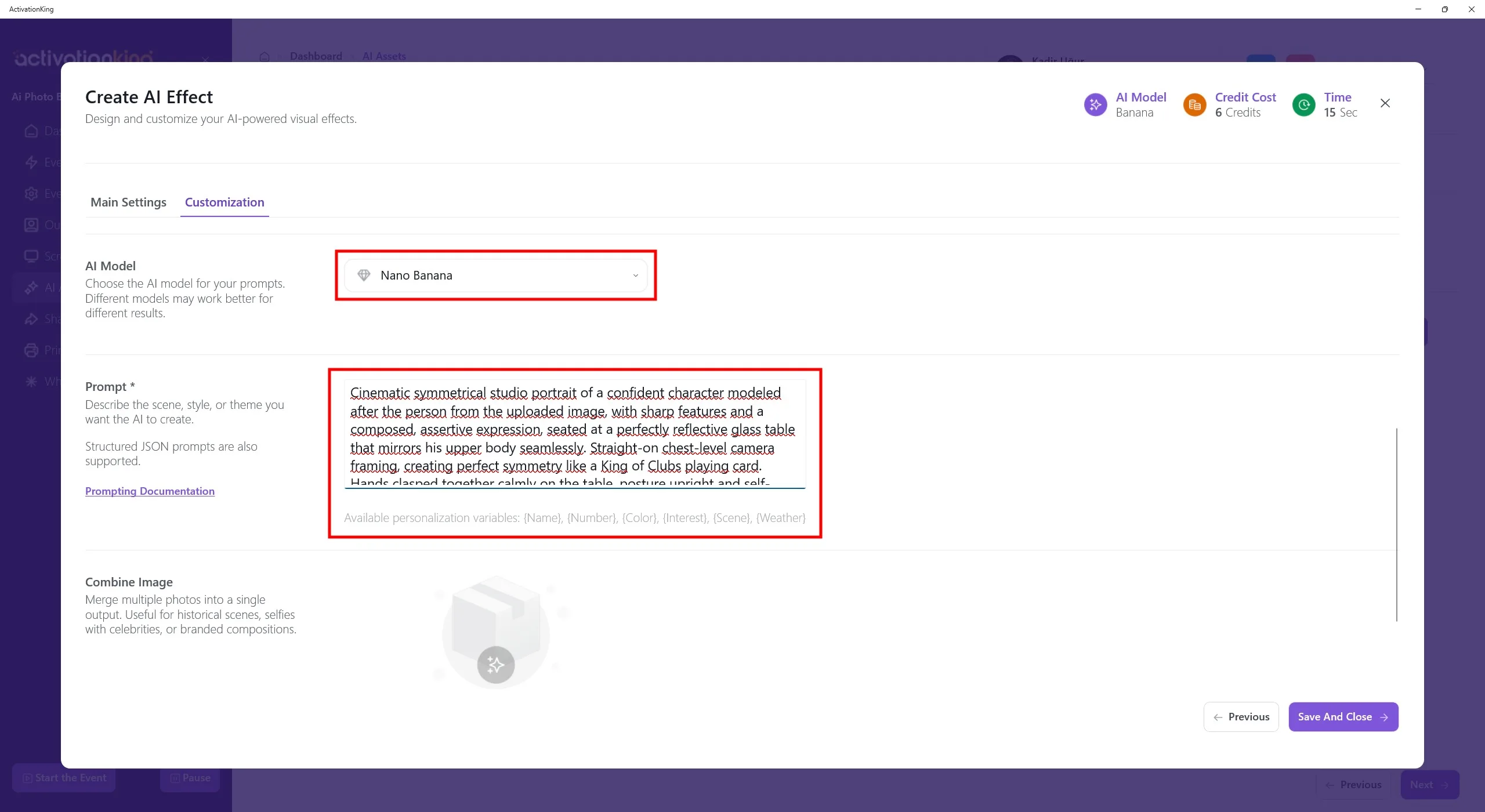
Pe pagina care se deschide, puteti selecta ce model AI doriti sa folositi. Introduceti promptul in campul Prompt. Puteti obtine ajutor de la ChatGPT cand scrieti promptul.
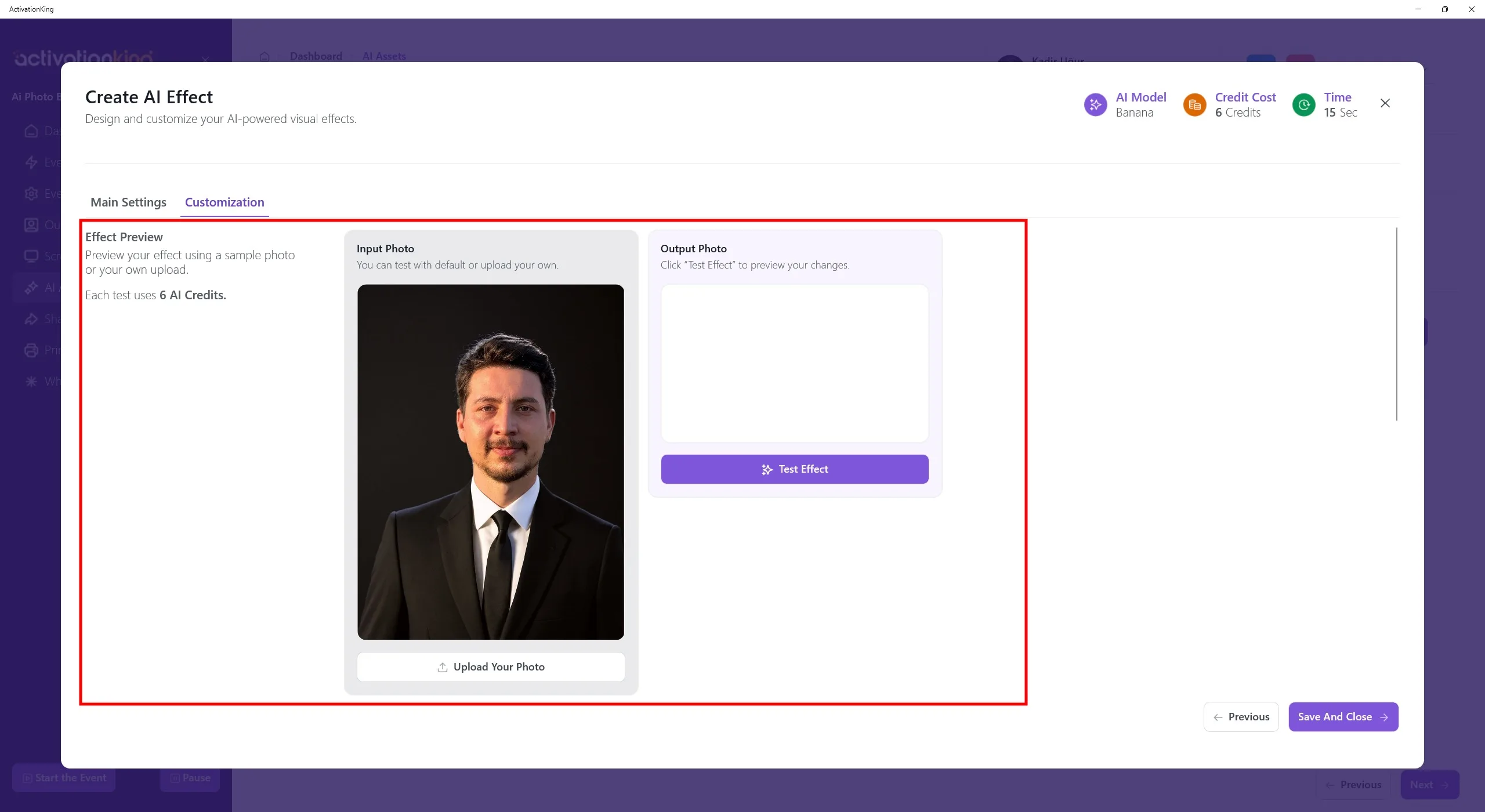
Dupa ce scrieti promptul, daca folositi Editare desktop, puteti incarca o fotografie in aceasta sectiune. Daca o camera este conectata la dispozitivul dvs., puteti face o fotografie live pentru a testa promptul.
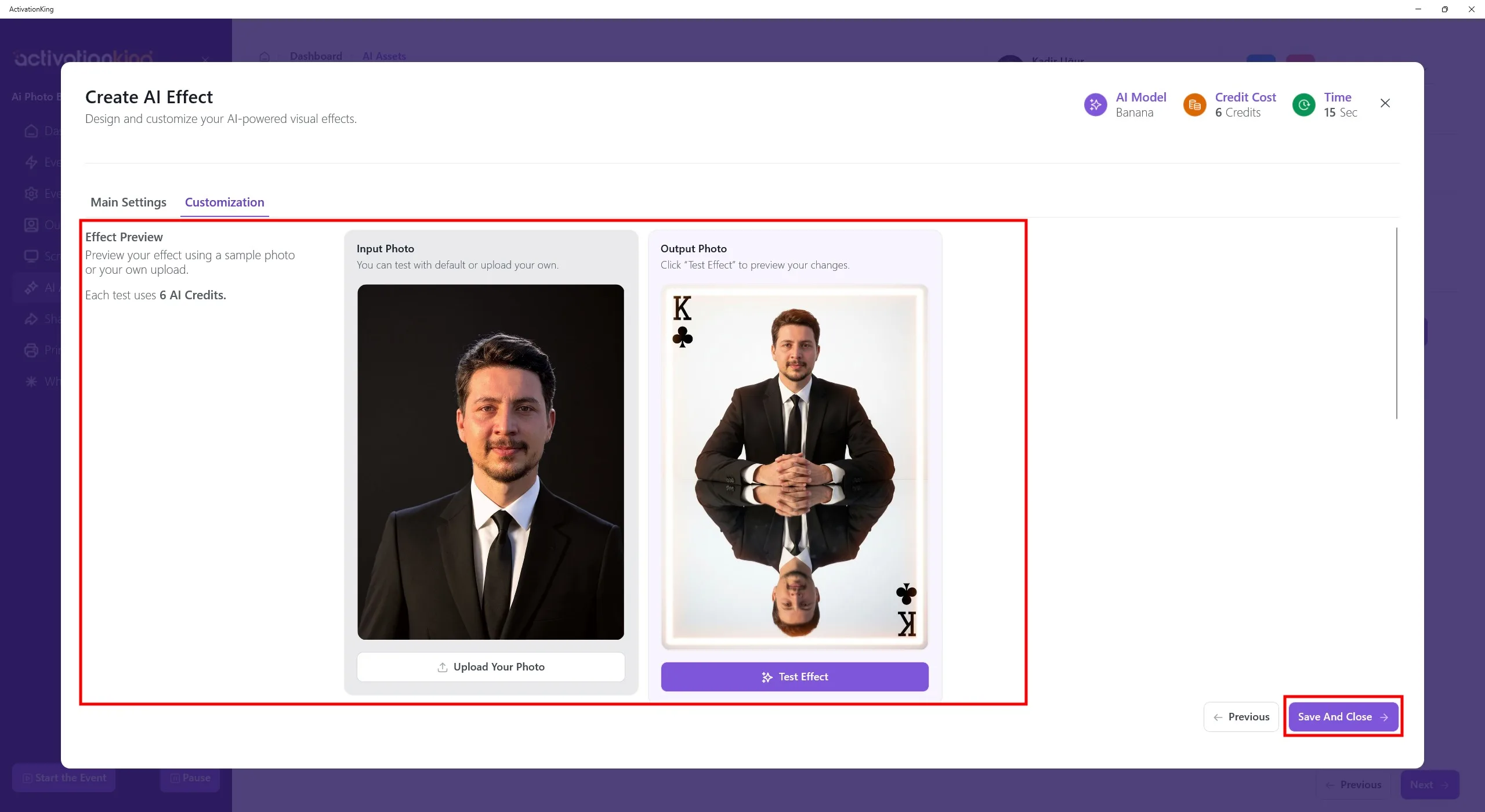
In timpul testului, puteti vizualiza rezultatul si continua testarea prin adaugarea sau eliminarea elementelor din prompt pe aceeasi pagina. Prompturile de test consuma 3 credite, spre deosebire de utilizarea standard a creditelor pentru efecte AI, permitandu-va sa rulati teste la un cost mai mic.
Dupa finalizare, faceti clic pe butonul Salveaza si inchide, apoi faceti clic pe butonul Porneste evenimentul din coltul din stanga jos.
Porneste evenimentul
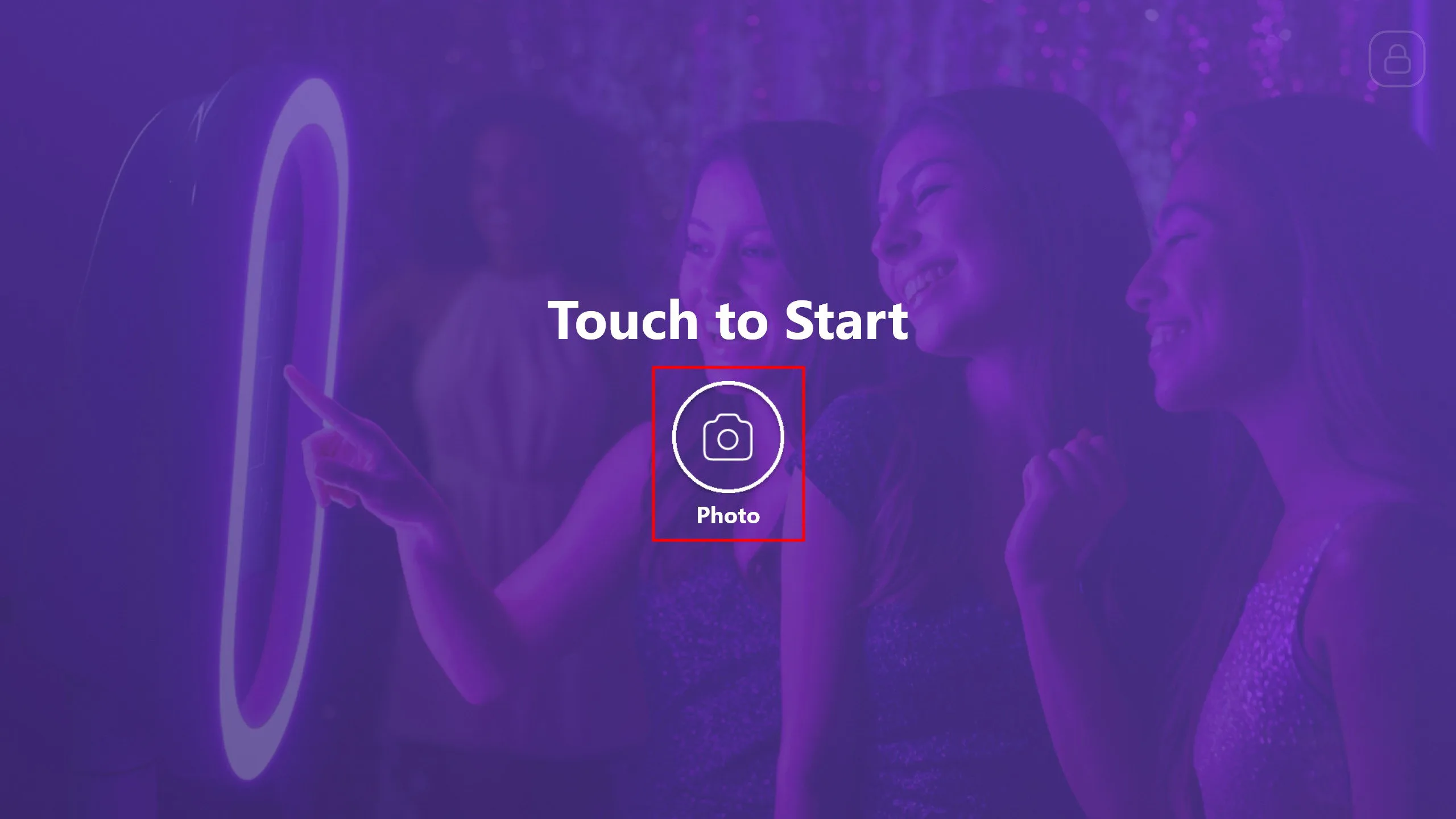
Puteti personaliza acest ecran in software dupa bunul plac. Apoi faceti clic pe butonul Foto.
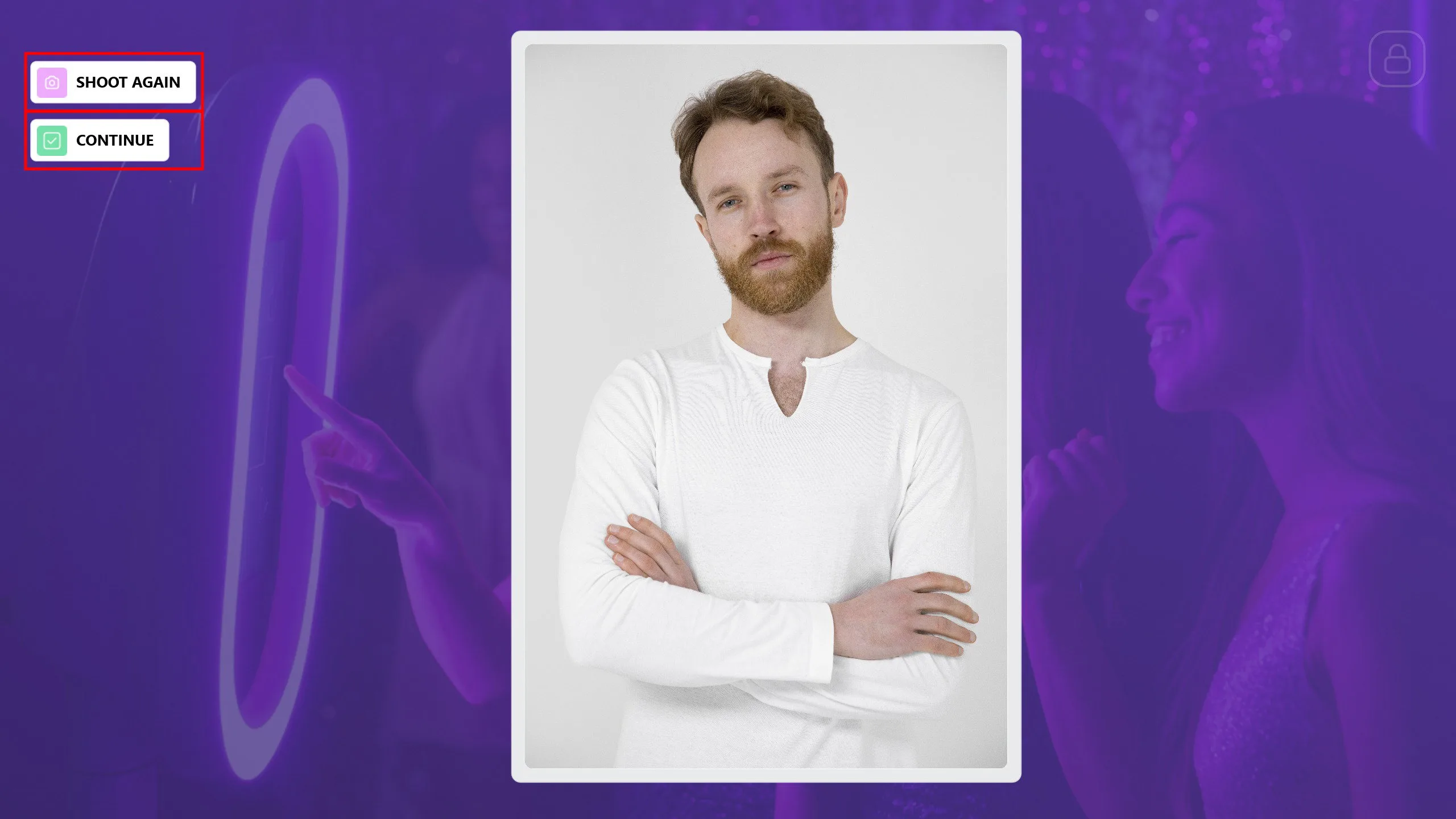
Inainte de fotografiere, sistemul va intreba ce prompt doriti sa folositi. Deoarece a fost adaugat un singur prompt, trece direct la capturarea fotografiei. Dupa fotografiere, daca persoanei nu ii place rezultatul sau a fost capturata o fotografie nedorita, o puteti reface facand clic pe butonul Fotografiaza din nou. Odata finalizata capturarea fotografiei, faceti clic pe butonul Continua.
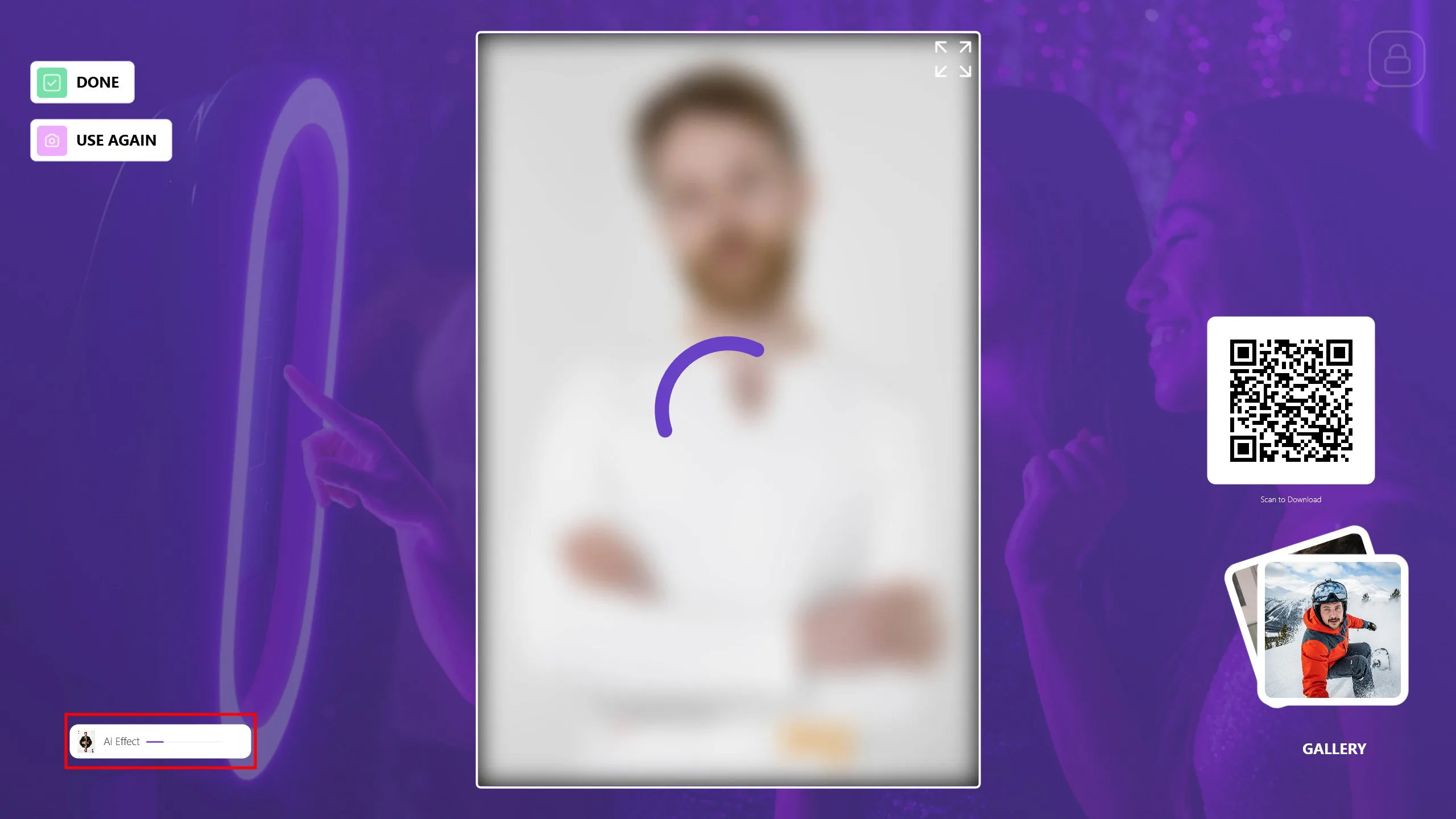
Deoarece exista un singur prompt, sistemul il selecteaza automat si incepe procesarea. Fotografia dvs. va fi generata in scurt timp. Puteti urmari progresul prin bara din coltul din stanga jos.
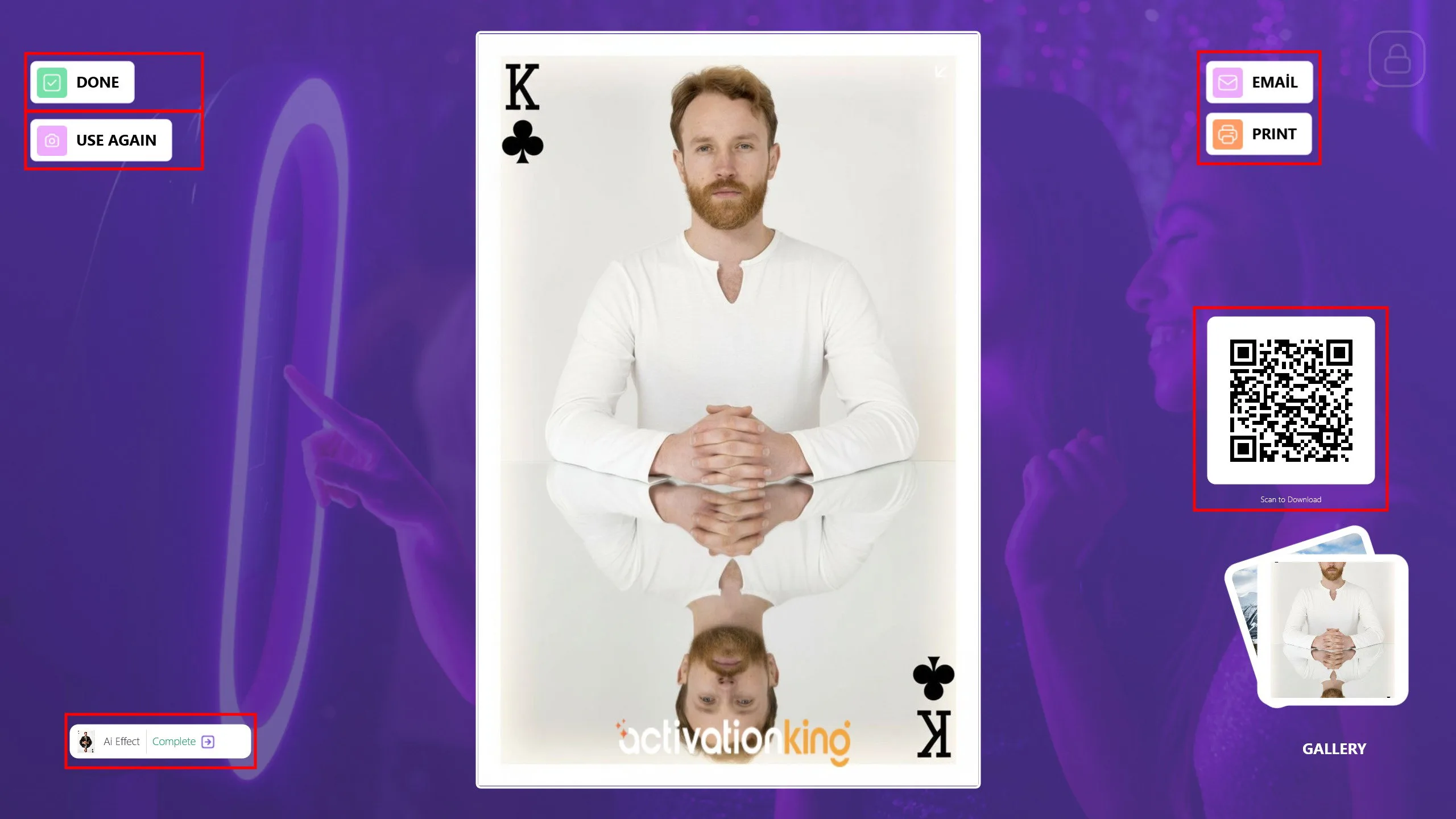
Puteti distribui aceasta fotografie oaspetilor dvs. prin Email, Printare sau Cod QR. Daca doriti sa aplicati efecte suplimentare folosind aceeasi fotografie, faceti clic pe butonul Foloseste din nou. Faceti clic pe butonul Gata pentru a reveni la ecranul principal si a va pregati pentru urmatorul oaspete.
Erori frecvente care pot aparea in modul Prompt AI
1) Utilizarea de prompturi neclare sau insuficiente
Utilizarea prompturilor prea scurte, vagi sau generice poate impiedica AI-ul sa inteleaga clar ce trebuie generat. Acest lucru poate duce la scene neintentionate, personaje incorecte sau rezultate inconsistente.
2) Prompturi prea complexe sau contradictorii
Includerea instructiunilor contradictorii in acelasi prompt (cum ar fi solicitarea atat a stilului "minimal" cat si a celui "foarte detaliat") poate deruta AI-ul. Prompturile excesiv de lungi si complexe pot duce de asemenea la rezultate imprevizibile.
3) Nespecificarea clara a numarului de persoane
Cand numarul de persoane nu este indicat clar in prompt, AI-ul poate genera persoane suplimentare sau omite personajele asteptate. Aceasta problema apare mai frecvent in scenele de grup.
