
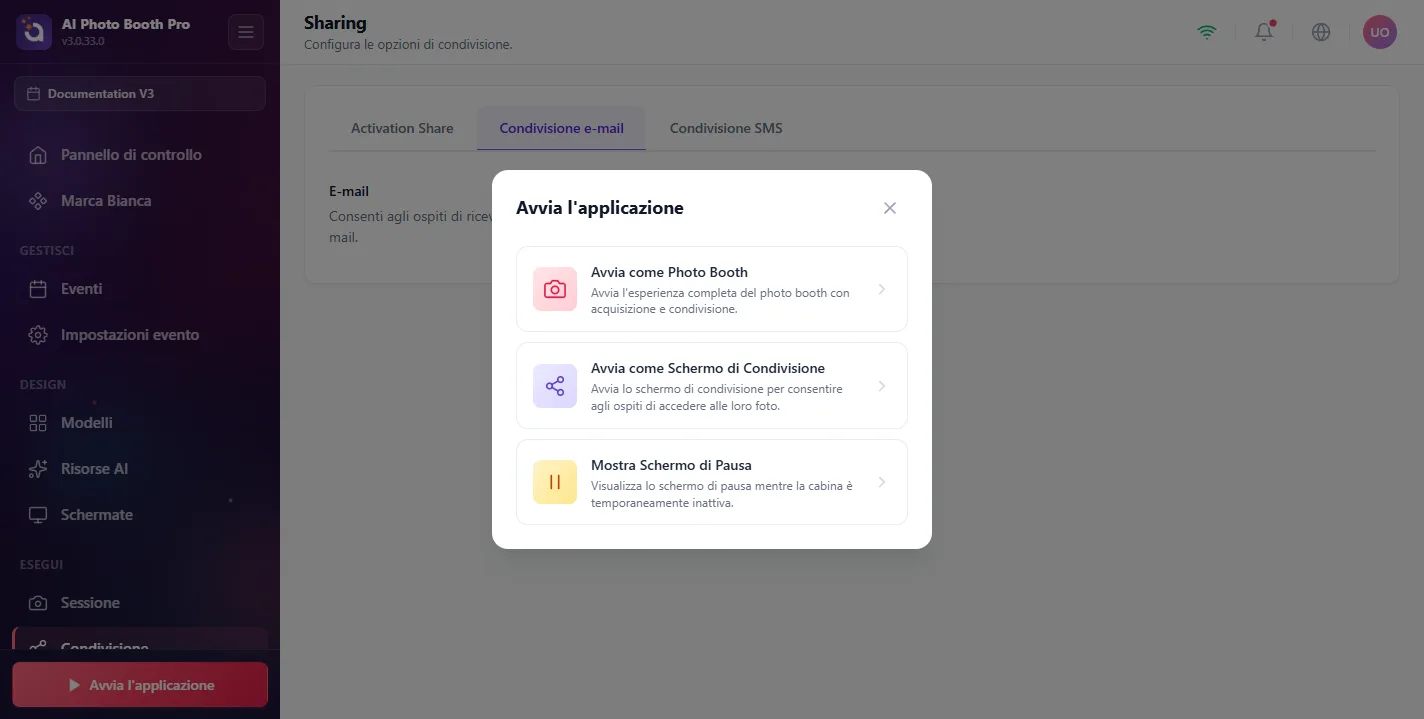
Quando sei pronto per gli ospiti, fai clic su Avvia l'applicazione (Run the App) nella barra laterale e scegli Run as Photo Booth. (Puoi anche avviare una Condivisione dello schermo autonoma o una Schermata di pausa.)
Ecco esattamente ciò che vedono i tuoi ospiti, passo dopo passo:
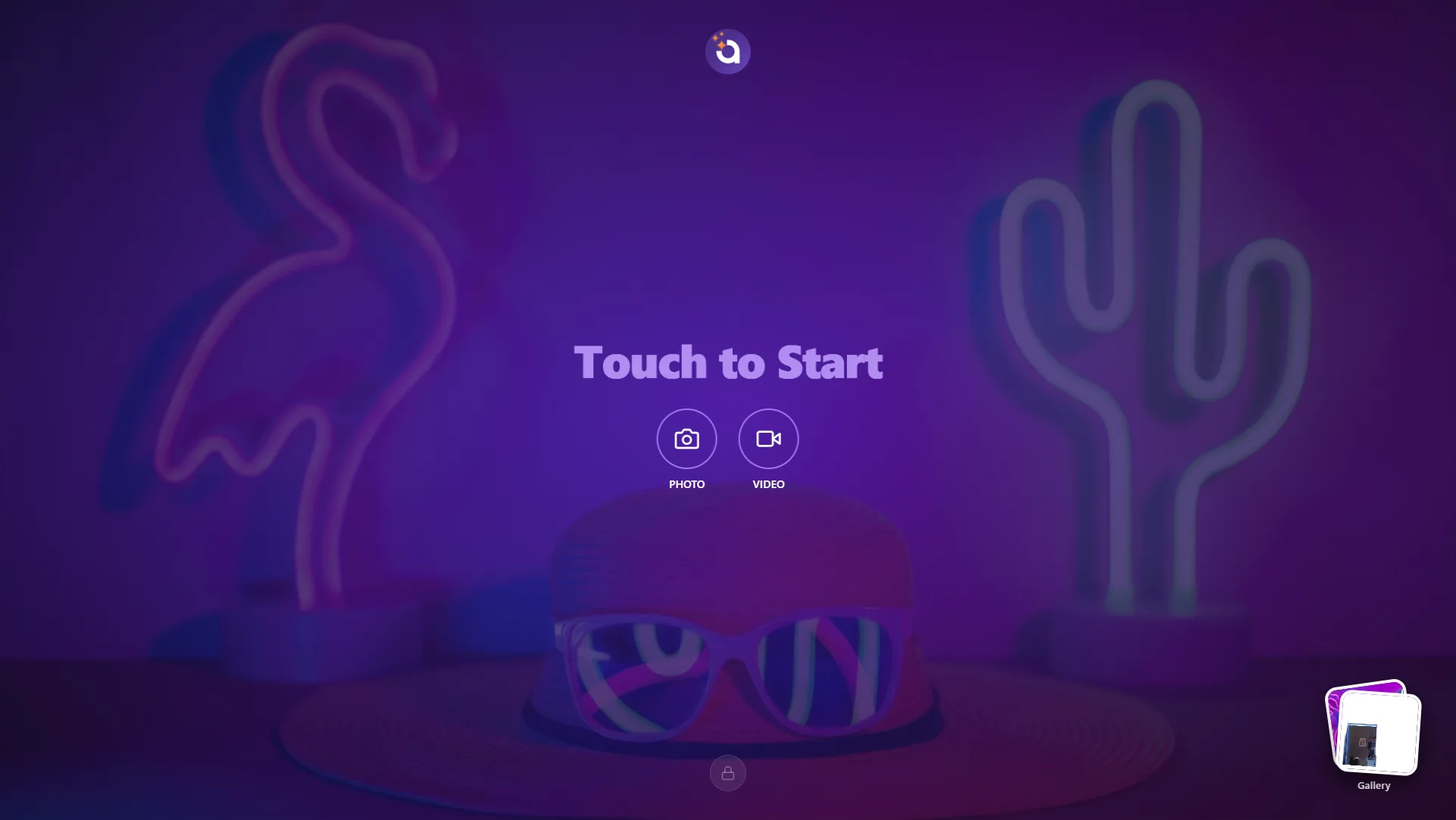
1. Welcome, "Touch to Start"
Una schermata di benvenuto completamente personalizzata invita gli ospiti a iniziare e a scegliere Foto o Video. Un pulsante Galleria consente loro di trovare le foto precedenti.
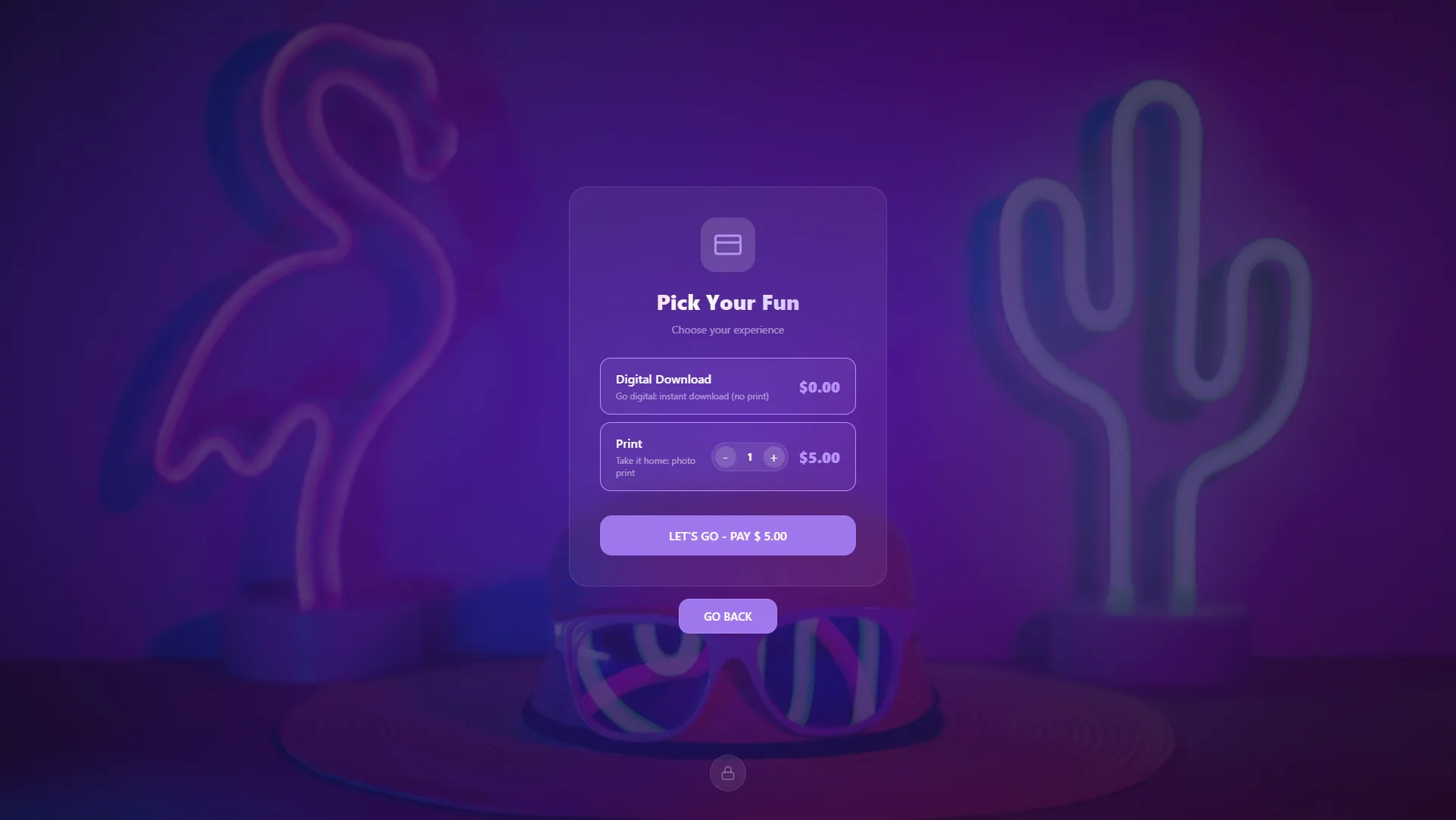
2. Pick Your Fun (solo se i pagamenti sono attivi)
Se hai attivato i pagamenti, gli ospiti scelgono Download digitale e/o Stampa (con quantità) e pagano prima di continuare.
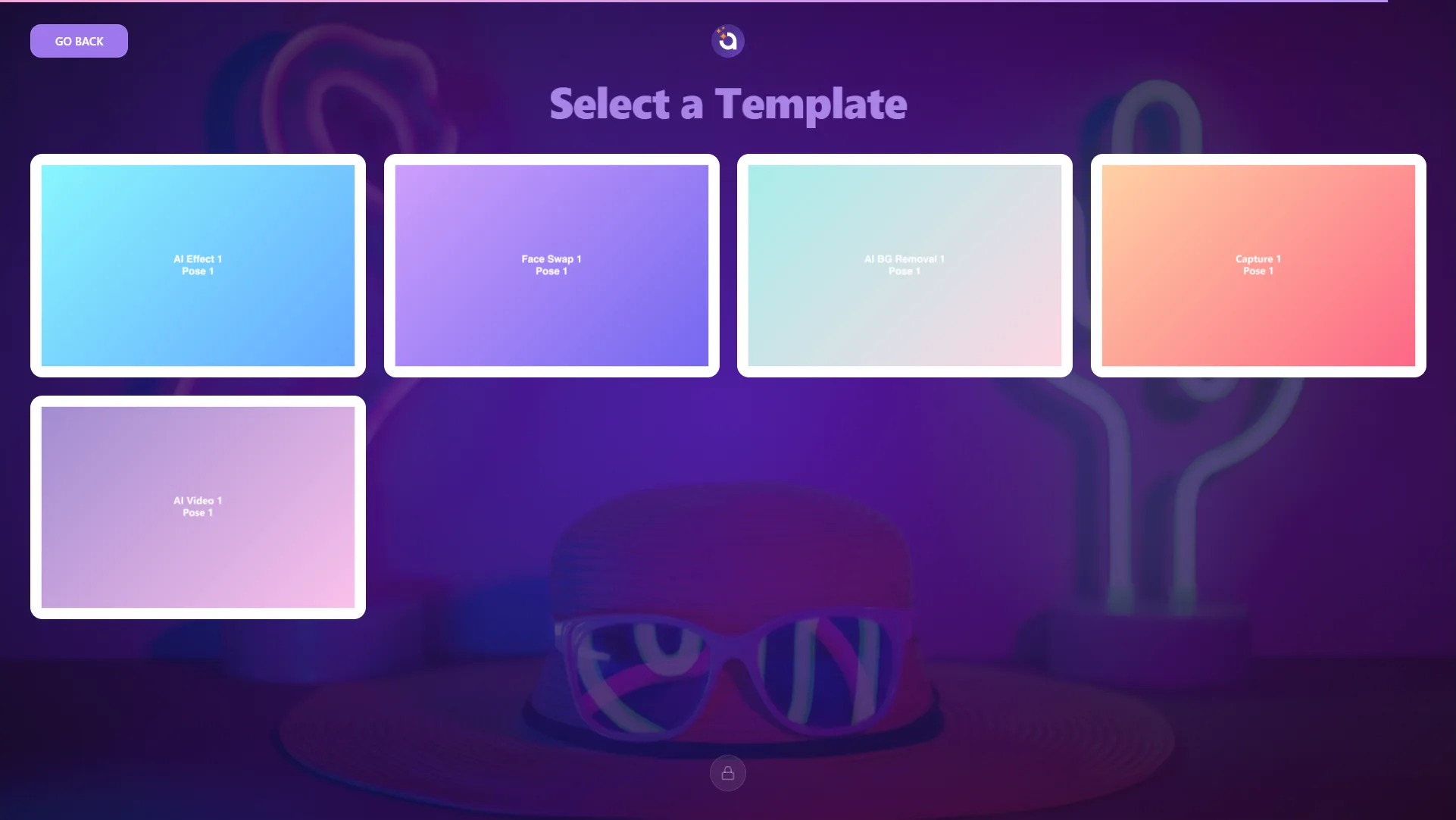
3. Select a Template
Gli ospiti scelgono l'esperienza/layout, ad esempio AI Effect, Face Swap, AI Bg Removal, Capture o AI Video.
4. Mettiti in posa, "Say Cheese!"
Parte il conto alla rovescia e la foto viene scattata. Gli ospiti possono fare Continua o Riprova.
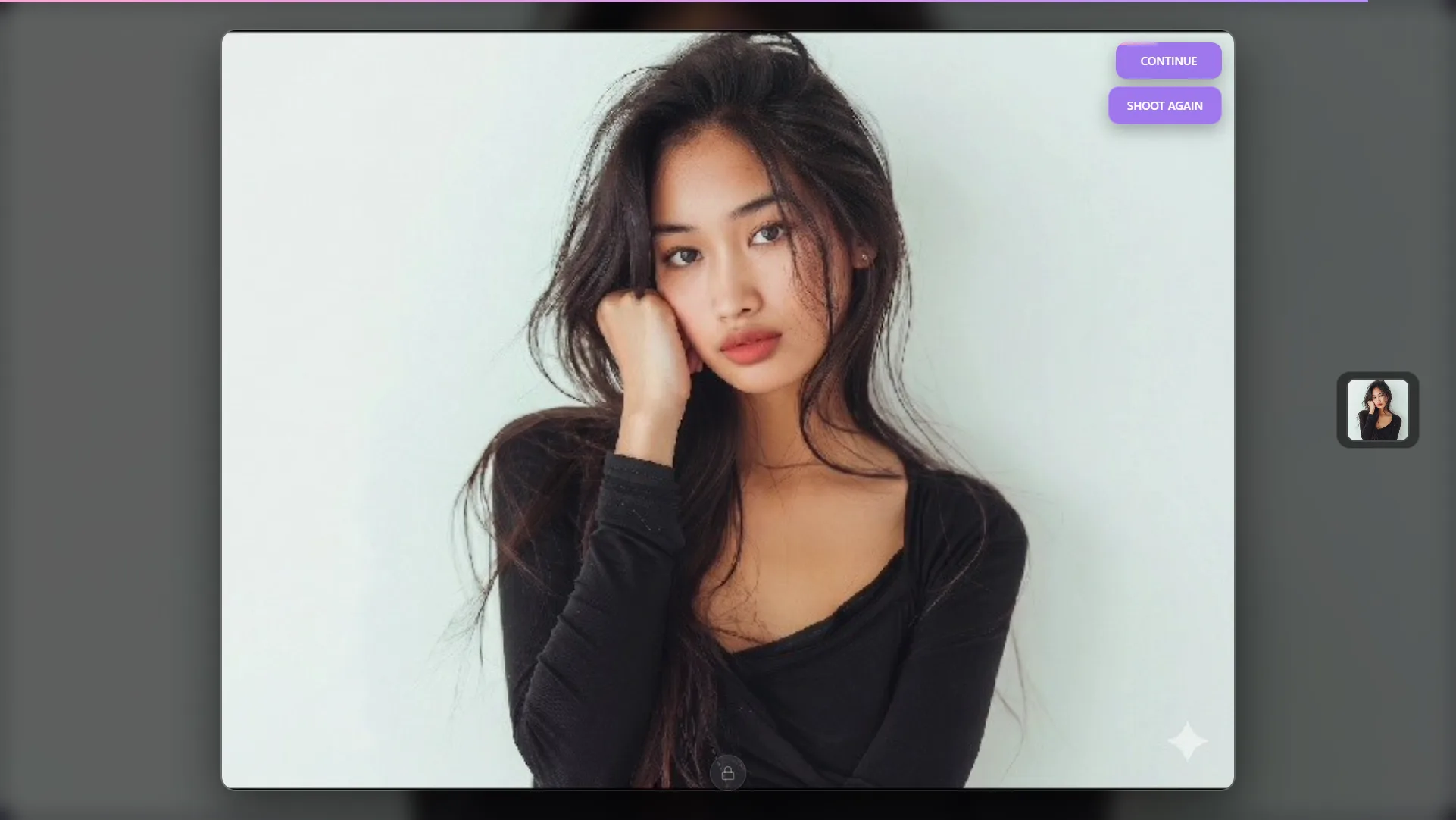
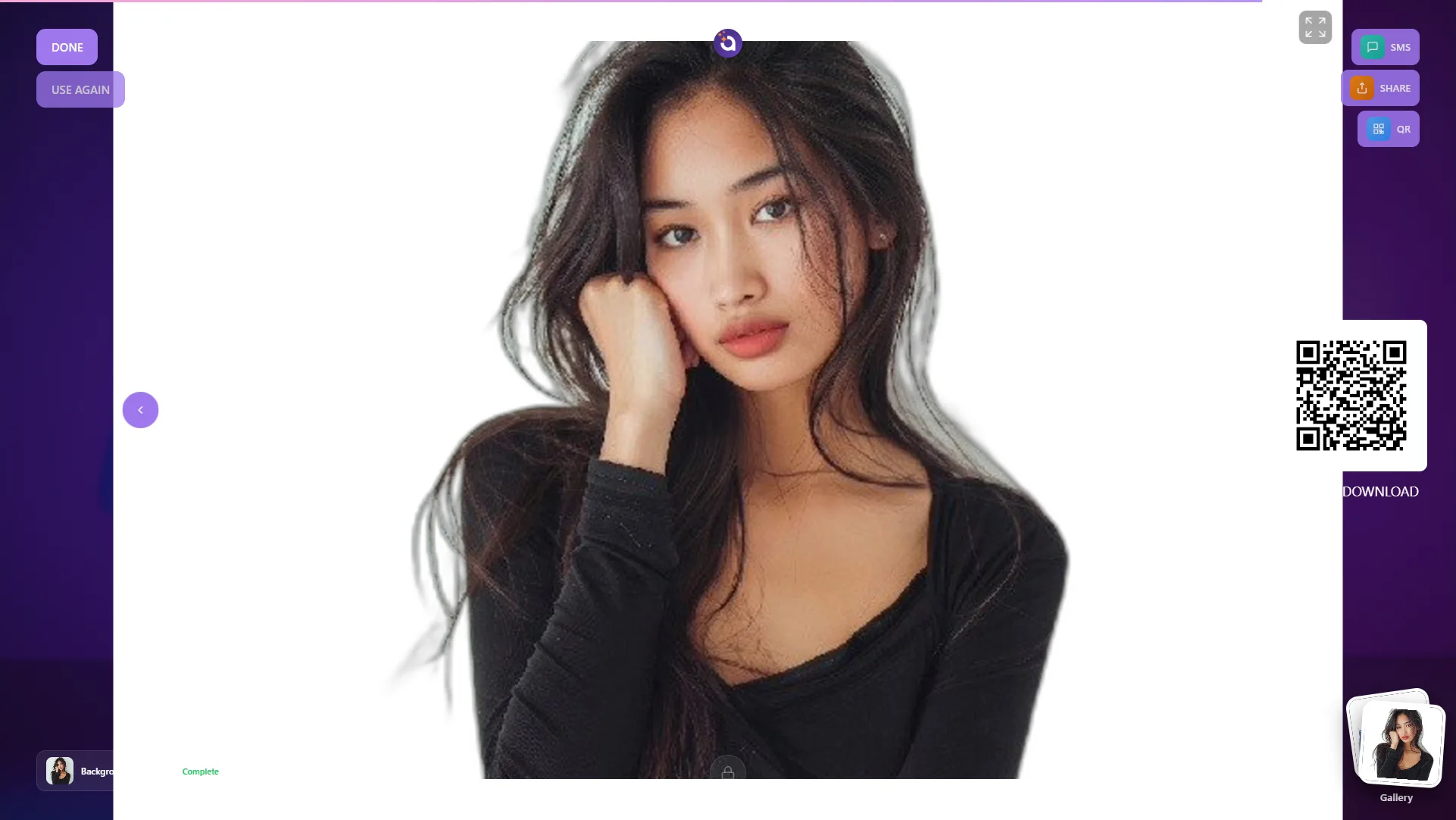
5. L'AI fa la sua magia
Il risultato viene elaborato in pochi secondi. In questo esempio l'AI Background Remover isola in modo netto il soggetto. La foto finita appare con le opzioni di condivisione, SMS, Condividi e un codice QR per Scansiona per scaricare, oltre a Fatto / Riutilizzare.
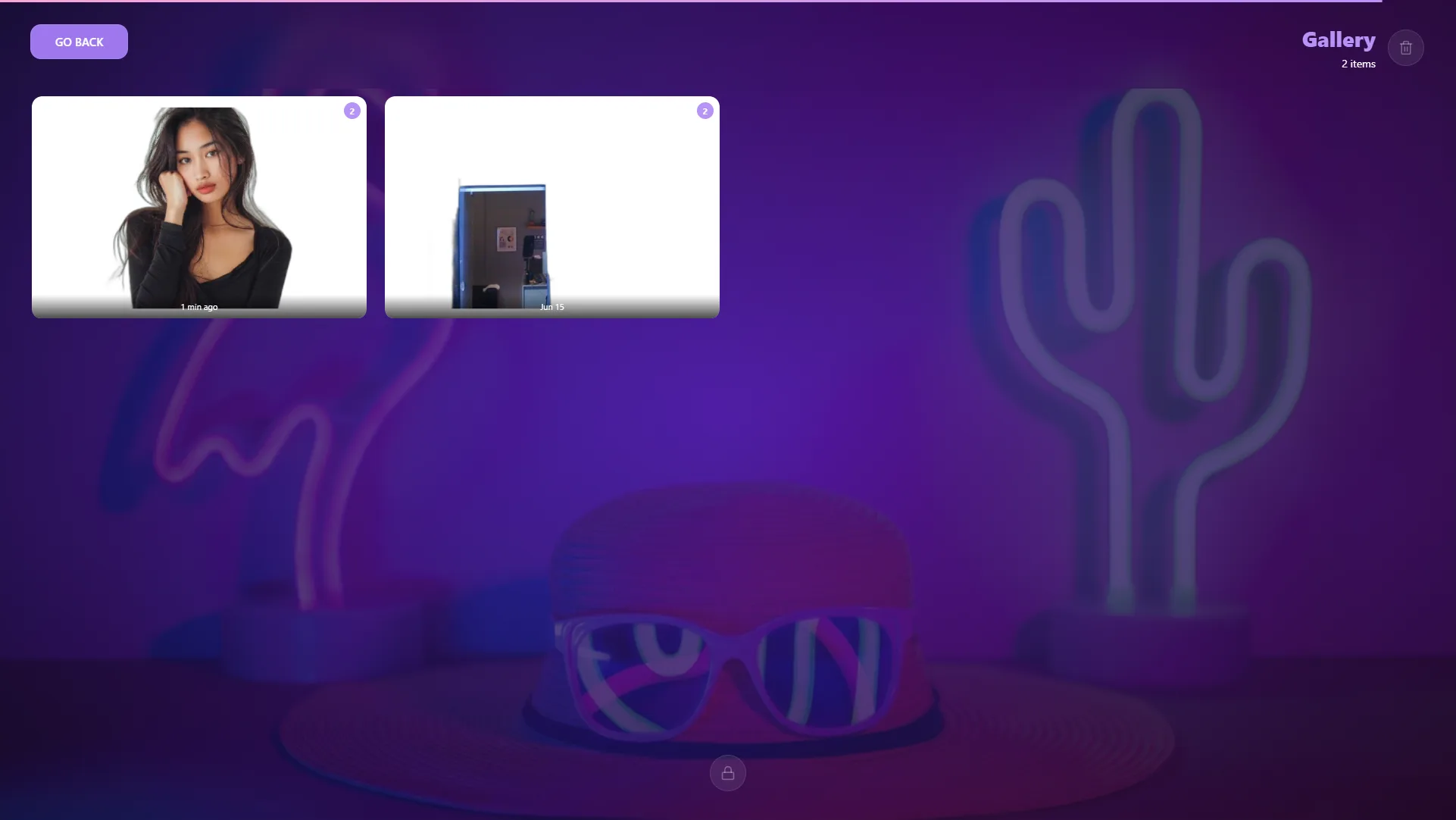
6. Gallery
Ogni acquisizione viene salvata nella Galleria dell'evento, dove gli ospiti (e tu) potete rivedere e ricondividere le foto.
Per uscire dal booth, tocca l'icona del lucchetto e inserisci il tuo PIN del cruscotto (se ne hai impostato uno) per tornare alla dashboard.
