
Impostazioni evento (Event Settings) è il punto in cui configuri l'evento attivo. Ha cinque schede: Principale (Main), Modalità evento (Event Mode), Produzione, Fotocamera (Camera) e Chiosco (Kiosk).
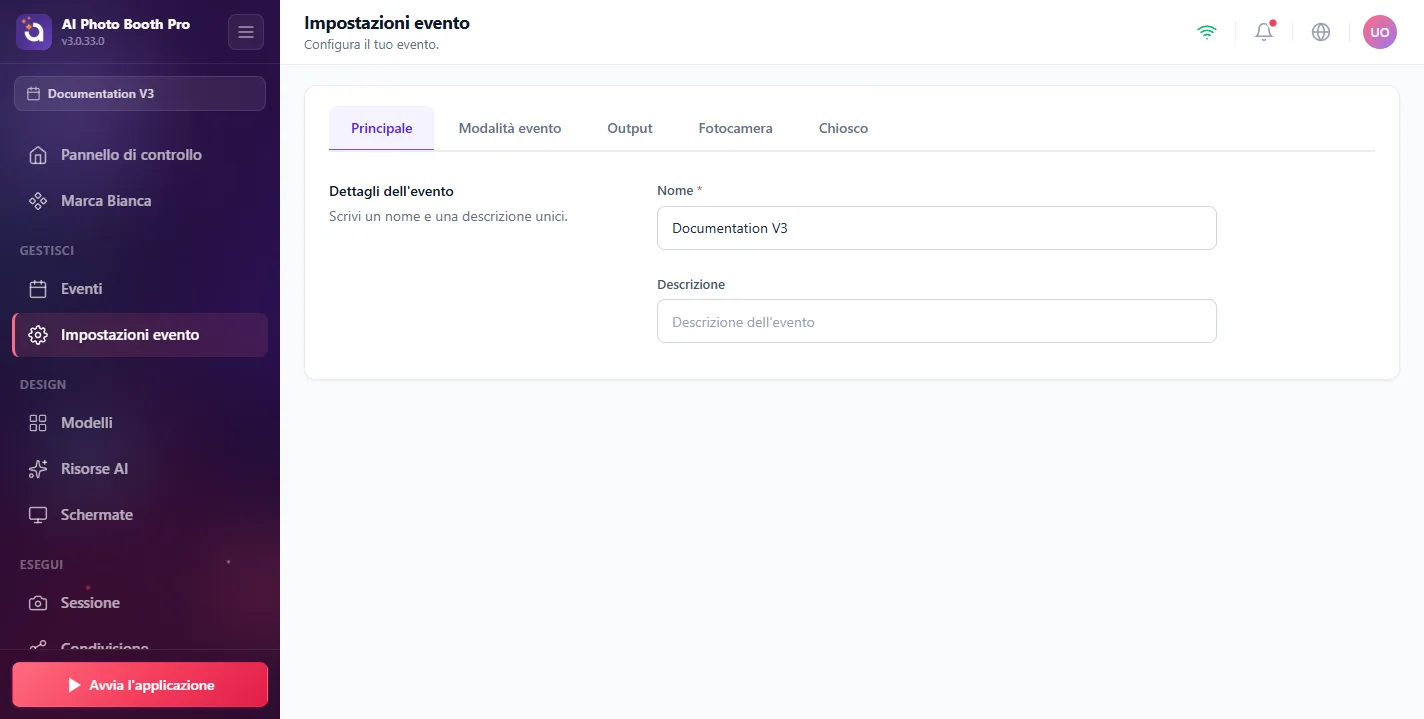
Principale
Assegna al tuo evento un Nome e una Descrizione univoci.
Modalità evento
Scegli come funziona il booth:
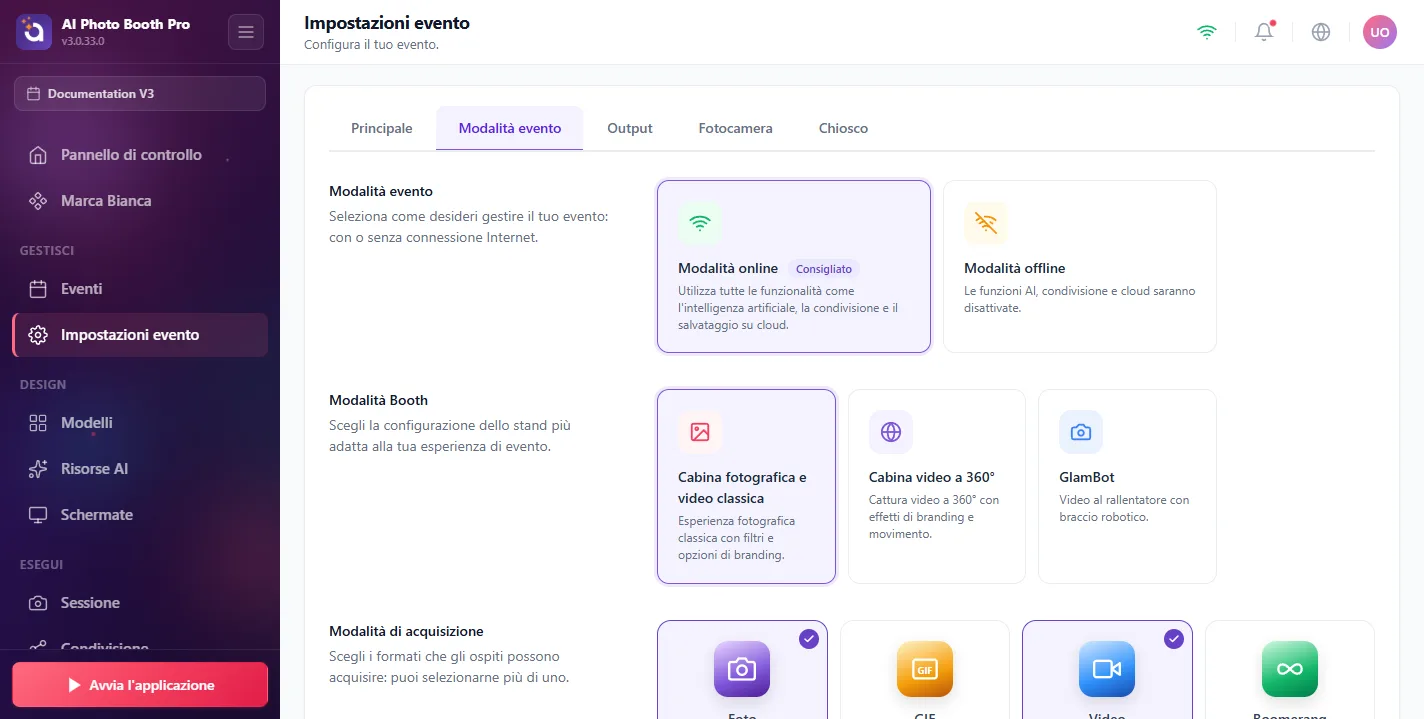
- Online vs Offline Mode, la modalità Online sblocca AI, condivisione e salvataggio nel cloud (consigliata). La modalità Offline le disattiva per le sedi prive di connessione internet.
- Modalità Booth, Classic Photo & Video Booth, 360° Video Booth o GlamBot (rallentatore con braccio robotico).
- Modalità di acquisizione (Capture modes), consenti agli ospiti di scattare Foto, GIF, Video e/o Boomerang (seleziona una o più opzioni).
Output
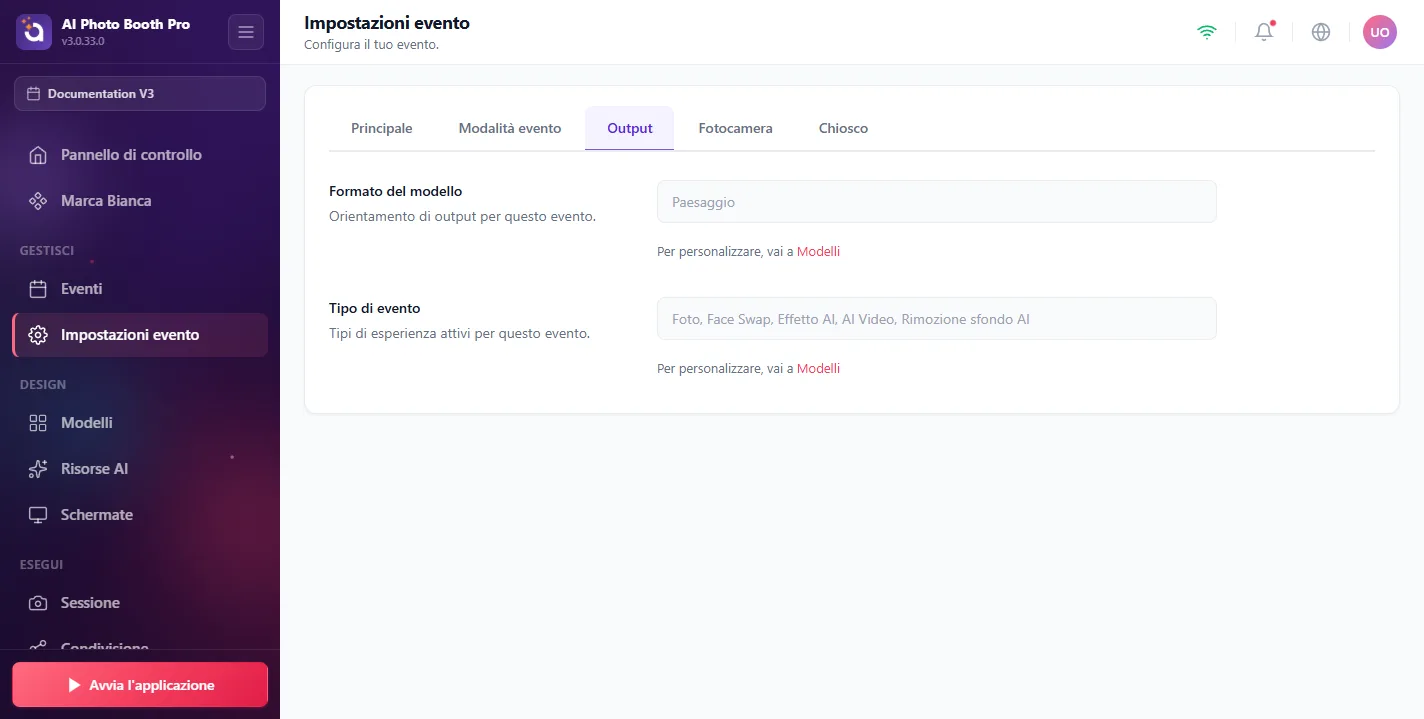
Scegli il Template Format (orientamento, ad es. Landscape) e rivedi le esperienze attive di Event Type (Photo, Face Swap, AI Effect, AI Video, AI Bg Removal). Queste vengono personalizzate in Template.
Fotocamera
Collega e regola la fotocamera. Fai clic su Seleziona fotocamera, scegli il tuo dispositivo (una webcam USB o una fotocamera virtuale come OBS Virtual Camera), quindi usa l'anteprima dal vivo per confermare l'inquadratura. Il pulsante Fai una foto di prova cattura un campione e le Regolazioni ti permettono di impostare la luminosità dell'anteprima, l'angolo di montaggio (rotazione) e l'effetto specchio (capovolgimento) per anteprima e risultato.
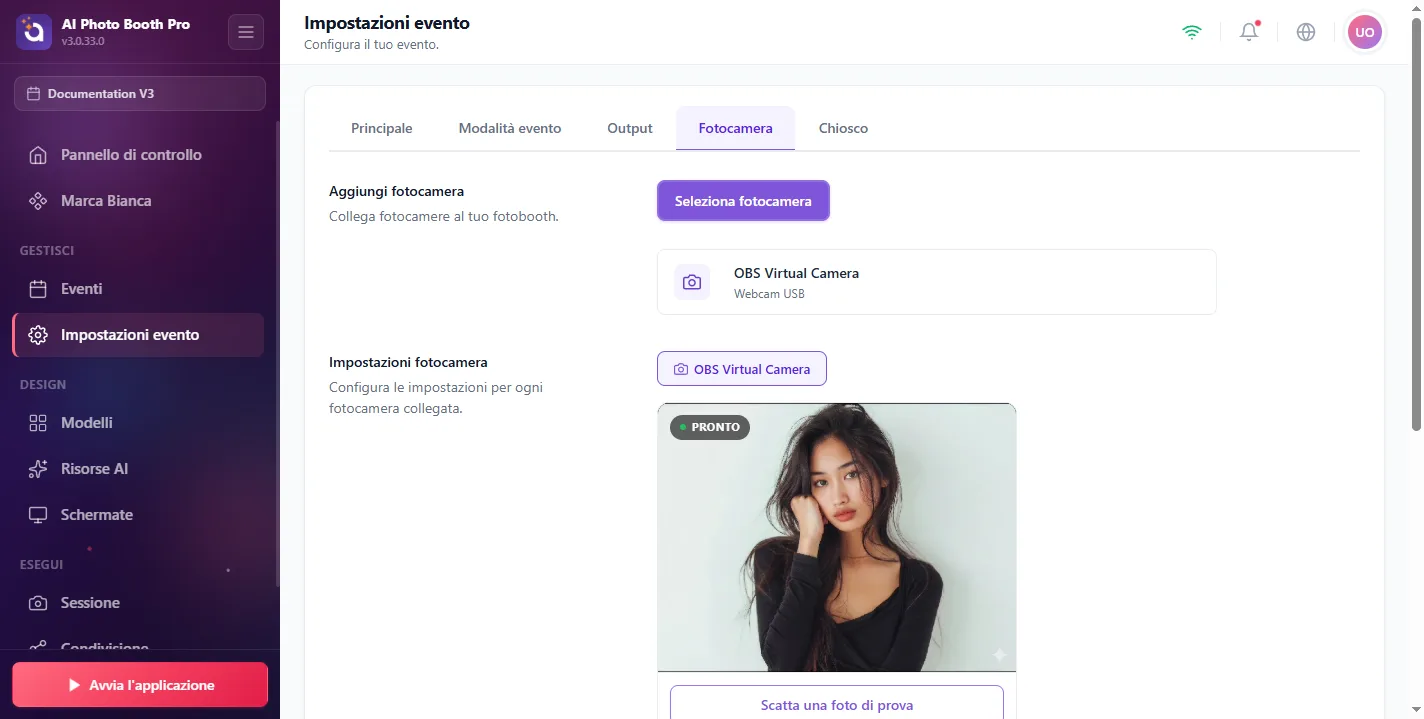
L'anteprima dal vivo "READY" mostra esattamente ciò che il booth vede. Scatta sempre una foto di prova prima dell'arrivo degli ospiti.
Chiosco
Blocca il booth per l'uso senza supervisione:
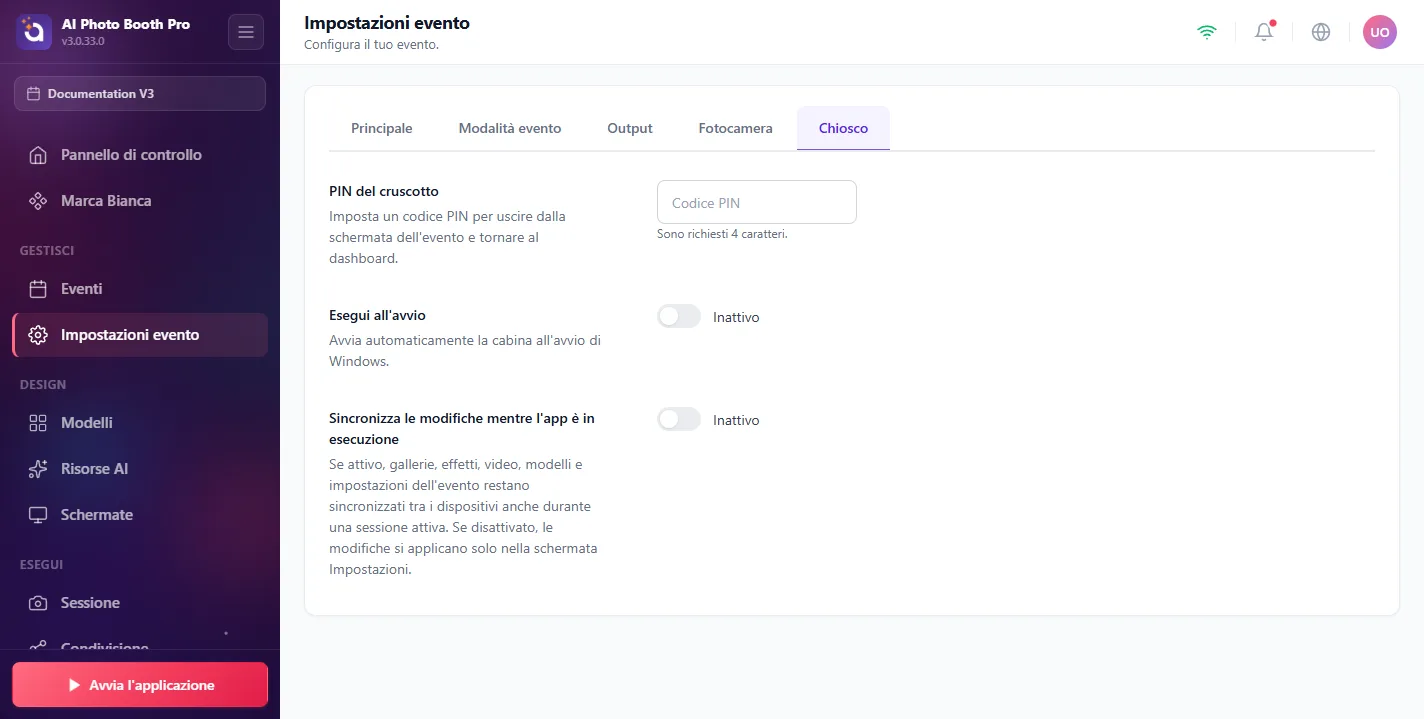
- PIN del cruscotto, un codice di 4 caratteri necessario per uscire dal booth e tornare alla dashboard.
- Esegui all'avvio, avvia automaticamente il booth all'avvio di Windows.
- Sync changes while the app is running, mantiene sincronizzati gallerie, effetti e impostazioni su più dispositivi durante una sessione dal vivo.
