
Lorsque vous êtes prêt à accueillir les invités, cliquez sur Lancer l'application (Run the App) dans la barre latérale et choisissez Run as Photo Booth. (Vous pouvez aussi lancer un Partage d'écran autonome ou un Écran de pause.)
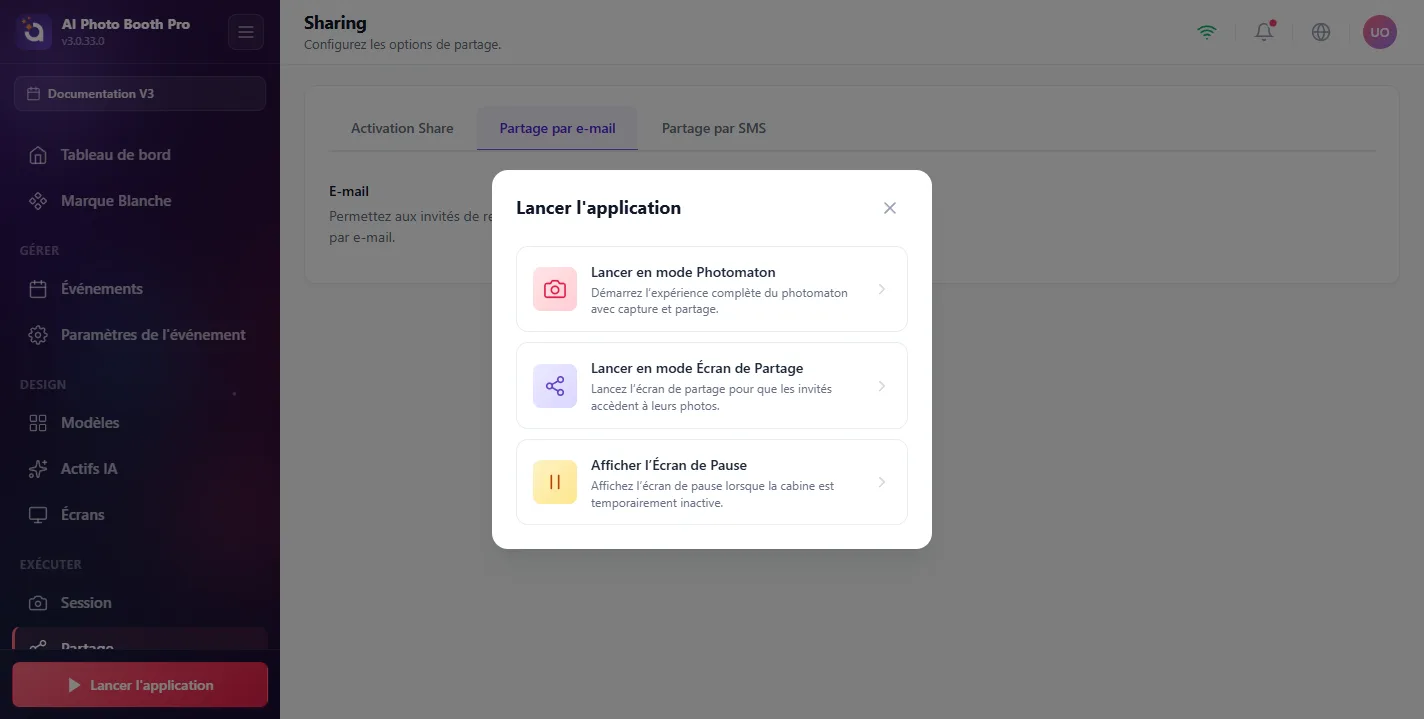
Voici exactement ce que voient vos invités, étape par étape :
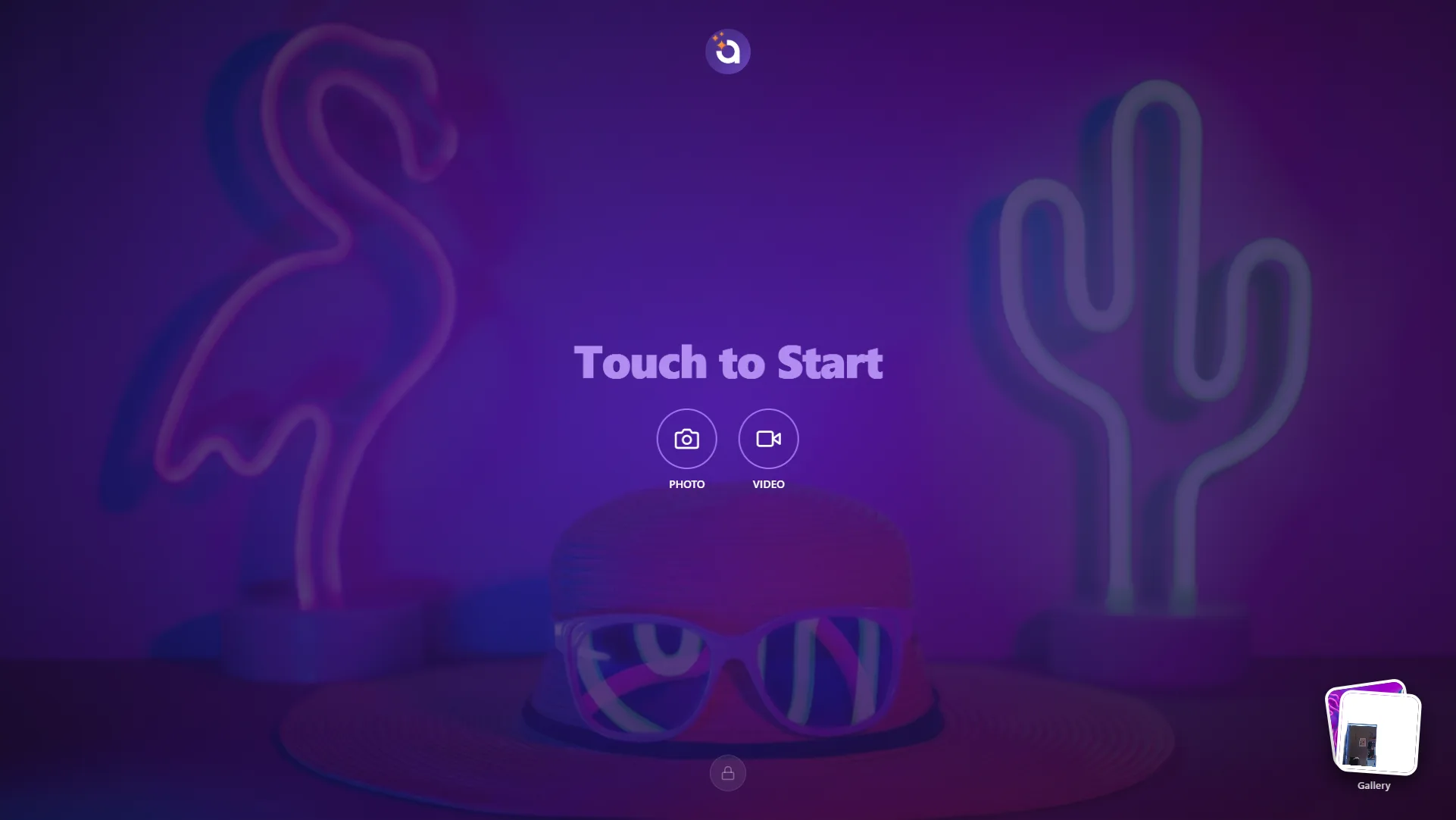
1. Welcome, « Touch to Start »
Un écran d'accueil entièrement personnalisé invite les invités à commencer et à choisir PHOTO ou VIDÉO. Un bouton Galerie leur permet de retrouver les photos précédentes.
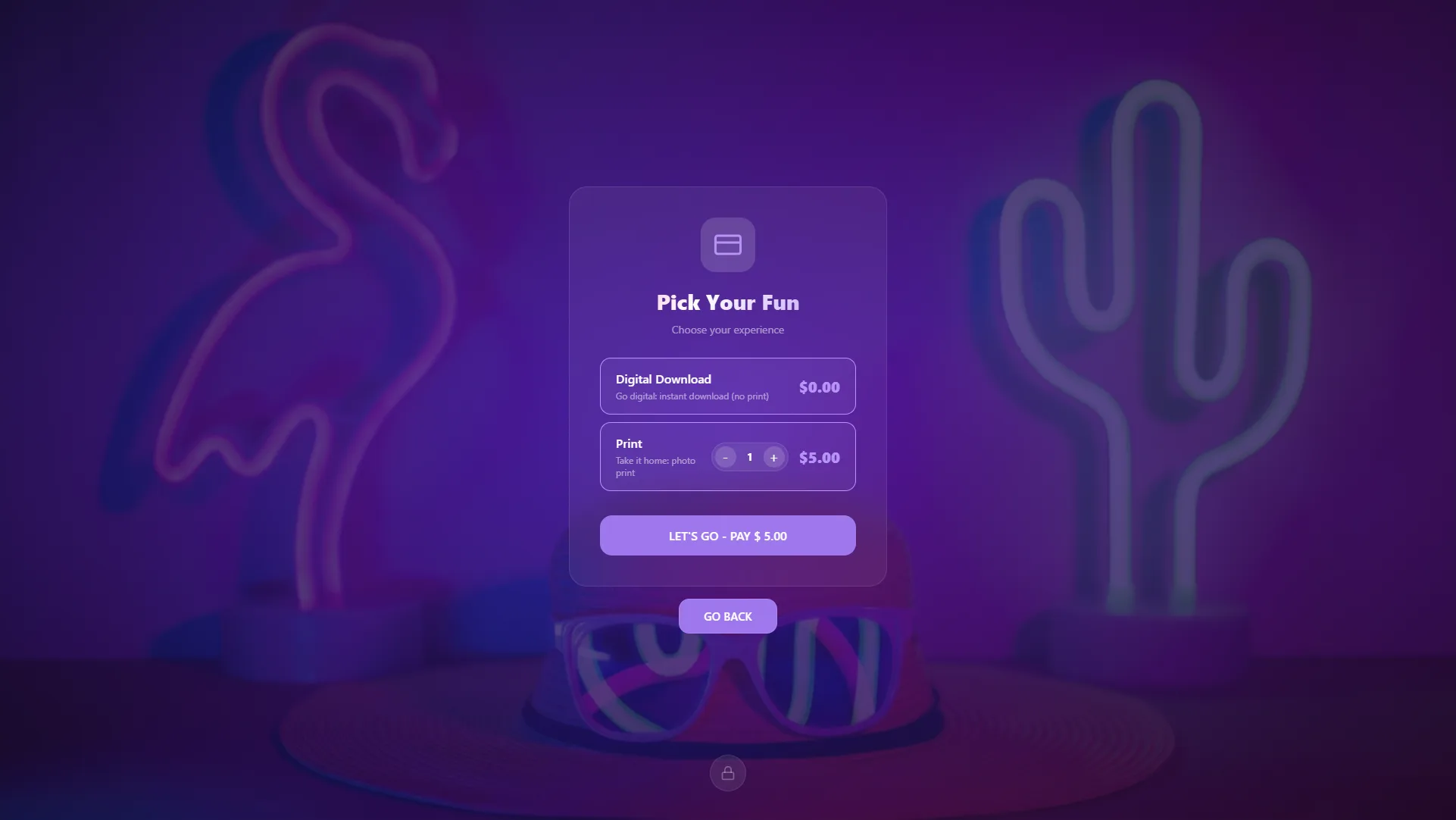
2. Pick Your Fun (uniquement si les paiements sont activés)
Si vous avez activé les paiements, les invités choisissent Téléchargement numérique et/ou Impression (avec quantité) et paient avant de continuer.
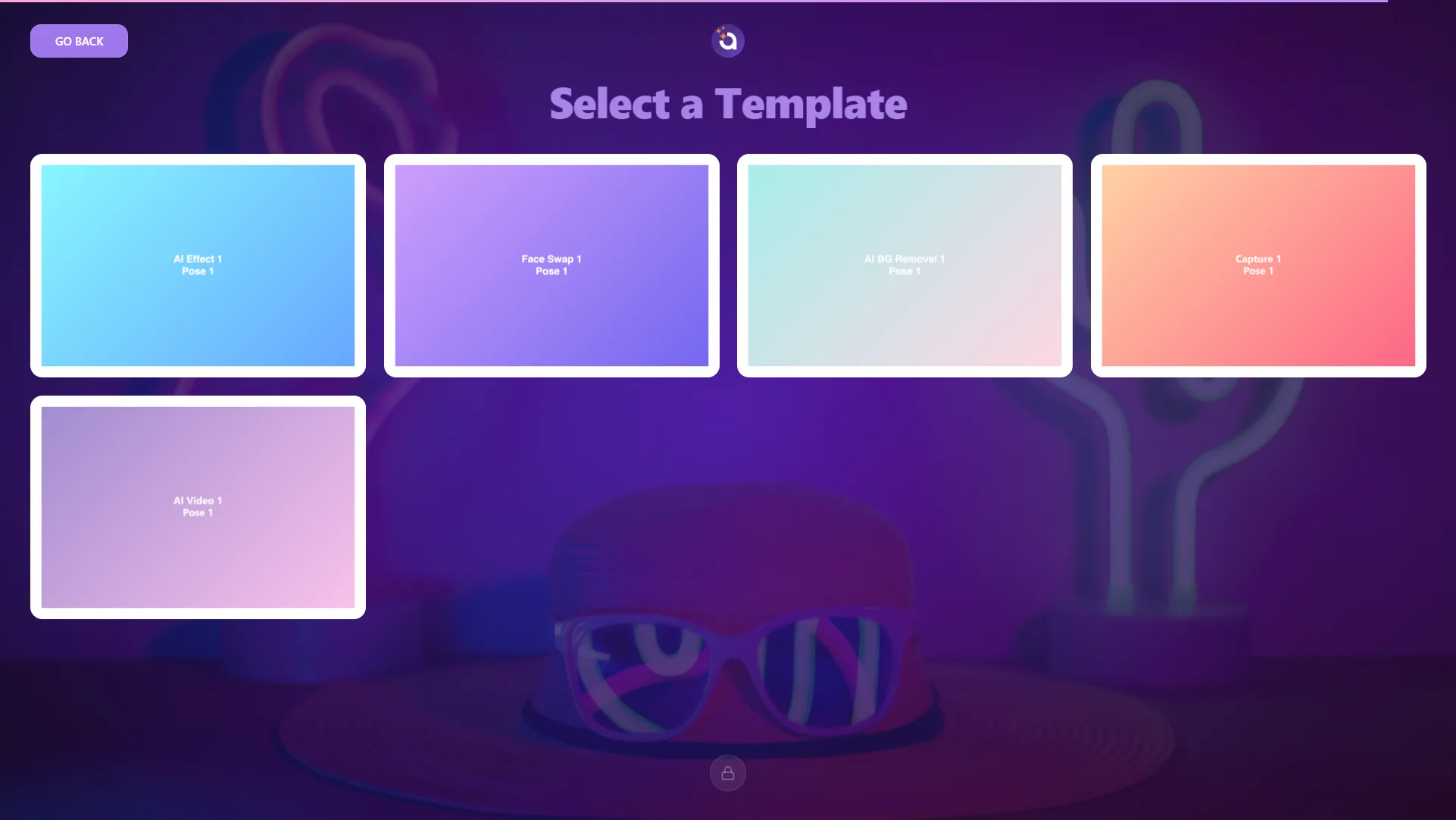
3. Sélectionner un modèle
Les invités choisissent l'expérience/la mise en page, par exemple AI Effect, Face Swap, AI Bg Removal, Capture ou AI Video.
4. Prenez la pose, « Say Cheese! »
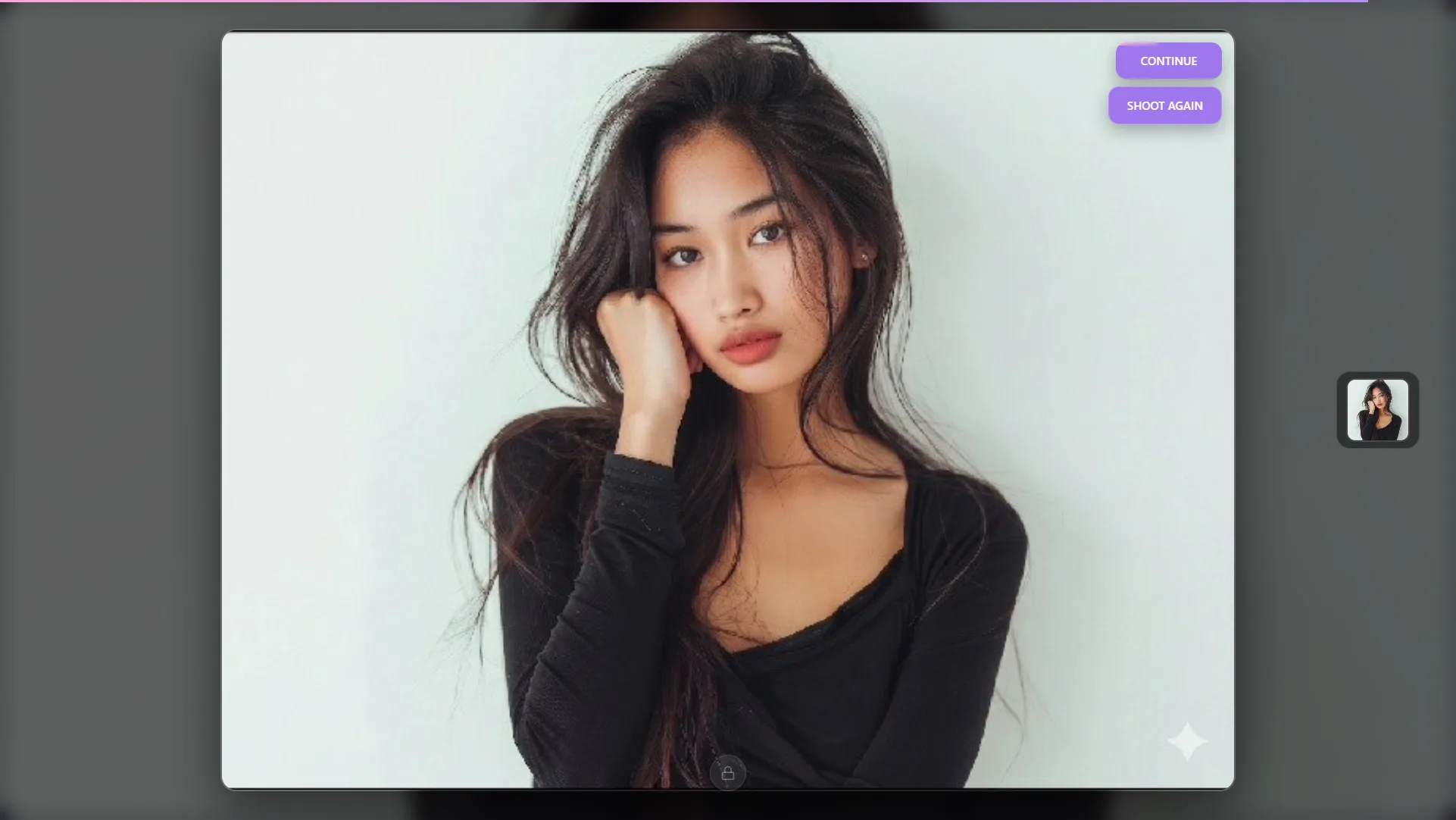
Le compte à rebours se déroule et la photo est capturée. Les invités peuvent CONTINUER ou REPRENDRE LA PHOTO.
5. L'IA fait sa magie
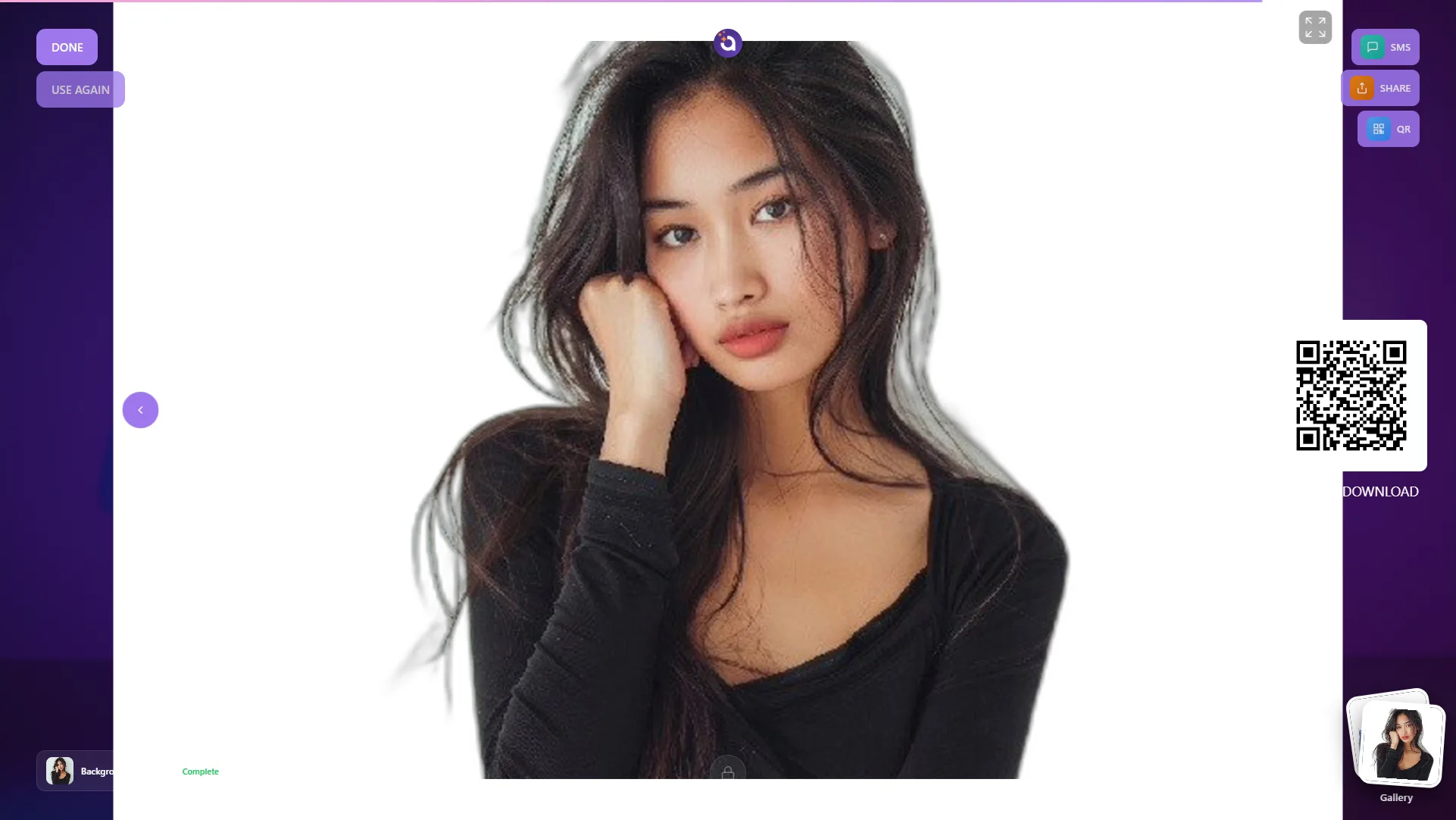
Le résultat est traité en quelques secondes. Dans cet exemple, l'IA Background Remover isole proprement le sujet. La photo finie apparaît avec les options de partage, SMS, Partager et un QR code pour Scannez pour télécharger, ainsi que TERMINÉ / RÉUTILISER.
6. Galerie
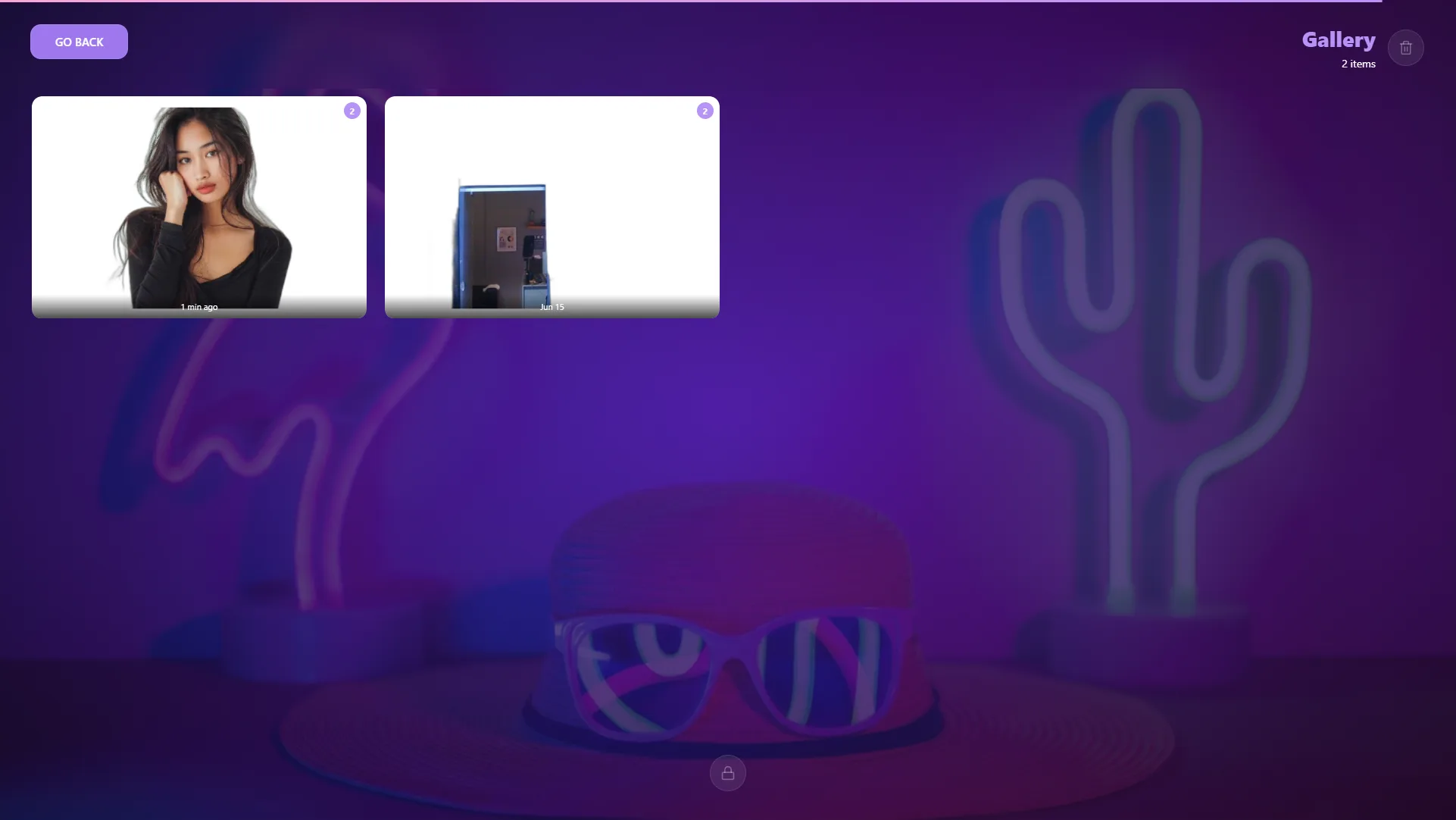
Chaque capture est enregistrée dans la Galerie (Gallery) de l'événement, où les invités (et vous) peuvent revisiter et repartager les photos.
Pour quitter le booth, appuyez sur l'icône de cadenas et saisissez votre Code PIN du tableau de bord (si vous en avez défini un) pour revenir au tableau de bord.
