
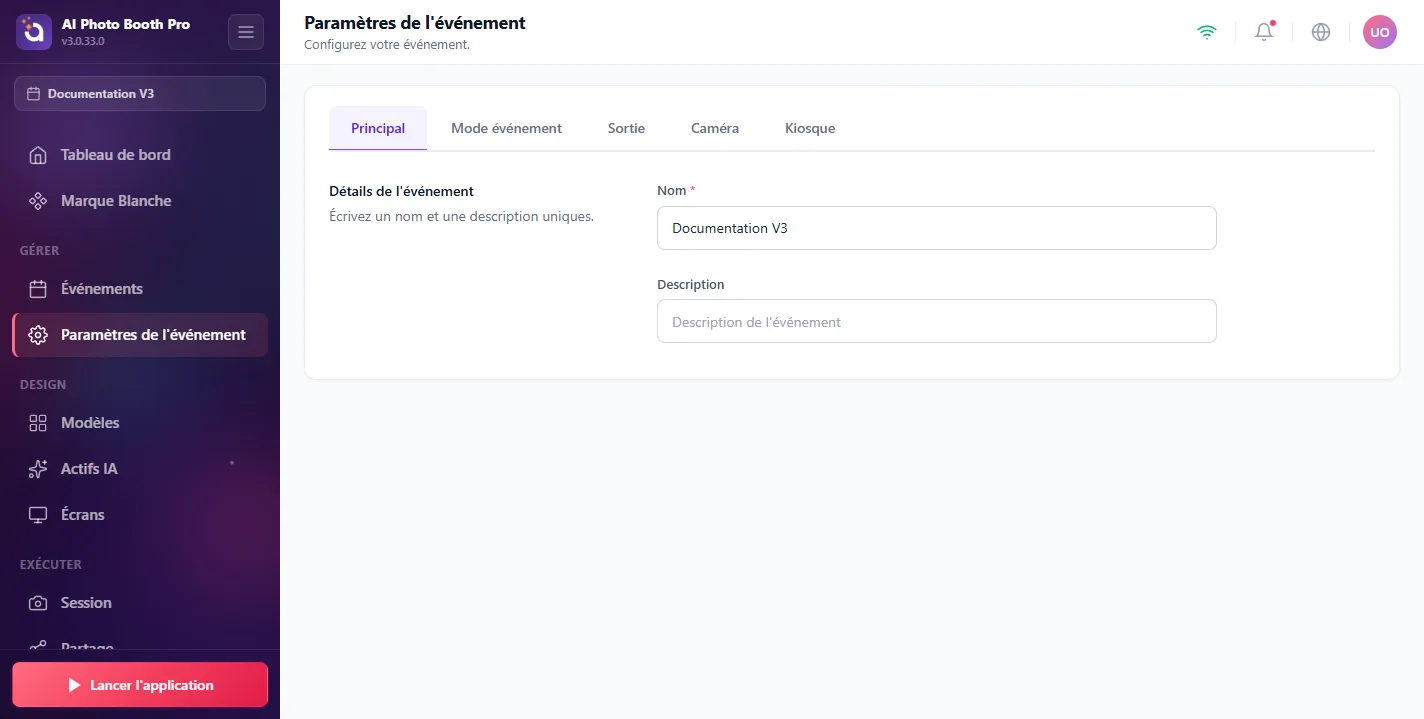
Les Paramètres de l'événement (Event Settings) sont l'endroit où vous configurez l'événement actif. Ils comportent cinq onglets : Principal, Mode événement, Sortie, Caméra et Kiosque.
Principal
Donnez à votre événement un Nom et une Description uniques.
Mode événement
Choisissez le fonctionnement du booth :
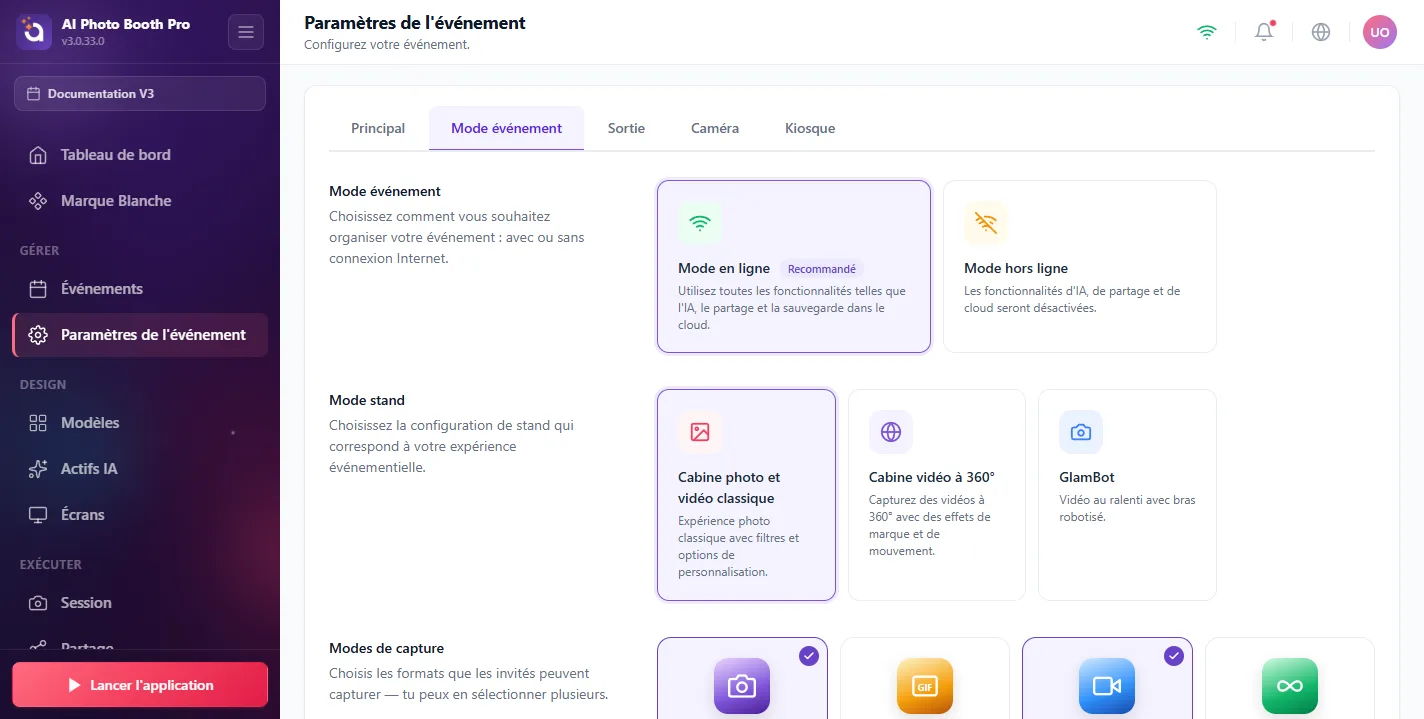
- Online vs Offline Mode, le mode Online débloque l'IA, le partage et l'enregistrement cloud (recommandé). Le mode Offline les désactive pour les lieux sans connexion internet.
- Mode stand, Classic Photo & Video Booth, 360° Video Booth ou GlamBot (ralenti avec bras robotisé).
- Modes de capture, laissez les invités prendre des PHOTO, GIF, VIDÉO et/ou BOOMERANG (sélectionnez-en un ou plusieurs).
Sortie
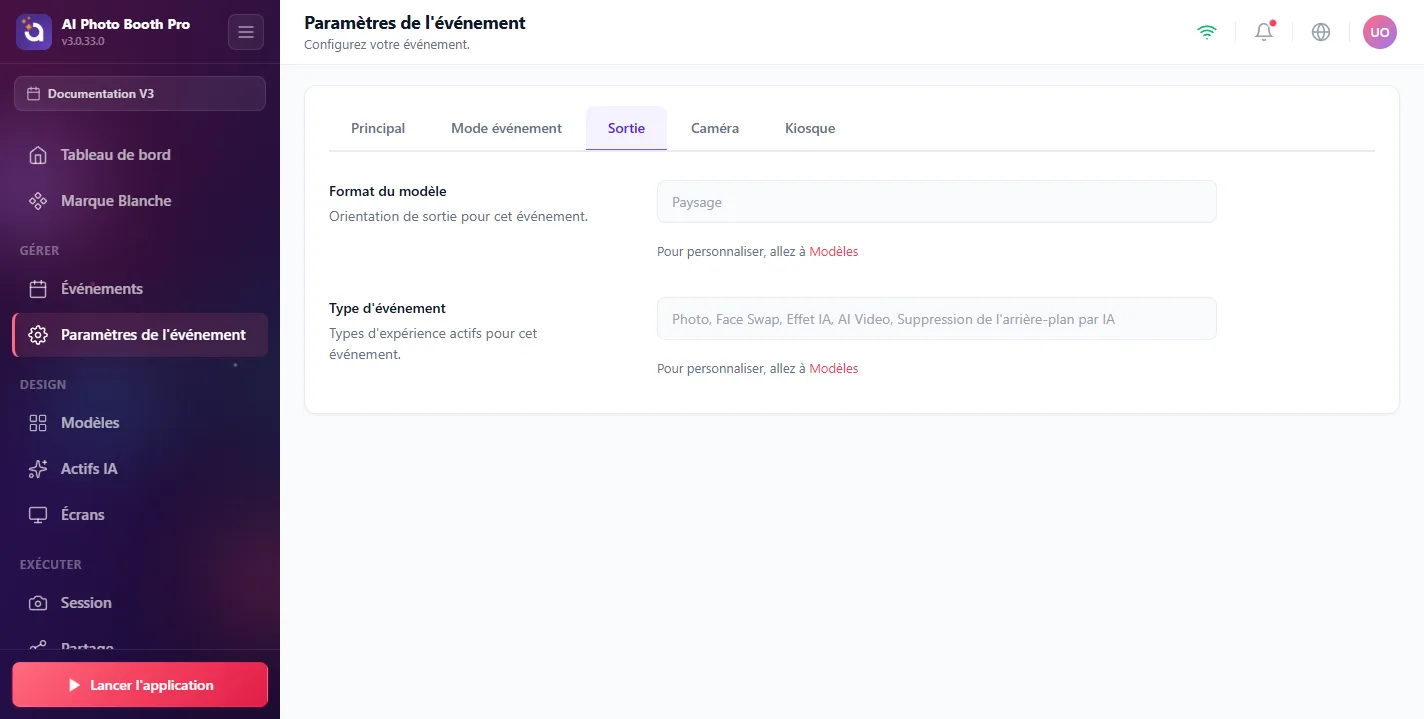
Choisissez le Template Format (orientation, par exemple Paysage) et passez en revue les expériences Event Type actives (Photo, Face Swap, AI Effect, AI Video, AI Bg Removal). Celles-ci sont personnalisées dans les Modèles.
Caméra
Connectez et réglez votre caméra. Cliquez sur Sélectionner l'appareil photo, choisissez votre appareil (une webcam USB, ou une caméra virtuelle telle qu'OBS Virtual Camera), puis utilisez l'aperçu en direct pour confirmer le cadrage. Le bouton Faites un essai capture un échantillon, et les Ajustements vous permettent de régler la luminosité de l'aperçu, l'angle de montage (rotation) et le miroir (retournement) pour l'aperçu et le résultat.
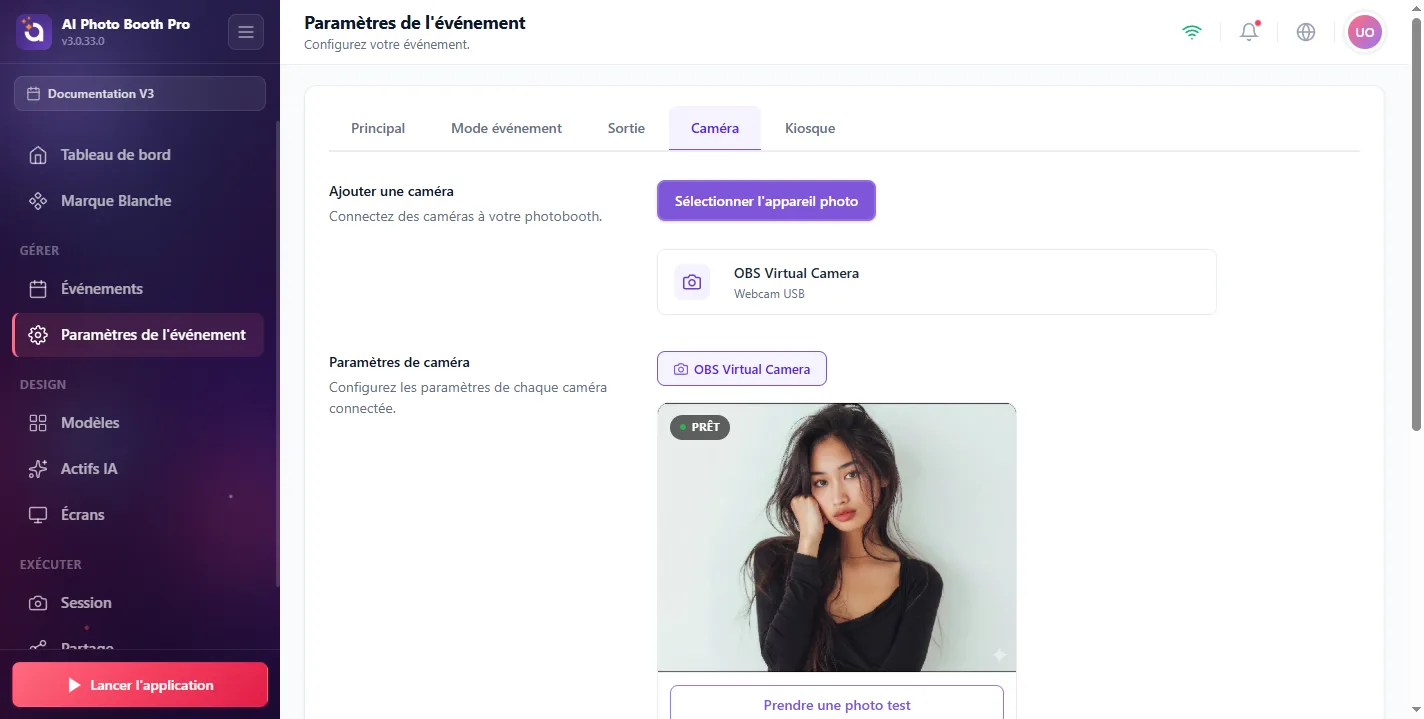
L'aperçu en direct « READY » montre exactement ce que voit le booth. Prenez toujours une photo de test avant l'arrivée des invités.
Kiosque
Verrouillez le booth pour une utilisation sans surveillance :
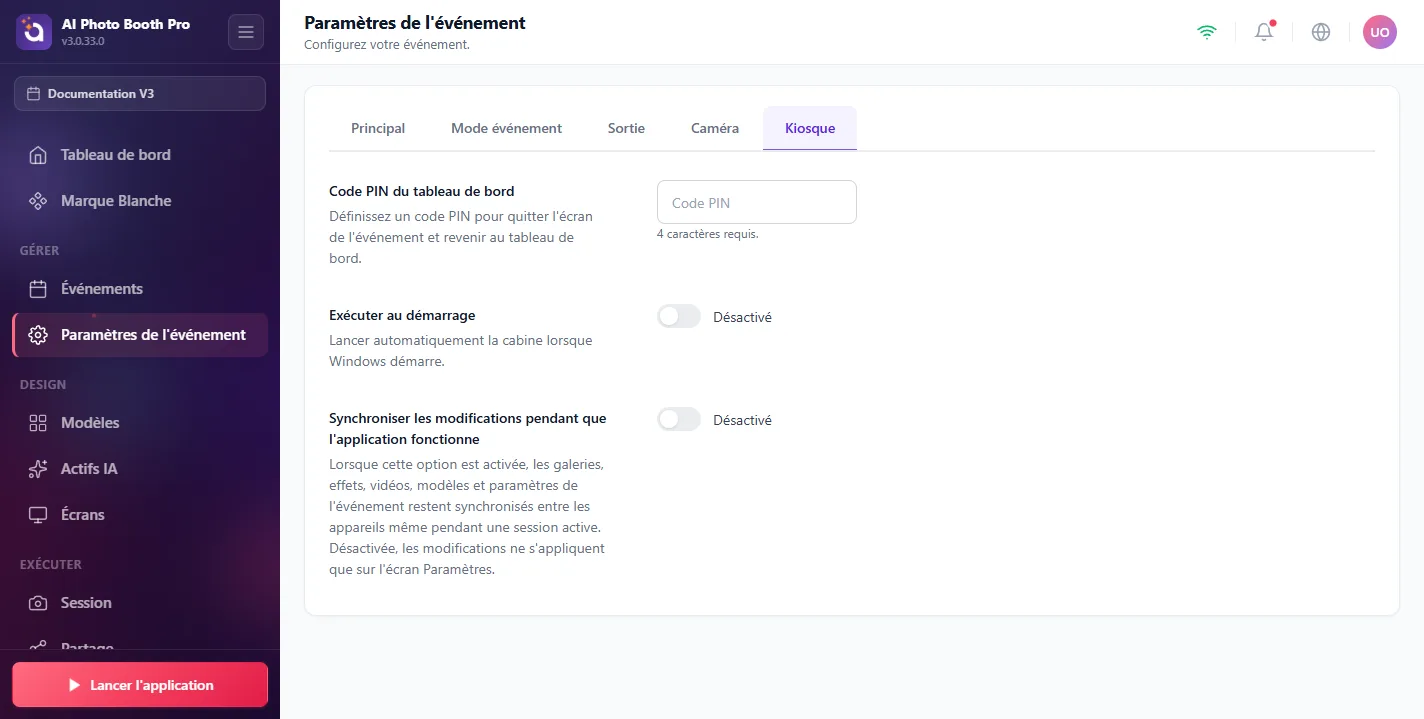
- Code PIN du tableau de bord, un code à 4 caractères requis pour quitter le booth et revenir au tableau de bord.
- Exécuter au démarrage, lance automatiquement le booth au démarrage de Windows.
- Sync changes while the app is running, maintient les galeries, effets et paramètres synchronisés entre les appareils pendant une session en direct.
