
Cuando estés listo para los invitados, haz clic en Ejecutar la aplicación (Run the App) en la barra lateral y elige Run as Photo Booth. (También puedes lanzar una Compartir pantalla independiente o una Pantalla de pausa.)
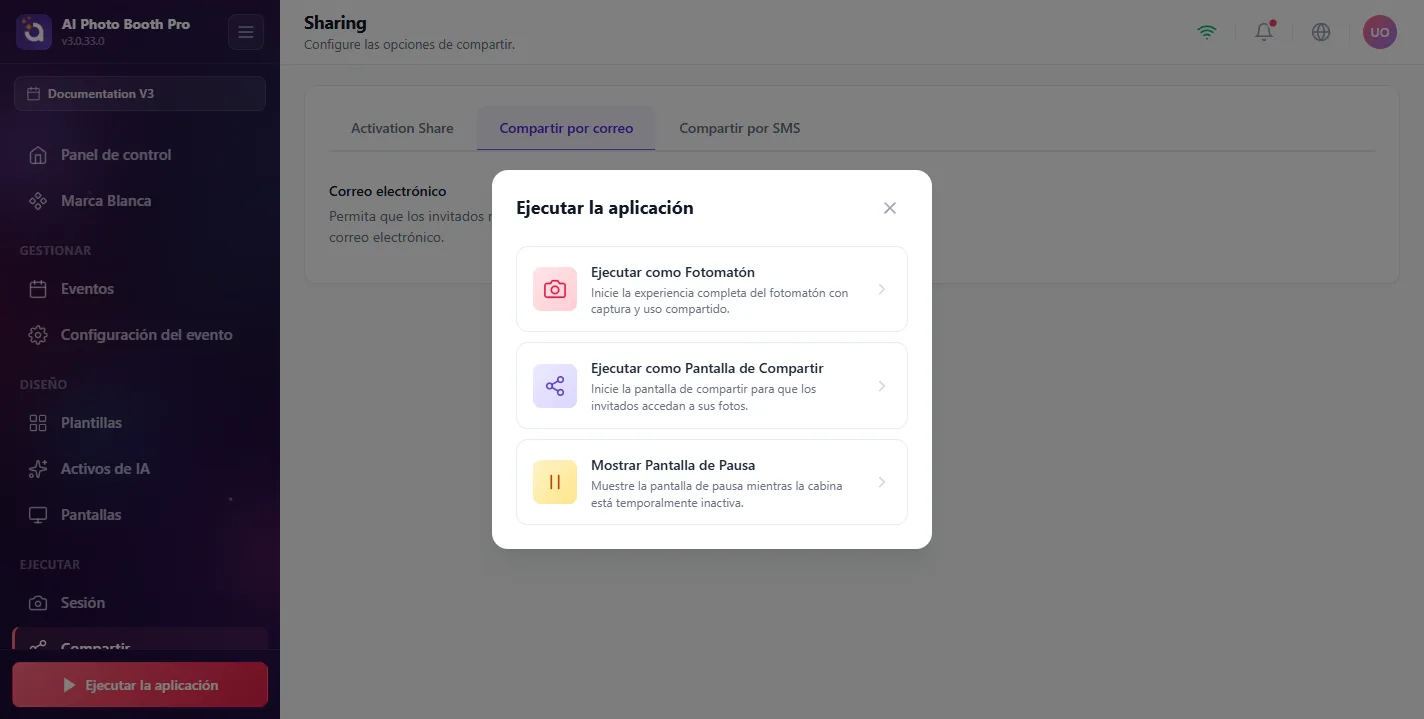
Esto es exactamente lo que ven tus invitados, paso a paso:
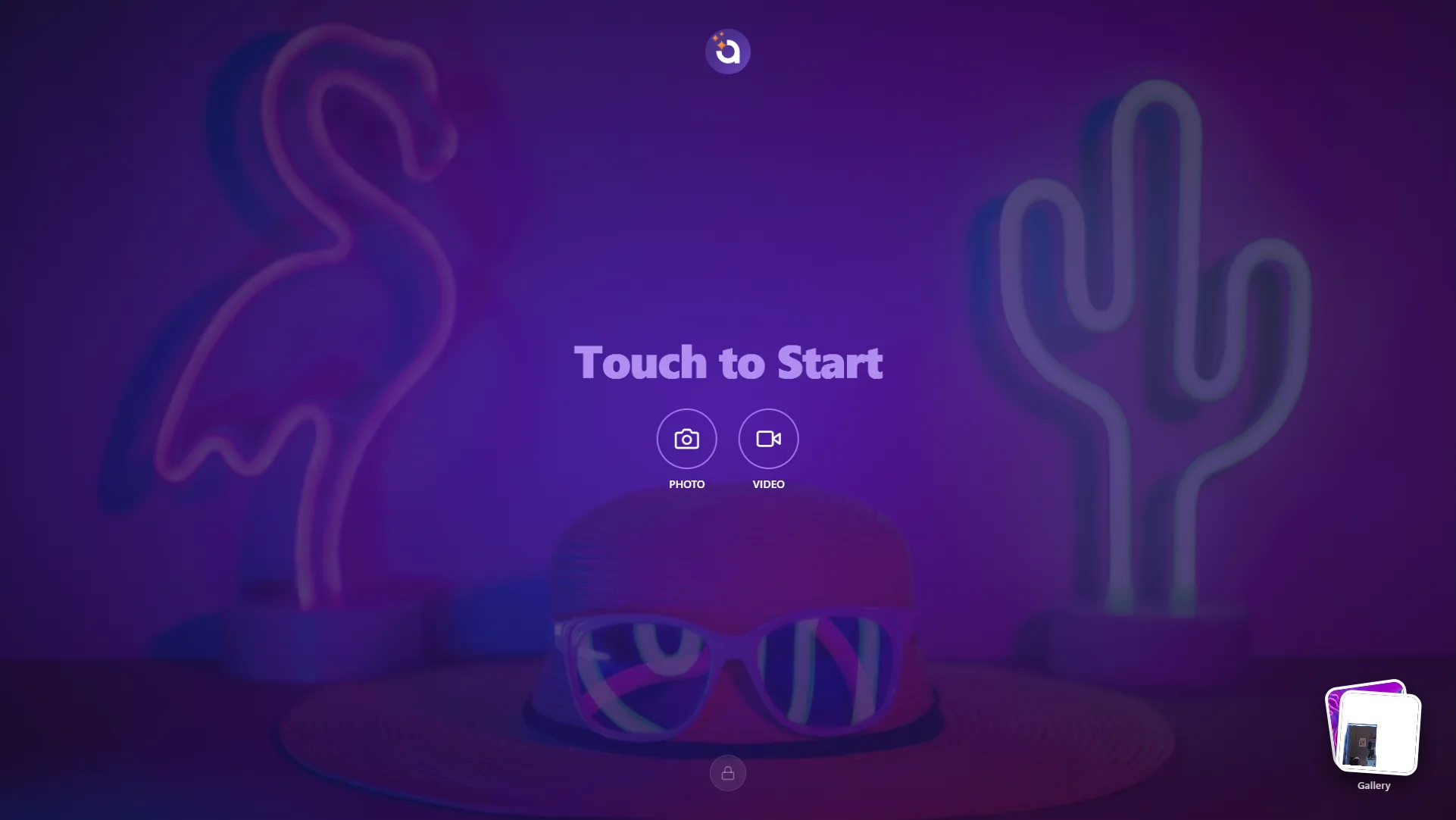
1. Bienvenida, "Touch to Start"
Una pantalla de bienvenida totalmente personalizada invita a los invitados a comenzar y a elegir FOTO o VÍDEO. Un botón Galería les permite encontrar fotos anteriores.
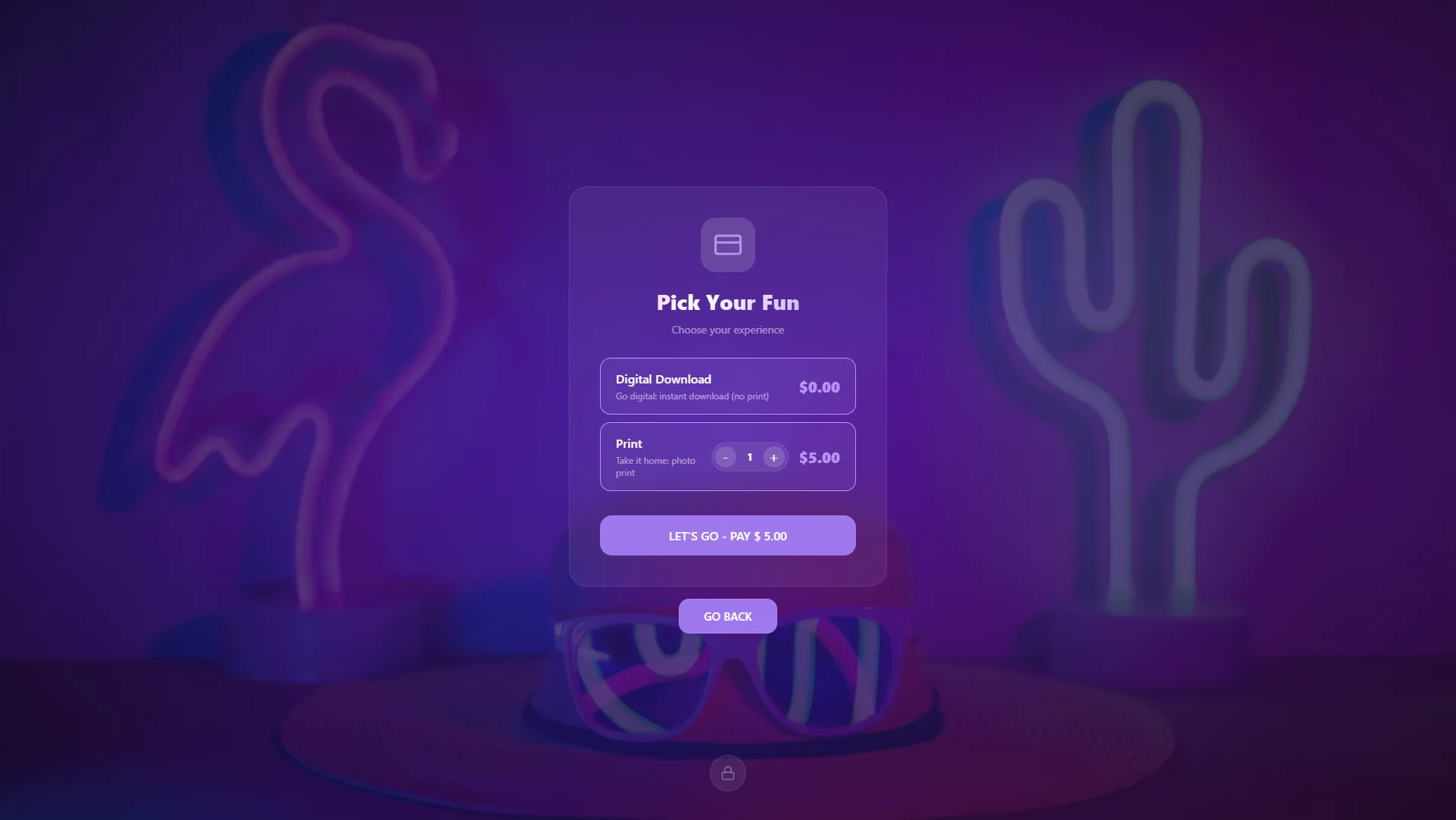
2. Pick Your Fun (solo si los pagos están activados)
Si activaste los Pagos, los invitados eligen Descarga digital y/o Imprimir (con cantidad) y pagan antes de continuar.
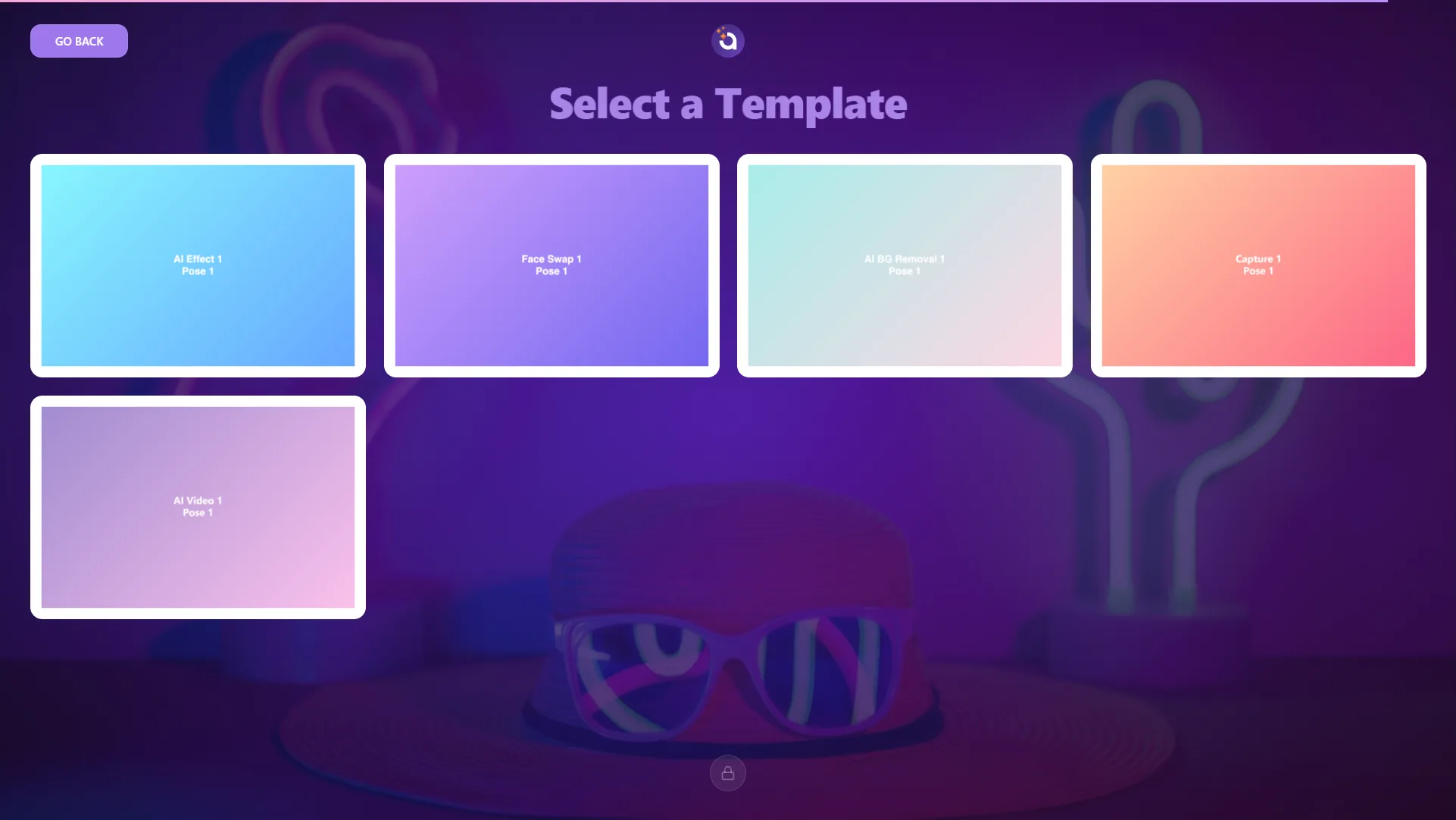
3. Selecciona una plantilla
Los invitados eligen la experiencia/disposición, por ejemplo AI Effect, Face Swap, AI Bg Removal, Capture o AI Video.
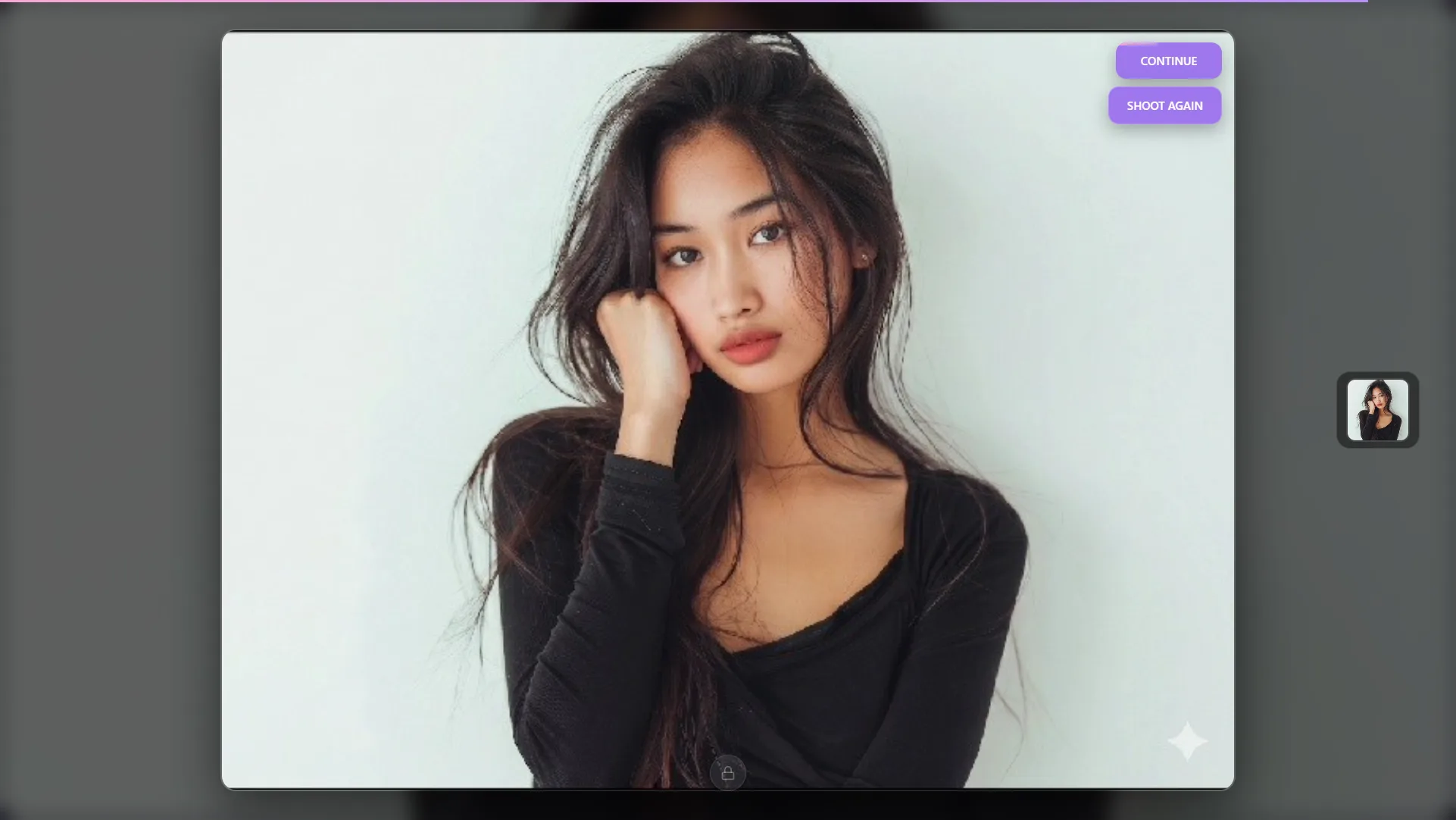
4. Posa, "Say Cheese!"
Corre la cuenta atrás y se captura la foto. Los invitados pueden CONTINUAR o VUELVE A DISPARAR.
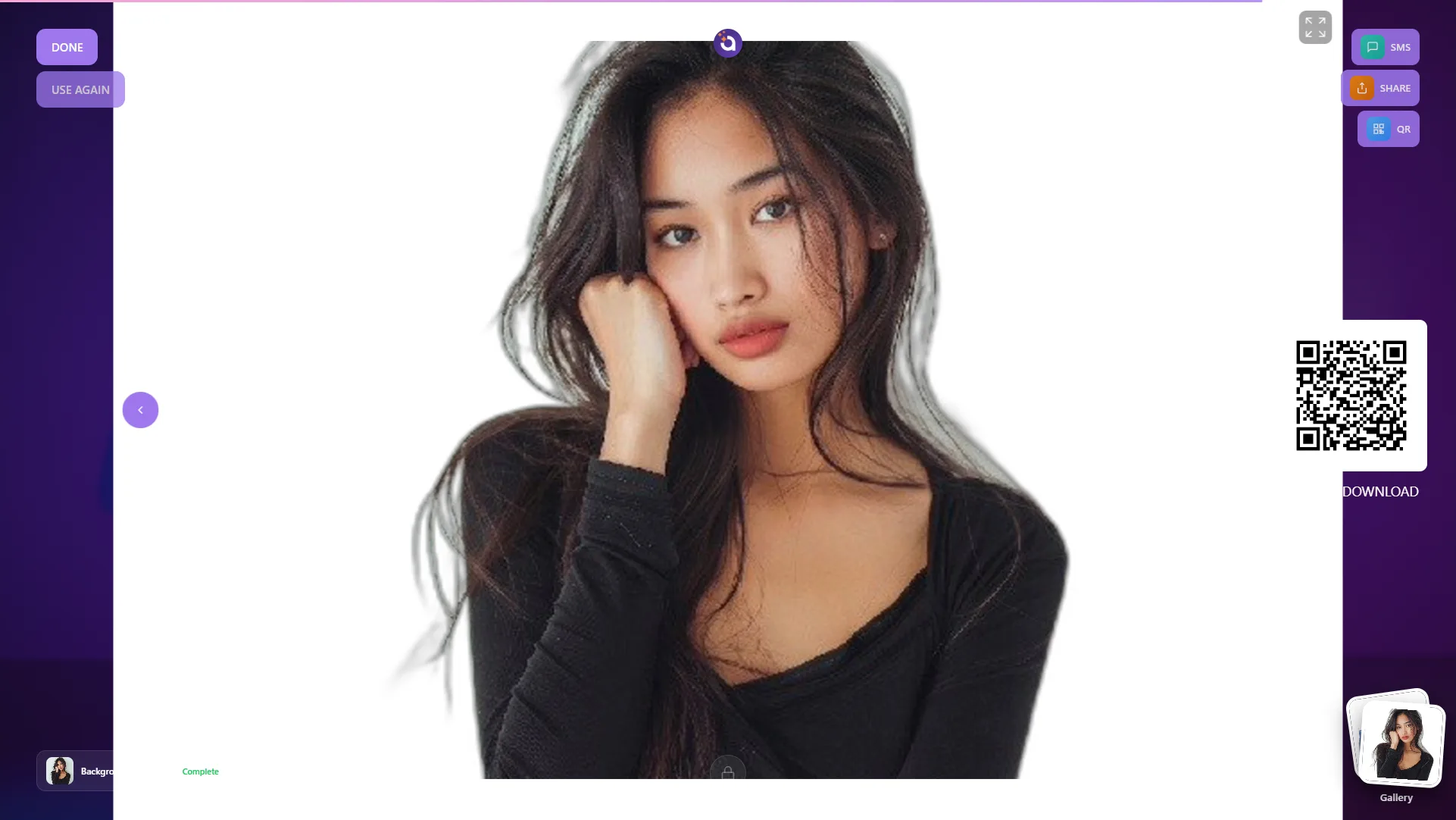
5. La IA hace su magia
El resultado se procesa en segundos. En este ejemplo, la IA Background Remover aísla limpiamente al sujeto. La foto terminada aparece con opciones para compartir, SMS, Compartir y un código QR para Escanear para descargar, además de HECHO / VUELVE A UTILIZAR.
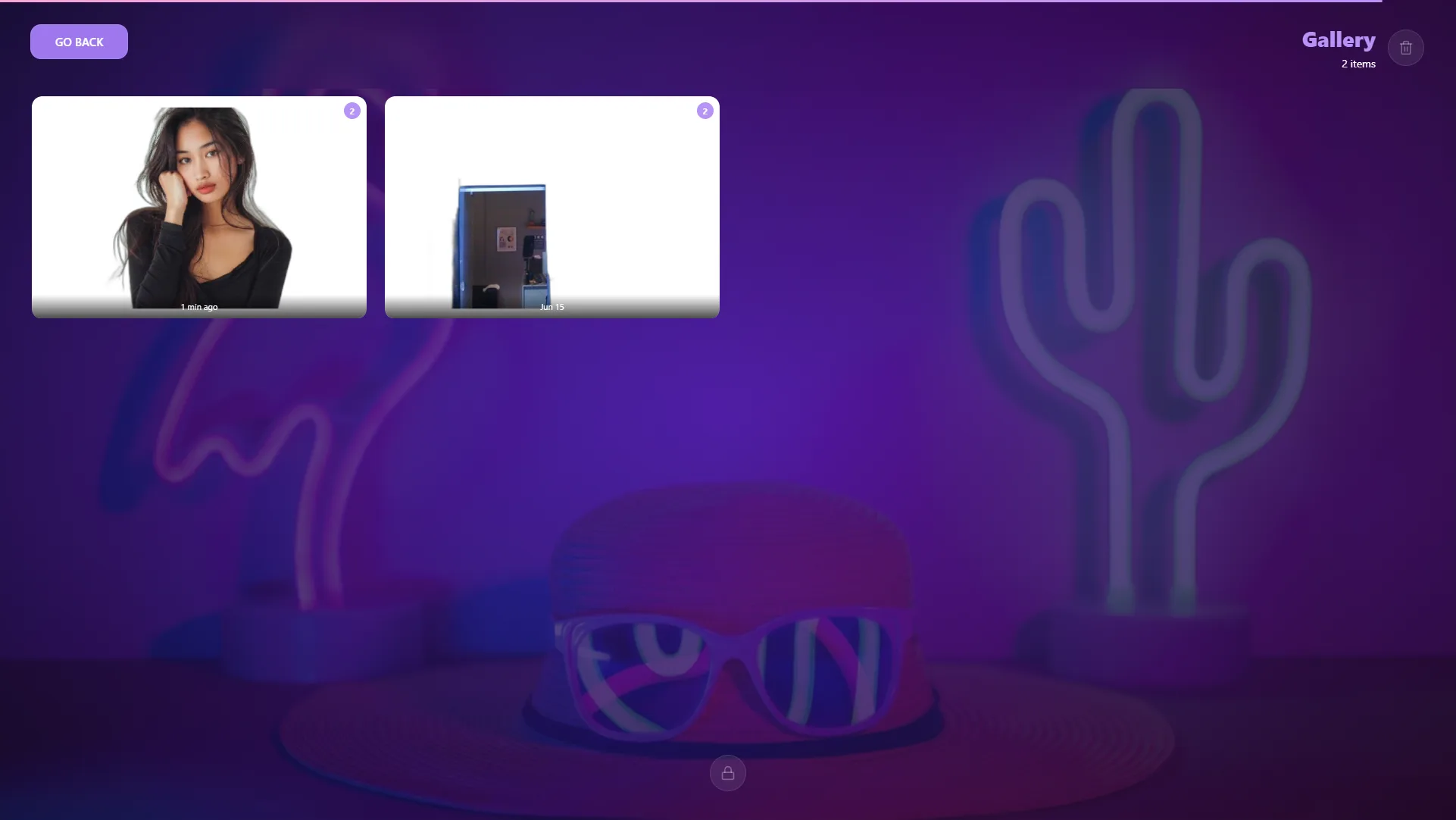
6. Galería
Cada captura se guarda en la Galería del evento, donde los invitados (y tú) pueden volver a verlas y compartirlas.
Para salir del fotomatón, toca el icono del candado e introduce tu PIN del panel de control (si configuraste uno) para volver al panel de control.
