
La Configuración del evento (Event Settings) es donde configuras el evento activo. Tiene cinco pestañas: Principal (Main), Modo Evento (Event Mode), Salida (Output), Cámara (Camera) y Quiosco (Kiosk).
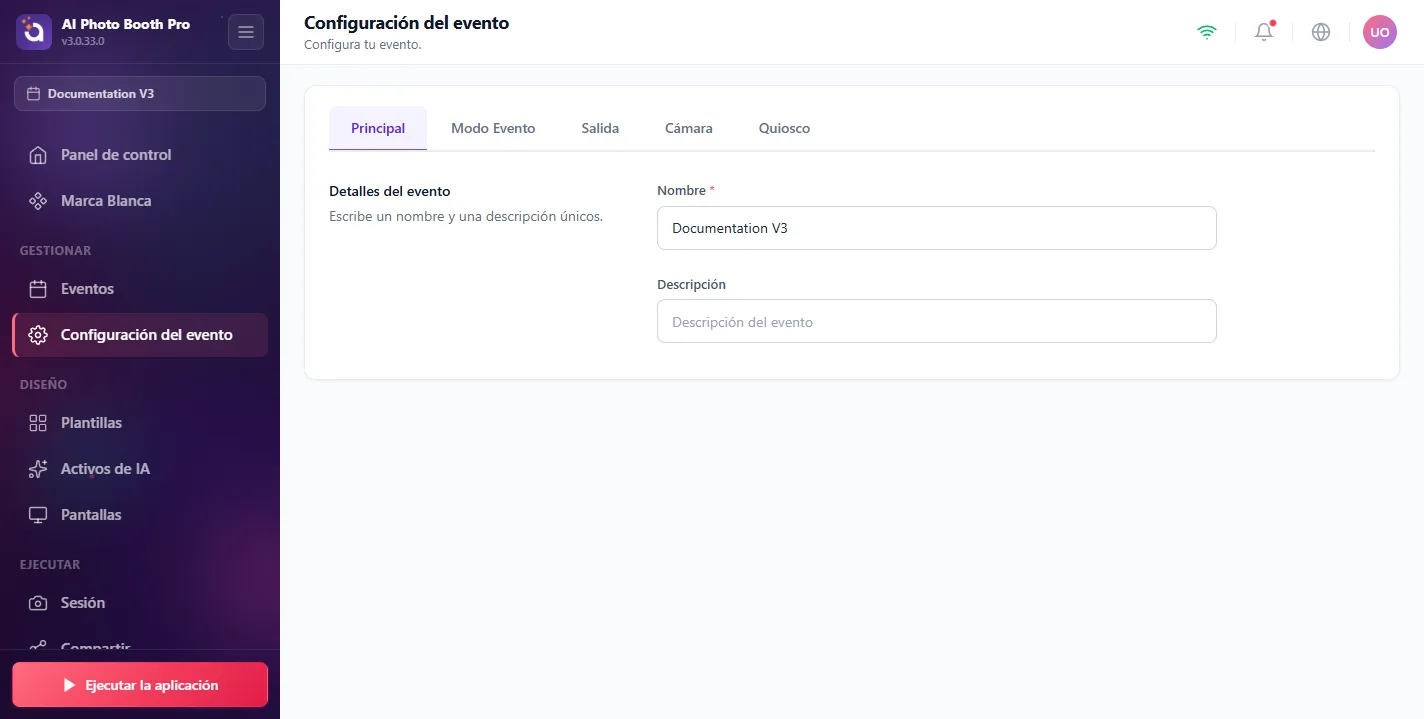
Principal
Dale a tu evento un Nombre y una Descripción únicos.
Modo Evento
Elige cómo funciona el fotomatón:
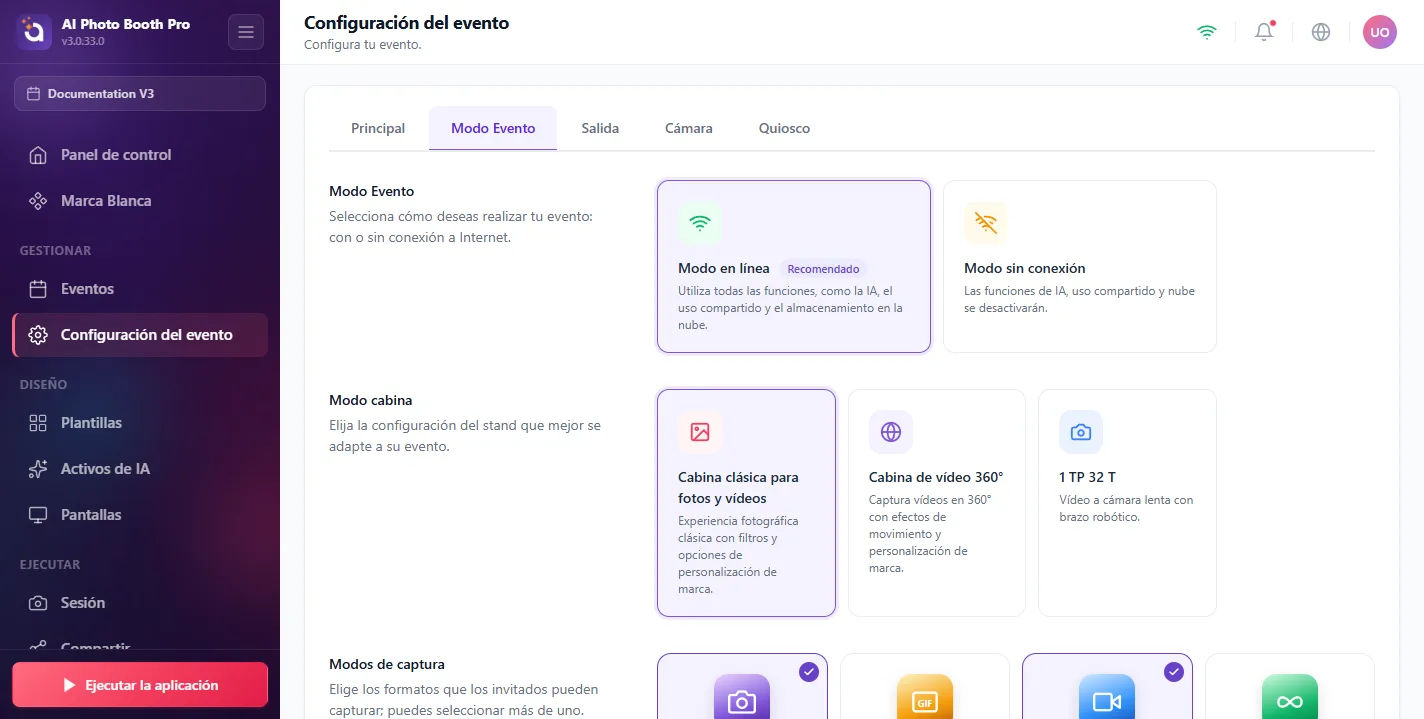
- Modo en línea vs. sin conexión (Online vs Offline Mode), El modo en línea desbloquea la IA, el compartir y el guardado en la nube (recomendado). El modo sin conexión los deshabilita para lugares sin internet.
- Modo cabina, Classic Photo & Video Booth, 360° Video Booth o GlamBot (cámara lenta con brazo robótico).
- Modos de captura, permite a los invitados tomar FOTO, GIF, VÍDEO y/o BOOMERANG (selecciona uno o varios).
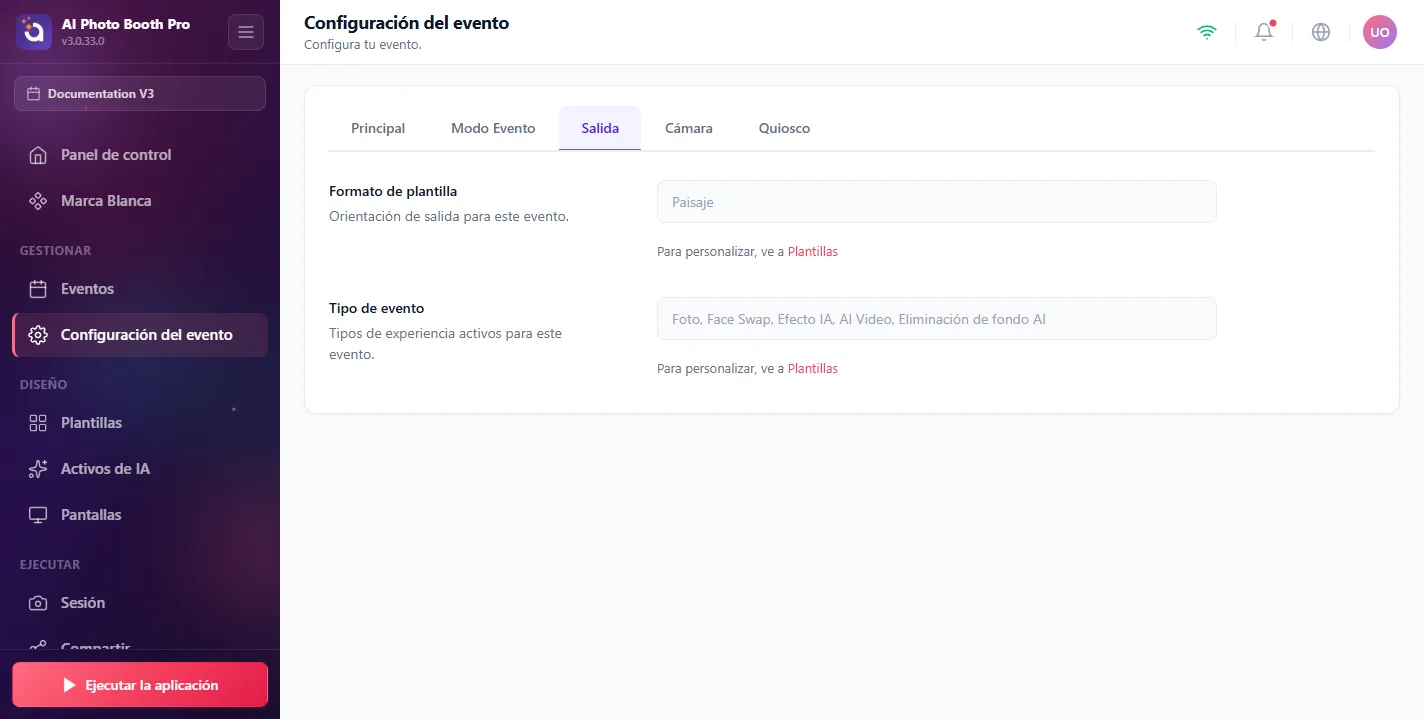
Salida
Elige el Template Format (orientación, por ejemplo Horizontal) y revisa las experiencias del Event Type activo (Photo, Face Swap, AI Effect, AI Video, AI Bg Removal). Estas se personalizan en Plantillas.
Cámara
Conecta y ajusta tu cámara. Haz clic en Seleccionar cámara, elige tu dispositivo (una webcam USB o una cámara virtual como OBS Virtual Camera) y usa la vista previa en vivo para confirmar el encuadre. El botón Haz una foto de prueba. captura una muestra, y los Ajustes te permiten ajustar el brillo de la vista previa, el ángulo de montaje (rotación) y el espejo (volteo) para la vista previa y el resultado.
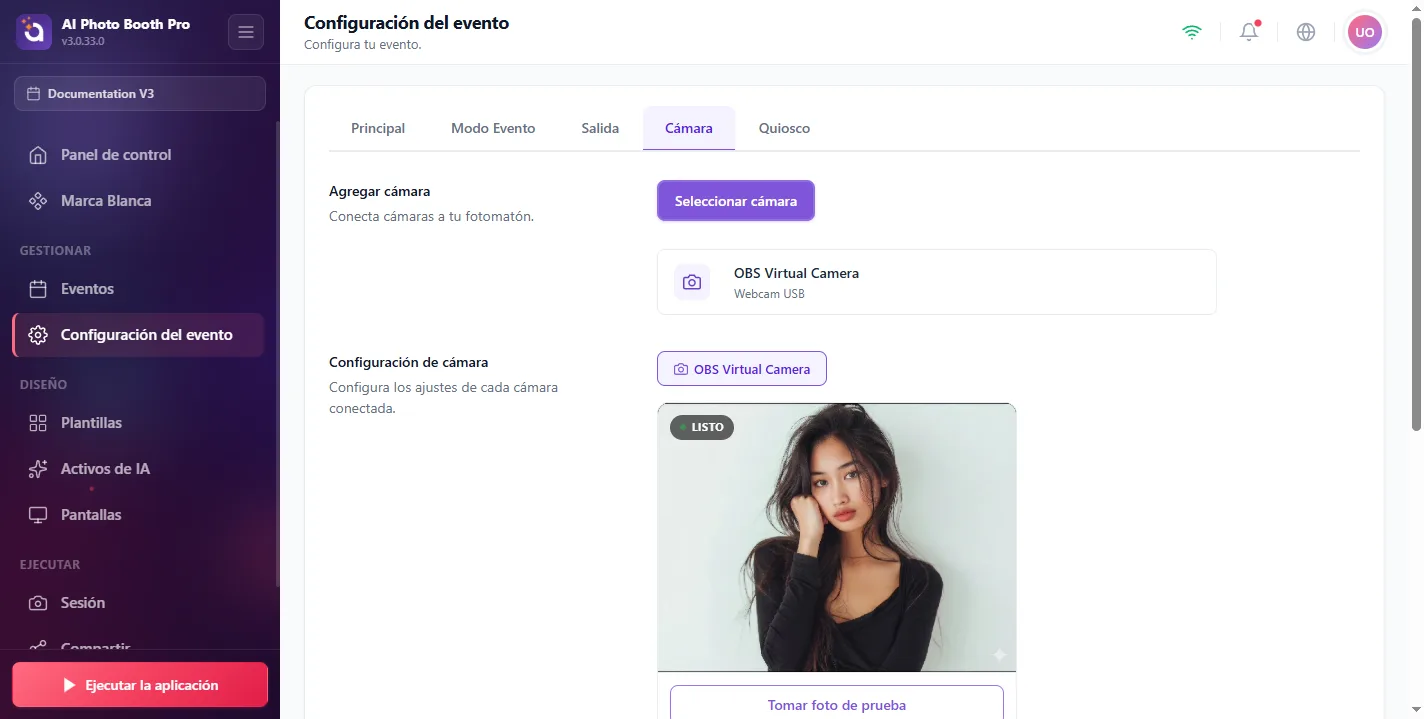
La vista previa en vivo "READY" muestra exactamente lo que ve el fotomatón. Toma siempre una foto de prueba antes de que lleguen los invitados.
Quiosco
Bloquea el fotomatón para uso desatendido:
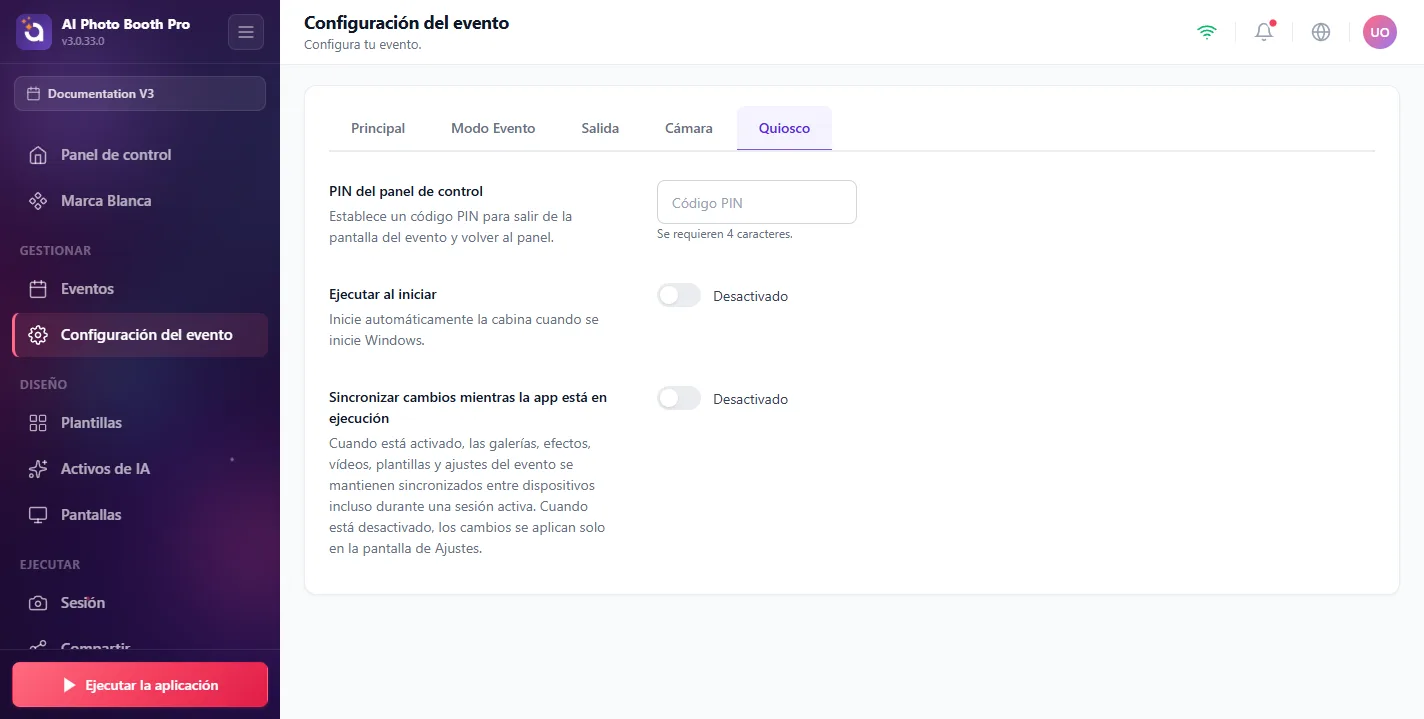
- PIN del panel de control, un código de 4 caracteres necesario para salir del fotomatón y volver al panel de control.
- Ejecutar al iniciar, inicia automáticamente el fotomatón cuando arranca Windows.
- Sincronizar cambios mientras la app está en ejecución (Sync changes while the app is running), mantiene galerías, efectos y ajustes sincronizados entre dispositivos durante una sesión en vivo.
