
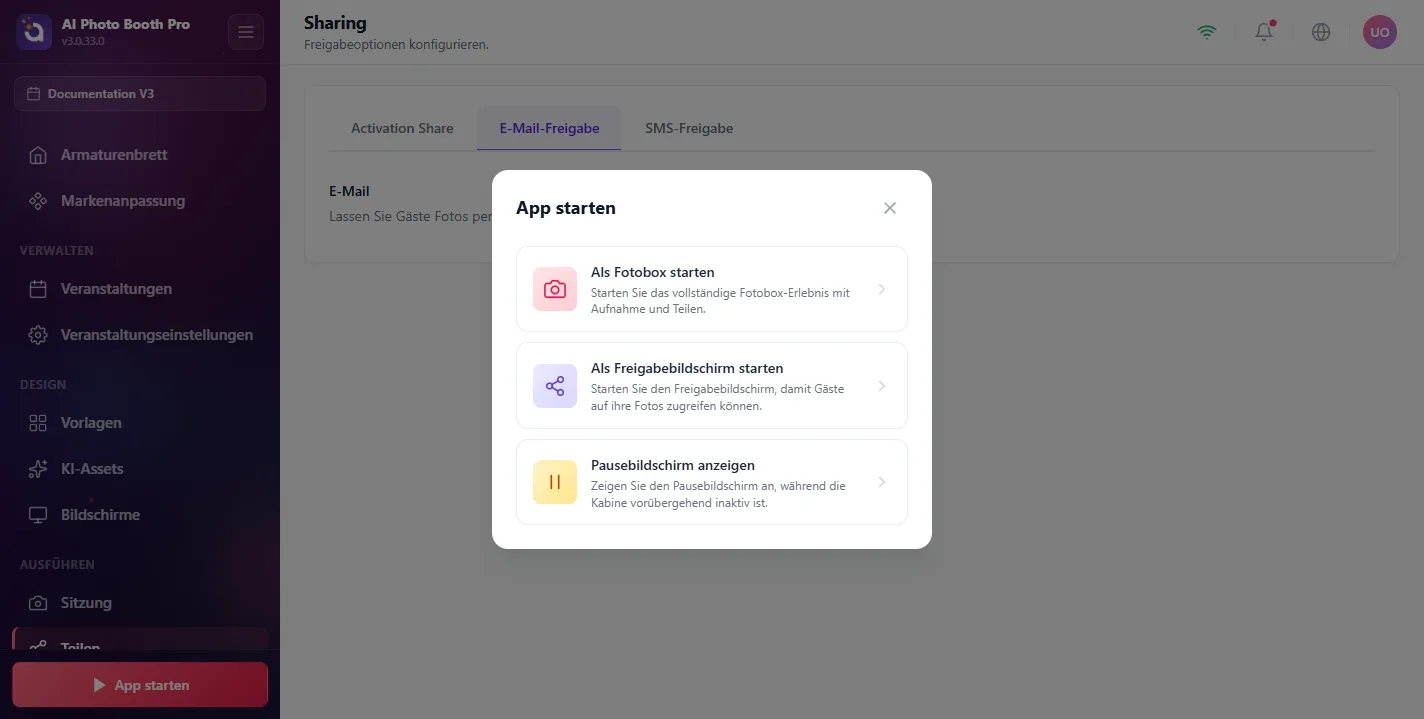
Wenn Sie für Gäste bereit sind, klicken Sie in der Seitenleiste auf App starten (Run the App) und wählen Sie Run as Photo Booth. (Sie können auch einen eigenständigen Bildschirm teilen oder einen Pausebildschirm starten.)
Hier sehen Sie genau, was Ihre Gäste Schritt für Schritt sehen:
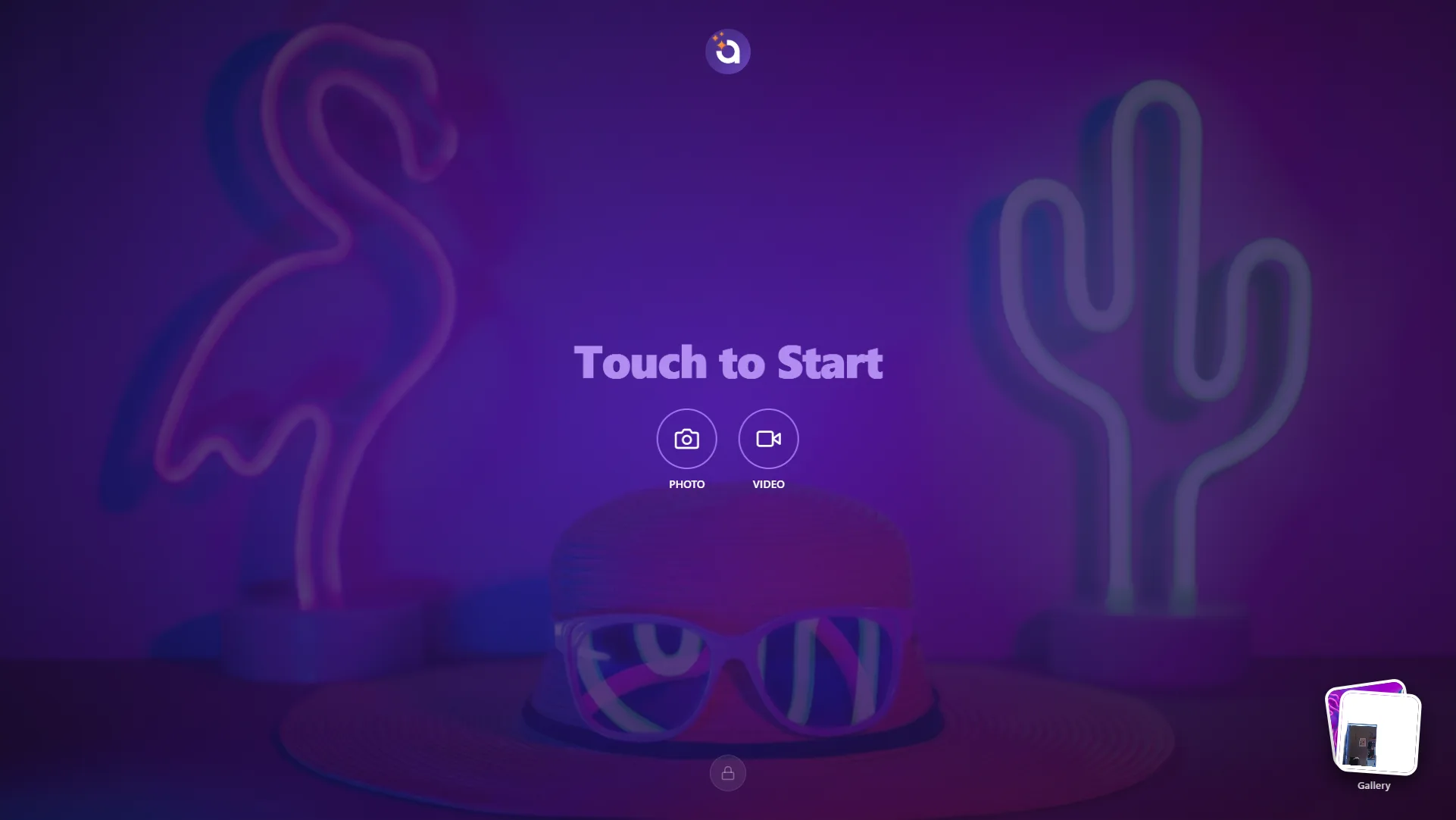
1. Welcome, „Touch to Start"
Ein vollständig gebrandeter Willkommensbildschirm lädt die Gäste ein zu beginnen und Foto oder Video zu wählen. Eine Galerie-Schaltfläche lässt sie frühere Fotos finden.
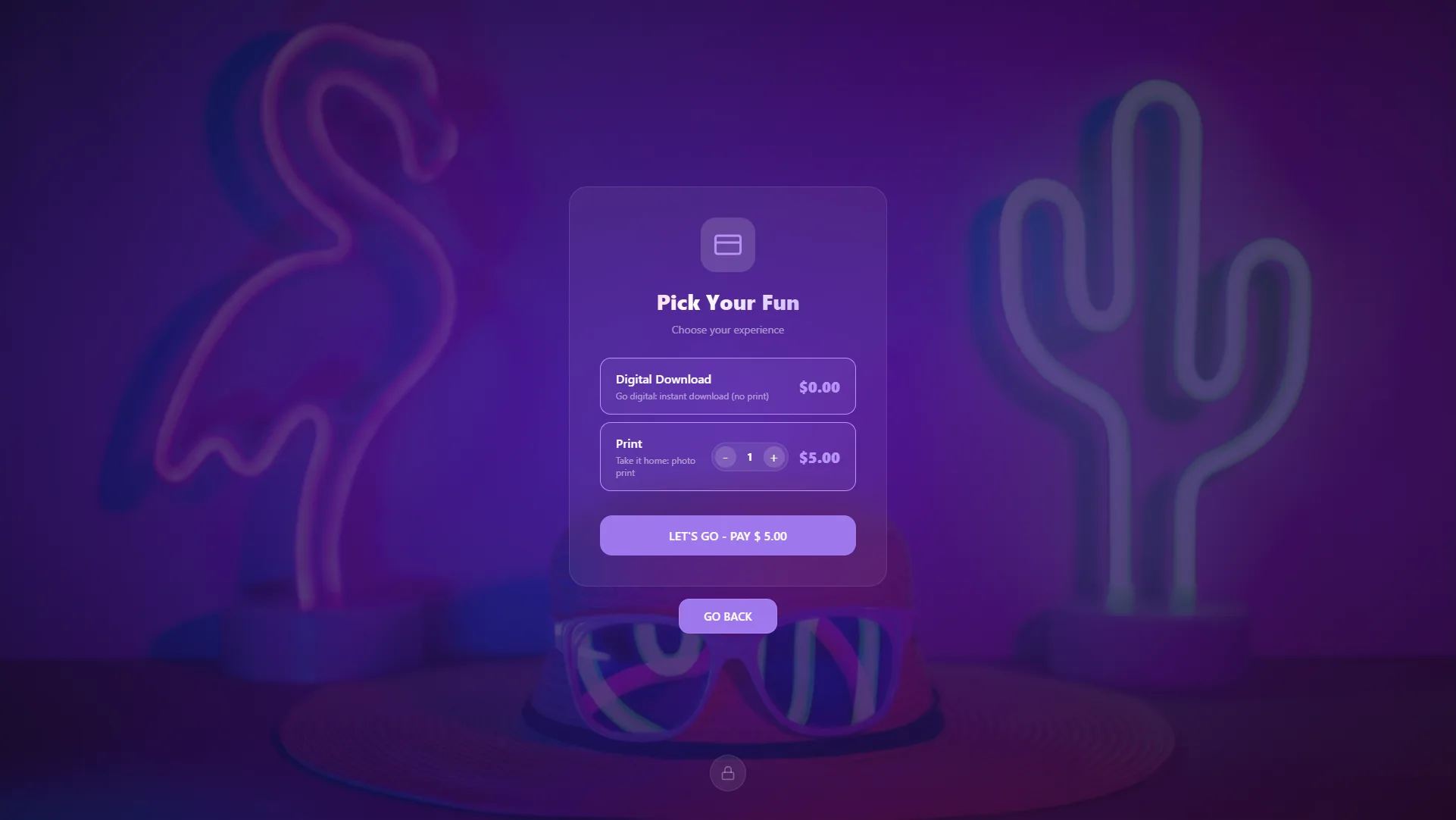
2. Pick Your Fun (nur wenn Payments aktiviert sind)
Wenn Sie Payments aktiviert haben, wählen die Gäste Digitaler Download und/oder Drucken (mit Menge) und bezahlen, bevor es weitergeht.
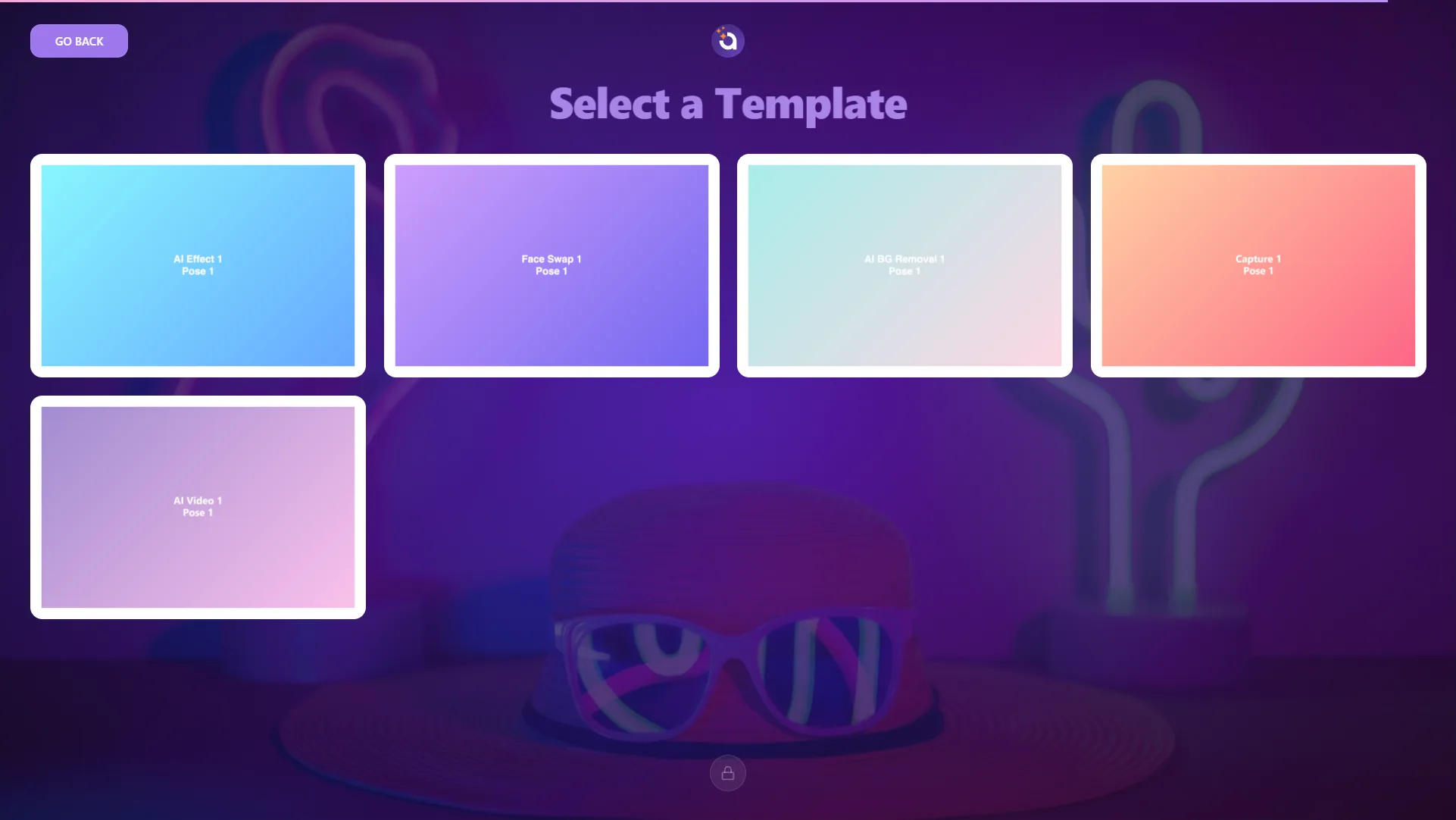
3. Select a Template
Die Gäste wählen das Erlebnis/Layout, zum Beispiel AI Effect, Face Swap, AI Bg Removal, Capture oder AI Video.
4. In Pose werfen, „Say Cheese!"
Der Countdown läuft und das Foto wird aufgenommen. Gäste können Weiter oder Noch einmal schießen wählen.
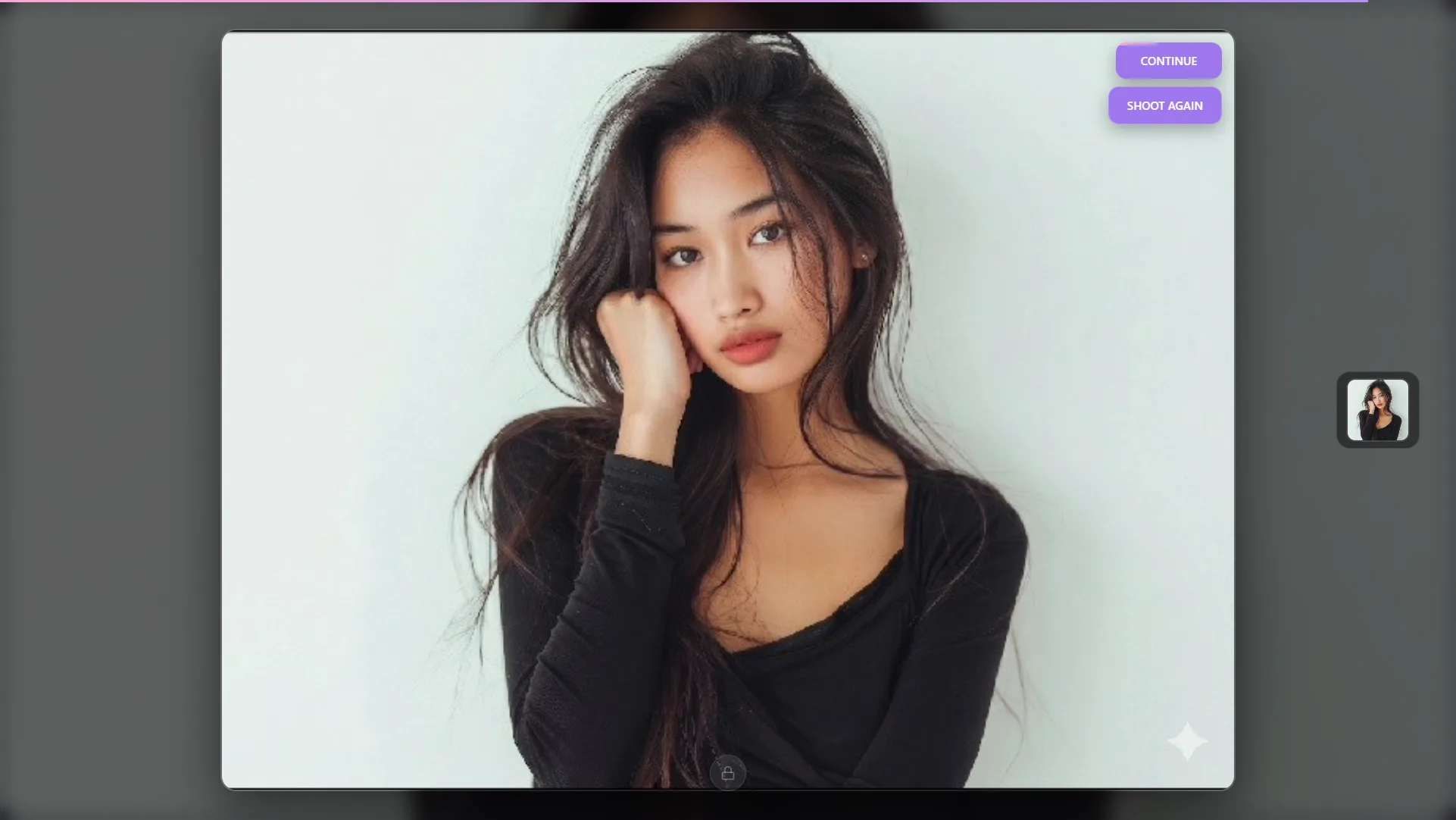
5. Die KI wirkt ihre Magie
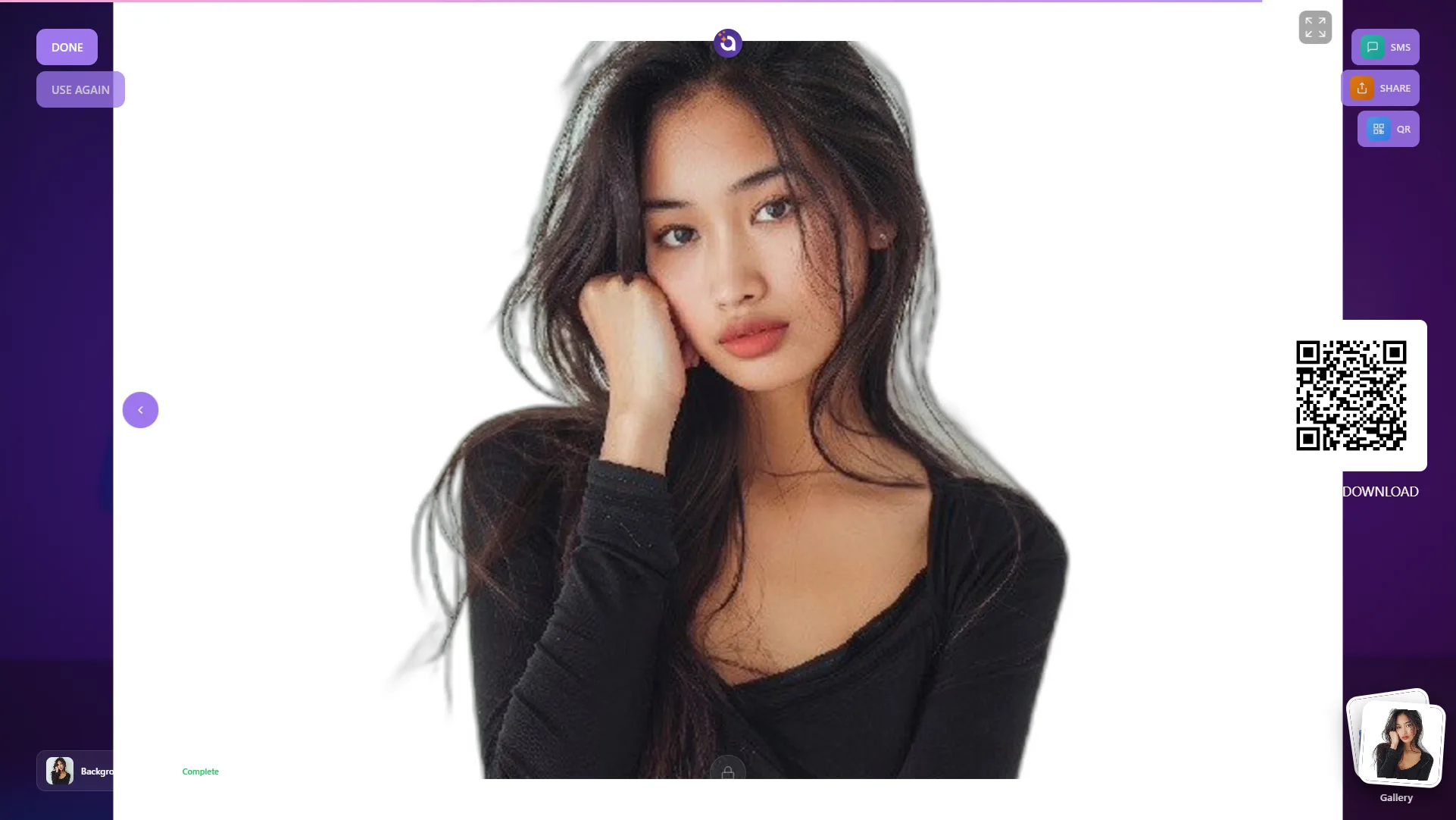
Das Ergebnis wird in Sekunden verarbeitet. In diesem Beispiel isoliert die KI Background Remover das Motiv sauber. Das fertige Foto erscheint mit Teilen-Optionen, SMS, Teilen und einem QR-Code zum Scannen zum Herunterladen, sowie Fertig / Wiederverwenden.
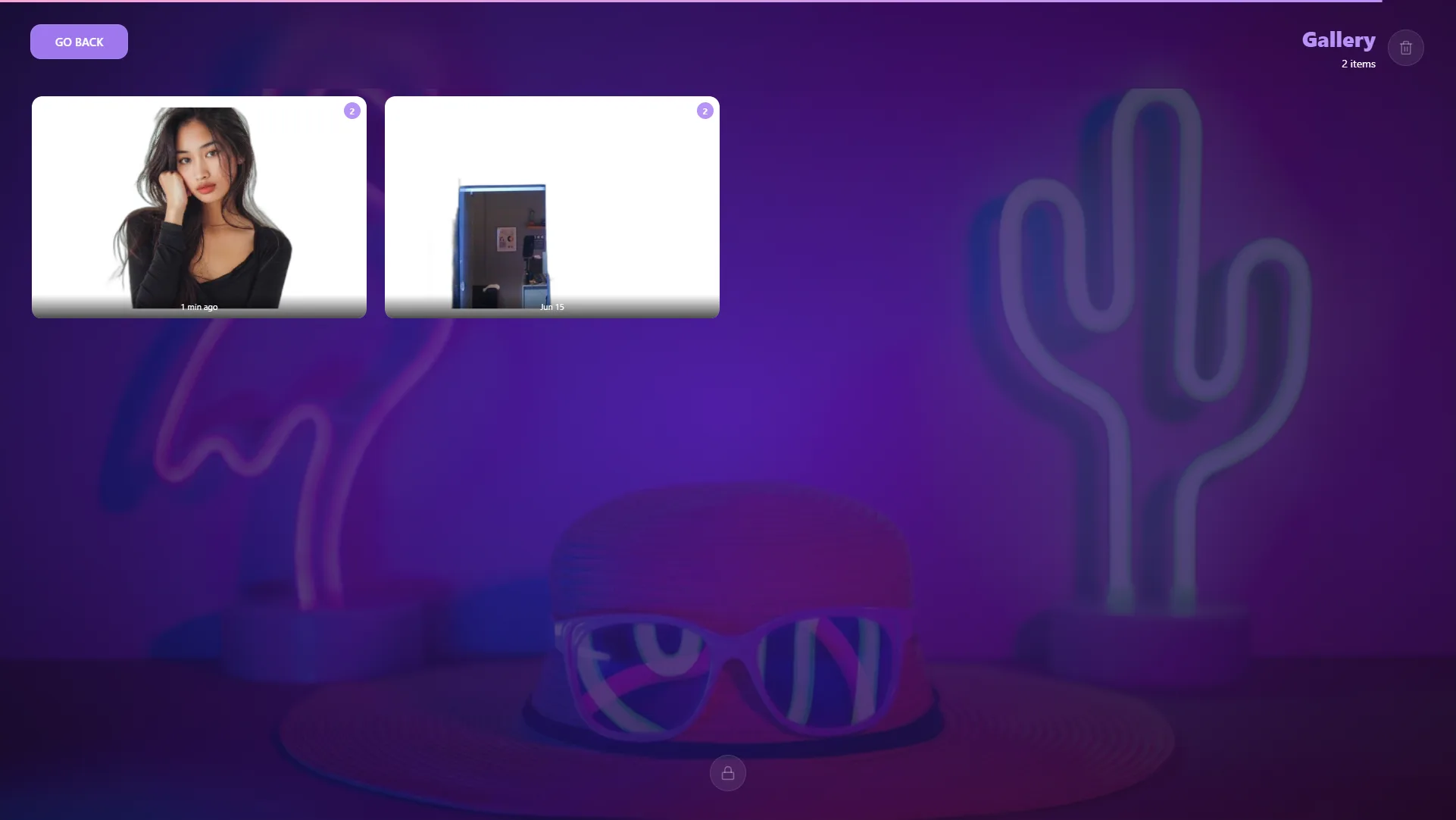
6. Gallery
Jede Aufnahme wird in der Galerie der Veranstaltung gespeichert, wo Gäste (und Sie) Fotos erneut ansehen und teilen können.
Um die Fotobox zu verlassen, tippen Sie auf das Schlosssymbol und geben Sie Ihre Dashboard-PIN ein (falls Sie eine festgelegt haben), um zum Dashboard zurückzukehren.
