
In den Veranstaltungseinstellungen (Event Settings) konfigurieren Sie die aktive Veranstaltung. Es gibt fünf Registerkarten: Haupt, Veranstaltungsmodus, Ausgabe, Kamera und Kiosk.
Haupt
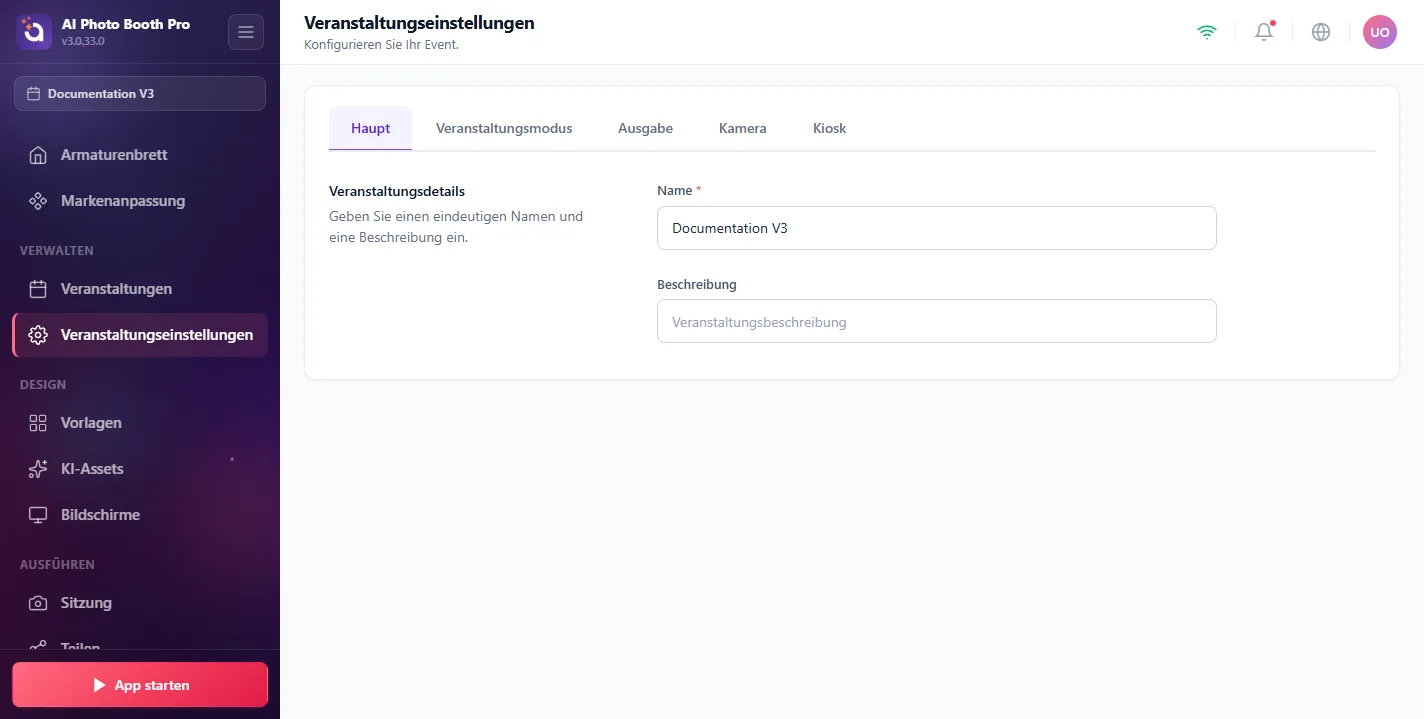
Geben Sie Ihrer Veranstaltung einen eindeutigen Namen (Name) und eine Beschreibung (Description).
Veranstaltungsmodus
Legen Sie fest, wie die Fotobox läuft:
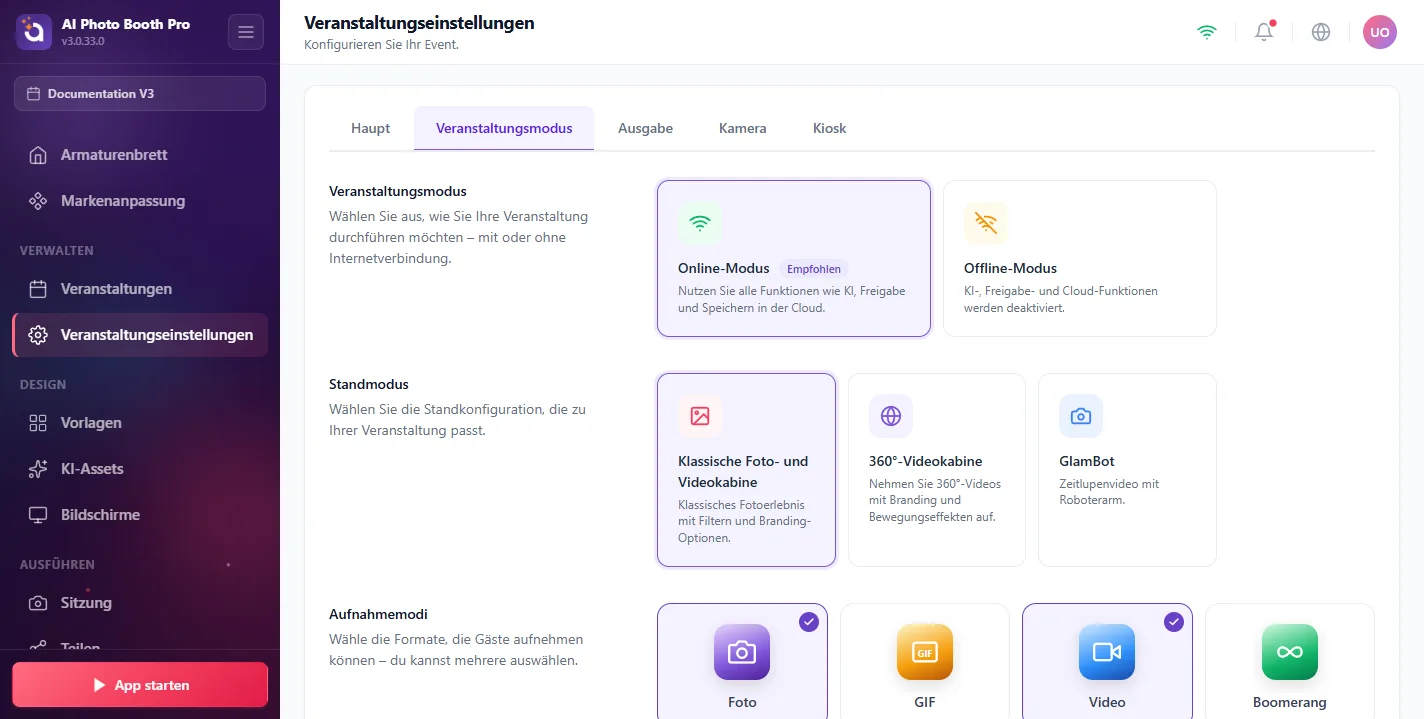
- Online- vs. Offline-Modus, Online schaltet KI, Teilen und Cloud-Speicherung frei (empfohlen). Offline deaktiviert diese Funktionen für Veranstaltungsorte ohne Internet.
- Standmodus, Classic Photo & Video Booth, 360° Video Booth oder GlamBot (Zeitlupe mit Roboterarm).
- Aufnahmemodi, lassen Sie Gäste Foto, GIF, Video und/oder Bumerang wählen (eines oder mehrere auswählen).
Ausgabe
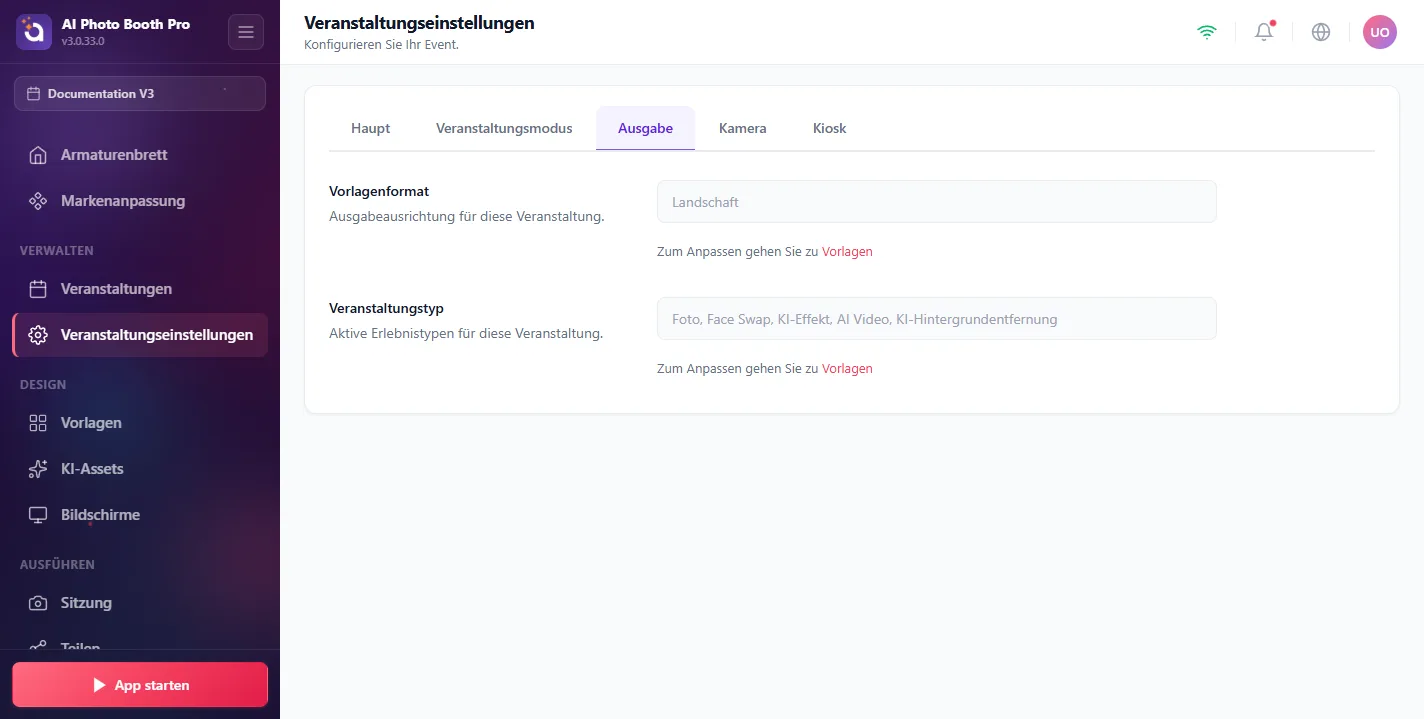
Wählen Sie das Template Format (Ausrichtung, z. B. Querformat) und überprüfen Sie die aktiven Event Type-Erlebnisse (Photo, Face Swap, AI Effect, AI Video, AI Bg Removal). Diese werden unter Vorlagen angepasst.
Kamera
Verbinden und justieren Sie Ihre Kamera. Klicken Sie auf Kamera auswählen, wählen Sie Ihr Gerät (eine USB-Webcam oder eine virtuelle Kamera wie OBS Virtual Camera) und überprüfen Sie dann mit der Live-Vorschau die Bildausschnitt-Einstellung. Die Schaltfläche Machen Sie eine Testaufnahme nimmt ein Beispiel auf, und unter Anpassungen stellen Sie die Vorschau-Helligkeit, den Montagewinkel (Rotation) sowie die Spiegelung (Flip) für Vorschau und Ergebnis ein.
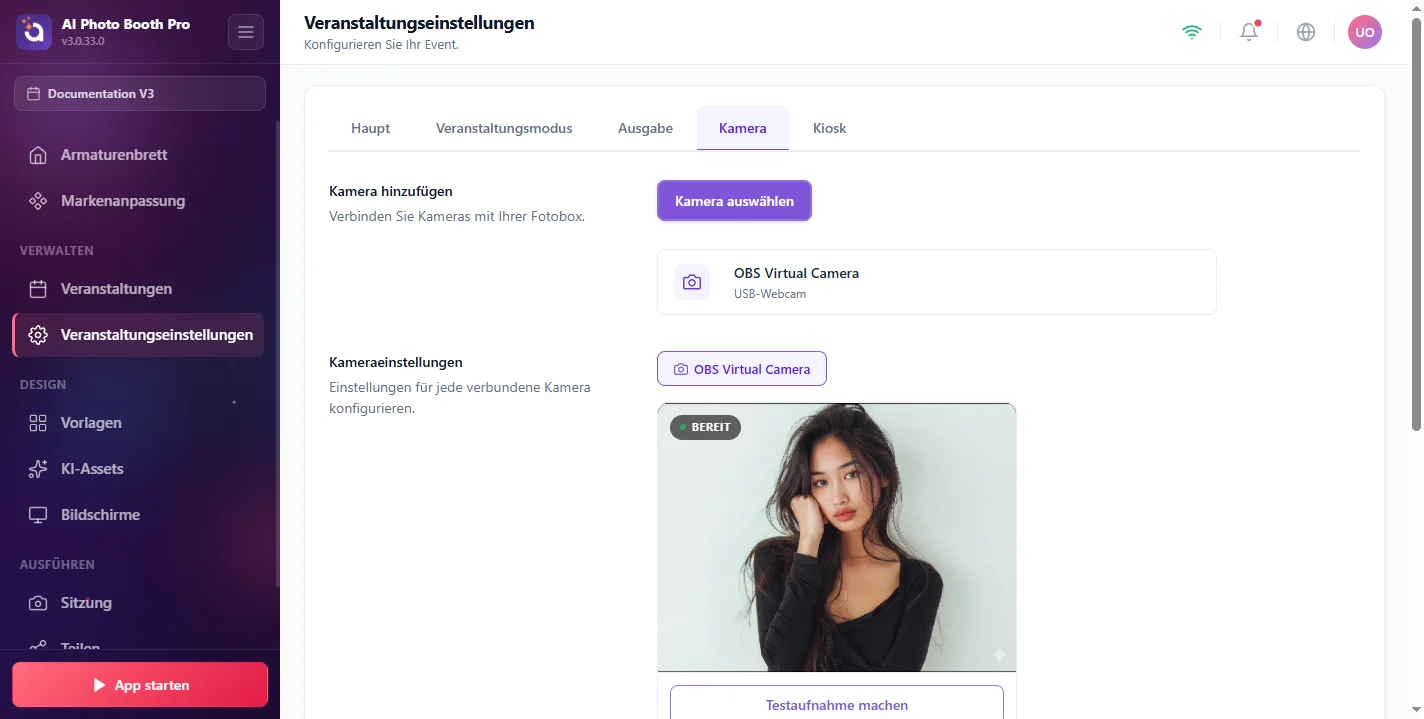
Die Live-Vorschau „READY" zeigt genau das, was die Fotobox sieht. Machen Sie immer eine Testaufnahme, bevor die Gäste eintreffen.
Kiosk
Sperren Sie die Fotobox für den unbeaufsichtigten Betrieb:
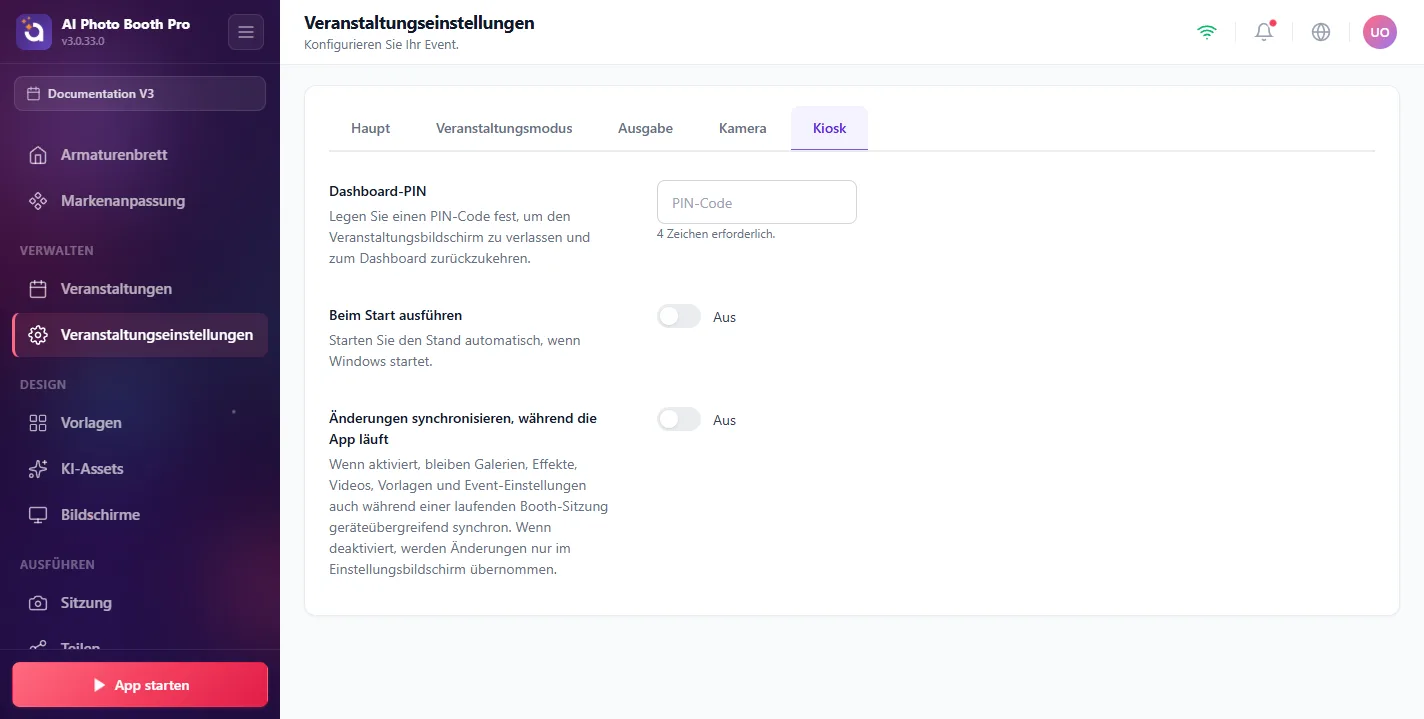
- Dashboard-PIN, ein 4-stelliger Code, der zum Verlassen der Fotobox zurück zum Dashboard erforderlich ist.
- Beim Start ausführen, startet die Fotobox automatisch, wenn Windows hochfährt.
- Änderungen synchronisieren, während die App läuft, hält Galerien, Effekte und Einstellungen während einer Live-Sitzung geräteübergreifend synchron.
