
Etkinlik Yönetimi
Mozaik Duvar yazılımını kullanmak için iki ekrana ihtiyacınız olacak:
- Ekran 1: Katılımcı görüntülerini yönettiğiniz ve yüklediğiniz moderasyon ekranı
- Ekran 2: Mozaik Duvar görüntü ekranı
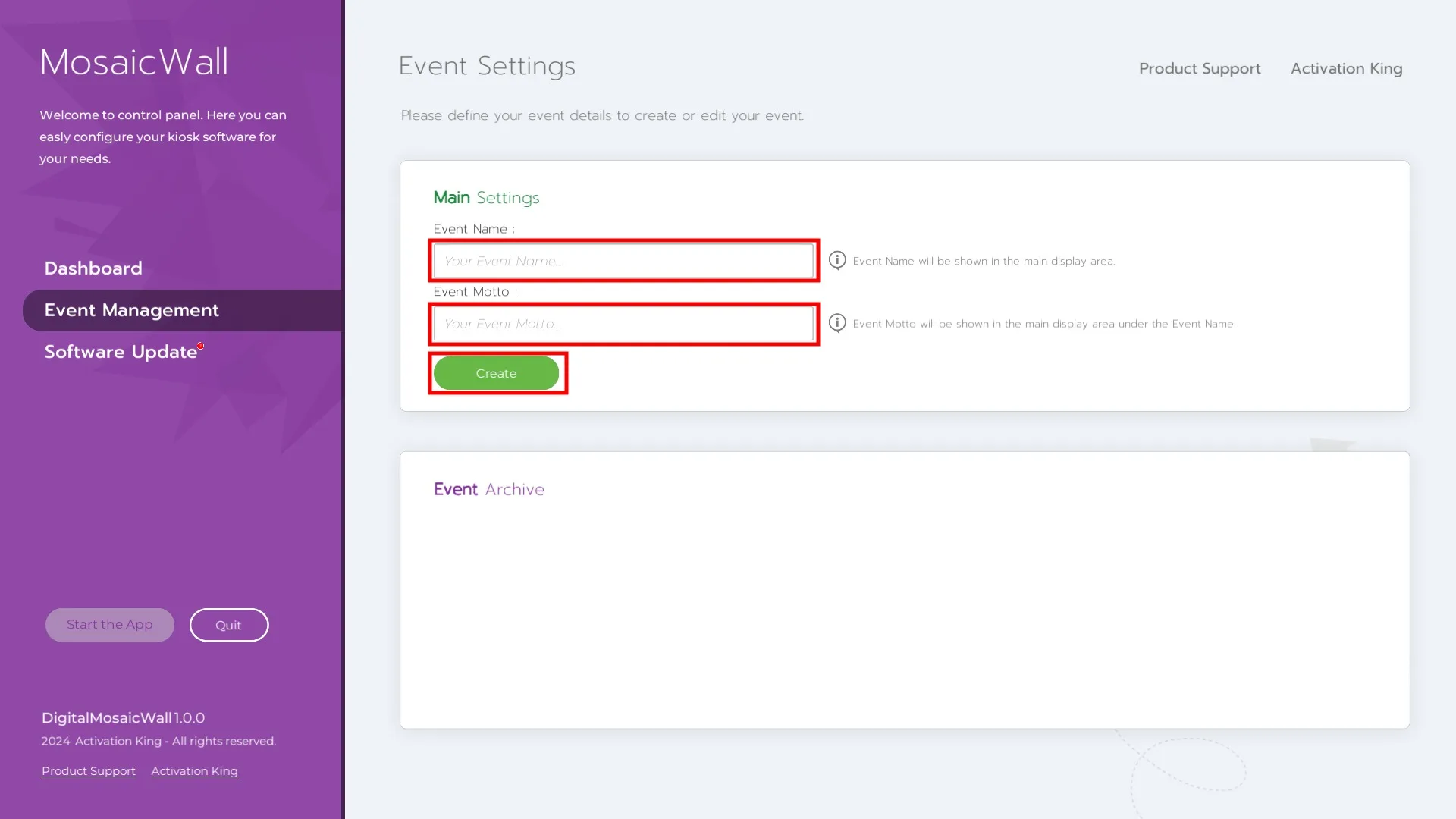
Etkinlik Yönetimi, mevcut etkinliklerinizi görüntüleyebileceğiniz ve yeni etkinlikler oluşturabileceğiniz sayfadır.
Ana Ayarlar bölümündeki Etkinlik Adı alanına bir etkinlik adı girin. Etkinlik Sloganı alanı isteğe bağlıdır; boş bırakabilirsiniz.
İlk etkinliğinizi oluşturmak için Oluştur düğmesine tıklayın.
Ana Ayarlar
Etkinliğinizi oluşturduktan sonra sol paneldeki Ana Ayarlar seçeneğine tıklayın.
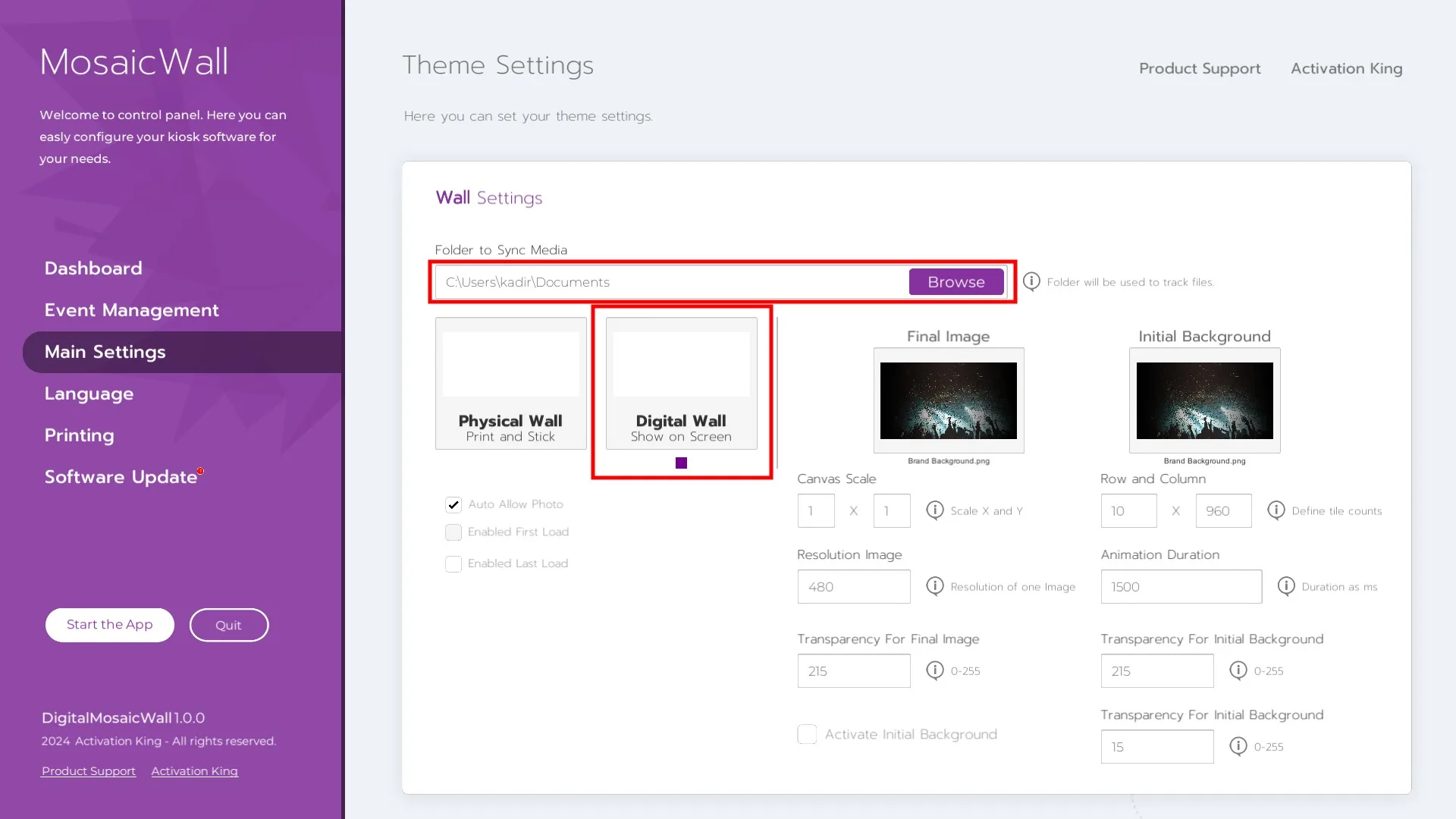
Medyaları Senkronize Etmek İçin Klasör
Katılımcı fotoğraflarının kaydedileceği klasörü seçmek için Gözat düğmesine tıklayın. Ardından Dijital Duvar onay kutusunun seçili olduğundan emin olun. Seçili değilse etkinleştirmek için bir kez tıklayın.
Final Görüntüsü
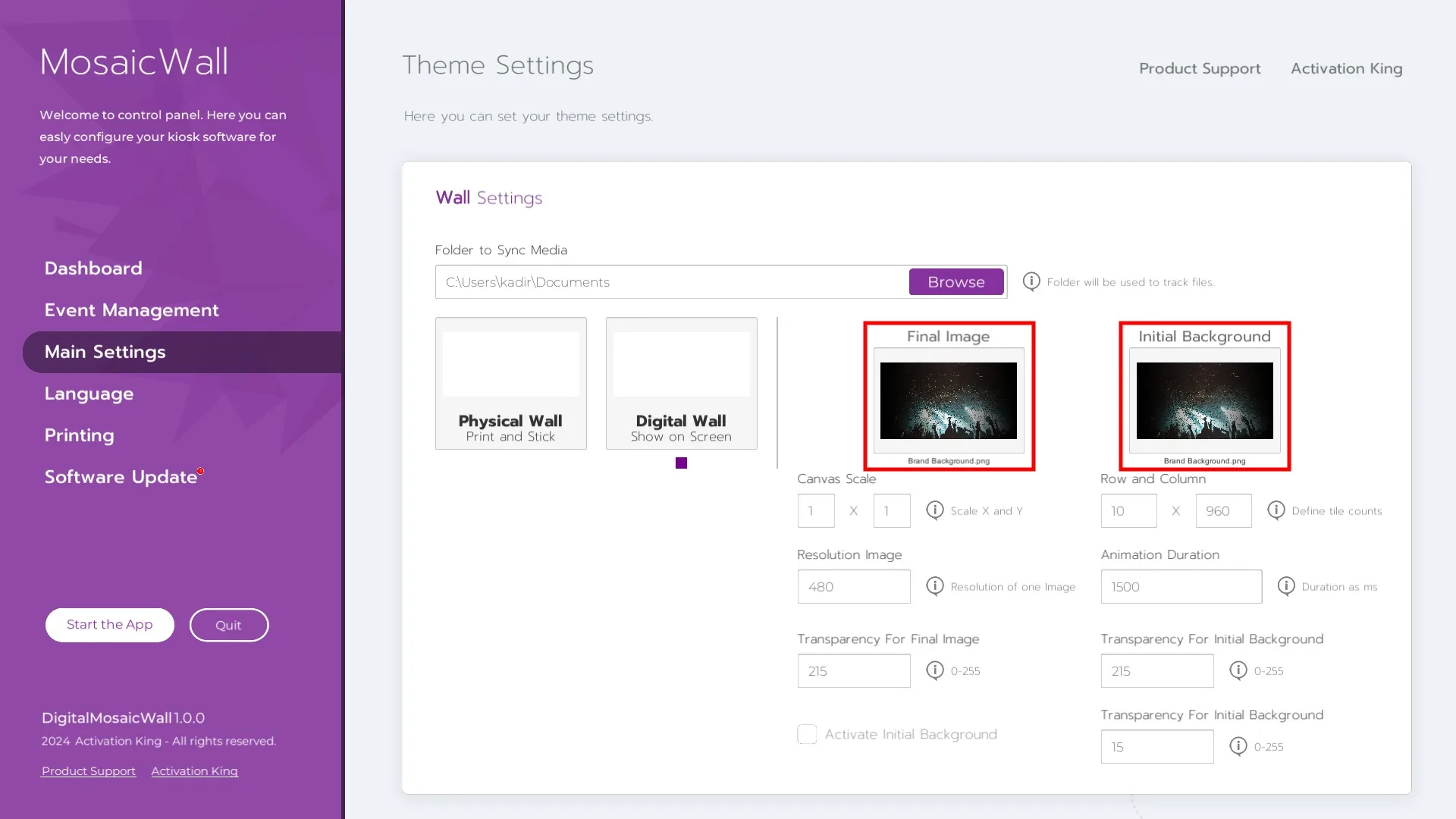
Final Görüntüsü, ortaya çıkarmak istediğiniz tamamlanmış mozaik sanat eseridir. Bu görüntü Mozaik Duvarınızda başlangıçta bulanık görünür. Fotoğraflar eklendikçe görüntü netleşir ve mozaik tamamlandığında tamamen ortaya çıkar.
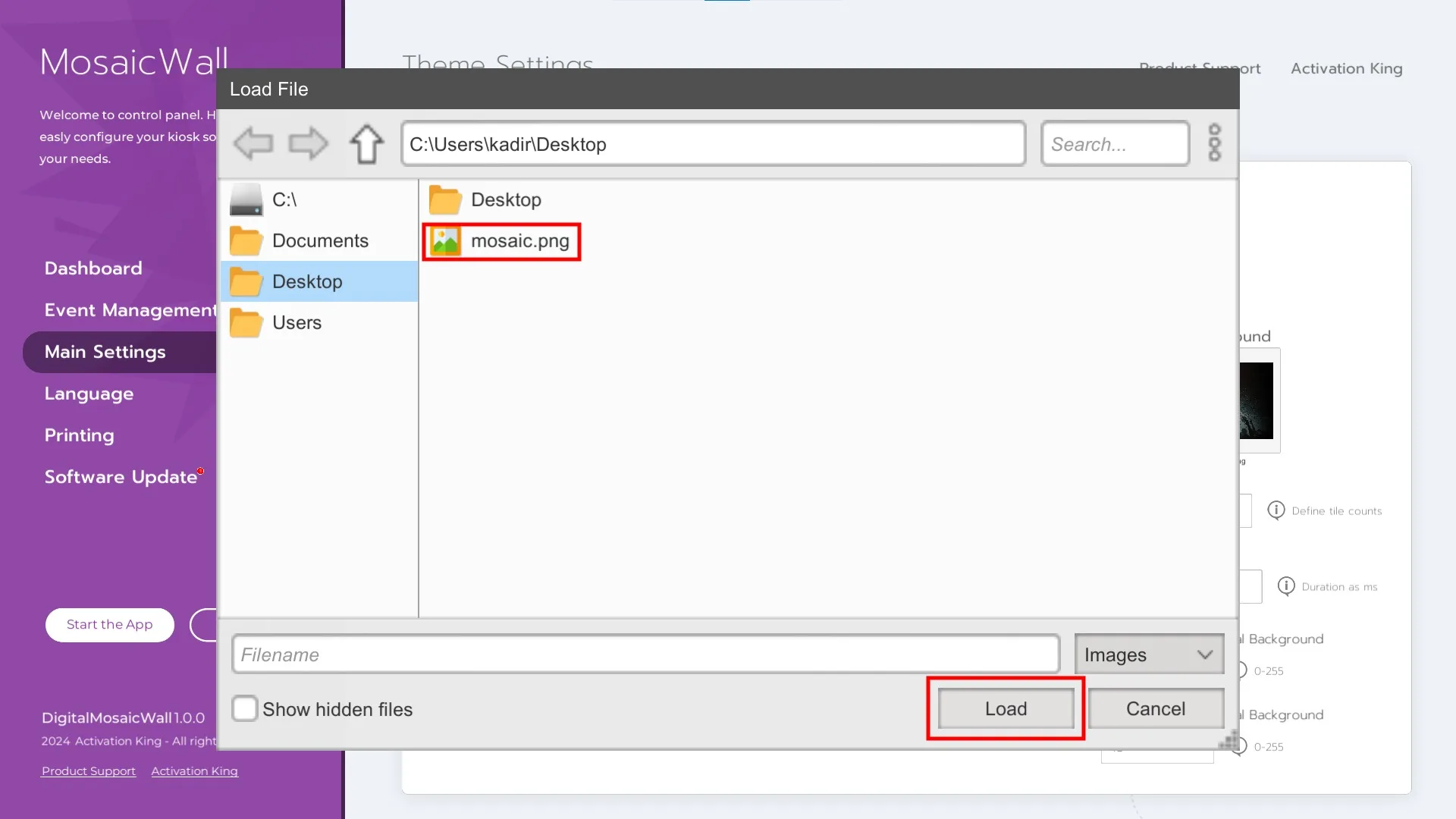
Final görüntünüzü yüklemek için:
- Yer tutucu görüntüye bir kez tıklayın
- Görüntünüzü seçin
- Yükle düğmesine tıklayın
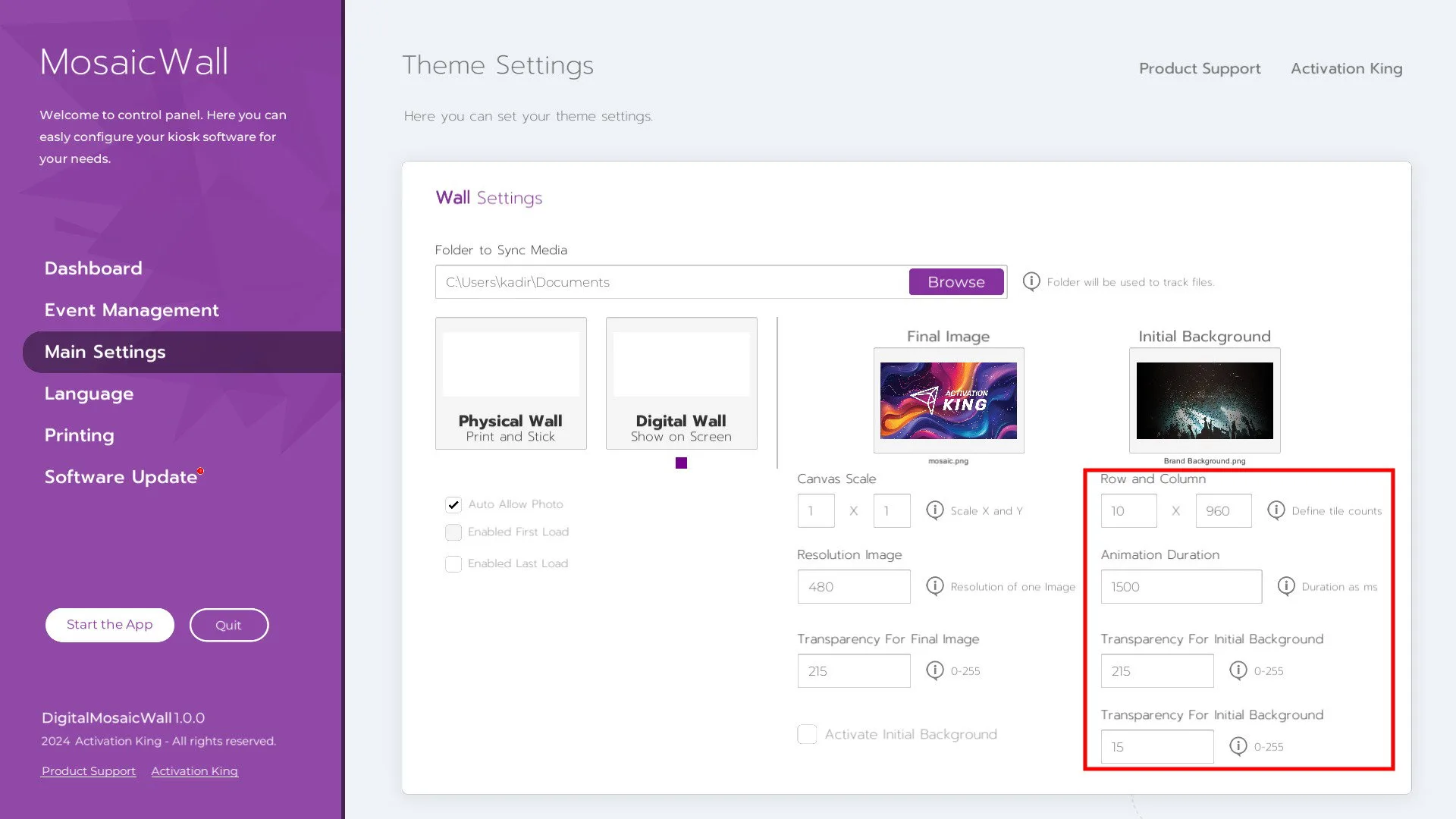
Satır ve Sütun
Bu seçenek, her katılımcı fotoğrafının nasıl ölçeklendirileceğini kontrol eder. Örneğin, 10 x 10 girmek mükemmel kare mozaik kutucuklar oluşturur.
Animasyon Süresi
Final görüntüsünün ortaya çıktığında ekranda ne kadar süre kalacağını belirler.
Başlangıç Arka Planı için Şeffaflık
Final görüntüsü görünmeye başlamadan önce Başlangıç Arka Planı görüntüsünün opaklığını kontrol eder.
Tuval Ölçeği
Mozaik Duvarı için projeksiyon alanının boyutunu tanımlar. Buraya girilen değerler, Satır ve Sütun ayarlarıyla birlikte mozaiğin kare ızgara düzenini belirler.
Çözünürlük Görüntüsü
Katılımcı fotoğraflarının mozaikde hangi çözünürlükte görüneceğini gösterir. Örnek:
- Orijinal fotoğraf: 1080p
- Mozaik kutucuk çözünürlüğü: 480p
Görüntüler küçük karelerde gösterildiğinden 480p yeterlidir ve önerilir. Daha yüksek değerler daha güçlü bir PC gerektirir ve performansı düşürebilir.
Final Görüntüsü için Şeffaflık
Tamamlanmış final mozaik görüntüsünün opaklığını kontrol eder.
Başlangıç Arka Planı
Mozaik oluşmaya başlamadan önce bir Başlangıç Arka Planı görüntüsü göstermek istiyorsanız, onu buraya yükleyin ve onay kutusunu etkinleştirin.
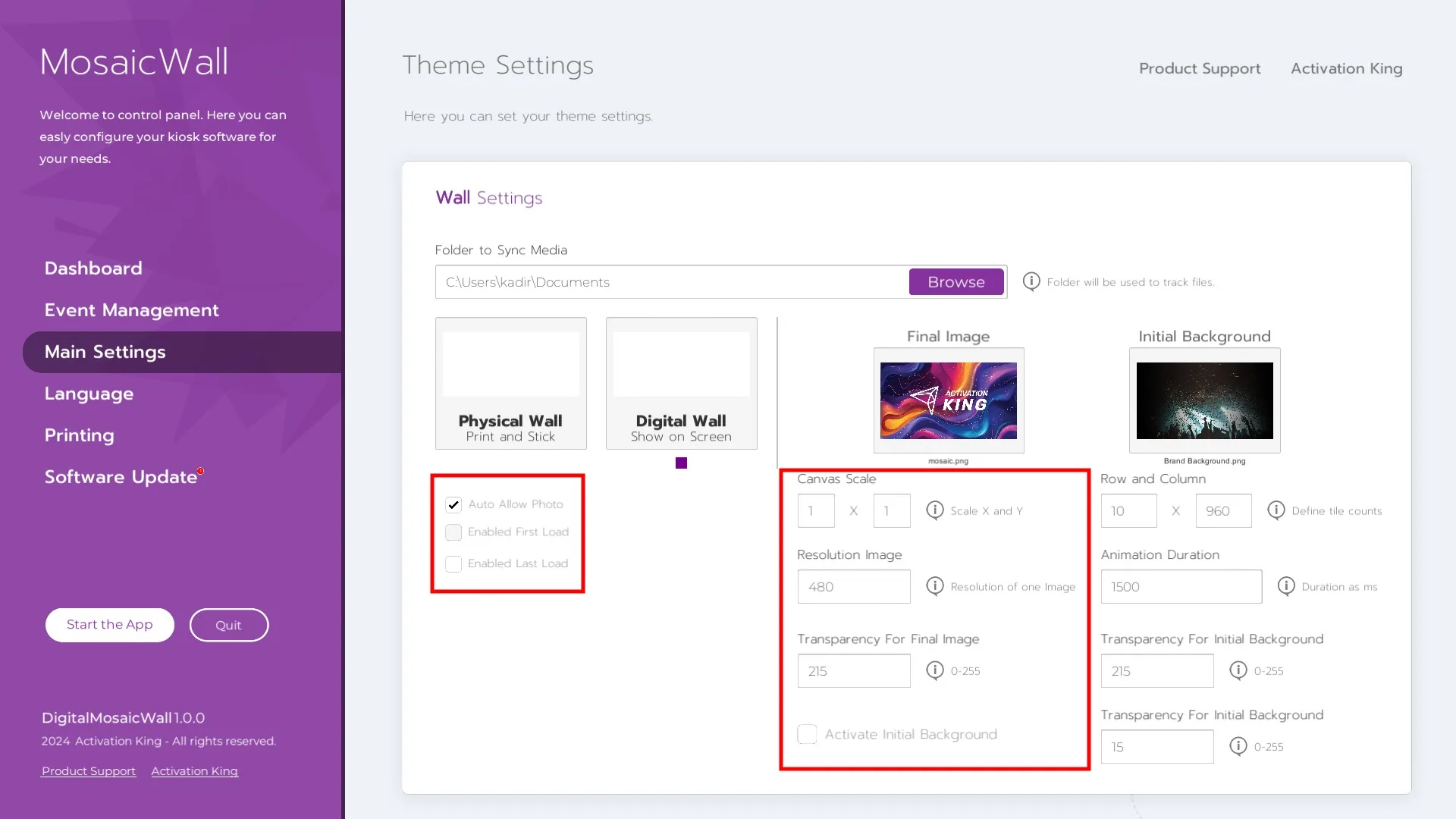
Fotoğrafı Otomatik İzin Ver
Etkinleştirildiğinde, seçilen klasördeki görüntüler Mozaik Duvara otomatik olarak yüklenir. Bu seçeneği daha sonra Uygulamayı Başlat bölümünden de değiştirebilirsiniz.
İlk Yüklemeyi Etkinleştir / Son Yüklemeyi Etkinleştir
Mozaiğin belirli bir alanının ilk veya son yüklenmesini istiyorsanız bu onay kutularını etkinleştirin. Ardından yatay ve dikey koordinat aralıklarını girin. Seçilen alan, ayara bağlı olarak ilk veya son dolacaktır.
Dil Bölümü
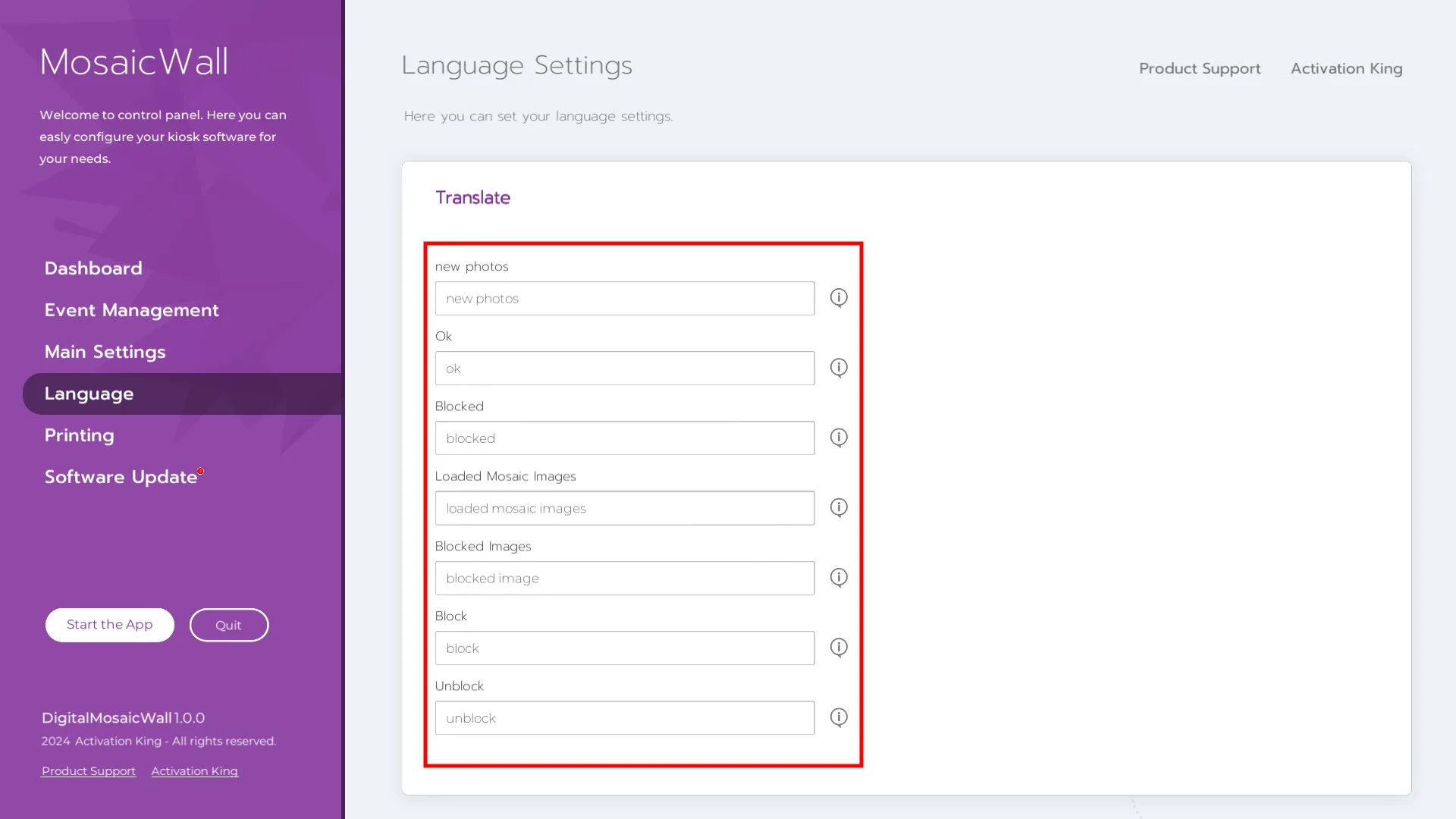
Bu bölüm, ekrandaki belirli metin etiketlerini özelleştirmenize olanak tanır.
Uygulamayı Başlat
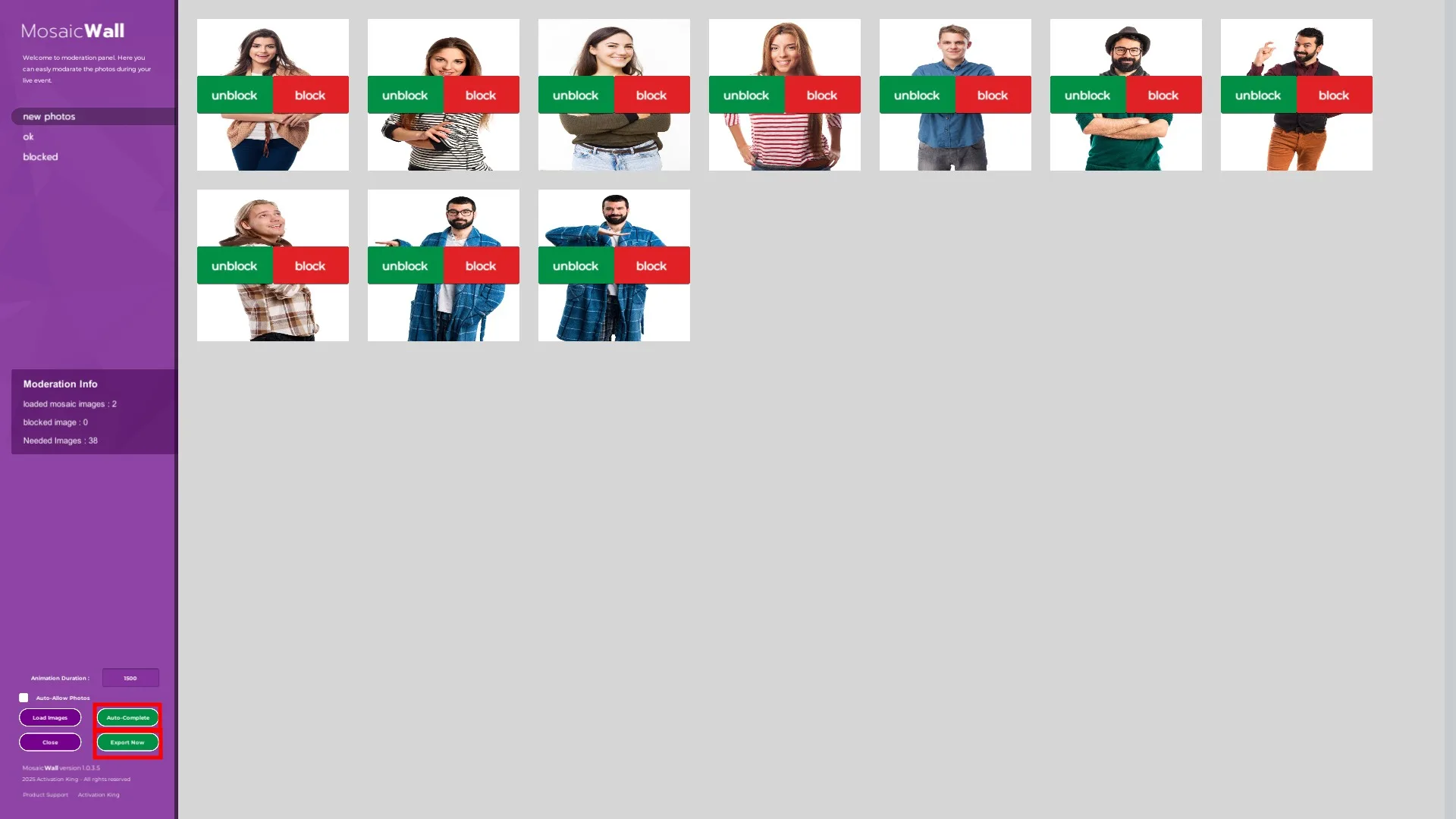
Uygulamayı Başlat düğmesine tıkladıktan sonra seçtiğiniz klasördeki tüm görüntüleri göreceksiniz. Mozaik Duvarınız ikinci ekranda görünecektir.
Moderasyon Kontrolleri
- Katılımcı fotoğrafını Mozaik Duvara göndermek için Engeli Kaldır düğmesine basın
- Bir fotoğrafı reddetmek için Engelle düğmesine basın
Sol üst köşedeki sekmeleri değiştirerek Onaylanan ve Engellenen görüntüleri görüntüleyebilirsiniz.
Moderasyon Bilgisi
Gösterir:
- Mozaik Duvarınızdaki toplam kare sayısı
- Fotoğraflarla doldurulmuş kare sayısı
Otomatik Tamamla
Fotoğraflarınız eksikse ve ek fotoğraf çekilmeyecekse Otomatik Tamamla düğmesine basın. Sistem, kalan kareleri doldurmak için yer tutucu görüntüler oluşturacaktır.
Tamamlama ve Render
Tüm fotoğraflar eklendikten sonra Mozaik Duvarınız tamamlanacaktır. Tamamlandıktan sonra yazılım, final mozaiği otomatik olarak 16K çözünürlükte render eder. Bu, çok büyük mozaik duvarlarda bile insan yüzlerinin net ve keskin görüntülenmesini sağlar.
