
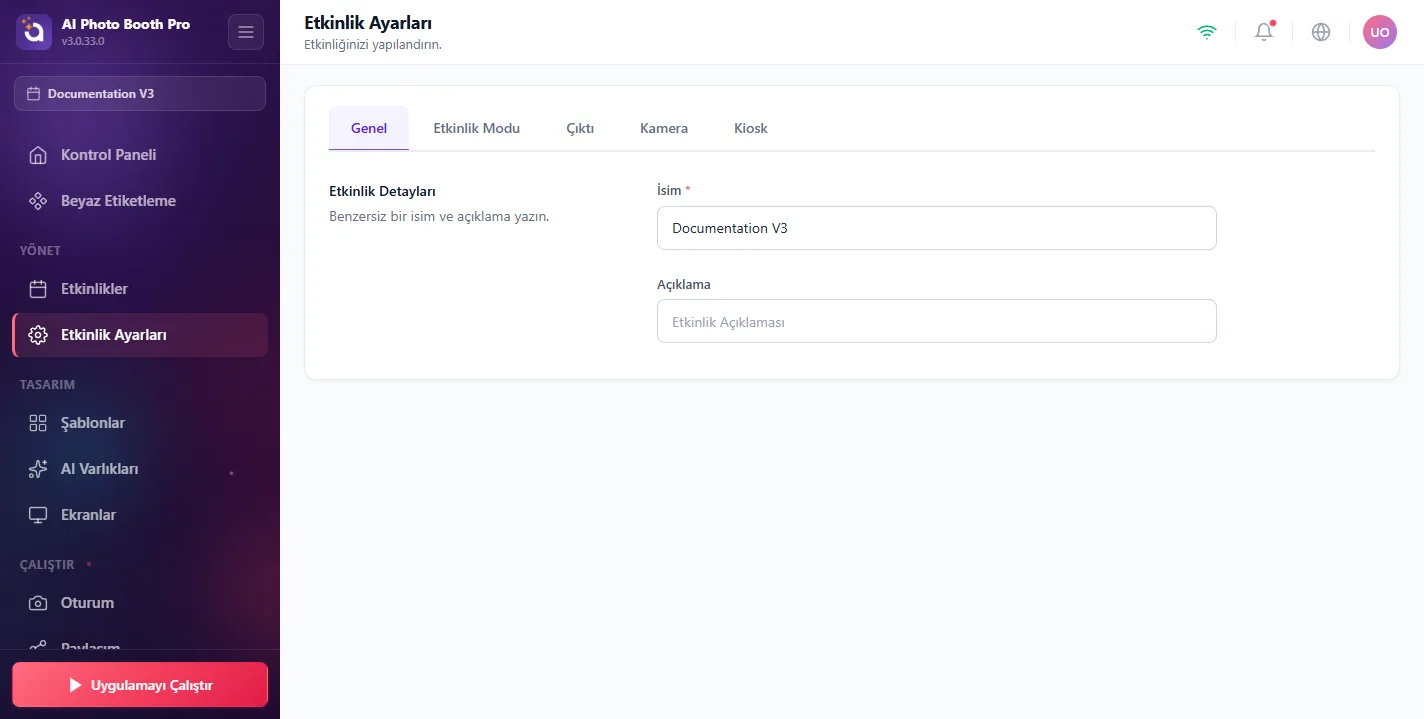
Etkinlik Ayarları (Event Settings), etkin etkinliği yapılandırdığınız yerdir. Beş sekmesi vardır: Genel (Main), Etkinlik Modu (Event Mode), Çıktı (Output), Kamera (Camera) ve Kiosk.
Genel
Etkinliğinize benzersiz bir Ad (Name) ve Açıklama (Description) verin.
Etkinlik Modu
Kabinin nasıl çalışacağını seçin:
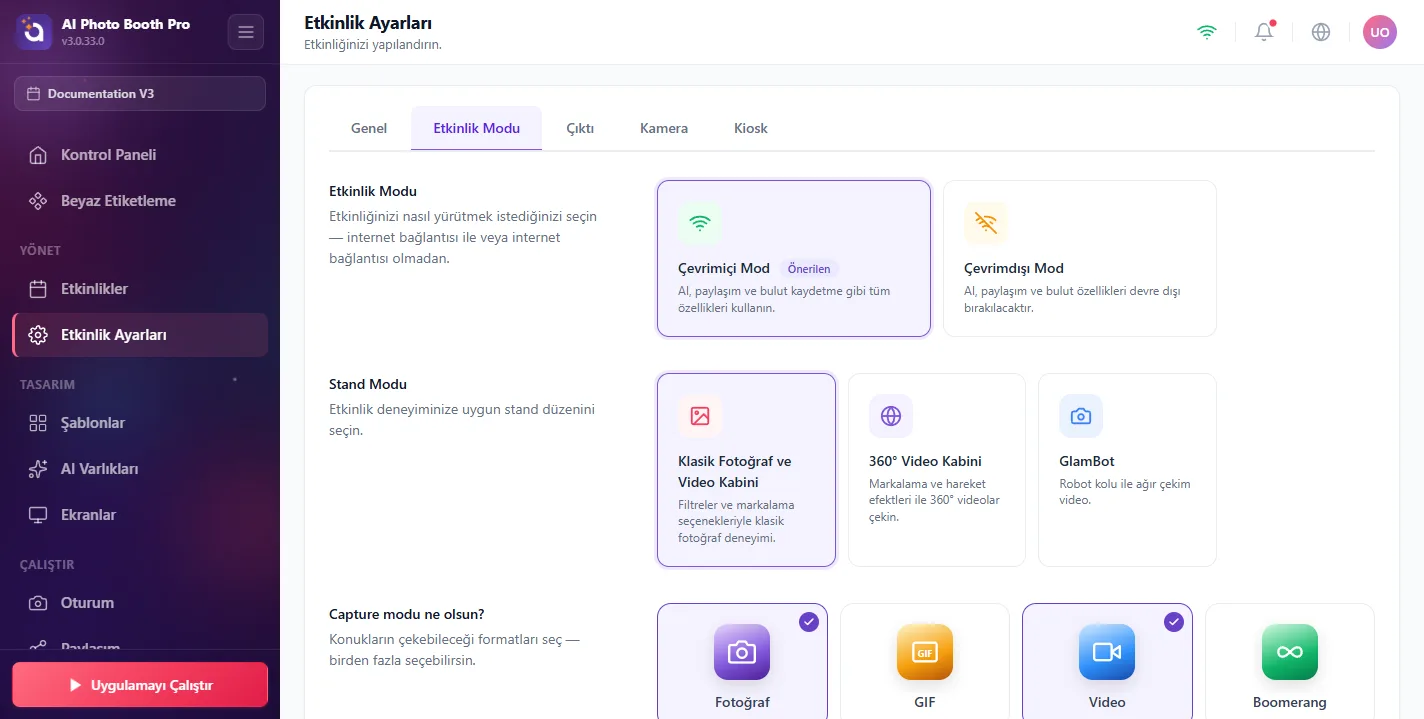
- Online ve Offline Mod, Online; yapay zekâ, paylaşım ve bulut kaydını açar (önerilir). Offline, internet erişimi olmayan mekanlar için bunları devre dışı bırakır.
- Stand Modu (Kabin Modu), Classic Photo & Video Booth (Klasik Fotoğraf ve Video Kabini), 360° Video Booth (360° Video Kabini) veya GlamBot (robotik kollu ağır çekim).
- Çekim modları, misafirlerin Fotoğraf (Fotoğraf), GIF, Video ve/veya Bumerang çekmesine izin verin (bir veya daha fazlasını seçin).
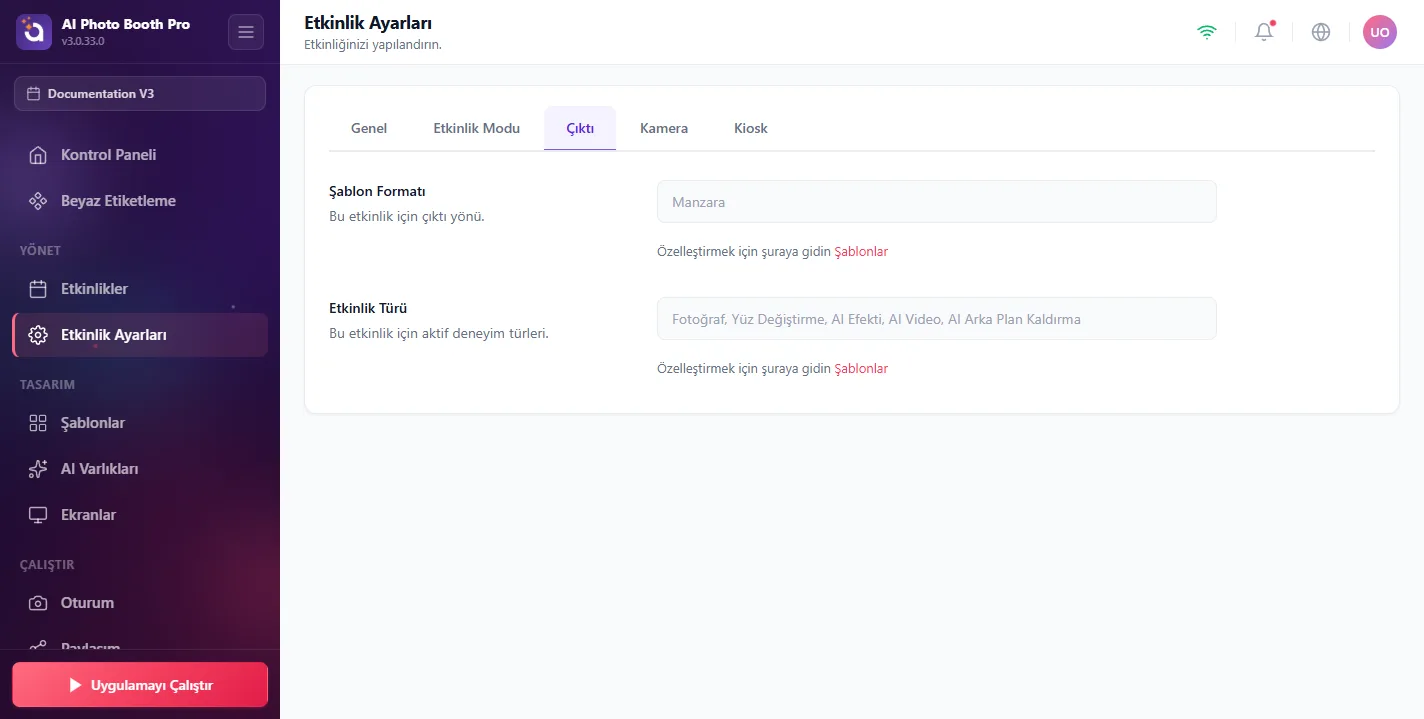
Çıktı
Template Format'ı (Şablon Formatı, yön, örn. Yatay) seçin ve etkin Event Type (Etkinlik Türü) deneyimlerini (Photo, Face Swap, AI Effect, AI Video, AI Bg Removal) gözden geçirin. Bunlar, Şablonlar altında özelleştirilir.
Kamera
Kameranızı bağlayın ve ayarlayın. Kamera Seç'ya (Kamera Seç) tıklayın, cihazınızı seçin (bir USB web kamerası veya OBS Virtual Camera gibi sanal bir kamera), ardından çerçevelemeyi doğrulamak için canlı önizlemeyi kullanın. Deneme Çekimi Yapın (Deneme Çekimi Yap) düğmesi bir örnek yakalar ve Ayarlamalar (Ayarlamalar), önizleme parlaklığını, montaj açısını (döndürme) ve önizleme ile sonuç için ayna (çevirme) ayarını yapmanızı sağlar.
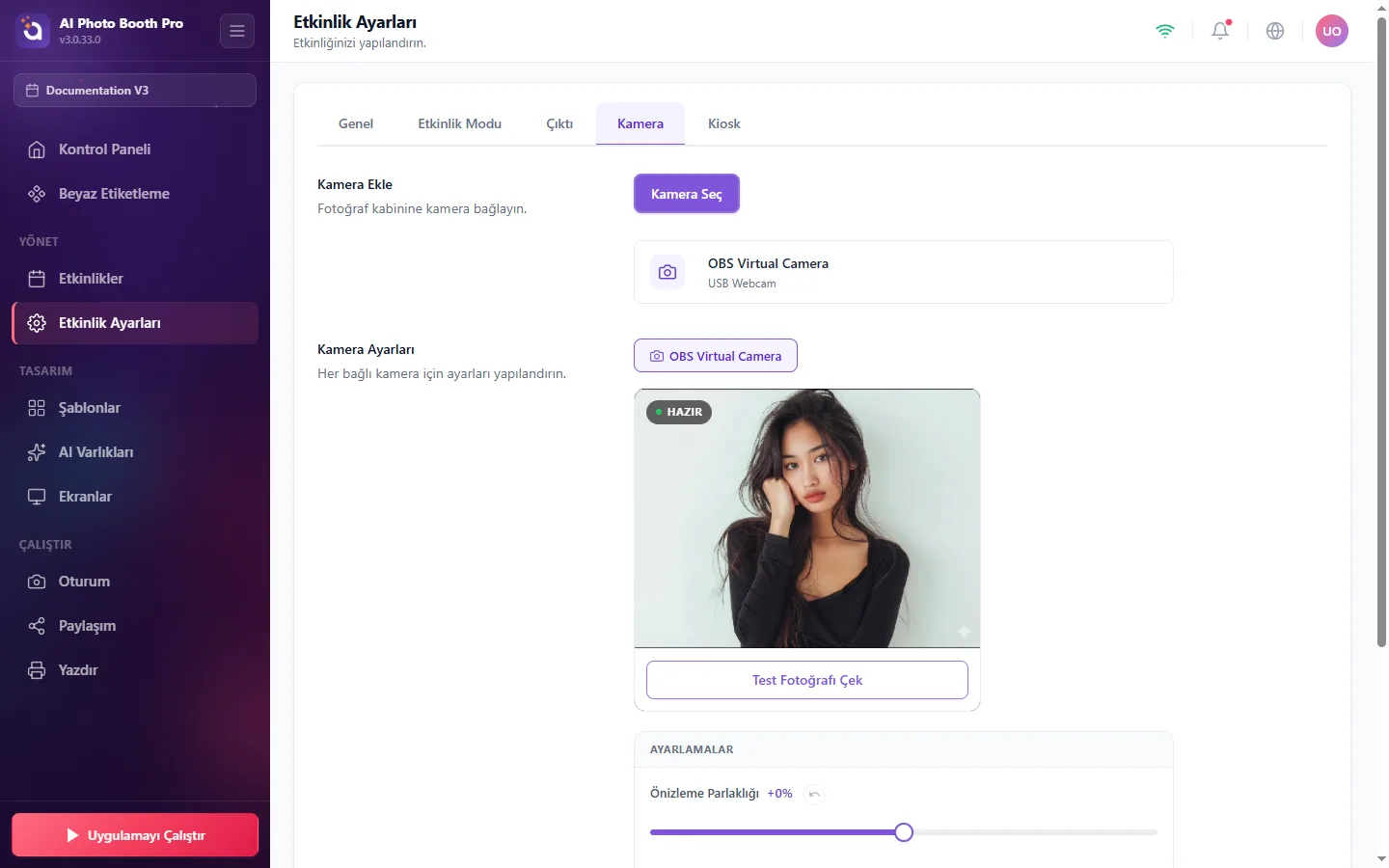
"READY" canlı önizlemesi, kabinin tam olarak ne gördüğünü gösterir. Misafirler gelmeden önce her zaman bir deneme çekimi yapın.
Kiosk
Kabini gözetimsiz kullanım için kilitleyin:
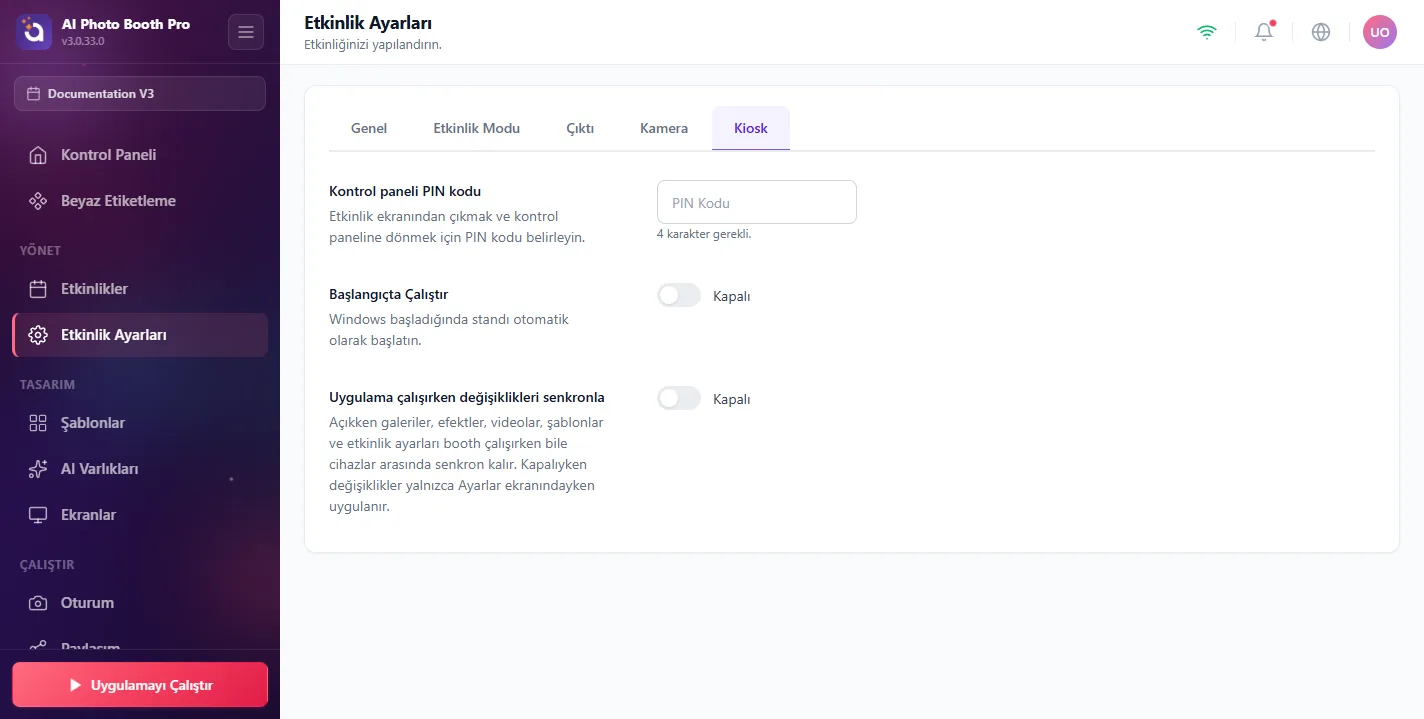
- Kontrol paneli PIN kodu (Pano PIN'i), kabinden panoya çıkmak için gereken 4 karakterlik bir kod.
- Başlangıçta Çalıştır (Başlangıçta Çalıştır), Windows başladığında kabini otomatik olarak başlatır.
- Uygulama çalışırken değişiklikleri senkronize et, canlı bir oturum sırasında galerileri, efektleri ve ayarları cihazlar arasında senkronize tutar.
