
AI Drawing (Yapay Zeka Çizimi), yapay zeka kullanılarak oluşturulan dijital çizim veya sanat eserlerini ifade eder. Yapay zeka, kullanıcı tarafından sağlanan prompt (açıklama) veya stil yönüne göre yeni bir görüntü oluşturur.
Etkinlik Yönetimi
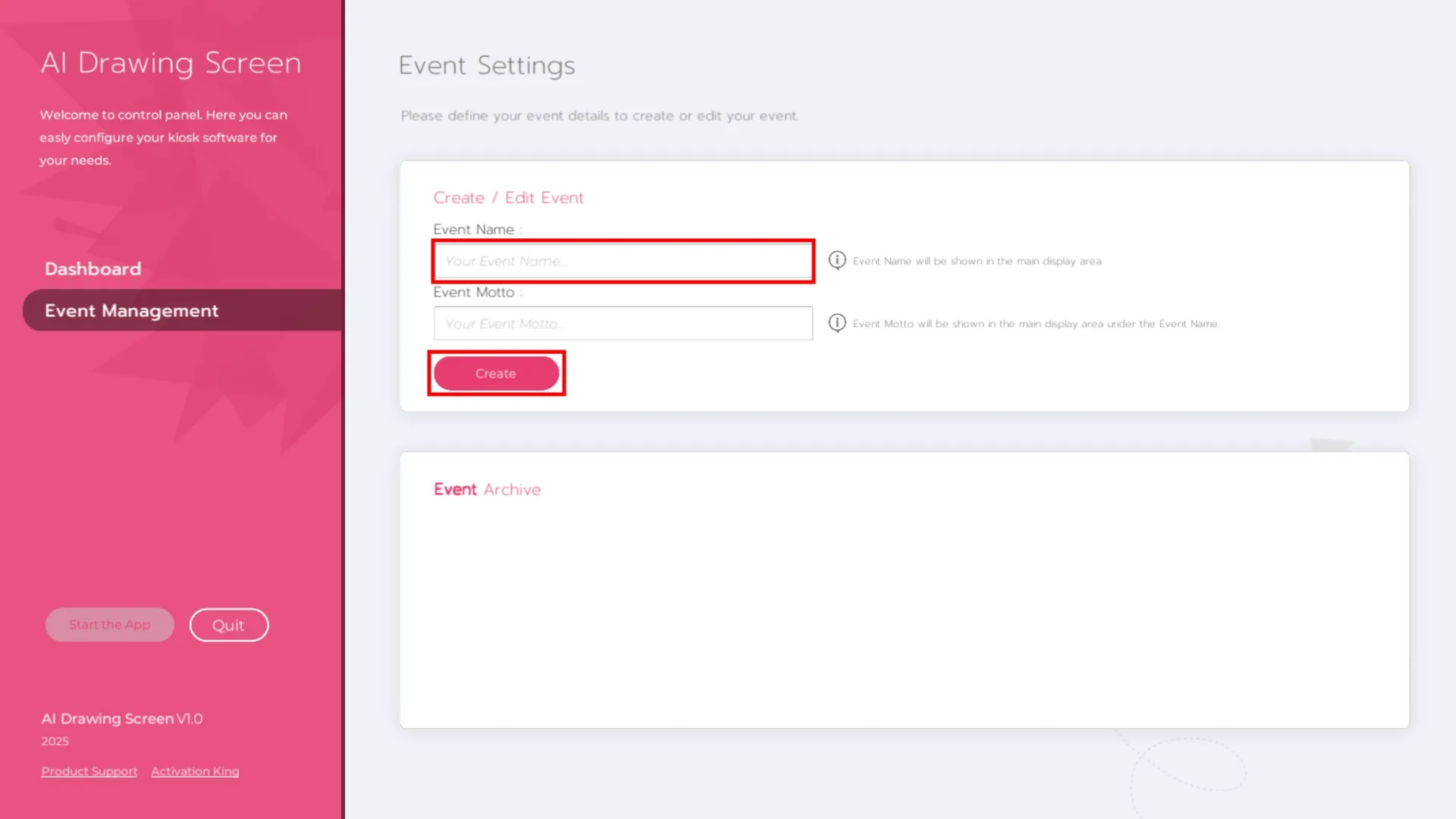
Etkinlik Yönetimi sayfasına gidin. Etkinlik adınızı girin ve Oluştur düğmesine tıklayın.
Ana Ayarlar
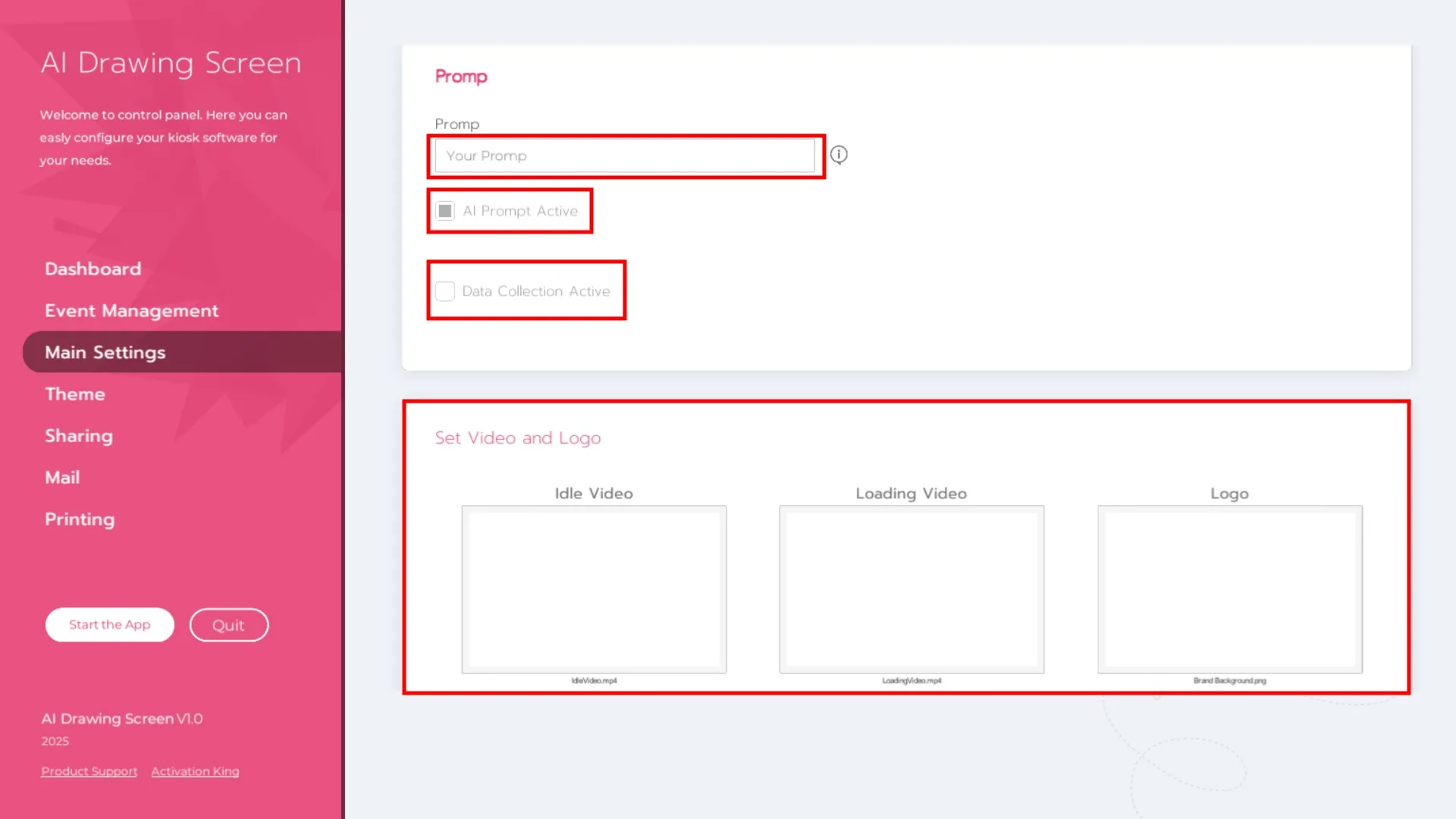
Ana Ayarlar bölümünde:
Prompt
Ayrıntılı ve etkileyici bir prompt yazın. Şunları düşünün:
- Tema (fütüristik şehir, rüya gibi manzara, mistik yaratıklar vb.)
- Atmosfer (sisli, parlak, karanlık, canlı)
- Stil (Van Gogh, sürrealizm, cyberpunk, suluboya vb.)
Promptunuzu girdikten sonra:
- AI Prompt etkinleştirilmişse, yapay zeka çiziminizi kullanarak sanat eseri oluşturacaktır.
- AI Prompt devre dışıysa, çizim yapay zeka geliştirmesi olmadan normal çizim olarak kaydedilecektir.
Veri Toplama
Etkinleştirildiğinde, kullanıcıların başlamadan önce ad ve e-posta bilgilerini girmeleri istenecektir. Etkinlik sırasında e-posta verisi toplamak istiyorsanız kullanışlıdır.
Video ve Logo Ayarla
Boşta Video: Bu video, çizim yapılmadığında ekranda otomatik olarak oynar. Alana bir kez tıklayın ve videonuzu seçin.
Yükleme Videosu: Bu video, yapay zeka sanat eseri oluştururken görünür (Generate AI düğmesine bastıktan sonra). Tıklayın ve yükleme videosunu yükleyin.
Logo: Çizim ekranının sol üst köşesinde marka logonuzu görüntüleyebilirsiniz. Logo alanına tıklayın ve görüntünüzü seçin.
Tema Ayarları
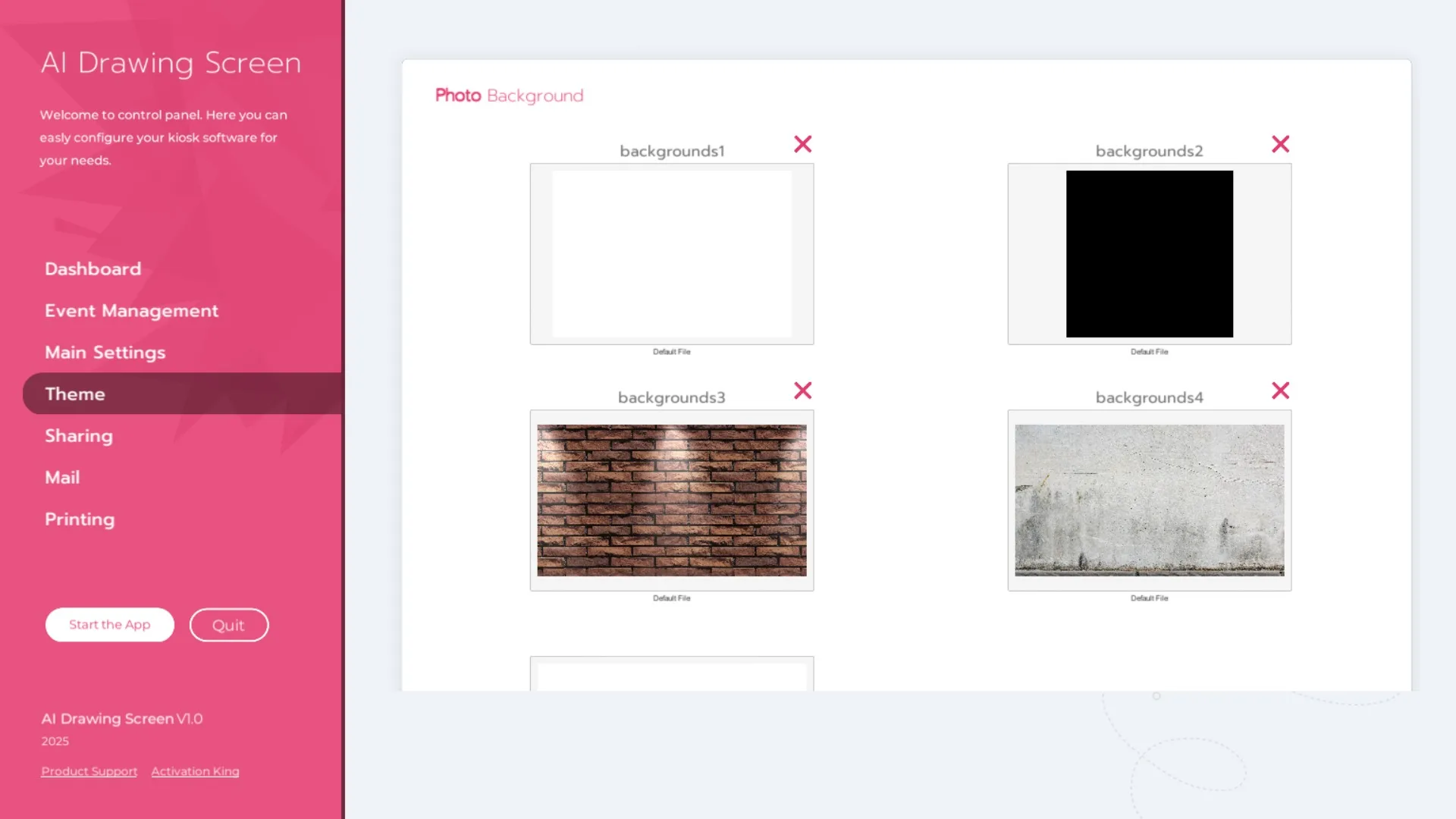
Bu bölümde, kullanıcıların üzerinde çizim yapacağı arka plan görüntüleri ekleyebilir veya kaldırabilirsiniz.
Paylaşım Ayarları
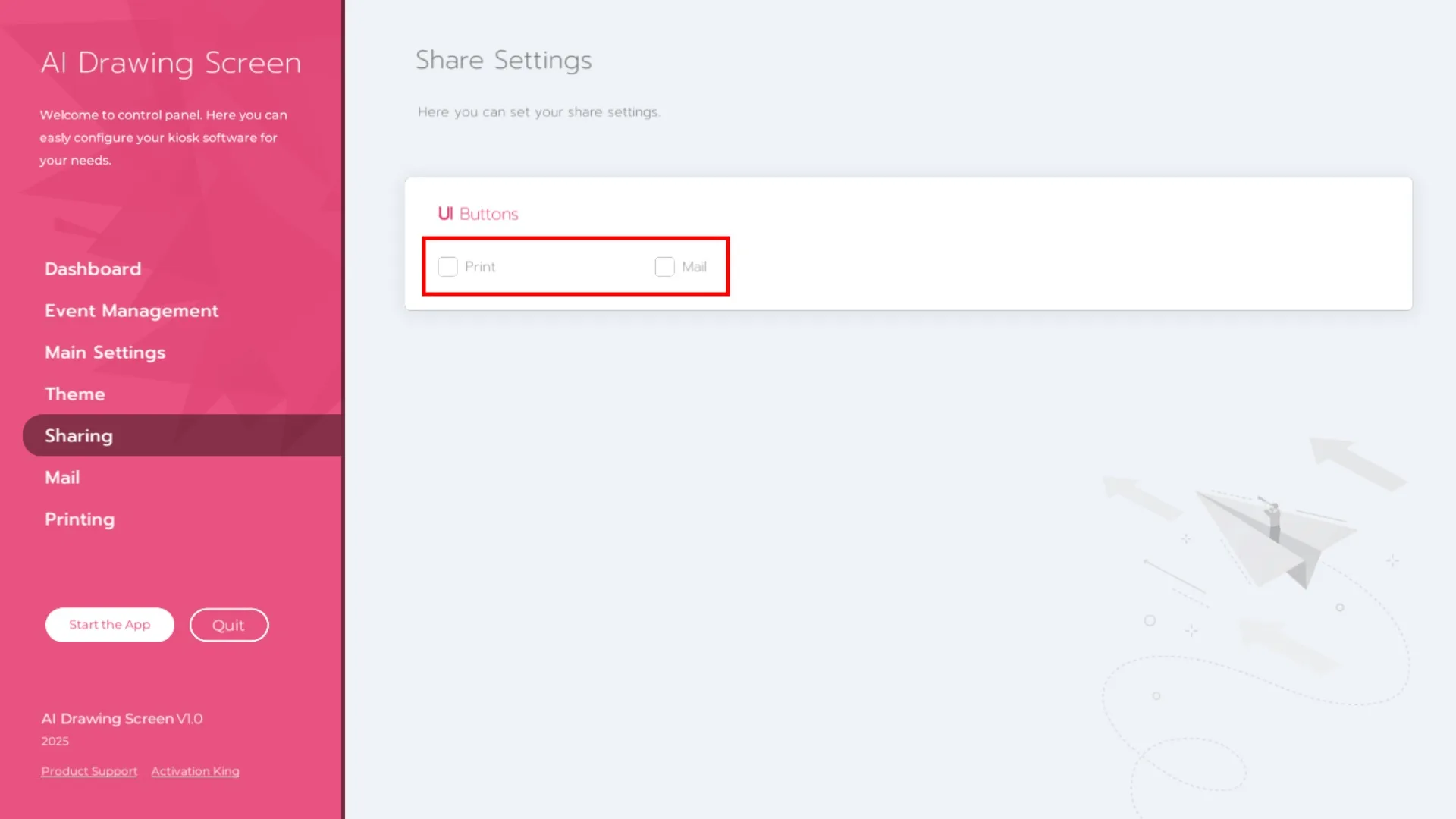
Sanat eserinin nasıl paylaşılacağını seçin: Yazdır veya E-posta.
E-posta Kullanımı
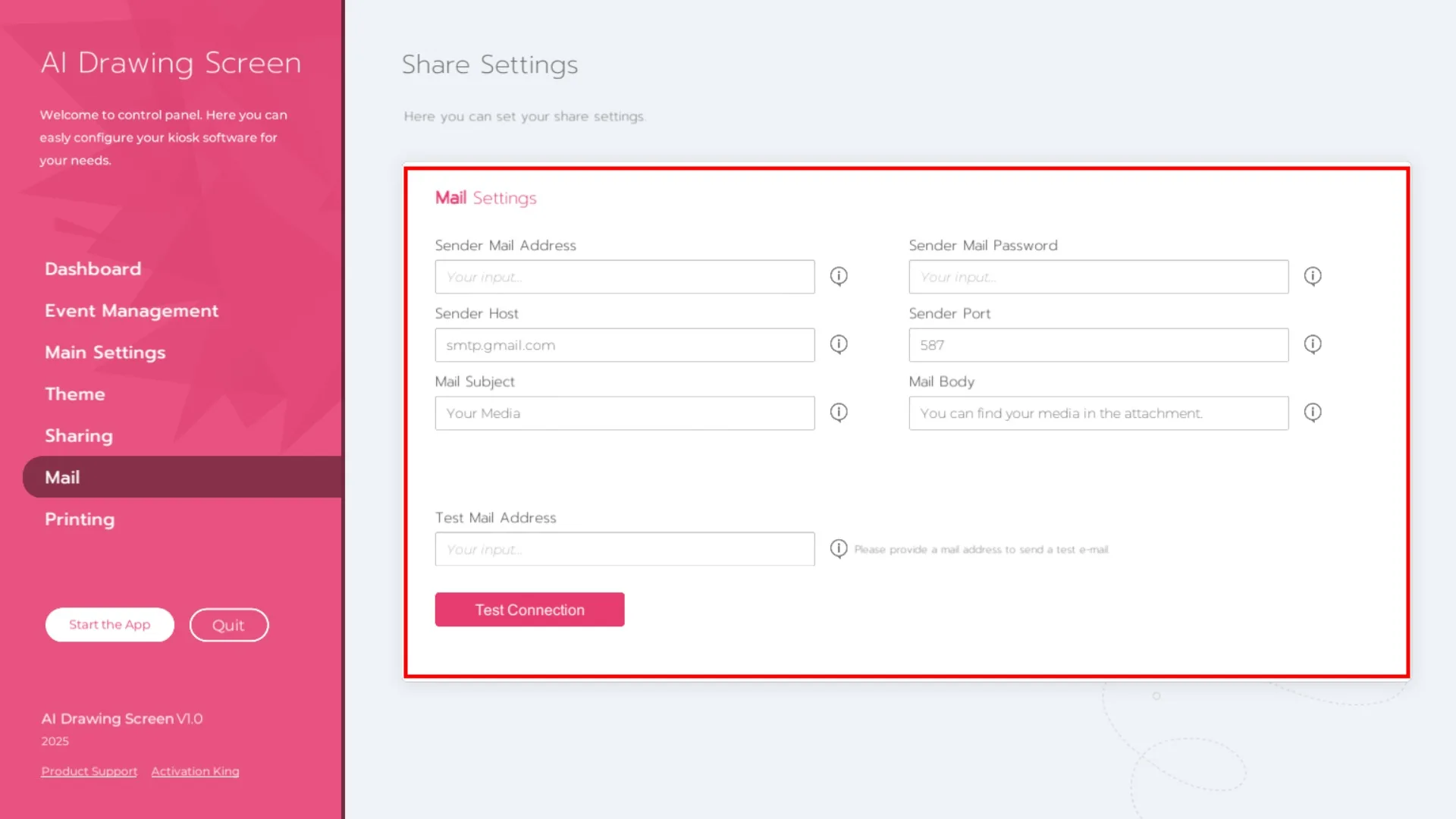
Mail Ayarları bölümünü doğru şekilde doldurun.
- Gönderen E-posta Adresi: Göndermek istediğiniz e-posta adresini girin.
- Gönderen E-posta Şifresi: Bu e-posta için uygulama şifresini girin (normal şifrenizi değil).
Varsayılan olarak sistem Gmail için yapılandırılmıştır.
Hotmail, Outlook, Yandex vb. kullanmak istiyorsanız: e-posta sağlayıcınızın doğru SMTP Sunucusu ve Port bilgilerini girin.
Gmail Kullanıcıları İçin
Bir Google Uygulama Şifresi oluşturmanız gerekir:
- Tarayıcınızı açın ve Google App Passwords sayfasına gidin.
- Yeni bir uygulama şifresi oluşturun.
- Bu şifreyi Gönderen E-posta Şifresi alanına girin (Gmail giriş şifrenizi değil).
Gmail kullanırken SMTP sunucusunu veya portu değiştirmenize gerek yoktur.
E-posta Özelleştirme
- Konu: E-posta konu satırını özelleştirin.
- Gövde: E-posta mesaj metnini düzenleyin.
Tüm alanları doldurduktan sonra Alıcı E-posta Adresi alanına bir test e-posta adresi girin ve ayarlarınızın doğru olduğunu onaylamak için Test Maili Gönder düğmesine tıklayın.
Yazdırma Kullanımı
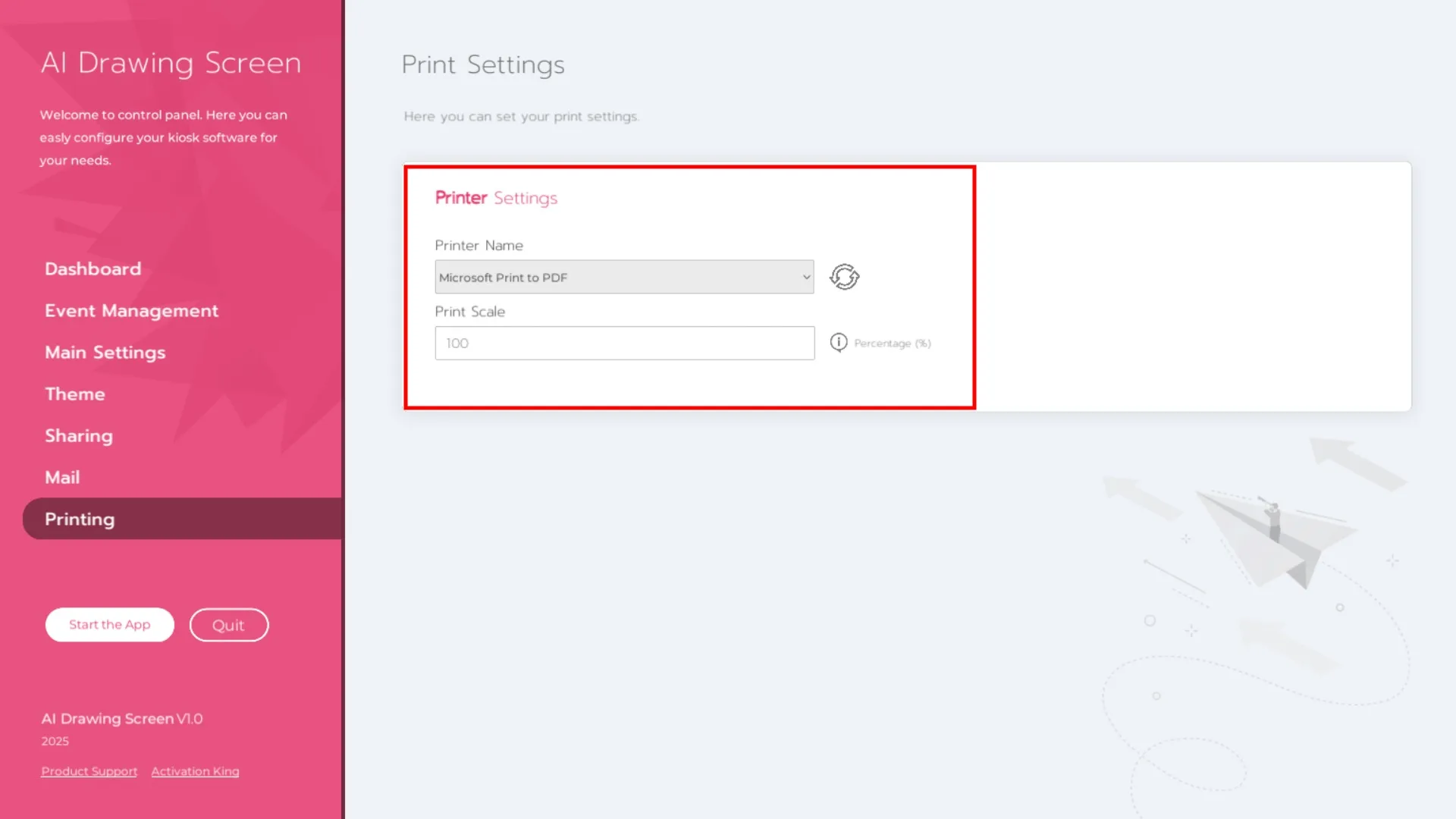
Yazdırma Ayarları sayfasına gidin.
- Yazıcı Adı listesinden yazıcınızı seçin.
- Yazdırılan görüntü kesiliyor veya hizalanamıyorsa Yazdırma Ölçeği değerini azaltın.
Uygulamayı Başlat
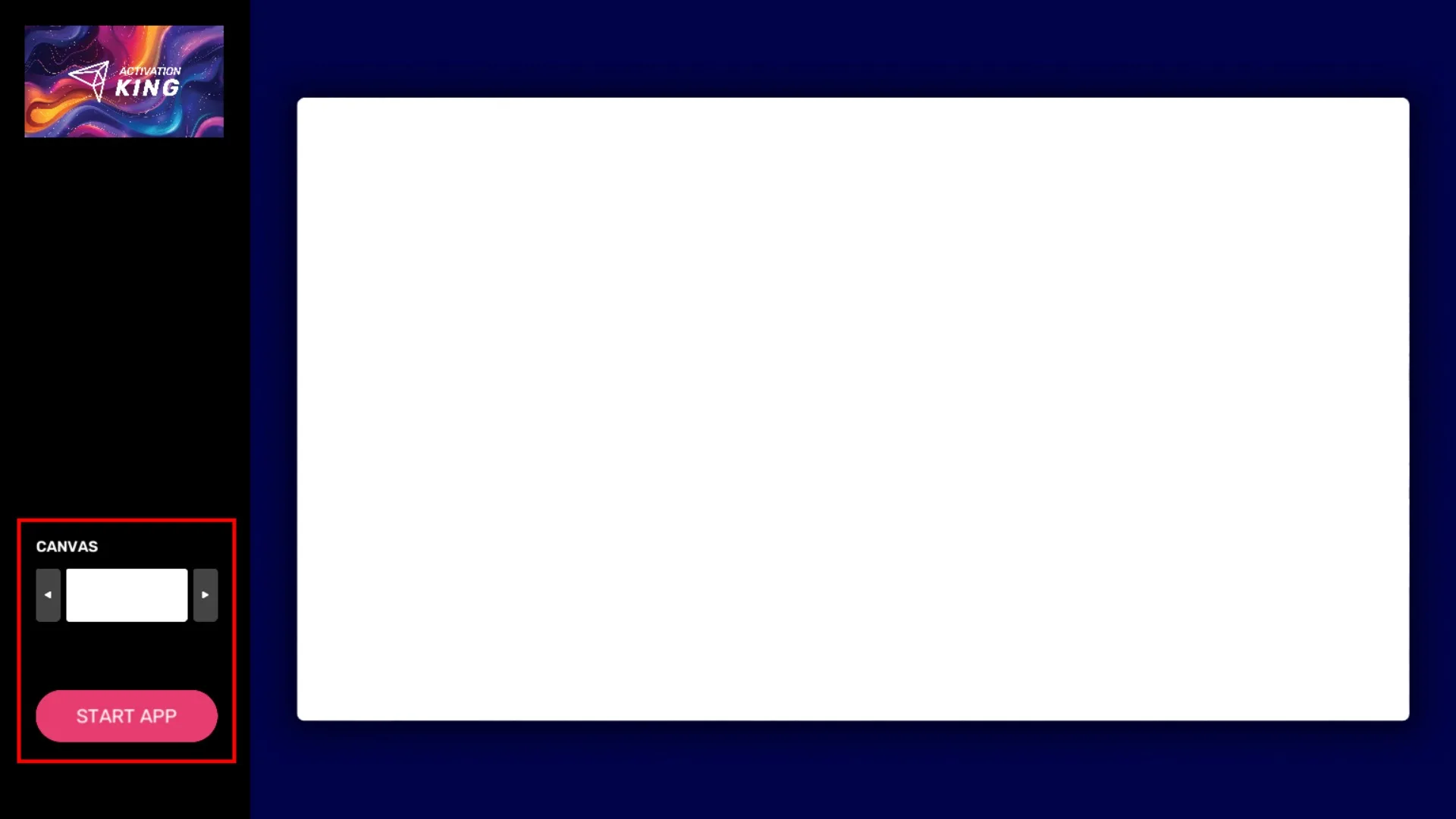
Uygulamayı Başlat düğmesine tıklayın. Tuvalde:
- Arka plan görüntünüzü seçin.
- Çizime başlamak için Uygulamayı Başlat düğmesine tıklayın.
Çizim Araçları
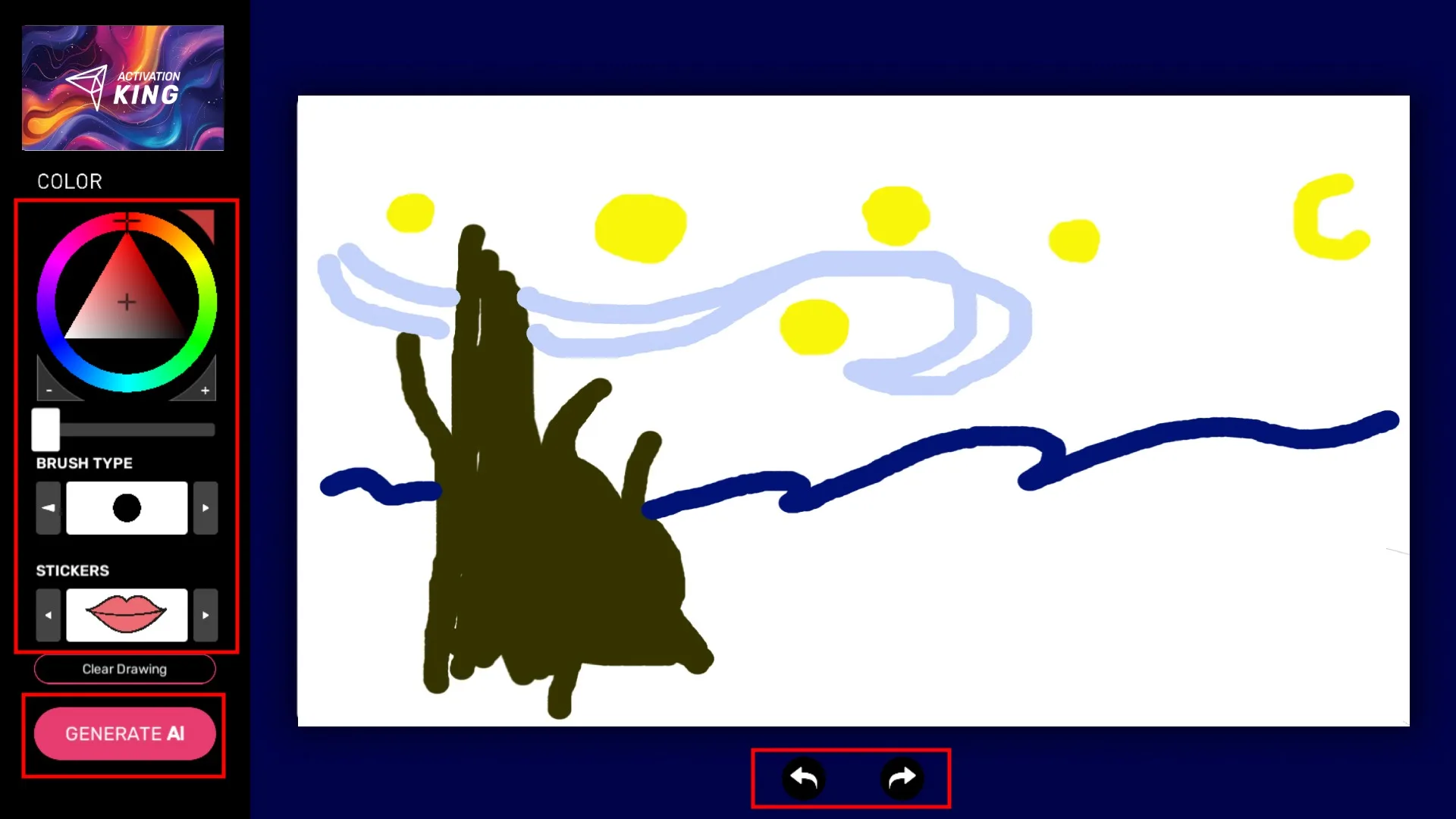
- Renk: Fırça renginizi seçin.
- Fırça Tipi: Farklı fırça stilleri seçin.
- Çıkartmalar: Sanat eserine çıkartmalar ekleyin.
- Hataları düzeltmek için tuvalin altındaki Geri Al/Yinele oklarını kullanın.
AI Oluştur
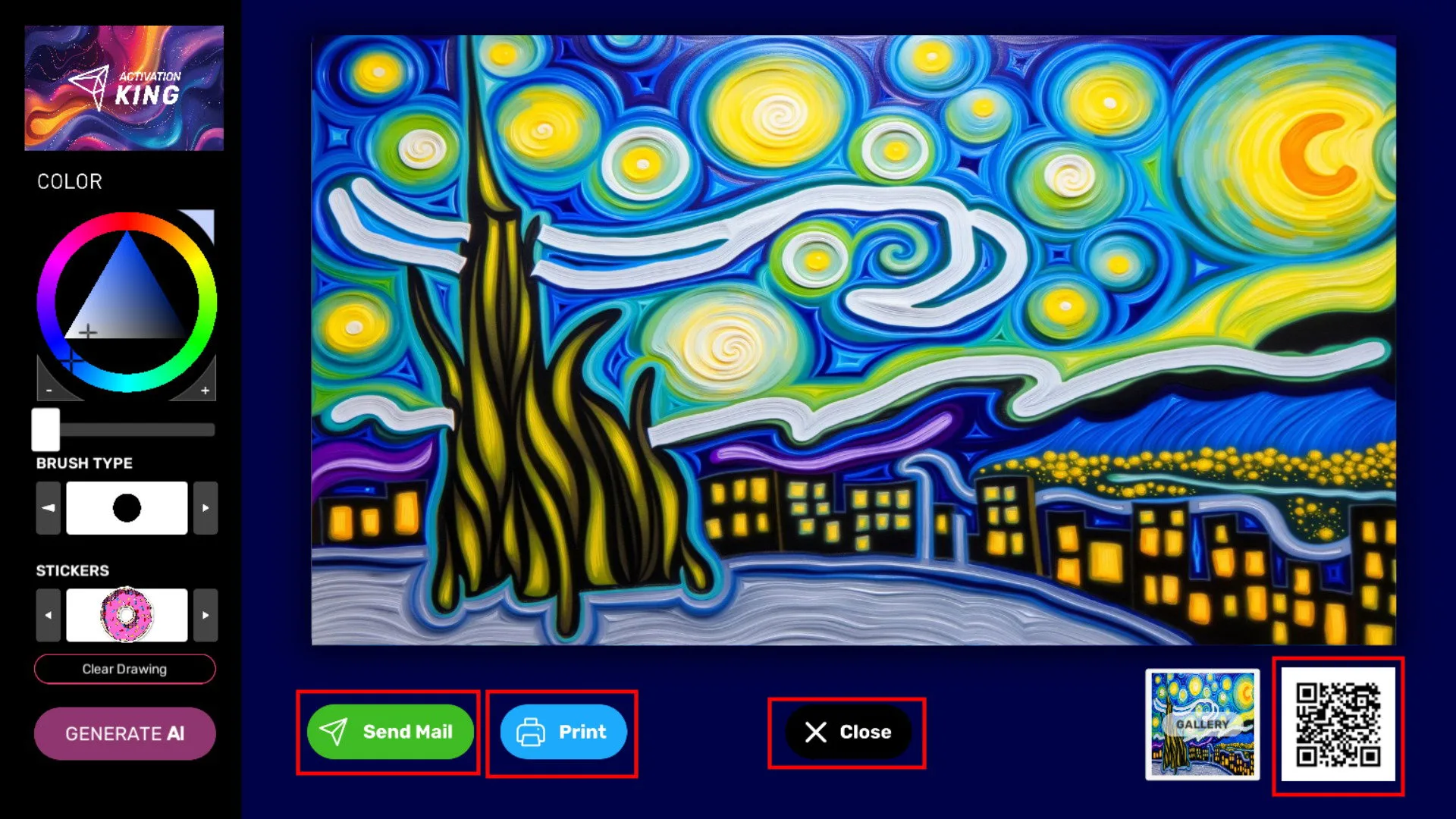
Çiziminizi tamamladıktan sonra AI Oluştur düğmesine tıklayın. Birkaç saniye içinde yapay zeka çiziminizi cilalı bir sanat eserine dönüştürür.
Paylaşım Seçenekleri
- Mail Gönder: Sanat eserini e-posta ile gönderin.
- Yazdır: Final görüntüyü yazdırın.
- QR Kod: Kullanıcılar QR kodu tarayarak görüntüyü anında cihazlarına kaydedebilir.
Çizim ekranına dönmek ve yeni bir sanat eseri başlatmak için Kapat düğmesine tıklayın.
