
Gestionarea evenimentelor
Pentru a utiliza software-ul Mosaic Wall, veți avea nevoie de două ecrane:
- Ecranul 1: Ecranul de moderare unde gestionați și încărcați imaginile participanților
- Ecranul 2: Ecranul de afișare al Mosaic Wall
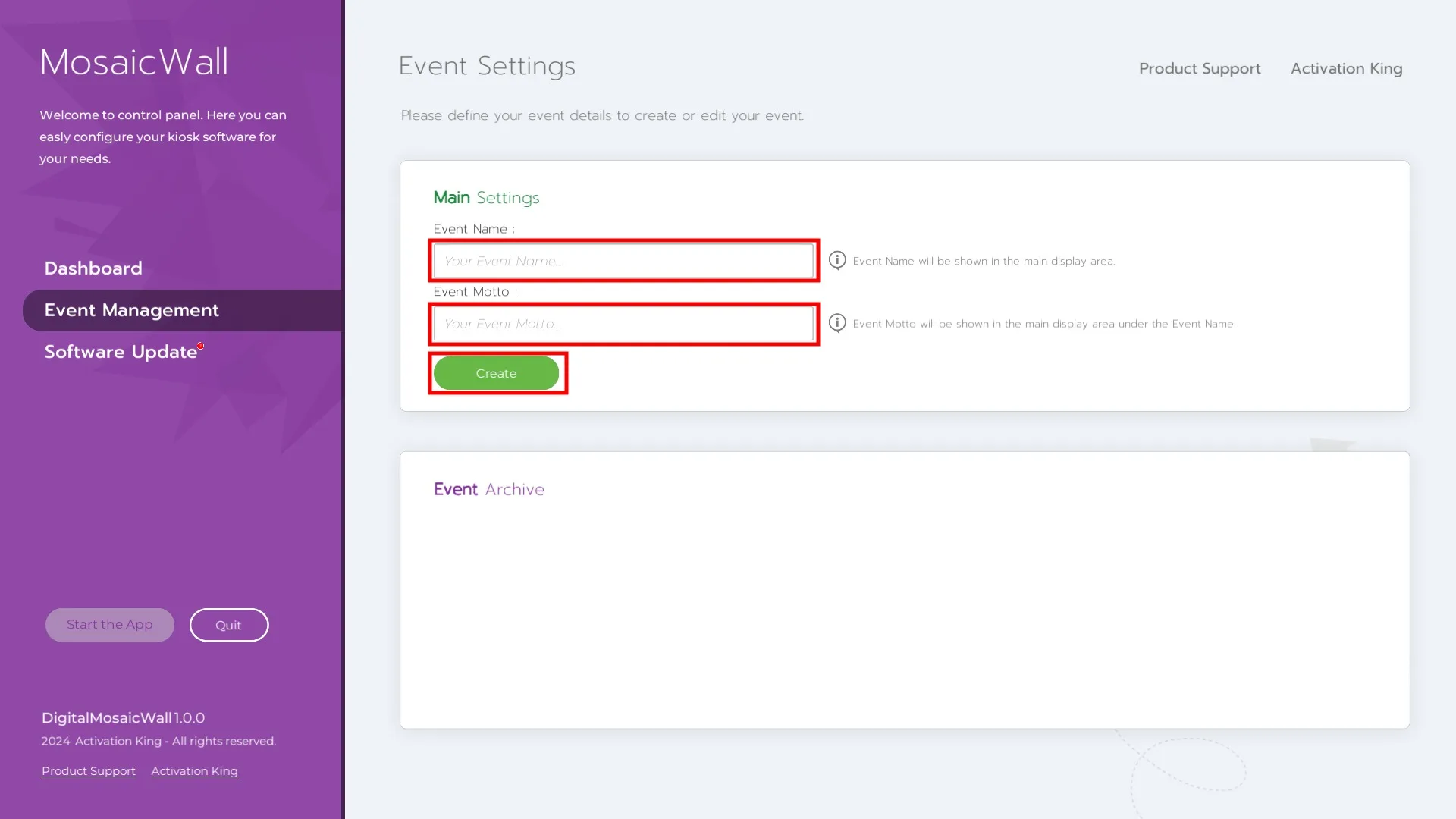
Gestionarea evenimentelor este pagina unde puteți vizualiza evenimentele existente și crea altele noi.
Introduceți un nume de eveniment în câmpul Nume eveniment din secțiunea Setări principale. Câmpul Motto eveniment este opțional; îl puteți lăsa gol.
Faceți clic pe Creare pentru a genera primul dumneavoastră eveniment.
Setări principale
După crearea evenimentului, faceți clic pe Setări principale în panoul din stânga.
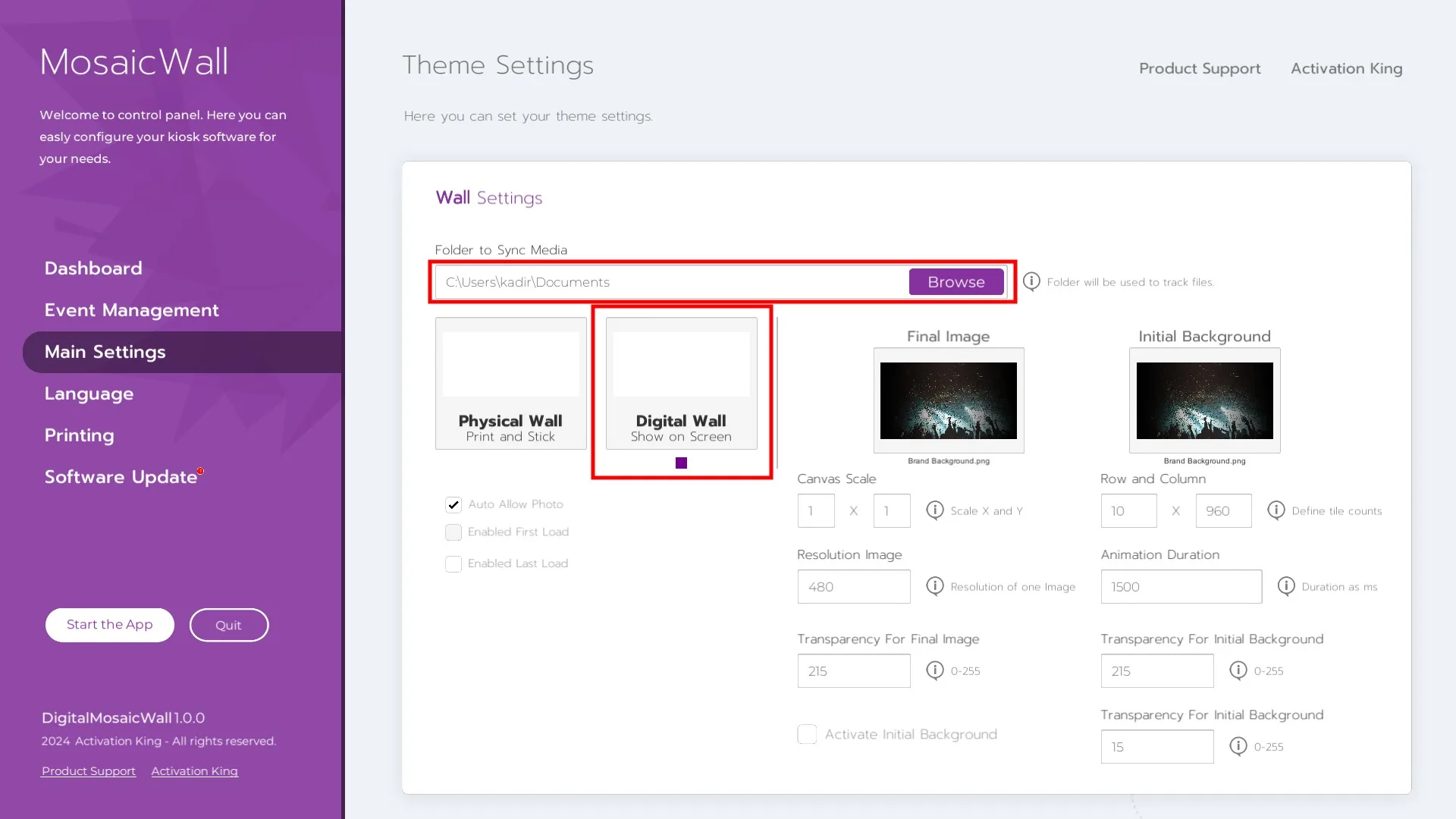
Dosar pentru sincronizarea media
Faceți clic pe Răsfoire și selectați dosarul unde vor fi salvate fotografiile participanților. Asigurați-vă că bifa Perete digital este selectată. Dacă nu este, faceți clic o dată pentru a o activa.
Imaginea finală
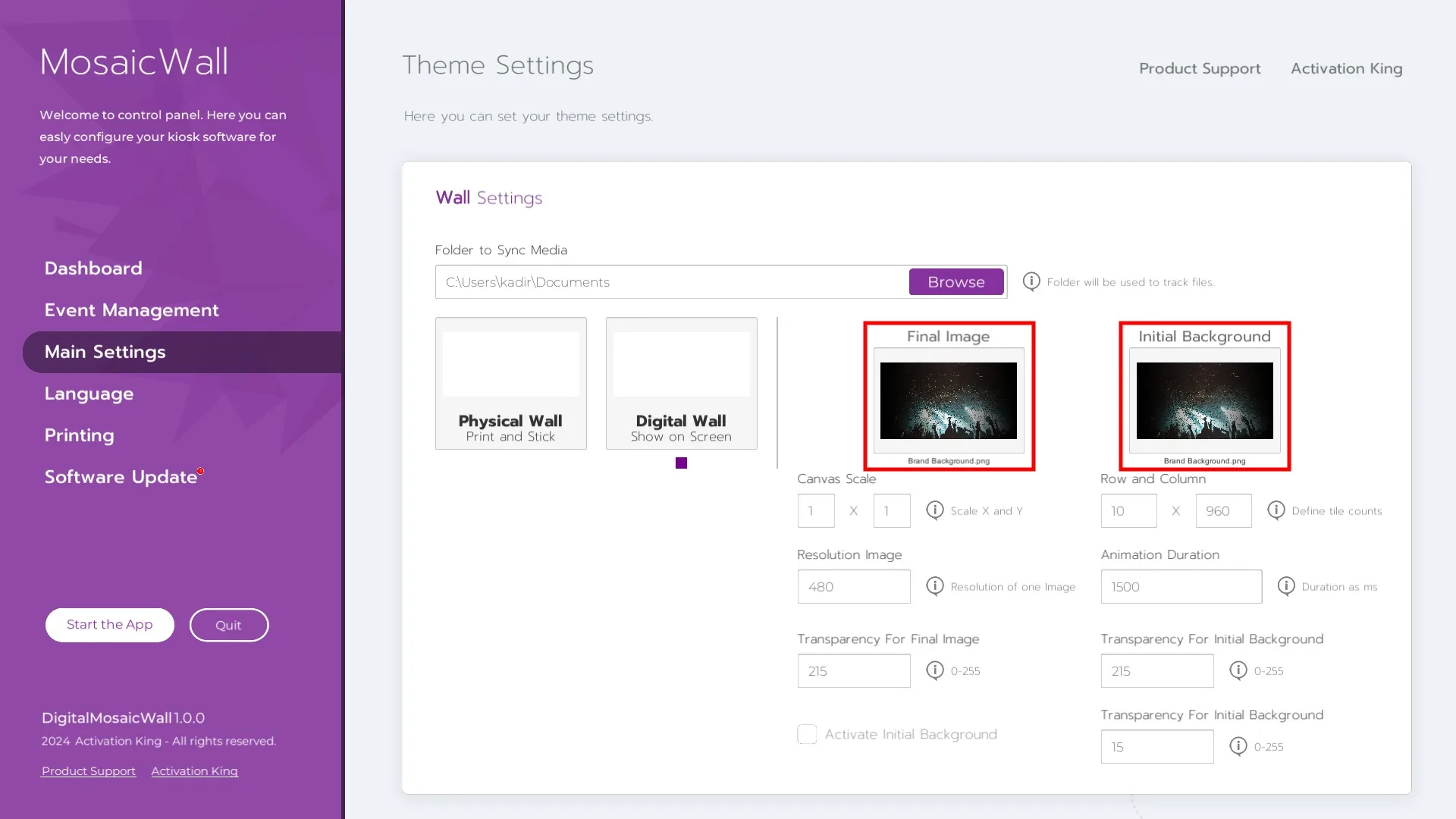
Imaginea finală este opera de artă mozaic completată pe care doriți să o dezvăluiți. Această imagine va apărea inițial neclară pe Mosaic Wall. Pe măsură ce se adaugă fotografii, imaginea devine mai clară și este complet dezvăluită când mozaicul este terminat.
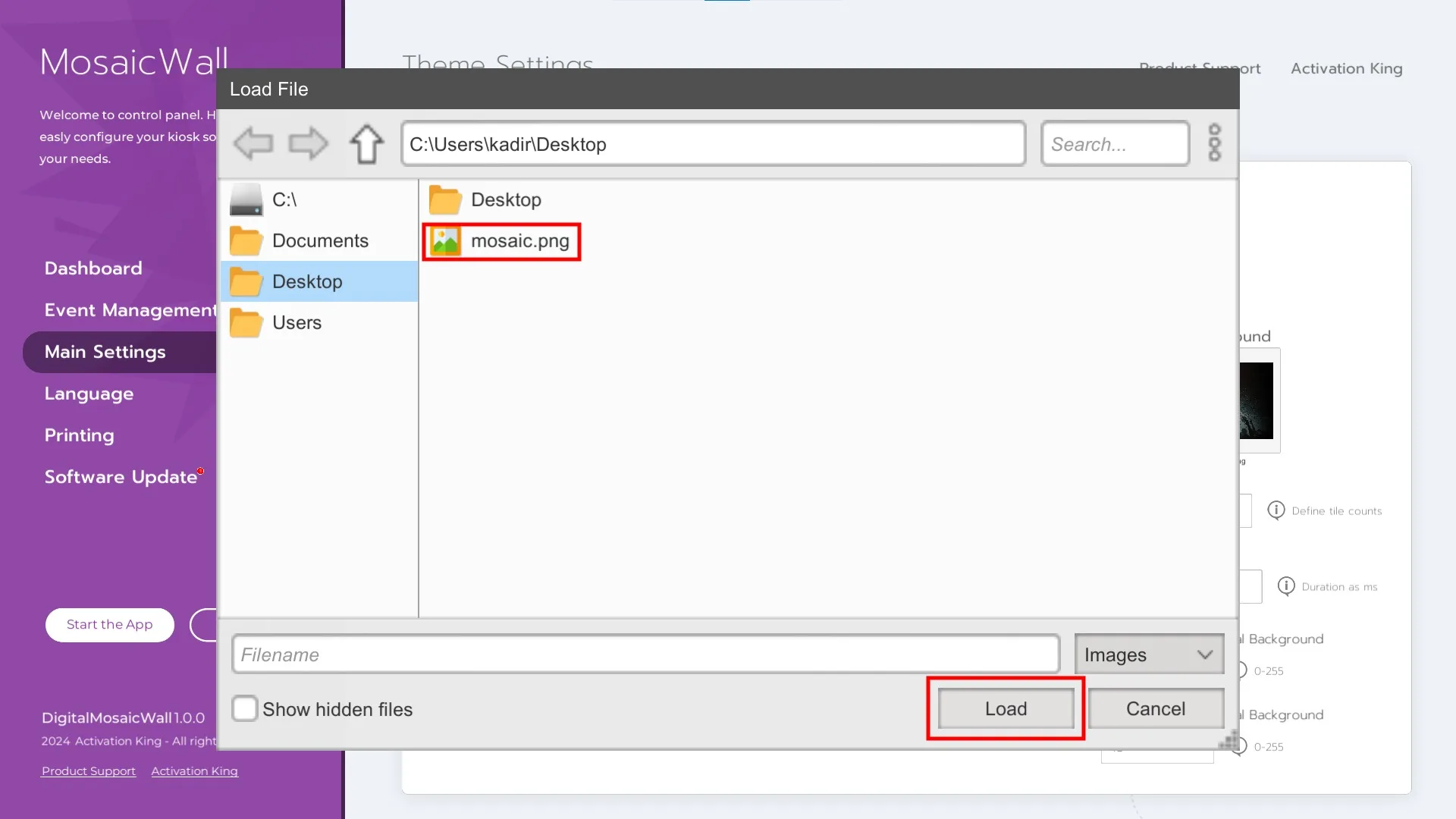
Pentru a încărca imaginea finală:
- Faceți clic o dată pe imaginea substituent
- Selectați imaginea dumneavoastră
- Faceți clic pe Încarcă
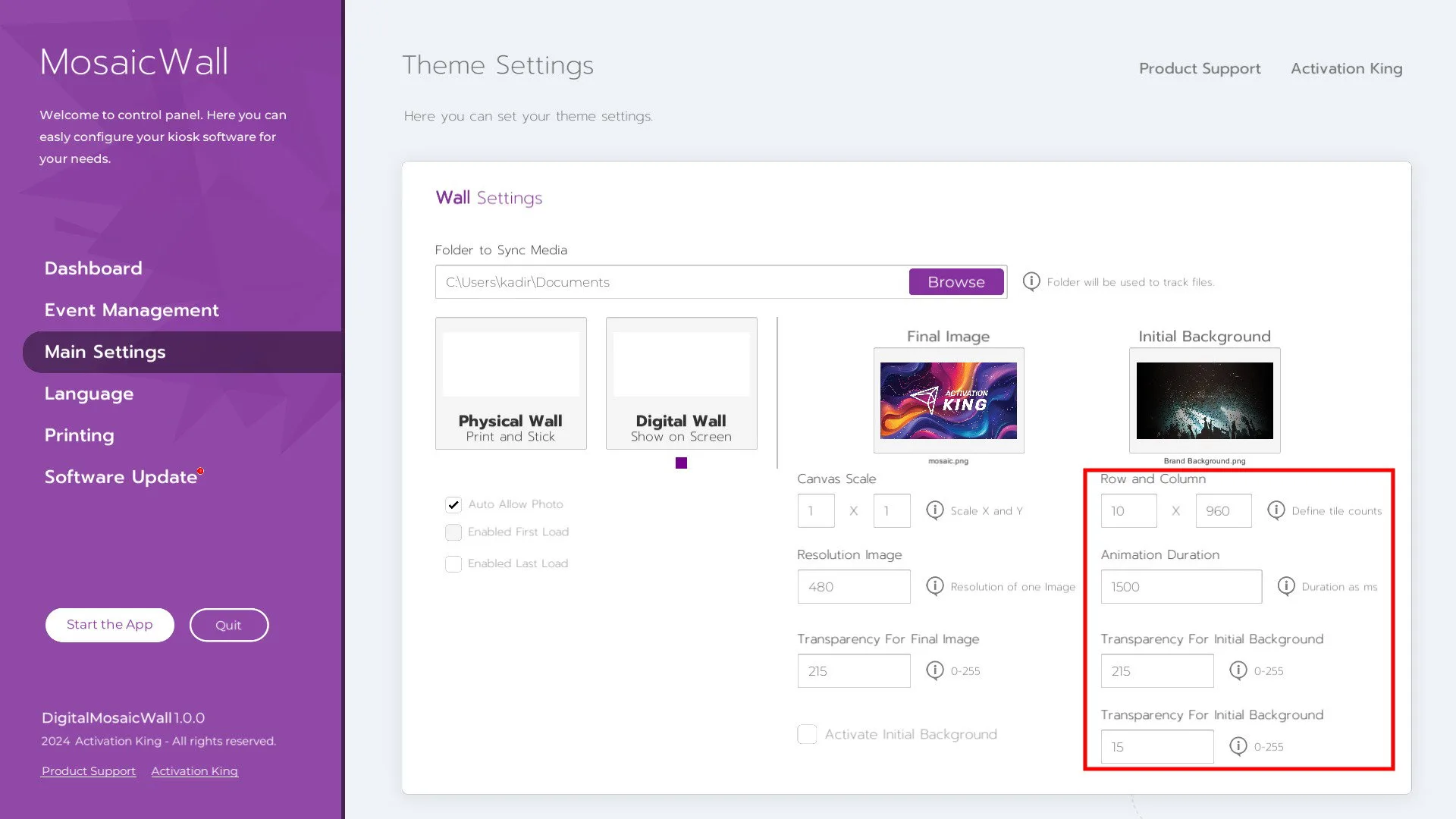
Rând și Coloană
Aceasta controlează modul în care fiecare fotografie a participantului va fi scalată. De exemplu, introducând 10 x 10 se creează plăci de mozaic perfect pătrate.
Durata animației
Determină cât timp rămâne imaginea finală pe ecran când este dezvăluită.
Transparență pentru fundalul inițial
Controlează opacitatea imaginii de fundal inițial înainte ca imaginea finală să înceapă să apară.
Scara pânzei
Definește dimensiunea zonei de proiecție pentru Mosaic Wall. Valorile introduse aici, împreună cu setările Rând și Coloană, determină aspectul grilei pătrate a mozaicului.
Imaginea de rezoluție
Afișează rezoluția la care fotografiile participanților vor apărea în mozaic. Exemplu:
- Fotografie originală: 1080p
- Rezoluția plăcii de mozaic: 480p
Deoarece imaginile sunt afișate în pătrate mici, 480p este suficient și recomandat. Valorile mai mari necesită un PC mai puternic și pot reduce performanța.
Transparență pentru imaginea finală
Controlează opacitatea imaginii finale complete a mozaicului.
Fundal inițial
Dacă doriți să afișați o imagine de fundal inițial înainte ca mozaicul să înceapă să se formeze, încărcați-o aici și activați bifa.
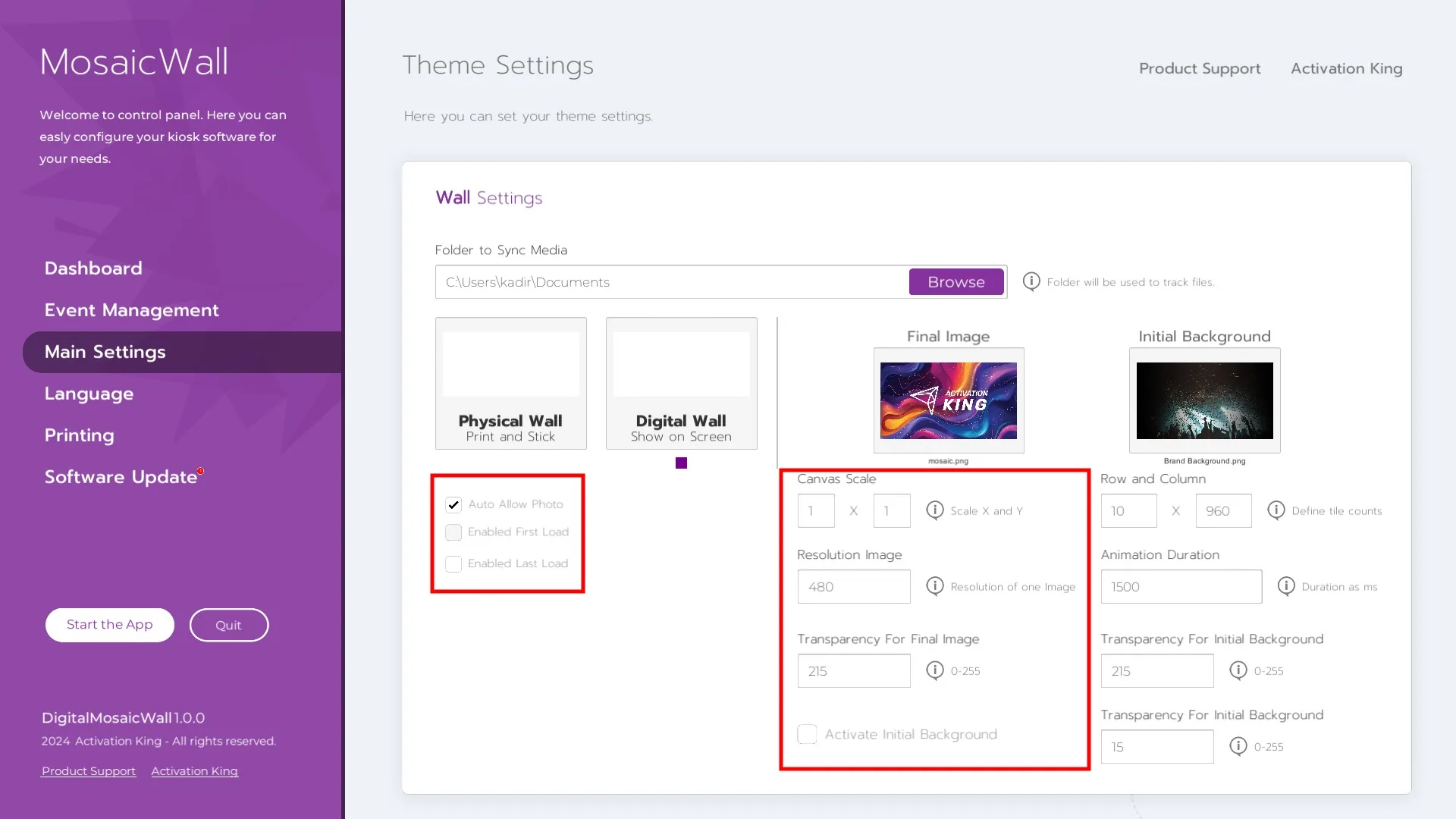
Permiteți automat fotografia
Dacă este activat, imaginile din dosarul selectat se vor încărca automat pe Mosaic Wall. Puteți comuta această opțiune și mai târziu în secțiunea Porniți aplicația.
Activați prima încărcare / Activați ultima încărcare
Dacă doriți ca o anumită zonă a mozaicului să se încarce prima sau ultima, activați aceste bife. Introduceți apoi intervalele de coordonate orizontale și verticale. Zona selectată se va umple prima sau ultima în funcție de setare.
Secțiunea Limbă
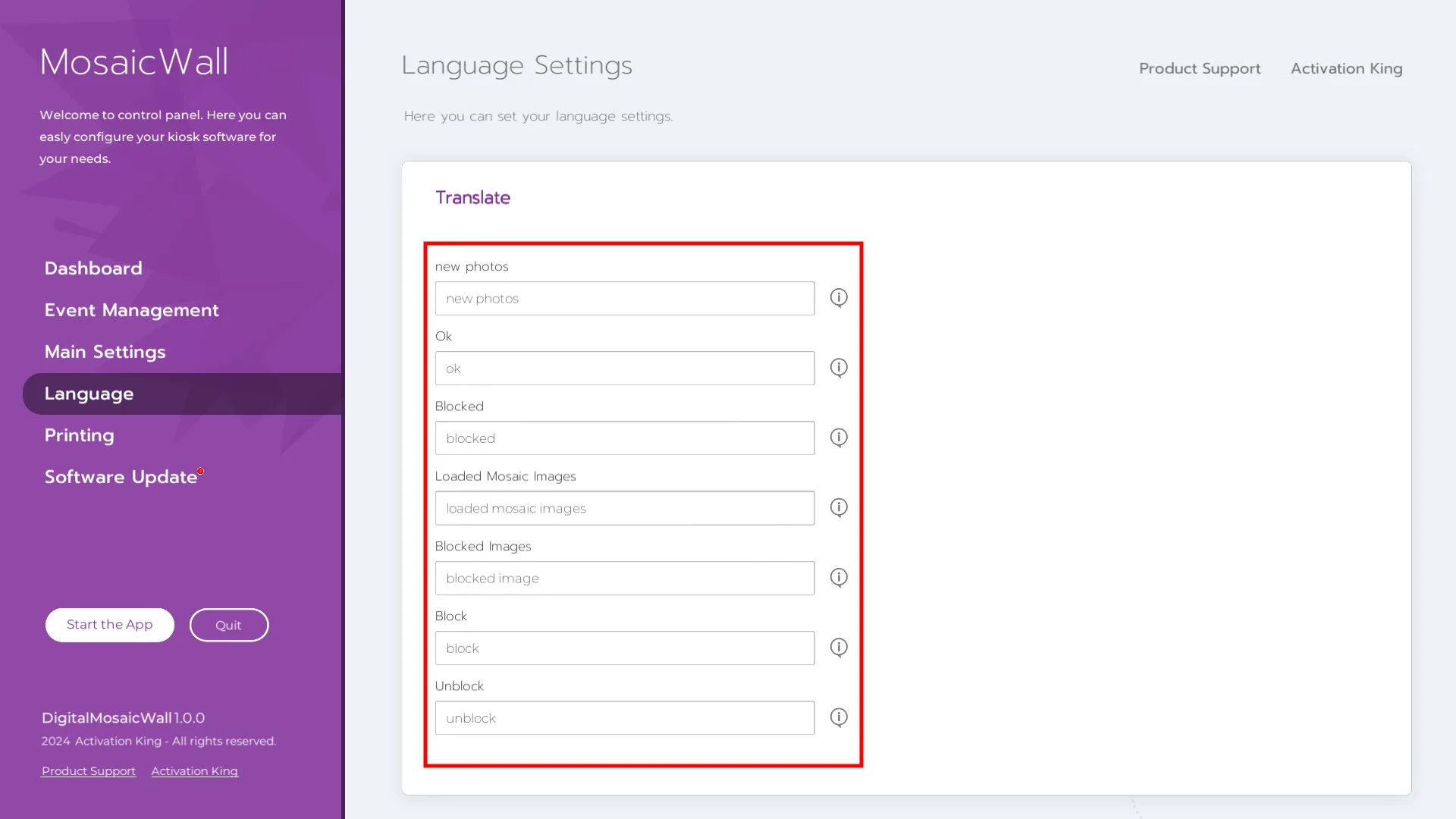
Această secțiune vă permite să personalizați anumite etichete de text de pe ecran.
Porniți aplicația
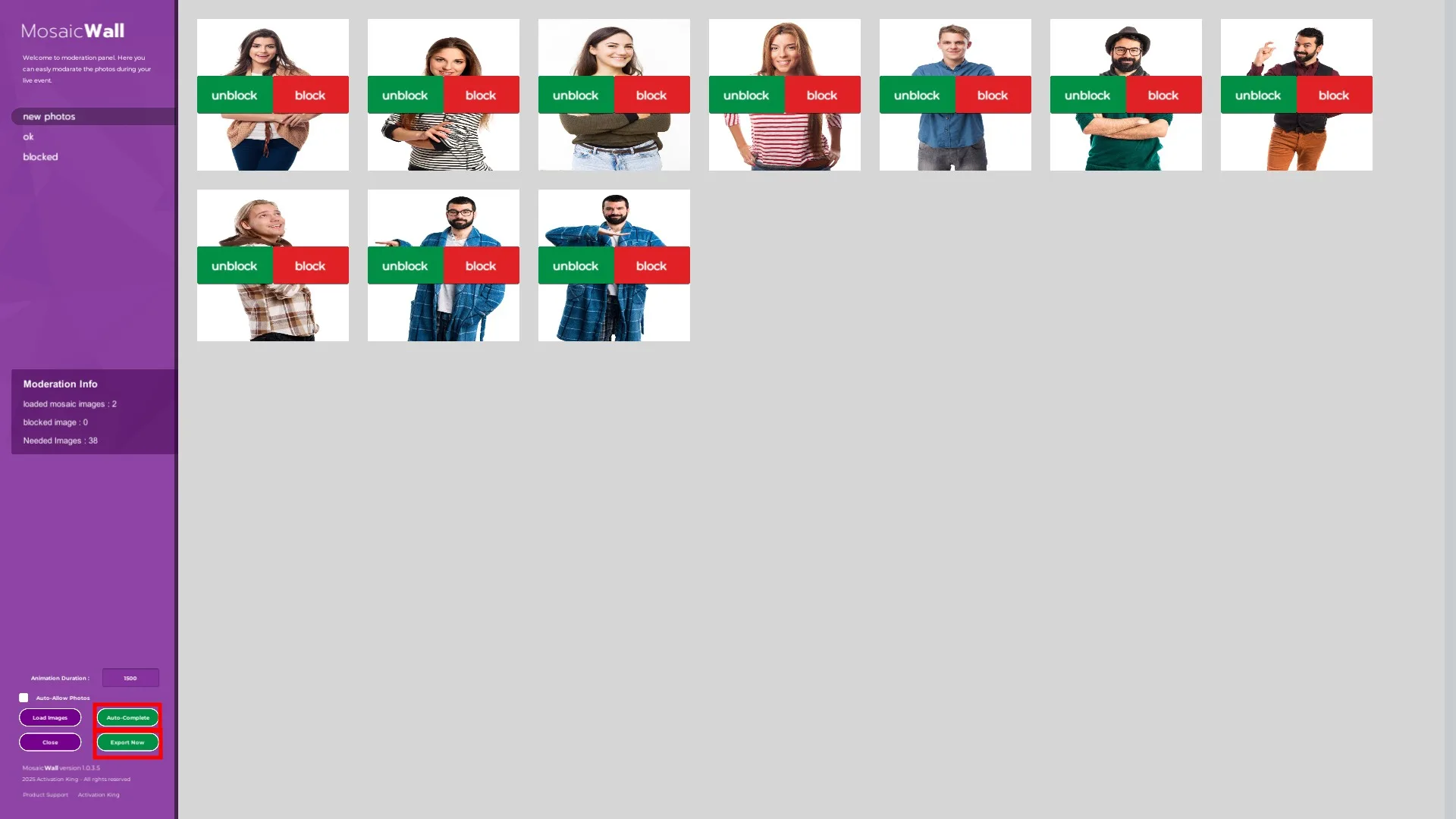
După ce faceți clic pe Porniți aplicația, veți vedea toate imaginile din dosarul selectat. Mosaic Wall va apărea pe al doilea ecran.
Controale de moderare
- Apăsați Deblocare pentru a trimite fotografia unui participant la Mosaic Wall
- Apăsați Blocare pentru a respinge o fotografie
Puteți vizualiza imaginile aprobate și imaginile blocate comutând între filele din colțul din stânga sus.
Informații de moderare
Afișează:
- Numărul total de cadre din Mosaic Wall
- Câte cadre au fost umplute cu fotografii
Completare automată
Dacă lipsesc fotografii și nu vor mai fi făcute fotografii suplimentare, apăsați Completare automată. Sistemul va genera imagini substituent pentru a umple cadrele rămase.
Finalizare și randare
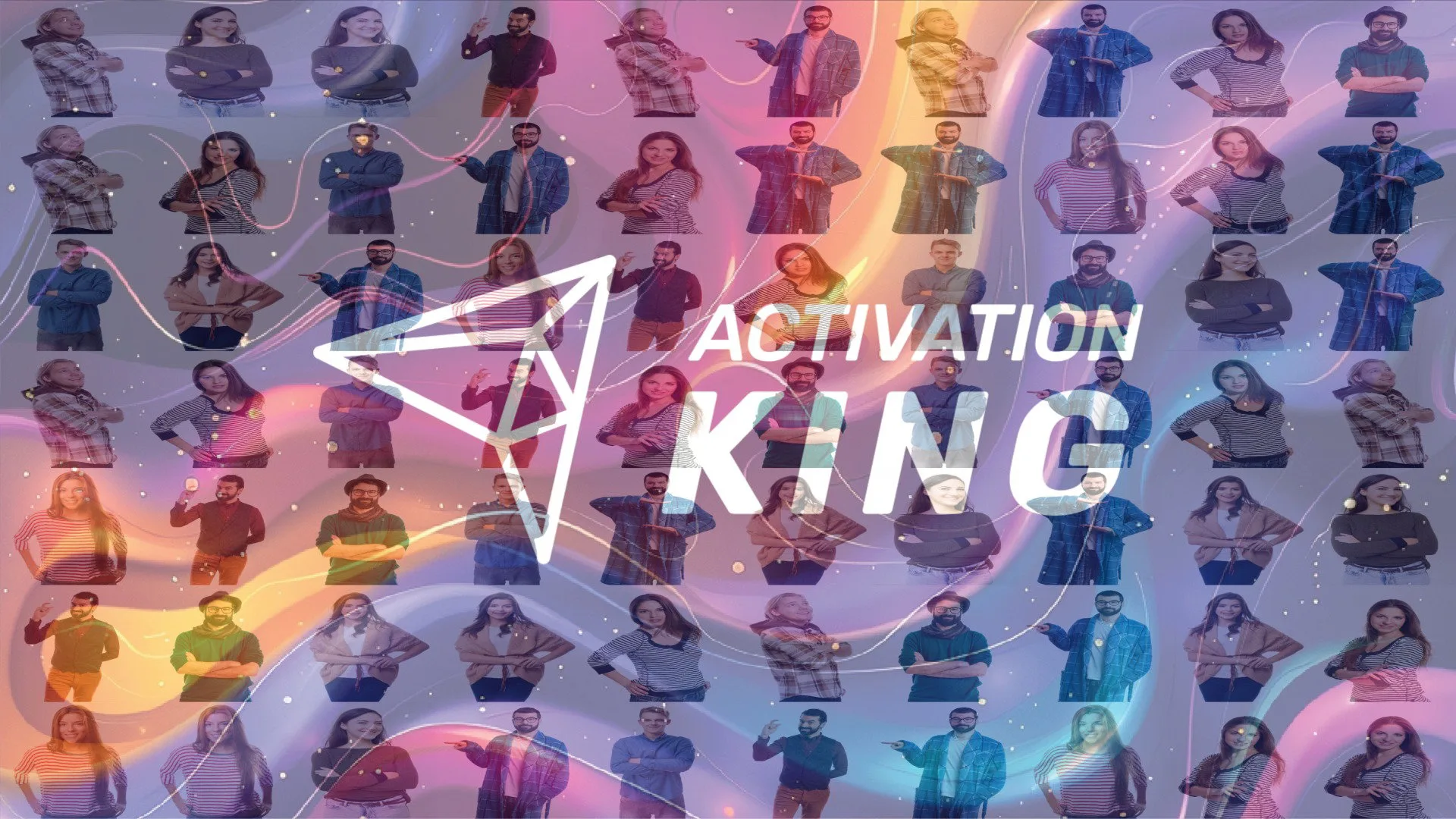
Odată ce toate fotografiile sunt adăugate, Mosaic Wall va fi finalizat. După finalizare, software-ul randează automat mozaicul final în rezoluție 16K. Aceasta asigură că inclusiv pereții mozaic foarte mari afișează fețele umane clar și curat.
