
AI Drawing (desen AI) se referă la desene digitale sau opere de artă create cu ajutorul inteligenței artificiale. IA generează o imagine nouă pe baza promptului (descriere) sau a direcției de stil furnizate de utilizator.
Gestionarea evenimentelor
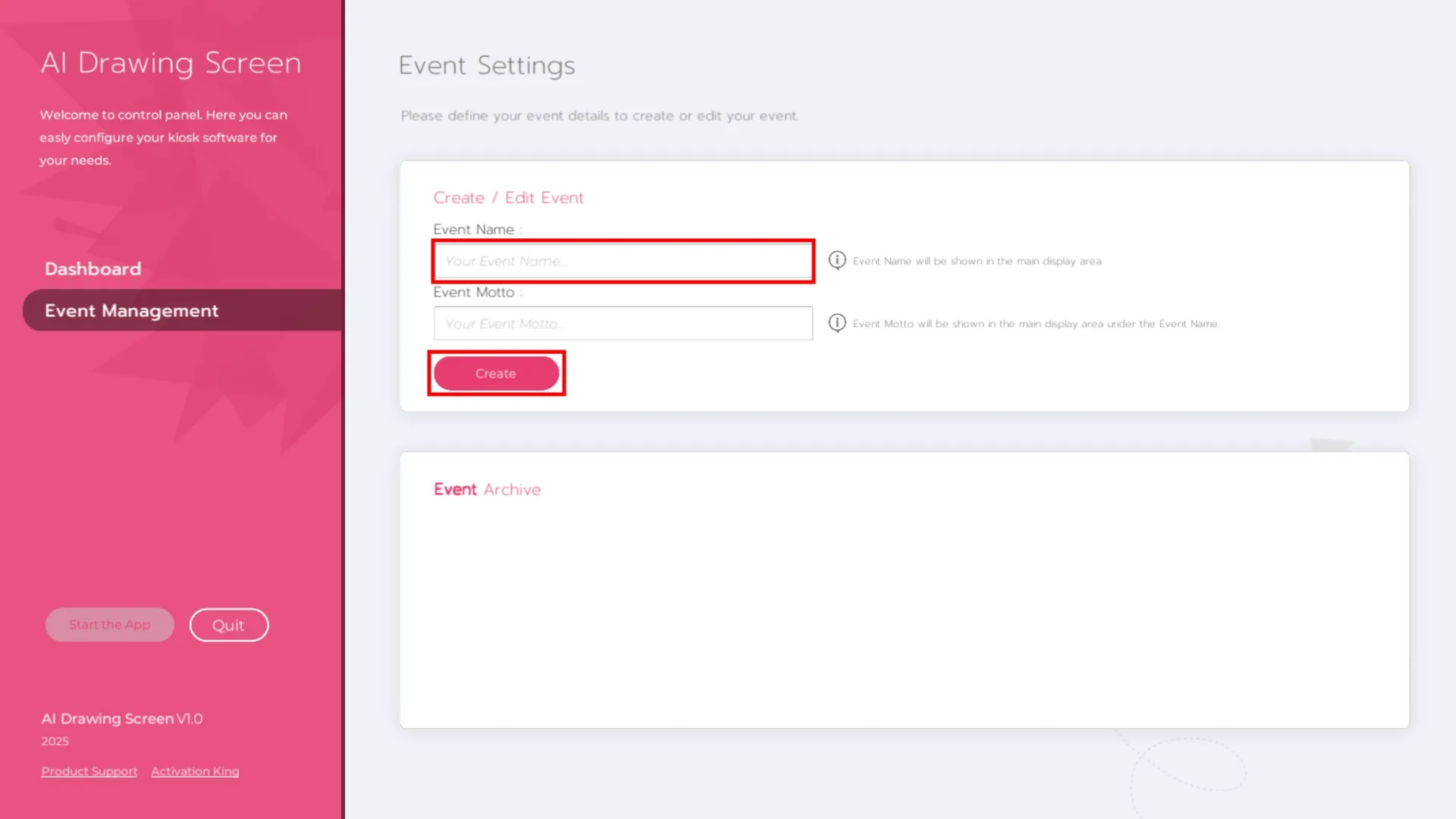
Accesați Gestionarea evenimentelor. Introduceți numele evenimentului și faceți clic pe Creare.
Setări principale
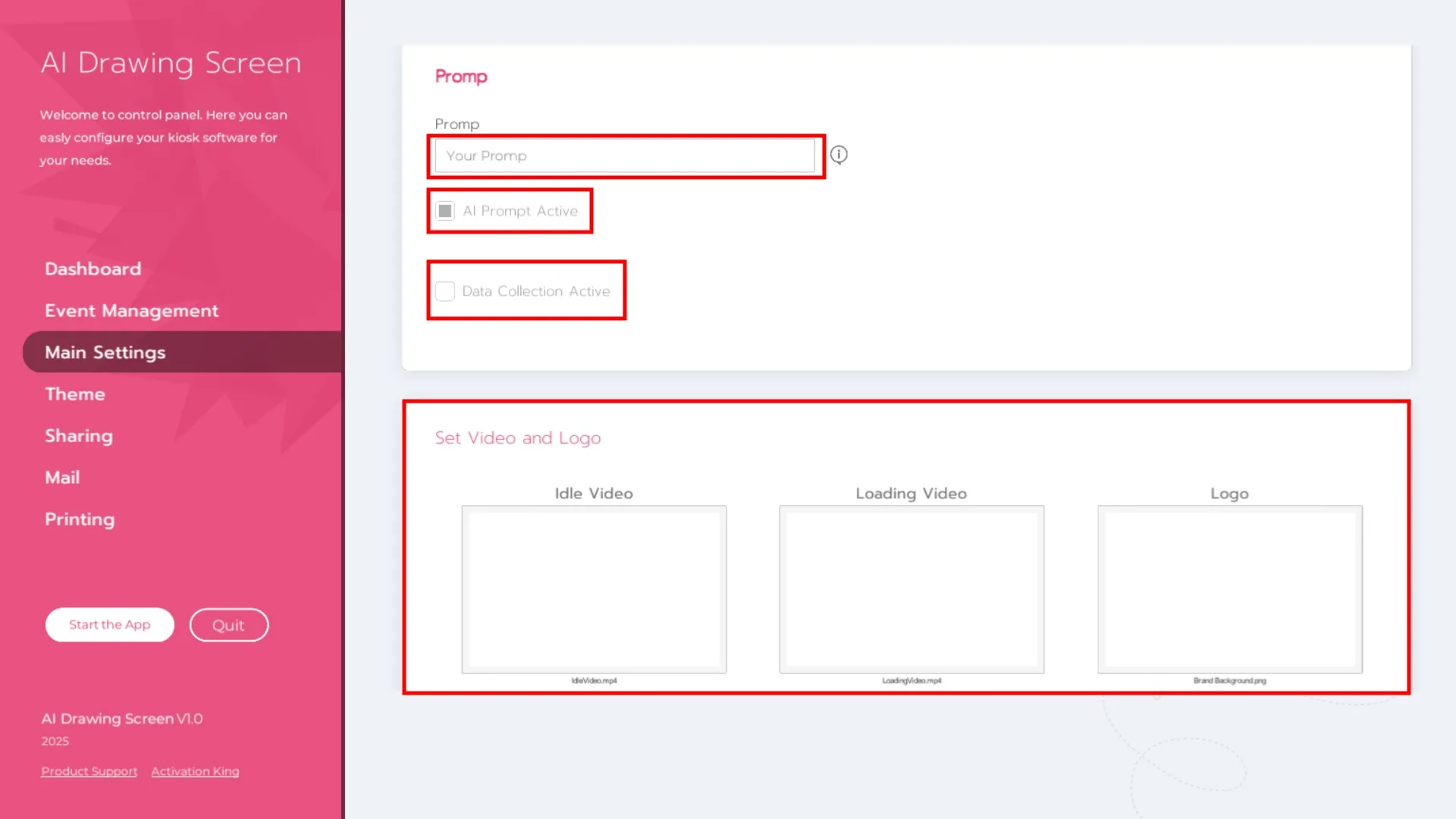
În secțiunea Setări principale:
Prompt
Scrieți un prompt detaliat și expresiv. Gândiți-vă la:
- Tema (oraș futurist, peisaj de vis, creaturi mistice etc.)
- Atmosfera (cețoasă, luminoasă, întunecată, vibrantă)
- Stilul (Van Gogh, suprarealism, cyberpunk, acuarelă etc.)
După introducerea promptului:
- Dacă AI Prompt este activat, IA va crea opere de artă folosind desenul dvs.
- Dacă AI Prompt este dezactivat, desenul va fi salvat ca desen normal fără îmbunătățire AI.
Colectare date
Dacă este activat, utilizatorilor li se va cere să introducă numele și e-mailul înainte de a începe. Util dacă doriți să colectați date de e-mail în timpul evenimentului.
Setați video și logo
Video inactiv: Acest video se redă automat pe ecran când nu se desenează nimic. Faceți clic o dată pe câmp și selectați videoclipul.
Video de încărcare: Acest video apare în timp ce IA generează opere de artă (după apăsarea Generare AI). Faceți clic și încărcați videoclipul de încărcare.
Logo: Puteți afișa logo-ul brandului în colțul din stânga sus al ecranului de desen. Faceți clic pe câmpul logo și selectați imaginea.
Setări temă
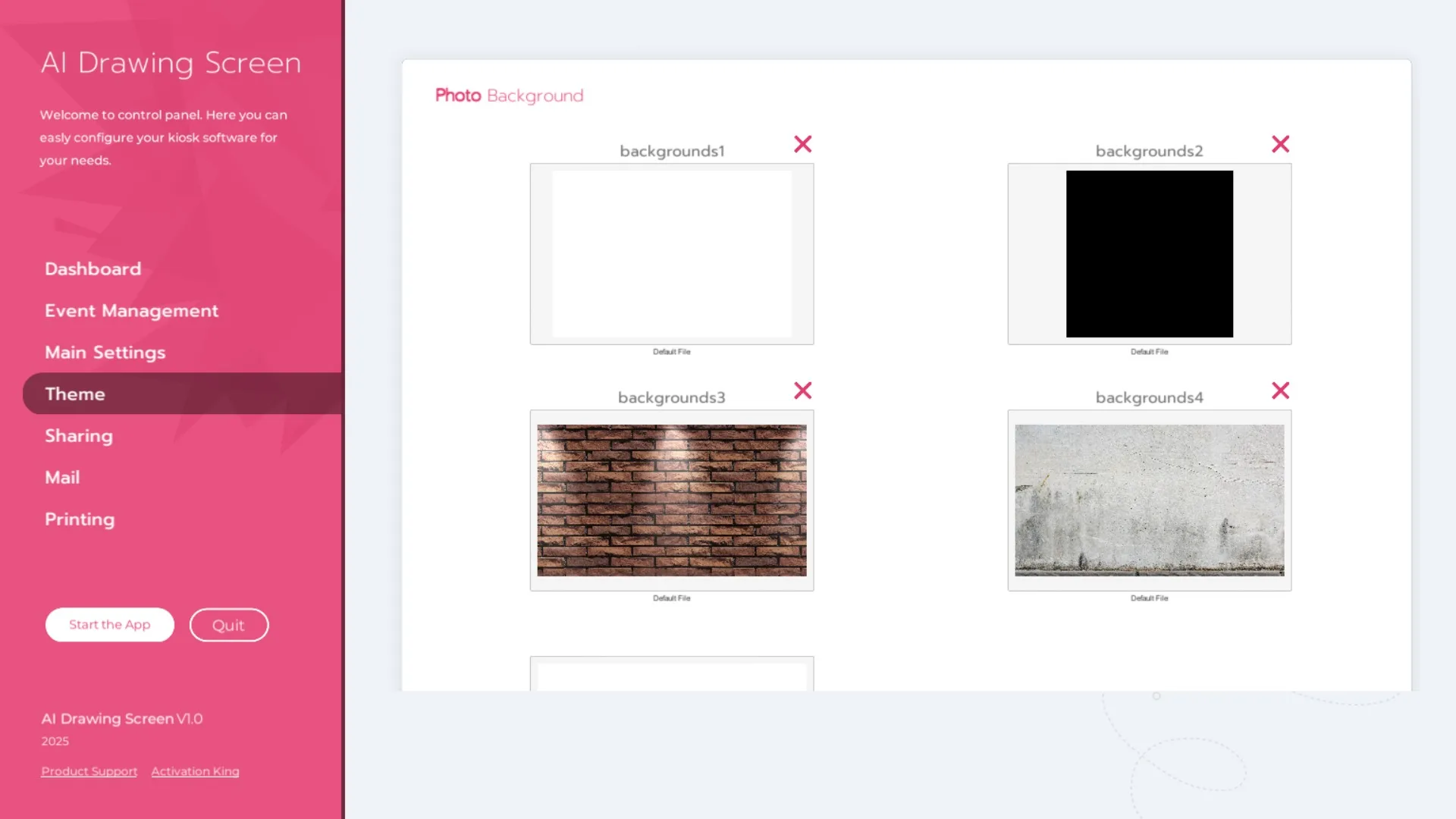
În această secțiune, puteți adăuga sau elimina imagini de fundal pe care utilizatorii le vor desena.
Setări de partajare
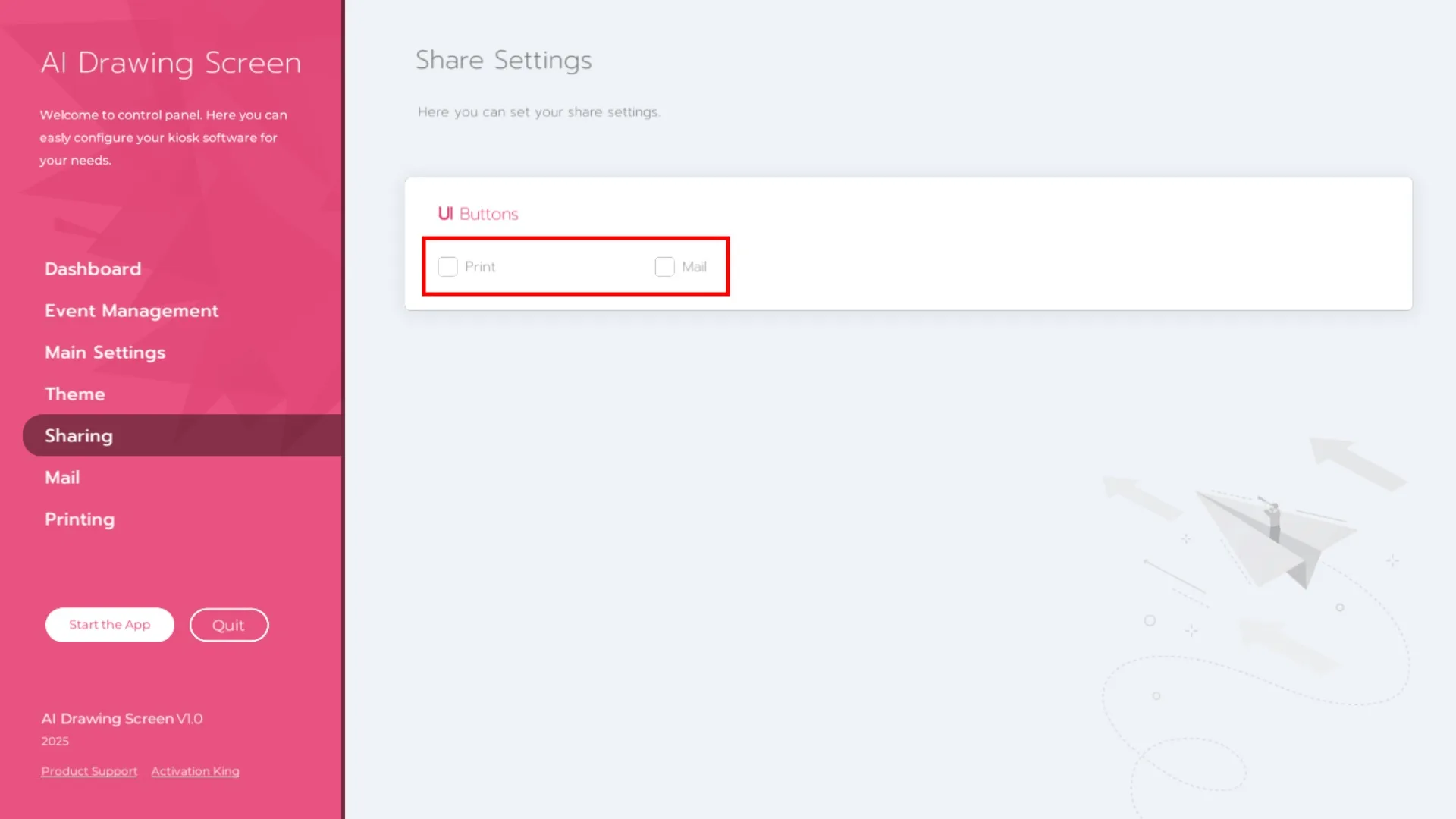
Alegeți cum va fi partajată opera de artă: Imprimare sau E-mail.
Utilizarea e-mailului
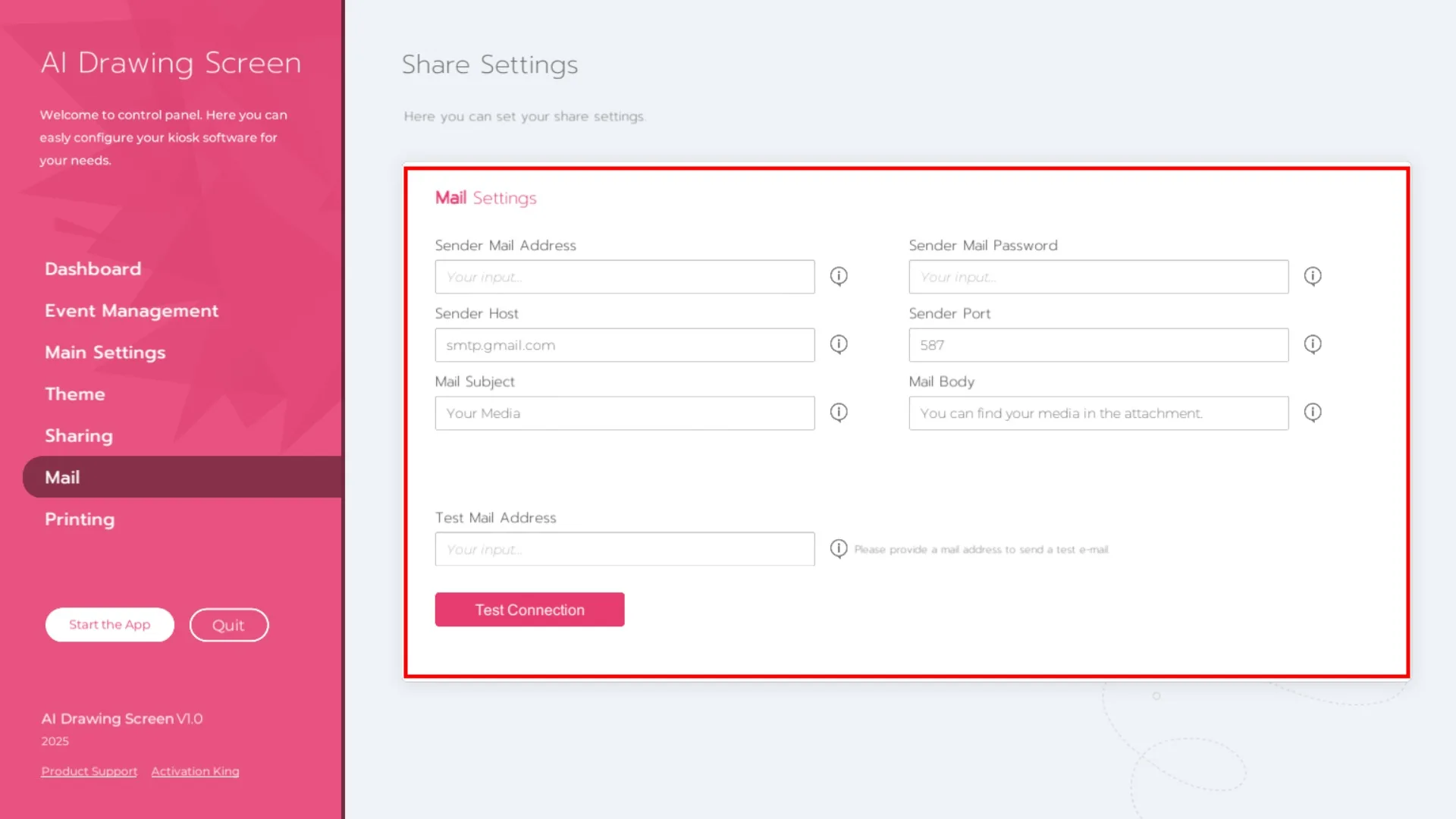
Completați corect Setările e-mail.
- Adresa de e-mail a expeditorului: Introduceți adresa de e-mail de pe care doriți să trimiteți.
- Parola de e-mail a expeditorului: Introduceți parola aplicației pentru acest e-mail (nu parola dvs. obișnuită).
În mod implicit, sistemul este configurat pentru Gmail.
Dacă doriți să folosiți Hotmail, Outlook, Yandex etc.: introduceți Serverul SMTP și Portul corecte ale furnizorului dvs. de e-mail.
Pentru utilizatorii Gmail
Trebuie să generați o parolă pentru aplicații Google:
- Deschideți browserul și accesați pagina Google App Passwords.
- Generați o nouă parolă pentru aplicații.
- Introduceți această parolă în Parola de e-mail a expeditorului (nu parola de conectare Gmail).
Cu Gmail, nu trebuie să schimbați serverul SMTP sau portul.
Personalizare e-mail
- Subiect: Personalizați linia de subiect a e-mailului.
- Corp: Editați textul mesajului e-mail.
După completarea tuturor câmpurilor, introduceți o adresă de e-mail de test în Adresa de e-mail a destinatarului și faceți clic pe Trimite e-mail de test pentru a confirma că setările sunt corecte.
Utilizarea imprimării
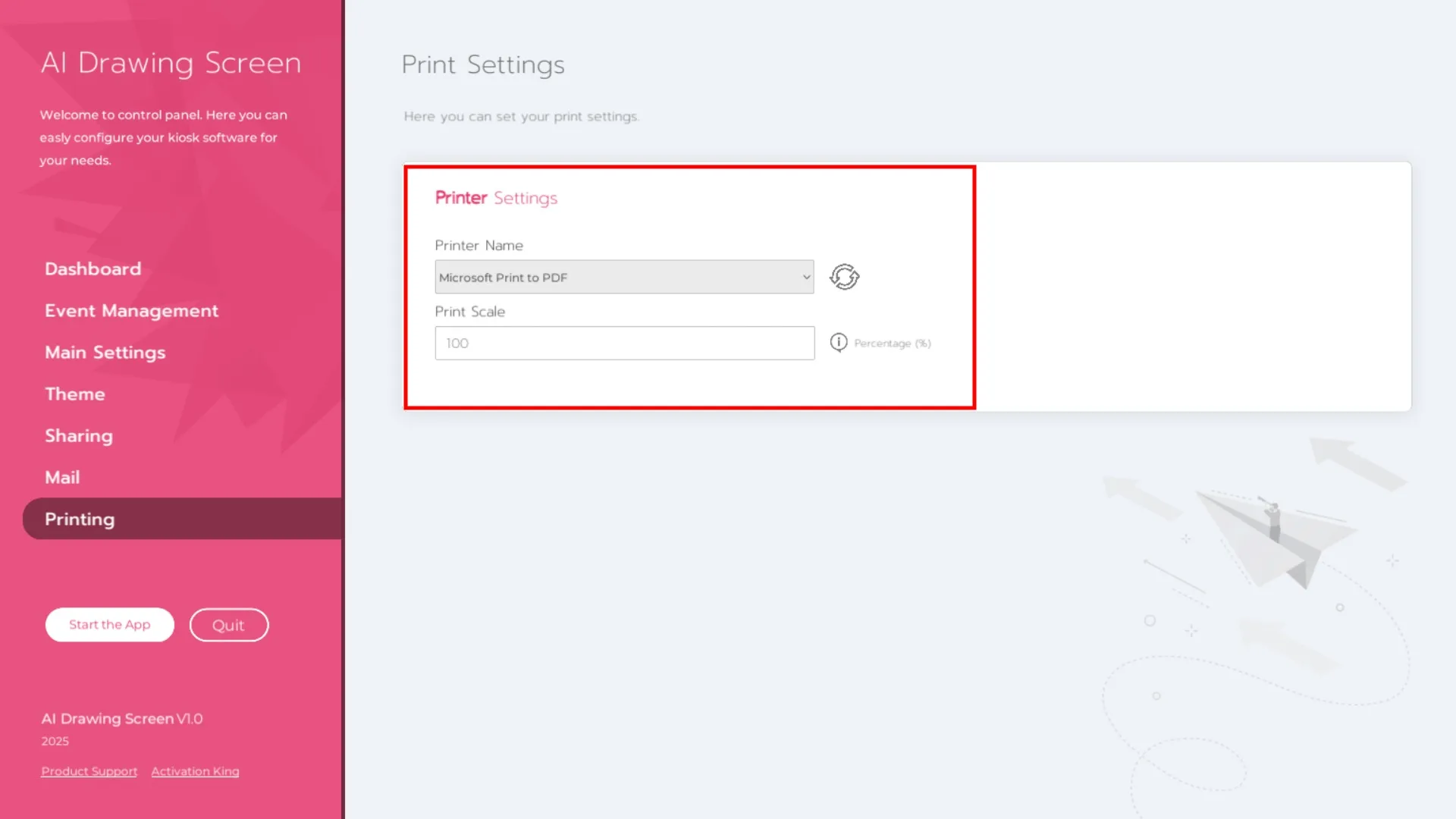
Accesați Setări imprimare.
- Selectați imprimanta din Nume imprimantă.
- Dacă imaginea imprimată este tăiată sau dezaliniată, reduceți valoarea în Scală imprimare.
Porniți aplicația
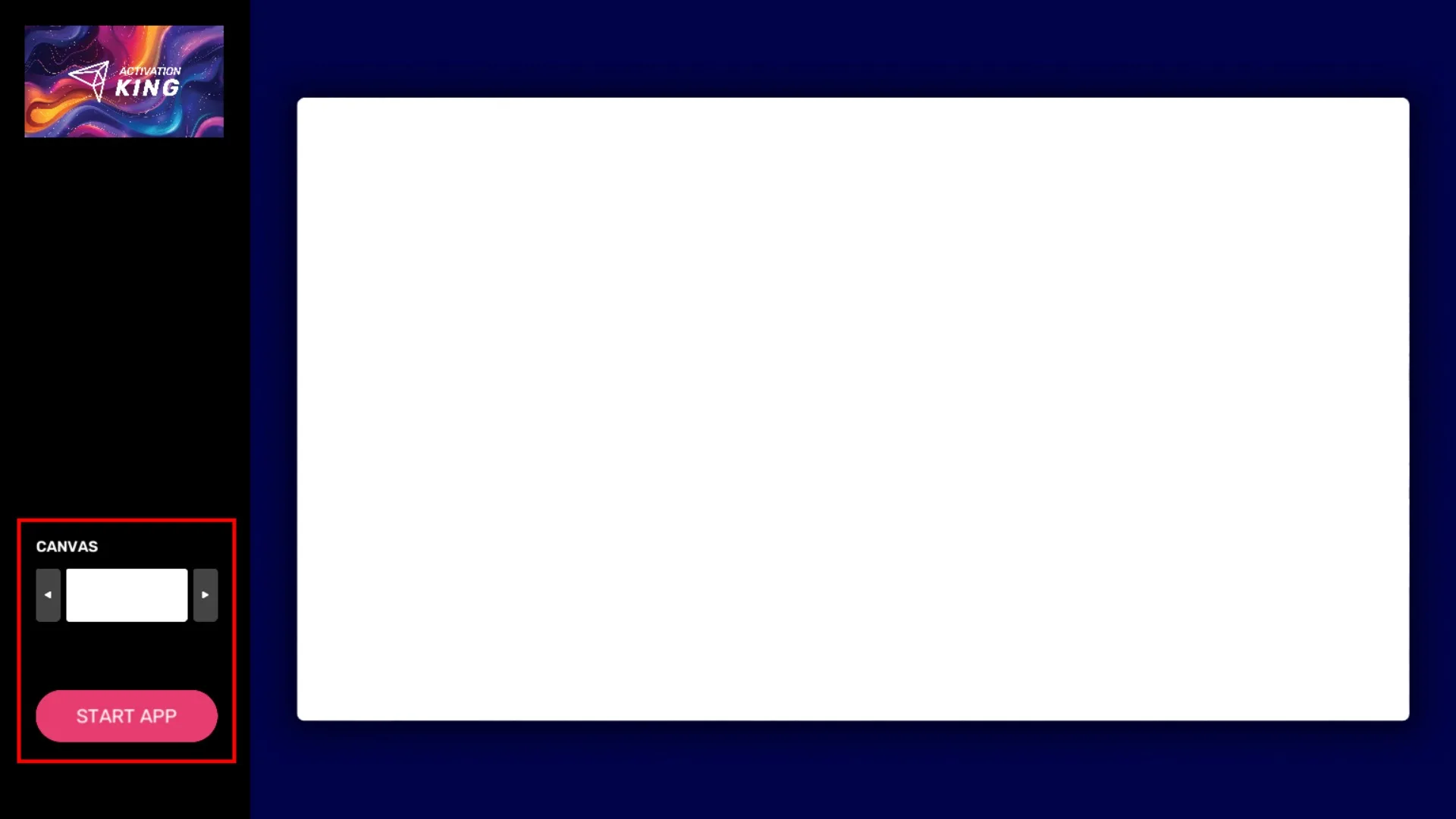
Faceți clic pe Porniți aplicația. Din pânză:
- Selectați imaginea de fundal.
- Faceți clic pe Porniți aplicația pentru a începe să desenați.
Instrumente de desen
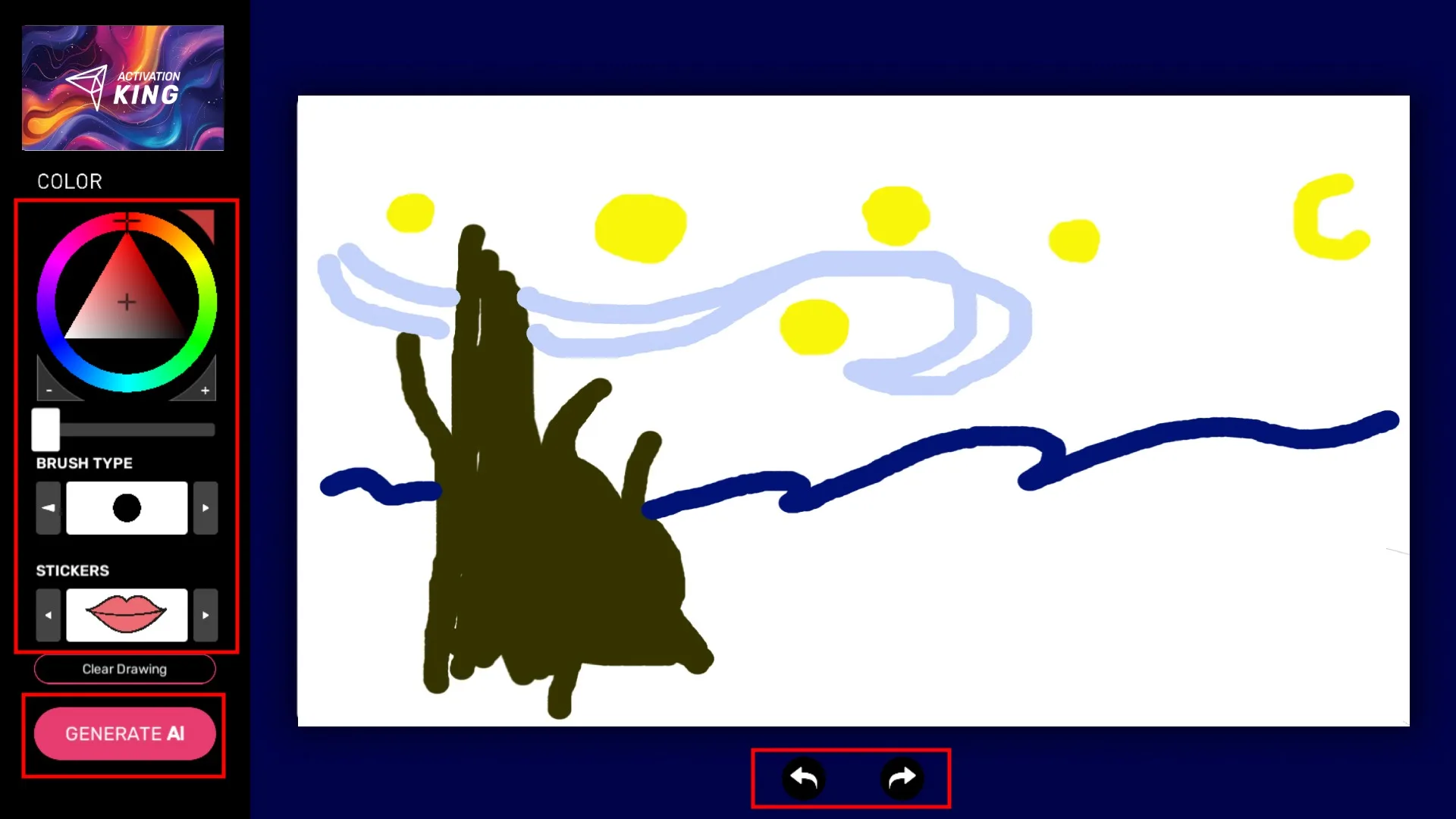
- Culoare: Alegeți culoarea pensulei.
- Tip pensulă: Selectați diferite stiluri de pensulă.
- Autocolante: Adăugați autocolante la opera de artă.
- Folosiți săgețile Anulare/Refacere de sub pânză pentru a corecta greșelile.
Generare AI
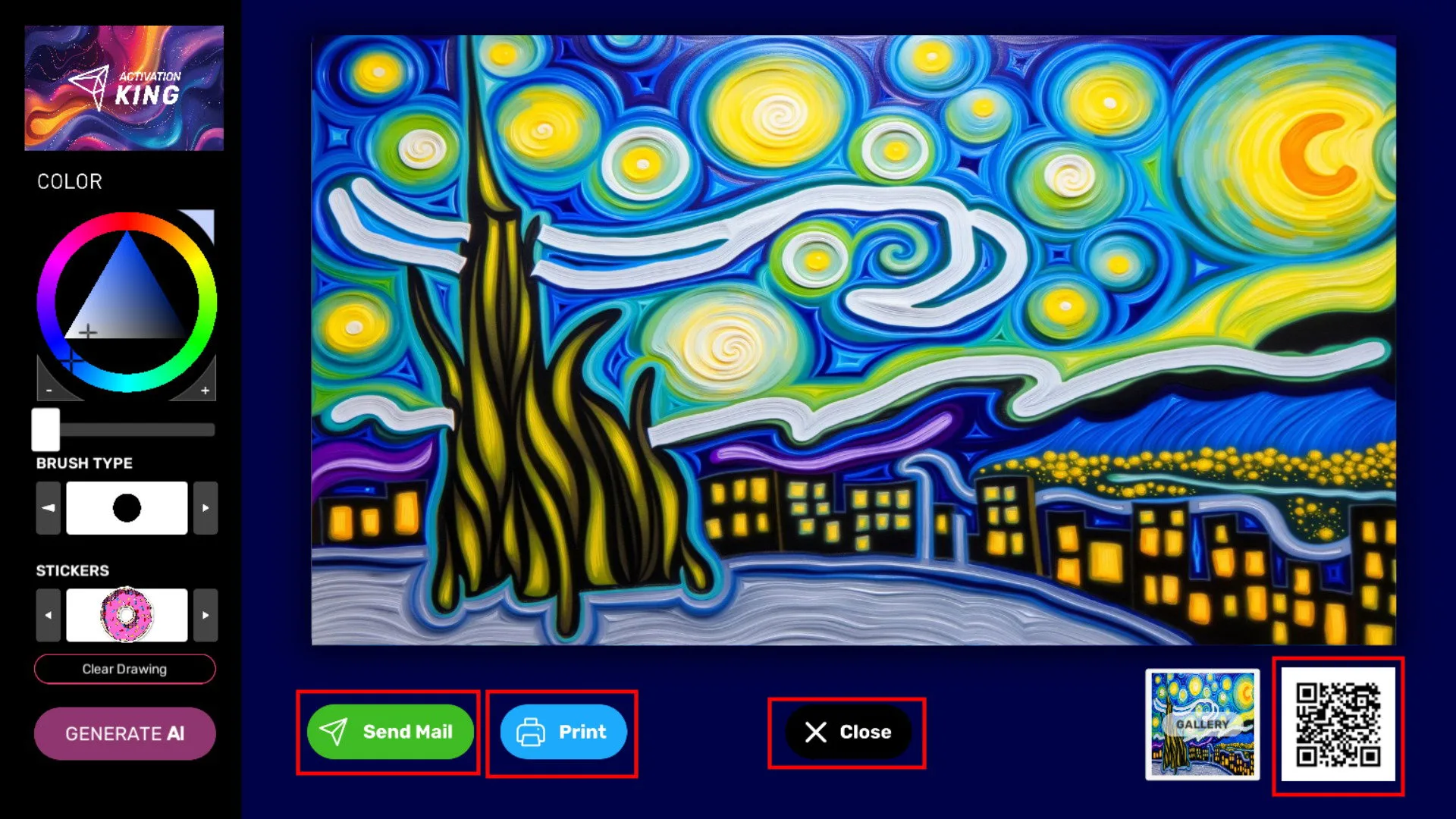
După ce ați terminat desenul, faceți clic pe Generare AI. În câteva secunde, IA transformă desenul dvs. într-o operă de artă rafinată.
Opțiuni de partajare
- Trimite e-mail: Trimiteți opera de artă prin e-mail.
- Imprimare: Imprimați imaginea finală.
- Cod QR: Utilizatorii pot salva instantaneu imaginea pe dispozitivul lor scanând codul QR.
Faceți clic pe Închide pentru a reveni la ecranul de desen și a începe o nouă operă de artă.
