
Gerenciamento de Eventos
Para usar o software Mosaic Wall, você precisará de duas telas:
- Tela 1: A tela de moderação onde você gerencia e carrega imagens dos participantes
- Tela 2: A tela de exibição do Mosaic Wall
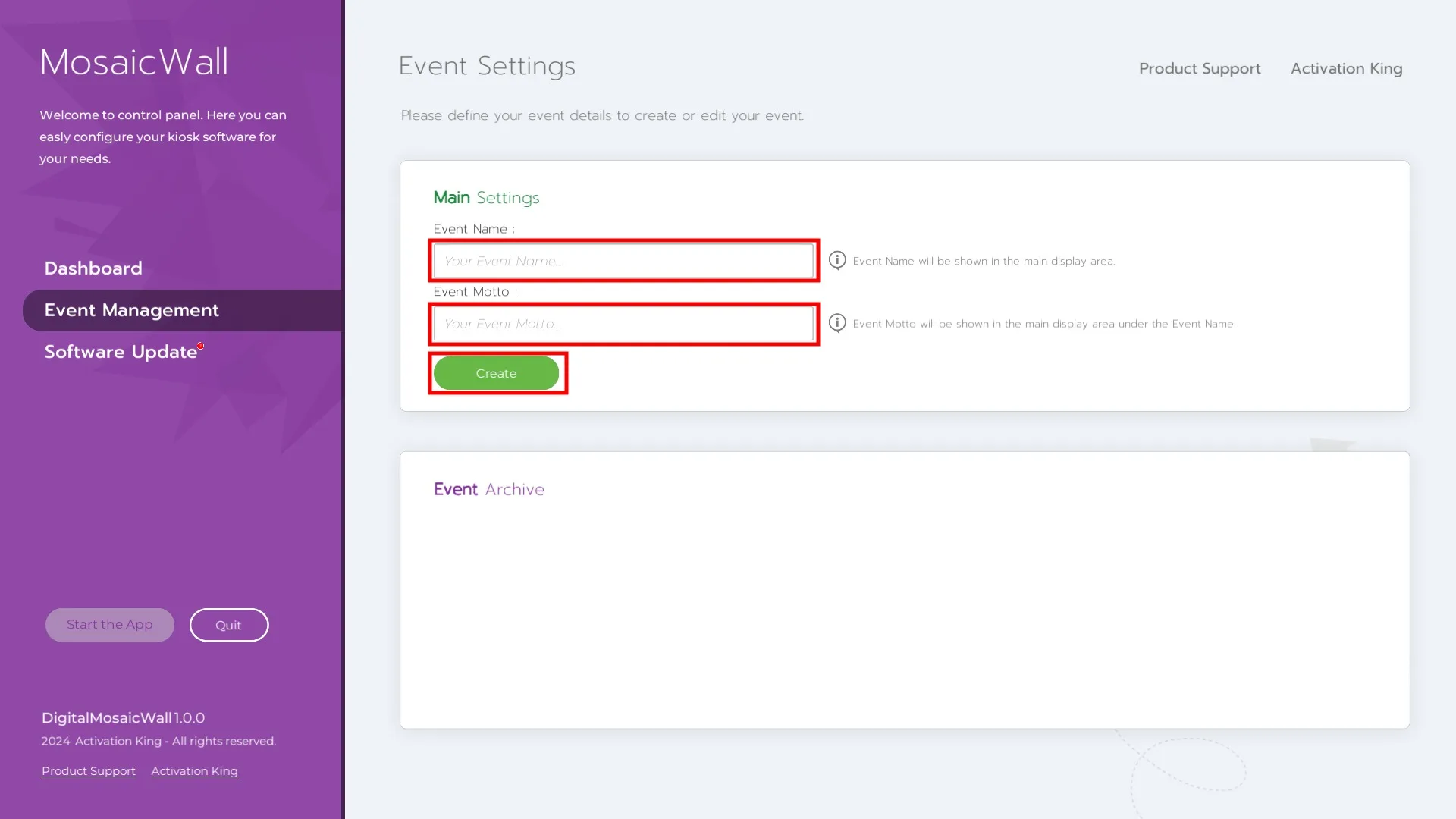
Gerenciamento de Eventos é a página onde você pode visualizar seus eventos existentes e criar novos.
Digite um nome de evento no campo Nome do Evento na seção Configurações Principais. O campo Lema do Evento é opcional; você pode deixá-lo em branco.
Clique em Criar para gerar seu primeiro evento.
Configurações Principais
Após criar seu evento, clique em Configurações Principais no painel esquerdo.
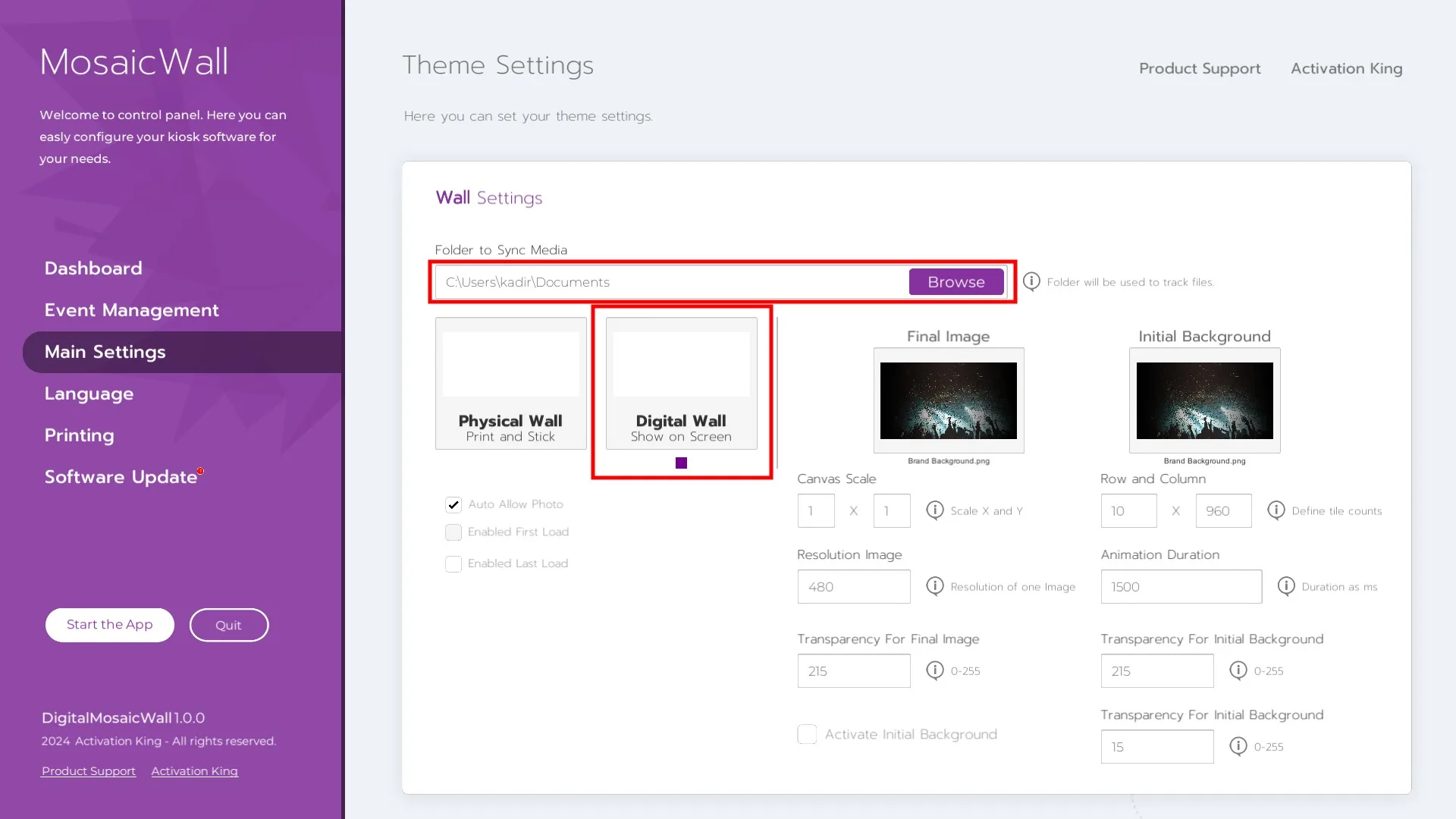
Pasta para Sincronizar Mídia
Clique em Procurar e selecione a pasta onde as fotos dos participantes serão salvas. Em seguida, certifique-se de que a caixa de seleção Parede Digital está marcada. Se não estiver, clique uma vez para habilitá-la.
Imagem Final
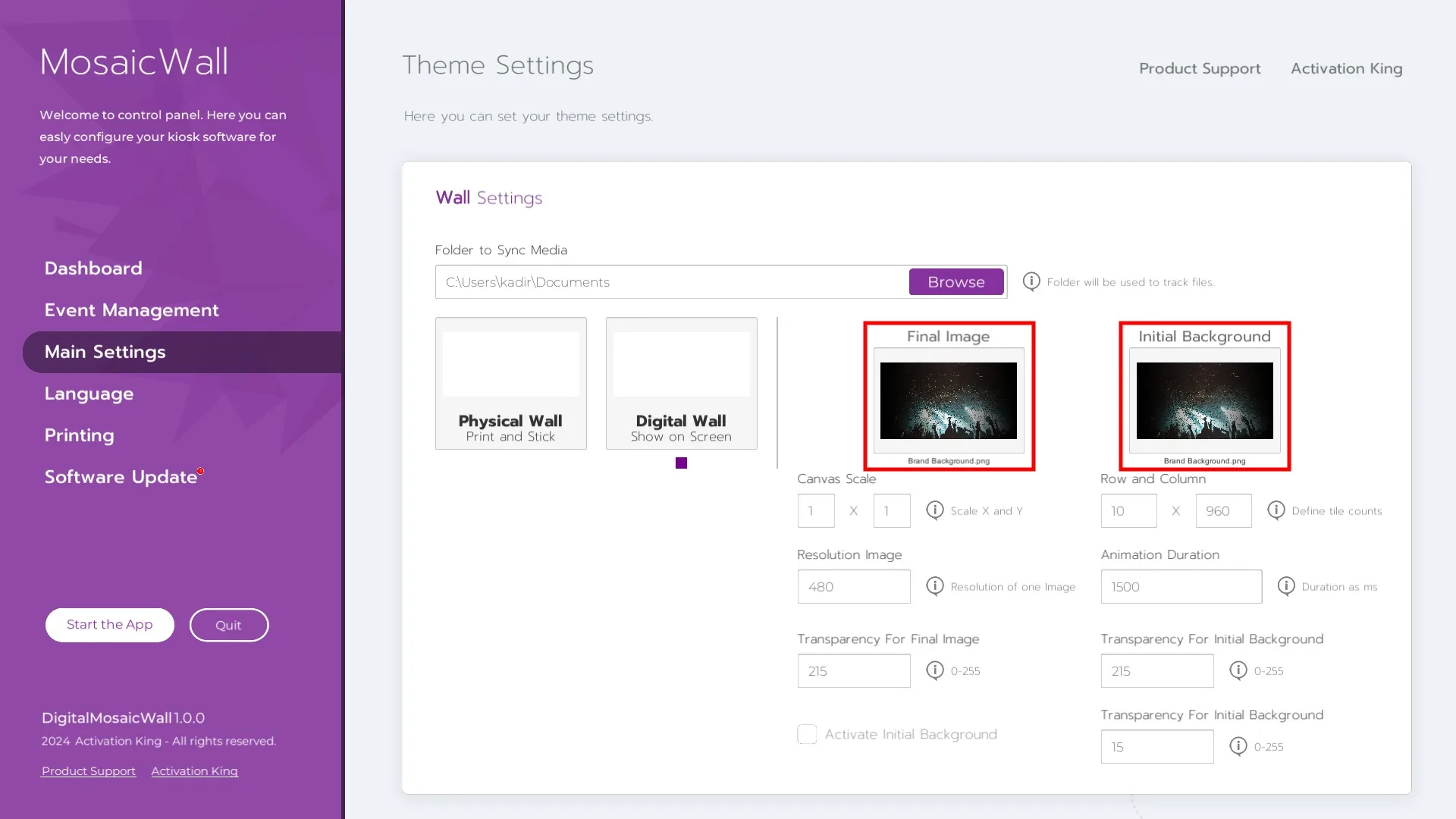
A Imagem Final é a obra de arte mosaico completa que você deseja revelar. Esta imagem aparecerá inicialmente desfocada no seu Mosaic Wall. À medida que as fotos são adicionadas, a imagem fica mais nítida e é completamente revelada quando o mosaico está completo.
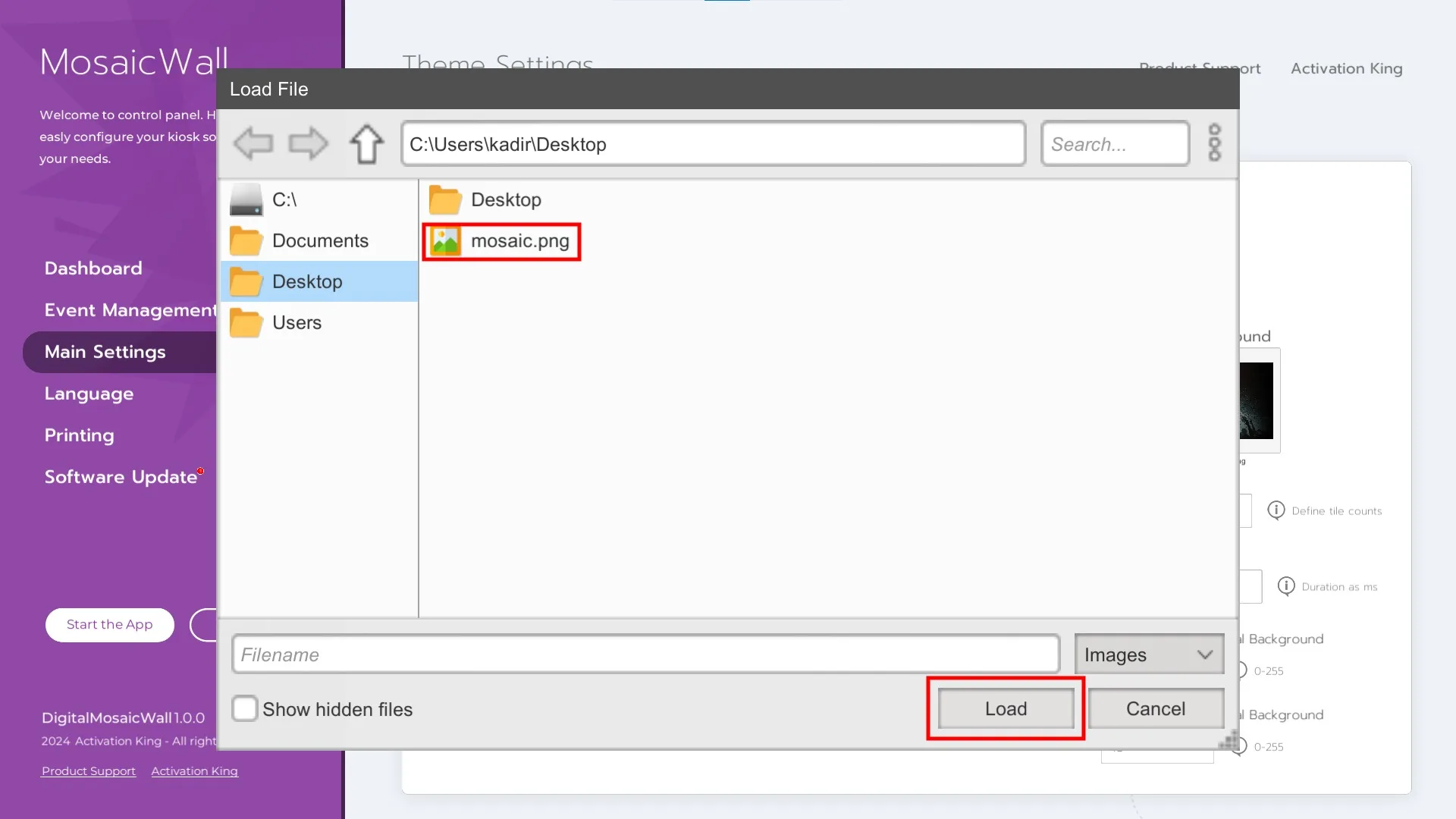
Para fazer upload da sua imagem final:
- Clique na imagem de espaço reservado uma vez
- Selecione sua imagem
- Clique em Carregar
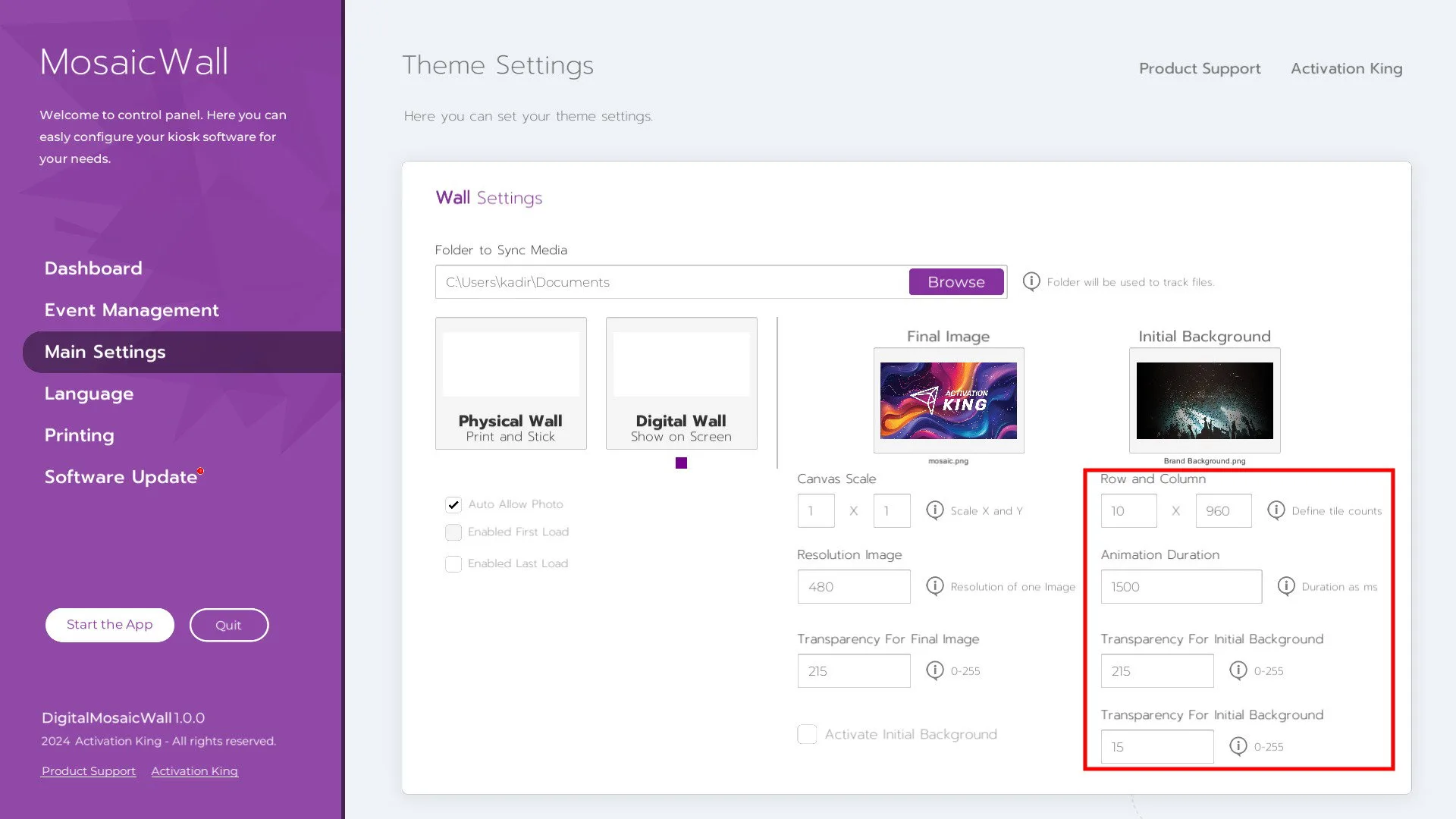
Linha e Coluna
Isso controla como cada foto do participante será dimensionada. Por exemplo, inserir 10 x 10 cria peças de mosaico perfeitamente quadradas.
Duração da Animação
Determina por quanto tempo a imagem final permanece na tela quando revelada.
Transparência para o Fundo Inicial
Controla a opacidade da imagem de fundo inicial antes que a imagem final comece a aparecer.
Escala da Tela
Define o tamanho da área de projeção para o Mosaic Wall. Os valores inseridos aqui, junto com as configurações de Linha e Coluna, determinam o layout de grade quadrada do mosaico.
Imagem de Resolução
Mostra a resolução na qual as fotos dos participantes aparecerão no mosaico. Exemplo:
- Foto original: 1080p
- Resolução da peça de mosaico: 480p
Como as imagens são exibidas em pequenos quadrados, 480p é suficiente e recomendado. Valores mais altos requerem um PC mais potente e podem reduzir o desempenho.
Transparência para Imagem Final
Controla a opacidade da imagem mosaico final completa.
Fundo Inicial
Se quiser mostrar uma imagem de fundo inicial antes que o mosaico comece a se formar, faça o upload aqui e habilite a caixa de seleção.
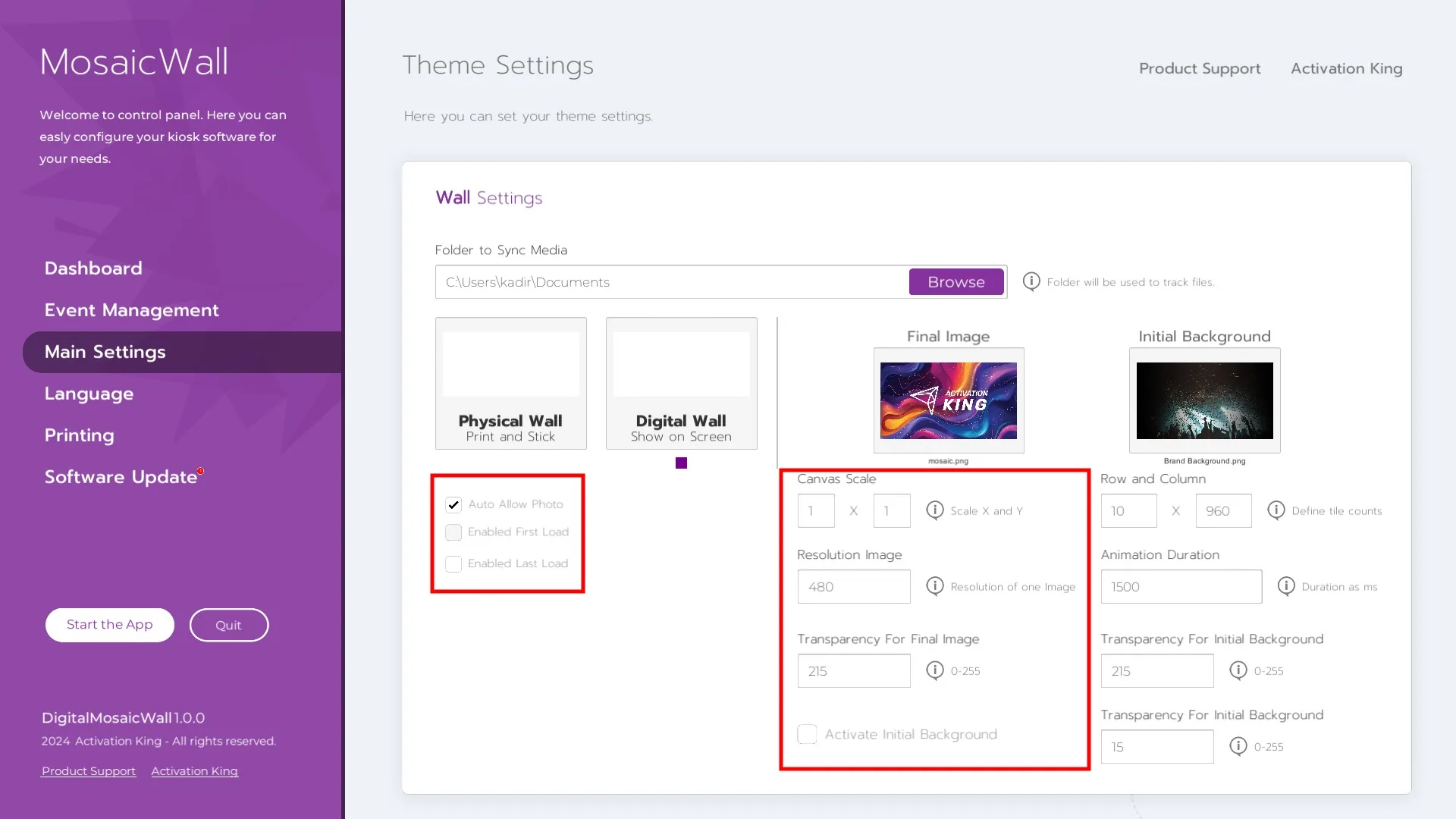
Permitir Foto Automaticamente
Se habilitado, as imagens dentro da pasta selecionada serão carregadas automaticamente no Mosaic Wall. Você também pode alternar essa opção posteriormente na seção Iniciar o App.
Habilitar Primeiro Carregamento / Habilitar Último Carregamento
Se quiser que uma área específica do mosaico carregue primeiro ou por último, habilite essas caixas de seleção. Em seguida, insira os intervalos de coordenadas horizontais e verticais. A área selecionada preencherá primeiro ou por último dependendo da configuração.
Seção de Idioma
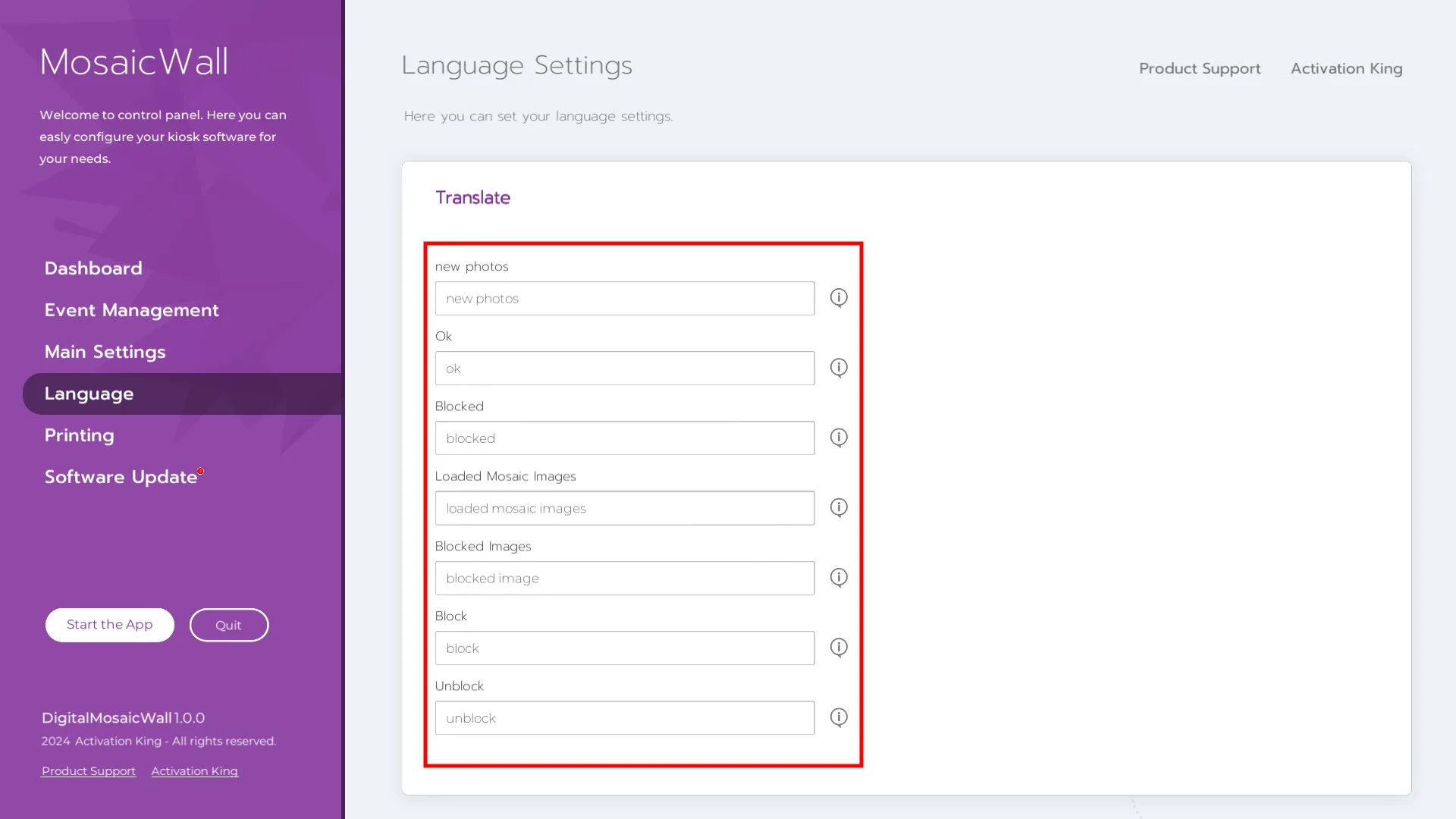
Esta seção permite personalizar certas etiquetas de texto na tela.
Iniciar o App
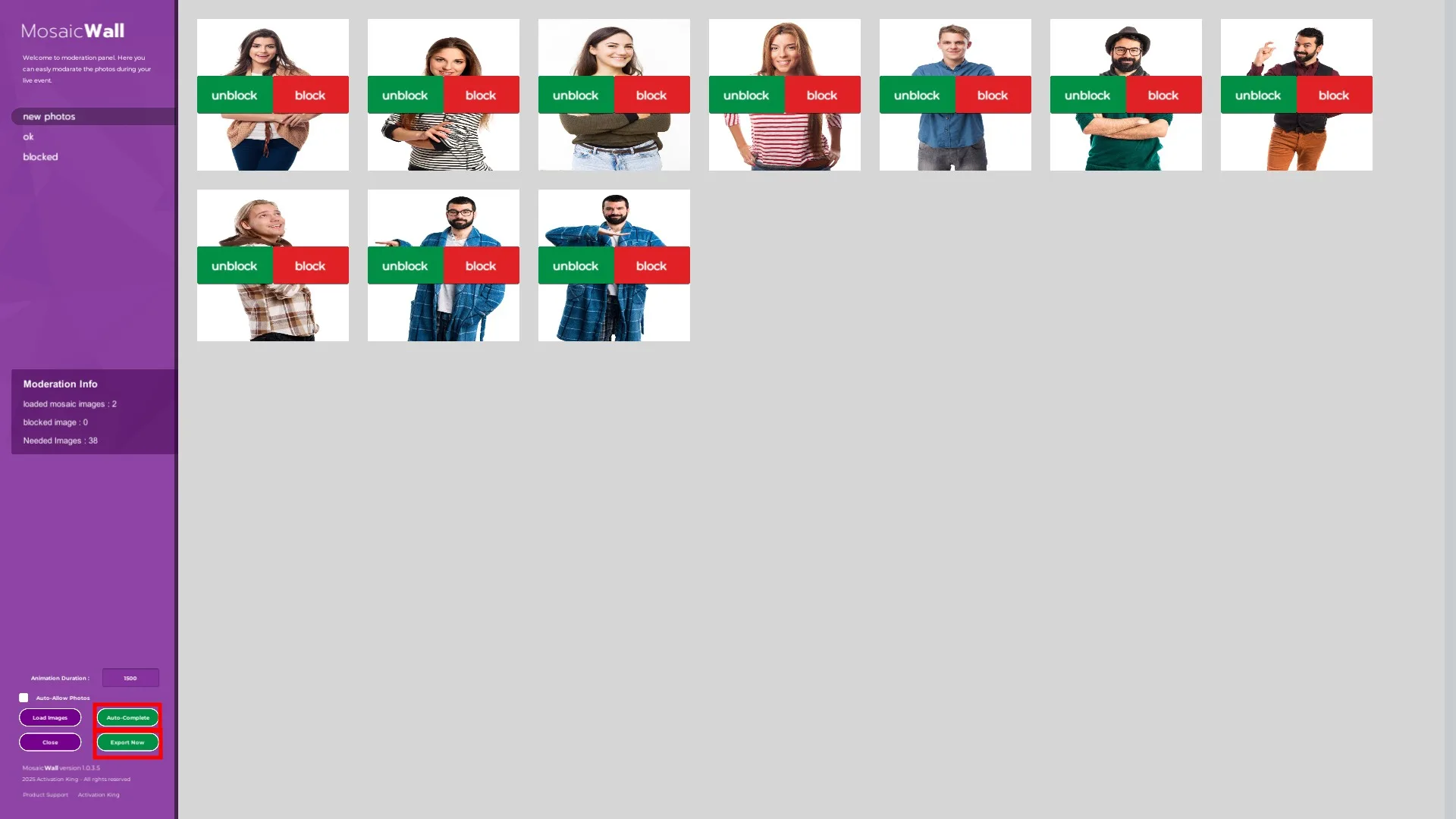
Após clicar em Iniciar o App, você verá todas as imagens dentro da pasta selecionada. Seu Mosaic Wall aparecerá na segunda tela.
Controles de Moderação
- Pressione Desbloquear para enviar uma foto do participante ao Mosaic Wall
- Pressione Bloquear para rejeitar uma foto
Você pode ver imagens aprovadas e imagens bloqueadas alternando entre as abas no canto superior esquerdo.
Informações de Moderação
Mostra:
- Número total de frames no seu Mosaic Wall
- Quantos frames foram preenchidos com fotos
Completar Automaticamente
Se estiver faltando fotos e nenhuma foto adicional será tirada, pressione Completar Automaticamente. O sistema gerará imagens de espaço reservado para preencher os frames restantes.
Conclusão e Renderização
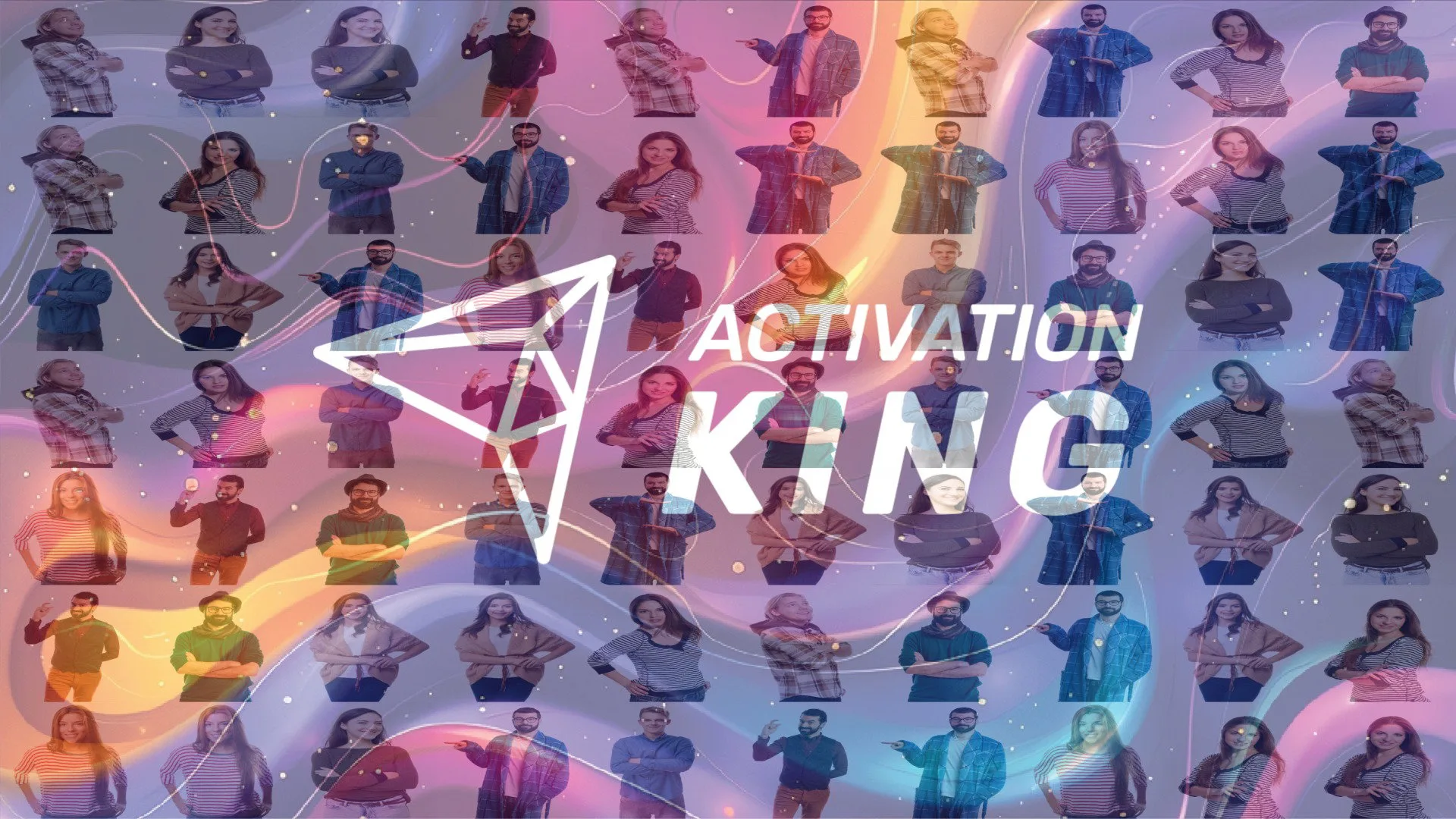
Uma vez que todas as fotos sejam adicionadas, seu Mosaic Wall estará completo. Após a conclusão, o software renderiza automaticamente o mosaico final em resolução 16K. Isso garante que mesmo mosaicos muito grandes exibam rostos humanos de forma clara e nítida.
