
AI Drawing (Desenho IA) refere-se a desenhos digitais ou obras de arte criadas usando inteligência artificial. A IA gera uma nova imagem com base no prompt (descrição) ou direção de estilo fornecida pelo usuário.
Gerenciamento de Eventos
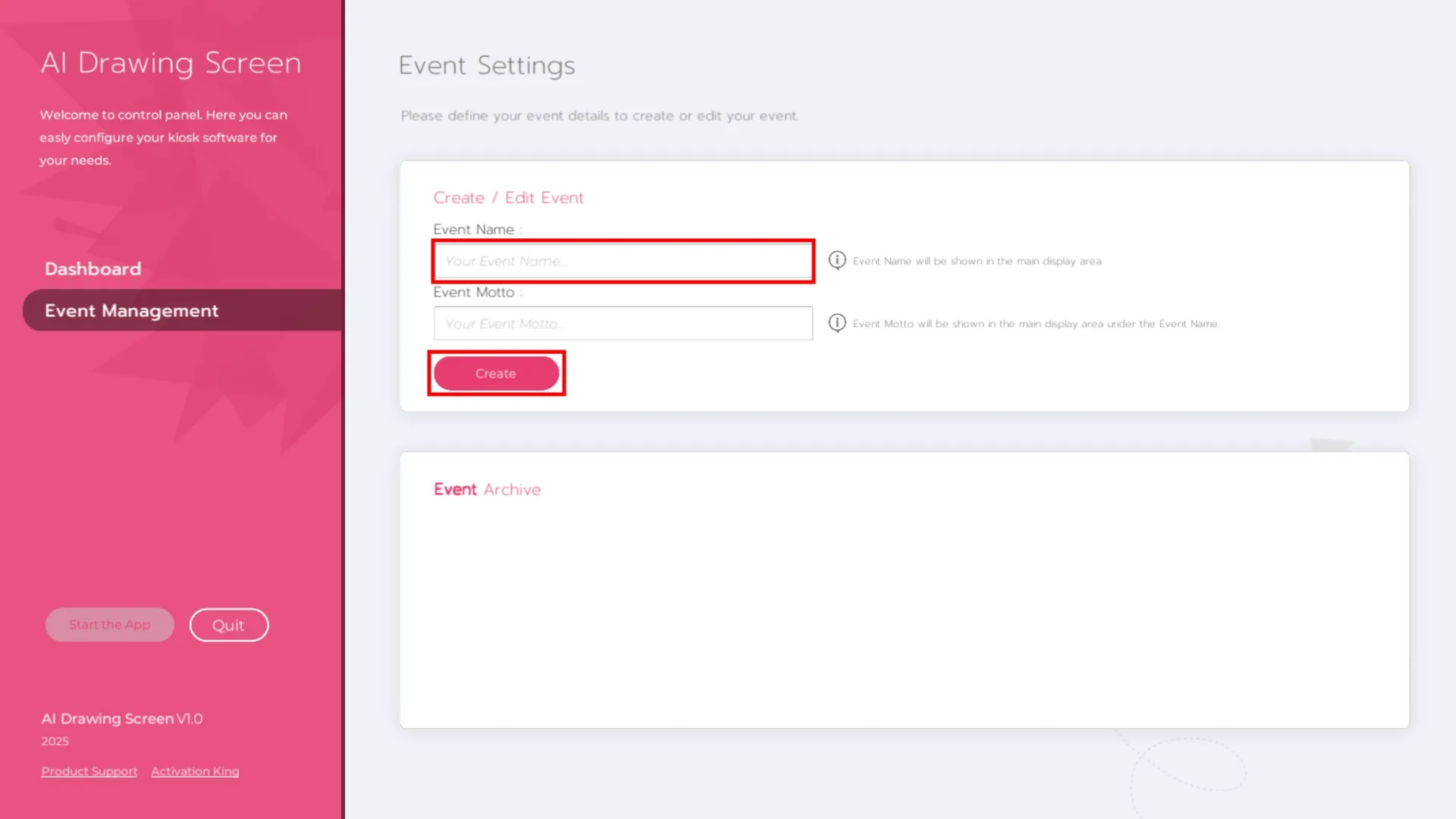
Vá para Gerenciamento de Eventos. Digite o nome do seu evento e clique em Criar.
Configurações Principais
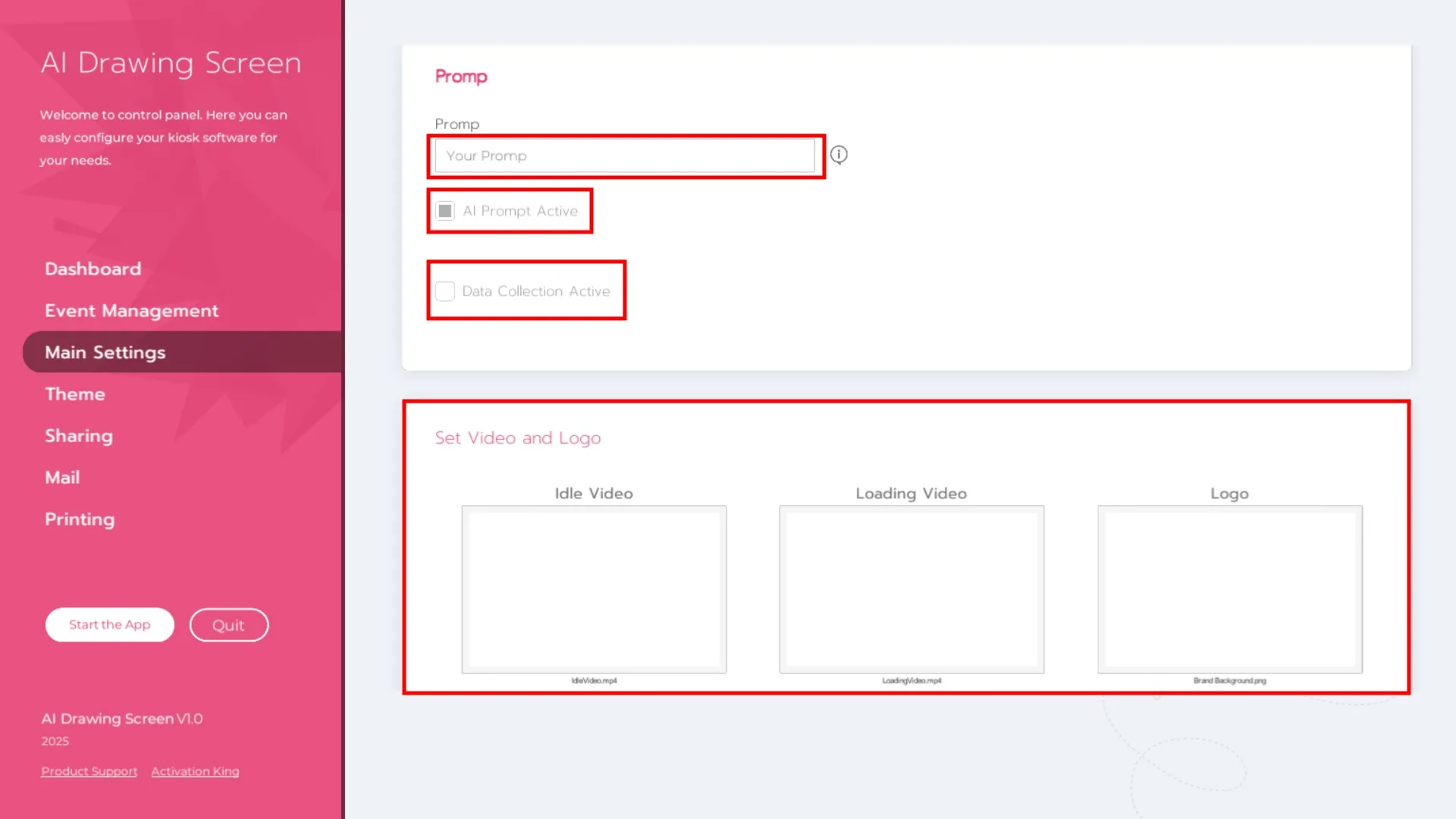
Na seção Configurações Principais:
Prompt
Escreva um prompt detalhado e expressivo. Pense sobre:
- O tema (cidade futurista, paisagem onírica, criaturas místicas, etc.)
- A atmosfera (nebulosa, brilhante, escura, vibrante)
- O estilo (Van Gogh, surrealismo, cyberpunk, aquarela, etc.)
Após inserir seu prompt:
- Se AI Prompt estiver habilitado, a IA criará obras de arte usando seu desenho.
- Se AI Prompt estiver desabilitado, o desenho será salvo como um desenho normal sem aprimoramento de IA.
Coleta de Dados
Se habilitado, os usuários serão solicitados a inserir seu nome e e-mail antes de começar. Útil se você deseja coletar dados de e-mail durante o evento.
Definir Vídeo e Logo
Vídeo ocioso: Este vídeo é reproduzido automaticamente na tela quando nenhum desenho está sendo feito. Clique no campo uma vez e selecione seu vídeo.
Vídeo de carregamento: Este vídeo aparece enquanto a IA está gerando obras de arte (após pressionar Gerar IA). Clique e faça upload do vídeo de carregamento.
Logo: Você pode exibir o logo da sua marca no canto superior esquerdo da tela de desenho. Clique no campo do logo e selecione sua imagem.
Configurações de Tema
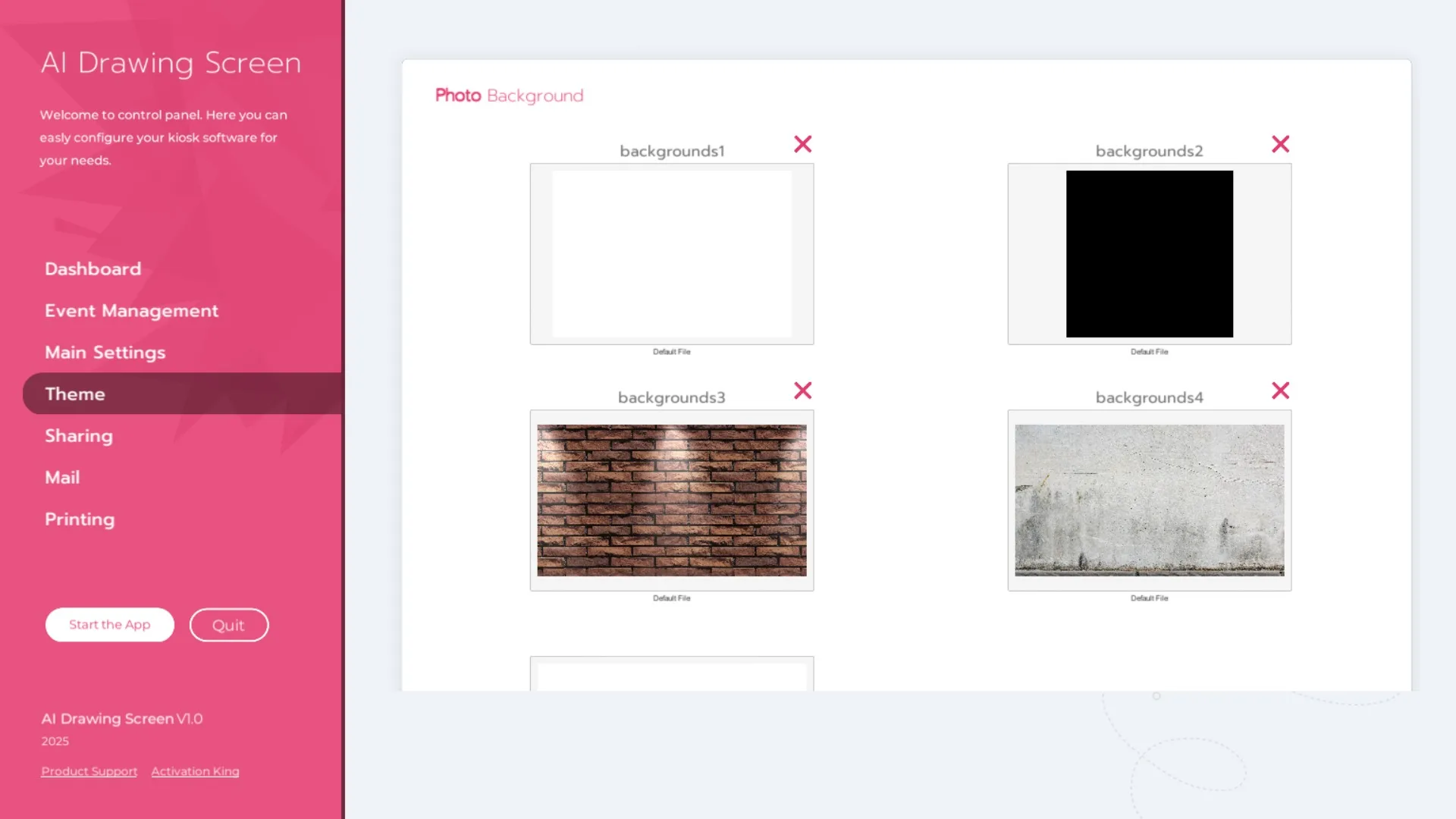
Nesta seção, você pode adicionar ou remover imagens de fundo nas quais os usuários irão desenhar.
Configurações de Compartilhamento
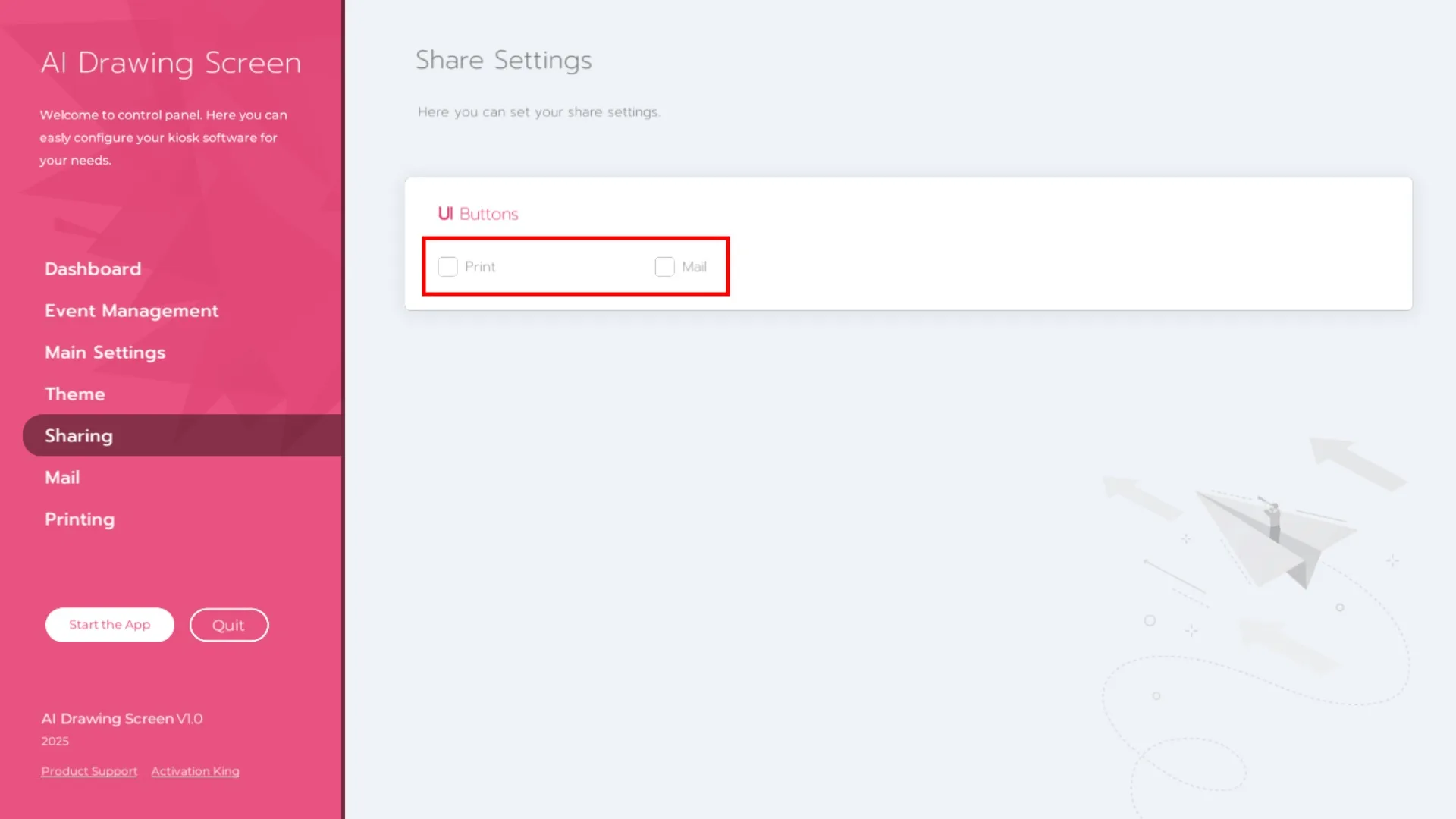
Escolha como a obra de arte será compartilhada: Imprimir ou E-mail.
Usando E-mail
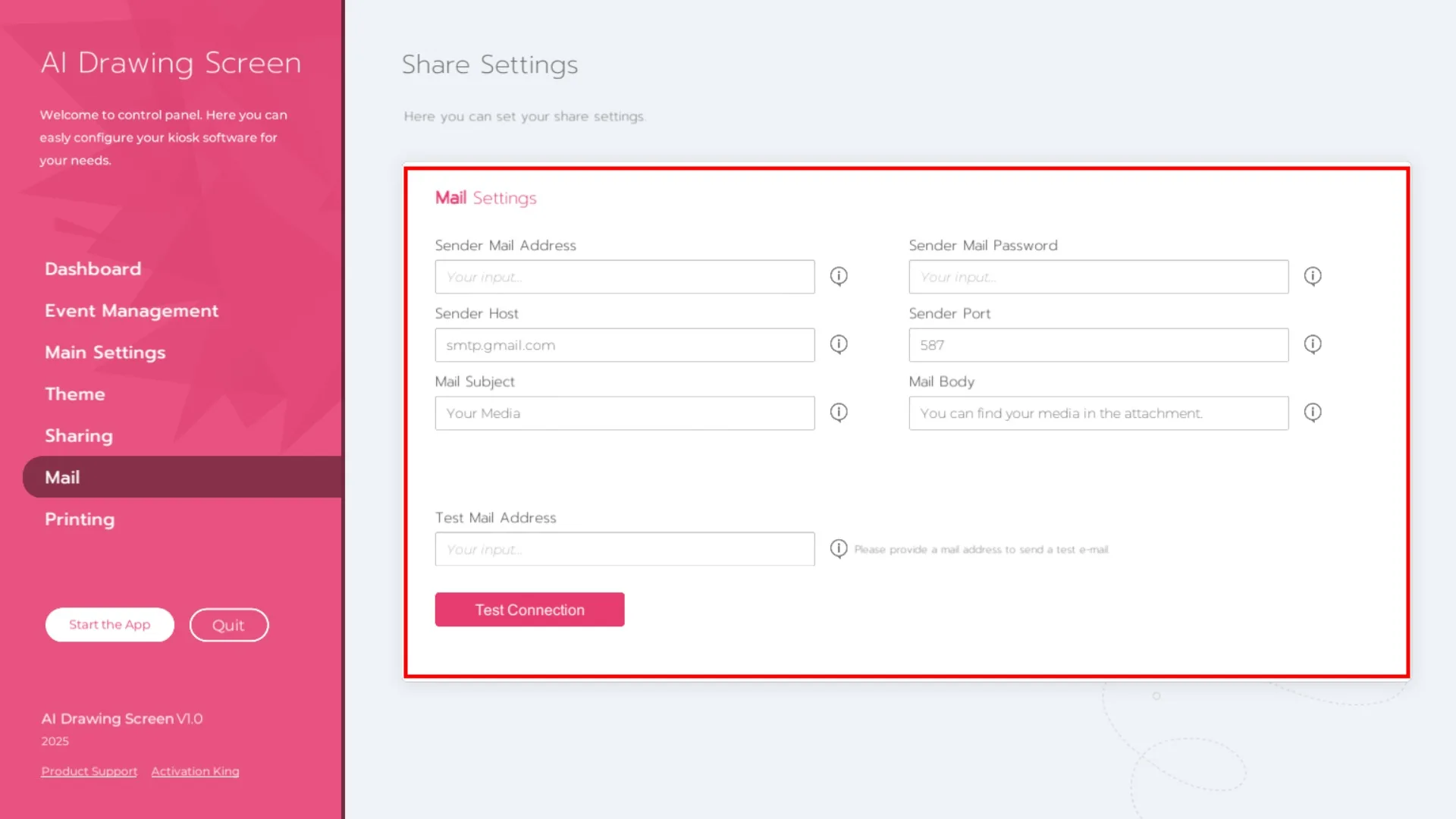
Preencha as Configurações de e-mail corretamente.
- Endereço de e-mail do remetente: Digite o endereço de e-mail do qual deseja enviar.
- Senha de e-mail do remetente: Digite a senha do aplicativo para este e-mail (não sua senha regular).
Por padrão, o sistema é configurado para Gmail.
Se quiser usar Hotmail, Outlook, Yandex, etc.: insira o Servidor SMTP e a Porta corretos do seu provedor de e-mail.
Para Usuários do Gmail
Você precisa gerar uma Senha de App do Google:
- Abra seu navegador e vá para a página Google App Passwords.
- Gere uma nova senha de aplicativo.
- Digite esta senha em Senha de e-mail do remetente (não sua senha de login do Gmail).
Com o Gmail, você não precisa alterar o servidor SMTP ou a porta.
Personalização de E-mail
- Assunto: Personalize a linha de assunto do e-mail.
- Corpo: Edite o texto da mensagem de e-mail.
Após preencher todos os campos, insira um endereço de e-mail de teste em Endereço de e-mail do destinatário e clique em Enviar e-mail de teste para confirmar que suas configurações estão corretas.
Usando Impressão
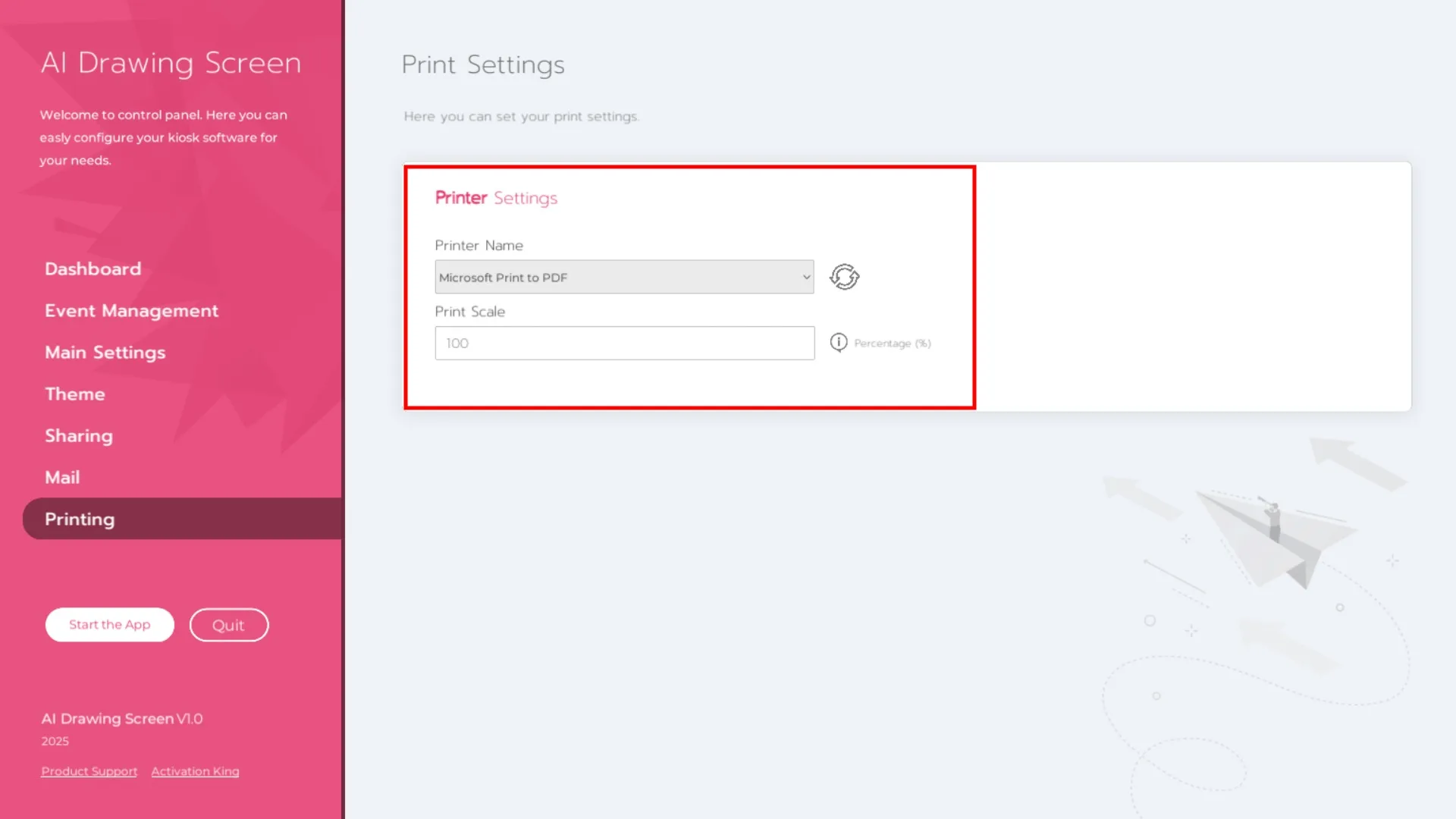
Vá para Configurações de Impressão.
- Selecione sua impressora em Nome da Impressora.
- Se a imagem impressa estiver cortada ou desalinhada, reduza o valor em Escala de Impressão.
Iniciar o App
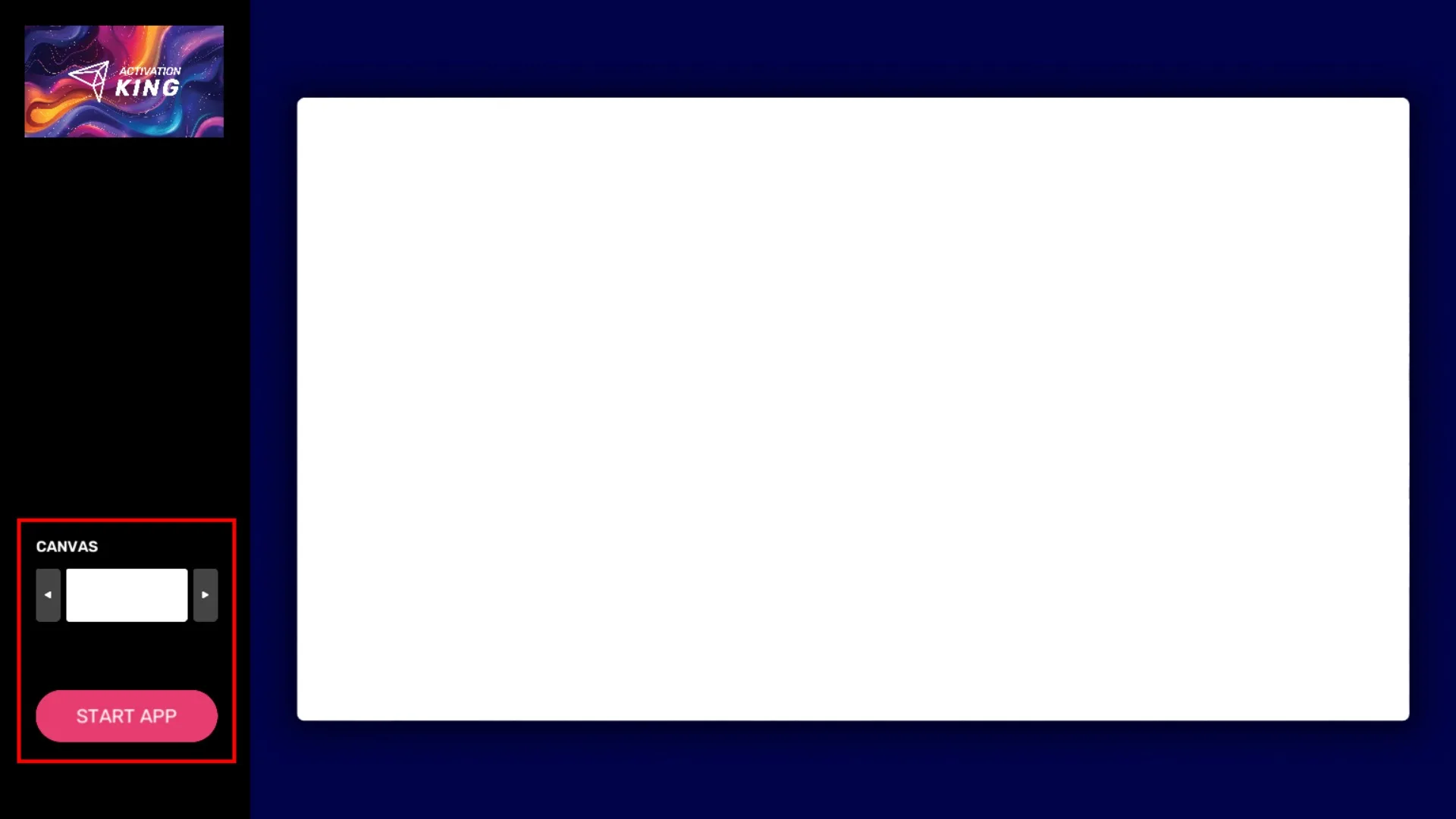
Clique em Iniciar o App. Na tela:
- Selecione sua imagem de fundo.
- Clique em Iniciar App para começar a desenhar.
Ferramentas de Desenho
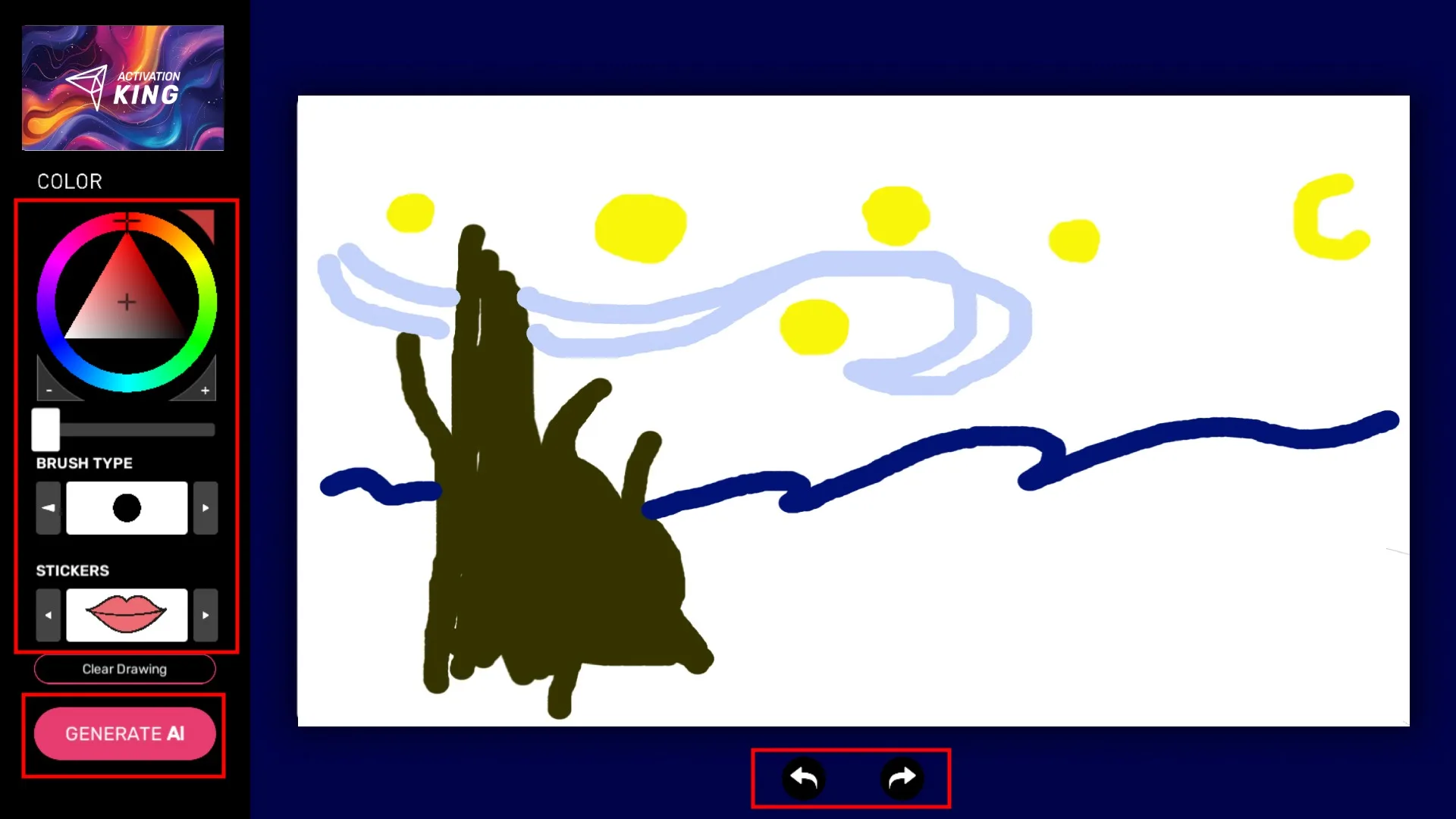
- Cor: Escolha a cor do pincel.
- Tipo de pincel: Selecione diferentes estilos de pincel.
- Adesivos: Adicione adesivos à obra de arte.
- Use as setas Desfazer/Refazer abaixo da tela para corrigir erros.
Gerar IA
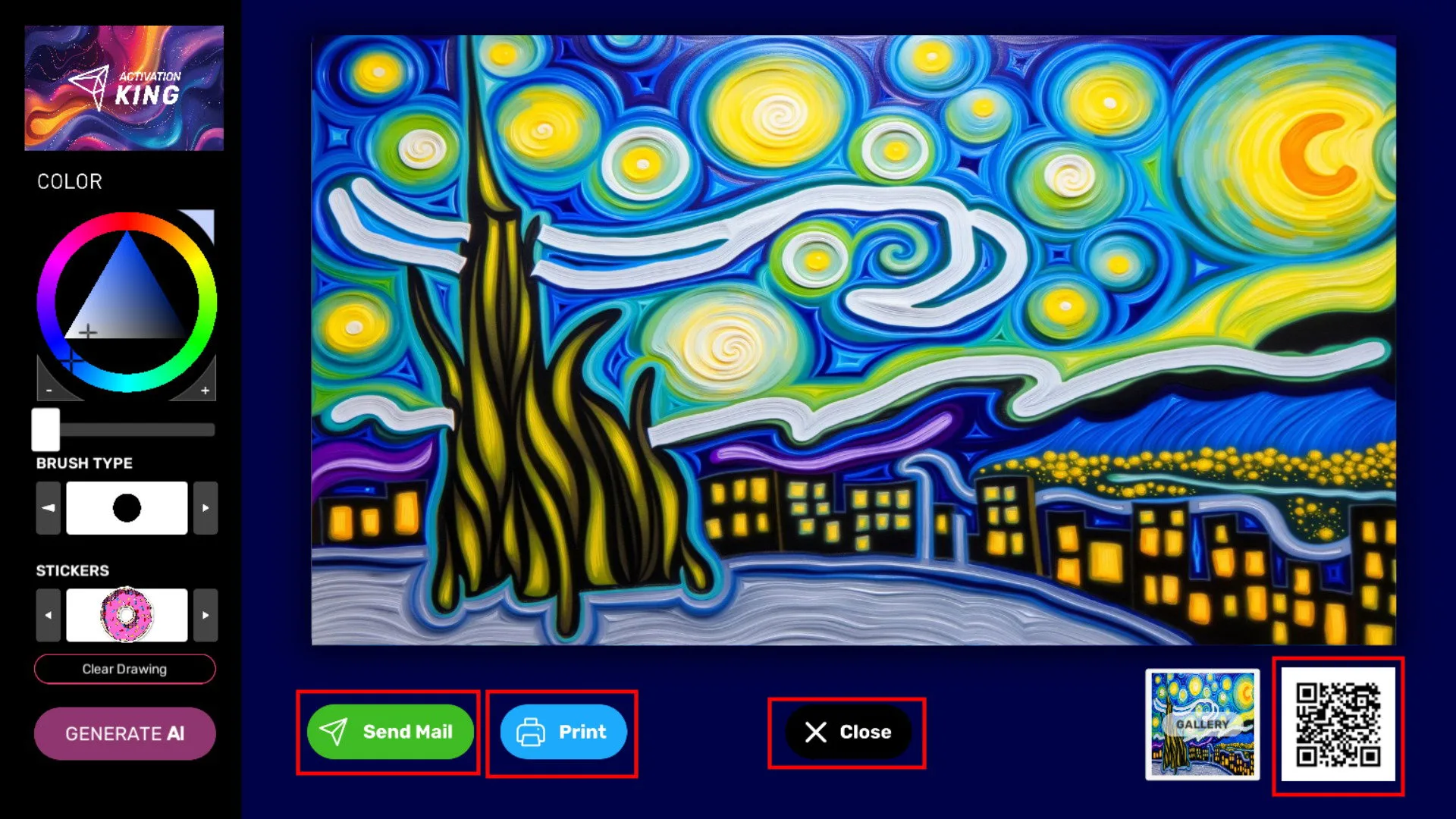
Após terminar seu desenho, clique em Gerar IA. Em segundos, a IA transforma seu desenho em uma obra de arte refinada.
Opções de Compartilhamento
- Enviar e-mail: Envie a obra de arte por e-mail.
- Imprimir: Imprima a imagem final.
- Código QR: Os usuários podem salvar instantaneamente a imagem em seu dispositivo escaneando o código QR.
Clique em Fechar para retornar à tela de desenho e iniciar uma nova obra de arte.
